Runway Gen 4.5 इस समय सबसे ज़्यादा चर्चा में रहने वाले AI वीडियो मॉडल में से एक है, और लोग सर्च में जो सवाल डालते हैं वे हमेशा एक जैसे होते हैं। क्लिप कितनी लंबी हो सकती है? क्या आप एक फ़ोटो से शुरू कर सकते हैं? जब 10 सेकंड काफ़ी न हों तो क्या होता है? यह लेख इन तीनों सवालों का जवाब सरल भाषा में देता है, और इस बात पर आधारित है कि मॉडल आज वास्तव में क्या देता है। इसके साथ आपको एक छोटा ट्यूटोरियल और उन कामों के लिए पाँच विकल्प भी मिलेंगे जिन्हें Gen 4.5 अच्छी तरह नहीं संभालता।
अगर आपको सिर्फ़ छोटा जवाब चाहिए: Gen 4.5 5 या 10 सेकंड की क्लिप बनाता है, पहले फ़्रेम के रूप में वैकल्पिक शुरुआती इमेज स्वीकार करता है, और छह आस्पेक्ट रेशियो सपोर्ट करता है। इस लेख का बाकी हिस्सा इन्हीं तीन बातों से ज़्यादा फ़ायदा उठाने के बारे में है।
Runway Gen 4.5 असल में क्या है
Gen 4.5 Runway का टेक्स्ट-टू-वीडियो मॉडल है। आप एक विवरण लिखते हैं, क्लिप की लंबाई और फ़्रेम का आकार चुनते हैं, और यह स्मूथ मोशन और प्रॉम्प्ट के साथ करीबी मेल वाला छोटा वीडियो लौटाता है। यह एक स्टिल इमेज से भी शुरू हो सकता है, और ज़्यादातर क्रिएटर्स को यही फ़ीचर सबसे ज़्यादा चाहिए होता है जब उन्हें कोई लुक पसंद आ जाए।
यह मॉडल पहले के Gen 4 परिवार से ऊपर का मॉडल है। अगर आपने तेज़ इमेज एनिमेशन के लिए Gen4 Turbo इस्तेमाल किया है, तो Gen 4.5 को भारी विकल्प समझें, जो मोशन की क्वालिटी और फ़्रेम-दर-फ़्रेम डिटेल की कंसिस्टेंसी पर ज़्यादा ज़ोर देता है।
मुख्य खासियतें एक नज़र में
| खासियत | आपको क्या मिलता है |
|---|
| इनपुट मोड | सिर्फ़ टेक्स्ट, या टेक्स्ट के साथ पहले फ़्रेम की इमेज |
| क्लिप लंबाई | 5 या 10 सेकंड |
| आस्पेक्ट रेशियो | 16:9, 9:16, 4:3, 3:4, 1:1, 21:9 |
| दोहराव | वैकल्पिक सीड वैल्यू |
| मोशन स्टाइल | स्मूथ, सिनेमैटिक, कम आर्टिफ़ैक्ट वाली मूवमेंट |
| प्रॉम्प्ट फ़िडेलिटी | सटीक दृश्य सटीक नतीजे देते हैं |
किसके लिए सबसे अच्छा है
Gen 4.5 उन लोगों के लिए ठीक है जिन्हें लंबे कहानी वाले सीक्वेंस के बजाय छोटे, पॉलिश्ड शॉट चाहिए। जैसे प्रोडक्ट रिवील, सोशल क्लिप, b-roll, पिच डेक के लिए मूड फ़ुटेज, और एनिमेटेड स्टिल। अगर आप तीन मिनट की कहानी बना रहे हैं, तो चाहे कोई भी मॉडल चुनें, कई क्लिप को जोड़ना ही पड़ेगा।
वीडियो लंबाई की सीमा समझें
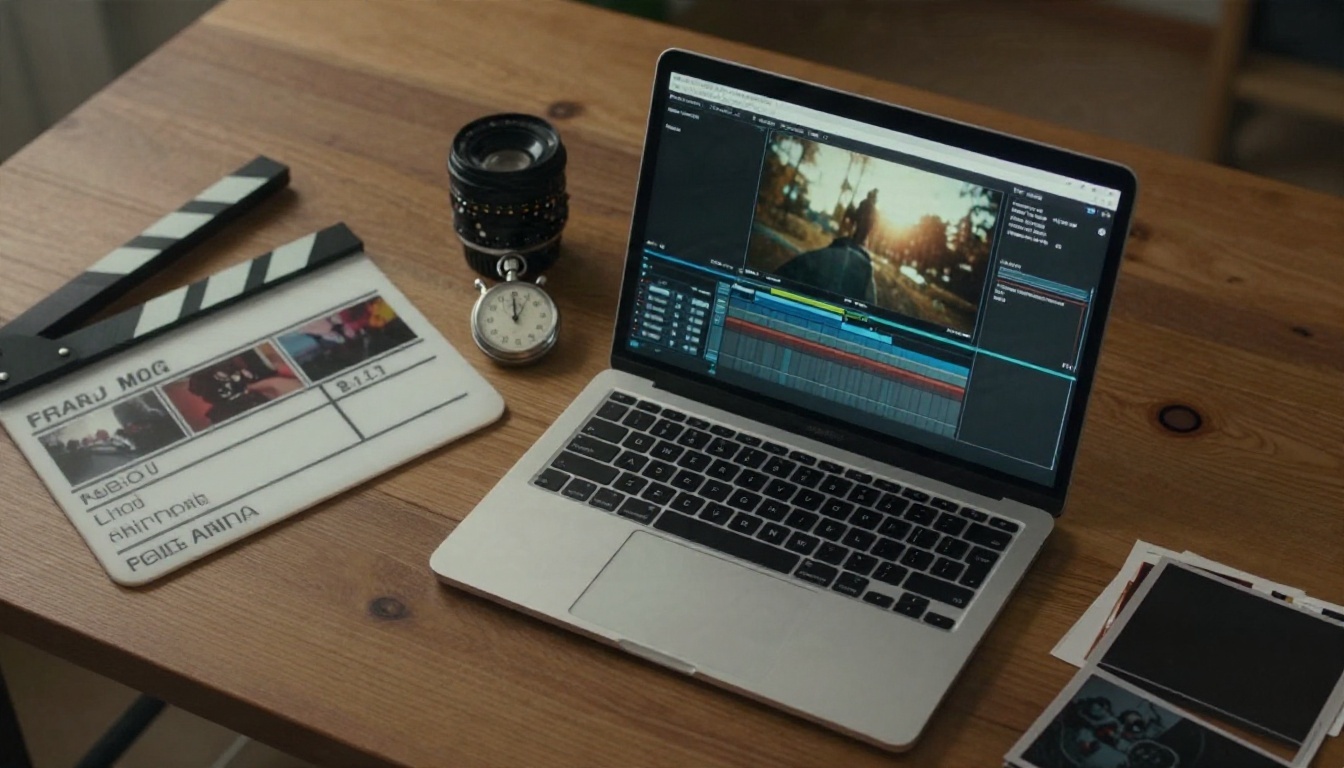
ज़्यादातर सर्च के पीछे यही सवाल है, इसलिए सीधी बात करते हैं। PicassoIA पर अवधि सेटिंग 5 या 10 सेकंड स्वीकार करती है। न 7 सेकंड का विकल्प है, न 30 सेकंड का।
दूसरी जगहों पर अलग संख्याएँ क्यों दिखती हैं
अगर आपने दूसरी समीक्षाएँ पढ़ी हैं, तो शायद आपको अलग-अलग आँकड़े दिखे होंगे। मॉडल होस्ट करने वाले कई प्रोवाइडर लगभग 2 से 10 सेकंड की लचीली रेंज बताते हैं, जबकि कम से कम एक प्राइसिंग पेज 5 सेकंड की न्यूनतम सीमा का ज़िक्र करता है। ये अंतर इस बात से आते हैं कि हर प्लेटफ़ॉर्म मॉडल को किस तरह पैक करता है, मॉडल में किसी बदलाव से नहीं। वह एक संख्या जिस पर सभी स्रोत सहमत हैं वह 10 सेकंड की ऊपरी सीमा है।
आउटपुट रिज़ॉल्यूशन में भी संख्याएँ बदलती हैं। ज़्यादातर रिपोर्ट Gen 4.5 का आउटपुट 720p बताती हैं, और कुछ प्लेटफ़ॉर्म ऊँचे टियर का विज्ञापन करते हैं। किसी डिलीवरी फ़ॉर्मेट की योजना बनाने से पहले, जिस प्लेटफ़ॉर्म का आप उपयोग करते हैं उसकी सेटिंग्स देख लें।
💡 टिप: अपनी एडिट को औसत के बजाय ऊपरी सीमा के हिसाब से प्लान करें। अगर किसी दृश्य को 14 सेकंड चाहिए, तो शुरू से ही उसे दो शॉट में बनाएँ, एक ही शॉट को खींचने की कोशिश न करें।
5 सेकंड कब चुनें
जब एक्शन सरल हो तो छोटी लंबाई चुनें: कॉफ़ी कप की ओर धीमा पुश, सिर का मुड़ना, भाप उठना, या हाथ से दरवाज़ा खुलना। छोटे क्लिप ज़्यादा एकसार बने रहते हैं। चेहरे कंसिस्टेंट रहते हैं, चीज़ों का आकार बना रहता है, और रीटेक पर कम खर्च होता है।
10 सेकंड कब चुनें
जब मोशन को विकसित होने के लिए जगह चाहिए तब 10 सेकंड चुनें, जैसे कैमरा किसी लैंडस्केप को पार करे, कोई व्यक्ति बैकग्राउंड से फ़ोरग्राउंड की ओर चले, या धीमा रिवील हो। लंबी क्लिप एडिट में ज़्यादा आज़ादी देती हैं, पर हर अतिरिक्त सेकंड के साथ ड्रिफ़्ट का जोखिम बढ़ता है। लंबा विकल्प चुनते समय प्रॉम्प्ट थोड़ा कसकर लिखें।
लंबे सीक्वेंस बनाना
आप क्लिप को जोड़ सकते हैं। पहला शॉट बनाएँ, उसका आख़िरी फ़्रेम लें, और उसे अगली जनरेशन के लिए शुरुआती इमेज के रूप में इस्तेमाल करें। इससे रोशनी, वेशभूषा और सेटिंग की निरंतरता बनी रहती है। इसमें कुछ मिनट का अतिरिक्त काम लगता है, पर इस मॉडल के साथ 10 सेकंड की दीवार पार करने का यह सबसे भरोसेमंद तरीका है।
इमेज-टू-वीडियो, चरण-दर-चरण
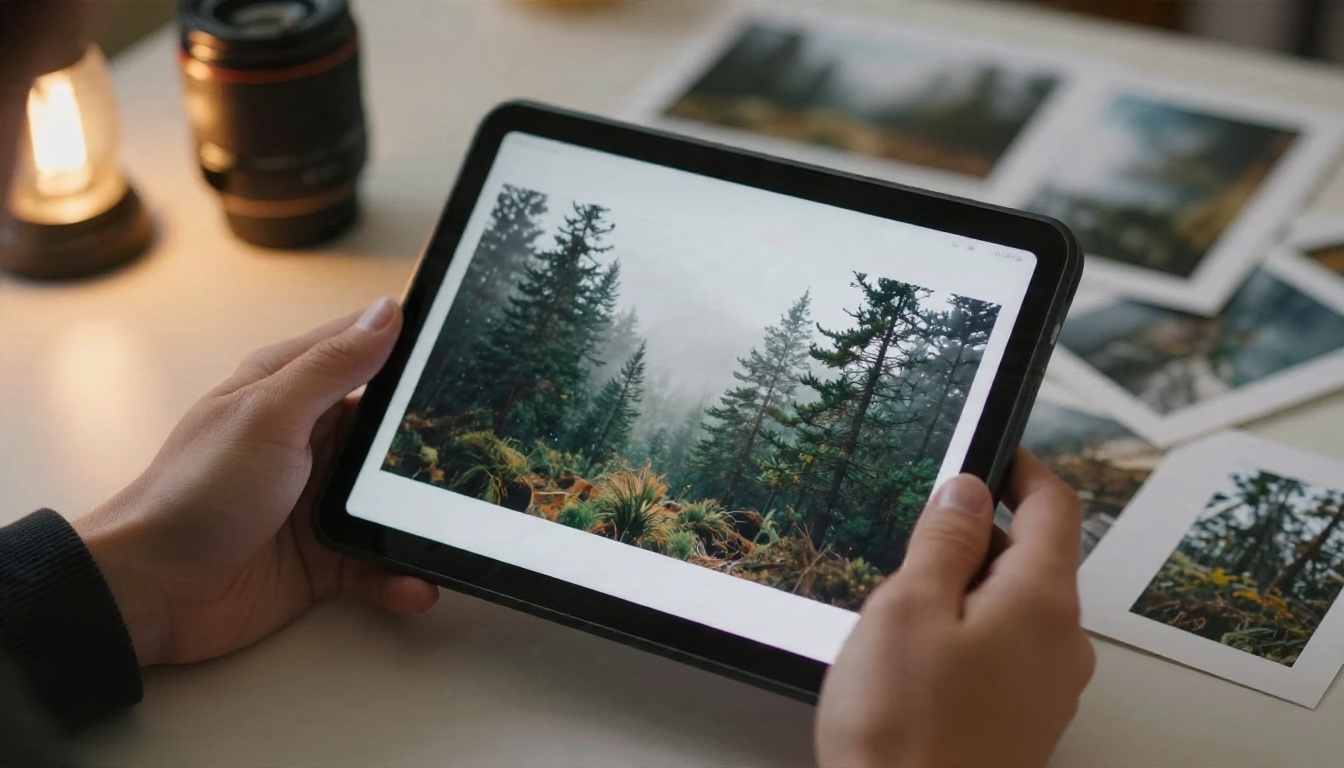
Gen 4.5 आपको एक ऐसी इमेज देने देता है जो पहला फ़्रेम बन जाती है। फिर मॉडल ठीक उसी तस्वीर से आगे एनिमेट करता है। यह ताकतवर इसलिए है क्योंकि स्टाइल, सब्जेक्ट, रंग और कंपोज़ीशन का भारी काम तस्वीर करती है, और आपके प्रॉम्प्ट को सिर्फ़ मोशन का वर्णन करना होता है।
अच्छी स्रोत इमेज की पहचान
सबसे अच्छे शुरुआती फ़्रेम में कुछ गुण होते हैं:
- साफ़ सब्जेक्ट जिसके चारों ओर हिलने-डुलने की जगह हो
- शार्प फ़ोकस और साफ़ किनारे, क्योंकि ब्लर अक्सर मोशन में आ जाता है
- प्राकृतिक रोशनी जो आप जिस मूड की चाह रखते हैं उससे मेल खाए
- फ़्रेम का आकार जो आपके चुने आस्पेक्ट रेशियो से मेल खाए
- कोई टेक्स्ट या छोटे लोगो नहीं जो एनिमेशन के दौरान बिगड़ सकते हैं
आप टेक्स्ट-टू-इमेज मॉडल से स्रोत इमेज बना सकते हैं, फिर उसे एनिमेट करें। संदर्भ तस्वीरों से दृश्य बनाने के लिए Gen4 Image अच्छा काम करता है, और जब मोशन से पहले विस्तृत, हाई-रिज़ॉल्यूशन स्टिल चाहिए तो Riverflow v2.5 Pro मज़बूत विकल्प है।
केवल मोशन वाला प्रॉम्प्ट लिखना
जब तस्वीर दी गई हो, तो उसका दोबारा वर्णन न करें। मॉडल उसे पहले ही देख सकता है। अपने शब्द क्या बदलता है उस पर खर्च करें। इन दोनों की तुलना करें:
- कमज़ोर: "बर्फ़ीली सड़क पर लैंपपोस्ट और गिरती बर्फ़ के बीच लाल कोट में एक महिला।"
- मज़बूत: "वह धीरे से कैमरे की ओर मुड़ती है, बर्फ़ के फाहे उसके पास से गुज़रते हैं, कैमरा हल्के से अंदर की ओर बढ़ता है।"
दूसरा संस्करण मॉडल को मूवमेंट, गति और कैमरे के व्यवहार के बारे में बताता है, और यही वह जानकारी है जो चाहिए।
इमेज-टू-वीडियो की आम समस्याएँ
| समस्या | संभावित कारण | समाधान |
|---|
| क्लिप के बीच में चेहरा बदल जाता है | प्रॉम्प्ट में बहुत ज़्यादा एक्शन माँगा गया है | एक छोटे मूवमेंट तक सरल करें |
| बैकग्राउंड हिलता है | स्रोत इमेज में नरम या भीड़भाड़ वाली डिटेल है | ज़्यादा शार्प और साफ़ स्टिल इस्तेमाल करें |
| मोशन जमा हुआ लगता है | प्रॉम्प्ट दृश्य का वर्णन करता है, मूवमेंट का नहीं | क्रिया-शब्द और कैमरा दिशा जोड़ें |
| गलत क्रॉप | आस्पेक्ट रेशियो मेल नहीं खाता | सेटिंग को इमेज के आकार से मिलाएँ |
छह आस्पेक्ट रेशियो, छह उपयोग
Gen 4.5 16:9, 9:16, 4:3, 3:4, 1:1 और 21:9 देता है। यह दायरा लगभग हर उस जगह को कवर करता है जहाँ एक छोटा वीडियो पहुँचता है।
| रेशियो | सबसे अच्छा किसके लिए |
|---|
| 16:9 | YouTube, वेबसाइट, प्रेज़ेंटेशन |
| 9:16 | Reels, Shorts, TikTok, Stories |
| 4:3 | क्लासिक वीडियो लुक, स्लाइडशो |
| 3:4 | पोर्ट्रेट फ़ीड पोस्ट |
| 1:1 | स्क्वेयर सोशल पोस्ट, थंबनेल |
| 21:9 | अल्ट्रा वाइड, सिनेमैटिक ट्रेलर |
पहले सही आकार चुनें
प्रॉम्प्ट लिखने से पहले रेशियो चुनें। वर्टिकल फ़्रेम वर्टिकल कंपोज़ीशन माँगता है: एक सब्जेक्ट, लंबी चीज़ें, और ऐसा कैमरा जो टिल्ट करे, पैन नहीं। 21:9 फ़्रेम क्षैतिज मूवमेंट, चौड़े लैंडस्केप और साइड ट्रैकिंग शॉट पसंद करता है। फ़्रेम के आकार से लड़ना जेनरेशन बर्बाद करने का तेज़ तरीका है।
रेशियो को स्रोत इमेज से मिलाना
अगर आप किसी फ़ोटो से शुरू कर रहे हैं, तो आस्पेक्ट रेशियो को उससे मिलाएँ। 16:9 की तस्वीर को 9:16 में ज़बरदस्ती डालने पर या तो क्रॉप अजीब हो जाएगा, या मॉडल को गायब हिस्से का अंदाज़ा लगाना पड़ेगा।
साफ़ मोशन के लिए प्रॉम्प्ट
Gen 4.5 के अच्छे प्रॉम्प्ट कैमरा ऑपरेटर के शॉट वर्णन जैसे पढ़ने चाहिए, विशेषणों के पैराग्राफ़ जैसे नहीं।

एक सरल प्रॉम्प्ट फ़ॉर्मूला
यह क्रम इस्तेमाल करें: सब्जेक्ट, एक्शन, कैमरा, रोशनी, मूड। उदाहरण के लिए:
"एक लकड़ी की मेज़ पर रखा सिरेमिक का टीपॉट एक छोटे कप में चाय डालता है, बगल से धीमा डॉली इन, नरम सुबह की खिड़की वाली रोशनी, शांत और स्थिर माहौल।"
हर हिस्सा उस एक सवाल का जवाब देता है जिसका अनुमान मॉडल अन्यथा लगाता।
काम आने वाले शब्द
- कैमरा मूव: धीमा पुश इन, हल्का पैन लेफ़्ट, हैंडहेल्ड स्वे, स्टैटिक वाइड शॉट
- रोशनी: गोल्डन आवर, बादलदार, खिड़की की रोशनी, मोमबत्ती की चमक
- गति: धीरे, स्थिर रूप से, क्रमशः, एक चिकनी गति में
परेशानी पैदा करने वाले शब्द
एक क्लिप में कई एक्शन एक साथ ठूँसने से बचें। "वह दौड़ती है, कूदती है, हँसती है, घूमती है और हाथ हिलाती है" 5 सेकंड के भीतर लगभग हमेशा गड्डमड्ड हो जाएगा। एक क्लिप में एक एक्शन रखना अच्छा नियम है। अगर पाँच एक्शन चाहिए, तो पाँच क्लिप बनाएँ।
💡 टिप: जब कोई नतीजा पसंद आ जाए, तो सीड लॉक कर दें। फिर हर रन में प्रॉम्प्ट का सिर्फ़ एक शब्द बदलें, ताकि आप देख सकें कि हर बदलाव क्या करता है।
छोटे AI क्लिप के असली उपयोग
छोटे क्लिप जितने लगते हैं उससे ज़्यादा काम के होते हैं। 5 सेकंड का शॉट ज़्यादातर प्रोफ़ेशनल एडिट में इस्तेमाल होने वाले b-roll कट से लंबा होता है।
मार्केटिंग और प्रोडक्ट शॉट
ब्रांड प्रोडक्ट रिवील, विज्ञापन वेरिएशन और मौसमी रीफ़्रेश के लिए छोटे जनरेटेड क्लिप इस्तेमाल करते हैं। एक साफ़ प्रोडक्ट फ़ोटो से शुरू करें, धीमी कैमरा मूवमेंट जोड़ें, और आपके पास लैंडिंग पेज के लिए पॉलिश्ड लूप तैयार है।
सोशल कंटेंट
9:16 और 1:1 विकल्पों के साथ, Gen 4.5 बिना क्रॉप किए वर्टिकल फ़ीड में फ़िट होता है। क्रिएटर हुक, सीन सेटर और ट्रांज़िशन बनाते हैं, फिर उन्हें लंबी पोस्ट में एडिट करते हैं।
प्री-विज़ुअलाइज़ेशन और पिचिंग
डायरेक्टर और एजेंसियाँ क्लिप को चलते-फिरते मूड बोर्ड की तरह इस्तेमाल करती हैं। छह स्थिर फ़्रेम की तुलना में 10 सेकंड के मोशन से किसी विचार को बेचना कहीं आसान है। बाद में भारी एडिट के लिए, Gen4 Aleph मौजूदा फ़ुटेज को दोबारा कट और रीस्टाइल करने देता है।
स्थिर फ़ोटोग्राफ़ी को एनिमेट करना
पुरानी पारिवारिक तस्वीरें, पोर्टफ़ोलियो शॉट और असली जगहों के चित्र हल्की कैमरा मूवमेंट से जीवंत किए जा सकते हैं। मोशन को सूक्ष्म रखें, तो नतीजा आमतौर पर दिखावटी नहीं, प्राकृतिक लगता है।
उम्मीद रखने लायक असली सीमाएँ
कोई भी वीडियो मॉडल जादू नहीं है, और Gen 4.5 की कुछ सीमाएँ हैं जिन्हें किसी प्रोजेक्ट में लगने से पहले जानना ज़रूरी है।
कठिन सीमाएँ
- हर जनरेशन में अधिकतम 10 सेकंड
- PicassoIA पर केवल 5 या 10 सेकंड की सेटिंग, कोई कस्टम लंबाई नहीं
- रिज़ॉल्यूशन आमतौर पर लगभग 720p बताया जाता है, इसलिए ज़्यादा चाहिए तो अपस्केलिंग की योजना बनाएँ
- जटिल बहु-व्यक्ति एक्शन में अक्सर सुसंगतता खो जाती है
- फ़्रेम के भीतर पढ़ने लायक टेक्स्ट भरोसेमंद नहीं होता
नरम सीमाएँ
हाथ, भीड़, तेज़ खेल मोशन और बहुत लंबे कैमरा मूव हर मौजूदा मॉडल के लिए मुश्किल बने हुए हैं, सिर्फ़ इसी के लिए नहीं। दृश्यों को सरल रखकर और मज़बूत शुरुआती इमेज इस्तेमाल करके आप जोखिम घटा सकते हैं।
काम करने वाले उपाय
- एक ही प्रॉम्प्ट के कई टेक लें और सबसे अच्छा चुनें।
- आख़िरी फ़्रेम को अगले शुरुआती फ़्रेम के रूप में दोबारा इस्तेमाल करके क्लिप जोड़ें।
- प्रॉम्प्ट के भीतर नहीं, एडिटर में साउंड, टाइटल और ट्रांज़िशन जोड़ें।
- ज़्यादा शार्प डिलीवरी चाहिए तो अंतिम कट को वीडियो एन्हांसमेंट मॉडल से अपस्केल करें।
ज़्यादा चाहिए तो विकल्प
कभी-कभी सही जवाब कोई दूसरा मॉडल होता है। नीचे का हर विकल्प PicassoIA पर उपलब्ध है, ताकि आप एक ही प्रॉम्प्ट से उन्हें साथ-साथ आज़मा सकें।
लंबे सिंगल शॉट के लिए
अगर आप अक्सर 10 सेकंड की दीवार से टकराते हैं, तो Seedance 2.5 पहले आज़माने लायक है। इसे 30 सेकंड के वीडियो में सक्षम बताया गया है, जिससे क्लिप जोड़ने का ज़्यादातर काम खत्म हो जाता है। सस्ते प्रयोगों के लिए, Seedance 2.5 Lite 10 सेकंड तक मुफ़्त और असीमित है।
साउंड और संवाद के लिए
Gen 4.5 विज़ुअल पर केंद्रित है। अगर आप तस्वीर के साथ एम्बिएंट साउंड या बोली गई बातचीत चाहते हैं, तो Veo 3.1 या Sora 2 आज़माएँ, जो दोनों सिंक्ड ऑडियो सपोर्ट करते हैं।
किरदार-केंद्रित दृश्यों के लिए
Kling v3 Video लोगों और अभिव्यंजक मूवमेंट के लिए एक मज़बूत विकल्प है। अगर आप किसी रेफ़रेंस परफ़ॉर्मेंस से किरदार को एनिमेट करना चाहते हैं, तो Kling v3 Motion Control उसी काम के लिए बना है।
तेज़ इमेज एनिमेशन के लिए
Wan 2.5 I2V Fast एक फ़ोटो को जल्दी एनिमेट करता है, जो तब काम आता है जब धीमे रन पर पैसा लगाने से पहले आप कई स्रोत इमेज आज़मा रहे हों।
💡 टिप: एक ही प्रॉम्प्ट और एक ही शुरुआती इमेज को दो या तीन मॉडल से चलाएँ। मोशन, रंग और गति के अंतर कुछ ही मिनटों में साफ़ दिखेंगे, और आप जान जाएँगे कि कौन-सा आपकी स्टाइल में फ़िट बैठता है।
PicassoIA पर Gen 4.5 कैसे इस्तेमाल करें
यह पूरा वर्कफ़्लो है, खाली पन्ने से लेकर तैयार क्लिप तक।
चरण-दर-चरण
- मॉडल पेज खोलें। PicassoIA पर Gen 4.5 पर जाएँ।
- अपना प्रॉम्प्ट लिखें। पहले बताया गया फ़ॉर्मूला इस्तेमाल करें: सब्जेक्ट, एक्शन, कैमरा, रोशनी, मूड।
- शुरुआती इमेज जोड़ें (वैकल्पिक)। पहला फ़्रेम तय करने के लिए एक साफ़ फ़ोटो या जनरेटेड स्टिल अपलोड करें।
- अवधि सेट करें। सरल शॉट के लिए 5 सेकंड, लंबे मोशन के लिए 10 सेकंड चुनें।
- आस्पेक्ट रेशियो चुनें। अपने गंतव्य से मेल खाएँ: वर्टिकल के लिए 9:16, वाइडस्क्रीन के लिए 16:9, सिनेमैटिक के लिए 21:9।
- सीड सेट करें (वैकल्पिक)। किसी नतीजे को दोहराना या बारीक ट्यून करना हो तो एक तय नंबर रखें।
- चलाएँ और समीक्षा करें। क्लिप दो बार देखें: एक बार मोशन के लिए, एक बार चेहरों और किनारों के लिए।
- दोहराएँ। एक बार में एक चीज़ बदलें और फिर से चलाएँ।
पैरामीटर टिप्स
| सेटिंग | सिफ़ारिश |
|---|
| अवधि | परीक्षण के दौरान 5 सेकंड से शुरू करें, फ़ाइनल के लिए 10 पर जाएँ |
| आस्पेक्ट रेशियो | स्रोत इमेज के आकार से बिल्कुल मिलाएँ |
| सीड | प्रॉम्प्ट ट्यून करते समय इसे तय रखें |
| प्रॉम्प्ट की लंबाई | एक से तीन वाक्य, एक मुख्य एक्शन |
| शुरुआती इमेज | साफ़, अच्छी तरह रोशन, सब्जेक्ट के हिलने की जगह के साथ |
समय बचाने वाला वर्कफ़्लो
पहले टेक्स्ट-टू-इमेज मॉडल से स्रोत स्टिल बनाएँ, सबसे अच्छी दो-तीन चुनें, और फिर सिर्फ़ उन्हें एनिमेट करें। इमेज जनरेशन वीडियो से तेज़ और सस्ती है, इसलिए कमज़ोर विचार क्लिप पर पैसा लगने से पहले ही छँट जाते हैं। एनिमेशन पूरा होने पर, अगर अतिरिक्त शार्पनेस चाहिए तो उसे किसी एन्हांसमेंट या अपस्केलिंग मॉडल से गुज़ारें।
आज ही अपनी पहली क्लिप बनाएँ
व्यावहारिक तस्वीर सरल है। Gen 4.5 आपको 5 या 10 सेकंड की क्लिप, एक पहले फ़्रेम की इमेज का विकल्प, और छह आस्पेक्ट रेशियो देता है जो लगभग हर प्लेटफ़ॉर्म में फ़िट होते हैं। 10 सेकंड से आगे आप या तो शॉट जोड़ते हैं, या लंबे आउटपुट के लिए बने मॉडल पर जाते हैं, और PicassoIA इन सबको एक ही जगह पर आज़माने देता है।
यह देखने का सबसे तेज़ तरीका कि आपके काम के लिए क्या सही है, उसे आज़माना है। एक ऐसी फ़ोटो चुनें जो आपको पसंद हो, लिखें कि वह कैसे हिलनी चाहिए, और उसे Gen 4.5 पर चलाएँ। फिर वही विचार Seedance 2.5 या Kling v3 Video के साथ दोहराएँ और तुलना करें। आप picassoia.com/en/all-models पर हर वीडियो, इमेज और ऑडियो मॉडल भी देख सकते हैं।
PicassoIA खोलें, अपना पहला प्रॉम्प्ट डालें, और देखें कि आपका विचार मोशन में कैसा दिखता है।


