Runway Gen 4.5 fait partie des modèles de vidéo par IA dont on parle le plus en ce moment, et les questions que les gens tapent dans les moteurs de recherche sont toujours les mêmes. Quelle est la durée maximale d’un clip ? Peut-on partir d’une photo ? Que faire quand 10 secondes ne suffisent pas ? Cet article répond à ces trois questions en termes simples, à partir de ce que le modèle propose réellement aujourd’hui. Vous trouverez aussi un court tutoriel et cinq alternatives pour les travaux que Gen 4.5 ne gère pas bien.
Si vous ne voulez que l’essentiel : Gen 4.5 produit des clips de 5 ou 10 secondes, accepte une image de départ facultative comme première image et prend en charge six formats. Tout le reste de cet article vise à tirer le meilleur parti de ces trois points.
Ce qu’est vraiment Runway Gen 4.5
Gen 4.5 est un modèle de texte vers vidéo signé Runway. Vous saisissez une description, choisissez une durée de clip et un format, et il renvoie une courte vidéo au mouvement fluide et fidèle à votre prompt. Il peut aussi partir d’une image fixe, ce qui est la fonction qui compte le plus pour les créateurs dès qu’ils ont trouvé un rendu qui leur plaît.
Le modèle se place au-dessus de la famille Gen 4 précédente. Si vous avez utilisé Gen4 Turbo pour animer rapidement des images, considérez Gen 4.5 comme l’option plus lourde, qui accorde davantage d’importance à la qualité du mouvement et à la cohérence des détails d’une image à l’autre.
Fonctions principales en un coup d’œil
| Fonction | Ce que vous obtenez |
|---|
| Modes de saisie | Texte seul, ou texte plus une image de première image |
| Durée du clip | 5 ou 10 secondes |
| Formats | 16:9, 9:16, 4:3, 3:4, 1:1, 21:9 |
| Reproductibilité | Valeur de seed facultative |
| Style de mouvement | Mouvement fluide, cinématographique, peu d’artefacts |
| Fidélité au prompt | Des scènes précises donnent des résultats précis |
À qui il convient le mieux
Gen 4.5 convient à ceux qui ont besoin de plans courts et soignés plutôt que de longues séquences narratives. Pensez aux présentations de produits, aux clips pour les réseaux sociaux, aux plans d’illustration, aux images d’ambiance pour un pitch ou aux images fixes animées. Si vous construisez un récit de trois minutes, vous assemblerez de nombreux clips, quel que soit le modèle choisi.
Limites de durée expliquées
C’est la question qui se cache derrière la plupart des recherches, alors soyons directs. Sur PicassoIA, le paramètre de durée accepte 5 ou 10 secondes. Il n’existe ni option de 7 secondes ni option de 30 secondes.
Pourquoi vous voyez d’autres chiffres ailleurs
Si vous avez lu d’autres tests, vous avez peut-être remarqué des chiffres contradictoires. Plusieurs fournisseurs qui hébergent le modèle décrivent une plage souple d’environ 2 à 10 secondes, tandis qu’au moins une page tarifaire mentionne un minimum de 5 secondes. Ces différences viennent de la façon dont chaque plateforme encapsule le modèle, et non d’un changement du modèle lui-même. Le seul chiffre sur lequel toutes les sources s’accordent est le plafond de 10 secondes.
La résolution de sortie est un autre point où les chiffres peuvent diverger. La plupart des sources indiquent que Gen 4.5 produit des rendus en 720p, et certaines plateformes annoncent des niveaux supérieurs. Vérifiez les réglages de la plateforme que vous utilisez avant de prévoir un format de livraison en fonction de ce chiffre.
💡 Astuce : Organisez votre montage autour du plafond, pas de la moyenne. Si une scène nécessite 14 secondes, concevez-la dès le départ en deux plans plutôt que d’essayer d’étirer un seul plan.
Quand choisir 5 secondes
Choisissez la durée la plus courte lorsque l’action est simple : un lent travelling vers une tasse de café, un mouvement de tête, de la vapeur qui monte, une main qui ouvre une porte. Les clips courts tiennent mieux. Les visages restent cohérents, les objets gardent leur forme, et vous dépensez moins en reprises.
Quand choisir 10 secondes
Optez pour 10 secondes lorsque le mouvement a besoin d’espace pour se développer, par exemple une caméra qui traverse un paysage, une personne qui marche du fond vers l’avant-plan ou une révélation lente. Les clips plus longs vous laissent plus de liberté au montage, mais le risque de dérive augmente à chaque seconde supplémentaire. Rédigez un prompt plus précis lorsque vous choisissez l’option la plus longue.
Construire des séquences plus longues
Vous pouvez enchaîner les clips. Générez le premier plan, récupérez sa dernière image et utilisez-la comme image de départ de la génération suivante. Vous assurez ainsi une continuité de lumière, de costumes et de décor. Cela demande quelques minutes de travail supplémentaires, mais c’est le moyen le plus fiable de dépasser le mur des 10 secondes avec ce modèle.
Image vers vidéo, pas à pas
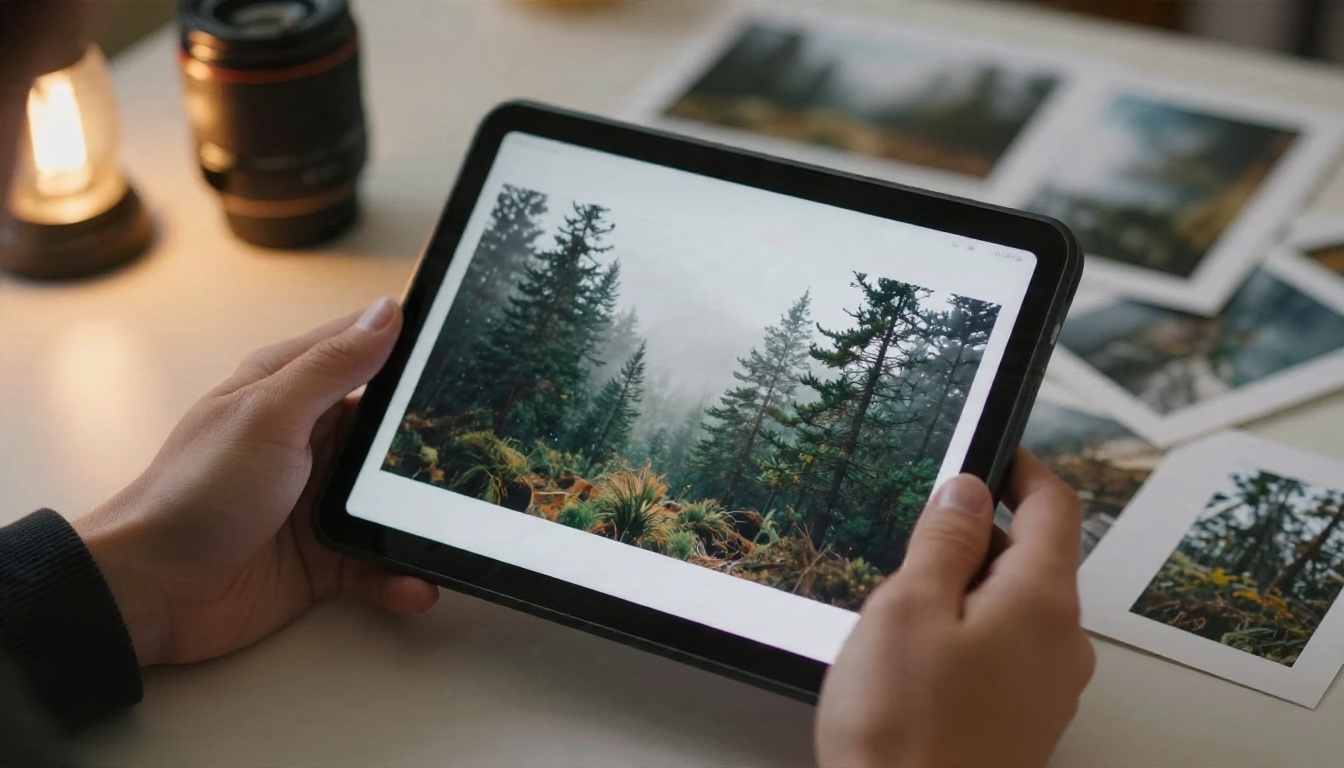
Gen 4.5 vous permet de fournir une image qui devient la première frame. Le modèle anime ensuite à partir de cette image exacte. C’est puissant, car l’image fait le gros du travail sur le style, le sujet, les couleurs et la composition, et votre prompt n’a qu’à décrire le mouvement.
Ce qui fait une bonne image source
Les meilleures images de départ partagent quelques caractéristiques :
- Un sujet clair avec de l’espace autour pour se déplacer
- Une mise au point nette et des contours propres, car le flou tend à se retrouver dans le mouvement
- Un éclairage naturel qui correspond à l’ambiance recherchée
- Un format d’image qui correspond au format que vous prévoyez de choisir
- Aucun texte ni petit logo susceptible de se déformer pendant l’animation
Vous pouvez créer une image source avec un modèle de texte vers image, puis l’animer. Gen4 Image convient bien pour construire une scène à partir d’images de référence, et Riverflow v2.5 Pro est un excellent choix lorsque vous voulez une image fixe détaillée et en haute résolution avant le mouvement.
Rédiger un prompt qui ne décrit que le mouvement
Lorsqu’une image est fournie, ne la décrivez pas à nouveau. Le modèle la voit déjà. Consacrez vos mots à ce qui change. Comparez ces deux versions :
- Faible : « Une femme en manteau rouge dans une rue enneigée avec des lampadaires et de la neige qui tombe. »
- Efficace : « Elle se tourne lentement vers la caméra, la neige passe devant elle, la caméra avance doucement. »
La seconde version indique au modèle le mouvement, le rythme et le comportement de la caméra, c’est-à-dire précisément l’information qui manque.
Problèmes courants de l’image vers vidéo
| Problème | Cause probable | Solution |
|---|
| Le visage change en cours de clip | Le prompt demande trop d’action | Simplifiez à un seul petit mouvement |
| L’arrière-plan ondule | L’image source contient des détails flous ou chargés | Utilisez une image plus nette et plus épurée |
| Le mouvement paraît figé | Le prompt décrit la scène, pas le mouvement | Ajoutez des verbes et une indication de caméra |
| Mauvais recadrage | Format non adapté | Réglez le format sur celui de l’image |
Gen 4.5 propose 16:9, 9:16, 4:3, 3:4, 1:1 et 21:9. Cette gamme couvre presque tous les supports où finit une courte vidéo.

| Format | Idéal pour |
|---|
| 16:9 | YouTube, sites web, présentations |
| 9:16 | Reels, Shorts, TikTok, stories |
| 4:3 | Rendu vidéo classique, diaporamas |
| 3:4 | Publications en portrait sur les fils |
| 1:1 | Publications carrées sur les réseaux, miniatures |
| 21:9 | Ultra-large, bandes-annonces cinématographiques |
Choisir d’abord le bon format
Choisissez le format avant de rédiger le prompt. Un cadre vertical appelle une composition verticale : un sujet unique, des objets hauts, une caméra qui s’incline plutôt qu’un panoramique. Un cadre en 21:9 réclame un mouvement horizontal, de larges paysages et des travellings latéraux. Lutter contre la forme du cadre est un moyen rapide de gaspiller des générations.
Adapter le format à l’image source
Si vous partez d’une photo, réglez le format pour qu’il corresponde à celle-ci. Une image en 16:9 forcée en 9:16 sera recadrée de façon maladroite ou laissera le modèle deviner la zone manquante.
Rédiger des prompts pour un mouvement plus propre
Les bons prompts pour Gen 4.5 se lisent comme une description de plan rédigée par un opérateur de caméra, et non comme un paragraphe d’adjectifs.

Une formule simple pour le prompt
Utilisez cet ordre : sujet, action, caméra, lumière, ambiance. Par exemple :
« Une théière en céramique posée sur une table en bois verse du thé dans une petite tasse, lent travelling avant depuis le côté, douce lumière matinale par la fenêtre, atmosphère calme et paisible. »
Chaque partie répond à une question que le modèle devrait sinon deviner.
Les mots qui aident
- Mouvements de caméra : lent travelling avant, léger panoramique à gauche, balancement à l’épaule, plan large fixe
- Lumière : heure dorée, ciel couvert, lumière de fenêtre, lueur de bougie
- Rythme : lentement, régulièrement, progressivement, d’un seul mouvement fluide
Les mots qui posent problème
Évitez d’empiler plusieurs actions dans un seul clip. « Elle court, saute, rit, tourne et fait signe » finira presque toujours en bouillie en 5 secondes. Une action par clip est une bonne règle. Si vous avez besoin de cinq actions, faites cinq clips.
💡 Astuce : Figez la seed dès que vous obtenez un résultat qui vous plaît. Modifiez ensuite un seul mot du prompt à chaque essai, afin de voir exactement ce que chaque changement produit.
Usages concrets des clips courts générés par IA
Les clips courts sont plus utiles qu’il n’y paraît. Un plan de 5 secondes est plus long que la plupart des plans d’illustration dans les montages professionnels.
Marketing et plans produits
Les marques utilisent des clips courts générés pour présenter des produits, décliner des publicités et renouveler leurs visuels saisonniers. Partez d’une photo de produit épurée, animez un lent mouvement de caméra, et vous obtenez une boucle soignée pour une page de destination.
Contenus pour les réseaux sociaux
Avec les formats 9:16 et 1:1, Gen 4.5 s’adapte aux fils verticaux sans recadrage. Les créateurs génèrent des accroches, des plans d’introduction et des transitions, puis les montent en publications plus longues.
Prévisualisation et pitchs
Les réalisateurs et les agences utilisent les clips comme planches d’ambiance animées. Il est bien plus facile de vendre une idée avec 10 secondes de mouvement qu’avec six images fixes. Pour des montages plus lourds par la suite, Gen4 Aleph vous permet de recouper et de restyler des séquences existantes.
Animer des photographies fixes
Les anciennes photos de famille, les photos de portfolio et les illustrations de lieux réels peuvent prendre vie grâce à un léger mouvement de caméra. Gardez un mouvement subtil et le résultat paraît en général naturel plutôt que gadget.
Les limites réelles à connaître
Aucun modèle vidéo n’est magique, et Gen 4.5 a des limites qu’il faut connaître avant de vous engager dans un projet.
Limites strictes
- 10 secondes maximum par génération
- Seulement 5 ou 10 secondes sur PicassoIA, sans durée personnalisée
- Résolution généralement annoncée autour de 720p, prévoyez donc un upscaling si vous avez besoin de plus
- Les actions complexes à plusieurs personnes perdent souvent en cohérence
- Le texte lisible dans le cadre n’est pas fiable
Limites souples
Les mains, les foules, les mouvements sportifs rapides et les très longs mouvements de caméra restent délicats pour tous les modèles actuels, et pas seulement pour celui-ci. Vous pouvez réduire le risque en gardant des scènes simples et en utilisant une image de départ solide.
Contournements efficaces
- Générez plusieurs essais du même prompt et gardez le meilleur.
- Enchaînez les clips en réutilisant la dernière image comme nouvelle première image.
- Ajoutez le son, les titres et les transitions dans un logiciel de montage, et non dans le prompt.
- Augmentez la résolution du montage final avec un modèle d’amélioration vidéo si vous avez besoin d’une livraison plus nette.
Alternatives lorsque vous avez besoin de plus
Parfois, la bonne réponse est un autre modèle. Chaque option ci-dessous est disponible sur PicassoIA, vous pouvez donc les tester côte à côte avec le même prompt.
| Modèle | Pourquoi l’essayer |
|---|
| Seedance 2.5 | Conçu pour des clips bien plus longs, jusqu’à 30 secondes |
| Seedance 2.5 Lite | Clips gratuits et illimités jusqu’à 10 secondes |
| Kling v3 Video | Mouvement cinématographique et bonne gestion des personnages |
| Veo 3.1 | Sortie en 1080p avec prise en charge native de l’audio |
| Sora 2 | Texte vers vidéo avec audio synchronisé |
| Wan 2.5 I2V Fast | Animation rapide d’images à moindre coût |
Pour des plans uniques plus longs
Si vous atteignez souvent le mur des 10 secondes, Seedance 2.5 est le premier modèle à essayer. Il est présenté comme capable de produire des vidéos de 30 secondes, ce qui supprime l’essentiel du travail d’assemblage. Pour des essais moins coûteux, Seedance 2.5 Lite est gratuit et illimité jusqu’à 10 secondes.
Pour le son et les dialogues
Gen 4.5 se concentre sur l’image. Si vous voulez générer un son d’ambiance ou une voix en même temps que l’image, testez Veo 3.1 ou Sora 2, qui prennent tous deux en charge l’audio synchronisé.
Pour les scènes centrées sur des personnages
Kling v3 Video est un choix solide pour les personnes et les mouvements expressifs. Si vous voulez animer un personnage à partir d’une interprétation de référence, Kling v3 Motion Control est conçu pour cette tâche.
Pour l’animation rapide d’images
Wan 2.5 I2V Fast anime rapidement une photo, ce qui est pratique lorsque vous testez de nombreuses images sources avant de lancer une génération plus lente.
💡 Astuce : Lancez le même prompt et la même image de départ sur deux ou trois modèles. Les différences de mouvement, de couleur et de rythme deviennent évidentes en quelques minutes, et vous saurez lequel correspond à votre style.
Utiliser Gen 4.5 sur PicassoIA
Voici le flux de travail complet, de la page blanche au clip terminé.
Pas à pas
- Ouvrez la page du modèle. Rendez-vous sur Gen 4.5 sur PicassoIA.
- Rédigez votre prompt. Utilisez la formule vue plus haut : sujet, action, caméra, lumière, ambiance.
- Ajoutez une image de départ (facultatif). Importez une photo nette ou une image fixe générée pour fixer la première frame.
- Réglez la durée. Choisissez 5 secondes pour les plans simples, 10 secondes pour les mouvements plus longs.
- Choisissez le format. Adaptez-le à votre destination : 9:16 pour le vertical, 16:9 pour le grand écran, 21:9 pour le cinématographique.
- Définissez une seed (facultatif). Utilisez un nombre fixe si vous voulez reproduire ou affiner un résultat.
- Lancez et examinez. Regardez le clip deux fois : une fois pour le mouvement, une fois pour les visages et les contours.
- Itérez. Modifiez une seule chose à la fois et relancez.
Conseils sur les paramètres
| Réglage | Recommandation |
|---|
| Durée | Commencez par 5 secondes pendant les tests, puis passez à 10 pour la version finale |
| Format | Reprenez exactement la forme de l’image source |
| Seed | Gardez-la fixe pendant que vous ajustez le prompt |
| Longueur du prompt | Une à trois phrases, une seule action principale |
| Image de départ | Nette, bien éclairée, avec de l’espace pour que le sujet puisse bouger |
Un flux de travail qui fait gagner du temps
Créez d’abord vos images fixes sources avec un modèle de texte vers image, retenez les deux ou trois meilleures, puis n’animez que celles-ci. La génération d’images est plus rapide et moins coûteuse que la vidéo : vous éliminez les idées faibles avant qu’elles ne vous coûtent un clip. Une fois l’animation terminée, passez-la dans un modèle d’amélioration ou d’upscaling si vous avez besoin de plus de netteté.
Créez votre premier clip dès aujourd’hui
Le bilan pratique est simple. Gen 4.5 vous offre des clips de 5 ou 10 secondes, une option d’image de première frame et six formats qui conviennent à presque toutes les plateformes. Au-delà de 10 secondes, vous enchaînez les plans ou vous passez à un modèle conçu pour des sorties plus longues, et PicassoIA vous permet de tous les tester au même endroit.
La façon la plus rapide de voir ce qui convient à votre travail, c’est d’essayer. Choisissez une photo que vous aimez, écrivez une seule phrase sur la façon dont elle doit bouger, et lancez-la avec Gen 4.5. Répétez ensuite la même idée avec Seedance 2.5 ou Kling v3 Video et comparez. Vous pouvez aussi parcourir tous les modèles vidéo, image et audio sur picassoia.com/en/all-models.
Ouvrez PicassoIA, saisissez votre premier prompt et voyez à quoi ressemble votre idée en mouvement.


