قبل خمس سنوات، كان نموذج ماهر يحتاج أسبوعًا كاملًا لإنجاز شخصية واحدة مزودة بالملمس. اليوم يمكنك إدخال صورة واحدة لحذاء رياضي، وكتابة جملة واحدة عن مزهرية خزفية، والحصول على شبكة قابلة للاستخدام قبل أن يبرد فنجان قهوتك. انتقلت نماذج الثلاثية الأبعاد بالذكاء الاصطناعي من كونها حيلة للتسلية إلى أداة إنتاج حقيقية، ويتلخص الفرق اليوم بين نتيجة مشوشة ونتيجة نظيفة في ثلاثة أمور: المدخل الذي تزوّد به الأداة، والأمر النصي الذي تكتبه، وصيغة الملف التي تصدّرها.
يتناول هذا المقال الأمور الثلاثة. ستتعرف على الفرق بين تحويل النص إلى 3D وتحويل الصورة إلى 3D، وعلى المولّدات المجانية التي تستحق وقتك، وكيفية التقاط صورة مرجعية تنتج شبكة نظيفة، وعلى بنية الأمر النصي المناسبة، وكيفية الاختيار بين GLB وOBJ وFBX وUSDZ وSTL دون إعادة التصدير خمس مرات.
ماذا تفعل نماذج 3D بالذكاء الاصطناعي فعلًا؟
النموذج ثلاثي الأبعاد شبكة (مجموعة من المثلثات أو الرباعيات الصغيرة) مغلّفة بالملمس. يعني النمذجة التقليدية تحديد كل رأس بيدك. أما النظام التوليدي فيتنبأ بالشكل الكامل ومظهر سطحه من مدخل قصير، ثم يسلّمك الشبكة كملف قابل للتنزيل.
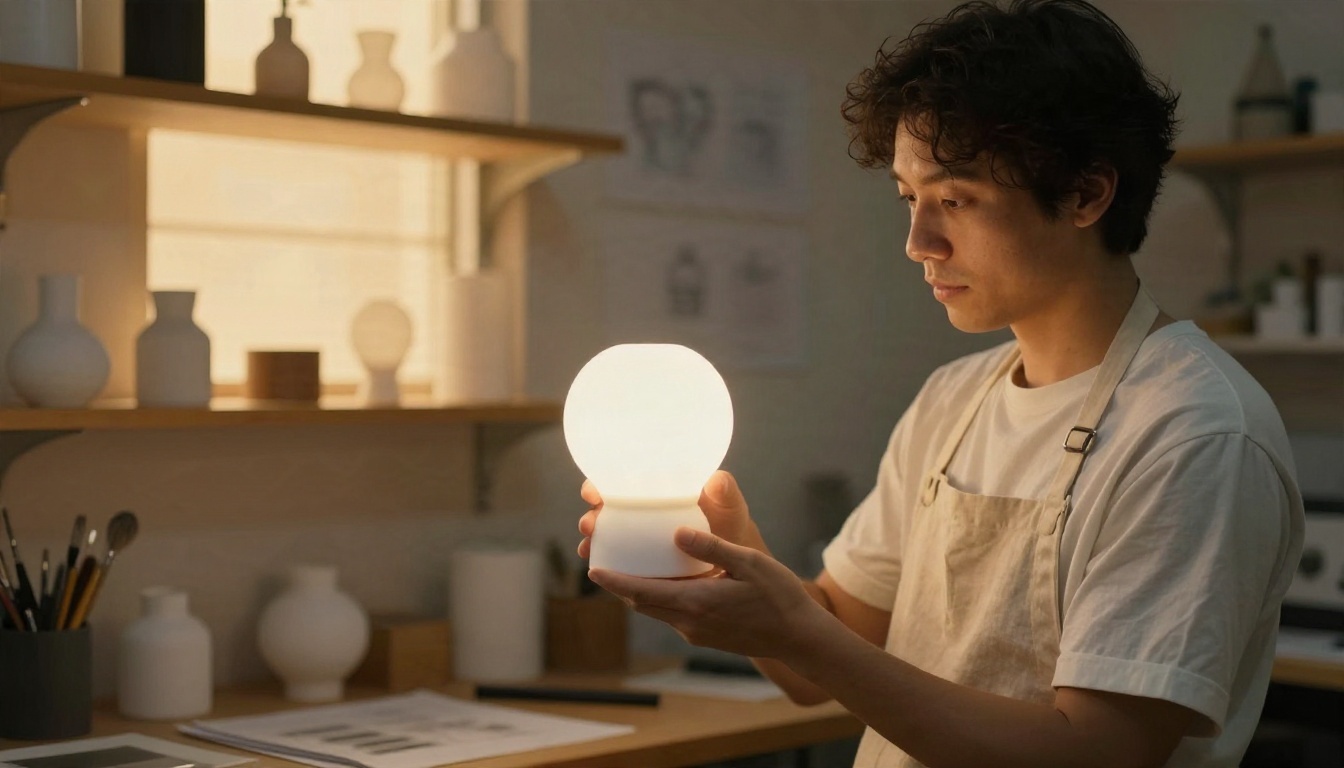
تحويل النص إلى 3D مقابل تحويل الصورة إلى 3D
يبدأ تحويل النص إلى 3D من وصف مكتوب. وهو سريع للعصف الذهني، لكن النموذج يختلق كل تفصيل تتركه دون تحديد، لذلك تختلف النتائج كثيرًا بين محاولة وأخرى.
يبدأ تحويل الصورة إلى 3D من صورة فوتوغرافية، أو تصوير تصميمي أولي، أو لقطة لمنتج. يقرأ النموذج الصورة الظلية والنسب والألوان، ثم يملأ الجوانب المخفية. ولأنك تتحكم في المرجع، فهذا المسار أكثر قابلية للتنبؤ بكثير، وهو المسار الذي يستخدمه معظم المحترفين.
| نوع المدخل | الاستخدام الأمثل | قابلية التنبؤ | نقطة الضعف المعتادة |
|---|
| أمر نصي | الأفكار الأولية، الديكورات، الكائنات الخيالية | متوسطة | تفاصيل ونسب عشوائية |
| صورة واحدة | المنتجات، التماثيل الصغيرة، الأثاث | عالية | الجانب الخلفي يُخمَّن |
| صور متعددة | الأجسام ذات الخلفيات المعقدة | الأعلى | تحتاج إلى إضاءة متسقة |
ماذا يخرج من المولّد؟
تُعيد معظم الأدوات شبكة مع خرائط ملمس. وتضيف الأدوات الأفضل مواد PBR (التصيير القائم على الفيزياء)، أي خرائط اللون والخشونة والأعراف السطحية التي تتفاعل مع الضوء بشكل صحيح داخل محرك ألعاب أو برنامج تصيير للمنتجات. وبعضها يوفّر وضع الهندسة فقط الذي يعطيك شبكة رمادية بسيطة، وهو مثالي إذا كنت تخطط لتلوينها بنفسك أو إرسالها مباشرة إلى طابعة.
💡 قاعدة سريعة: إذا كان النموذج سيُطبع ثلاثي الأبعاد، فجودة الهندسة هي الأهم. وإذا كان سيظهر على الشاشة، فجودة الملمس هي الأهم.
مولّدات مجانية تستحق التجربة
تعني كلمة "مجاني" أشياء مختلفة بحسب الأداة. بعضها يمنح رصيدًا شهريًا من النقاط، وبعضها يتيح لك التوليد مجانًا مع فرض رسوم على التنزيل، وبعضها الآخر يطلق مفتوحة الأوزان يمكنك تشغيلها على GPU الخاصة بك. كما تميل الخطط المجانية إلى تقييد الاستخدام التجاري، لذلك اقرأ الترخيص قبل أن تسلّم أي مشروع لعميل.
Hunyuan 3D 3.1
يقبل Hunyuan 3D 3.1 إما صورة أو وصفًا نصيًا، ويعيد نموذجًا مزودًا بالملمس وبهندسة صلبة. يوفر وضع Normal (مع الملمس) ووضع Geometry (شبكة بسيطة)، ومفتاح PBR اختياريًا، وعددًا قابلًا للتعديل من الأوجه، حتى تستهدف أصلًا خفيفًا للويب أو نموذجًا كثيف التفاصيل جاهزًا للطباعة. وإذا كنت تبحث عن نقطة انطلاق مجانية لا تحتاج إلى برامج ثلاثية الأبعاد، فهذه هي الأداة الأولى التي يجب تجربتها.
Rodin
يُعد Rodin الخيار المناسب عندما تملك عدة صور للجسم نفسه. يقبل حتى خمس صور ويبني الشبكة من جميع الزوايا معًا، ما يعالج مشكلة "الجانب الخلفي المُخمَّن". كما يتيح لك اختيار طوبولوجيا Quad للحصول على هندسة نظيفة قابلة للتجهيز بالهيكل العظمي، أو Raw للحصول على تفاصيل كثيفة، ويدعم وضعية T/A للشخصيات البشرية، ويصدّر بصيغ GLB وFBX وOBJ وUSDZ وSTL.
أسماء أخرى ستصادفها
إذا بحثت عن أدوات الذكاء الاصطناعي ثلاثية الأبعاد فستصادف Meshy وTripo AI و3D AI Studio، ومشاريع مفتوحة المصدر مثل TRELLIS.2 وStable Fast 3D وTripoSR. معظمها يصدّر GLB وOBJ، وبعضها يضيف FBX أو STL. مخصصاتها المجانية صغيرة وتتغير كثيرًا، لذلك تحقق من الخطة الحالية لكل أداة قبل أن تبني عليها سير عملك. تعمل الخيارات مفتوحة المصدر محليًا، لكنها تحتاج إلى بطاقة رسوميات قوية وقدر من الصبر في الإعداد.
| نوع الأداة | نموذج التكلفة | نقطة القوة | انتبه إلى |
|---|
| مستضافة على PicassoIA | مجانية للتجربة، عبر الإنترنت | لا تحتاج إلى تثبيت، إدخال صورة أو نص | راجع صفحة النموذج للاطلاع على الحدود |
| مستضافة في منصات أخرى | نقاط شهرية | صيغ تصدير كثيرة | رصيد مجاني صغير |
| مفتوحة الأوزان | برمجيات مجانية، على عتادك | تحكم كامل | GPU ووقت الإعداد |
جهّز صورة المدخل
ينطبق مبدأ "المدخل السيئ يعطي نتيجة سيئة" على النمذجة ثلاثية الأبعاد أكثر من أي مولّد آخر. فالمرجع الرديء يُنتج هندسة مشوهة لا يستطيع أي أمر نصي إصلاحها.
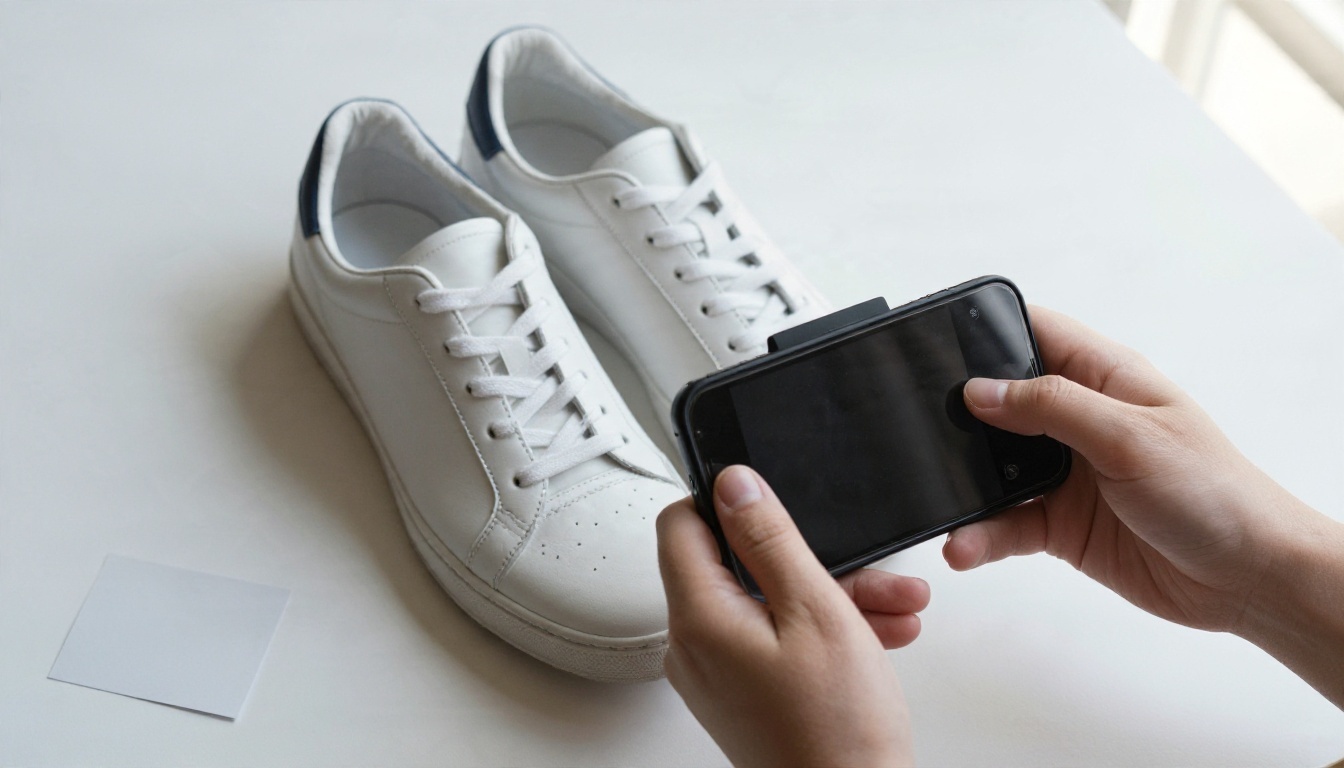
التقاط الصورة المرجعية
اتبع هذه القواعد وستقفز نسبة نجاحك:
- جسم واحد فقط. وجود شيئين في الإطار يربك توقع الشكل.
- املأ نصف الإطار على الأقل. يحتاج النموذج إلى بكسلات ليقرأ التفاصيل. ينصح Hunyuan 3D 3.1 بأن يشغل الجسم أكثر من 50 في المئة من الصورة.
- زاوية ثلاثة أرباع. المنظور المرتفع قليلًا يُظهر الأعلى والأمام وجانبًا واحدًا في لقطة واحدة.
- ضوء ناعم ومتساوٍ. يتجنب ضوء النافذة مع بطاقة عاكسة بيضاء الظلال الحادة التي قد يقرؤها النموذج كهندسة.
- بلا نصوص أو شعارات. غالبًا ما تتحول الكتابة المطبوعة إلى ضوضاء على السطح.
- الحجم المناسب. اجعل الضلع بين 128 و5000 بكسل، وأقل من 6 ميغابايت، بصيغة JPG أو PNG أو WebP.
تنظيف الخلفية
تعطي الخلفية البيضاء أو الرمادية الفاتحة أفضل صورة ظلية. وإذا كانت صورتك تحتوي على خلفية مزدحمة، فشغّلها أولًا عبر إزالة الخلفية لتحصل على قصاصة نظيفة. وبالنسبة إلى الصور الصغيرة أو الناعمة، تضيف Clarity Pro Upscaler حدةً أكبر قبل إرسالها.
💡 ليس لديك منتج لتصويره؟ أنشئ مرجعًا نظيفًا بنموذج صور مثل Nano Banana Pro أو Seedream 4.5. اطلب كائنًا واحدًا، وخلفية بيضاء بسيطة، وزاوية ثلاثة أرباع، وإضاءة استوديو ناعمة، ثم أرسل تلك الصورة إلى مولّد ثلاثي الأبعاد.
أوامر نصية تنتج شبكات نظيفة
عندما تعمل انطلاقًا من النص، تتفوق البنية على الشعر. يحتاج المولّد إلى الكائن والمادة وإشارات الشكل وتلميح للزاوية. أما الجمل الطويلة الغنية بالأجواء عن المزاج فلا تضيف شيئًا إلى الشبكة.
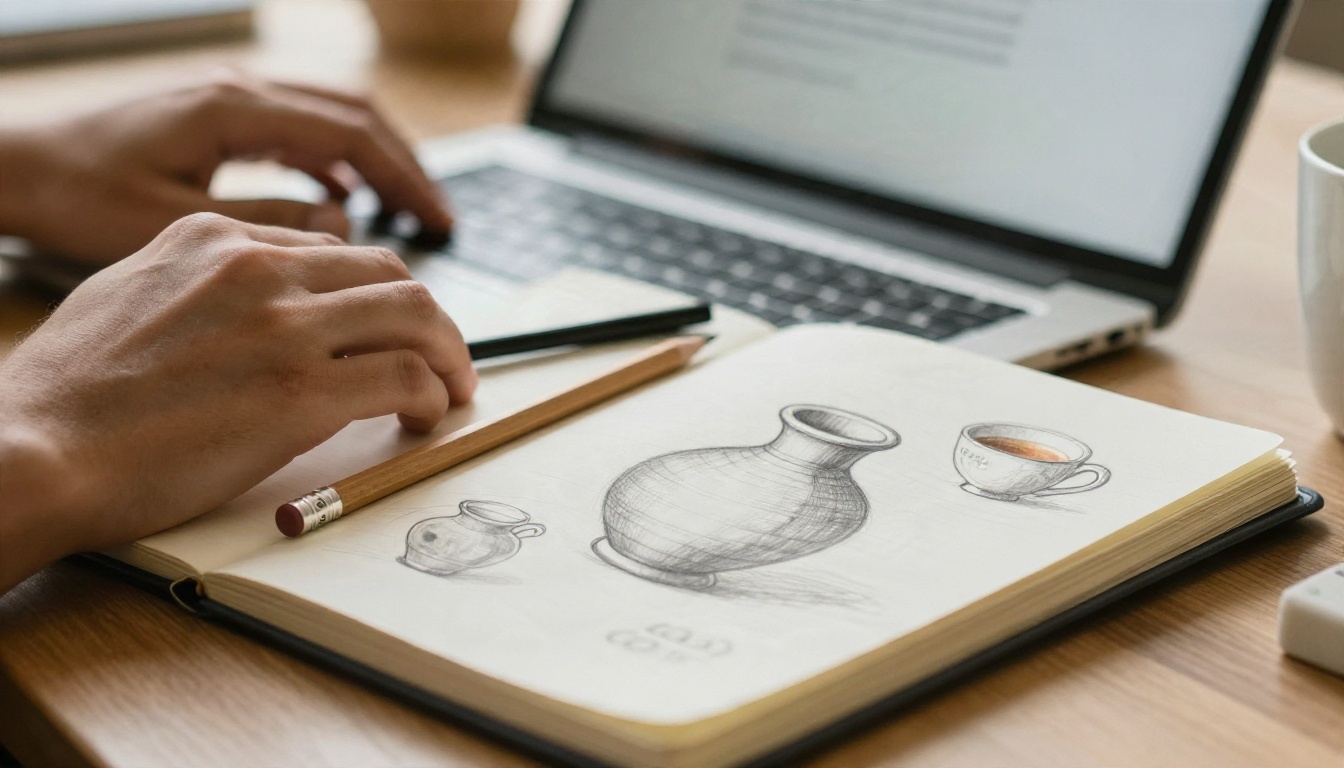
صيغة الأمر النصي
استخدم هذا الترتيب:
- الكائن (ما هو، باسم واحد)
- تفاصيل الشكل (النسب، وعدد الأجزاء)
- المادة والتشطيب (خزف مطفأ، فولاذ مصقول، جلد متآكل)
- لوحة الألوان (لونان أو ثلاثة كحد أقصى)
- الوضعية أو الوقفة (للشخصيات: واقفة، والذراعان مسترخيتان)
- تلميح الإخراج النظيف (كائن واحد، خلفية محايدة، بلا قاعدة)
يقبل Hunyuan 3D 3.1 أوامر تصل إلى 1024 حرفًا، لكن الطول بين 200 و400 حرف يعطي عادةً أفضل أداء. نادرًا ما تحسّن الكلمات الإضافية الهندسة.
أمثلة ناجحة على الأوامر النصية
ديكور منتج: "كوب قهوة خزفي مستدير بمقبض سميك، وطلاء أخضر ريحاني مطفأ، وحافة غير منتظمة قليلًا، كائن واحد، خلفية محايدة."
شخصية: "تمثال صغير لفارس، بنسب ممتلئة، ودرع فولاذي مُتعرّج، وعباءة قماشية حمراء داكنة، واقف باسترخاء والذراعان على الجانبين، كائن واحد، بلا قاعدة."
أثاث: "كرسي صالة من منتصف القرن العشرين، إطار من خشب الجوز بأرجل مدببة، ووسادة صوف خردلية، نسب منظور ثلاثة أرباع، كائن واحد."
كائن خيالي: "ثعلب أحمر بنسب كرتونية يجلس منتصبًا، وذيل سميك ملتف حول قدميه، ومظهر من الراتنج المطلي، كائن واحد."
💡 تجنّب كلمات المشهد مثل "في غابة عند الغروب". فالمولّد سيحاول بناء الغابة. أبقِ الموضوع معزولًا، وضعه في مشهد لاحقًا داخل برنامج الثلاثية الأبعاد.
شرح صيغ التصدير
يُعد اختيار الصيغة الخاطئة السبب الأول لإعادة تشغيل التوليد. هذا ما تُستخدم له كل صيغة فعلًا.
| الصيغة | تتضمن الملمس | الاستخدام الأمثل | ملاحظات |
|---|
| GLB | نعم، مضمّن في ملف واحد | الويب، وعارضات النماذج، Blender، محركات الألعاب | الخيار الافتراضي الآمن |
| USDZ | نعم | الواقع المعزز على iPhone وiPad | منظومة Apple |
| OBJ | ملفات منفصلة | التحرير والنحت والبرامج القديمة | مدعومة على نطاق واسع |
| FBX | نعم | خطوط التجهيز بالهيكل العظمي والتحريك | شائعة في استوديوهات الألعاب |
| STL | بلا ألوان | الطباعة ثلاثية الأبعاد | هندسة فقط |
GLB وUSDZ للويب والواقع المعزز
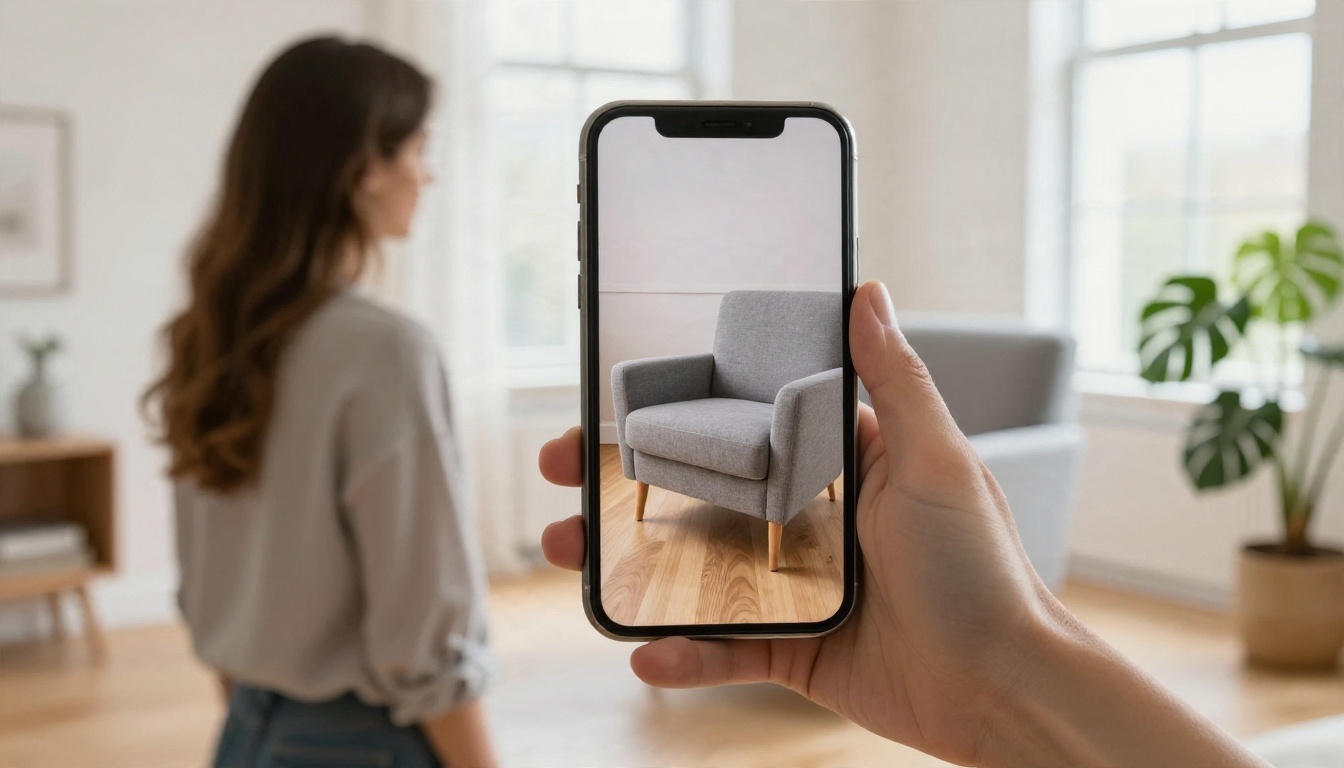
تجمع GLB الهندسة والملمس والمواد في ملف واحد، ما يجعلها الأبسط للمشاركة والمعاينة. وبالنسبة إلى صفحات المنتجات وعارضات الويب فهي المعيار. أما USDZ فهي الصيغة التي تستخدمها أجهزة Apple للواقع المعزز، لذا إذا أردت أن يضع العميل كرسيًا في غرفة معيشته عبر كاميرا iPhone، فصدّر بصيغة USDZ.
OBJ وFBX للتحرير
تُعد OBJ صيغة قديمة وبسيطة ومقبولة تقريبًا في كل مكان، لكن الملمس يعيش في ملفات منفصلة يجب إبقاؤها معًا. أما FBX فهي الخيار عندما ينتقل النموذج إلى برامج التجهيز بالهيكل العظمي أو التحريك، لأنها تحمل بيانات الهيكل والجلد. ويتيح لك Rodin اختيار FBX أو OBJ وقت التصدير.
STL للطباعة
تخزن STL الشكل فقط. لا لون ولا ملمس، بل السطح وحده. وهذا بالضبط ما تحتاجه برامج التقطيع (Slicer).
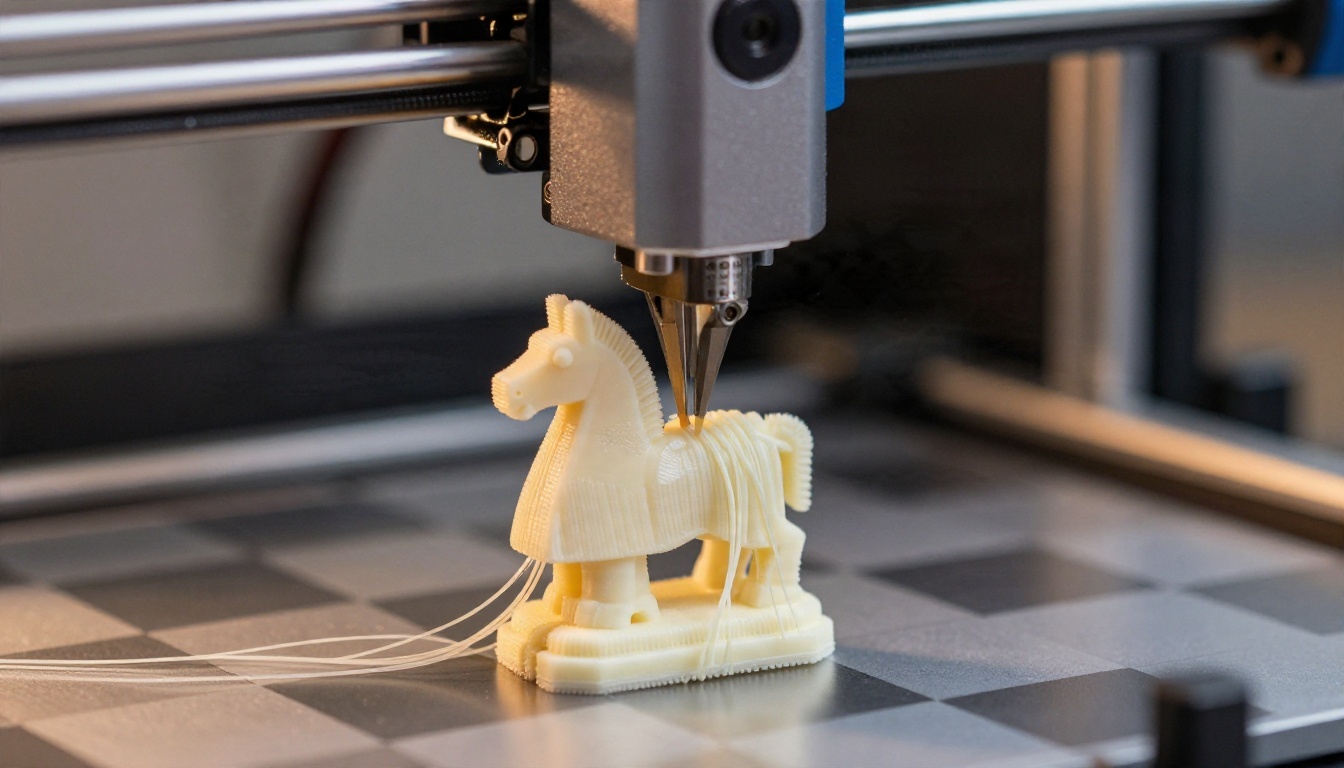
هناك أمور قليلة يجب التحقق منها قبل إرسال نموذج ذكاء اصطناعي إلى طابعة:
- سطح محكم الإغلاق. قد تحتوي الشبكات المولّدة على ثقوب صغيرة. شغّل عملية إصلاح في محرر مجاني مثل Blender، أو استخدم وظيفة الإصلاح في برنامج التقطيع.
- سماكة الجدران. قد تكون الذيول أو الآذان أو الهوائيات الرفيعة هشة أكثر من أن تُطبع. اجعلها أسمك أو كبّر حجم النموذج.
- الاتجاه. أدر النموذج بحيث يواجه أكثر أجزائه استواءً منصة الطباعة، وأضف دعامات عند الحاجة فقط.
- عدد المضلعات. من 100,000 إلى 500,000 وجه يكفي معظم الطابعات المكتبية. أما الشبكات شديدة الكثافة فلا تفعل سوى إبطاء برنامج التقطيع.
كيفية استخدام Hunyuan 3D 3.1 على PicassoIA
يُعد Hunyuan 3D 3.1 أسرع طريقة للانتقال من صورة إلى شبكة دون تثبيت أي برنامج. يستخدم هذا الشرح مسار الصورة، لأنه يعطي الشكل الأكثر قابلية للتنبؤ.
خطوة بخطوة
- افتح صفحة النموذج. انتقل إلى صفحة Hunyuan 3D 3.1.
- اختر نوع مدخل واحدًا. ارفع صورة أو اكتب أمرًا نصيًا. يقبل النموذج واحدًا منهما فقط، لا الاثنين معًا.
- ارفع صورة نظيفة. كائن واحد، وخلفية بسيطة، ويملأ أكثر من نصف الإطار.
- اختر نوع التوليد. اختر Normal للحصول على نموذج مزود بالملمس، أو Geometry للحصول على شبكة بيضاء بسيطة.
- حدد عدد الأوجه. القيمة الافتراضية 500,000 وجه. خفّضها للأصول المخصصة للويب والواقع المعزز.
- فعّل PBR عند الحاجة. فعّله عندما ينتقل النموذج إلى محرك ألعاب أو برنامج تصيير.
- ولّد وراجع. أدر النتيجة، وتحقق من الجانب الخلفي والأسفل، ثم نزّل الملف.
إعدادات تستحق التغيير
| الإعداد | الافتراضي | متى تغيّره |
|---|
| نوع التوليد | Normal | التحويل إلى Geometry للطباعة أو التلوين اليدوي |
| عدد الأوجه | 500,000 | خفّضه إلى 50,000 أو 100,000 لعارضات الويب والواقع المعزز على الجوال |
| تفعيل PBR | مُعطّل | فعّله للمحركات التي تستخدم خرائط الخشونة والأعراف |
| الصورة أو الأمر النصي | واحد فقط | استخدم الصورة للدقة، والأمر النصي للعصف الذهني |
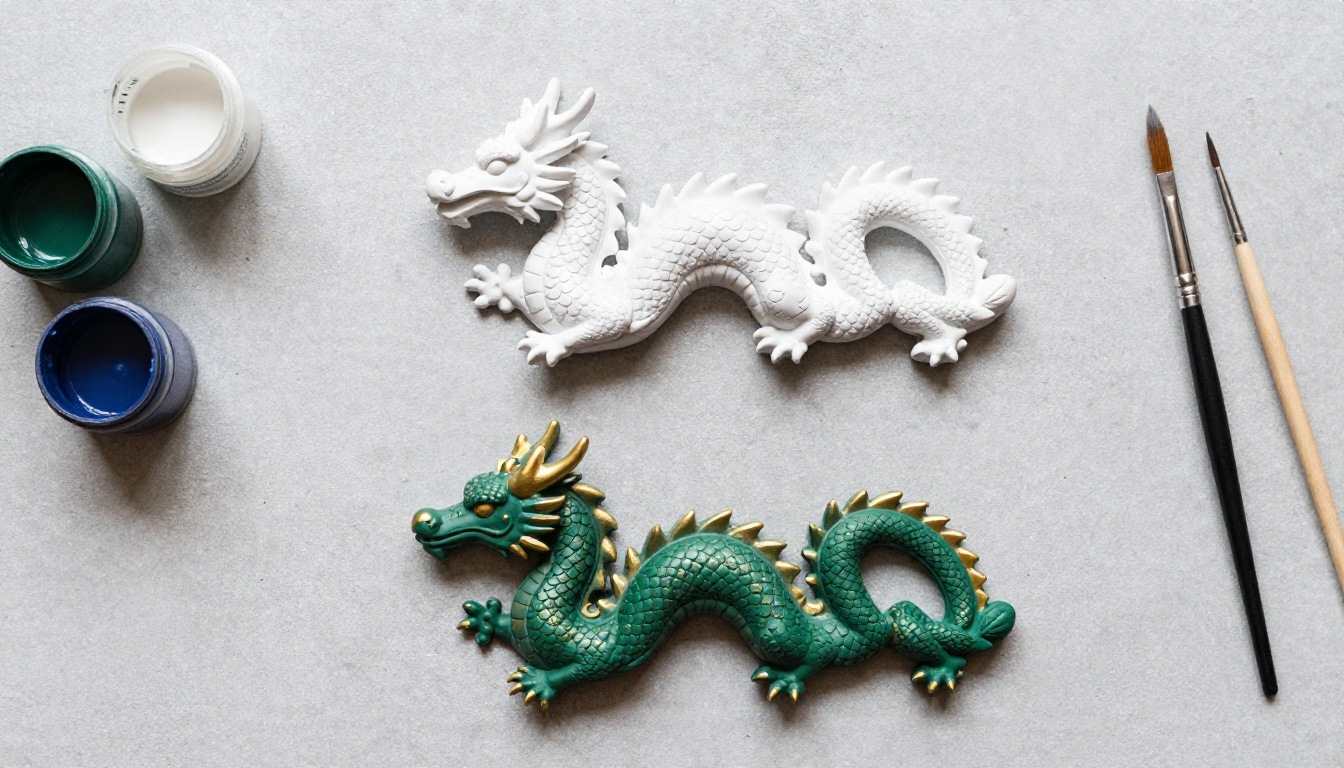
توضح الصورة أعلاه منطق الوضعين. يمنحك وضع Geometry المرحلة الرمادية الخام، وهي مثالية للطباعة والتلوين اليدوي. أما وضع Normal فيمنحك المرحلة النهائية المطلية مباشرة.
💡 جرّب بكلفة منخفضة أولًا. شغّل عدد أوجه منخفضًا، وتحقق من الشكل، ثم أعد التوليد بالكثافة الكاملة للنسخة التي تنوي استخدامها فقط.
تجهيز النتيجة بهيكل عظمي وتحريكها
النموذج الثابت ليس إلا نصف القصة. إذا ولّدت شخصية، فيمكن استخدام Create Character v1 لتجهيزها تلقائيًا بهيكل عظمي عامل. بعد ذلك، يولّد Text To Motion Diffusion v2 وText To Motion VQVAE v1 حركات من أوصاف مكتوبة مثل "يمشي للأمام ويلوّح" أو "يقفز ويهبط منحنيًا".
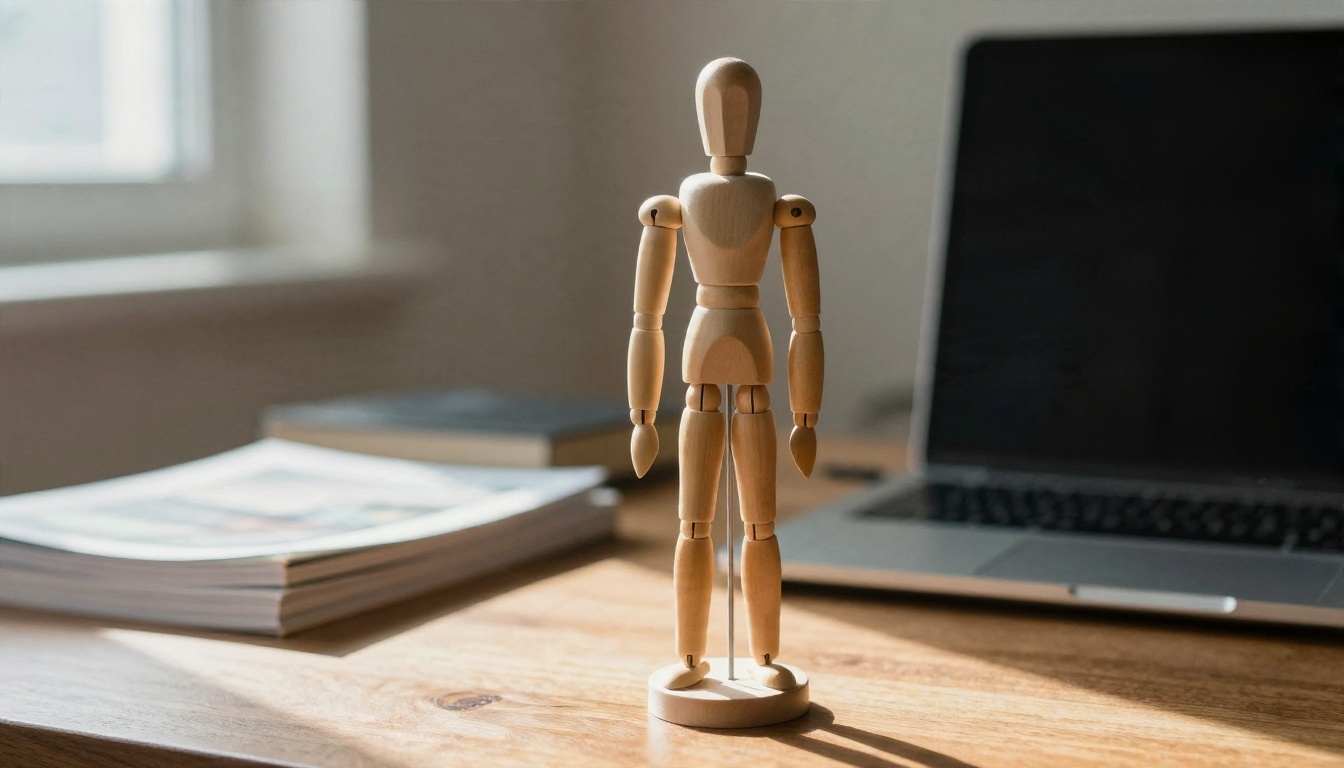
من أجل التجهيز بالهيكل العظمي، تُعد وضعية T أو وضعية A أفضل نقطة بداية. ذراعان ممدودتان، وساقان متباعدتان قليلًا، ولا شيء يتداخل مع الجسم. ولهذا يتضمن Rodin مفتاح وضعية T/A للشخصيات البشرية. فالشخصية التي تعقد ذراعيها أو تضع يديها في جيبيها ستسبب مشكلات لأي أداة تجهيز تلقائي.
أخطاء تُهدر النقاط
تنبع معظم التوليدات الفاشلة من القائمة القصيرة نفسها. تحقق من هذه الأمور قبل أن تلوم النموذج.
الخطأ 1: صورة مزدحمة. تتحول الظلال والأجسام الأخرى والخلفيات العاكسة كلها إلى هندسة. اقتطع الموضوع أولًا.
الخطأ 2: مقياس خاطئ. لا تملك نماذج الذكاء الاصطناعي حجمًا حقيقيًا. فقد يُستورد الكرسي بارتفاع سنتيمترين. قِس دائمًا وأعد ضبط الحجم في برنامج الثلاثية الأبعاد قبل الطباعة أو وضعه في مشهد.
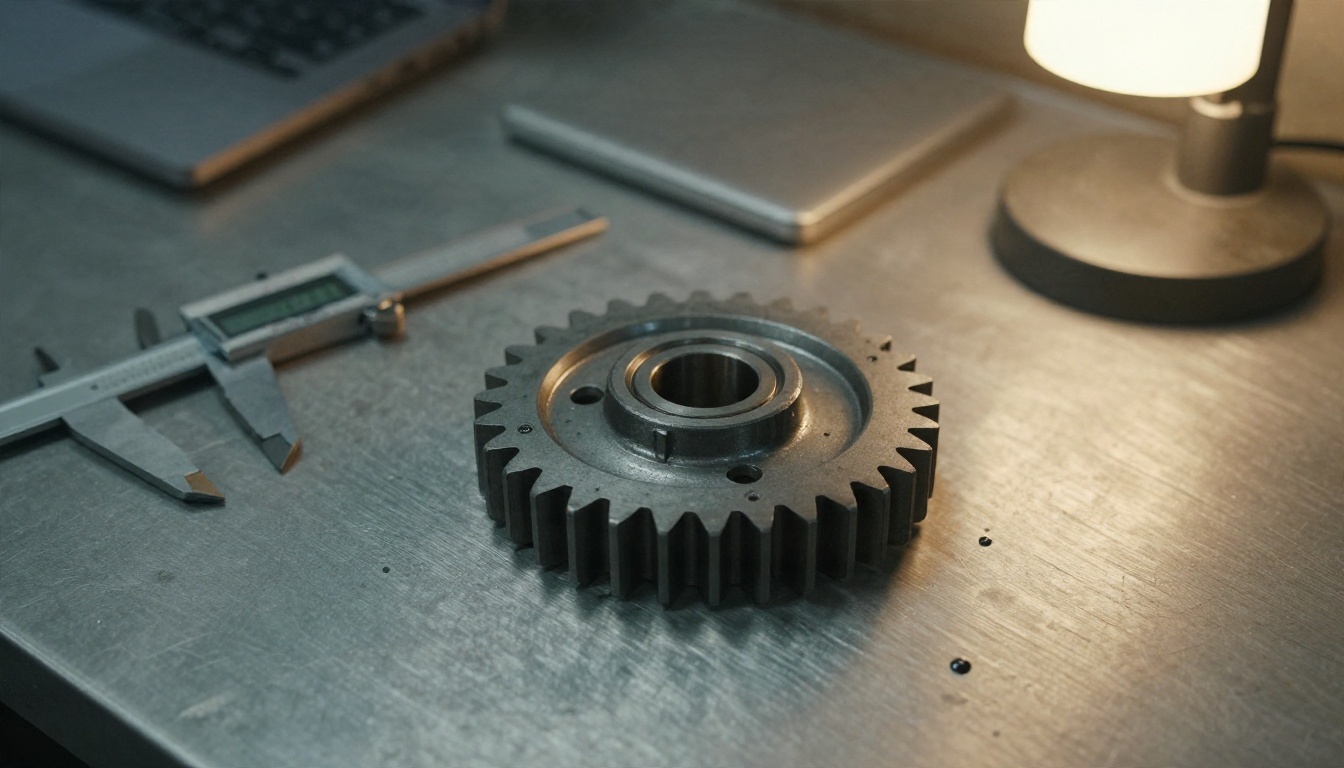
الخطأ 3: موضوعات عاكسة أو شفافة. يربك الزجاج والكروم والبلاستيك اللامع تقدير العمق. صوّرها في ضوء منتشر، أو استخدم نسخًا مطفأة في التجربة الأولى.
الخطأ 4: الاعتماد على أقصى عدد للأوجه. مليون مضلع لا يعني جودة أفضل، بل يعني تحميلًا أبطأ وملفات أكبر وعارضًا بطيئًا. اضبط الكثافة وفق الوجهة.
الخطأ 5: تخطي فحص الملمس. أدر النموذج وانظر إلى ظهره. تظهر الفواصل والأنماط الممسوحة والبقع الضبابية عادةً هناك أولًا.
الخطأ 6: تجاهل الترخيص. غالبًا ما تقيّد الخطط المجانية الاستخدام التجاري. إذا كان النموذج سيظهر في منتج أو إعلان أو لعبة تبيعها، فتأكد من الشروط قبل الإطلاق.
| المشكلة | السبب المرجح | الحل السريع |
|---|
| سطح مموج | صورة ناعمة أو مشوشة | ارفع دقة المدخل، وأعد التصوير بضوء متساوٍ |
| أجزاء عائمة | خلفية مزدحمة | أزل الخلفية أولًا |
| تفشل الطباعة في برنامج التقطيع | ثقوب في الشبكة | أصلحها في Blender أو برنامج التقطيع |
| النموذج صغير جدًا أو ضخم جدًا | لا يوجد مقياس حقيقي | أعد ضبط الحجم باستخدام أبعاد معروفة |
| الجانب الخلفي يبدو خاطئًا | تخمين من زاوية واحدة | استخدم عدة صور مع Rodin |
ابنِ نموذجك ثلاثي الأبعاد اليوم
أسرع طريقة للتحسن هي إجراء تجارب حقيقية. اختر جسمًا واحدًا على مكتبك، وصوّره على ورقة بيضاء قرب النافذة، وأرسله إلى Hunyuan 3D 3.1. شغّله مرة في وضع Normal ومرة في وضع Geometry، ثم قارن بينهما. بعد ذلك جرّب الجسم نفسه بعدة زوايا في Rodin، وصدّره بصيغ GLB وOBJ وSTL لترى كيف يُفتح كل منها في برنامجك.
إذا احتجت أولًا إلى صورة مرجعية، فأنشئها باستخدام Seedream 4.5 أو Nano Banana Pro، واقتطعها باستخدام إزالة الخلفية، وأدخلها مباشرة إلى مولّد ثلاثي الأبعاد. في جلسة واحدة يمكنك الانتقال من صفحة بيضاء إلى شخصية متحركة مجهزة بهيكل عظمي. افتح PicassoIA، واختر نموذجًا، وأنشئ أول نموذج ثلاثي الأبعاد لك الآن.


