पाँच साल पहले एक टेक्सचर वाला कैरेक्टर बनाने में किसी कुशल मॉडलर को पूरा एक हफ़्ता लगता था। आज आप एक जूते की एक फ़ोटो डाल सकते हैं, सिरेमिक फूलदान के बारे में एक वाक्य लिख सकते हैं, और चाय ठंडी होने से पहले इस्तेमाल लायक मेश वापस पा सकते हैं। 3D models AI एक मज़ेदार प्रयोग से निकलकर असली प्रोडक्शन टूल बन चुका है, और गड़बड़ नतीजे और साफ़ नतीजे के बीच का फ़र्क अब तीन चीज़ों पर टिका है: आप जो इनपुट देते हैं, जो प्रॉम्प्ट लिखते हैं, और जो फ़ाइल फ़ॉर्मेट एक्सपोर्ट करते हैं।
यह लेख इन तीनों को समझाता है। आप देखेंगे कि टेक्स्ट-टू-3D और इमेज-टू-3D में क्या फ़र्क है, कौन-से मुफ़्त जनरेटर आपके समय के लायक हैं, साफ़ मेश देने वाली रेफ़रेंस फ़ोटो कैसे खींचें, कौन-सा प्रॉम्प्ट ढाँचा काम करता है, और GLB, OBJ, FBX, USDZ और STL में से 5 बार दोबारा एक्सपोर्ट किए बिना सही कैसे चुनें।
3D Models AI असल में क्या करता है
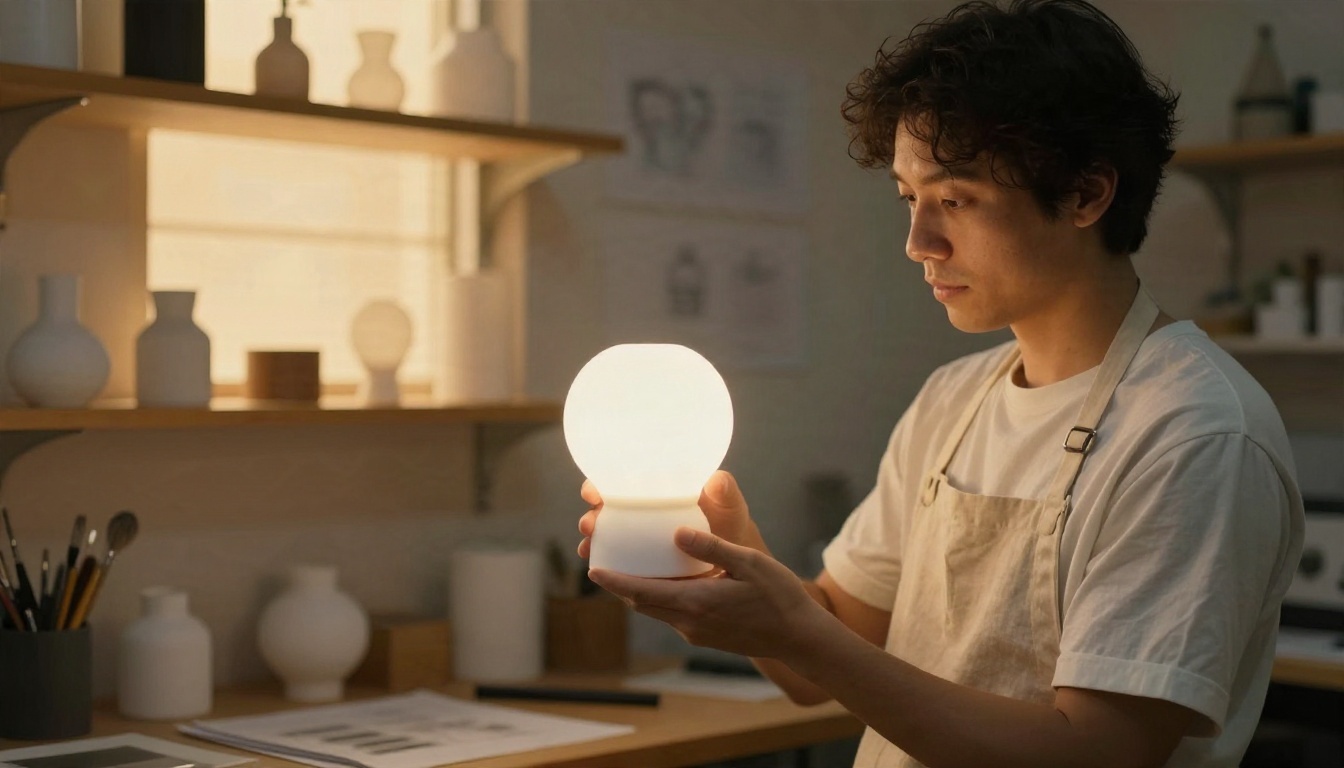
3D मॉडल एक मेश (छोटे त्रिभुजों या चतुर्भुजों का जाल) होता है, जिस पर टेक्सचर लिपटे होते हैं। पारंपरिक मॉडलिंग में हर वर्टेक्स हाथ से रखा जाता है। जनरेटिव सिस्टम एक छोटे इनपुट से पूरे आकार और उसकी सतह की दिखावट का अनुमान लगाता है, और फिर मेश को डाउनलोड होने वाली फ़ाइल के रूप में देता है।
टेक्स्ट-टू-3D बनाम इमेज-टू-3D
टेक्स्ट-टू-3D एक लिखे हुए विवरण से शुरू होता है। विचार जुटाने के लिए यह तेज़ है, लेकिन जो विवरण आप छोड़ देते हैं, मॉडल उसे खुद गढ़ लेता है, इसलिए हर रन में नतीजे काफ़ी बदलते हैं।
इमेज-टू-3D एक फ़ोटो, कॉन्सेप्ट रेंडर या प्रोडक्ट शॉट से शुरू होता है। मॉडल तस्वीर से सिल्हूट, अनुपात और रंग पढ़ता है और छिपी हुई साइड्स भर देता है। चूँकि रेफ़रेंस आपके नियंत्रण में है, यह रास्ता कहीं ज़्यादा अनुमानित रहता है, और ज़्यादातर प्रोफ़ेशनल इसी का इस्तेमाल करते हैं।
| इनपुट का प्रकार | किसके लिए सबसे अच्छा | अनुमानितता | आम कमज़ोरी |
|---|
| टेक्स्ट प्रॉम्प्ट | शुरुआती विचार, प्रॉप्स, जीव | मध्यम | यादृच्छिक विवरण और अनुपात |
| एक फ़ोटो | प्रोडक्ट, मूर्तियाँ, फ़र्नीचर | ऊँची | पीछे की साइड का अनुमान लगाया जाता है |
| कई फ़ोटो | जटिल पिछले हिस्से वाली चीज़ें | सबसे ऊँची | एक जैसी रोशनी की ज़रूरत |
जनरेटर से क्या निकलता है
ज़्यादातर टूल मेश के साथ टेक्सचर मैप लौटाते हैं। बेहतर टूल PBR मटीरियल (फ़िज़िकली बेस्ड रेंडरिंग) भी जोड़ते हैं, यानी कलर, रफ़नेस और नॉर्मल मैप, जो गेम इंजन या प्रोडक्ट रेंडरर में रोशनी पर सही प्रतिक्रिया देते हैं। कुछ टूल सिर्फ़ ज्योमेट्री मोड भी देते हैं, जो एक सादा ग्रे मेश देता है, और यह तब बढ़िया है जब आप टेक्सचर खुद लगाने या सीधे प्रिंटर पर भेजने की योजना बना रहे हों।
💡 त्वरित नियम: अगर मॉडल को 3D प्रिंट करना है, तो ज्योमेट्री की क्वालिटी सबसे ज़्यादा मायने रखती है। अगर वह स्क्रीन पर दिखेगा, तो टेक्सचर की क्वालिटी सबसे ज़्यादा मायने रखती है।
आज़माने लायक मुफ़्त जनरेटर
"मुफ़्त" का मतलब हर टूल में अलग होता है। कुछ मासिक क्रेडिट देते हैं, कुछ जनरेट करने को मुफ़्त रखते हैं पर डाउनलोड के लिए शुल्क लेते हैं, और कुछ ओपन वेट्स जारी करते हैं जिन्हें आप अपने GPU पर चला सकते हैं। मुफ़्त प्लान अक्सर कमर्शियल इस्तेमाल पर रोक भी लगाते हैं, इसलिए क्लाइंट प्रोजेक्ट भेजने से पहले लाइसेंस ज़रूर पढ़ें।
Hunyuan 3D 3.1
Hunyuan 3D 3.1 फ़ोटो या टेक्स्ट विवरण, दोनों स्वीकार करता है और ठोस ज्योमेट्री वाला टेक्सचर्ड मॉडल लौटाता है। इसमें Normal मोड (टेक्सचर्ड) और Geometry मोड (सादा मेश) है, एक वैकल्पिक PBR स्विच है, और एडजस्ट होने वाली फ़ेस काउंट है, ताकि आप हल्का वेब एसेट या घना, प्रिंट-तैयार मॉडल बना सकें। जिसे बिना 3D सॉफ़्टवेयर के एक मुफ़्त शुरुआत चाहिए, उसके लिए यह पहला टूल है जिसे आज़माना चाहिए।
Rodin
जब आपके पास एक ही चीज़ की कई फ़ोटो हों, तब Rodin सही चुनाव है। यह पाँच इमेज तक स्वीकार करता है और सभी कोणों से एक साथ मेश बनाता है, जिससे "अनुमान लगाई गई पिछली साइड" वाली समस्या हल हो जाती है। यह साफ़, रिग करने लायक ज्योमेट्री के लिए Quad टोपोलॉजी या घने डिटेल के लिए Raw चुनने देता है, मानव आकृतियों के लिए T/A पोज़ सपोर्ट करता है, और GLB, FBX, OBJ, USDZ या STL में एक्सपोर्ट करता है।
आप और नाम भी देखेंगे
AI 3D टूल खोजेंगे तो आपको Meshy, Tripo AI, 3D AI Studio, और TRELLIS.2, Stable Fast 3D और TripoSR जैसे ओपन-सोर्स प्रोजेक्ट भी मिलेंगे। इनमें से ज़्यादातर GLB और OBJ एक्सपोर्ट करते हैं, और कुछ FBX या STL भी जोड़ते हैं। इनकी मुफ़्त सीमाएँ छोटी होती हैं और अक्सर बदलती हैं, इसलिए वर्कफ़्लो बनाने से पहले हर मौजूदा प्लान जाँच लें। ओपन-सोर्स विकल्प लोकल चलते हैं, पर उनके लिए सक्षम ग्राफ़िक्स कार्ड और सेटअप में कुछ धैर्य चाहिए।
| टूल का प्रकार | लागत का ढाँचा | ताकत | किस बात का ध्यान रखें |
|---|
| PicassoIA पर होस्ट | आज़माने को मुफ़्त, ऑनलाइन | कोई इंस्टॉल नहीं, फ़ोटो या टेक्स्ट इनपुट | सीमाओं के लिए मॉडल पेज देखें |
| कहीं और होस्ट | मासिक क्रेडिट | कई एक्सपोर्ट फ़ॉर्मेट | मुफ़्त सीमा छोटी |
| ओपन वेट्स | मुफ़्त सॉफ़्टवेयर, आपका हार्डवेयर | पूरा नियंत्रण | GPU और सेटअप का समय |
इनपुट फ़ोटो तैयार करें
"कचरा अंदर, कचरा बाहर" का नियम 3D पर किसी भी दूसरे जनरेटर से ज़्यादा सख़्ती से लागू होता है। खराब रेफ़रेंस ऐसी टेढ़ी-मेढ़ी ज्योमेट्री बनाता है जिसे कोई प्रॉम्प्ट ठीक नहीं कर सकता।
रेफ़रेंस कैसे खींचें
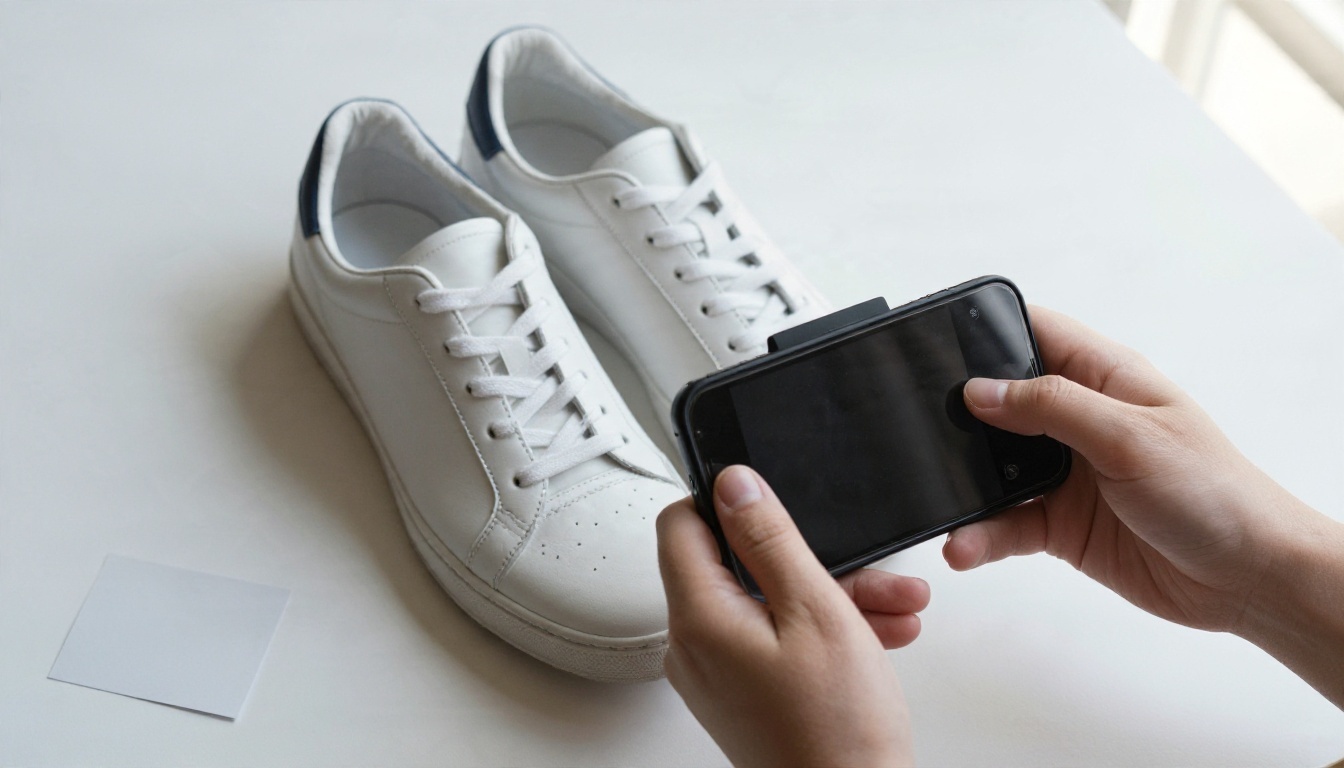
इन नियमों का पालन करें तो सफलता दर तेज़ी से बढ़ती है:
- सिर्फ़ एक ऑब्जेक्ट। फ़्रेम में दो चीज़ें हों तो आकार का अनुमान गड़बड़ा जाता है।
- कम से कम आधा फ़्रेम भरें। मॉडल को विवरण पढ़ने के लिए पिक्सल चाहिए। Hunyuan 3D 3.1 सुझाता है कि ऑब्जेक्ट इमेज के 50 प्रतिशत से ज़्यादा हिस्से में हो।
- थ्री-क्वार्टर कोण। थोड़ा ऊपर से लिया गया व्यू एक ही शॉट में ऊपर, सामने और एक साइड दिखा देता है।
- नरम, समान रोशनी। सफ़ेद कार्ड रिफ़्लेक्टर के साथ खिड़की की रोशनी कड़ी छायाओं से बचाती है, जिन्हें मॉडल ज्योमेट्री समझ सकता है।
- कोई टेक्स्ट या लोगो नहीं। छपे हुए अक्षर सतह पर अक्सर शोर बनकर घुल जाते हैं।
- सही आकार। हर साइड 128 से 5000 पिक्सल के बीच और 6 MB से कम रखें, JPG, PNG या WebP में।
बैकग्राउंड साफ़ करें
सादा सफ़ेद या हल्का ग्रे बैकड्रॉप सबसे अच्छा सिल्हूट देता है। अगर आपकी फ़ोटो में भीड़भाड़ वाला बैकग्राउंड है, तो पहले उसे Remove Background से चलाएँ और साफ़ कटआउट पाएँ। छोटी या धुंधली फ़ोटो के लिए, जमा करने से पहले Clarity Pro Upscaler उसमें तीखापन जोड़ता है।
💡 फ़ोटो खींचने को कोई प्रोडक्ट नहीं? Nano Banana Pro या Seedream 4.5 जैसे इमेज मॉडल से एक साफ़ रेफ़रेंस बनाएँ। एक ही ऑब्जेक्ट, सादा सफ़ेद बैकग्राउंड, थ्री-क्वार्टर व्यू और नरम स्टूडियो लाइट माँगें, फिर वह तस्वीर 3D जनरेटर को भेजें।
ऐसे प्रॉम्प्ट जो साफ़ मेश बनाते हैं
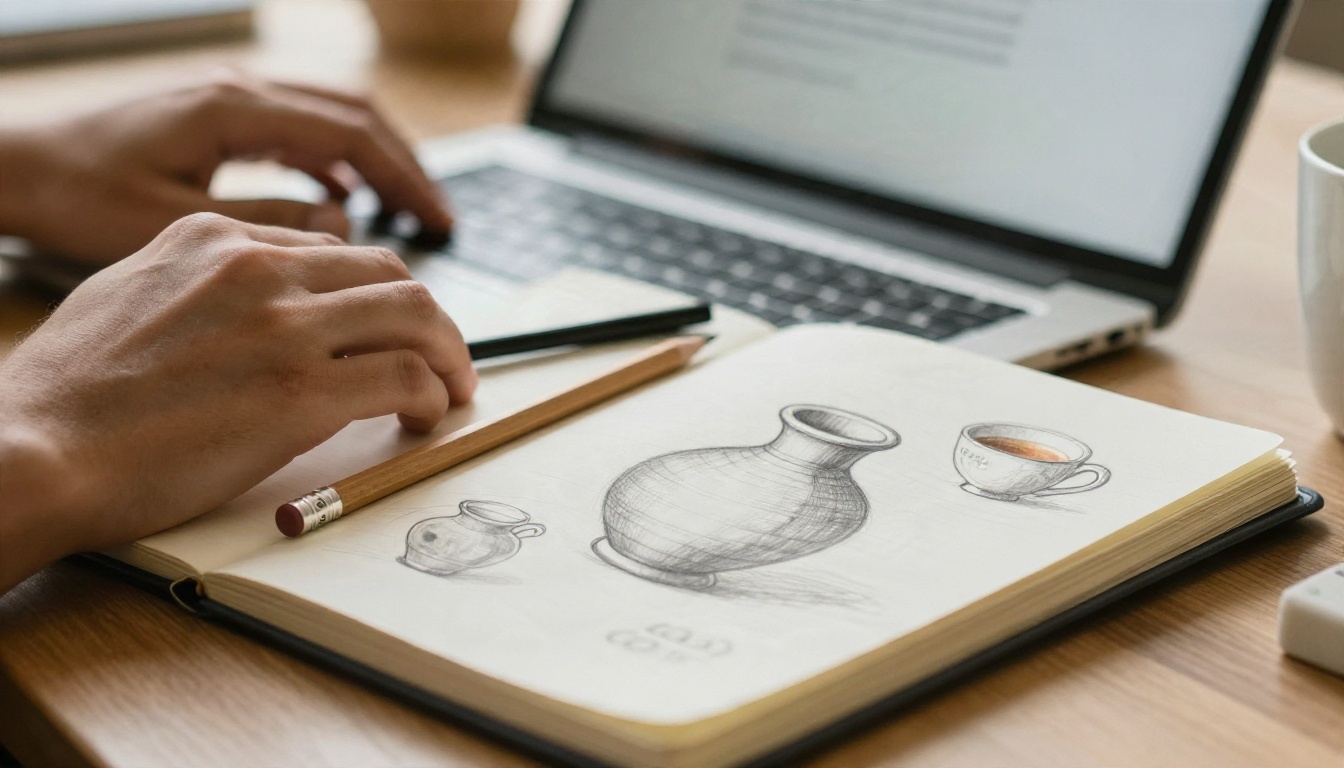
जब आप टेक्स्ट से काम करते हैं, तब ढाँचा कविता से ज़्यादा मायने रखता है। जनरेटर को ऑब्जेक्ट, मटीरियल, आकार के संकेत और एक व्यू का इशारा चाहिए। मूड के बारे में लंबे, माहौल वाले वाक्य मेश में कुछ नहीं जोड़ते।
एक प्रॉम्प्ट फ़ॉर्मूला
यह क्रम इस्तेमाल करें:
- ऑब्जेक्ट (यह क्या है, एक संज्ञा)
- आकार के विवरण (अनुपात, हिस्सों की संख्या)
- मटीरियल और फ़िनिश (मैट सिरेमिक, ब्रश्ड स्टील, घिसा हुआ चमड़ा)
- रंग पैलेट (अधिकतम दो या तीन रंग)
- पोज़ या मुद्रा (कैरेक्टर के लिए, खड़े, हाथ ढीले)
- साफ़ आउटपुट का संकेत (एक ऑब्जेक्ट, न्यूट्रल बैकग्राउंड, कोई बेस नहीं)
Hunyuan 3D 3.1 1024 अक्षरों तक के प्रॉम्प्ट स्वीकार करता है, लेकिन आमतौर पर 200 से 400 अक्षर सबसे अच्छा काम करते हैं। ज़्यादा शब्द शायद ही कभी ज्योमेट्री सुधारते हैं।
काम करने वाले प्रॉम्प्ट के उदाहरण
प्रॉप प्रोडक्ट: "मोटे हैंडल वाला एक गोल सिरेमिक कॉफ़ी मग, मैट सेज ग्रीन ग्लेज़, थोड़ा असमान रिम, एक ही ऑब्जेक्ट, न्यूट्रल बैकग्राउंड।"
कैरेक्टर: "एक छोटी नाइट मूर्ति, मज़बूत अनुपात, डेंटेड स्टील कवच, गहरे लाल कपड़े का केप, हाथ बगल में ढीले करके खड़ी मुद्रा, एक ही ऑब्जेक्ट, कोई बेस नहीं।"
फ़र्नीचर: "मिड-सेंचुरी लाउंज चेयर, अखरोट की लकड़ी का फ़्रेम जिसके पतले होते पैर हैं, सरसों रंग का ऊनी कुशन, थ्री-क्वार्टर अनुपात, एक ही ऑब्जेक्ट।"
जीव: "कार्टून-जैसे अनुपात वाली एक लाल लोमड़ी, सीधी बैठी हुई, मोटी पूँछ पैरों के चारों ओर लिपटी, पेंटेड रेज़िन लुक, एक ही ऑब्जेक्ट।"
💡 बचें "सूर्यास्त के समय जंगल में" जैसे दृश्य वाले शब्द। जनरेटर जंगल बनाने की कोशिश करता है। सब्जेक्ट को अलग रखें और दृश्य में उसे बाद में अपने 3D सॉफ़्टवेयर में रखें।
एक्सपोर्ट फ़ॉर्मेट समझाए गए
गलत फ़ॉर्मेट चुनना वह सबसे बड़ी वजह है जिसके कारण लोग जनरेशन दोबारा चलाते हैं। यहाँ हर एक का असली काम है।
| फ़ॉर्मेट | टेक्सचर शामिल | किसके लिए सबसे अच्छा | नोट्स |
|---|
| GLB | हाँ, एक फ़ाइल में पैक | वेब, व्यूअर, Blender, गेम इंजन | सुरक्षित डिफ़ॉल्ट |
| USDZ | हाँ | iPhone और iPad AR | Apple इकोसिस्टम |
| OBJ | अलग फ़ाइलें | एडिटिंग, स्कल्पटिंग, पुराने सॉफ़्टवेयर | व्यापक रूप से समर्थित |
| FBX | हाँ | रिगिंग और एनिमेशन पाइपलाइन | गेम स्टूडियो में आम |
| STL | कोई रंग नहीं | 3D प्रिंटिंग | सिर्फ़ ज्योमेट्री |
वेब और AR के लिए GLB और USDZ
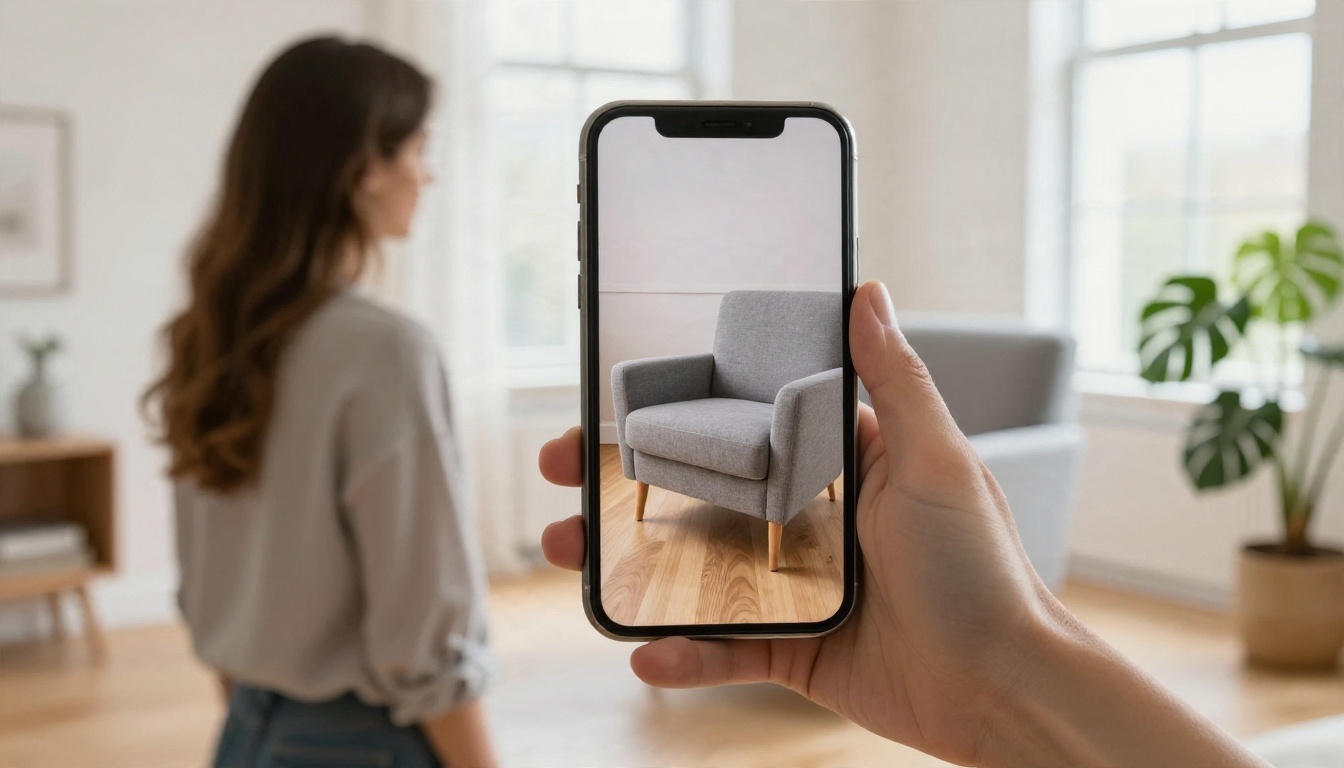
GLB ज्योमेट्री, टेक्सचर और मटीरियल को एक फ़ाइल में बाँधता है, इसलिए इसे साझा करना और पूर्वावलोकन करना सबसे सरल है। प्रोडक्ट पेज और वेब व्यूअर के लिए यह मानक है। USDZ वह फ़ॉर्मेट है जिसे Apple डिवाइस ऑगमेंटेड रियलिटी के लिए इस्तेमाल करते हैं, इसलिए अगर आप चाहते हैं कि ग्राहक iPhone कैमरे से अपने लिविंग रूम में कुर्सी रखकर देख सकें, तो USDZ एक्सपोर्ट करें।
एडिटिंग के लिए OBJ और FBX
OBJ पुराना, सरल है और लगभग हर जगह स्वीकार किया जाता है, हालाँकि इसके टेक्सचर अलग फ़ाइलों में रहते हैं, जिन्हें साथ रखना ज़रूरी है। FBX तब चुनें जब मॉडल रिगिंग या एनिमेशन सॉफ़्टवेयर में जाना हो, क्योंकि यह कंकाल और स्किन डेटा साथ रखता है। Rodin एक्सपोर्ट के समय FBX या OBJ चुनने देता है।
प्रिंटिंग के लिए STL
STL सिर्फ़ आकार सहेजता है। कोई रंग नहीं, कोई टेक्सचर नहीं, बस सतह। स्लाइसर सॉफ़्टवेयर को बिल्कुल यही चाहिए।
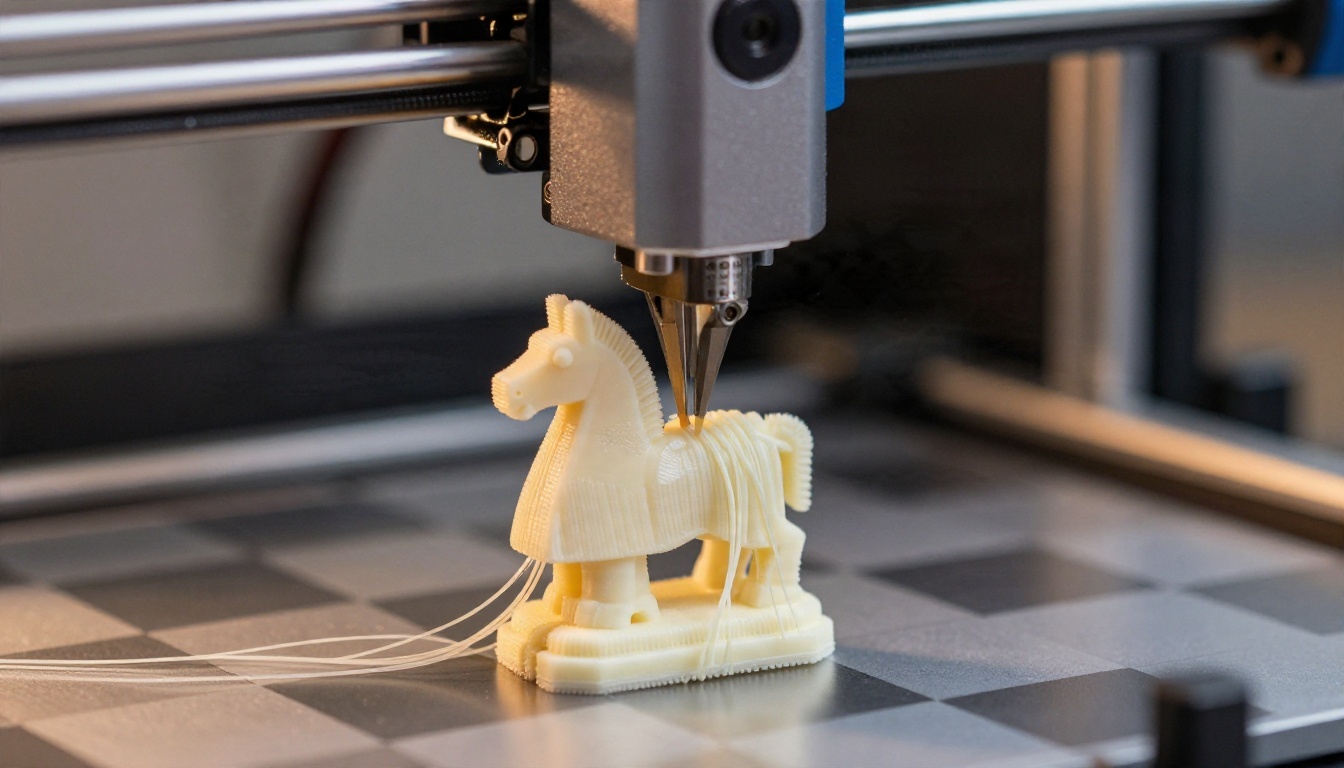
AI मेश को प्रिंटर पर भेजने से पहले कुछ बातें जाँच लें:
- वॉटरटाइट सतह। जनरेट किए गए मेश में कभी-कभी छोटे छेद होते हैं। Blender जैसे मुफ़्त एडिटर या अपने स्लाइसर के रिपेयर फ़ंक्शन से एक रिपेयर पास चलाएँ।
- दीवार की मोटाई। पतली पूँछ, कान या एंटीना प्रिंट होने के लिए बहुत नाज़ुक हो सकते हैं। उन्हें मोटा करें या मॉडल को बड़ा करें।
- ओरिएंटेशन। मॉडल को इस तरह घुमाएँ कि सबसे सपाट साइड बेड की ओर हो, और सपोर्ट सिर्फ़ जहाँ ज़रूरी हो वहीं जोड़ें।
- पॉलीगन काउंट। ज़्यादातर डेस्कटॉप प्रिंटरों के लिए 100,000 से 500,000 फ़ेस काफ़ी हैं। बहुत घने मेश सिर्फ़ आपके स्लाइसर को धीमा करते हैं।
PicassoIA पर Hunyuan 3D 3.1 कैसे इस्तेमाल करें
Hunyuan 3D 3.1 बिना सॉफ़्टवेयर इंस्टॉल किए फ़ोटो से मेश तक जाने का सबसे तेज़ तरीका है। यह वॉकथ्रू इमेज वाला रास्ता इस्तेमाल करता है, जो सबसे अनुमानित आकार देता है।
चरण दर चरण
- मॉडल पेज खोलें। Hunyuan 3D 3.1 पेज पर जाएँ।
- एक इनपुट प्रकार चुनें। या तो इमेज अपलोड करें या प्रॉम्प्ट लिखें। मॉडल एक साथ दोनों नहीं, बल्कि कोई एक स्वीकार करता है।
- एक साफ़ फ़ोटो अपलोड करें। एक ऑब्जेक्ट, सादा बैकग्राउंड, आधे से ज़्यादा फ़्रेम भरता हुआ।
- जनरेशन का प्रकार चुनें। टेक्सचर्ड मॉडल के लिए Normal, या सादे सफ़ेद मेश के लिए Geometry चुनें।
- फ़ेस काउंट सेट करें। डिफ़ॉल्ट 500,000 फ़ेस है। वेब और AR एसेट के लिए इसे कम करें।
- ज़रूरत हो तो PBR चालू करें। जब मॉडल गेम इंजन या रेंडरर में जाए, तब इसे चालू करें।
- जनरेट करें और जाँचें। नतीजे को घुमाएँ, पीछे और नीचे की साइड देखें, फिर फ़ाइल डाउनलोड करें।
बदलने लायक सेटिंग्स
| सेटिंग | डिफ़ॉल्ट | कब बदलें |
|---|
| जनरेट टाइप | Normal | प्रिंटिंग या मैनुअल टेक्सचरिंग के लिए Geometry पर जाएँ |
| फ़ेस काउंट | 500,000 | वेब व्यूअर और मोबाइल AR के लिए 50,000 से 100,000 तक घटाएँ |
| PBR चालू करें | बंद | रफ़नेस और नॉर्मल मैप इस्तेमाल करने वाले इंजन के लिए चालू करें |
| इमेज या प्रॉम्प्ट | सिर्फ़ एक | सटीकता के लिए इमेज, विचार जुटाने के लिए प्रॉम्प्ट |
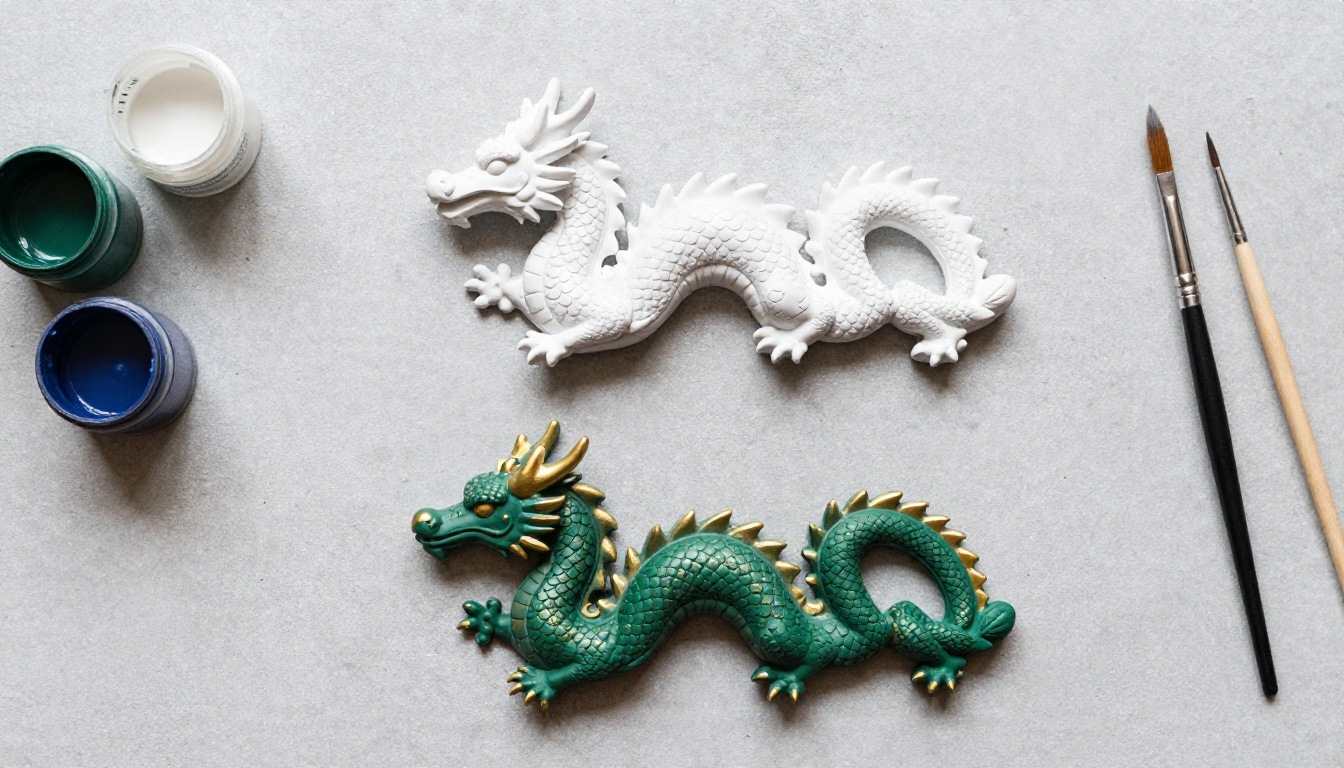
ऊपर की फ़ोटो दोनों मोड का तर्क दिखाती है। Geometry मोड आपको कच्चा ग्रे चरण देता है, जो हाथ से पेंट करने और प्रिंट करने के लिए आदर्श है। Normal मोड सीधे तैयार, पेंट किया हुआ चरण देता है।
💡 पहले सस्ता टेस्ट करें। कम फ़ेस काउंट पर चलाएँ, आकार जाँचें, फिर सिर्फ़ उस वर्ज़न को पूरे घनत्व पर दोबारा जनरेट करें जिसे आप इस्तेमाल करने वाले हैं।
नतीजे को रिग और एनिमेट करें
स्थिर मॉडल कहानी का सिर्फ़ आधा हिस्सा है। अगर आपने कोई कैरेक्टर जनरेट किया है, तो Create Character v1 उसे ऑटो-रिग कर सकता है ताकि उसका काम करने वाला कंकाल हो। उसके बाद Text To Motion Diffusion v2 और Text To Motion VQVAE v1 "आगे चलता है और हाथ हिलाता है" या "कूदता है और झुककर उतरता है" जैसे लिखे हुए विवरणों से एनिमेशन बनाते हैं।
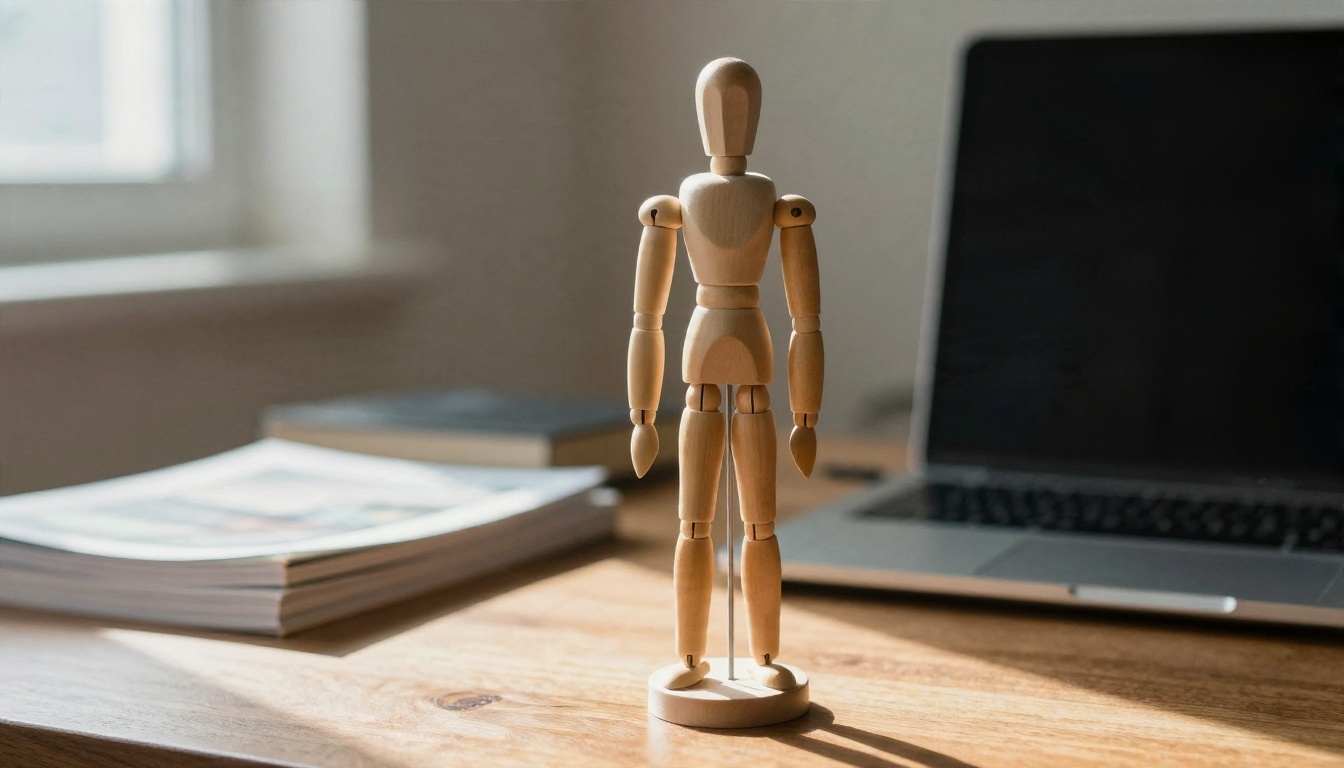
रिगिंग के लिए T-पोज़ या A-पोज़ सबसे अच्छी शुरुआती स्थिति है। बाहर फैले हाथ, थोड़ा खुले पैर, और शरीर पर कुछ भी ओवरलैप न हो। इसी वजह से Rodin मानव आकृतियों के लिए T/A पोज़ स्विच देता है। जिस कैरेक्टर के हाथ बंधे हों या जेबों में हों, उसे किसी भी ऑटो-रिगर में दिक्कत होगी।
वे गलतियाँ जो क्रेडिट बर्बाद करती हैं
ज़्यादातर असफल जनरेशन एक ही छोटी सूची से आते हैं। मॉडल को दोष देने से पहले इन्हें जाँच लें।
गलती 1: भीड़भाड़ वाली फ़ोटो। छायाएँ, दूसरी चीज़ें और चमकदार बैकग्राउंड, सब ज्योमेट्री बन जाते हैं। पहले सब्जेक्ट को काटकर अलग करें।
गलती 2: गलत स्केल। AI मेश का असली दुनिया का कोई आकार नहीं होता। एक कुर्सी दो सेंटीमीटर ऊँची इंपोर्ट हो सकती है। प्रिंट करने या दृश्य में रखने से पहले अपने 3D सॉफ़्टवेयर में हमेशा नापें और फिर से स्केल करें।
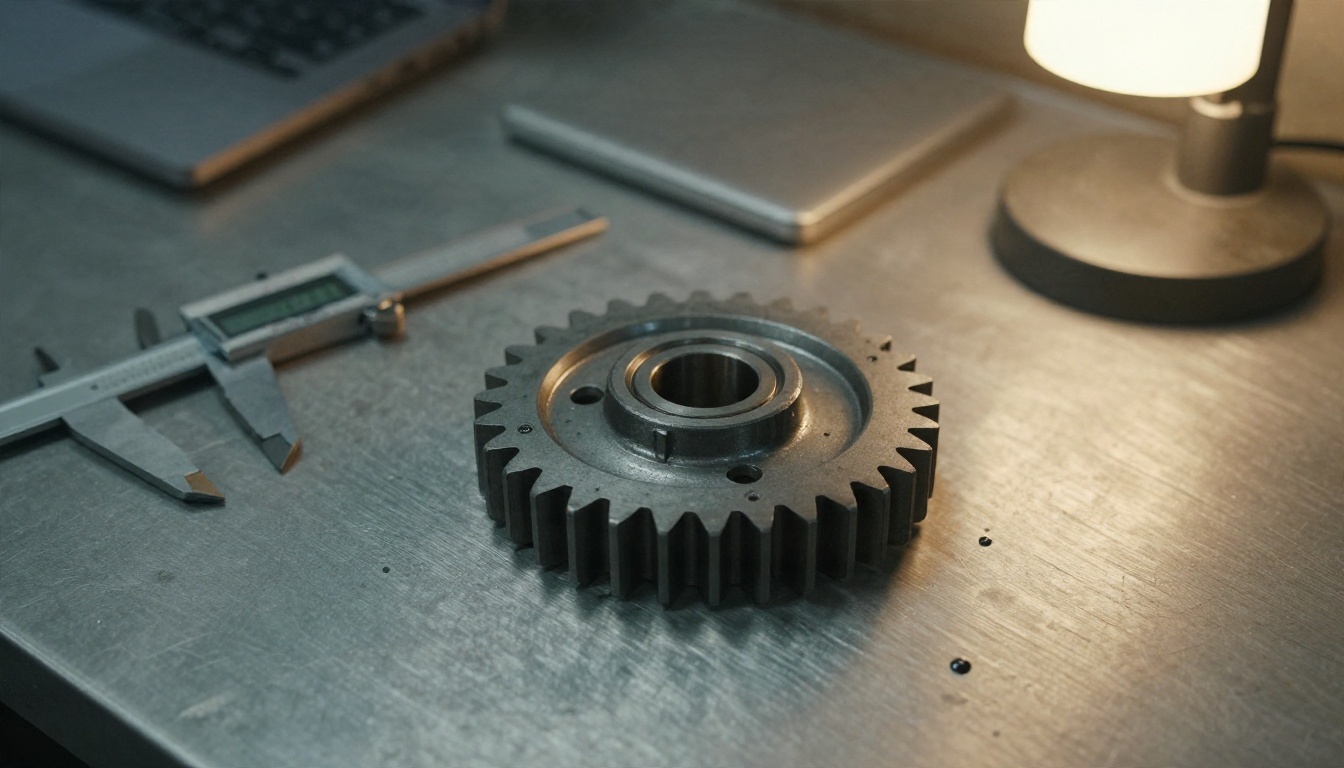
गलती 3: चमकदार या पारदर्शी सब्जेक्ट। कांच, क्रोम और ग्लॉसी प्लास्टिक गहराई के अनुमान को भ्रमित करते हैं। उन्हें डिफ़्यूज़ रोशनी में फ़ोटो करें या पहले टेस्ट के लिए मैट वर्ज़न चुनें।
गलती 4: डिफ़ॉल्ट रूप से अधिकतम फ़ेस काउंट। दस लाख पॉलीगन का मतलब बेहतर क्वालिटी नहीं होता। इसका मतलब होता है धीमा लोड, बड़ी फ़ाइलें और सुस्त व्यूअर। घनत्व को गंतव्य के हिसाब से रखें।
गलती 5: टेक्सचर जाँच छोड़ना। मॉडल को घुमाएँ और पीछे की ओर देखें। सीम, फैले हुए पैटर्न और धुंधले धब्बे आम तौर पर वहीं पहले दिखते हैं।
गलती 6: लाइसेंस को नज़रअंदाज़ करना। मुफ़्त टियर अक्सर कमर्शियल इस्तेमाल पर रोक लगाते हैं। अगर मॉडल किसी ऐसे प्रोडक्ट, विज्ञापन या गेम में दिखेगा जिसे आप बेचते हैं, तो लॉन्च से पहले शर्तें पक्की कर लें।
| समस्या | संभावित कारण | तुरंत समाधान |
|---|
| ऊबड़-खाबड़ सतह | नरम या शोरयुक्त फ़ोटो | इनपुट अपस्केल करें, नरम रोशनी में दोबारा खींचें |
| तैरते हुए टुकड़े | भीड़भाड़ वाला बैकग्राउंड | पहले बैकग्राउंड हटाएँ |
| स्लाइसर में प्रिंट फ़ेल | मेश में छेद | Blender या स्लाइसर में रिपेयर करें |
| मॉडल बहुत छोटा या बहुत बड़ा | असली स्केल नहीं | ज्ञात आयामों से दोबारा स्केल करें |
| पिछली साइड गलत दिखती है | एक ही व्यू का अनुमान | Rodin के साथ कई फ़ोटो इस्तेमाल करें |
आज ही अपना 3D मॉडल बनाएँ
बेहतर होने का सबसे तेज़ तरीका असली प्रयोग करना है। अपनी मेज़ पर एक ऑब्जेक्ट चुनें, उसे खिड़की के पास सफ़ेद चादर पर फ़ोटो करें, और Hunyuan 3D 3.1 को भेजें। एक बार Normal मोड में और एक बार Geometry मोड में चलाएँ, फिर दोनों की तुलना करें। फिर उसी ऑब्जेक्ट को कई कोणों के साथ Rodin में आज़माएँ और GLB, OBJ और STL में एक्सपोर्ट करके देखें कि हर फ़ॉर्मेट आपके सॉफ़्टवेयर में कैसे खुलता है।
अगर पहले एक रेफ़रेंस इमेज चाहिए, तो Seedream 4.5 या Nano Banana Pro से एक बनाएँ, Remove Background से काटें, और सीधे 3D जनरेटर में डालें। एक ही सेशन में आप खाली पन्ने से एक रिग्ड और एनिमेटेड कैरेक्टर तक पहुँच सकते हैं। PicassoIA खोलें, एक मॉडल चुनें, और अभी अपना पहला मेश बनाएँ।


