Hace cinco años, un modelador experto tardaba una semana entera en crear un solo personaje texturizado. Hoy puedes subir una foto de una zapatilla, escribir una frase sobre un jarrón de cerámica y recibir una malla utilizable antes de que se enfríe el café. Los modelos 3D con IA han pasado de ser una curiosidad a una herramienta de producción real, y la diferencia entre un resultado desordenado y uno limpio depende de tres cosas: la entrada que le das, el prompt que escribes y el formato de archivo que exportas.
Este artículo repasa las tres. Verás en qué se diferencian el texto a 3D y la imagen a 3D, qué generadores gratuitos merecen tu tiempo, cómo tomar una foto de referencia que produzca una malla limpia, qué estructura de prompt funciona y cómo elegir entre GLB, OBJ, FBX, USDZ y STL sin exportar cinco veces.
Qué hacen realmente los modelos 3D con IA
Un modelo 3D es una malla (una red de pequeños triángulos o cuadriláteros) envuelta en texturas. El modelado tradicional consiste en colocar cada vértice a mano. Un sistema generativo predice la forma completa y el aspecto de la superficie a partir de una entrada breve, y te entrega la malla como un archivo descargable.
Texto a 3D frente a imagen a 3D
Texto a 3D parte de una descripción escrita. Es rápido para generar ideas, pero el modelo inventa cada detalle que no especificas, así que los resultados varían mucho entre una ejecución y otra.
Imagen a 3D parte de una foto, un render conceptual o una imagen de producto. El modelo lee la silueta, las proporciones y los colores de la imagen y completa los lados ocultos. Como tú controlas la referencia, esta ruta es mucho más predecible, y es la que usan la mayoría de los profesionales.
| Tipo de entrada | Ideal para | Previsibilidad | Debilidad habitual |
|---|
| Prompt de texto | Ideas iniciales, accesorios, criaturas | Media | Detalles y proporciones aleatorios |
| Foto única | Productos, figuras, muebles | Alta | La parte trasera se adivina |
| Varias fotos | Objetos con partes traseras complejas | Máxima | Necesita una iluminación constante |
Qué entrega el generador
La mayoría de herramientas devuelve una malla más mapas de textura. Las mejores añaden materiales PBR (renderizado basado en la física), es decir, mapas de color, rugosidad y normales que reaccionan correctamente a la luz dentro de un motor de juegos o de un renderizador de producto. Algunas ofrecen un modo solo geometría que te da una malla gris sin textura, ideal si vas a texturizarla tú mismo o enviarla directamente a una impresora.
💡 Regla rápida: si el modelo se va a imprimir en 3D, la calidad de la geometría es lo más importante. Si se va a mostrar en pantalla, lo más importante es la calidad de la textura.
Generadores gratuitos que vale la pena probar
"Gratis" significa cosas distintas según la herramienta. Algunas ofrecen una cuota mensual de créditos, otras permiten generar sin costo y cobran por las descargas, y otras publican pesos abiertos que puedes ejecutar en tu propia GPU. Los planes gratuitos también suelen restringir el uso comercial, así que lee la licencia antes de entregar un proyecto de cliente.
Hunyuan 3D 3.1
Hunyuan 3D 3.1 acepta una foto o una descripción de texto y devuelve un modelo texturizado con geometría sólida. Ofrece un modo Normal (con textura) y un modo Geometry (malla simple), un interruptor opcional de PBR y un número de caras ajustable, para que puedas buscar un recurso ligero para la web o un modelo denso listo para imprimir. Como punto de partida gratuito que no requiere software 3D, es el primero que deberías probar.
Rodin
Rodin es la opción ideal si tienes varias fotos del mismo objeto. Acepta hasta cinco imágenes y construye la malla con todos los ángulos a la vez, lo que resuelve el problema de la "parte trasera adivinada". También te permite elegir topología Quad para una geometría limpia y apta para rigging, o Raw para mucho detalle, admite la pose T/A para figuras humanas y exporta a GLB, FBX, OBJ, USDZ o STL.
Otros nombres que verás
Si buscas herramientas 3D con IA, te encontrarás con Meshy, Tripo AI, 3D AI Studio y proyectos de código abierto como TRELLIS.2, Stable Fast 3D y TripoSR. La mayoría exporta GLB y OBJ, y varias añaden FBX o STL. Sus cuotas gratuitas son pequeñas y cambian con frecuencia, así que revisa el plan vigente antes de montar un flujo de trabajo sobre él. Las opciones de código abierto se ejecutan en local, pero necesitan una tarjeta gráfica potente y algo de paciencia con la instalación.
| Tipo de herramienta | Modelo de costo | Punto fuerte | Ten en cuenta |
|---|
| Alojada en PicassoIA | Gratis para probar, en línea | Sin instalación, entrada de foto o texto | Consulta la página del modelo para ver los límites |
| Alojada en otro sitio | Créditos mensuales | Muchos formatos de exportación | Cuota gratuita pequeña |
| Pesos abiertos | Software gratuito, tu hardware | Control total | GPU y tiempo de configuración |
Prepara la foto de entrada
"Entra basura, sale basura" se aplica con más fuerza al 3D que a cualquier otro generador. Una mala referencia crea una geometría deformada que ningún prompt puede arreglar.
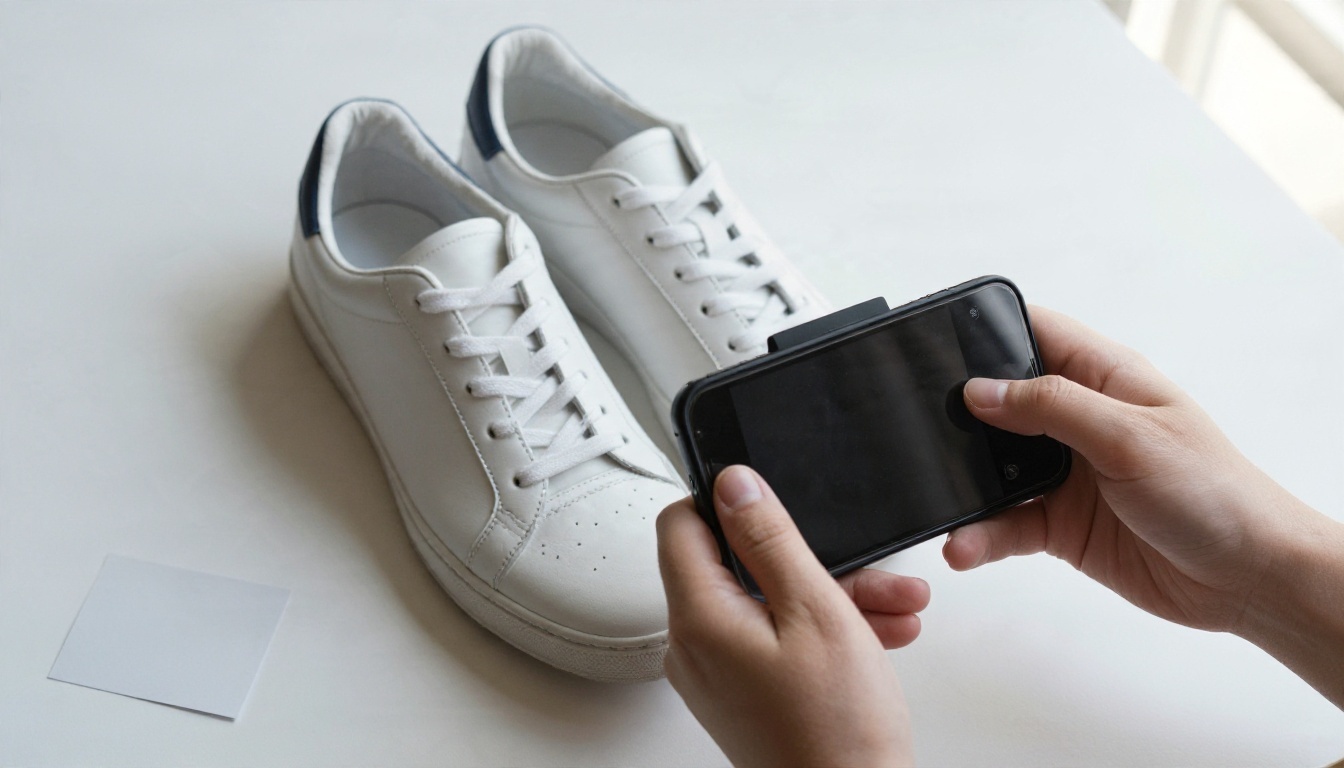
Cómo tomar la referencia
Sigue estas reglas y tu tasa de éxito subirá mucho:
- Un solo objeto. Dos elementos en el encuadre confunden la predicción de la forma.
- Ocupa al menos la mitad del encuadre. El modelo necesita píxeles para leer el detalle. Hunyuan 3D 3.1 recomienda que el objeto ocupe más del 50 por ciento de la imagen.
- Ángulo de tres cuartos. Una vista ligeramente elevada muestra la parte superior, la frontal y un lateral en una sola toma.
- Luz suave y uniforme. La luz de una ventana con un reflector blanco evita sombras duras que el modelo podría interpretar como geometría.
- Sin texto ni logotipos. Las letras impresas suelen convertirse en ruido sobre la superficie.
- Tamaño adecuado. Entre 128 y 5000 píxeles por lado y menos de 6 MB, en JPG, PNG o WebP.
Limpiar el fondo
Un fondo blanco o gris claro liso da la mejor silueta. Si tu foto tiene un fondo recargado, pásala primero por Remove Background y obtendrás un recorte limpio. Para fotos pequeñas o suaves, Clarity Pro Upscaler añade nitidez antes de enviarlas.
💡 ¿No tienes ningún producto que fotografiar? Crea una referencia limpia con un modelo de imagen como Nano Banana Pro o Seedream 4.5. Pide un solo objeto, fondo blanco liso, vista de tres cuartos y luz de estudio suave, y luego envía esa imagen al generador 3D.
Prompts que producen mallas limpias
Cuando trabajas desde texto, la estructura importa más que la poesía. El generador necesita objeto, material, pistas de forma y una indicación de vista. Las frases largas y atmosféricas sobre el ambiente no aportan nada a una malla.
Una fórmula de prompt
Usa este orden:
- Objeto (qué es, un solo sustantivo)
- Detalles de forma (proporciones, número de partes)
- Material y acabado (cerámica mate, acero cepillado, cuero gastado)
- Paleta de colores (dos o tres colores como máximo)
- Pose o postura (para personajes, de pie, brazos relajados)
- Indicación de salida limpia (objeto único, fondo neutro, sin base)
Hunyuan 3D 3.1 acepta prompts de hasta 1024 caracteres, pero de 200 a 400 suele funcionar mejor. Más palabras rara vez mejoran la geometría.
Ejemplos de prompts que funcionan
Accesorio de producto: "Una taza de café de cerámica redondeada con asa gruesa, esmalte verde salvia mate, borde ligeramente irregular, objeto único, fondo neutro."
Personaje: "Una pequeña figura de caballero, proporciones robustas, armadura de acero abollada, capa de tela roja oscura, de pie y relajado con los brazos a los lados, objeto único, sin base."
Mueble: "Una butaca de mediados de siglo, estructura de nogal con patas ahusadas, cojín de lana color mostaza, proporciones de tres cuartos, objeto único."
Criatura: "Un zorro rojo de proporciones de dibujo animado, sentado erguido, cola gruesa enroscada alrededor de sus patas, aspecto de resina pintada, objeto único."
💡 Evita palabras de escena como "en un bosque al atardecer". El generador intentará construir el bosque. Mantén el sujeto aislado y colócalo en una escena más tarde, dentro de tu software 3D.
Elegir mal el formato es la causa número uno de que la gente repita las generaciones. Esto explica para qué sirve realmente cada uno.
| Formato | Incluye texturas | Ideal para | Notas |
|---|
| GLB | Sí, empaquetadas en un archivo | Web, visores, Blender, motores de juegos | Opción segura por defecto |
| USDZ | Sí | AR en iPhone y iPad | Ecosistema Apple |
| OBJ | Archivos separados | Edición, escultura, software antiguo | Muy compatible |
| FBX | Sí | Flujos de rigging y animación | Común en estudios de juegos |
| STL | Sin color | Impresión 3D | Solo geometría |
GLB y USDZ para web y AR
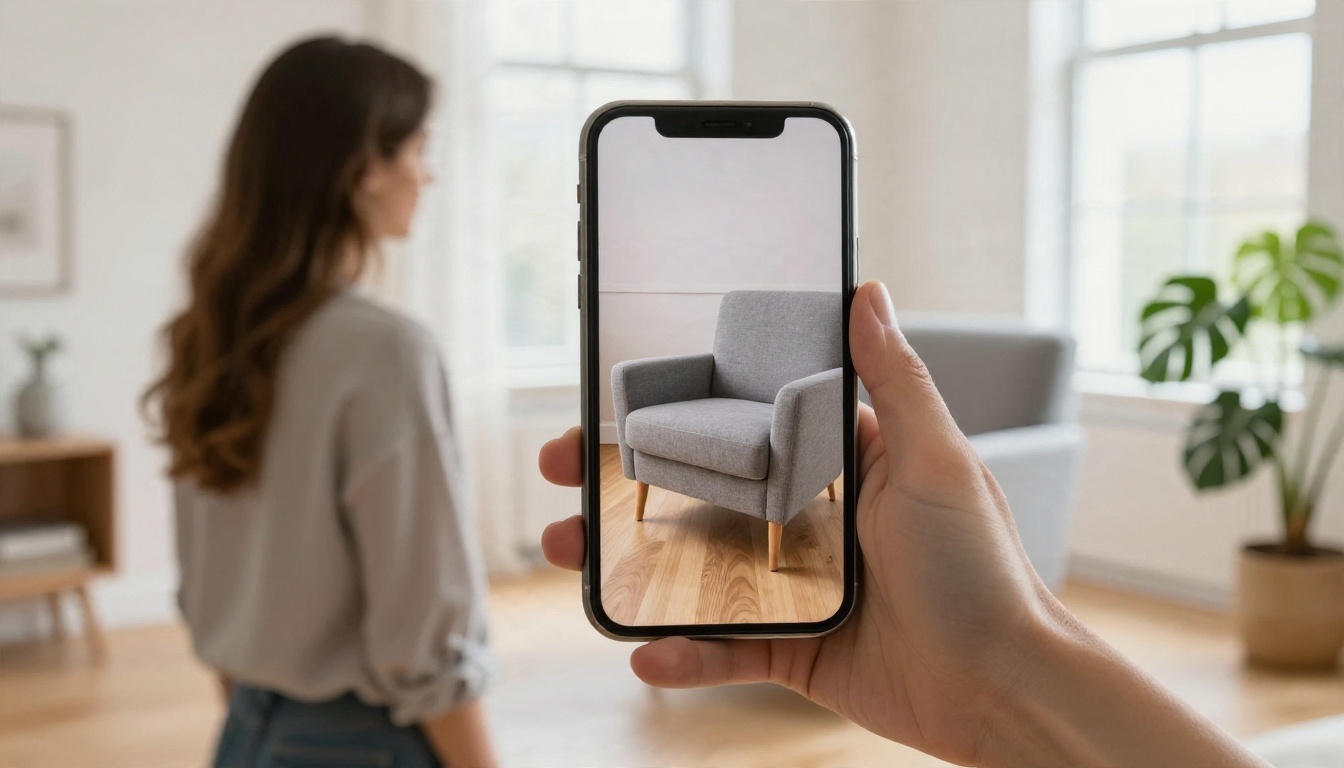
GLB reúne geometría, texturas y materiales en un solo archivo, lo que lo hace el más sencillo de compartir y previsualizar. Para páginas de producto y visores web, es el estándar. USDZ es el formato que usan los dispositivos Apple para la realidad aumentada, así que si quieres que tus clientes coloquen una silla en su casa con la cámara del iPhone, exporta en USDZ.
OBJ y FBX para edición
OBJ es antiguo, sencillo y aceptado casi en todas partes, aunque las texturas viven en archivos separados que debes mantener juntos. FBX es el que conviene elegir cuando el modelo va a un software de rigging o animación, ya que incluye datos de esqueleto y piel. Rodin te permite elegir FBX u OBJ al exportar.
STL para imprimir
STL guarda solo la forma. Sin color, sin textura, solo la superficie. Es exactamente lo que necesita el software de laminado.
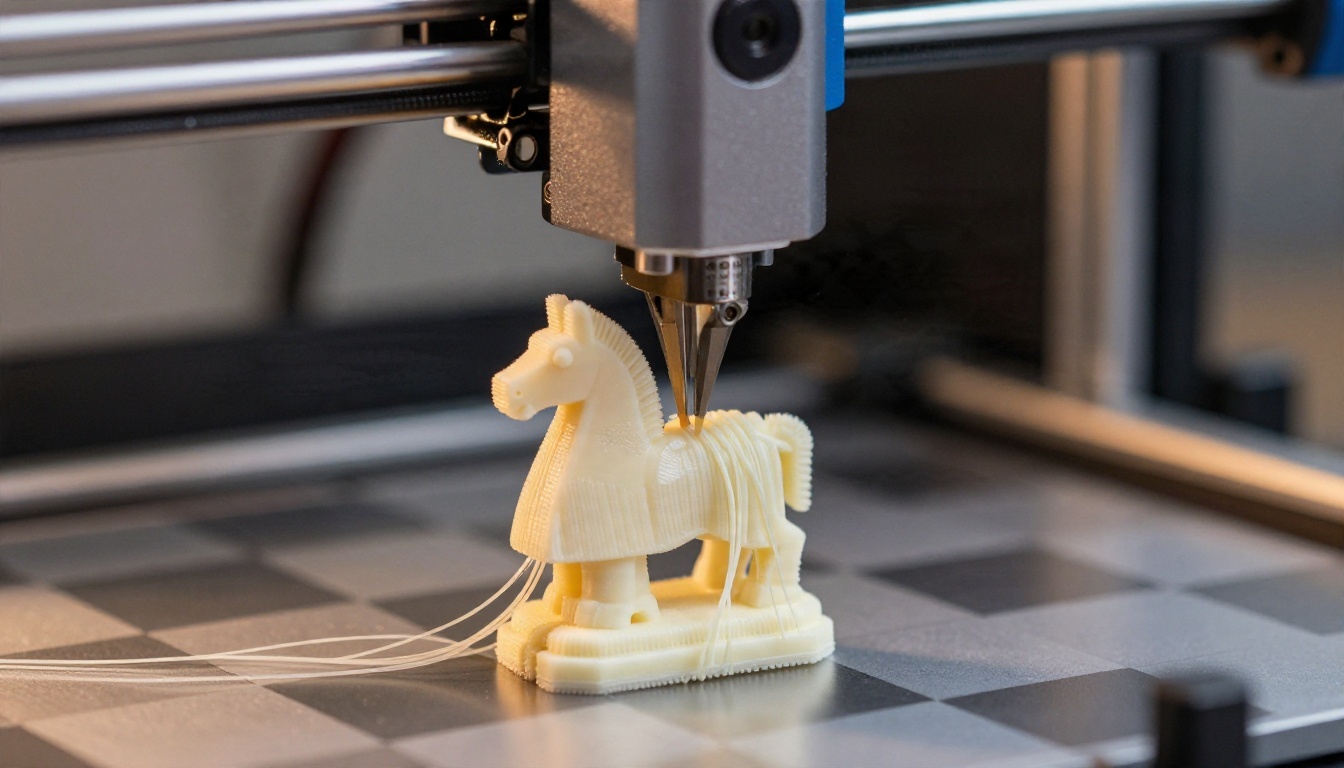
Hay algunas cosas que comprobar antes de enviar una malla de IA a una impresora:
- Superficie estanca. Las mallas generadas a veces tienen pequeños agujeros. Pasa una reparación con un editor gratuito como Blender o con la función de reparación de tu laminador.
- Grosor de pared. Las colas, orejas o antenas finas pueden ser demasiado frágiles para imprimirse. Engrósalas o escala el modelo.
- Orientación. Gira el modelo para que el lado más plano mire hacia la cama y añade soportes solo donde haga falta.
- Número de polígonos. Entre 100 000 y 500 000 caras basta para la mayoría de impresoras de escritorio. Las mallas extremadamente densas solo ralentizan el laminador.
Cómo usar Hunyuan 3D 3.1 en PicassoIA
Hunyuan 3D 3.1 es la forma más rápida de pasar de una foto a una malla sin instalar software. Este recorrido usa la ruta de imagen, que da la forma más previsible.
Paso a paso
- Abre la página del modelo. Ve a la página de Hunyuan 3D 3.1.
- Elige un tipo de entrada. Sube una imagen o escribe un prompt. El modelo acepta una cosa u otra, no ambas a la vez.
- Sube una foto limpia. Un solo objeto, fondo sencillo, que ocupe más de la mitad del encuadre.
- Elige el tipo de generación. Selecciona Normal para un modelo con textura o Geometry para una malla blanca simple.
- Ajusta el número de caras. El valor por defecto es 500 000 caras. Bájalo para recursos de web y AR.
- Activa PBR si lo necesitas. Actívalo cuando el modelo vaya a un motor de juegos o a un renderizador.
- Genera y revisa. Gira el resultado, comprueba la parte trasera y la inferior, y descarga el archivo.
Ajustes que conviene cambiar
| Ajuste | Por defecto | Cuándo cambiarlo |
|---|
| Tipo de generación | Normal | Cambia a Geometry para imprimir o texturizar a mano |
| Número de caras | 500 000 | Baja a un valor entre 50 000 y 100 000 para visores web y AR móvil |
| Activar PBR | Desactivado | Actívalo para motores que usan mapas de rugosidad y normales |
| Imagen o prompt | Solo uno | Usa imagen para precisión, prompt para generar ideas |
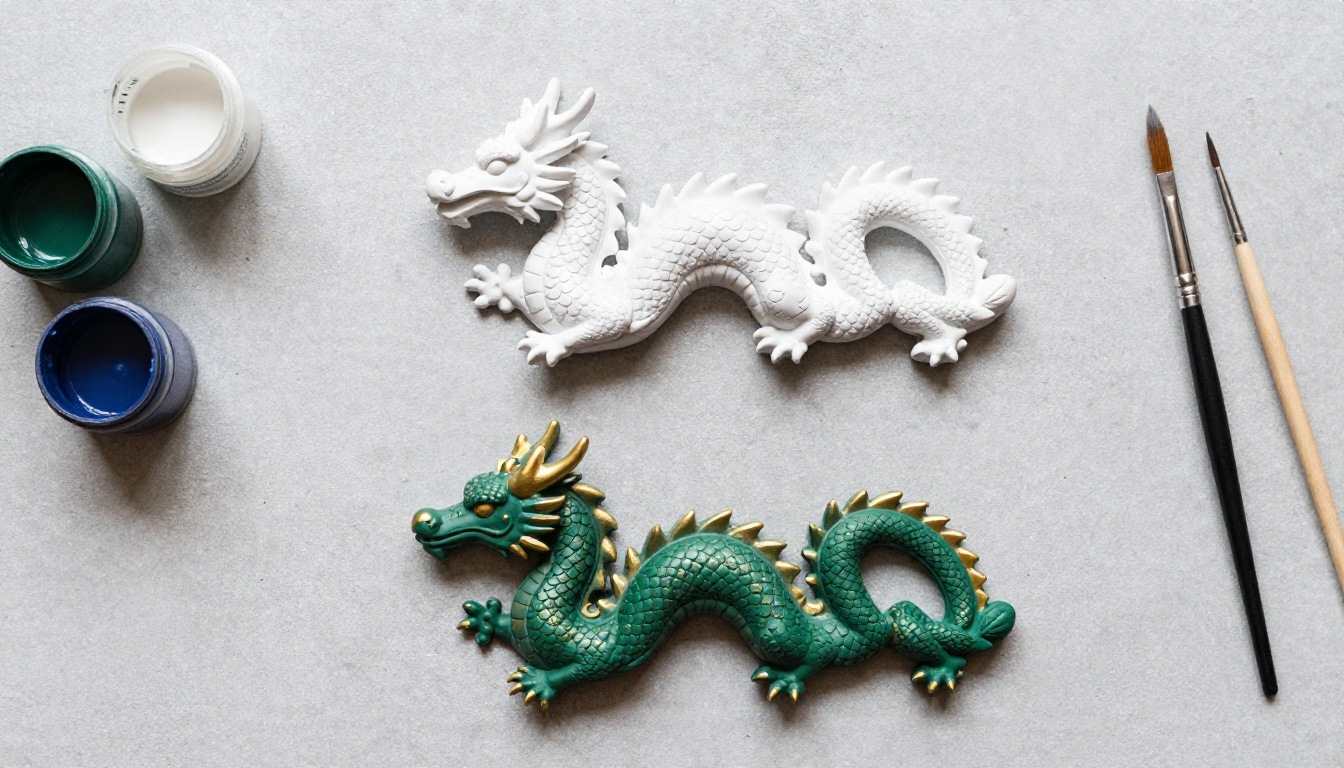
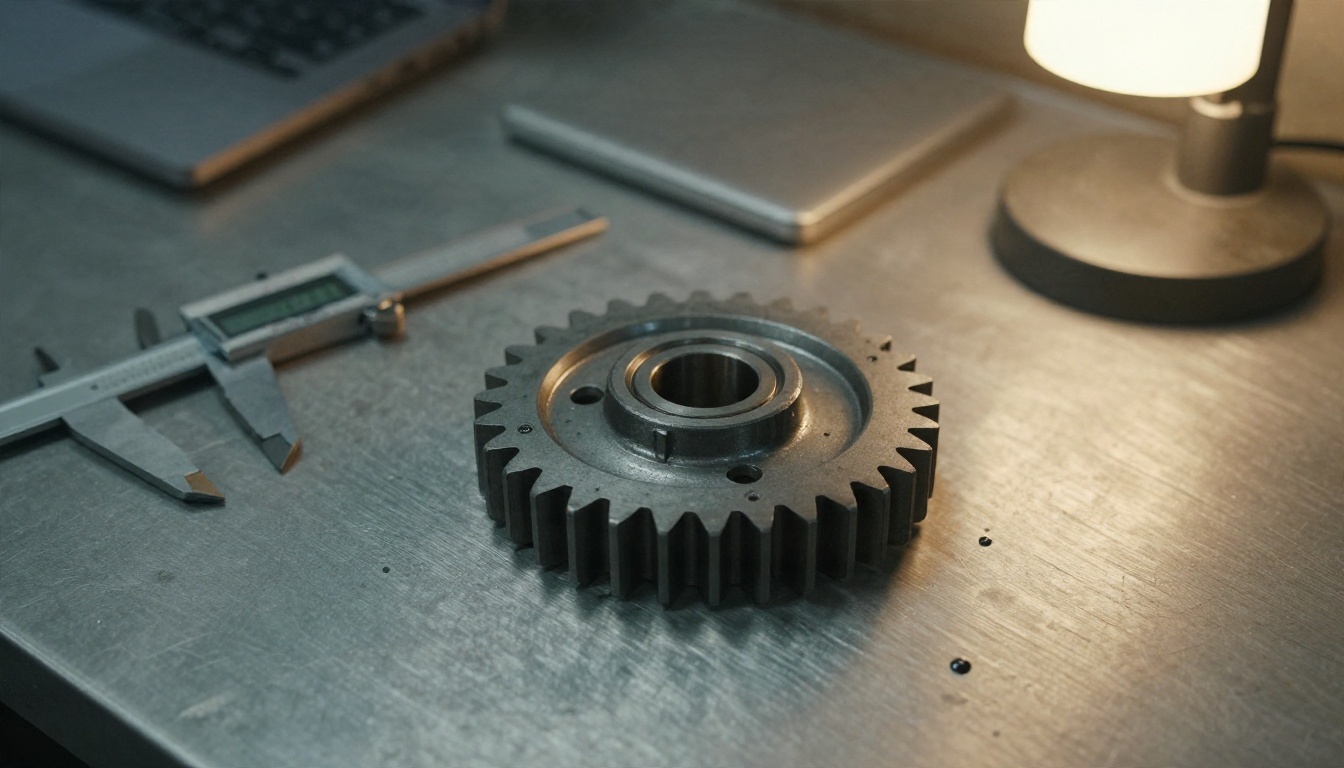
La foto de arriba muestra la lógica de los dos modos. El modo Geometry te da la etapa gris en bruto, ideal para imprimir y pintar a mano. El modo Normal te da la etapa terminada y pintada de inmediato.
💡 Prueba primero con poco gasto. Ejecuta con un número bajo de caras, comprueba la forma y genera de nuevo con la densidad completa solo la versión que vayas a usar.
Rigging y animación del resultado
Un modelo estático es solo la mitad de la historia. Si generaste un personaje, Create Character v1 puede hacerle un rigging automático para que tenga un esqueleto funcional. Después, Text To Motion Diffusion v2 y Text To Motion VQVAE v1 generan animaciones a partir de descripciones escritas como "camina hacia delante y saluda" o "salta y aterriza agachado".
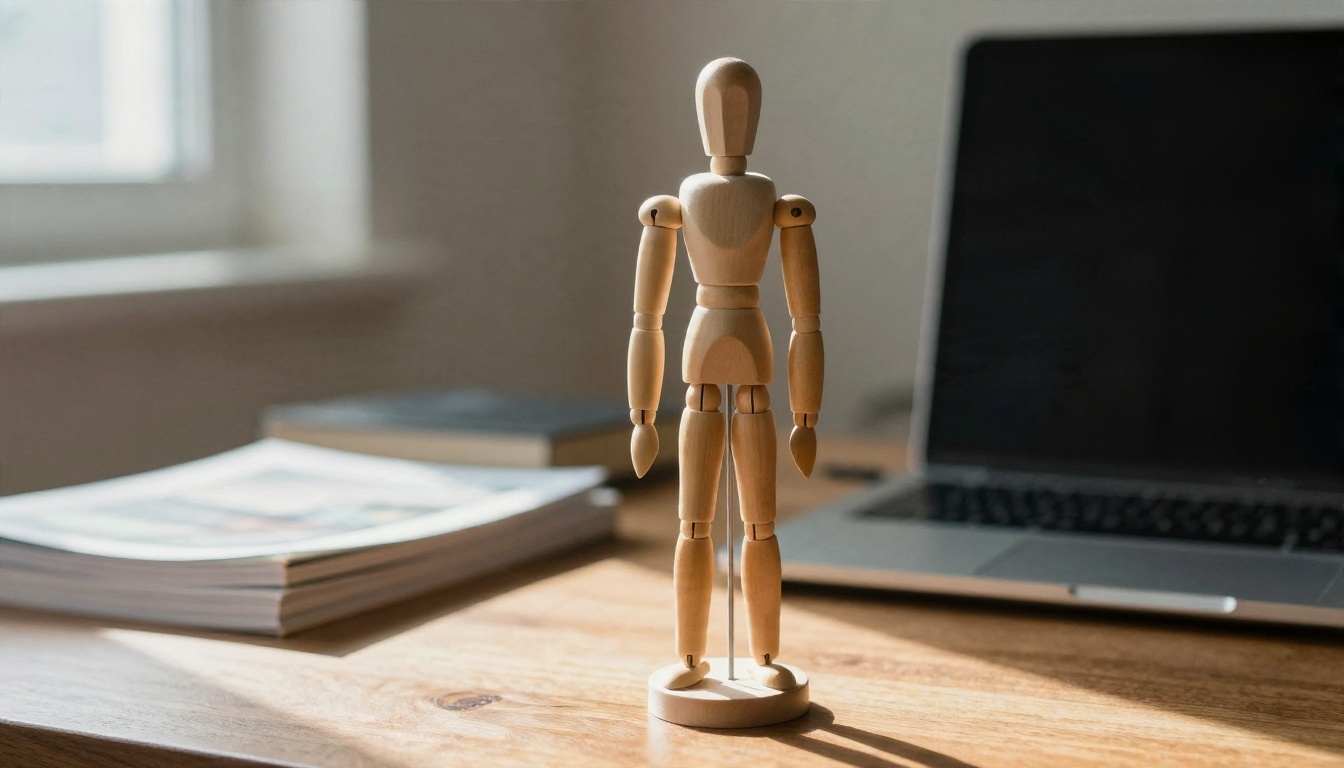
Para el rigging, la pose en T o en A es la mejor posición de partida. Brazos extendidos, piernas ligeramente separadas y nada que se superponga al cuerpo. Por eso Rodin incluye un interruptor de pose T/A para figuras humanas. Un personaje con los brazos cruzados o las manos en los bolsillos dará problemas a cualquier herramienta de rigging automático.
Errores que desperdician créditos
La mayoría de las generaciones fallidas se deben a la misma lista corta. Revisa estos puntos antes de culpar al modelo.
Error 1: Una foto recargada. Las sombras, otros objetos y los fondos reflectantes se convierten en geometría. Recorta primero el sujeto.
Error 2: Escala incorrecta. Las mallas de IA no tienen un tamaño real. Una silla puede importarse con dos centímetros de altura. Mide siempre y reescala en tu software 3D antes de imprimir o colocar el modelo en una escena.
Error 3: Sujetos reflectantes o transparentes. El cristal, el cromo y el plástico brillante confunden la estimación de profundidad. Fotografíalos con luz difusa o usa versiones mate para la primera prueba.
Error 4: Dejar el número de caras al máximo por defecto. Un millón de polígonos no significa más calidad. Significa carga más lenta, archivos más pesados y un visor lento. Ajusta la densidad al destino.
Error 5: Saltarse la revisión de la textura. Gira el modelo y mira la parte trasera. Las costuras, los patrones emborronados y las manchas borrosas suelen aparecer ahí primero.
Error 6: Ignorar la licencia. Los planes gratuitos suelen restringir el uso comercial. Si el modelo va a aparecer en un producto, anuncio o juego que vendes, confirma las condiciones antes de lanzarlo.
| Problema | Causa probable | Solución rápida |
|---|
| Superficie irregular | Foto borrosa o con ruido | Aumenta la resolución de la entrada, vuelve a fotografiar con luz uniforme |
| Fragmentos flotantes | Fondo recargado | Elimina primero el fondo |
| La impresión falla en el laminador | Agujeros en la malla | Repara en Blender o en el laminador |
| El modelo es diminuto o enorme | Sin escala real | Reescala con medidas conocidas |
| La parte trasera se ve mal | Suposición desde una sola vista | Usa varias fotos con Rodin |
Crea tu propio modelo 3D hoy
La forma más rápida de mejorar es hacer experimentos reales. Elige un objeto de tu escritorio, fotografíalo sobre una hoja blanca cerca de una ventana y envíalo a Hunyuan 3D 3.1. Ejecútalo una vez en modo Normal, otra en modo Geometry, y compara ambos. Después prueba el mismo objeto con varios ángulos en Rodin y expórtalo como GLB, OBJ y STL para ver cómo se abre en tu software.
Si primero necesitas una imagen de referencia, genera una con Seedream 4.5 o Nano Banana Pro, recórtala con Remove Background e introdúcela directamente en el generador 3D. En una sola sesión puedes pasar de una página en blanco a un personaje con rigging y animación. Abre PicassoIA, elige un modelo y crea tu primera malla ahora.


