Il y a cinq ans, un seul personnage texturé demandait une semaine entière à un modeleur expérimenté. Aujourd’hui, vous pouvez importer une photo d’une basket, taper une phrase sur un vase en céramique et récupérer un maillage exploitable avant que votre café ne refroidisse. Les modèles 3D par IA sont passés du simple gadget à un véritable outil de production, et l’écart entre un résultat brouillon et un résultat propre tient désormais à trois éléments : l’entrée que vous fournissez, le prompt que vous rédigez et le format de fichier que vous exportez.
Cet article les passe tous les trois en revue. Vous verrez en quoi le texte vers 3D et l’image vers 3D diffèrent, quels générateurs gratuits valent votre temps, comment prendre une photo de référence qui donne un maillage propre, quelle structure de prompt fonctionne et comment choisir entre GLB, OBJ, FBX, USDZ et STL sans exporter cinq fois.
Ce que font réellement les modèles 3D par IA
Un modèle 3D est un maillage (un filet de petits triangles ou quadrilatères) recouvert de textures. La modélisation traditionnelle consiste à placer chaque sommet à la main. Un système génératif prédit la forme entière et l’aspect de sa surface à partir d’une courte entrée, puis vous remet le maillage sous forme de fichier téléchargeable.
Texte vers 3D ou image vers 3D
Le texte vers 3D part d’une description écrite. Il est rapide pour réfléchir à des idées, mais le modèle invente chaque détail que vous ne précisez pas, si bien que les résultats varient beaucoup d’un essai à l’autre.
L’image vers 3D part d’une photo, d’un rendu de concept ou d’une photo de produit. Le modèle lit la silhouette, les proportions et les couleurs sur l’image, puis complète les faces cachées. Comme vous contrôlez la référence, cette voie est nettement plus prévisible, et c’est celle que la plupart des professionnels utilisent.
| Type d’entrée | Idéal pour | Prévisibilité | Faiblesse habituelle |
|---|
| Prompt texte | Idées de départ, accessoires, créatures | Moyenne | Détails et proportions aléatoires |
| Photo unique | Produits, figurines, meubles | Élevée | La face arrière est devinée |
| Photos multiples | Objets aux arrières complexes | La plus élevée | Nécessite un éclairage homogène |
Ce que produit le générateur
La plupart des outils renvoient un maillage accompagné de cartes de textures. Les meilleurs ajoutent des matériaux PBR (rendu physiquement réaliste), c’est-à-dire des cartes de couleur, de rugosité et de normales qui réagissent correctement à la lumière dans un moteur de jeu ou un moteur de rendu produit. Certains proposent un mode géométrie seule qui fournit un maillage gris uni, idéal si vous comptez le texturer vous-même ou l’envoyer directement à une imprimante.
💡 Règle rapide : si le modèle doit être imprimé en 3D, la qualité de la géométrie compte avant tout. S’il doit apparaître à l’écran, c’est la qualité des textures qui compte avant tout.
Des générateurs gratuits à essayer
Le mot « gratuit » recouvre des réalités différentes selon l’outil. Certains offrent un quota mensuel de crédits, certains vous laissent générer gratuitement et facturent les téléchargements, et d’autres publient des poids ouverts que vous pouvez exécuter sur votre propre GPU. Les offres gratuites limitent aussi souvent l’usage commercial. Lisez donc la licence avant de livrer un projet à un client.
Hunyuan 3D 3.1
Hunyuan 3D 3.1 accepte une photo ou une description textuelle et renvoie un modèle texturé à la géométrie solide. Il propose un mode Normal (texturé) et un mode Géométrie (maillage uni), un interrupteur PBR facultatif et un nombre de faces réglable, pour viser un actif web léger ou un modèle dense prêt à imprimer. Pour un point de départ gratuit qui ne nécessite aucun logiciel 3D, c’est le premier à essayer.
Rodin
Rodin s’impose quand vous disposez de plusieurs photos du même objet. Il accepte jusqu’à cinq images et construit le maillage à partir de tous les angles à la fois, ce qui règle le problème de la « face arrière devinée ». Il permet aussi de choisir la topologie Quad pour une géométrie propre et prête au rigging, ou Raw pour un détail dense, prend en charge la pose T/A pour les figures humaines et exporte en GLB, FBX, OBJ, USDZ ou STL.
Les autres noms que vous verrez
En cherchant des outils 3D par IA, vous tomberez sur Meshy, Tripo AI, 3D AI Studio, ainsi que sur des projets open source comme TRELLIS.2, Stable Fast 3D et TripoSR. La plupart exportent en GLB et OBJ, et plusieurs ajoutent FBX ou STL. Leurs quotas gratuits sont limités et changent souvent, alors vérifiez l’offre en vigueur avant de bâtir un flux de travail autour d’un outil. Les options open source tournent en local, mais demandent une carte graphique performante et un peu de patience pour l’installation.
| Type d’outil | Modèle de coût | Point fort | Points de vigilance |
|---|
| Hébergé sur PicassoIA | Essai gratuit, en ligne | Aucune installation, entrée photo ou texte | Consultez la page du modèle pour les limites |
| Hébergé ailleurs | Crédits mensuels | Nombreux formats d’export | Quota gratuit réduit |
| Poids ouverts | Logiciel gratuit, votre matériel | Contrôle total | GPU et temps de configuration |
Préparer la photo d’entrée
Mauvaise entrée, mauvais résultat : le principe s’applique plus durement à la 3D qu’à n’importe quel autre générateur. Une mauvaise référence crée une géométrie déformée qu’aucun prompt ne peut réparer.
Prendre la photo de référence
Suivez ces règles et votre taux de réussite grimpera :
- Un seul objet. Deux éléments dans le cadre brouillent la prédiction de la forme.
- Remplissez au moins la moitié du cadre. Le modèle a besoin de pixels pour lire les détails. Hunyuan 3D 3.1 recommande que l’objet occupe plus de 50 % de l’image.
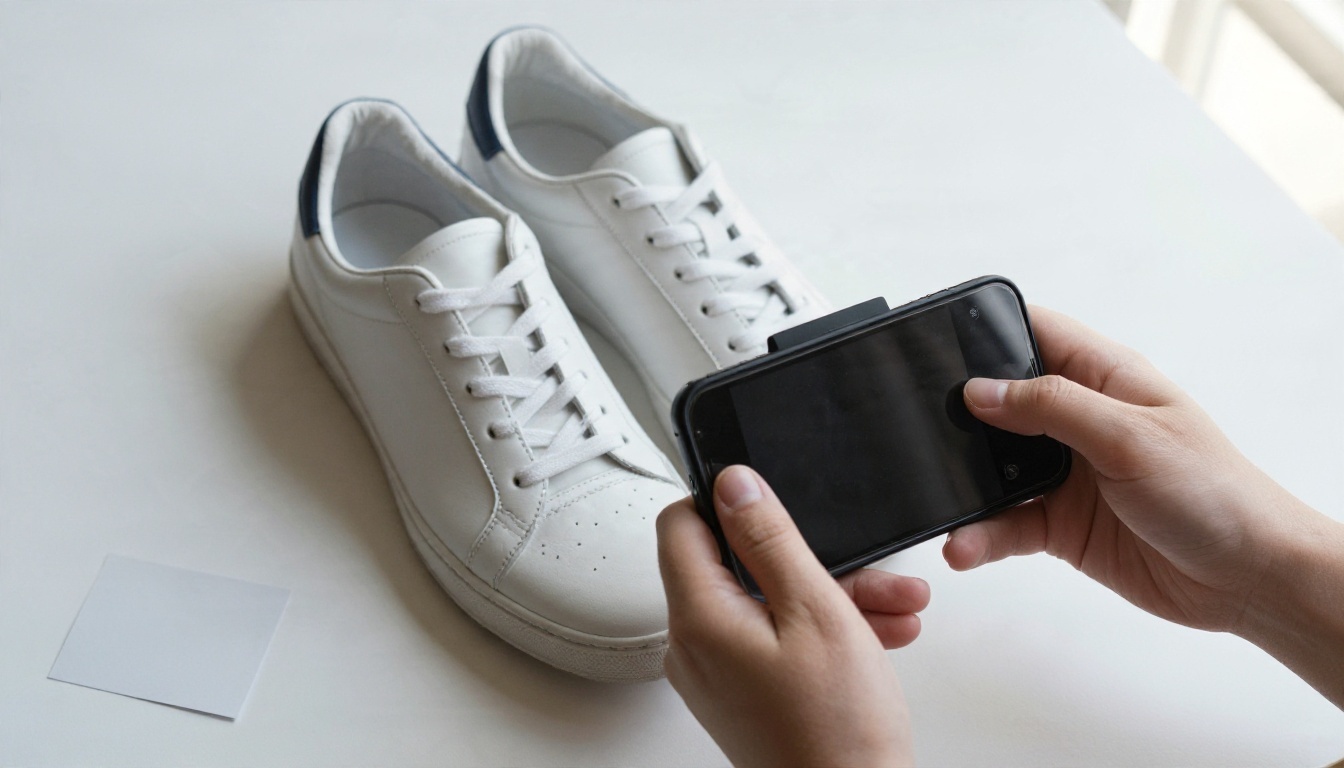
- Angle des trois quarts. Une vue légèrement en plongée montre le dessus, l’avant et un côté sur une seule prise de vue.
- Lumière douce et uniforme. La lumière d’une fenêtre avec un réflecteur en carton blanc évite les ombres dures que le modèle pourrait prendre pour de la géométrie.
- Pas de texte ni de logo. Les inscriptions imprimées se transforment souvent en bruit à la surface.
- Bonne taille. Restez entre 128 et 5000 pixels par côté et sous 6 Mo, au format JPG, PNG ou WebP.
Nettoyer l’arrière-plan
Un fond blanc uni ou gris clair donne la meilleure silhouette. Si votre photo a un arrière-plan chargé, passez-la d’abord par Remove Background pour obtenir un détourage propre. Pour les photos petites ou floues, Clarity Pro Upscaler ajoute de la netteté avant l’envoi.
💡 Aucun produit à photographier ? Créez une référence propre avec un modèle d’image comme Nano Banana Pro ou Seedream 4.5. Demandez un objet unique, un fond blanc uni, une vue aux trois quarts et une lumière de studio douce, puis envoyez cette image au générateur 3D.
Des prompts qui produisent des maillages propres
Quand vous travaillez à partir d’un texte, la structure compte plus que la poésie. Le générateur a besoin de l’objet, du matériau, d’indices de forme et d’une indication de vue. Les longues phrases d’ambiance n’apportent rien à un maillage.
Une formule de prompt
Suivez cet ordre :
- Objet (ce que c’est, un seul nom)
- Détails de forme (proportions, nombre de parties)
- Matériau et finition (céramique mate, acier brossé, cuir usé)
- Palette de couleurs (deux ou trois couleurs au maximum)
- Pose ou posture (pour les personnages, debout, bras détendus)
- Indication de rendu propre (objet unique, fond neutre, sans socle)
Hunyuan 3D 3.1 accepte des prompts allant jusqu’à 1024 caractères, mais 200 à 400 donnent en général les meilleurs résultats. Davantage de mots n’améliorent que rarement la géométrie.
Exemples de prompts qui fonctionnent
Accessoire produit : « A rounded ceramic coffee mug with a thick handle, matte sage green glaze, slightly uneven rim, single object, neutral background. »
Personnage : « Une petite figurine de chevalier, proportions trapues, armure en acier cabossée, cape en tissu rouge foncé, debout et détendu, bras le long du corps, objet unique, sans socle. »
Mobilier : « Un fauteuil lounge du milieu du siècle, structure en noyer aux pieds effilés, coussin en laine moutarde, proportions aux trois quarts, objet unique. »
Créature : « Un renard rouge aux proportions de dessin animé, assis bien droit, queue épaisse enroulée autour des pattes, aspect résine peinte, objet unique. »
💡 Évitez les mots de décor comme « dans une forêt au coucher du soleil ». Le générateur essaiera de construire la forêt. Gardez le sujet isolé et placez-le dans une scène plus tard, dans votre logiciel 3D.
Choisir le mauvais format est la première raison pour laquelle on relance des générations. Voici à quoi sert réellement chacun.
| Format | Textures incluses | Idéal pour | Remarques |
|---|
| GLB | Oui, regroupées dans un seul fichier | Web, visionneuses, Blender, moteurs de jeu | Choix par défaut sûr |
| USDZ | Oui | RA sur iPhone et iPad | Écosystème Apple |
| OBJ | Fichiers séparés | Édition, sculpture, logiciels anciens | Largement pris en charge |
| FBX | Oui | Pipelines de rigging et d’animation | Courant dans les studios de jeux |
| STL | Sans couleur | Impression 3D | Géométrie seule |
GLB et USDZ pour le web et la RA
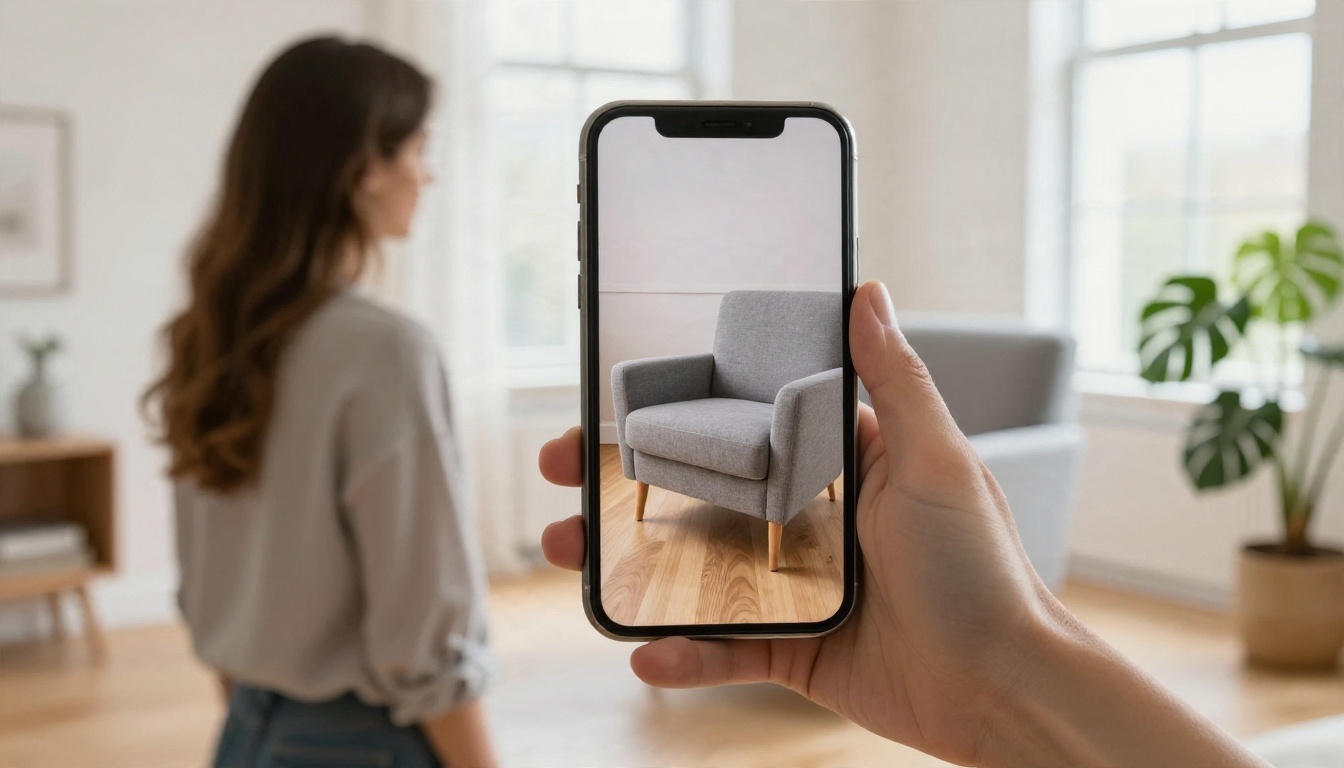
GLB regroupe géométrie, textures et matériaux dans un seul fichier, ce qui le rend le plus simple à partager et à prévisualiser. Pour les pages produit et les visionneuses web, c’est la norme. USDZ est le format que les appareils Apple utilisent pour la réalité augmentée. Donc si vous voulez que vos clients placent un fauteuil dans leur salon grâce à l’appareil photo d’un iPhone, exportez en USDZ.
OBJ et FBX pour l’édition
OBJ est ancien, simple et accepté presque partout, même si les textures sont dans des fichiers séparés qu’il faut garder ensemble. FBX est le format à choisir quand le modèle part dans un logiciel de rigging ou d’animation, car il transporte les données de squelette et de peau. Rodin vous laisse choisir FBX ou OBJ au moment de l’export.
STL pour l’impression
STL ne stocke que la forme. Pas de couleur, pas de texture, seulement la surface. C’est exactement ce dont ont besoin les logiciels de découpe (slicers).
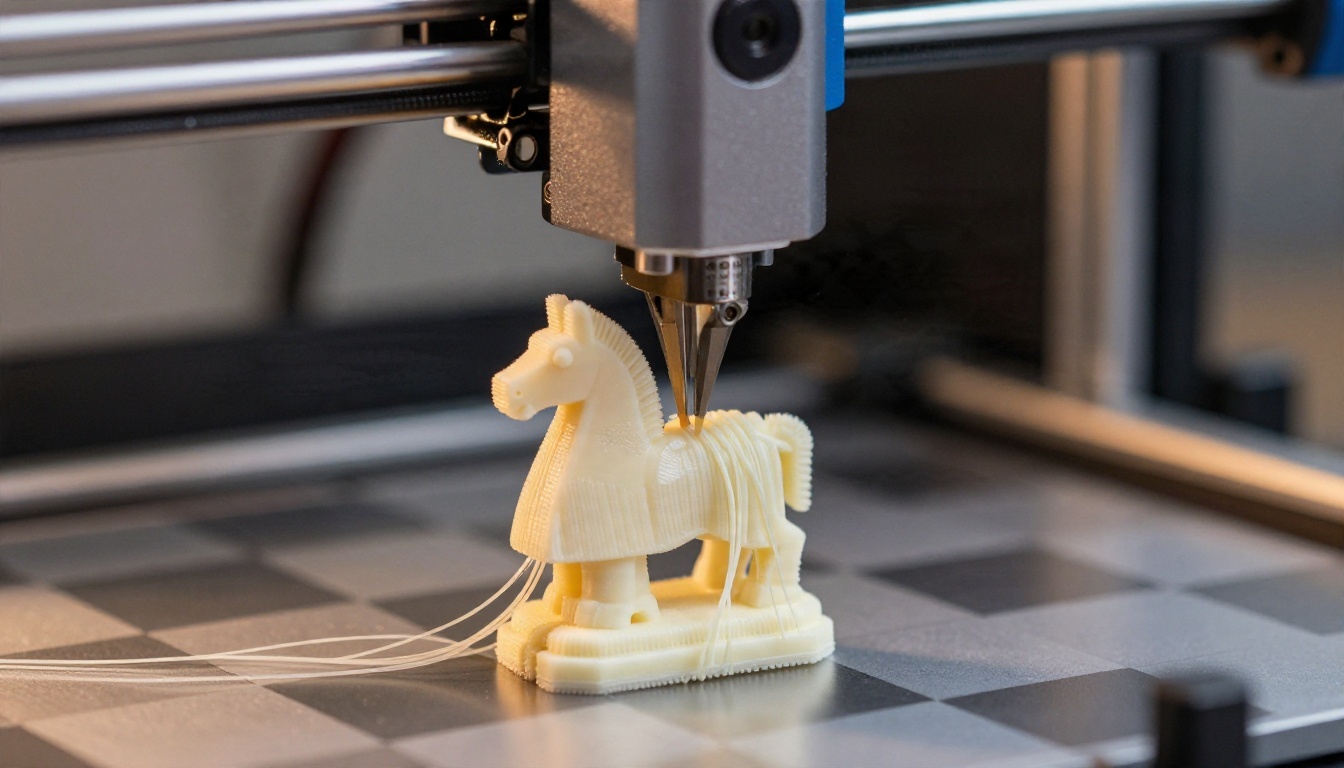
Quelques points à vérifier avant d’envoyer un maillage IA à une imprimante :
- Surface étanche. Les maillages générés comportent parfois de petits trous. Lancez une passe de réparation dans un éditeur gratuit comme Blender, ou avec la fonction de réparation de votre slicer.
- Épaisseur des parois. Les queues, oreilles ou antennes fines peuvent être trop délicates pour l’impression. Épaississez-les ou agrandissez le modèle.
- Orientation. Tournez le modèle pour que sa face la plus plate repose sur le plateau, et n’ajoutez des supports que là où c’est nécessaire.
- Nombre de polygones. De 100 000 à 500 000 faces suffisent pour la plupart des imprimantes de bureau. Des maillages extrêmement denses ne font que ralentir votre slicer.
Utiliser Hunyuan 3D 3.1 sur PicassoIA
Hunyuan 3D 3.1 est le moyen le plus rapide de passer d’une photo à un maillage sans installer de logiciel. Ce pas-à-pas utilise la voie image, qui donne la forme la plus prévisible.
Étape par étape
- Ouvrez la page du modèle. Rendez-vous sur la page de Hunyuan 3D 3.1.
- Choisissez un type d’entrée. Importez une image ou rédigez un prompt. Le modèle accepte l’un ou l’autre, pas les deux en même temps.
- Importez une photo propre. Un seul objet, un fond simple, qui remplit plus de la moitié du cadre.
- Choisissez le type de génération. Sélectionnez Normal pour un modèle texturé ou Géométrie pour un maillage blanc uni.
- Réglez le nombre de faces. La valeur par défaut est de 500 000 faces. Baissez-la pour les actifs web et la RA.
- Activez le PBR si nécessaire. Activez-le quand le modèle va dans un moteur de jeu ou un moteur de rendu.
- Générez et vérifiez. Faites tourner le résultat, contrôlez l’arrière et le dessous, puis téléchargez le fichier.
Réglages utiles à modifier
| Réglage | Valeur par défaut | Quand le modifier |
|---|
| Type de génération | Normal | Passez sur Géométrie pour l’impression ou le texturage manuel |
| Nombre de faces | 500 000 | Descendez entre 50 000 et 100 000 pour les visionneuses web et la RA mobile |
| Activer le PBR | Désactivé | Activez-le pour les moteurs qui utilisent des cartes de rugosité et de normales |
| Image ou prompt | Un seul | Utilisez l’image pour la précision, le prompt pour réfléchir à des idées |
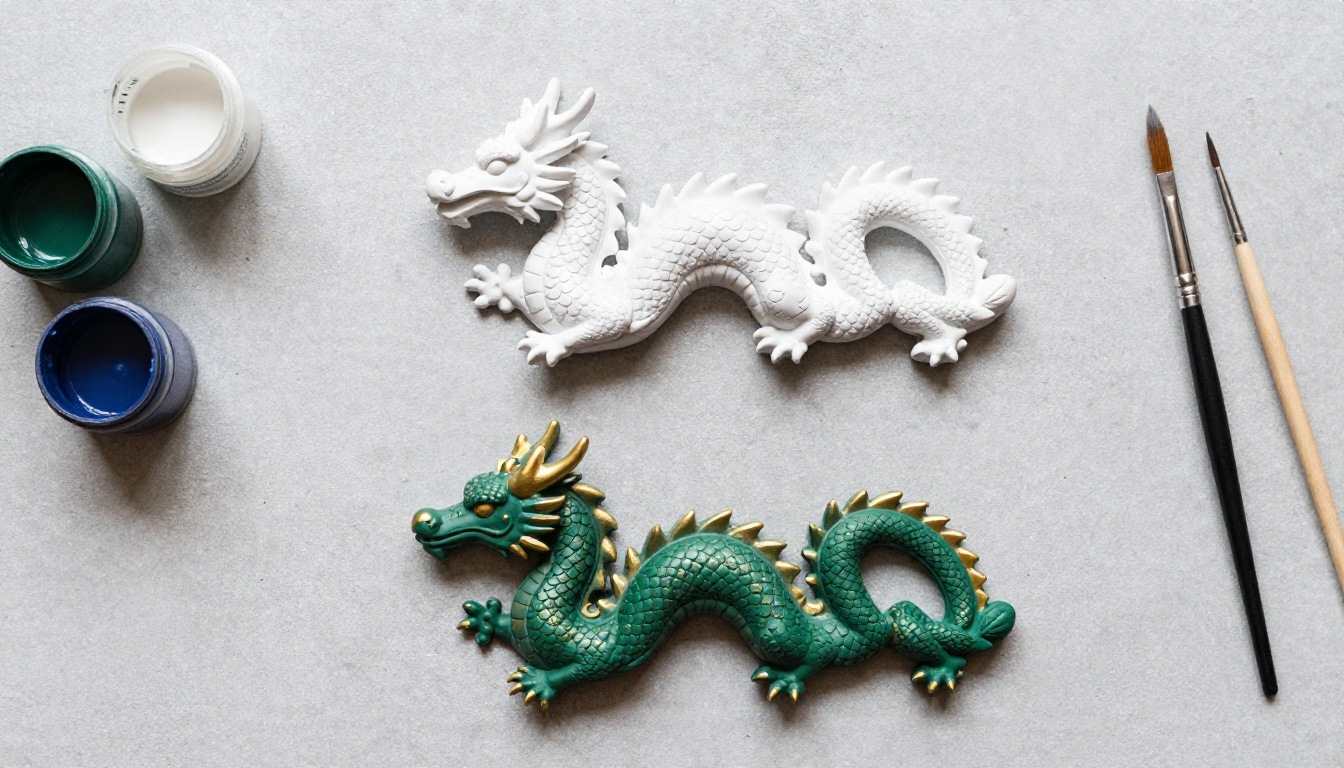
La photo ci-dessus illustre la logique des deux modes. Le mode Géométrie vous donne l’étape grise brute, idéale pour l’impression et la peinture à la main. Le mode Normal vous donne directement l’étape finie et peinte.
💡 Testez à moindre coût. Lancez un nombre de faces faible, vérifiez la forme, puis régénérez à pleine densité seulement la version que vous comptez utiliser.
Rigger et animer le résultat
Un modèle statique ne raconte que la moitié de l’histoire. Si vous avez généré un personnage, Create Character v1 peut le riguer automatiquement pour qu’il dispose d’un squelette fonctionnel. Ensuite, Text To Motion Diffusion v2 et Text To Motion VQVAE v1 génèrent des animations à partir de descriptions écrites comme « marche vers l’avant et salue » ou « saute et atterrit accroupi ».
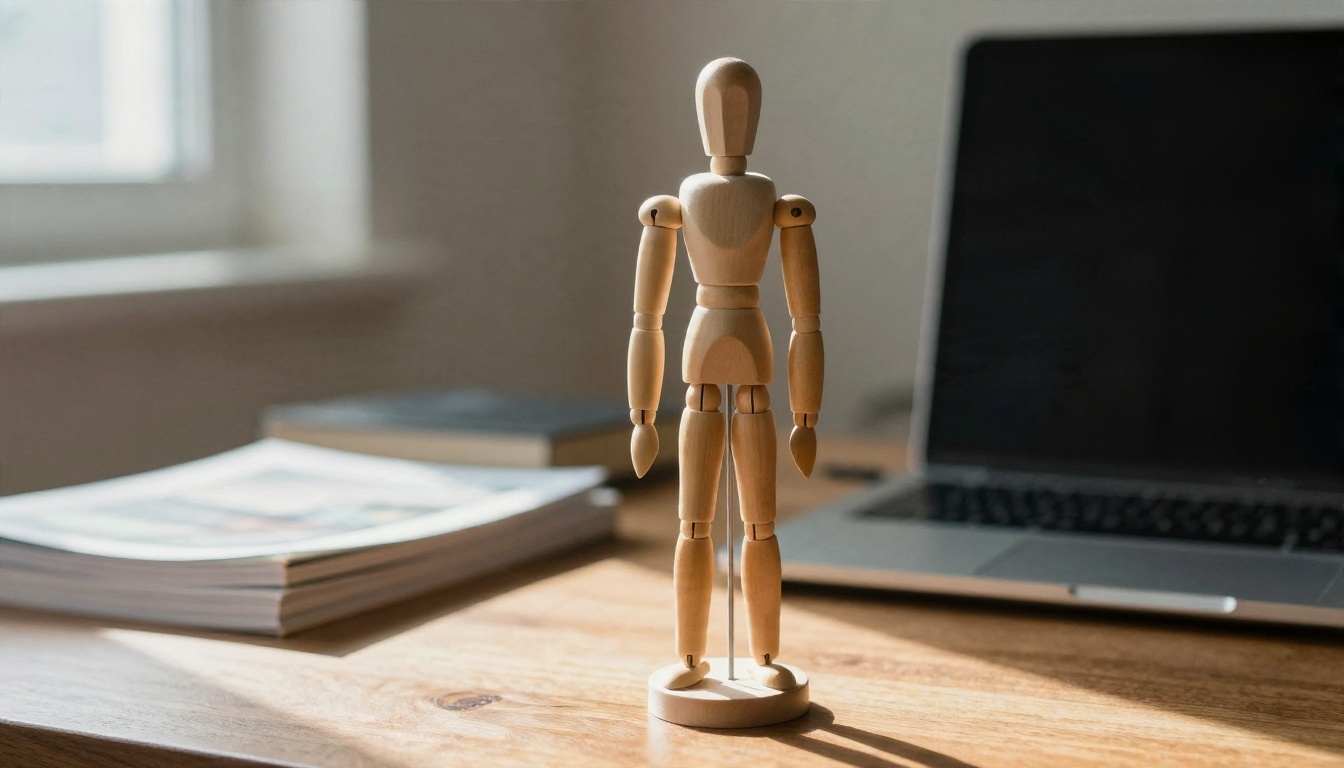
Pour le rigging, la position en T ou en A est le meilleur point de départ. Bras écartés, jambes légèrement séparées, rien ne chevauche le corps. C’est pourquoi Rodin inclut un interrupteur de pose T/A pour les figures humaines. Un personnage aux bras croisés ou aux mains dans les poches posera des problèmes à n’importe quel auto-riggeur.
Les erreurs qui gaspillent des crédits
La plupart des générations ratées viennent de la même courte liste. Vérifiez ces points avant de blâmer le modèle.
Erreur 1 : une photo chargée. Les ombres, les autres objets et les arrière-plans réfléchissants deviennent tous de la géométrie. Détourez d’abord le sujet.
Erreur 2 : une mauvaise échelle. Les maillages IA n’ont pas de taille réelle. Un fauteuil peut être importé avec une hauteur de deux centimètres. Mesurez toujours et redimensionnez dans votre logiciel 3D avant d’imprimer ou de placer le modèle dans une scène.
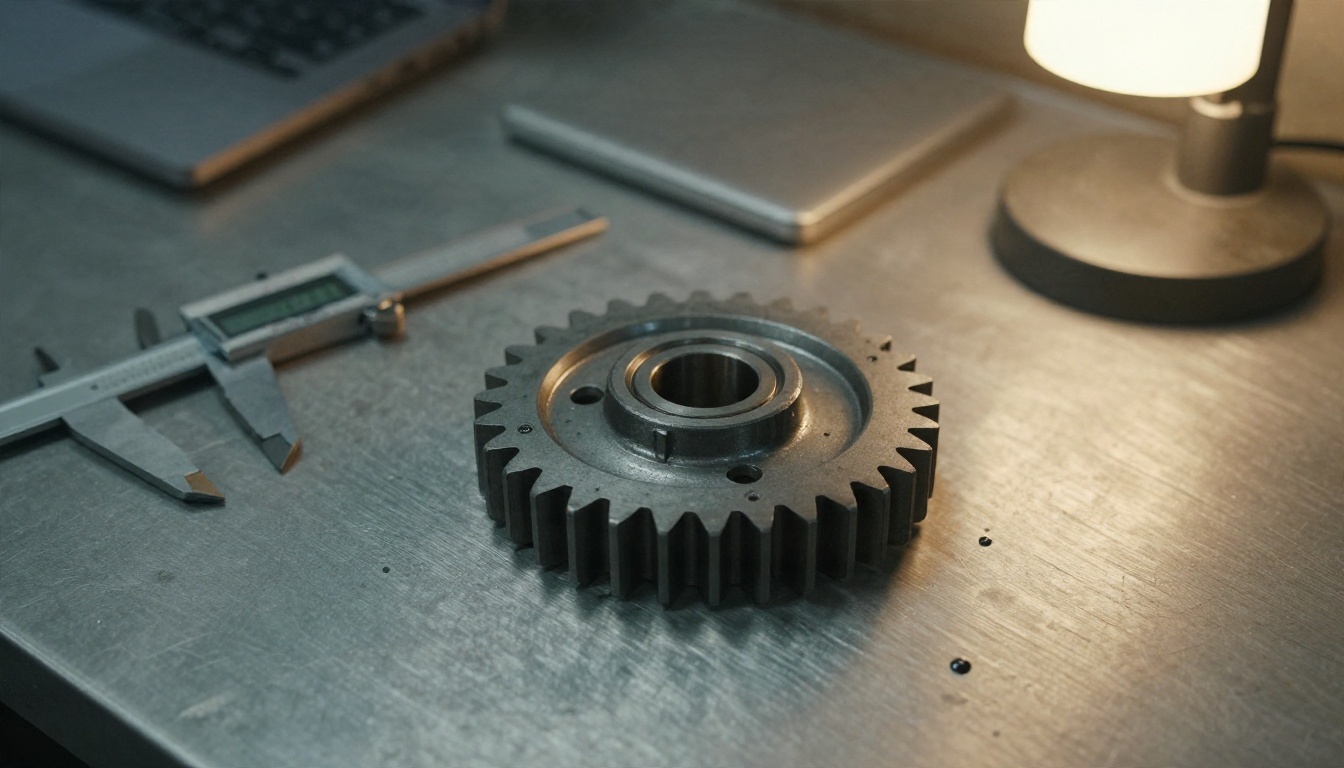
Erreur 3 : des sujets réfléchissants ou transparents. Le verre, le chrome et le plastique brillant perturbent l’estimation de la profondeur. Photographiez-les en lumière diffuse ou passez à des versions mates pour le premier essai.
Erreur 4 : le nombre maximal de faces par défaut. Un million de polygones ne signifie pas une meilleure qualité. Cela signifie un chargement plus lent, des fichiers plus lourds et une visionneuse poussive. Adaptez la densité à la destination.
Erreur 5 : oublier de vérifier la texture. Faites pivoter le modèle et regardez l’arrière. Les coutures, les motifs étalés et les taches floues apparaissent généralement en premier à cet endroit.
Erreur 6 : ignorer la licence. Les offres gratuites limitent souvent l’usage commercial. Si le modèle doit figurer dans un produit, une publicité ou un jeu que vous vendez, vérifiez les conditions avant la mise en ligne.
| Problème | Cause probable | Solution rapide |
|---|
| Surface bosselée | Photo floue ou bruitée | Augmentez la résolution de l’entrée, refaites la prise de vue en lumière uniforme |
| Fragments flottants | Arrière-plan chargé | Supprimez d’abord l’arrière-plan |
| L’impression échoue dans le slicer | Trous dans le maillage | Réparez dans Blender ou dans le slicer |
| Modèle minuscule ou énorme | Aucune échelle réelle | Redimensionnez à partir de dimensions connues |
| L’arrière semble faux | Supposition à partir d’une seule vue | Utilisez plusieurs photos avec Rodin |
Créez votre propre modèle 3D dès aujourd’hui
Le moyen le plus rapide de progresser est de faire de vraies expériences. Choisissez un objet sur votre bureau, photographiez-le sur une feuille blanche près d’une fenêtre et envoyez-le à Hunyuan 3D 3.1. Lancez-le une fois en mode Normal, une fois en mode Géométrie, puis comparez les deux. Essayez ensuite le même objet avec plusieurs angles dans Rodin et exportez-le en GLB, OBJ et STL pour voir comment chacun s’ouvre dans votre logiciel.
Si vous avez d’abord besoin d’une image de référence, générez-la avec Seedream 4.5 ou Nano Banana Pro, détourez-la avec Remove Background et envoyez-la directement au générateur 3D. En une seule session, vous pouvez passer d’une page blanche à un personnage riggé et animé. Ouvrez PicassoIA, choisissez un modèle et créez votre premier maillage dès maintenant.


