Cinco anos atrás, um único personagem texturizado levava uma semana inteira para um modelador experiente. Hoje você pode enviar uma foto de um tênis, digitar uma frase sobre um vaso de cerâmica e receber uma malha utilizável antes que seu café esfrie. Modelos 3D com IA deixou de ser um truque chamativo e virou ferramenta de produção de verdade, e a diferença entre um resultado bagunçado e um resultado limpo depende de três coisas: a entrada que você fornece, o prompt que você escreve e o formato de arquivo que você exporta.
Este artigo percorre as três. Você vai ver como texto para 3D e imagem para 3D se diferenciam, quais geradores gratuitos valem o seu tempo, como fotografar uma imagem de referência que produza uma malha limpa, qual estrutura de prompt funciona e como escolher entre GLB, OBJ, FBX, USDZ e STL sem exportar cinco vezes.
Um modelo 3D é uma malha (uma rede de pequenos triângulos ou quadriláteros) envolvida por texturas. A modelagem tradicional exige posicionar cada vértice à mão. Um sistema generativo prevê a forma inteira e a aparência da superfície a partir de uma entrada curta e entrega a malha como um arquivo para download.
Texto para 3D ou imagem para 3D
Texto para 3D parte de uma descrição escrita. É rápido para gerar ideias, mas o modelo inventa todos os detalhes que você deixa de fora, então os resultados variam muito de uma execução para outra.
Imagem para 3D parte de uma foto, de uma renderização conceitual ou de uma imagem de produto. O modelo lê a silhueta, as proporções e as cores da imagem e preenche os lados ocultos. Como você controla a referência, essa rota é bem mais previsível, e é a que a maioria dos profissionais usa.
| Tipo de entrada | Melhor para | Previsibilidade | Fraqueza típica |
|---|
| Prompt de texto | Ideias iniciais, adereços, criaturas | Média | Detalhes e proporções aleatórios |
| Foto única | Produtos, miniaturas, móveis | Alta | O lado de trás é adivinhado |
| Várias fotos | Objetos com traseiras complexas | Máxima | Exige iluminação consistente |
O que sai do gerador
A maioria das ferramentas devolve uma malha mais mapas de textura. As melhores acrescentam materiais PBR (renderização fisicamente baseada), que significa mapas de cor, rugosidade e normais que reagem corretamente à luz dentro de um motor de jogo ou de um renderizador de produtos. Algumas oferecem um modo somente geometria, que entrega uma malha cinza simples, perfeito quando você pretende texturizar por conta própria ou enviar direto para uma impressora.
💡 Regra rápida: se o modelo vai ser impresso em 3D, a qualidade da geometria importa mais. Se ele vai aparecer na tela, a qualidade da textura importa mais.
Geradores gratuitos que valem a pena testar
"Gratuito" significa coisas diferentes dependendo da ferramenta. Algumas oferecem uma cota mensal de créditos, algumas deixam você gerar de graça e cobram pelos downloads, e outras disponibilizam pesos abertos que você pode rodar na sua própria GPU. Os planos gratuitos também tendem a restringir o uso comercial, então leia a licença antes de entregar um projeto para cliente.
Hunyuan 3D 3.1
Hunyuan 3D 3.1 aceita uma foto ou uma descrição em texto e devolve um modelo texturizado com geometria sólida. Ele oferece um modo Normal (texturizado) e um modo Geometry (malha simples), um botão opcional para ativar PBR e uma contagem de faces ajustável, para que você possa mirar em um ativo leve para a web ou em um modelo denso e pronto para impressão. Para um ponto de partida gratuito que não exige software 3D, é o primeiro a testar.
Rodin
Rodin é a escolha quando você tem várias fotos do mesmo objeto. Ele aceita até cinco imagens e constrói a malha a partir de todos os ângulos de uma vez, o que resolve o problema do "lado de trás adivinhado". Também permite escolher a topologia Quad para uma geometria limpa e pronta para rigging ou Raw para detalhes densos, oferece pose T/A para figuras humanas e exporta para GLB, FBX, OBJ, USDZ ou STL.
Outros nomes que você vai encontrar
Pesquise por ferramentas de IA 3D e você vai esbarrar em Meshy, Tripo AI, 3D AI Studio e em projetos de código aberto como TRELLIS.2, Stable Fast 3D e TripoSR. A maioria exporta GLB e OBJ, e várias acrescentam FBX ou STL. As cotas gratuitas são pequenas e mudam com frequência, então confira o plano atual de cada uma antes de montar um fluxo de trabalho em cima dela. As opções de código aberto rodam localmente, mas exigem uma placa de vídeo capaz e alguma paciência com a instalação.
| Tipo de ferramenta | Modelo de custo | Ponto forte | Pontos de atenção |
|---|
| Hospedada no PicassoIA | Grátis para testar, online | Sem instalação, entrada por foto ou texto | Confira a página do modelo para ver os limites |
| Hospedada em outro lugar | Créditos mensais | Muitos formatos de exportação | Cota gratuita pequena |
| Pesos abertos | Software gratuito, seu hardware | Controle total | GPU e tempo de configuração |
Prepare a foto de entrada
Lixo entra, lixo sai vale mais para 3D do que para qualquer outro gerador. Uma referência ruim cria uma geometria deformada que nenhum prompt consegue consertar.
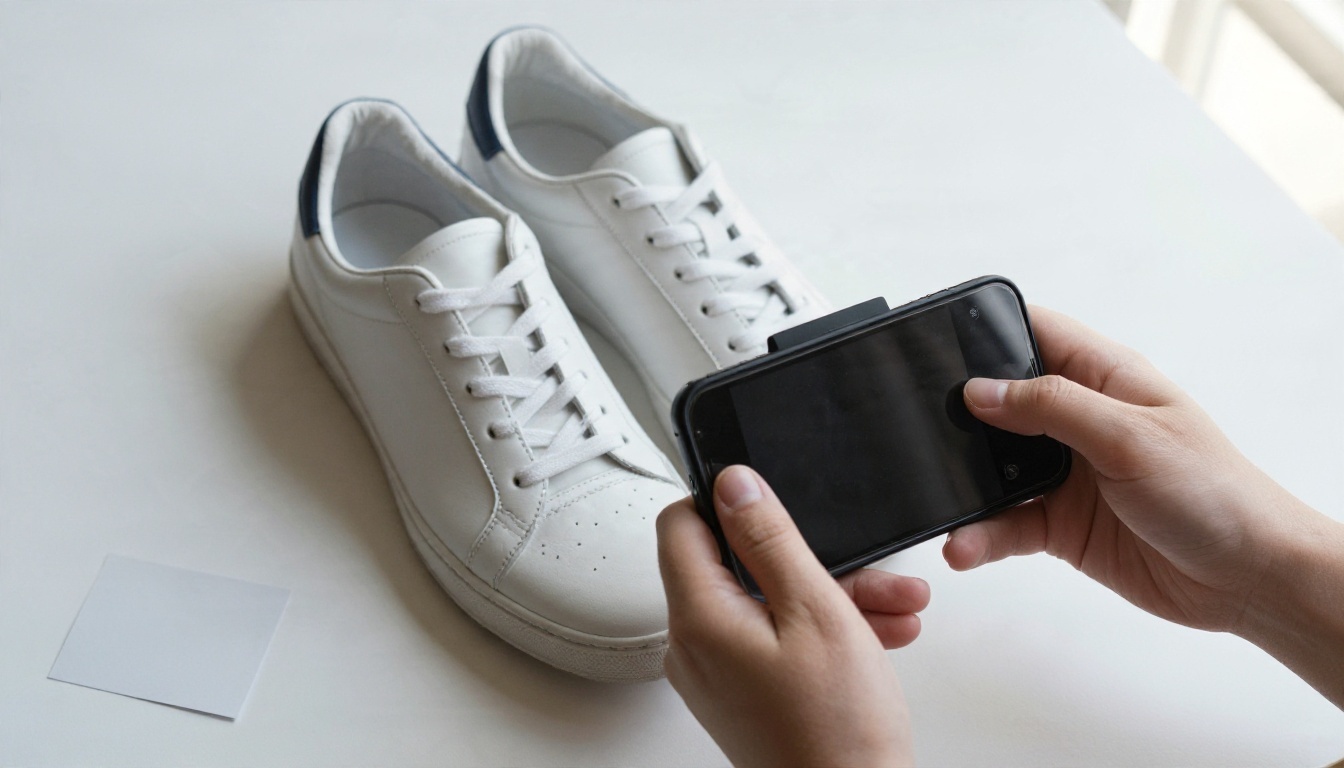
Como fotografar a referência
Siga estas regras e sua taxa de sucesso aumenta:
- Apenas um objeto. Dois itens no quadro confundem a previsão da forma.
- Preencha pelo menos metade do quadro. O modelo precisa de pixels para ler os detalhes. O Hunyuan 3D 3.1 recomenda que o objeto ocupe mais de 50 por cento da imagem.
- Ângulo de três quartos. Uma vista levemente elevada mostra o topo, a frente e um lado em uma única foto.
- Luz suave e uniforme. A luz de janela com um rebatedor de cartolina branca evita sombras duras que o modelo pode interpretar como geometria.
- Sem texto ou logotipos. Letras impressas costumam se desfazer em ruído na superfície.
- Tamanho adequado. Fique entre 128 e 5000 pixels por lado e abaixo de 6 MB, em JPG, PNG ou WebP.
Limpando o fundo
Um fundo branco ou cinza-claro liso oferece a melhor silhueta. Se a sua foto tiver um fundo movimentado, passe-a primeiro pelo Remove Background e você terá um recorte limpo. Para fotos pequenas ou suaves, o Clarity Pro Upscaler acrescenta nitidez antes de você enviá-las.
💡 Não tem um produto para fotografar? Crie uma referência limpa com um modelo de imagem como o Nano Banana Pro ou o Seedream 4.5. Peça um único objeto, fundo branco liso, vista de três quartos, luz suave de estúdio, e depois envie essa imagem para o gerador 3D.
Prompts que produzem malhas limpas
Quando você trabalha a partir de texto, a estrutura vale mais do que a poesia. O gerador precisa de objeto, material, indícios de forma e uma dica de vista. Frases longas e atmosféricas sobre o clima não acrescentam nada a uma malha.
Uma fórmula de prompt
Use esta ordem:
- Objeto (o que é, um substantivo)
- Detalhes de forma (proporções, número de partes)
- Material e acabamento (cerâmica fosca, aço escovado, couro gasto)
- Paleta de cores (no máximo duas ou três cores)
- Pose ou postura (para personagens, em pé, braços relaxados)
- Dica de saída limpa (objeto único, fundo neutro, sem base)
O Hunyuan 3D 3.1 aceita prompts de até 1024 caracteres, mas de 200 a 400 costumam funcionar melhor. Mais palavras raramente melhoram a geometria.
Exemplos de prompts que funcionam
Adereço de produto: "Uma caneca de café de cerâmica arredondada, com alça grossa, esmalte verde-sálvia fosco, borda levemente irregular, objeto único, fundo neutro."
Personagem: "Uma pequena figura de cavaleiro, proporções robustas, armadura de aço amassada, capa de tecido vermelho-escuro, em pé e relaxado com os braços ao lado do corpo, objeto único, sem base."
Móvel: "Uma poltrona de estar de meados do século, estrutura de nogueira com pernas afiladas, almofada de lã mostarda, proporções de três quartos, objeto único."
Criatura: "Uma raposa vermelha de proporções cartunescas, sentada ereta, cauda grossa enrolada nos pés, aparência de resina pintada, objeto único."
💡 Evite palavras de cena como "em uma floresta ao pôr do sol". O gerador tenta construir a floresta. Mantenha o assunto isolado e coloque-o em uma cena depois, dentro do seu software 3D.
Escolher o formato errado é o principal motivo para as pessoas refazerem gerações. Veja para que serve cada um, de fato.
| Formato | Texturas incluídas | Melhor para | Observações |
|---|
| GLB | Sim, empacotadas em um arquivo | Web, visualizadores, Blender, motores de jogo | Padrão seguro |
| USDZ | Sim | RA no iPhone e no iPad | Ecossistema Apple |
| OBJ | Arquivos separados | Edição, escultura, softwares mais antigos | Amplamente suportado |
| FBX | Sim | Pipelines de rigging e animação | Comum em estúdios de jogos |
| STL | Sem cor | Impressão 3D | Somente geometria |
GLB e USDZ para web e RA
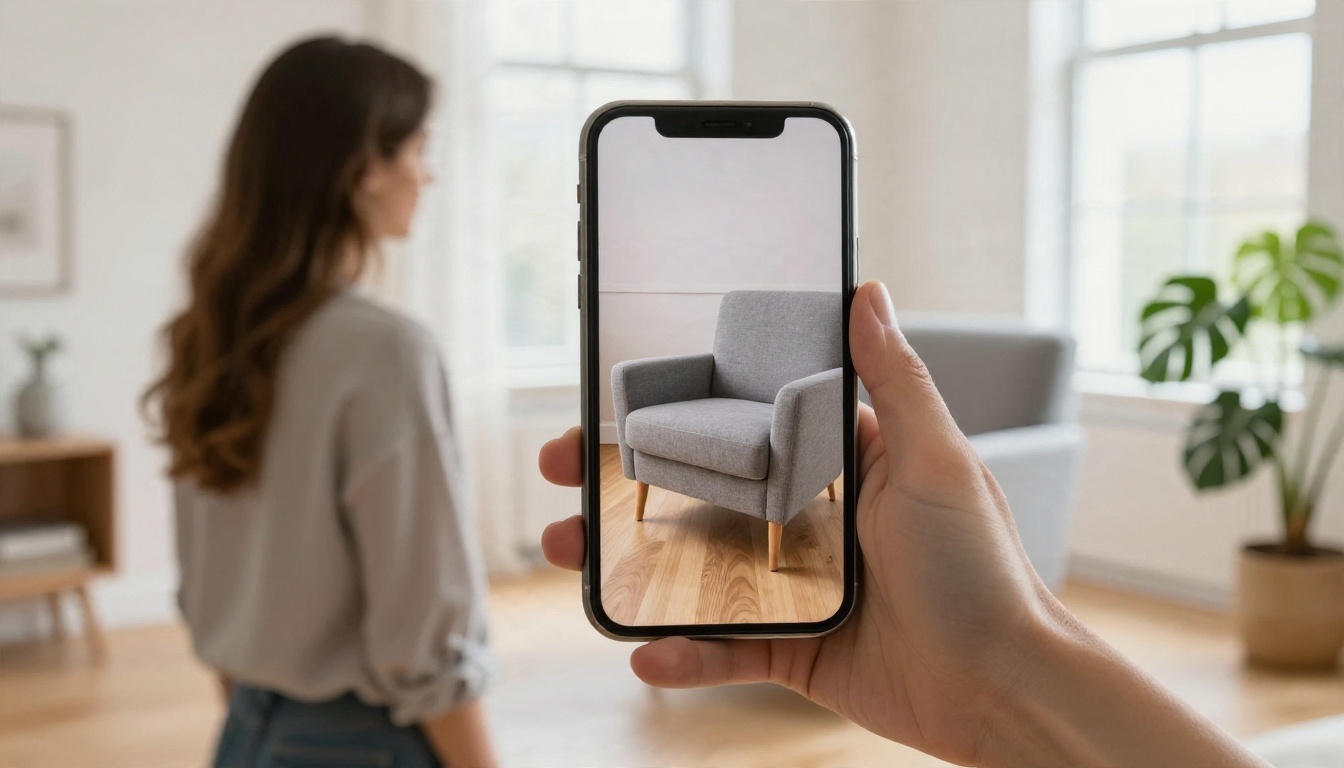
O GLB reúne geometria, texturas e materiais em um único arquivo, o que o torna o mais simples de compartilhar e visualizar. Para páginas de produto e visualizadores na web, é o padrão. O USDZ é o formato que os dispositivos Apple usam para realidade aumentada, então, se você quer que os clientes posicionem uma poltrona na sala de estar pela câmera do iPhone, exporte em USDZ.
OBJ e FBX para edição
O OBJ é antigo, simples e aceito quase em todo lugar, embora as texturas fiquem em arquivos separados que você precisa manter juntos. O FBX é a escolha quando o modelo vai para um software de rigging ou de animação, já que ele carrega dados de esqueleto e de pele. O Rodin deixa você escolher FBX ou OBJ no momento da exportação.
STL para impressão
O STL guarda apenas a forma. Sem cor, sem textura, só a superfície. É exatamente o que os softwares de fatiamento precisam.
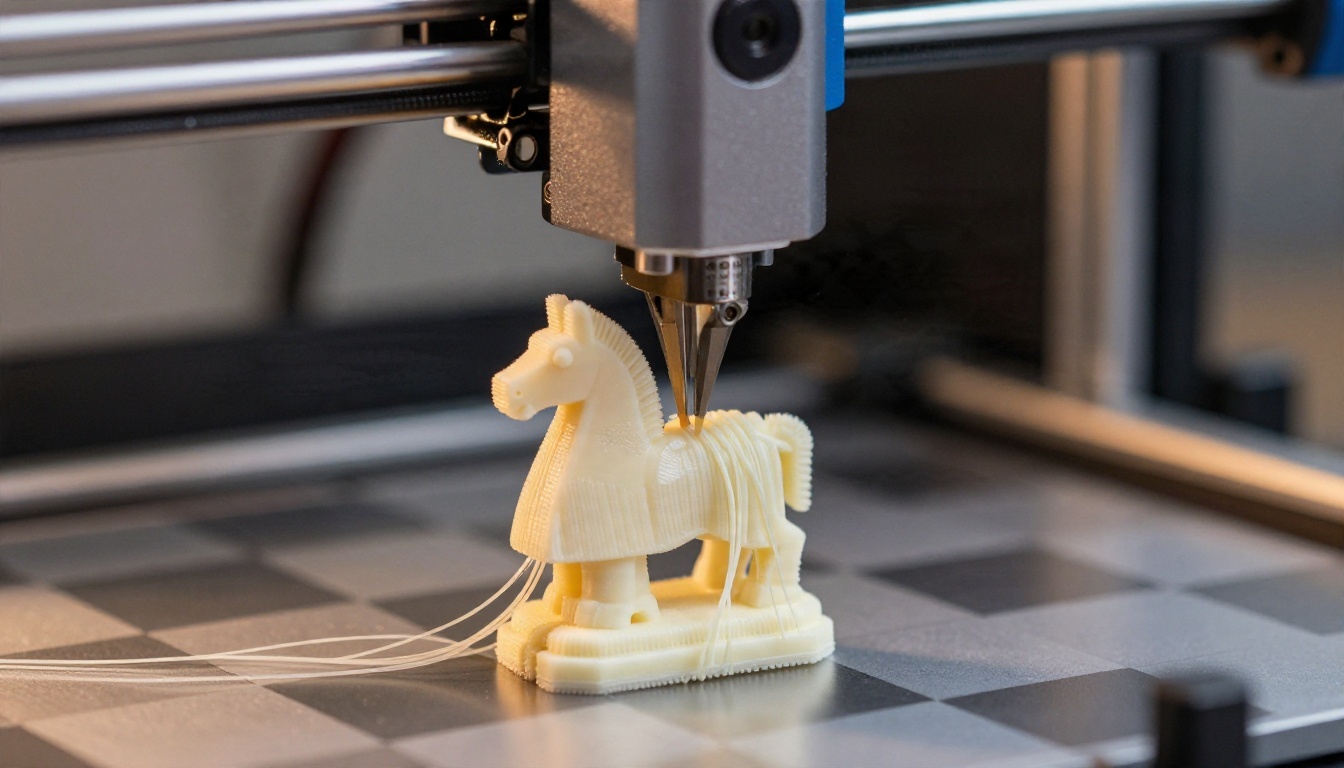
Algumas coisas para verificar antes de enviar uma malha de IA para a impressora:
- Superfície estanque. Malhas geradas às vezes têm pequenos furos. Execute uma passagem de reparo em um editor gratuito, como o Blender, ou na função de reparo do seu fatiador.
- Espessura das paredes. Caudas, orelhas ou antenas finas podem ser delicadas demais para imprimir. Engrosse-as ou aumente a escala do modelo.
- Orientação. Gire o modelo para que o lado mais plano fique voltado para a mesa e adicione suportes apenas onde forem necessários.
- Contagem de polígonos. De 100.000 a 500.000 faces bastam para a maioria das impressoras de mesa. Malhas extremamente densas só deixam o fatiador mais lento.
Como usar o Hunyuan 3D 3.1 no PicassoIA
O Hunyuan 3D 3.1 é o jeito mais rápido de ir de uma foto até uma malha sem instalar software. Este passo a passo usa a rota por imagem, que oferece a forma mais previsível.
Passo a passo
- Abra a página do modelo. Acesse a página do Hunyuan 3D 3.1.
- Escolha um tipo de entrada. Envie uma imagem ou escreva um prompt. O modelo aceita um ou outro, não os dois ao mesmo tempo.
- Envie uma foto limpa. Objeto único, fundo simples, ocupando mais da metade do quadro.
- Escolha o tipo de geração. Selecione Normal para um modelo texturizado ou Geometry para uma malha branca simples.
- Defina a contagem de faces. O padrão é 500.000 faces. Reduza para ativos de web e RA.
- Ative o PBR, se necessário. Ligue quando o modelo for para um motor de jogo ou renderizador.
- Gere e revise. Gire o resultado, verifique a parte de trás e a parte de baixo, e baixe o arquivo.
Configurações que vale alterar
| Configuração | Padrão | Quando alterar |
|---|
| Tipo de geração | Normal | Mude para Geometry para impressão ou texturização manual |
| Contagem de faces | 500.000 | Reduza para 50.000 a 100.000 em visualizadores web e RA no celular |
| Ativar PBR | Desligado | Ligue para motores que usam mapas de rugosidade e normais |
| Imagem ou prompt | Apenas um | Use imagem para precisão, prompt para gerar ideias |
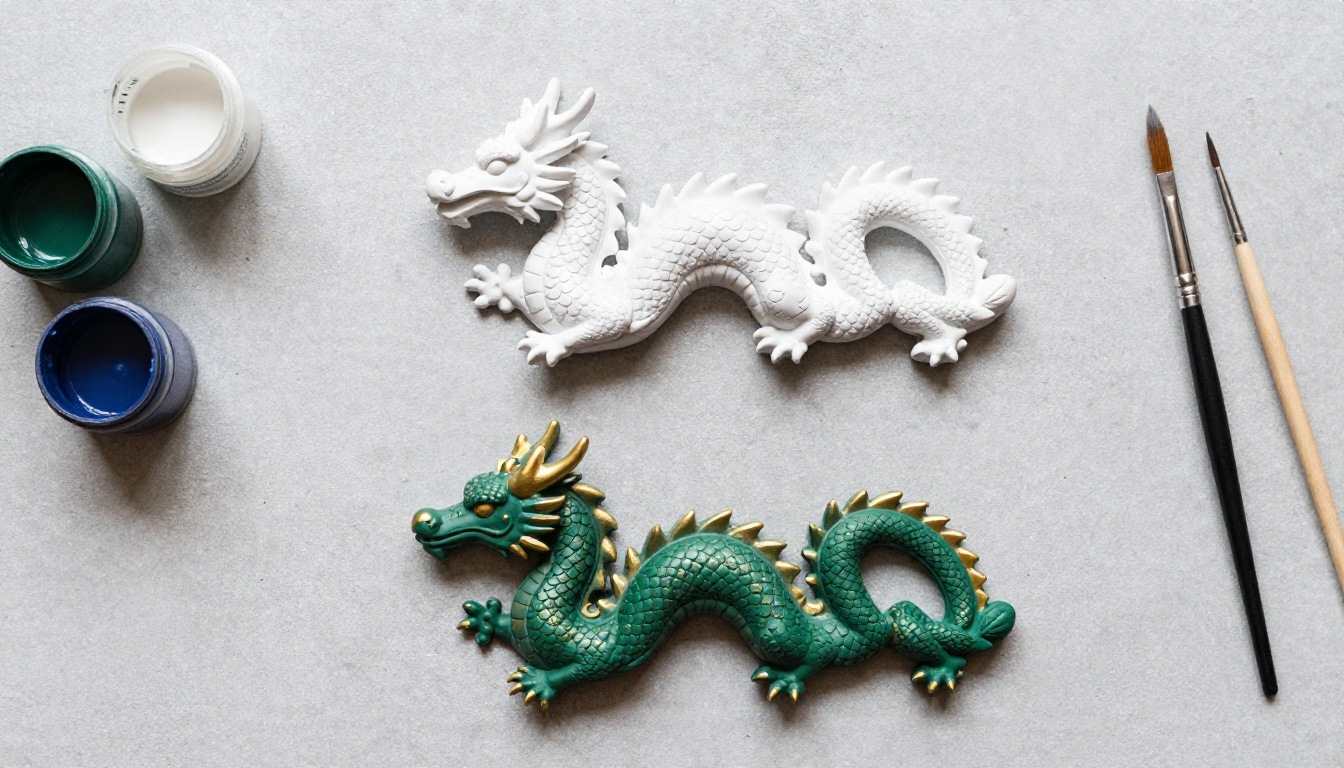
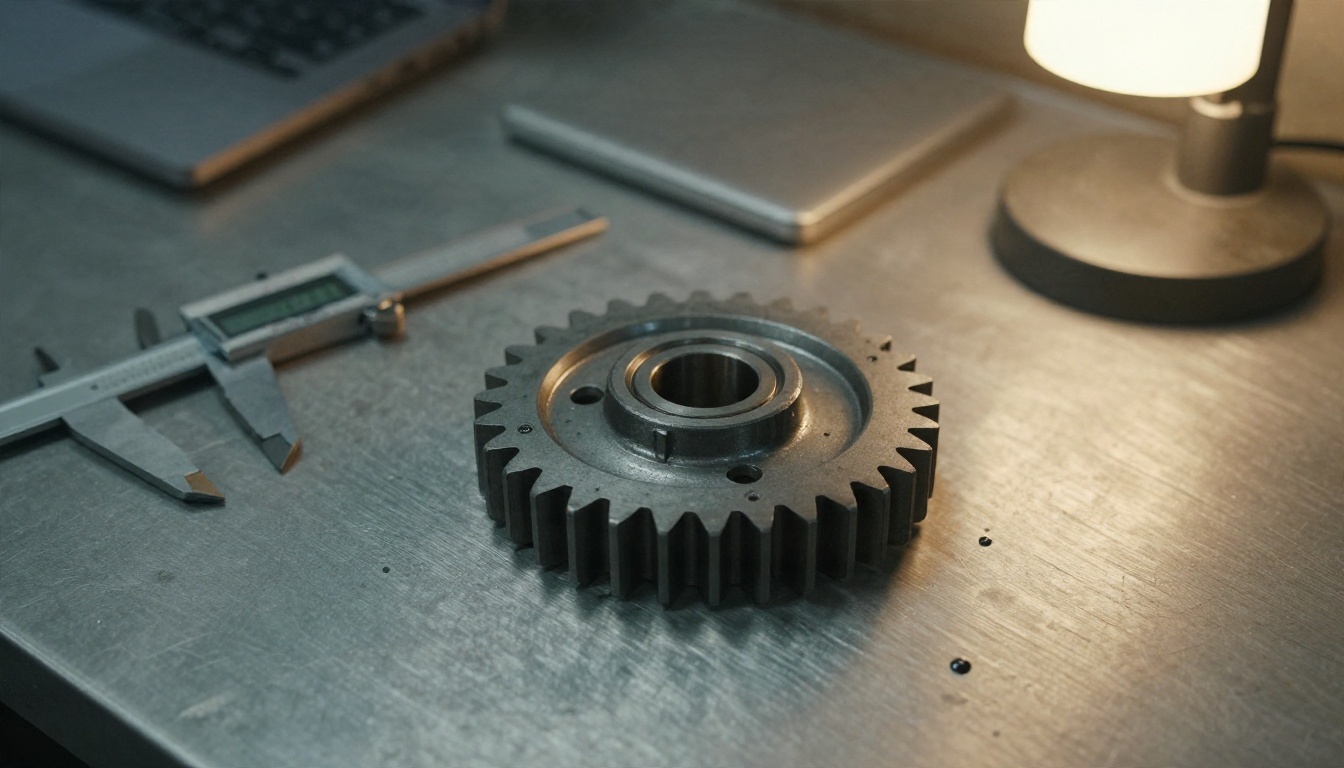
A foto acima mostra a lógica dos dois modos. O modo Geometry entrega o estágio cinza bruto, ideal para impressão e pintura à mão. O modo Normal entrega, de imediato, o estágio final, já pintado.
💡 Teste barato primeiro. Rode com uma contagem de faces baixa, confira a forma e só então gere novamente em densidade total, apenas para a versão que você pretende usar.
Faça o rigging e anime o resultado
Um modelo estático conta só metade da história. Se você gerou um personagem, o Create Character v1 pode fazer o rigging automático, para que ele tenha um esqueleto funcional. Depois disso, o Text To Motion Diffusion v2 e o Text To Motion VQVAE v1 geram animações a partir de descrições escritas como "anda para frente e acena" ou "pula e aterrissa agachado".
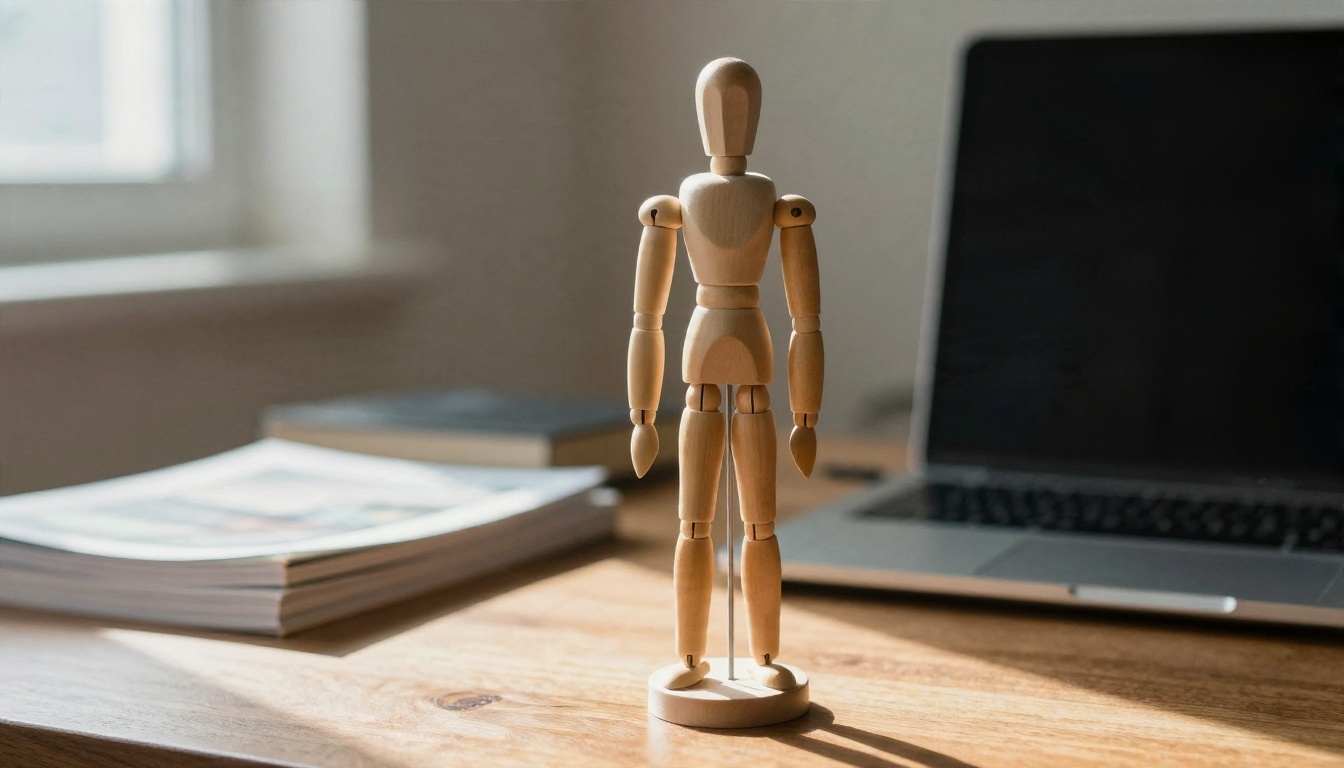
Para o rigging, a T-pose ou A-pose é a melhor posição inicial. Braços abertos, pernas levemente afastadas, nada sobrepondo o corpo. Por isso o Rodin inclui uma chave de pose T/A para figuras humanas. Um personagem com braços cruzados ou mãos nos bolsos vai dar problemas para qualquer rigging automático.
Erros que desperdiçam créditos
A maioria das gerações fracassadas vem da mesma lista curta. Confira estes pontos antes de culpar o modelo.
Erro 1: Uma foto cheia de elementos. Sombras, outros objetos e fundos reflexivos viram todos geometria. Recorte o assunto primeiro.
Erro 2: Escala errada. Malhas de IA não têm tamanho real. Uma cadeira pode ser importada com dois centímetros de altura. Sempre meça e redimensione no seu software 3D antes de imprimir ou inserir em uma cena.
Erro 3: Assuntos reflexivos ou transparentes. Vidro, cromado e plástico brilhante confundem a estimativa de profundidade. Fotografe-os com luz difusa ou troque por versões foscas no primeiro teste.
Erro 4: Contagem máxima de faces por padrão. Um milhão de polígonos não significa qualidade melhor. Significa carregamento mais lento, arquivos maiores e um visualizador travado. Ajuste a densidade ao destino.
Erro 5: Pular a checagem da textura. Gire o modelo e olhe a parte de trás. Costuras, padrões borrados e manchas desfocadas costumam aparecer ali primeiro.
Erro 6: Ignorar a licença. Planos gratuitos costumam restringir o uso comercial. Se o modelo vai aparecer em um produto, anúncio ou jogo que você vende, confirme os termos antes do lançamento.
| Problema | Causa provável | Correção rápida |
|---|
| Superfície irregular | Foto suave ou com ruído | Faça upscaling da entrada, refotografe com luz uniforme |
| Fragmentos flutuantes | Fundo movimentado | Remova o fundo primeiro |
| Impressão falha no fatiador | Furos na malha | Repare no Blender ou no fatiador |
| Modelo minúsculo ou gigante | Sem escala real | Redimensione usando dimensões conhecidas |
| Lado de trás parece errado | Palpite de uma única vista | Use várias fotos com o Rodin |
Crie seu próprio modelo 3D hoje
A forma mais rápida de melhorar é fazer experimentos reais. Escolha um objeto na sua mesa, fotografe-o sobre uma folha branca perto de uma janela e envie para o Hunyuan 3D 3.1. Rode uma vez no modo Normal, outra no modo Geometry, e compare os dois. Depois, teste o mesmo objeto com vários ângulos no Rodin e exporte em GLB, OBJ e STL para ver como cada um abre no seu software.
Se você precisar de uma imagem de referência primeiro, gere uma com o Seedream 4.5 ou o Nano Banana Pro, recorte-a com o Remove Background e envie-a direto para o gerador 3D. Em uma única sessão, você pode ir de uma página em branco a um personagem com rigging e animação. Abra o PicassoIA, escolha um modelo e crie sua primeira malha agora.


