لديك صورة لحذاء رياضي، أو كوب خزفي، أو كرسي مصنوع يدويًا، أو تمثال صغير لطفلك رسمه بالألوان. قبل سنوات قليلة، كان تحويل هذا الشيء إلى ملف ثلاثي الأبعاد يعني ماسحًا ضوئيًا يكلّف أكثر من سيارة مستعملة، أو أسابيع من تعلّم Blender. اليوم ترفع صورة، وتنتظر بضع دقائق، وتنزّل شبكة مثلثات يكون اللون وتفاصيل السطح مدمجين فيها أصلًا. هذا ما يفعله مولّد نماذج ثلاثية الأبعاد من الصور بالذكاء الاصطناعي الحديث، وأفضل ما فيه أنه يمكنك تجربته مجانًا عبر الإنترنت، دون تثبيت ولا خلفية في النمذجة.
يشرح هذا المقال كيف تعمل التقنية، ومتى تتفوق الصور المتعددة على اللقطة الواحدة، وكيف يُنتج النسيج وخامات PBR، وكيفية تشغيل نموذجين قويين على PicassoIA خطوة بخطوة. ستجد أيضًا جدول مقارنة، وقائمة تحقق للتصوير، وقائمة بالأخطاء التي تفسد معظم المحاولات الأولى.
ماذا يفعل مولّد تحويل الصورة إلى ثلاثي الأبعاد؟
من البكسلات إلى الشبكة
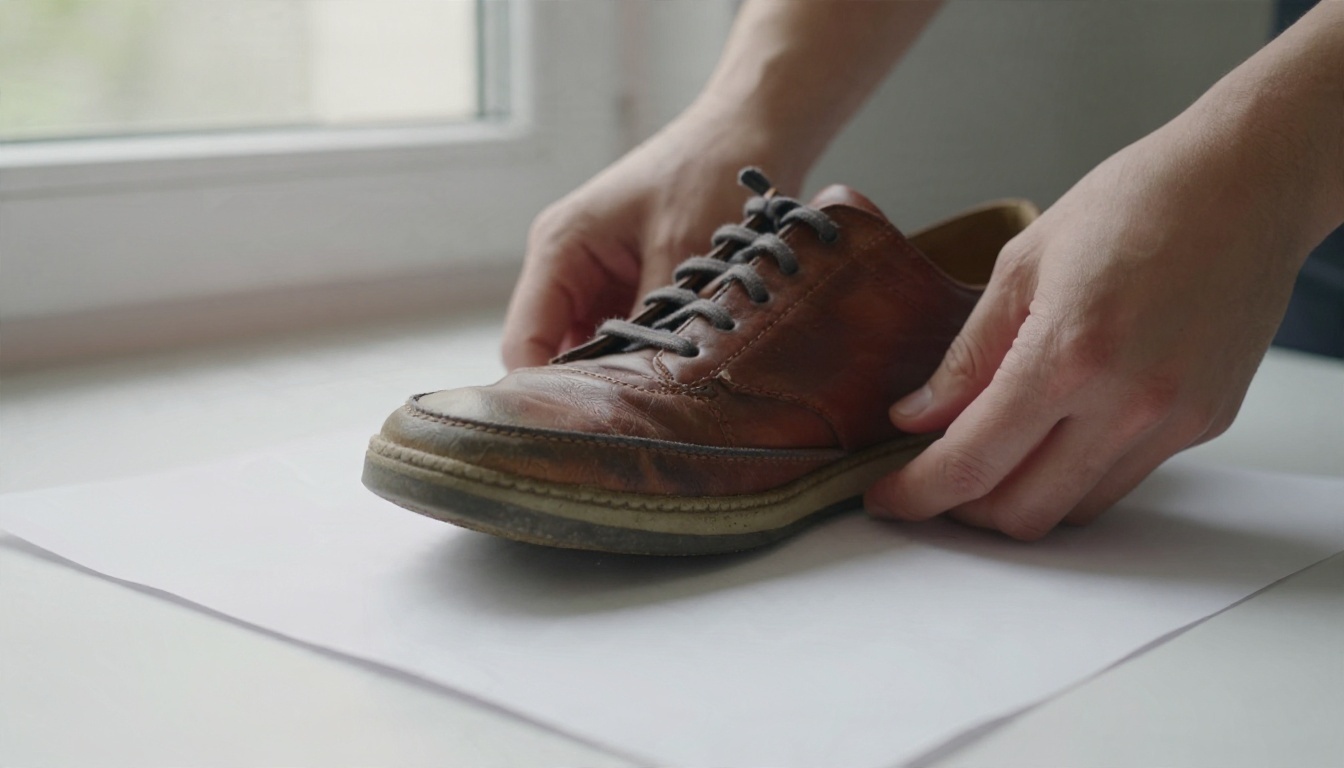
الصورة الفوتوغرافية مسطّحة. تسجّل اللون والسطوع، لكنها لا تحمل معلومات عن العمق. يملأ مولّد تحويل الصورة إلى ثلاثي الأبعاد هذه الفجوة بنموذج مدرّب شاهد أعدادًا هائلة من الأشياء من كل الزوايا. عندما ترفع صورة حذاء، يتوقع النظام النعل المخفي، وخلفية الكعب، والجزء الداخلي من اللسان، استنادًا إلى ما يعرفه عن الأحذية عمومًا وإلى ما تُظهره صورتك.
المخرج هو شبكة (mesh): شبكة من مثلثات صغيرة (تُسمّى أوجهًا أو مضلّعات) تشكّل شكل الشيء. كلما زاد عدد الأوجه، زادت التفاصيل الدقيقة، وثقل الملف. يكفي عارض الويب ما بين 30,000 و100,000 وجه، بينما قد تحتاج الطباعة ثلاثية الأبعاد أو التصيير المقرّب إلى مئات الآلاف.
لماذا يغيّر النسيج كل شيء
الشبكة الرمادية مفيدة للطباعة، لكنها تبدو كالطين. النسيج هو ما يجعل النموذج يبدو كالشيء الحقيقي: الجلد المجعّد، والطلاء اللامع، ونسيج القماش. تُخرج المولّدات الجيدة خريطة لونية (السطح المطلي) وغالبًا خرائط إضافية تصف النتوءات واللمعان. معًا، تتيح هذه الخرائط لمحرك الألعاب أو أداة التصيير أن تضيء النموذج بشكل صحيح من أي اتجاه.
💡 قاعدة سريعة: الهندسة تحدد ما إذا كان النموذج يملك الشكل الصحيح. النسيج يحدد ما إذا كان الناس سيصدّقون أنه الشيء الصحيح. تحتاج إلى الاثنين، لكنهما يفشلان بطرق مختلفة، لذا افحص كلًا منهما على حدة.
خيارات مجانية عبر الإنترنت تعمل فعلًا
ماذا تعني كلمة "مجاني" فعلًا؟
تقع معظم الأدوات المجانية في ثلاث فئات. بعضها يمنحك عددًا محدودًا من النقاط يوميًا. وبعضها يمنحك معاينات غير محدودة بدقة منخفضة، ويفرض رسومًا على التنزيلات. وأخرى عروض بحثية مفتوحة تضعك في طابور خلف مئات الأشخاص. كل هذه الخيارات مناسبة للتجربة، لكن الفروق تظهر حين تحتاج إلى ملف يمكنك استخدامه فعلًا.
على PicassoIA تشغّل النماذج مباشرة في المتصفح، وتختار إعداداتك، ثم تنزّل النتيجة. لا برامج تحتاج إلى تثبيت، ولا وحدة GPU تحتاج إلى استئجار، ولا إضافة تحتاج إلى ضبط. إن سبق أن عانيت مع إصدارات التعريفات فقط لتشغيل عرض بحثي، فستقدّر هذا.
نموذجان يستحقان المقارنة
يقدّم PicassoIA عدة أدوات ثلاثية الأبعاد. ولتحويل الصور إلى نماذج ذات نسيج، يبرز نموذجان: Hunyuan 3D 3.1 وRodin.
| الميزة | Hunyuan 3D 3.1 | Rodin |
|---|
| إدخال الصور | صورة واحدة | حتى خمس صور |
| إدخال النص | نعم (بدلًا من الصورة) | نعم (الأمر النصي مطلوب) |
| مخرجات النسيج | خرائط لون وسطح، PBR اختياري | PBR أو Shaded أو كليهما |
| وضع الهندسة فقط | نعم، شبكة بيضاء | عبر إعداد المادة |
| التحكم في عدد الأوجه | إعداد مباشر لعدد الأوجه | مستويات جودة مع عدد مضلّعات مخصص |
| صيغ التصدير | ملفات ثلاثية الأبعاد قياسية | GLB وFBX وOBJ وUSDZ وSTL |
| أسلوب الشبكة | شبكة كثيفة ومفصّلة | Quad (نظيفة) أو Raw (مفصّلة) |
| الأفضل لـ | تحويلات سريعة بصورة واحدة | دقة متعددة الزوايا والتجهيز للتحريك |
لا يتفوق أحدهما دائمًا. يُعد Hunyuan 3D 3.1 الطريق الأسرع عندما تملك صورة واحدة جيدة فقط. ويبرز Rodin عندما تستطيع تقديم عدة زوايا وتريد التحكم في الطوبولوجيا وصيغة الملف.
صورة واحدة أم صور متعددة؟
هذا هو السؤال الذي يتجاوزه معظم الناس، وهو ما يفسّر لماذا تبدو بعض النتائج مثالية وبعضها الآخر مشوّهًا.
متى تكفي صورة واحدة؟
تعمل الصورة الواحدة جيدًا عندما يكون الشيء بسيطًا، أو متماثلًا، أو مألوفًا للنموذج أصلًا. فكّر في الأكواب، والزجاجات، والكراسي، والأحذية، والألعاب، والأثاث الأساسي. يستطيع النموذج أن يخمّن الأجزاء المخفية بأمان، لأن معظم الأشياء من هذا النوع تتصرف بطرق متوقعة.
الإدخال بصورة واحدة هو أيضًا الخيار الصحيح عندما لا يتوفر لديك سوى صورة منتج من مورّد، أو صورة قديمة، أو شيء لا تستطيع تصويره مرة أخرى. وفي هذه الحالات، ينبغي أن تكون الصورة الموصى بها ذات خلفية بسيطة، وبلا كتابات مُضافة فوقها، وجسم واحد، ويملأ الجسم أكثر من نصف الإطار.
متى تستخدم عدة زوايا؟
تثبت الصور المتعددة قيمتها عندما لا يمكن التنبؤ بالخلف أو بالجوانب. تمثال بنقش مختلف على كل وجه، أو حقيبة بشعار على جانب واحد، أو مصباح بذراع غير معتاد: كل هذه تستفيد من زوايا إضافية. فبدلًا من التخمين، يقرأ النموذج الشكل الحقيقي من كل صورة ويدمج المعلومات في شبكة واحدة.
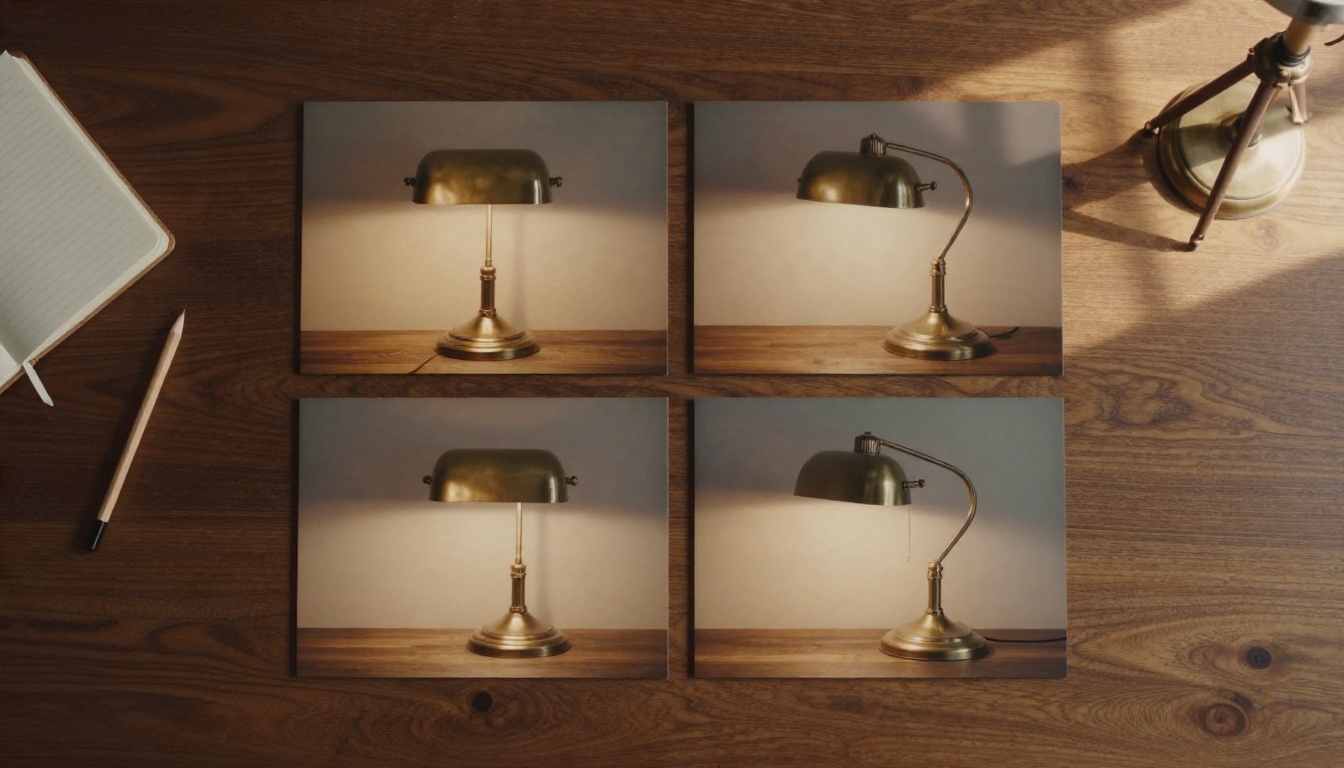
يقبل Rodin حتى خمس صور في التشغيل الواحد، وهو عدد جيد: الأمام، والخلف، واليسار، واليمين، وزاوية ثلاثة أرباع من الأعلى قليلًا. أما أكثر من خمس فنادرًا ما تضيف قيمة، لأن الزوايا الإضافية غالبًا تكرر معلومات يملكها النموذج أصلًا.
قائمة تحقق للتصوير بخمس صور
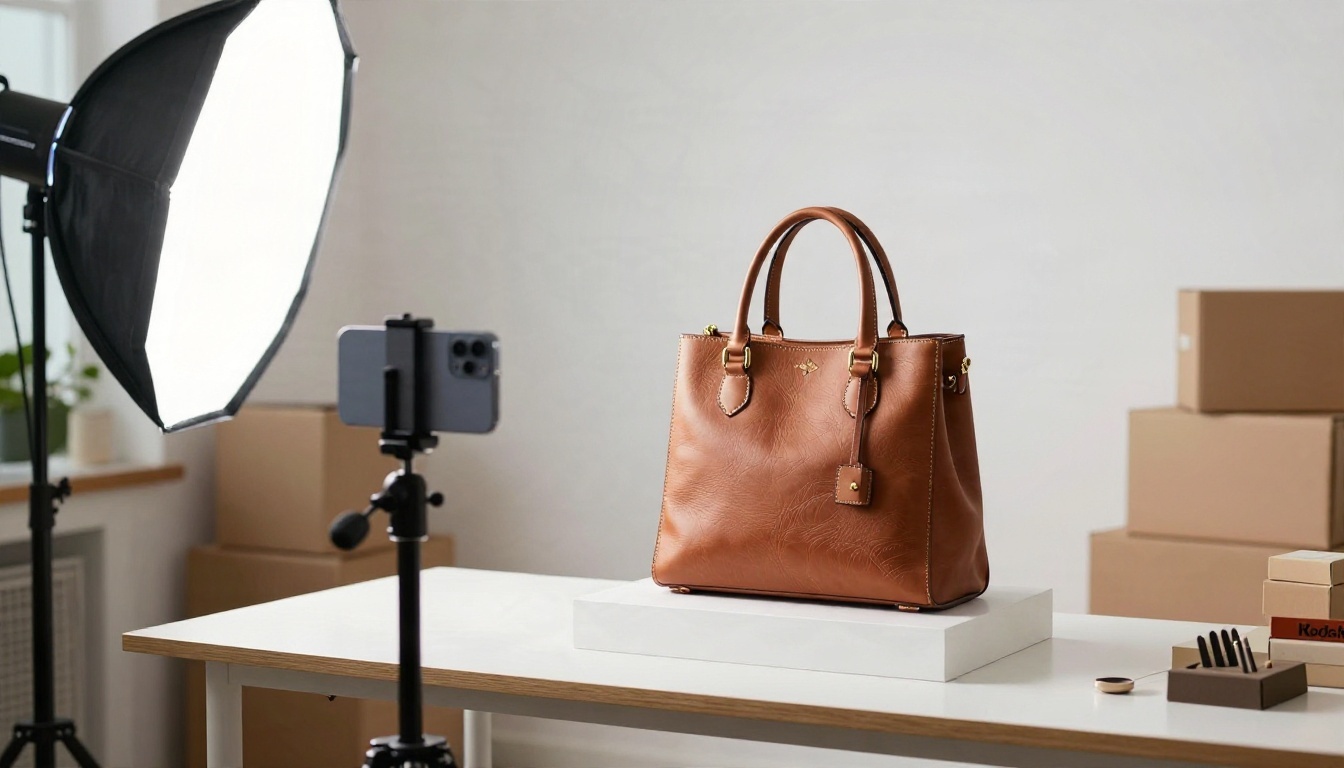
لا تحتاج إلى استوديو. يكفي هاتف ونافذة وطاولة. اتبع هذه القائمة وستتحسن نتائجك فورًا:
- استخدم اتجاه ضوء واحدًا. الضوء الناعم من النافذة الجانبية أفضل من مصباح السقف الذي يخلق عدة ظلال حادة.
- أبقِ الخلفية بسيطة. ورقة بيضاء أو جدار فاتح مثالية.
- أبقِ الكاميرا على الارتفاع نفسه في كل لقطة، ثم أدر الجسم لا نفسك.
- حافظ على المسافة نفسها حتى يبقى الجسم بالحجم نفسه في كل إطار.
- تجنّب الانعكاسات. الأشياء اللامعة تعكس الغرفة، وقد يخطئ النموذج في اعتبار ذلك الانعكاس جزءًا من السطح.
- املأ الإطار. ينبغي أن يشغل الجسم نصف الصورة على الأقل.
💡 نصيحة: إذا كانت إحدى الصور تحتوي على خلفية فوضوية، فنظّفها أولًا باستخدام إزالة الخلفية. القص النظيف يمنح المولّد حدًّا واضحًا يعمل عليه.
الحصول على أنسجة نظيفة
وضع الهندسة مقابل الوضع العادي
يوفّر Hunyuan 3D 3.1 نوعين للتوليد. Normal ينتج نموذجًا ذا نسيج ملوّن وتفاصيل السطح. أما Geometry فينتج شبكة بيضاء بسيطة بلا نسيج. يبدو ذلك تراجعًا، لكنه مفيد فعلًا. إن كنت تنوي طلاء النموذج بنفسك، أو طباعته بلون واحد، أو إرساله إلى نحات لتحسينه، فإن الشبكة البيضاء النظيفة أسهل في الفحص، لأنك ترى كل نتوء وكل انبعاج دون أن يشتتك اللون.
ماذا يمنحك PBR فعلًا؟
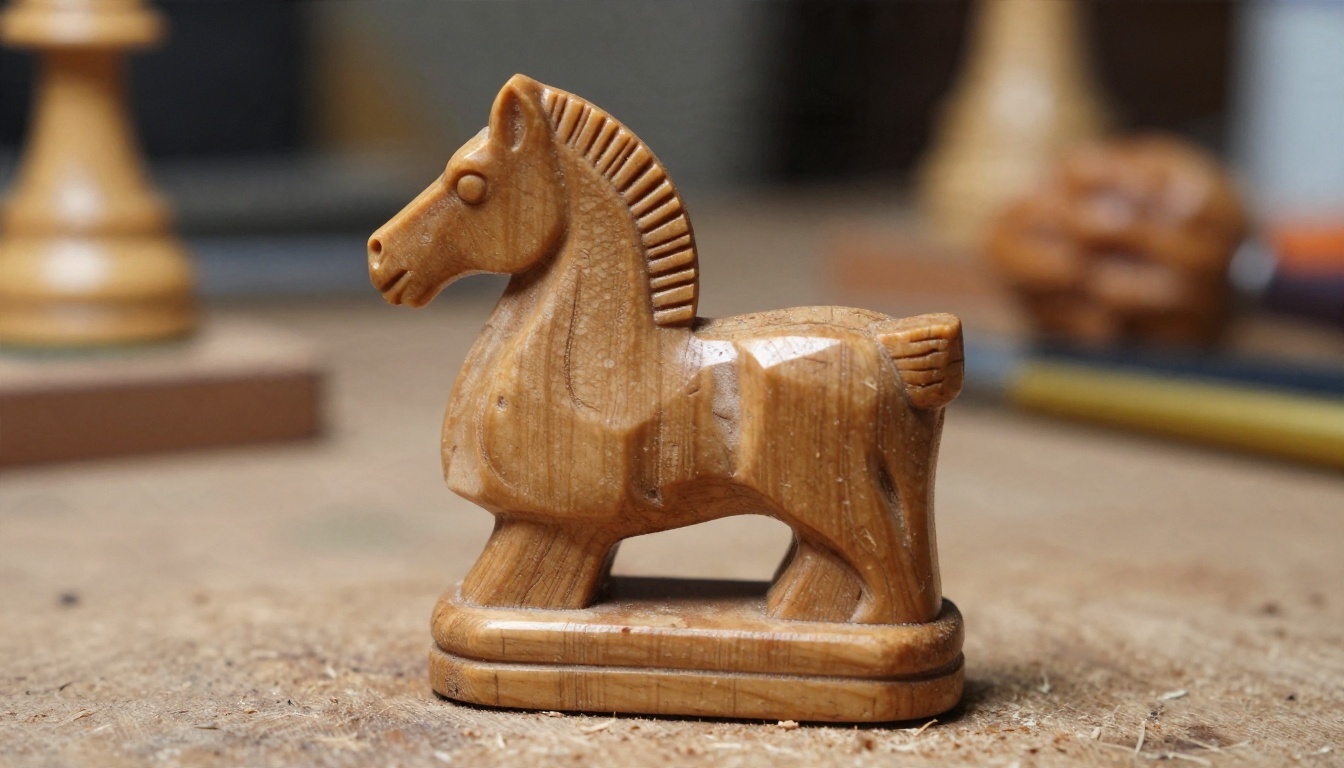
PBR اختصار لعبارة Physically Based Rendering، أي التصيير القائم على الفيزياء. بدلًا من دمج كل الإضاءة في صورة لونية واحدة، تخزّن خامة PBR معلومات منفصلة: اللون الأساسي، ومدى خشونة السطح أو نعومته، ومدى معدنيته. ولهذا يتفاعل النموذج مع الإضاءة بشكل طبيعي. يلمع مشبك حزام نحاسي، وتبقى الشريحة الجلدية غير لامعة، ويُظهر السطح الخشبي ألياف الخشب سواء وضعت النموذج في ضوء النهار أو تحت مصباح.
فعّل PBR في Hunyuan 3D 3.1 بمفتاح تبديل واحد. وفي Rodin، اختر PBR أو Shaded أو All ضمن إعداد المادة. وإن لم تكن متأكدًا، فاختر PBR: فهو الصيغة التي تتوقعها معظم محركات الألعاب وعارضات المنتجات.
| نوع المادة | ما الذي تحتويه | استخدمها عندما |
|---|
| PBR | معلومات اللون والخشونة والمعدن | تريد إضاءة واقعية في أي محرك |
| Shaded | إضاءة مدمجة في اللون | تحتاج إلى معاينة بسيطة تبدو مسطحة |
| All | النسختان معًا | تريد المقارنة أو تسليم الاثنتين |
| Geometry only | شبكة بيضاء بلا نسيج | ستطليها أو تطبعها بنفسك |
أصلح مصدرك قبل الرفع
لا يمكن أن تكون جودة النسيج أفضل من الصورة التي جاء منها. الصورة الضبابية ذات الدقة المنخفضة تنتج سطحًا باهتًا مهما كان المولّد جيدًا. هناك خطوتان سريعتان تساعدان كثيرًا:
- ارفع دقة الصور الصغيرة أو الناعمة باستخدام Real ESRGAN، الذي يكبّر الصور حتى 4 أضعاف مع استعادة تفاصيل الحواف.
- إن لم تكن لديك صورة على الإطلاق، فأنشئ صورة نظيفة بأسلوب صور المنتجات باستخدام Seedream 4.5 أو Nano Banana Pro، ثم أرسل تلك الصورة إلى خطوة التحويل ثلاثي الأبعاد.
كيفية استخدامها على PicassoIA
تشغيل Hunyuan 3D 3.1 خطوة بخطوة
- افتح صفحة Hunyuan 3D 3.1.
- ارفع صورة واحدة. استخدم JPG أو PNG أو WebP بأبعاد بين 128 و5000 بكسل لكل ضلع، وبحجم أقل من 6 ميغابايت. تذكّر أنك تقدّم صورة أو أمرًا نصيًا، لا الاثنين معًا.
- اختر نوع التوليد. اختر Normal للحصول على نموذج منسوج، أو Geometry للحصول على شبكة بيضاء.
- فعّل PBR إذا أردت خامات قائمة على الفيزياء. لا أثر لهذا في وضع Geometry.
- حدد عدد الأوجه. القيمة الافتراضية هي 500,000، وهي كثيفة. لعارض الويب أو لعبة الهاتف، خفّضها بشكل كبير. أما للطباعة ثلاثية الأبعاد أو التصيير المقرّب، فأبقها مرتفعة.
- شغّل التوليد وانتظر بضع دقائق.
- افحص النتيجة من كل الجهات قبل التنزيل. أدرها وانظر إلى الخلف أولًا، فهناك تظهر التخمينات.
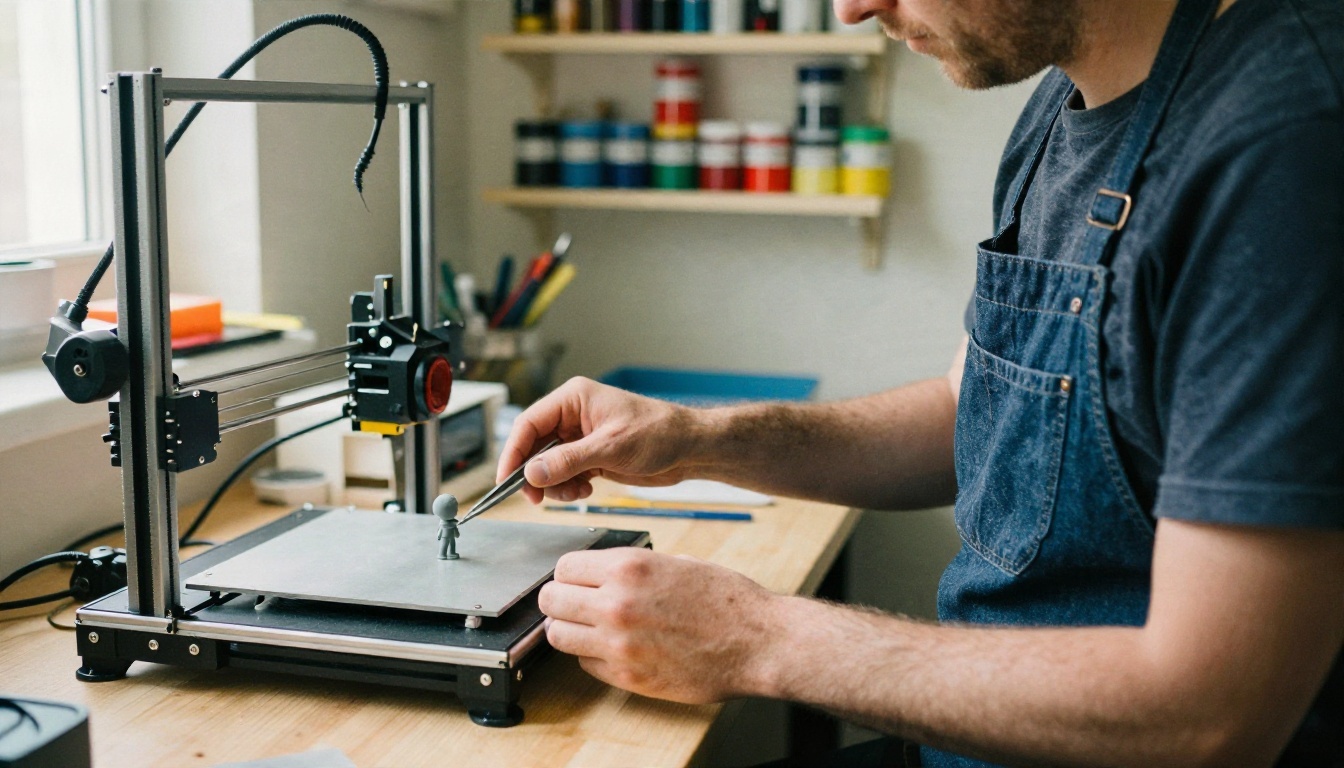
💡 خيار الأمر النصي: لا توجد صورة؟ صف الشيء في حدود 1,024 حرفًا. اذكر المادة واللون والشكل ("مصفاة قهوة خزفية سوداء مطفية بمقبض خشبي") واترك الخلفية جانبًا.
تشغيل Rodin بعدة صور
- افتح صفحة Rodin.
- ارفع حتى خمس صور للشيء نفسه من جوانب مختلفة.
- اكتب أمرًا نصيًا قصيرًا يصف الشيء. يتطلب Rodin أمرًا نصيًا، فاجعله بسيطًا ودقيقًا: نوع الشيء، والمادة، واللون.
- اختر وضع الشبكة. يمنح Quad طوبولوجيا نظيفة أكثر ملاءمة للتجهيز والنحت. ويحفظ Raw أقصى قدر من التفاصيل.
- حدد المادة والجودة. تشغيل أول معقول بخامة PBR وجودة متوسطة. انتقل إلى الجودة العالية بعد أن ترضى عن الشكل.
- اختر صيغة الملف: GLB للويب ومعظم المحركات، وUSDZ لأجهزة Apple، وFBX لأدوات التحريك، وOBJ للاستخدام العام، وSTL للطباعة.
- حدّد قيمة البذرة إن أردت إعادة إنتاج النتيجة لاحقًا، ثم شغّل التوليد.
بالنسبة إلى الشخصيات البشرية، فعّل خيار T/A pose حتى تتخذ الذراعان والساقان وضعية تجهيز قياسية. يمكنك بعدها دمج النموذج مع Create Character v1 للتجهيز الآلي للهيكل العظمي، وتحريكه باستخدام Text To Motion Diffusion v2.
ماذا يبني الناس به؟
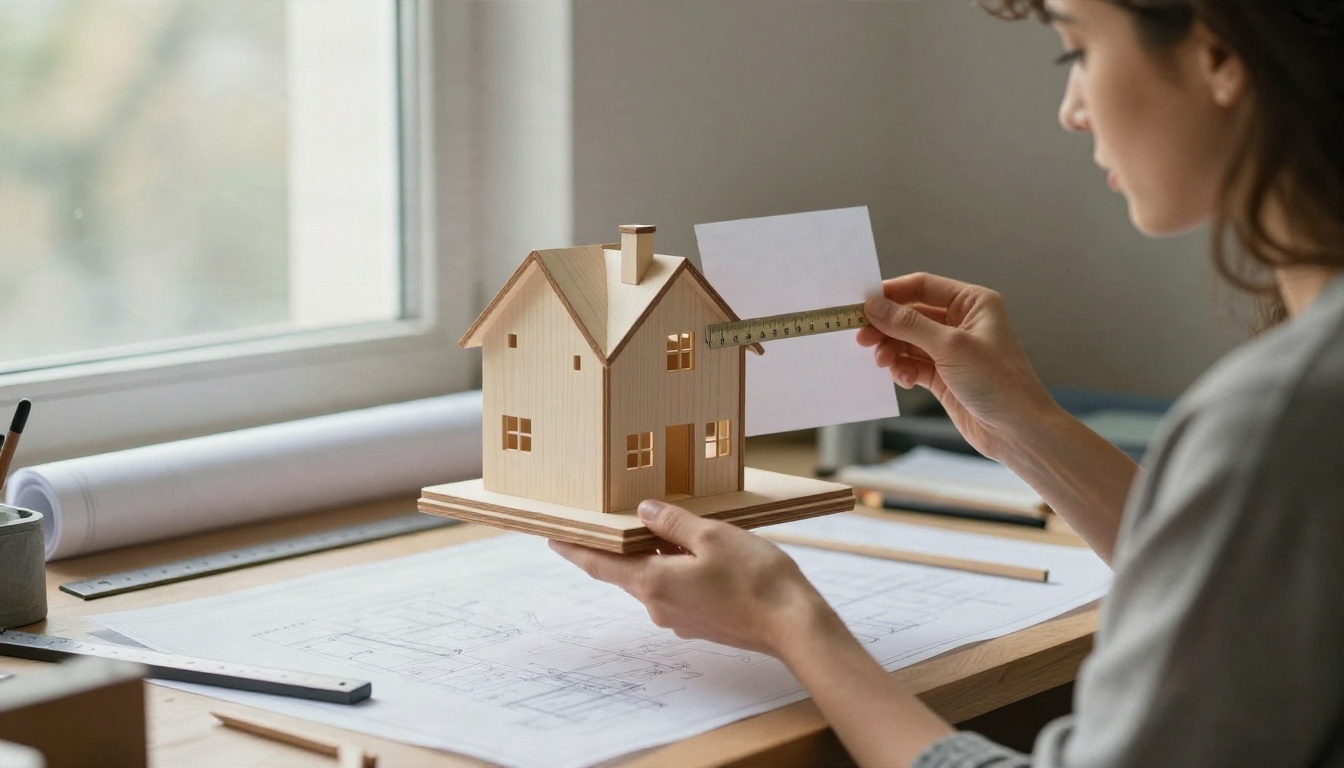
يخدم المسار نفسه مهامًا مختلفة جدًا. الخيط المشترك هو السرعة: تنتقل من صورة إلى أصل قابل للاستخدام في الوقت الذي تستغرقه لصنع قهوة.
طباعة التماثيل والألعاب
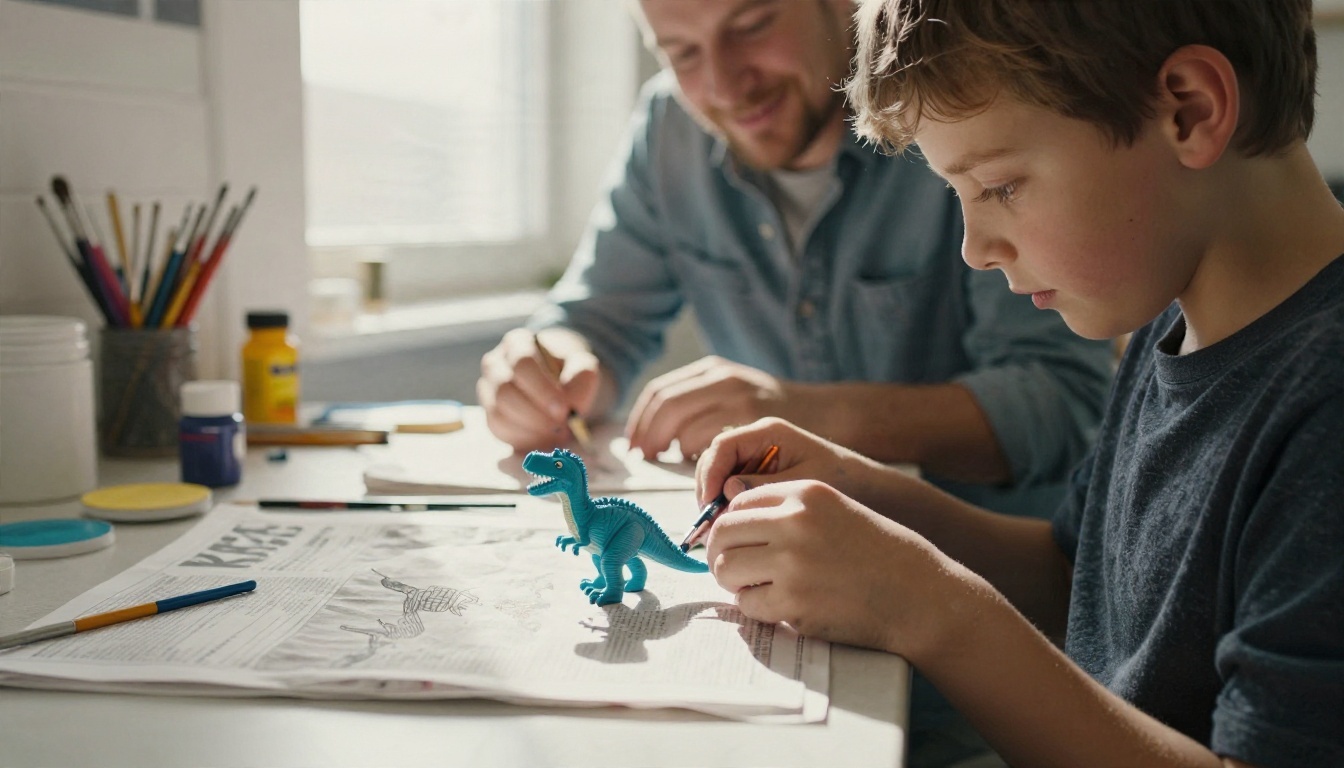
تحتاج الطابعة ثلاثية الأبعاد إلى شبكة مغلقة ومحكمة. ولّد في وضع Geometry، أو صدّر ملف STL من Rodin، وتحقق من النموذج في برنامج التقطيع الخاص بك، ثم اطبع. يطبع كثير من الصنّاع تجربة أولى بحجم صغير، ثم يعيدون الطلاء ويصقلون النتيجة للحصول على لمسة يدوية.
أصول الألعاب والنماذج الأولية
يستخدم مطوّرو الألعاب المستقلون تحويل الصورة إلى ثلاثي الأبعاد لملء المشهد بالقطع بسرعة: صناديق، ومصابيح، وأثاث، ونباتات. ولّد بخامة PBR، وصدّر بصيغة GLB أو FBX، وأدخله إلى المحرك. أبقِ عدد الأوجه منخفضًا للاستخدام الفوري، وخفّض حجم النسيج إذا كان معدل الإطارات مهمًا.
صفحات المنتجات القابلة للتدوير
تحقق المتاجر الإلكترونية معدلات تحويل أفضل عندما يستطيع المتسوقون تدوير المنتج. صوّر منتجك من عدة زوايا، ومرّره عبر Rodin بخامة PBR، وصدّره بصيغة GLB أو USDZ، ثم ضمّن العارض في صفحة المنتج. تستطيع أجهزة Apple فتح ملفات USDZ مباشرة في الواقع المعزز، فيمكن للعميل أن يضع مصباحك على مكتبه قبل أن يشتري.
ستة أخطاء تفسد النتائج
تقريبًا كل نموذج مخيب للآمال يعود إلى واحد من هذه الأخطاء:
| الخطأ | ما الذي يحدث | الإصلاح |
|---|
| خلفية مزدحمة | تندمج الأجسام مع محيطها | استخدم ورقة بسيطة أو أزل الخلفية أولًا |
| عدة أجسام في الإطار | تتحول الشبكة إلى كتلة | جسم واحد في كل صورة |
| نصوص وشعارات في الصورة | تتشوه الحروف داخل السطح | اختر صورة نظيفة أو أجرِ عليها تعديلًا |
| انعكاسات قوية | تظهر الغرفة كجزء من النسيج | استخدم ضوءًا منتشرًا وتجنّب البريق اللامع |
| عدد أوجه مرتفع أكثر من اللازم للمهمة | تحميل بطيء وملفات ضخمة | طابق عدد الأوجه مع المنصة المستهدفة |
| إضاءة مختلطة بين الصور | لا تتطابق الألوان عبر الزوايا | صوّر كل الزوايا في جلسة واحدة |
تساعد بعض العادات الإضافية. تحقق دائمًا من الخلف قبل أن تحتفل بالنموذج. وأعد التوليد مرتين ببذور مختلفة إذا بدت النتيجة الأولى خاطئة، لأن تغيّرات عشوائية صغيرة تُصلح أحيانًا مشكلة عنيدة. واحتفظ بصورك الأصلية: إن أردت لاحقًا نتيجة أوضح، يمكنك إعادة تشغيلها بإعدادات جودة أعلى.
💡 الأجزاء الرفيعة صعبة. الهوائيات، ومقابض الأسلاك، وأرجل الكراسي، وإطارات النظارات مسائل معقدة لأي مولّد. إذا خرج جزء رفيع مكسورًا، فالتقط صورة من زاوية يظهر فيها بوضوح، أو خطط لإصلاحه في محرر شبكات.
أنشئ أول نموذج لك اليوم
كل ما سبق يستغرق أقل من ساعة للتطبيق. اختر شيئًا قريبًا منك، وضعه على ورقة بسيطة بجوار النافذة، والتقط صورة واحدة نظيفة. ارفعها إلى Hunyuan 3D 3.1 وشاهد النتيجة. ثم صوّر الشيء نفسه من أربع جهات إضافية، وأرسل الصور الخمس جميعها إلى Rodin. مقارنة النتيجتين جنبًا إلى جنب تعلّمك أكثر من أي شرح، لأنك سترى بالضبط أين تفيد الزوايا الإضافية، وأين تكفي صورة واحدة.
بعد أن ترضى عن الشكل، جرّب إعدادات النسيج، وصيغة ملف مختلفة، وأرسل النموذج إلى طابعة أو محرك ألعاب. يجمع PicassoIA أدوات ثلاثية الأبعاد ومولّدات الصور وأدوات رفع الدقة وأدوات إزالة الخلفية في مكان واحد، فتبقى كل خطوة من الصورة الخام إلى الأصل النهائي في تبويب المتصفح نفسه. للاطلاع على ما هو متاح أيضًا، تصفّح الكتالوج الكامل على picassoia.com/en/all-models وابدأ بتجربة صورك الخاصة.


