आपके पास किसी स्नीकर, सिरेमिक मग, हाथ से बनी कुर्सी या आपके बच्चे की रंगी हुई मूर्ति की फ़ोटो है। कुछ साल पहले किसी चीज़ को 3D फ़ाइल में बदलने के लिए ऐसा स्कैनर चाहिए था जो किसी इस्तेमाल की गई कार से महंगा हो, या फिर Blender सीखने में हफ़्ते लगते थे। आज आप एक तस्वीर अपलोड करते हैं, कुछ मिनट इंतज़ार करते हैं और रंग व सतह की डिटेल पहले से जुड़ा हुआ मेश डाउनलोड कर लेते हैं। आधुनिक AI 3D मॉडल जनरेटर इमेज से यही करता है, और सबसे अच्छी बात यह है कि आप इसे मुफ़्त ऑनलाइन आज़मा सकते हैं, बिना कोई इंस्टॉलेशन किए और मॉडलिंग का कोई अनुभव न होने पर भी।
इस लेख में समझाया गया है कि यह तकनीक कैसे काम करती है, कई फ़ोटो कब एक शॉट से बेहतर होते हैं, टेक्सचर और PBR मटीरियल कैसे बनते हैं, और PicassoIA पर दो मज़बूत मॉडल को ठीक-ठीक कैसे चलाया जाए। इसमें एक तुलना तालिका, शूटिंग चेकलिस्ट और उन गलतियों की सूची भी है जो ज़्यादातर पहली कोशिशें बिगाड़ देती हैं।
इमेज से 3D जनरेटर क्या करता है
पिक्सेल से मेश तक
फ़ोटो समतल होती है। वह रंग और चमक दर्ज करती है, लेकिन उसमें गहराई की जानकारी नहीं होती। इमेज से 3D जनरेटर एक प्रशिक्षित मॉडल के ज़रिए यह खाली जगह भरता है, जिसने हर कोण से अनगिनत वस्तुएँ देखी हैं। जब आप स्नीकर अपलोड करते हैं, तो सिस्टम उसका छिपा हुआ सोल, एड़ी का पिछला हिस्सा और जीभ का अंदरूनी भाग अनुमान से बनाता है, जो उसे आम तौर पर जूतों के बारे में पता है और जो आपकी फ़ोटो में दिख रहा है, उस पर आधारित होता है।
आउटपुट एक मेश होता है: छोटे त्रिकोणों (जिन्हें फ़ेस या पॉलीगॉन कहते हैं) का जाल, जो वस्तु का आकार बनाता है। ज़्यादा फ़ेस का मतलब बारीक डिटेल, लेकिन भारी फ़ाइल। वेब व्यूअर के लिए 30,000 से 100,000 फ़ेस काफ़ी हैं। 3D प्रिंट या क्लोज़-अप रेंडर को कई लाख फ़ेस चाहिए हो सकते हैं।
टेक्सचर सब कुछ क्यों बदल देता है
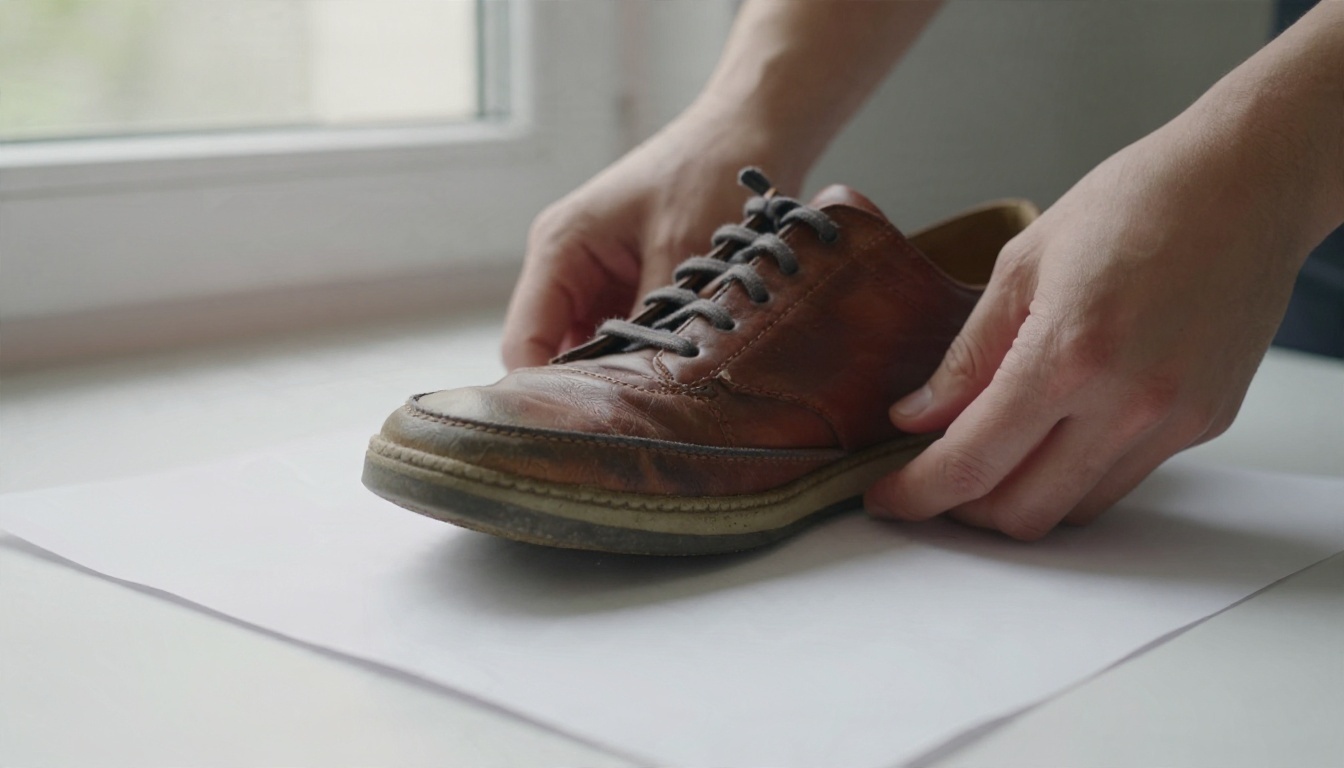
ग्रे मेश प्रिंट के लिए काम की है, लेकिन वह मिट्टी जैसी दिखती है। टेक्सचर ही मॉडल को असली वस्तु जैसा महसूस कराता है: सिकुड़ा हुआ चमड़ा, चमकदार ग्लेज़, कपड़े की बुनाई। अच्छे जनरेटर कलर मैप (पेंट की गई सतह) देते हैं और अक्सर उभार व चमक बताने वाले अतिरिक्त मैप भी। इन सबके साथ, गेम इंजन या रेंडरिंग टूल आपके मॉडल पर किसी भी दिशा से सही रोशनी डाल सकता है।
💡 त्वरित नियम: जियोमेट्री तय करती है कि मॉडल का आकार सही है या नहीं। टेक्सचर तय करता है कि लोग उसे सही वस्तु मानेंगे या नहीं। दोनों ज़रूरी हैं, लेकिन वे अलग-अलग तरह से फ़ेल होते हैं, इसलिए उन्हें अलग-अलग जाँचें।
मुफ़्त ऑनलाइन विकल्प जो काम करते हैं
"मुफ़्त" का असली मतलब
ज़्यादातर मुफ़्त टूल तीन समूहों में आते हैं। कुछ आपको रोज़ के कुछ क्रेडिट देते हैं। कुछ असीमित कम-रिज़ॉल्यूशन प्रीव्यू देते हैं और डाउनलोड के लिए पैसे लेते हैं। बाकी खुले रिसर्च डेमो हैं जो आपको सैकड़ों लोगों की कतार में खड़ा कर देते हैं। टेस्टिंग के लिए ये सब ठीक हैं, लेकिन फ़र्क़ तब दिखता है जब आपको ऐसी फ़ाइल चाहिए जिसे सचमुच इस्तेमाल किया जा सके।
PicassoIA पर आप मॉडल सीधे ब्राउज़र में चलाते हैं, अपनी सेटिंग चुनते हैं और परिणाम डाउनलोड करते हैं। कोई सॉफ़्टवेयर इंस्टॉल नहीं करना, कोई GPU किराए पर नहीं लेना और कोई प्लगइन कॉन्फ़िगर नहीं करना। अगर आप कभी रिसर्च डेमो चलाने के लिए ड्राइवर वर्ज़न से जूझ चुके हैं, तो इसकी कद्र करेंगे।
दो मॉडल जिनकी तुलना करना उचित है
PicassoIA पर कई 3D टूल हैं। फ़ोटो को टेक्सचर वाले मॉडल में बदलने के लिए दो खास हैं: Hunyuan 3D 3.1 और Rodin।
| फ़ीचर | Hunyuan 3D 3.1 | Rodin |
|---|
| फ़ोटो इनपुट | एक इमेज | अधिकतम पाँच इमेज |
| टेक्स्ट इनपुट | हाँ (इमेज की जगह) | हाँ (प्रॉम्प्ट ज़रूरी है) |
| टेक्सचर आउटपुट | रंग और सतह के मैप, वैकल्पिक PBR | PBR, Shaded, या दोनों |
| सिर्फ़ ज्योमेट्री मोड | हाँ, सफ़ेद मेश | मटीरियल सेटिंग के ज़रिए |
| फ़ेस काउंट नियंत्रण | सीधी फ़ेस काउंट सेटिंग | क्वालिटी टियर और कस्टम पॉली काउंट |
| एक्सपोर्ट फ़ॉर्मेट | मानक 3D फ़ाइलें | GLB, FBX, OBJ, USDZ, STL |
| मेश स्टाइल | घनी, विस्तृत मेश | Quad (साफ़) या Raw (विस्तृत) |
| किसके लिए सबसे उपयुक्त | एक फ़ोटो से तेज़ कन्वर्ज़न | मल्टी-एंगल सटीकता और रिगिंग |
कोई भी हमेशा बेहतर नहीं है। जब आपके पास सिर्फ़ एक ठीक-ठाक फ़ोटो हो, तो Hunyuan 3D 3.1 तेज़ रास्ता है। जब आप कई कोण दे सकें और topology व फ़ाइल फ़ॉर्मेट पर नियंत्रण चाहें, तो Rodin चमकता है।
एक फ़ोटो या कई फ़ोटो?
यह वह सवाल है जिसे ज़्यादातर लोग छोड़ देते हैं, और यही बताता है कि कुछ नतीजे परफ़ेक्ट क्यों दिखते हैं और कुछ पिघले हुए।
कब एक फ़ोटो काफ़ी है
एक इमेज तब अच्छा काम करती है जब वस्तु सरल, सममित हो या मॉडल के लिए पहले से जानी-पहचानी हो। जैसे मग, बोतलें, कुर्सियाँ, जूते, खिलौने और बुनियादी फ़र्नीचर। मॉडल छिपे हिस्से के बारे में भरोसे से अनुमान लगा सकता है, क्योंकि उस प्रकार की ज़्यादातर वस्तुएँ अनुमानित तरीके से व्यवहार करती हैं।
सिंगल इनपुट तब भी सही विकल्प है जब आपके पास सप्लायर की प्रोडक्ट इमेज, कोई पुरानी फ़ोटो हो या ऐसी चीज़ हो जिसे दोबारा फ़ोटो नहीं खींचा जा सकता। ऐसे मामलों में सुझाई गई इमेज में सादा बैकग्राउंड, कोई टेक्स्ट ओवरले नहीं, एक ही वस्तु और वह वस्तु फ़्रेम के आधे से ज़्यादा हिस्से में होनी चाहिए।
कई कोण कब इस्तेमाल करें
कई फ़ोटो तब उपयोगी साबित होती हैं जब वस्तु का पिछला या साइड का हिस्सा अनुमानित न हो। हर तरफ़ अलग पैटर्न वाली मूर्ति, एक तरफ़ लोगो वाला बैग, या अजीब बांह वाला लैंप: इन सबको अतिरिक्त व्यू से फ़ायदा होता है। अनुमान लगाने के बजाय, मॉडल हर तस्वीर से असली आकार पढ़ता है और जानकारी को एक मेश में मिलाता है।
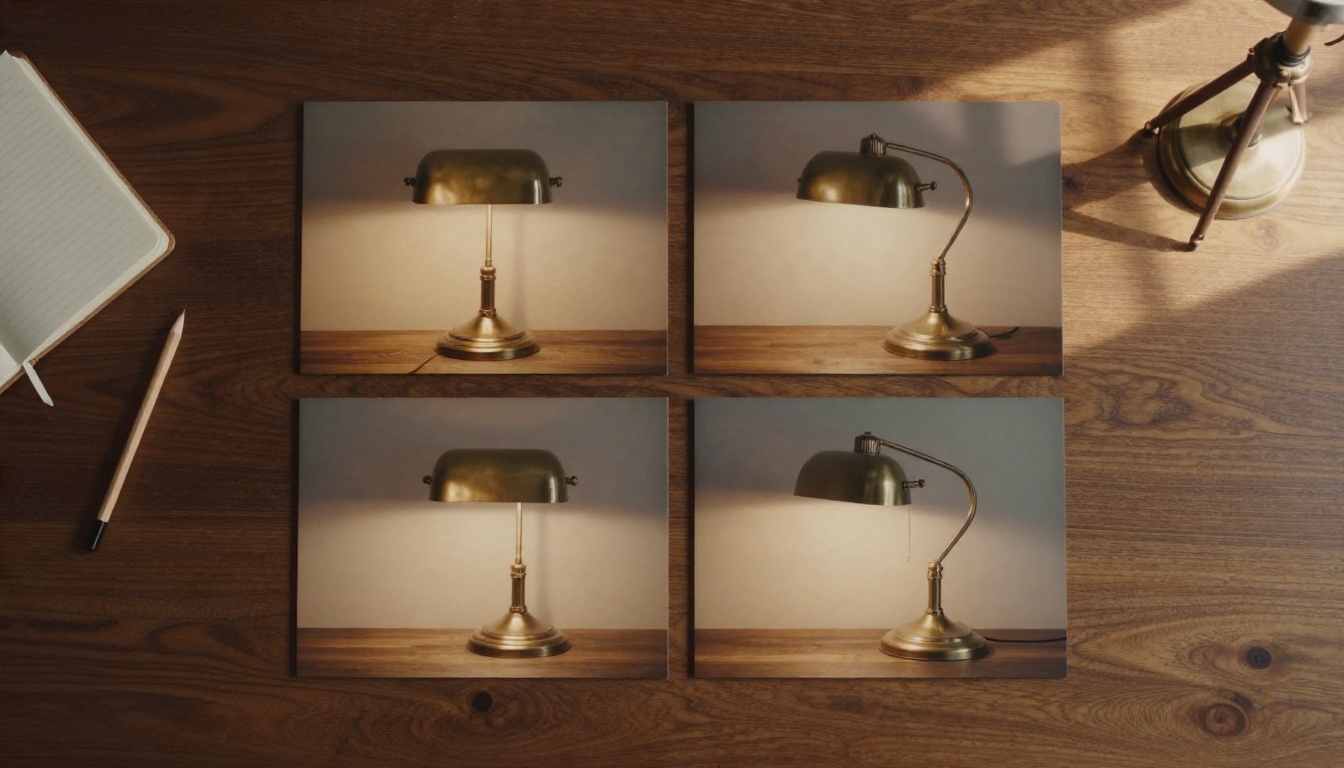
Rodin एक रन में पाँच इमेज तक स्वीकार करता है, जो एक अच्छी संख्या है: आगे, पीछे, बाएँ, दाएँ, और थोड़ा ऊपर से तीन-चौथाई व्यू। पाँच से ज़्यादा शायद ही कुछ जोड़ते हैं, क्योंकि अतिरिक्त व्यू ज़्यादातर वही जानकारी दोहराते हैं जो मॉडल के पास पहले से है।
पाँच फ़ोटो के लिए शूटिंग चेकलिस्ट
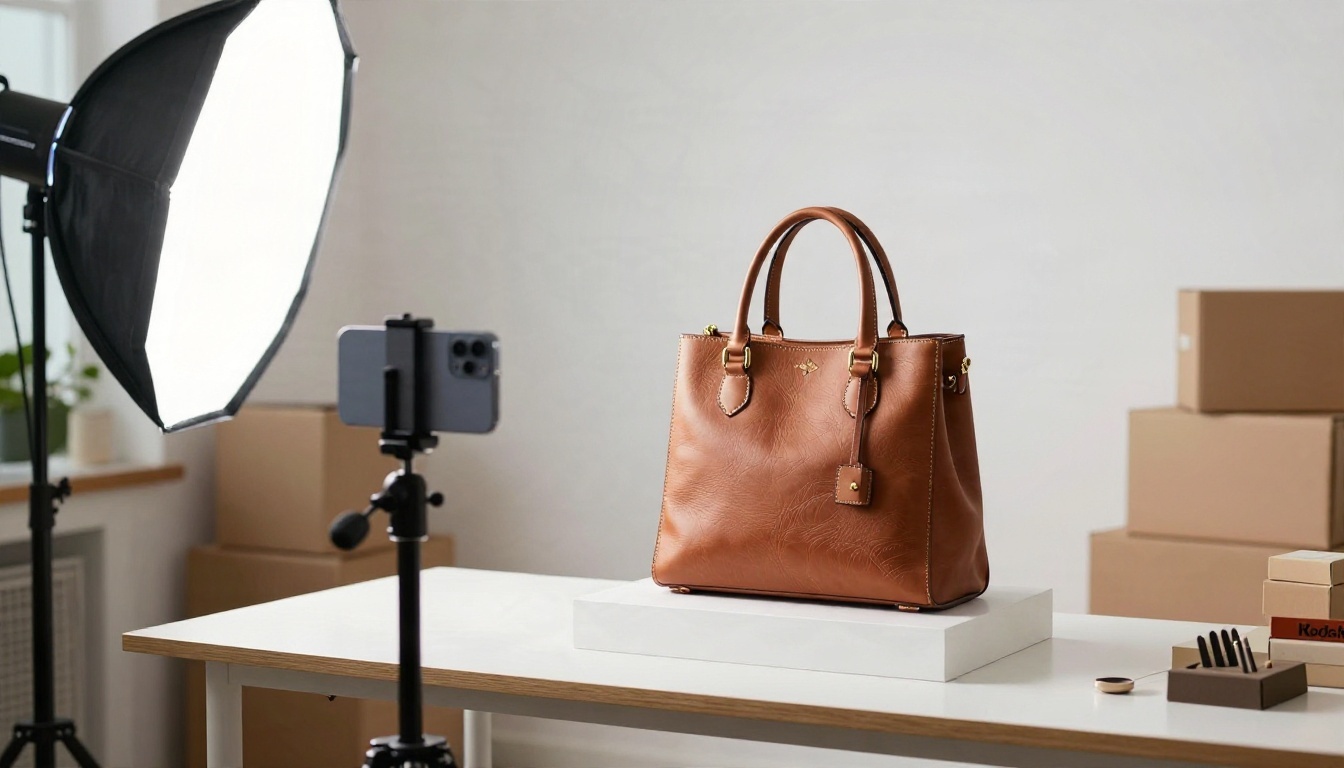
आपको स्टूडियो की ज़रूरत नहीं है। एक फ़ोन, एक खिड़की और एक मेज़ काफ़ी हैं। इस सूची का पालन करें और आपके नतीजे तुरंत बेहतर होंगे:
- रोशनी की एक ही दिशा रखें। बगल से आने वाली नरम खिड़की की रोशनी उस छत के लैंप से बेहतर है जो कई कड़े साये बनाता है।
- बैकग्राउंड सादा रखें। सफ़ेद कागज़ की शीट या हल्की दीवार एकदम सही है।
- हर शॉट के लिए कैमरा एक ही ऊँचाई पर रखें, फिर वस्तु को घुमाएँ, खुद को नहीं।
- एक ही दूरी बनाए रखें, ताकि वस्तु हर फ़्रेम में एक ही आकार की दिखे।
- रिफ़्लेक्शन से बचें। चमकदार वस्तुएँ कमरे को परावर्तित करती हैं, और मॉडल उस परावर्तन को सतह का हिस्सा समझ सकता है।
- फ़्रेम भरें। वस्तु इमेज के कम से कम आधे हिस्से में होनी चाहिए।
💡 टिप: अगर किसी फ़ोटो का बैकग्राउंड गड़बड़ है, तो पहले उसे Remove Background से साफ़ करें। एक साफ़ कटआउट जेनरेटर को स्पष्ट बाहरी रेखा देता है जिससे वह काम कर सके।
साफ़ टेक्सचर पाना
जियोमेट्री मोड बनाम नॉर्मल मोड
Hunyuan 3D 3.1 में दो जनरेशन टाइप हैं। Normal रंग और सतह की डिटेल वाला टेक्सचर्ड मॉडल बनाता है। Geometry बिना टेक्सचर वाली सादी सफ़ेद मेश बनाता है। यह सुनने में कमतर विकल्प लगता है, पर असल में काम का है। अगर आप मॉडल को खुद पेंट करने, एक रंग में प्रिंट करने या किसी मूर्तिकार को परिष्करण के लिए भेजने की सोच रहे हैं, तो साफ़ सफ़ेद मेश जाँचना आसान है, क्योंकि रंग आपका ध्यान नहीं भटकाता और हर उभार व गड्ढा दिखता है।
PBR आपको असल में क्या देता है
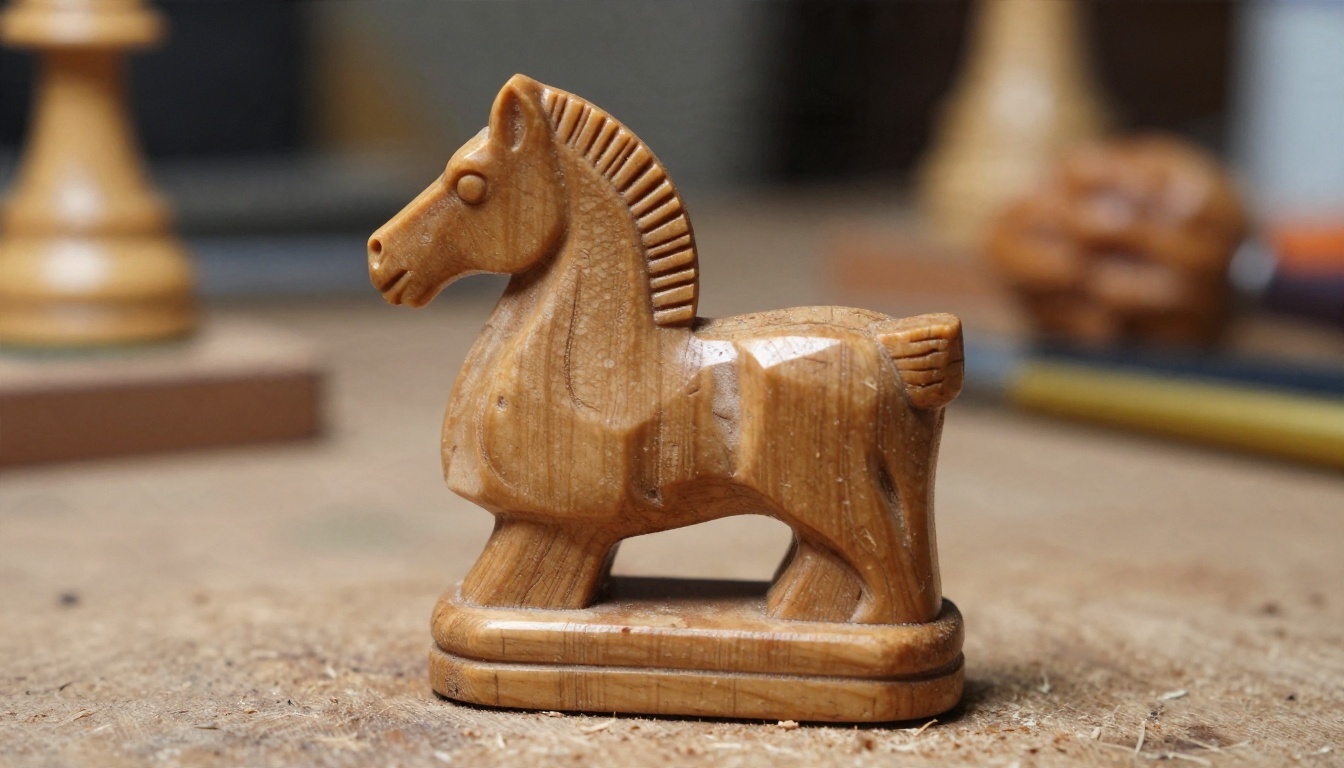
PBR का मतलब है Physically Based Rendering। सारी रोशनी को एक रंग वाली इमेज में बेक करने के बजाय, PBR मटीरियल अलग-अलग जानकारी रखता है: बेस कलर, सतह कितनी खुरदरी या चिकनी है, और वह कितनी धात्विक है। इसी वजह से मॉडल रोशनी पर स्वाभाविक ढंग से प्रतिक्रिया देता है। पीतल का बकल चमकता है, चमड़े का स्ट्रैप मैट रहता है, और अखरोट की सतह चाहे आप मॉडल को दिन की रोशनी में रखें या लैंप के नीचे, उसका ग्रेन दिखता है।
Hunyuan 3D 3.1 में PBR एक टॉगल से चालू करें। Rodin में मटीरियल सेटिंग के तहत PBR, Shaded या All चुनें। अगर आप पक्का नहीं हैं, तो PBR चुनें: यही वह फ़ॉर्मेट है जिसकी ज़्यादातर गेम इंजन और प्रोडक्ट व्यूअर अपेक्षा करते हैं।
| मटीरियल प्रकार | इसमें क्या है | कब इस्तेमाल करें |
|---|
| PBR | रंग, रफ़नेस और मेटल की जानकारी | जब आप किसी भी इंजन में यथार्थ रोशनी चाहते हों |
| Shaded | रंग में बेक की गई रोशनी | जब आपको एक सरल, सपाट दिखने वाला प्रीव्यू चाहिए |
| All | दोनों वर्ज़न | जब आप दोनों की तुलना करना या दोनों देना चाहें |
| Geometry only | सफ़ेद मेश, बिना टेक्सचर | जब आप खुद पेंट या प्रिंट करेंगे |
अपलोड से पहले अपना सोर्स ठीक करें
टेक्सचर की क्वालिटी उस फ़ोटो से बेहतर नहीं हो सकती जिससे वह आया है। धुंधली, कम रिज़ॉल्यूशन वाली तस्वीर से जनरेटर चाहे कितना भी अच्छा हो, सतह कीचड़ जैसी दिखेगी। दो त्वरित कदम बहुत मदद करते हैं:
- छोटी या नरम तस्वीरों को Real ESRGAN से अपस्केल करें, जो इमेज को 4x तक बड़ा करता है और किनारों की डिटेल वापस लाता है।
- अगर आपके पास कोई फ़ोटो नहीं है, तो Seedream 4.5 या Nano Banana Pro से एक साफ़ प्रोडक्ट-स्टाइल इमेज बनाएँ, फिर उस इमेज को 3D स्टेप में भेजें।
PicassoIA पर इन्हें कैसे इस्तेमाल करें
Hunyuan 3D 3.1 को चरण-दर-चरण चलाएँ
- Hunyuan 3D 3.1 पेज खोलें।
- एक इमेज अपलोड करें। JPG, PNG या WebP का इस्तेमाल करें, जिसका हर साइड 128 से 5000 पिक्सल के बीच हो और जो 6 MB से कम हो। याद रखें कि आप या तो इमेज या प्रॉम्प्ट देते हैं, दोनों नहीं।
- जनरेट टाइप चुनें। टेक्सचर्ड मॉडल के लिए Normal, या सफ़ेद मेश के लिए Geometry चुनें।
- अगर आपको फ़िज़िकली बेस्ड मटीरियल चाहिए तो PBR टॉगल करें। Geometry मोड में इसका कोई असर नहीं होता।
- फ़ेस काउंट सेट करें। डिफ़ॉल्ट 500,000 है, जो घना है। वेब व्यूअर या मोबाइल गेम के लिए इसे काफ़ी कम करें। 3D प्रिंट या क्लोज़-अप रेंडर के लिए इसे ऊँचा रखें।
- जनरेशन चलाएँ और कुछ मिनट इंतज़ार करें।
- डाउनलोड से पहले परिणाम को हर तरफ़ से देखें। उसे घुमाएँ और पहले पीछे का हिस्सा देखें, क्योंकि अनुमान वहीं सबसे ज़्यादा दिखते हैं।
💡 टेक्स्ट प्रॉम्प्ट विकल्प: फ़ोटो नहीं है? वस्तु का वर्णन अधिकतम 1,024 अक्षरों में करें। मटीरियल, रंग और आकार बताएँ ("a matte black ceramic coffee dripper with a wooden handle") और बैकग्राउंड छोड़ दें।
कई फ़ोटो के साथ Rodin चलाएँ
- Rodin पेज खोलें।
- उसी वस्तु की अधिकतम पाँच इमेज अलग-अलग तरफ़ से अपलोड करें।
- एक छोटा प्रॉम्प्ट लिखें जो वस्तु का वर्णन करे। Rodin के लिए यह ज़रूरी है, इसलिए उसे सादा और तथ्यपरक रखें: वस्तु का प्रकार, मटीरियल, रंग।
- मेश मोड चुनें। Quad साफ़ topology देता है जो रिगिंग और स्कल्प्टिंग के लिए बेहतर है। Raw अधिकतम डिटेल रखता है।
- मटीरियल और क्वालिटी चुनें। पहली बार के लिए मीडियम क्वालिटी के साथ PBR समझदारी भरा है। आकार पसंद आने पर High पर जाएँ।
- फ़ाइल फ़ॉर्मेट चुनें: वेब और ज़्यादातर इंजन के लिए GLB, Apple डिवाइस के लिए USDZ, एनिमेशन टूल के लिए FBX, सामान्य उपयोग के लिए OBJ, प्रिंटिंग के लिए STL।
- बाद में किसी नतीजे को दोहराना हो तो सीड सेट करें, फिर जनरेशन चलाएँ।
मानव आकृतियों के लिए T/A pose विकल्प चालू करें, ताकि बाँहें और पैर मानक रिगिंग पोज़िशन में रहें। फिर आप मॉडल को Create Character v1 के साथ जोड़कर ऑटो-रिग कर सकते हैं, और Text To Motion Diffusion v2 से एनिमेट कर सकते हैं।
इससे लोग क्या बनाते हैं
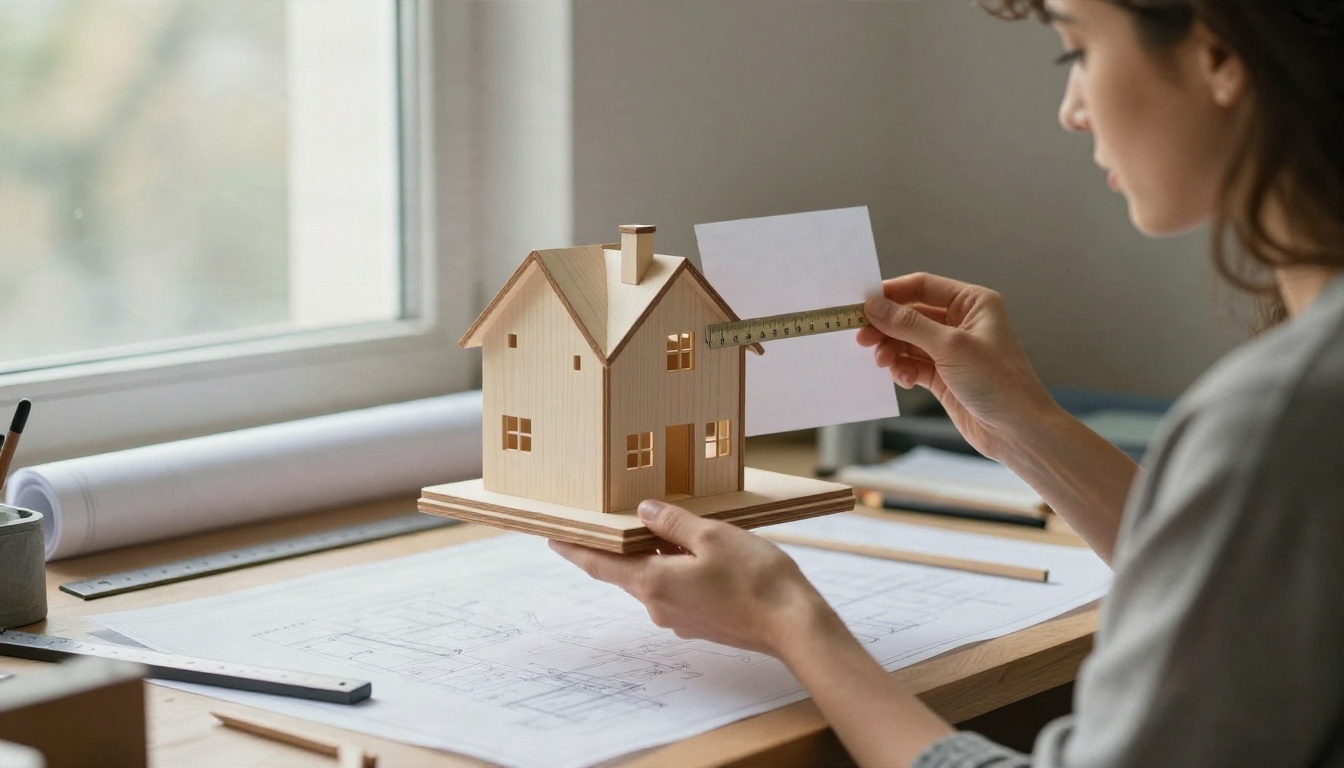
यही पाइपलाइन बहुत अलग-अलग कामों में काम आती है। सबमें एक बात समान है: रफ़्तार। आप एक तस्वीर से इस्तेमाल लायक एसेट तक उतने ही समय में पहुँच जाते हैं जितने में एक कॉफ़ी बनती है।
आकृतियाँ और खिलौने प्रिंट करना
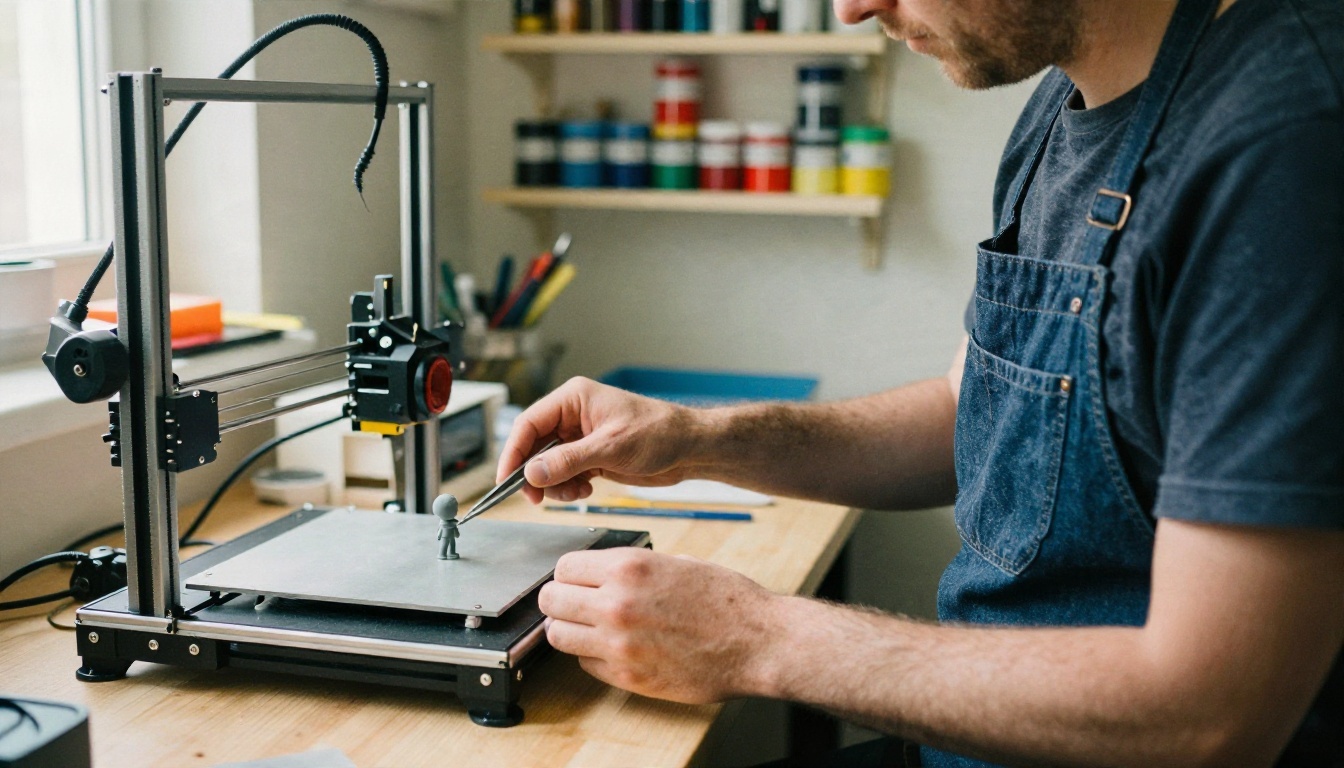
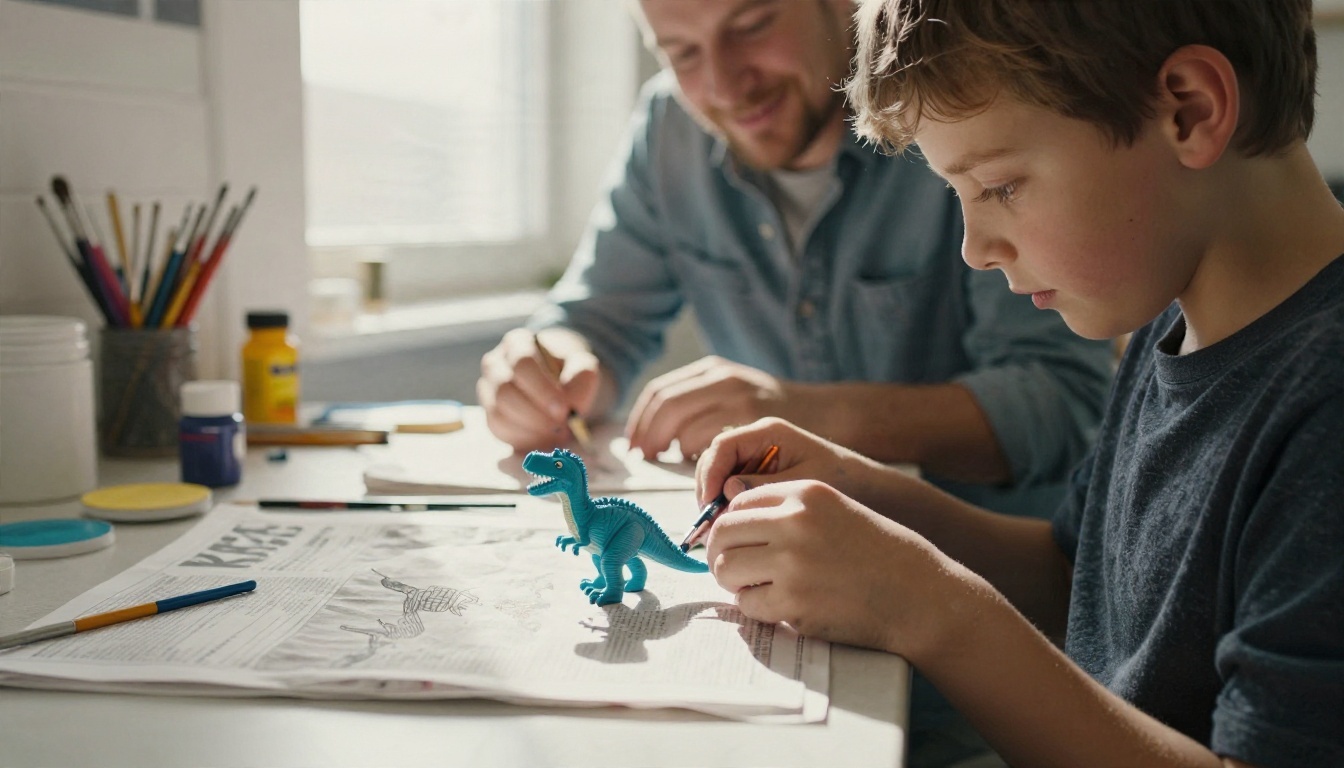
3D प्रिंटर को बंद, वॉटरटाइट मेश चाहिए। Geometry मोड में जनरेट करें या Rodin से STL एक्सपोर्ट करें, मॉडल को अपने slicer में जाँचें और प्रिंट करें। कई मेकर पहले छोटे पैमाने पर टेस्ट प्रिंट करते हैं, फिर हाथ से बने जैसे फ़िनिश के लिए परिणाम को रंगते और घिसते हैं।
गेम एसेट और प्रोटोटाइप
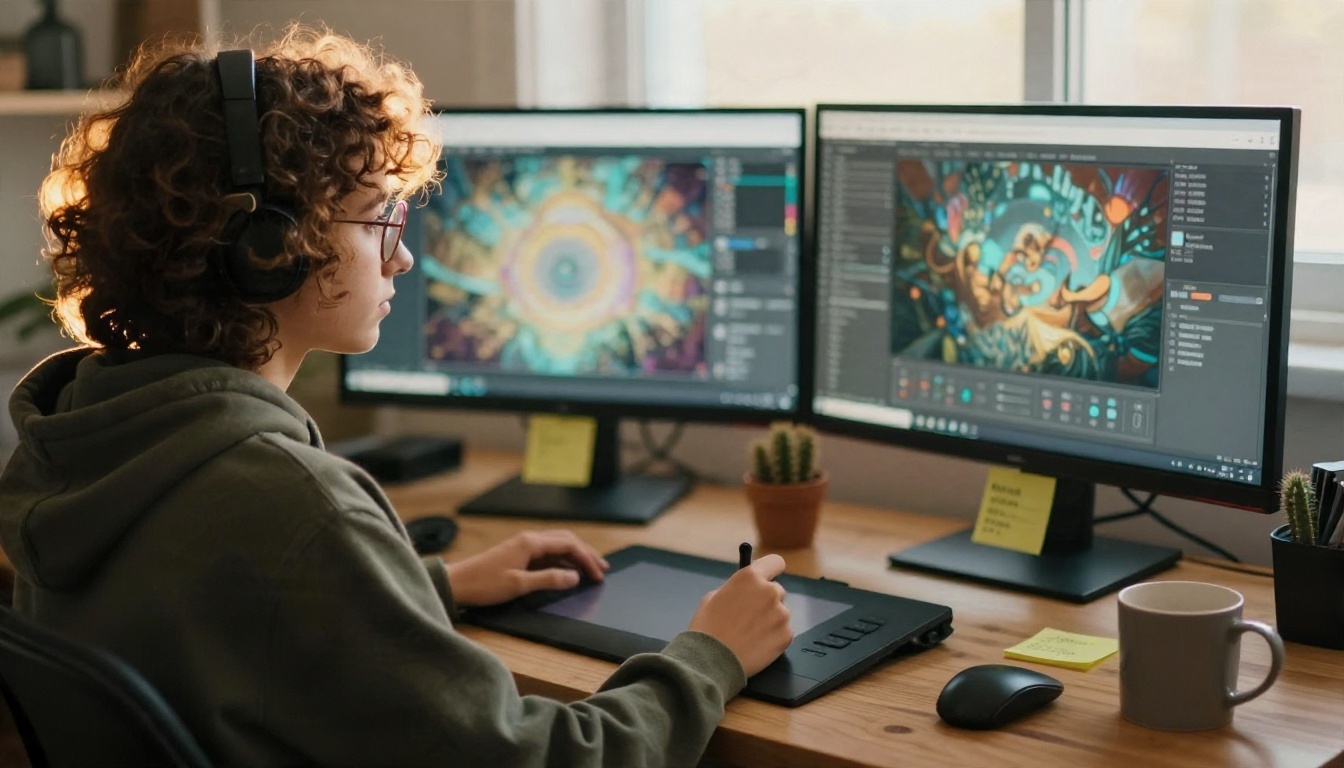
इंडी डेवलपर इमेज से 3D का इस्तेमाल करके किसी सीन को जल्दी प्रॉप्स से भरते हैं: क्रेट, लैंप, फ़र्नीचर, पौधे। PBR के साथ जनरेट करें, GLB या FBX में एक्सपोर्ट करें और इंजन में डाल दें। रियल-टाइम उपयोग के लिए फ़ेस काउंट कम रखें, और अगर फ़्रेम रेट मायने रखता है तो टेक्सचर का आकार घटाएँ।
घूमने वाले प्रोडक्ट पेज
ऑनलाइन दुकानों पर बिक्री तब बढ़ती है जब खरीदार प्रोडक्ट को घुमा सकें। अपनी वस्तु को कई कोणों से फ़ोटो करें, उसे PBR के साथ Rodin से चलाएँ, GLB या USDZ एक्सपोर्ट करें और व्यूअर को अपने प्रोडक्ट पेज पर एम्बेड करें। Apple डिवाइस USDZ फ़ाइलों को सीधे ऑगमेंटेड रियलिटी में खोल सकते हैं, इसलिए खरीदने से पहले ग्राहक आपका लैंप अपनी मेज़ पर रखकर देख सकता है।
छह गलतियाँ जो नतीजे बिगाड़ देती हैं
लगभग हर निराशाजनक मॉडल इन्हीं में से किसी एक से जुड़ा होता है:
| गलती | क्या गड़बड़ होती है | समाधान |
|---|
| भीड़-भाड़ वाला बैकग्राउंड | वस्तुएँ अपने आसपास के हिस्से में घुल-मिल जाती हैं | सादी शीट इस्तेमाल करें या पहले बैकग्राउंड हटाएँ |
| फ़्रेम में कई वस्तुएँ | मेश एक बेडौल पिंड बन जाती है | हर फ़ोटो में एक वस्तु |
| तस्वीर में टेक्स्ट और लोगो | अक्षर सतह में विकृत हो जाते हैं | साफ़ फ़ोटो चुनें या उसे रीटच करें |
| तेज़ रिफ़्लेक्शन | कमरा टेक्सचर का हिस्सा बनकर दिखने लगता है | डिफ़्यूज़्ड रोशनी इस्तेमाल करें, चमकदार ग्लेयर से बचें |
| काम के लिए फ़ेस काउंट ज़्यादा | धीमा लोड होना, भारी फ़ाइलें | फ़ेस काउंट को लक्ष्य प्लेटफ़ॉर्म के हिसाब से रखें |
| फ़ोटो के बीच मिली-जुली रोशनी | अलग-अलग कोणों पर रंग मेल नहीं खाते | सभी कोण एक ही बैठक में शूट करें |
कुछ अतिरिक्त आदतें भी मदद करती हैं। जश्न मनाने से पहले हमेशा मॉडल का पिछला हिस्सा जाँचें। अगर पहला नतीजा ठीक न लगे, तो अलग-अलग सीड के साथ जनरेशन दो बार चलाएँ, क्योंकि छोटे रैंडम बदलाव कभी-कभी ज़िद्दी समस्या ठीक कर देते हैं। और अपनी मूल फ़ोटो संभालकर रखें: बाद में अगर आपको और साफ़ नतीजा चाहिए, तो उन्हें ज़्यादा क्वालिटी सेटिंग के साथ दोबारा चलाया जा सकता है।
💡 पतले हिस्से कठिन होते हैं। एंटीना, तार वाले हैंडल, कुर्सी के पैर और चश्मे के फ़्रेम किसी भी जनरेटर के लिए मुश्किल हैं। अगर कोई पतला हिस्सा टूटा हुआ निकले, तो किसी ऐसे कोण से फ़ोटो लें जहाँ वह साफ़ दिखे, या उसे मेश एडिटर में ठीक करने की योजना बनाएँ।
आज ही अपना पहला मॉडल बनाएँ
ऊपर बताई गई हर बात को अमल में लाने में एक घंटे से कम लगता है। अपने आसपास की कोई वस्तु चुनें, उसे खिड़की के पास एक सादी शीट पर रखें और एक साफ़ फ़ोटो लें। उसे Hunyuan 3D 3.1 पर अपलोड करें और देखें कि क्या नतीजा आता है। फिर उसी वस्तु की चार और तरफ़ से फ़ोटो लें और पाँचों को Rodin में डालें। दोनों नतीजों को साथ-साथ देखना किसी भी ट्यूटोरियल से ज़्यादा सिखाएगा, क्योंकि आप साफ़ देख पाएँगे कि अतिरिक्त कोण कहाँ मदद करते हैं और कहाँ एक फ़ोटो ही काफ़ी है।
जब आप आकार से संतुष्ट हो जाएँ, तो टेक्सचर सेटिंग के साथ प्रयोग करें, कोई दूसरा फ़ाइल फ़ॉर्मेट आज़माएँ और मॉडल को प्रिंटर या गेम इंजन पर भेजें। PicassoIA 3D टूल, इमेज जनरेटर, अपस्केलर और बैकग्राउंड हटाने वाले टूल एक ही जगह देता है, इसलिए कच्ची फ़ोटो से लेकर तैयार एसेट तक हर कदम एक ही ब्राउज़र टैब में रहता है। और क्या-क्या उपलब्ध है यह देखने के लिए picassoia.com/en/all-models पर पूरी सूची देखें और अपनी फ़ोटो के साथ प्रयोग शुरू करें।


