Você tem uma foto de um tênis, uma caneca de cerâmica, uma cadeira feita à mão ou uma miniatura que seu filho pintou. Alguns anos atrás, transformar esse objeto em um arquivo 3D exigia um scanner que custava mais que um carro usado ou semanas aprendendo Blender. Hoje você envia uma imagem, espera alguns minutos e baixa uma malha com cor e detalhes de superfície já incorporados. É isso que um gerador de modelo 3D a partir de imagem com IA moderno faz, e o melhor é que você pode testar grátis online, sem instalar nada e sem experiência em modelagem.
Este artigo mostra como a tecnologia funciona, quando várias fotos superam uma única imagem, como a textura e os materiais PBR são produzidos e exatamente como usar dois modelos fortes no PicassoIA. Você também encontrará uma tabela comparativa, uma lista de verificação para fotografar e uma lista dos erros que arruínam a maioria das primeiras tentativas.
O que faz um gerador de imagem para 3D
Do pixel à malha
Uma fotografia é plana. Ela registra cor e brilho, mas não tem informação de profundidade. Um gerador de imagem para 3D preenche essa lacuna com um modelo treinado que já viu um número enorme de objetos de todos os ângulos. Quando você envia um tênis, o sistema prevê a sola escondida, a parte de trás do calcanhar e o interior da língua, com base no que sabe sobre sapatos em geral e no que sua foto mostra.
O resultado é uma malha: uma rede de pequenos triângulos (chamados faces ou polígonos) que forma o formato do objeto. Mais faces significam detalhes mais finos, mas arquivos mais pesados. Um visualizador web se contenta com 30.000 a 100.000 faces. Uma impressão 3D ou uma renderização de close-up pode exigir várias centenas de milhares.
Por que a textura muda tudo
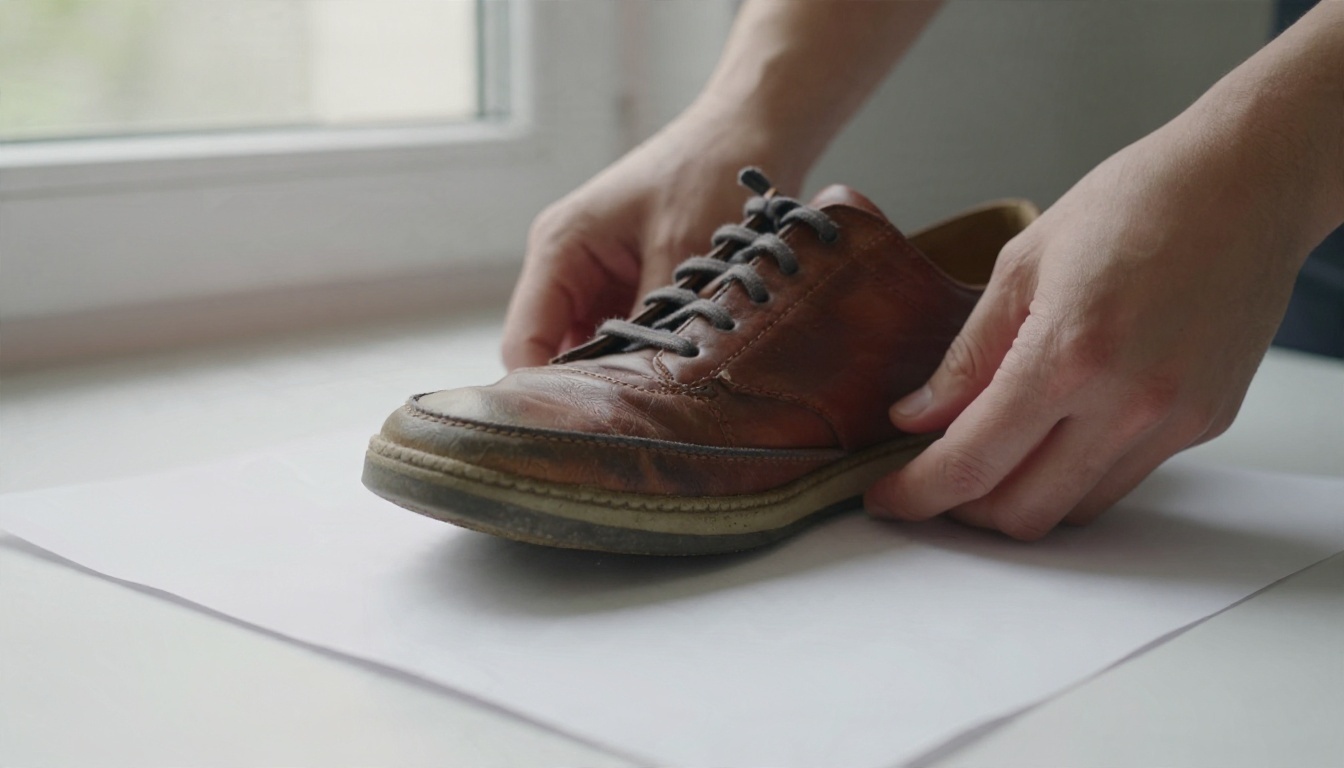
Uma malha cinza serve para impressão, mas parece argila. A textura é o que faz um modelo parecer o objeto real: o couro com vincos, o esmalte brilhante, a trama de um tecido. Bons geradores produzem um mapa de cor (a superfície pintada) e, muitas vezes, mapas extras que descrevem relevo e brilho. Juntos, eles permitem que um motor de jogo ou uma ferramenta de renderização ilumine seu modelo corretamente de qualquer direção.
💡 Regra rápida: a geometria define se o modelo tem a forma certa. A textura define se as pessoas acreditam que é o objeto certo. Você precisa das duas, mas elas falham de maneiras diferentes, então verifique cada uma separadamente.
Opções grátis online que funcionam
O que "grátis" realmente significa
A maioria das ferramentas gratuitas se enquadra em três grupos. Algumas oferecem um punhado de créditos diários. Outras oferecem visualizações ilimitadas em baixa resolução e cobram pelos downloads. Há ainda demonstrações de pesquisa abertas que colocam você na fila atrás de centenas de pessoas. Todas servem para testar, mas as diferenças aparecem quando você precisa de um arquivo que realmente possa usar.
No PicassoIA você executa os modelos diretamente no navegador, escolhe suas configurações e baixa o resultado. Não há software para instalar, GPU para alugar nem plugin para configurar. Se você já brigou com versões de driver só para rodar uma demonstração de pesquisa, vai apreciar isso.
Dois modelos que valem a comparação
O PicassoIA oferece várias ferramentas 3D. Para converter fotos em modelos com textura, duas se destacam: Hunyuan 3D 3.1 e Rodin.
| Recurso | Hunyuan 3D 3.1 | Rodin |
|---|
| Entrada de foto | Uma imagem | Até cinco imagens |
| Entrada de texto | Sim (no lugar da imagem) | Sim (um prompt é obrigatório) |
| Saída de textura | Mapas de cor e superfície, PBR opcional | PBR, Shaded ou ambos |
| Modo somente geometria | Sim, malha branca | Pela configuração de material |
| Controle de contagem de faces | Configuração direta da contagem de faces | Níveis de qualidade mais contagem de polígonos personalizada |
| Formatos de exportação | Arquivos 3D padrão | GLB, FBX, OBJ, USDZ, STL |
| Estilo de malha | Malha densa e detalhada | Quad (limpa) ou Raw (detalhada) |
| Melhor para | Conversões rápidas de uma foto | Precisão multiângulo e rigging |
Nenhum é sempre melhor. O Hunyuan 3D 3.1 é o caminho mais rápido quando você tem só uma foto razoável. O Rodin se destaca quando você pode fornecer vários ângulos e quer controle sobre a topologia e o formato do arquivo.
Uma foto ou várias fotos?
Esta é a pergunta que a maioria das pessoas pula, e ela explica por que alguns resultados ficam perfeitos e outros parecem derretidos.
Quando uma foto basta
Uma única imagem funciona bem quando o objeto é simples, simétrico ou já familiar ao modelo. Pense em canecas, garrafas, cadeiras, tênis, brinquedos e móveis básicos. O modelo pode adivinhar com segurança o que está escondido, porque a maioria dos objetos desse tipo se comporta de maneira previsível.
A entrada única também é a escolha certa quando você só tem uma imagem de produto de um fornecedor, uma fotografia antiga ou algo que não pode fotografar de novo. Nesses casos, a imagem recomendada tem fundo simples, sem textos sobrepostos, um objeto e o objeto ocupando mais da metade do quadro.
Quando usar vários ângulos
Várias fotos se justificam quando a parte de trás ou as laterais do objeto não são previsíveis. Uma escultura com um padrão diferente em cada face, uma bolsa com logotipo em um lado, uma luminária com um braço incomum: todos se beneficiam de vistas extras. Em vez de adivinhar, o modelo lê a forma real em cada foto e une as informações em uma única malha.
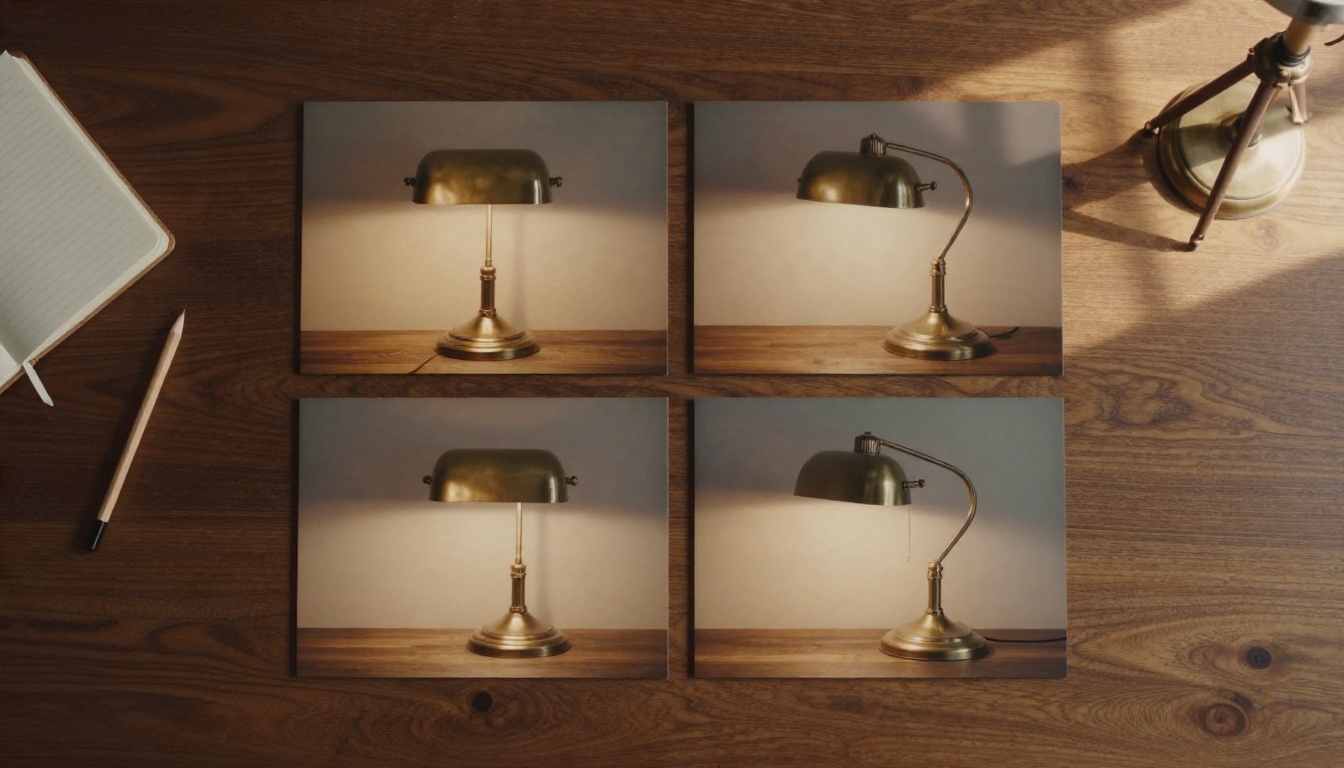
O Rodin aceita até cinco imagens em uma única execução, um bom número: frente, costas, lado esquerdo, lado direito e uma vista de três quartos um pouco de cima. Mais de cinco raramente agrega valor, porque as vistas extras em geral repetem informações que o modelo já tem.
Uma lista de verificação para fotografar cinco fotos
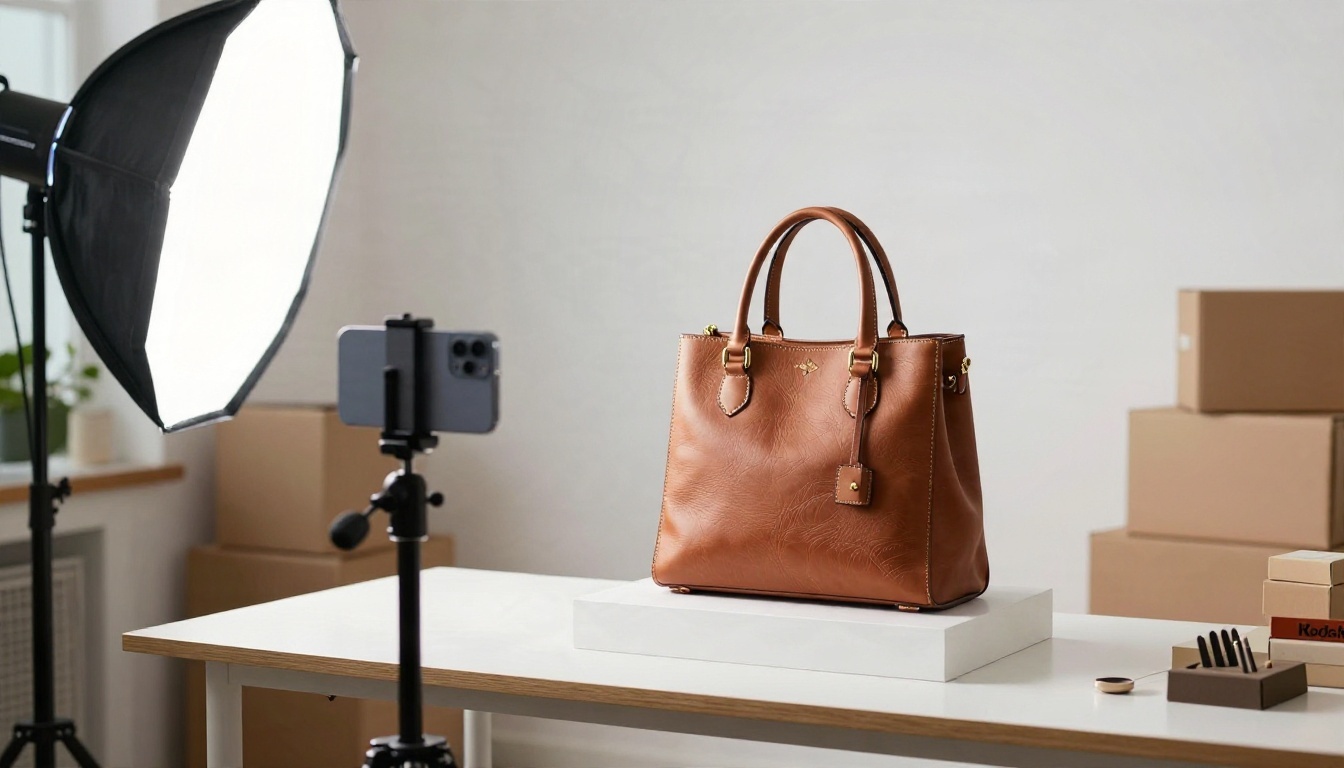
Você não precisa de um estúdio. Um celular, uma janela e uma mesa bastam. Siga esta lista e seus resultados vão melhorar imediatamente:
- Use uma única direção de luz. A luz suave de uma janela, vinda de lado, funciona melhor do que uma luminária de teto que cria várias sombras duras.
- Mantenha o fundo liso. Uma folha de papel branco ou uma parede clara é perfeita.
- Mantenha a câmera na mesma altura em cada foto e gire o objeto, não você.
- Mantenha a mesma distância para que o objeto tenha o mesmo tamanho em todos os quadros.
- Evite reflexos. Objetos brilhantes refletem o ambiente, e o modelo pode confundir esse reflexo com parte da superfície.
- Preencha o quadro. O objeto deve ocupar pelo menos metade da imagem.
💡 Dica: se uma foto tiver um fundo bagunçado, limpe-o primeiro com Remove Background. Um recorte limpo dá ao gerador um contorno claro para trabalhar.
Como obter texturas limpas
Modo de geometria versus modo normal
O Hunyuan 3D 3.1 tem dois tipos de geração. Normal produz um modelo com textura, com cor e detalhe de superfície. Geometry produz uma malha branca simples, sem textura. Isso parece um retrocesso, mas na prática é útil. Se você pretende pintar o modelo sozinho, imprimi-lo em uma única cor ou enviá-lo a um escultor para refinamento, uma malha branca limpa é mais fácil de inspecionar, porque você vê cada saliência e amassado sem a cor distraindo.
O que o PBR realmente oferece
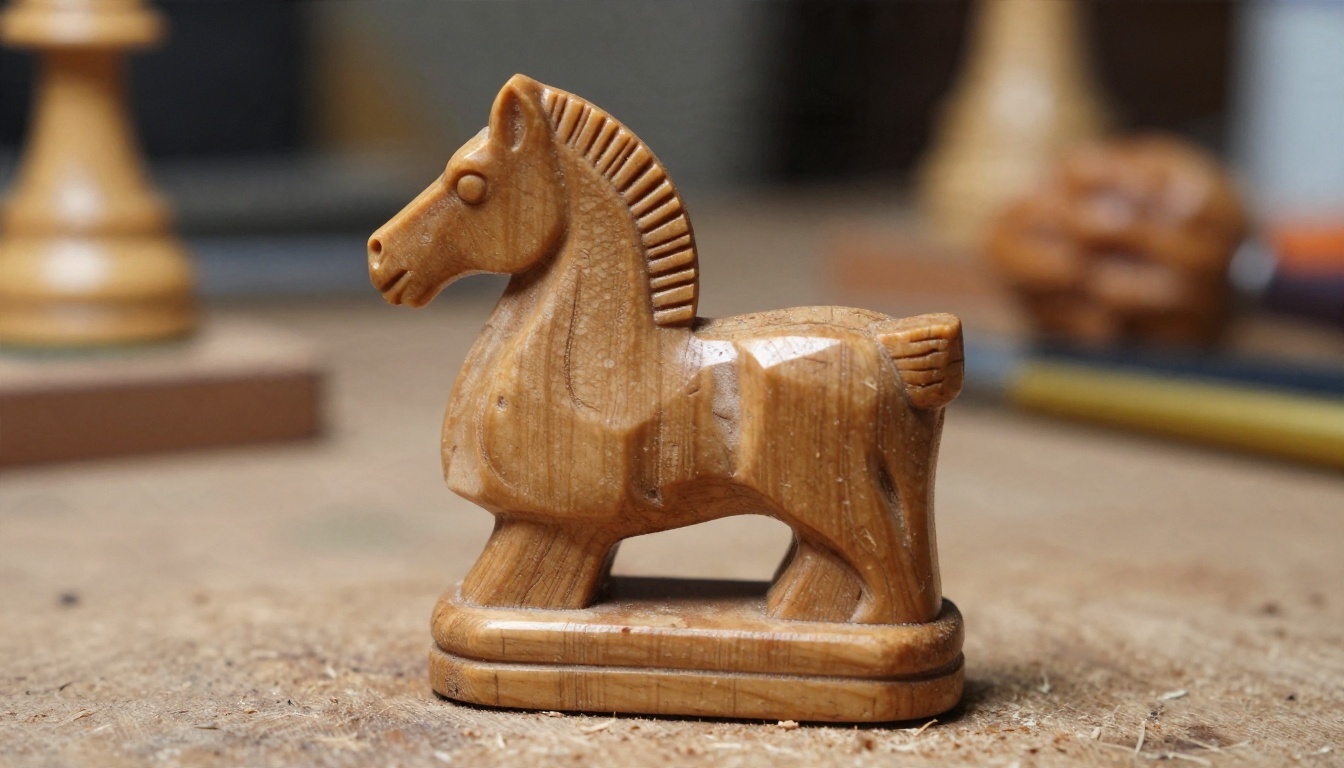
PBR significa Physically Based Rendering (renderização baseada em física). Em vez de gravar toda a iluminação em uma única imagem de cor, um material PBR armazena informações separadas: a cor base, o quão rugosa ou lisa é a superfície e o quanto é metálica. Por causa disso, o modelo reage naturalmente à luz. Uma fivela de latão brilha, uma correia de couro fica fosca, e uma superfície de nogueira mostra o veio tanto à luz do dia quanto sob um abajur.
Ative o PBR no Hunyuan 3D 3.1 com um único botão. No Rodin, escolha PBR, Shaded ou All na configuração de material. Se estiver em dúvida, escolha PBR: é o formato que a maioria dos motores de jogo e visualizadores de produtos espera.
| Tipo de material | O que contém | Use quando |
|---|
| PBR | Informações de cor, rugosidade e metal | Você quer iluminação realista em qualquer motor |
| Shaded | Iluminação incorporada na cor | Você precisa de uma prévia simples e chapada |
| All | As duas versões | Você quer comparar ou entregar ambas |
| Geometry only | Malha branca, sem textura | Você vai pintar ou imprimir por conta própria |
Corrija sua fonte antes de enviar
A qualidade da textura nunca será melhor do que a foto de origem. Uma imagem borrada e de baixa resolução produz uma superfície turva, não importa quão bom seja o gerador. Dois passos rápidos ajudam muito:
- Faça upscaling (aumento de resolução) de imagens pequenas ou suaves com o Real ESRGAN, que amplia imagens em até 4x e recupera o detalhe das bordas.
- Se você não tiver nenhuma foto, crie uma imagem limpa no estilo de produto com o Seedream 4.5 ou o Nano Banana Pro e depois envie essa imagem para a etapa 3D.
Como usar tudo no PicassoIA
Execute o Hunyuan 3D 3.1 passo a passo
- Abra a página do Hunyuan 3D 3.1.
- Envie uma imagem. Use JPG, PNG ou WebP com entre 128 e 5000 pixels por lado, com menos de 6 MB. Lembre-se de que você fornece uma imagem ou um prompt, não os dois.
- Escolha o tipo de geração. Selecione Normal para um modelo com textura ou Geometry para uma malha branca.
- Ative o PBR se quiser materiais baseados em física. Isso não tem efeito no modo Geometry.
- Defina a contagem de faces. O padrão é 500.000, o que é denso. Para um visualizador web ou um jogo mobile, reduza bastante. Para uma impressão 3D ou uma renderização de close-up, mantenha alto.
- Execute a geração e aguarde alguns minutos.
- Inspecione o resultado por todos os lados antes de baixar. Gire o modelo e olhe primeiro a parte de trás, pois é ali que os palpites aparecem.
💡 Opção de prompt de texto: sem foto? Descreva o objeto com até 1.024 caracteres. Mencione material, cor e formato ("um coador de café de cerâmica preto fosco com cabo de madeira") e deixe o fundo de fora.
Execute o Rodin com várias fotos
- Abra a página do Rodin.
- Envie até cinco imagens do mesmo objeto de lados diferentes.
- Escreva um prompt curto descrevendo o objeto. O Rodin exige um, então mantenha-o simples e factual: tipo de objeto, material, cor.
- Escolha o modo de malha. Quad oferece topologia limpa, mais amigável para rigging e escultura. Raw mantém o máximo de detalhe.
- Selecione material e qualidade. PBR com qualidade média é uma primeira execução sensata. Passe para alta quando gostar do formato.
- Escolha um formato de arquivo: GLB para a web e a maioria dos motores, USDZ para dispositivos Apple, FBX para ferramentas de animação, OBJ para uso geral, STL para impressão.
- Defina um seed se quiser reproduzir um resultado depois e, então, execute a geração.
Para figuras humanas, ative a opção T/A pose para que braços e pernas fiquem em uma posição padrão de rigging. Depois você pode combinar o modelo com o Create Character v1 para fazer o auto-rig e animá-lo com o Text To Motion Diffusion v2.
O mesmo fluxo serve a trabalhos bem diferentes. O fio condutor é a velocidade: você vai de uma imagem a um recurso utilizável no tempo que leva para fazer um café.
Impressão de miniaturas e brinquedos
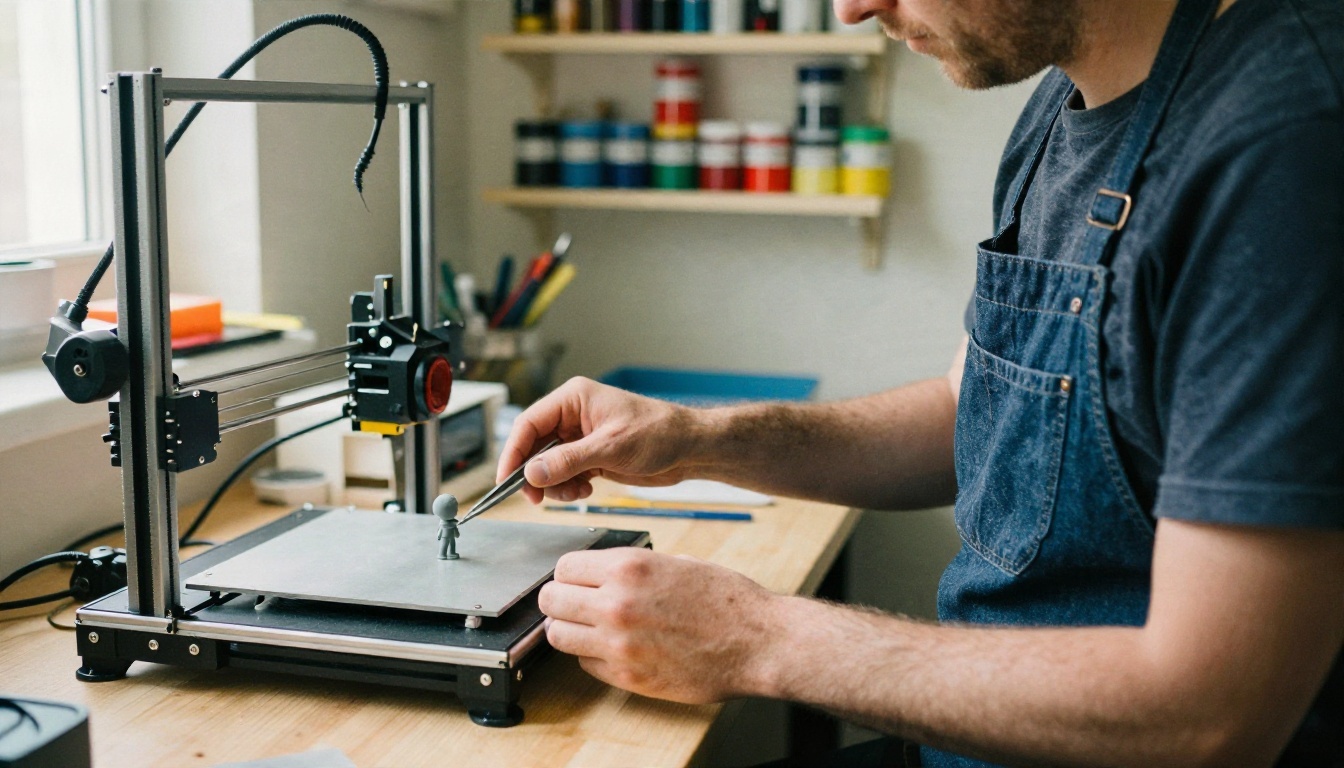
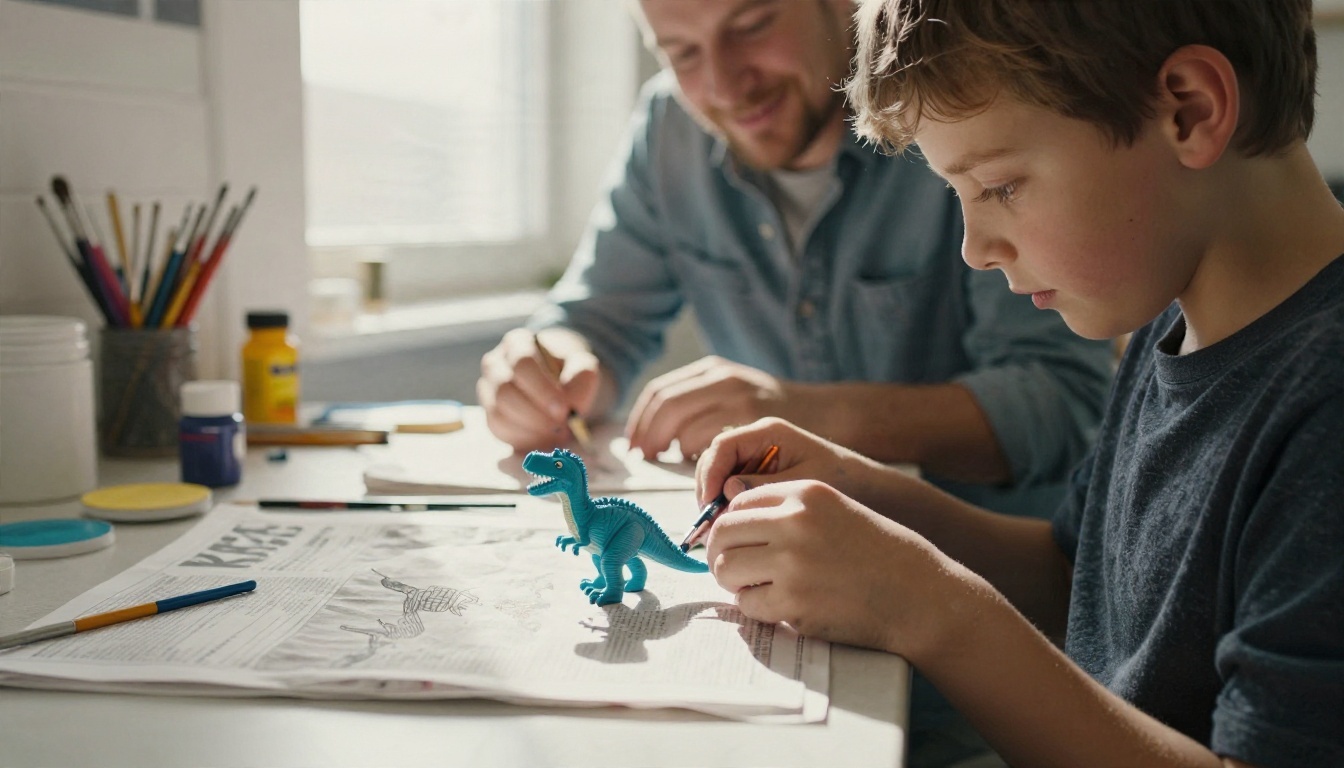
Uma impressora 3D precisa de uma malha fechada e estanque. Gere no modo Geometry ou exporte STL pelo Rodin, verifique o modelo no seu fatiador e imprima. Muitos makers imprimem um primeiro teste em escala pequena e depois repintam e lixam o resultado para um acabamento artesanal.
Recursos para jogos e protótipos
Desenvolvedores independentes usam a imagem para 3D para preencher uma cena com adereços rapidamente: caixotes, luminárias, móveis, plantas. Gere com PBR, exporte como GLB ou FBX e insira no motor. Mantenha a contagem de faces baixa para uso em tempo real e reduza o tamanho da textura se a taxa de quadros for importante.
Páginas de produto que giram
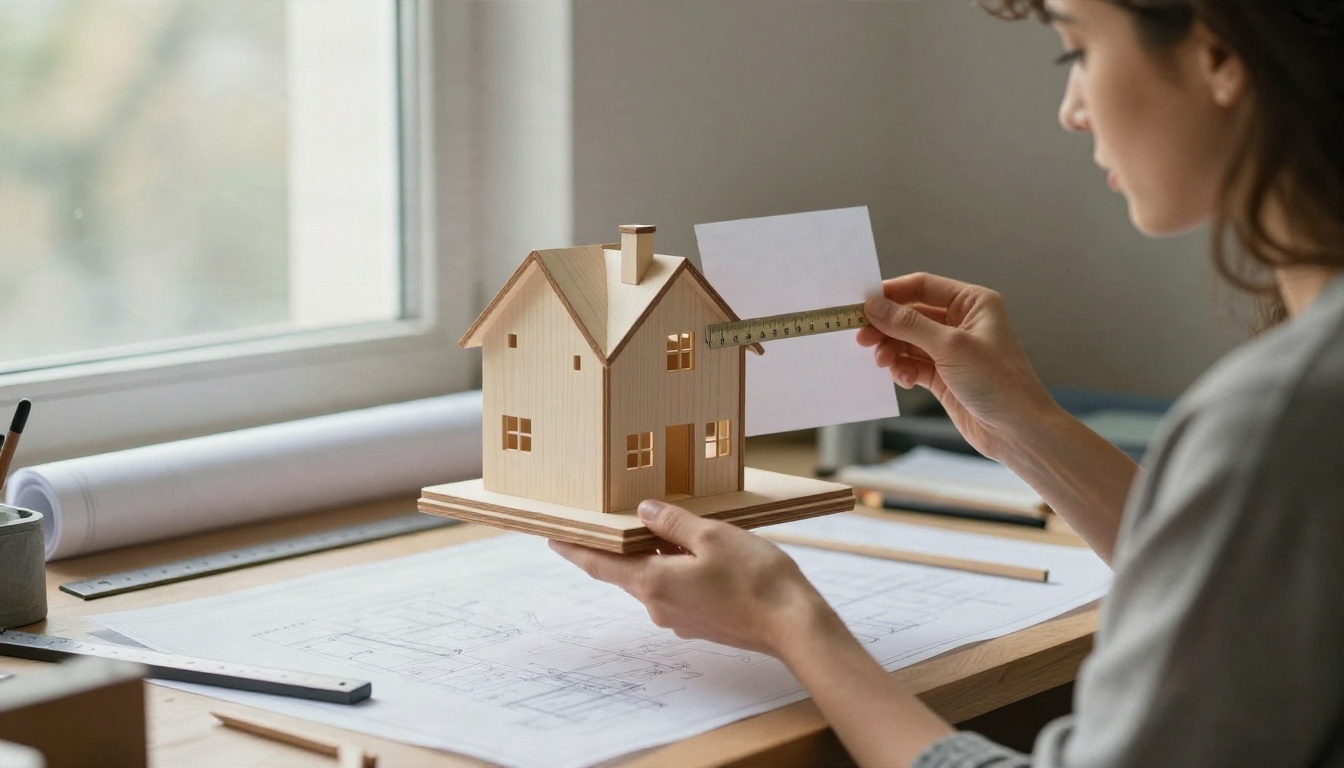
Lojas online convertem mais quando o cliente pode girar o produto. Fotografe o item de vários ângulos, processe-o no Rodin com PBR, exporte GLB ou USDZ e incorpore o visualizador na página do produto. Dispositivos Apple abrem arquivos USDZ diretamente em realidade aumentada, então o cliente pode posicionar sua luminária na própria mesa antes de comprar.
Seis erros que arruínam os resultados
Quase todo modelo decepcionante se deve a um destes problemas:
| Erro | O que dá errado | Correção |
|---|
| Fundo carregado | Os objetos se fundem com o entorno | Use uma folha lisa ou remova o fundo antes |
| Vários objetos no quadro | A malha vira uma massa | Um objeto por foto |
| Textos e logotipos na imagem | As letras se deformam na superfície | Escolha uma foto limpa ou retoque |
| Reflexos fortes | O ambiente aparece como parte da textura | Use luz difusa e evite brilho excessivo |
| Contagem de faces alta demais para o uso | Carregamento lento, arquivos enormes | Ajuste a contagem de faces à plataforma de destino |
| Iluminação mista entre as fotos | As cores não batem entre os ângulos | Fotografe todos os ângulos na mesma sessão |
Alguns hábitos extras ajudam. Sempre verifique a parte de trás do modelo antes de comemorar. Execute a geração duas vezes com seeds diferentes se o primeiro resultado parecer estranho, porque pequenas mudanças aleatórias às vezes resolvem um problema teimoso. E guarde suas fotos originais: se mais tarde quiser um resultado mais nítido, pode executá-las de novo com configurações de qualidade mais altas.
💡 Partes finas são difíceis. Antenas, alças de arame, pernas de cadeira e armações de óculos são complicadas para qualquer gerador. Se uma parte fina sair quebrada, tire uma foto de um ângulo em que ela esteja claramente visível ou planeje corrigi-la em um editor de malhas.
Crie seu primeiro modelo hoje
Tudo o que foi dito acima leva menos de uma hora para ser colocado em prática. Escolha um objeto perto de você, coloque-o sobre uma folha lisa perto de uma janela e tire uma foto limpa. Envie-a para o Hunyuan 3D 3.1 e veja o que volta. Depois fotografe o mesmo objeto de mais quatro lados e envie as cinco para o Rodin. Comparar os dois resultados lado a lado ensina mais do que qualquer tutorial, porque você verá exatamente onde os ângulos extras ajudam e onde uma foto já é suficiente.
Quando estiver satisfeito com o formato, teste as configurações de textura, experimente outro formato de arquivo e envie o modelo para uma impressora ou um motor de jogo. O PicassoIA reúne em um só lugar as ferramentas 3D, os geradores de imagem, os upscalers e os removedores de fundo, então cada etapa, de uma foto bruta a um recurso acabado, fica na mesma aba do navegador. Para ver o que mais está disponível, navegue pelo catálogo completo em picassoia.com/en/all-models e comece a experimentar com suas próprias fotos.


