Vous avez une photo d’une basket, d’une tasse en céramique, d’une chaise artisanale ou d’une figurine peinte par votre enfant. Il y a quelques années, obtenir un fichier 3D de cet objet exigeait un scanner plus cher qu’une voiture d’occasion, ou des semaines d’apprentissage de Blender. Aujourd’hui, vous importez une image, attendez quelques minutes et téléchargez un maillage dont la couleur et les détails de surface sont déjà intégrés. C’est ce que fait un générateur de modèle 3D à partir d’image par IA moderne, et le plus intéressant, c’est que vous pouvez l’essayer gratuitement en ligne, sans installation et sans connaissances en modélisation.
Cet article explique comment fonctionne la technologie, dans quels cas plusieurs photos sont préférables à un seul cliché, comment sont produites la texture et les matériaux PBR, et comment utiliser concrètement deux modèles performants sur PicassoIA. Vous trouverez aussi un tableau comparatif, une liste de contrôle pour la prise de vue et les erreurs qui gâchent la plupart des premiers essais.
Ce que fait un générateur d’image vers 3D
Des pixels au maillage
Une photographie est plane. Elle enregistre la couleur et la luminosité, mais elle ne contient aucune information de profondeur. Un générateur d’image vers 3D comble ce manque grâce à un modèle entraîné sur d’énormes quantités d’objets vus sous tous les angles. Quand vous importez une basket, le système prédit la semelle cachée, l’arrière du talon et l’intérieur de la languette, en s’appuyant sur ce qu’il sait des chaussures en général et sur ce que montre votre photo.
Le résultat est un maillage : un réseau de petits triangles (appelés faces ou polygones) qui forme la géométrie de l’objet. Plus il y a de faces, plus le détail est fin, mais plus le fichier est lourd. Un visualiseur web se contente de 30 000 à 100 000 faces. Une impression 3D ou un rendu en gros plan peut en demander plusieurs centaines de milliers.
Pourquoi la texture change tout
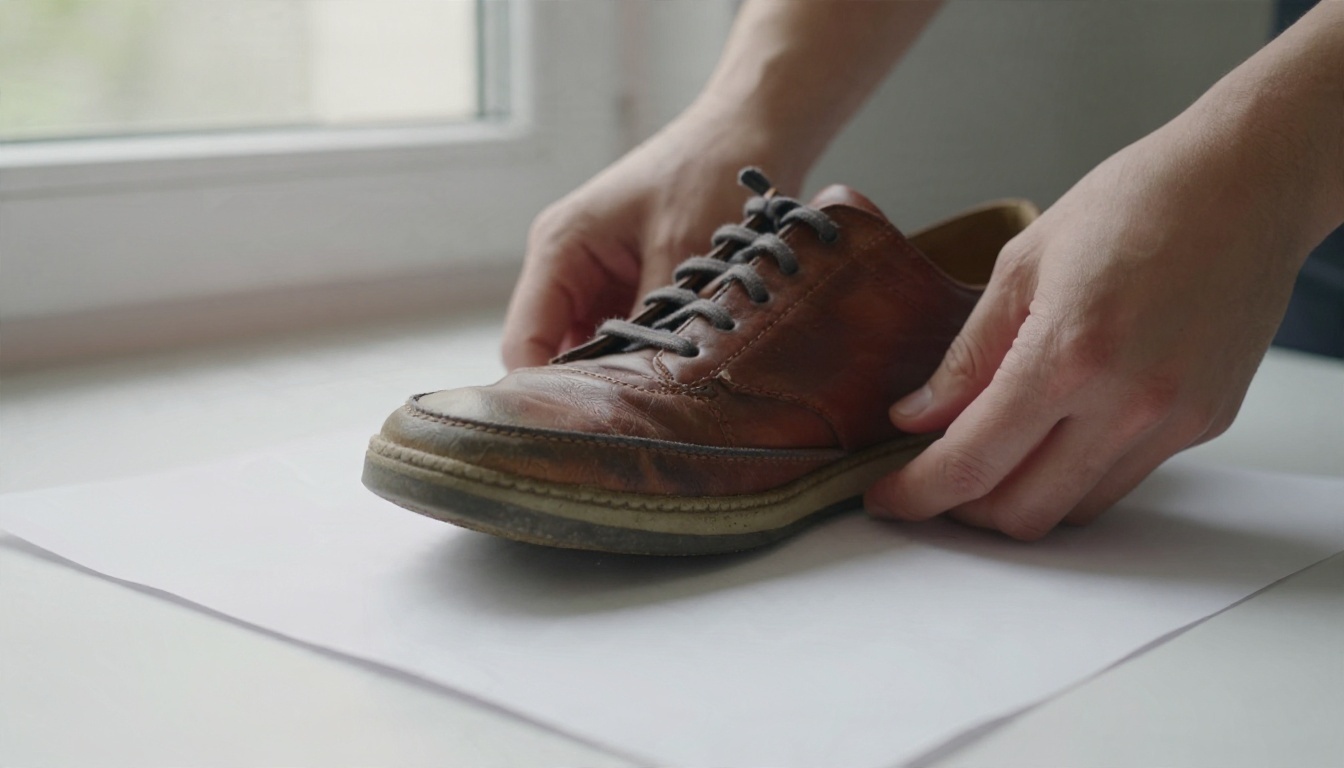
Un maillage gris est utile pour l’impression, mais il ressemble à de l’argile. La texture donne au modèle l’apparence de l’objet réel : le cuir plissé, l’émail brillant, le tissage d’un tissu. Les bons générateurs produisent une carte de couleur (la surface peinte) et souvent des cartes supplémentaires qui décrivent les reliefs et les reflets. Ensemble, elles permettent à un moteur de jeu ou à un outil de rendu d’éclairer correctement votre modèle depuis n’importe quelle direction.
💡 Règle rapide : la géométrie détermine si le modèle a la bonne forme. La texture détermine si l’on croit qu’il s’agit du bon objet. Vous avez besoin des deux, mais elles échouent de manières différentes, il faut donc les vérifier séparément.
Les options gratuites en ligne qui fonctionnent
Ce que « gratuit » signifie vraiment
La plupart des outils gratuits se répartissent en trois groupes. Certains vous donnent quelques crédits par jour. D’autres proposent des aperçus illimités en basse résolution et font payer les téléchargements. D’autres encore sont des démonstrations de recherche ouvertes qui vous font attendre derrière des centaines de personnes. Tous conviennent pour tester, mais les différences apparaissent dès que vous avez besoin d’un fichier réellement utilisable.
Sur PicassoIA, vous lancez les modèles directement dans le navigateur, choisissez vos réglages et téléchargez le résultat. Rien à installer, pas de GPU à louer, pas d’extension à configurer. Si vous vous êtes déjà battu avec des versions de pilotes juste pour faire tourner une démonstration de recherche, vous apprécierez.
Deux modèles qui méritent une comparaison
PicassoIA propose plusieurs outils 3D. Pour convertir des photos en modèles texturés, deux se distinguent : Hunyuan 3D 3.1 et Rodin.
| Caractéristique | Hunyuan 3D 3.1 | Rodin |
|---|
| Entrée photo | Une image | Jusqu’à cinq images |
| Entrée texte | Oui (à la place d’une image) | Oui (un prompt est obligatoire) |
| Sortie de texture | Cartes de couleur et de surface, PBR en option | PBR, Shaded ou les deux |
| Mode géométrie seule | Oui, maillage blanc | Via le réglage du matériau |
| Contrôle du nombre de faces | Réglage direct du nombre de faces | Niveaux de qualité et nombre de polygones personnalisé |
| Formats d’export | Fichiers 3D standard | GLB, FBX, OBJ, USDZ, STL |
| Style de maillage | Maillage dense et détaillé | Quad (propre) ou Raw (détaillé) |
| Idéal pour | Conversions rapides à partir d’une seule photo | Précision multi-angles et rigging |
Aucun des deux n’est toujours meilleur. Hunyuan 3D 3.1 est la voie la plus rapide lorsque vous n’avez qu’une seule photo correcte. Rodin brille lorsque vous pouvez fournir plusieurs angles et souhaitez contrôler la topologie et le format de fichier.
Une photo ou plusieurs photos ?
C’est la question que la plupart des gens négligent, et elle explique pourquoi certains résultats sont parfaits tandis que d’autres paraissent déformés.
Quand une seule photo suffit
Une seule image convient bien lorsque l’objet est simple, symétrique ou déjà familier au modèle. Pensez aux tasses, aux bouteilles, aux chaises, aux chaussures, aux jouets et aux meubles basiques. Le modèle peut deviner sans risque ce qui est caché, car la plupart des objets de ce type se comportent de façon prévisible.
La saisie d’une seule image est aussi le bon choix lorsque vous ne disposez que d’une image produit fournie par un fournisseur, d’une vieille photographie ou d’un objet que vous ne pouvez plus photographier. Dans ces cas, l’image recommandée a un fond simple, pas de texte superposé, un seul objet, et l’objet occupe plus de la moitié du cadre.
Quand utiliser plusieurs angles
Plusieurs photos se justifient lorsque l’arrière ou les côtés de l’objet ne sont pas prévisibles. Une sculpture avec un motif différent sur chaque face, un sac avec un logo d’un côté, une lampe au bras inhabituel : tous ces cas bénéficient de vues supplémentaires. Au lieu de deviner, le modèle lit la forme réelle sur chaque image et fusionne les informations en un seul maillage.
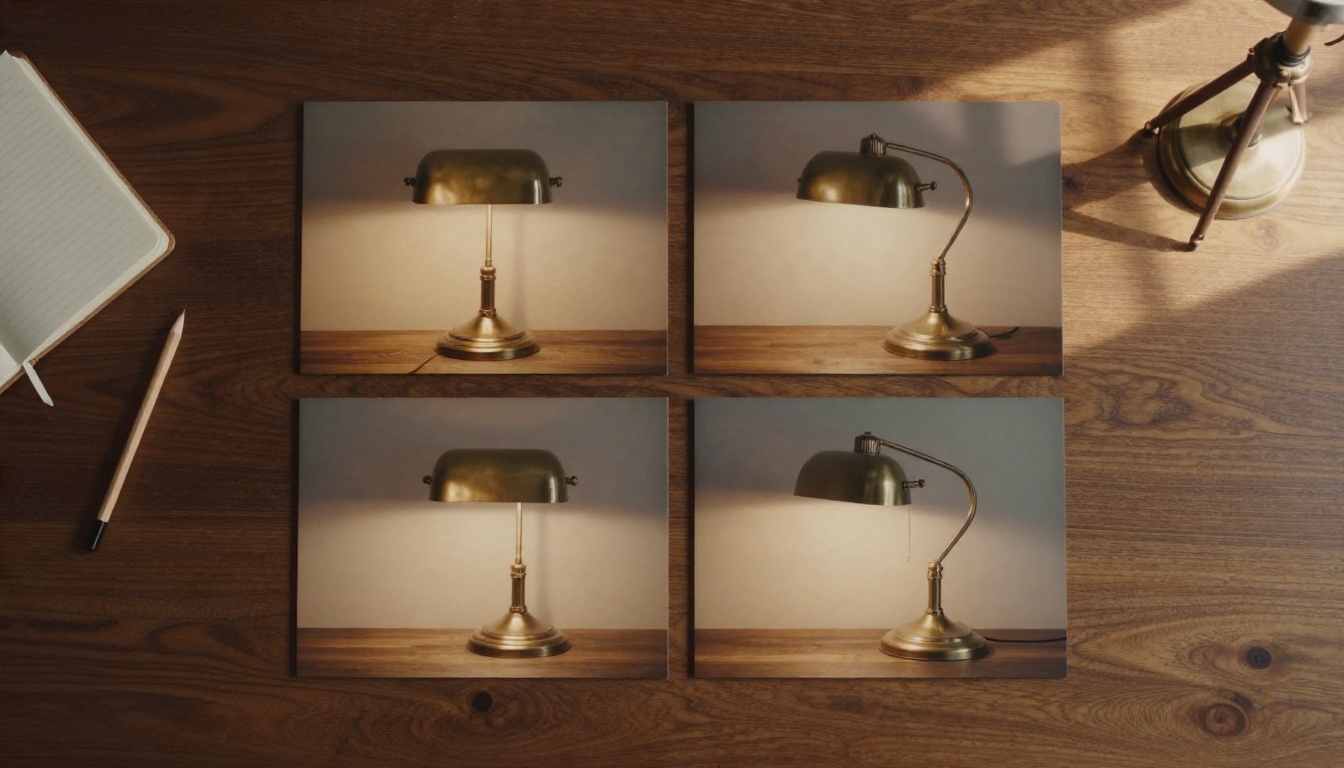
Rodin accepte jusqu’à cinq images en une seule exécution, un nombre adapté : face, dos, gauche, droite, et une vue trois quarts légèrement en plongée. Au-delà de cinq, l’apport est rarement significatif, car les vues supplémentaires répètent surtout des informations que le modèle possède déjà.
Une liste de contrôle de prise de vue pour cinq photos
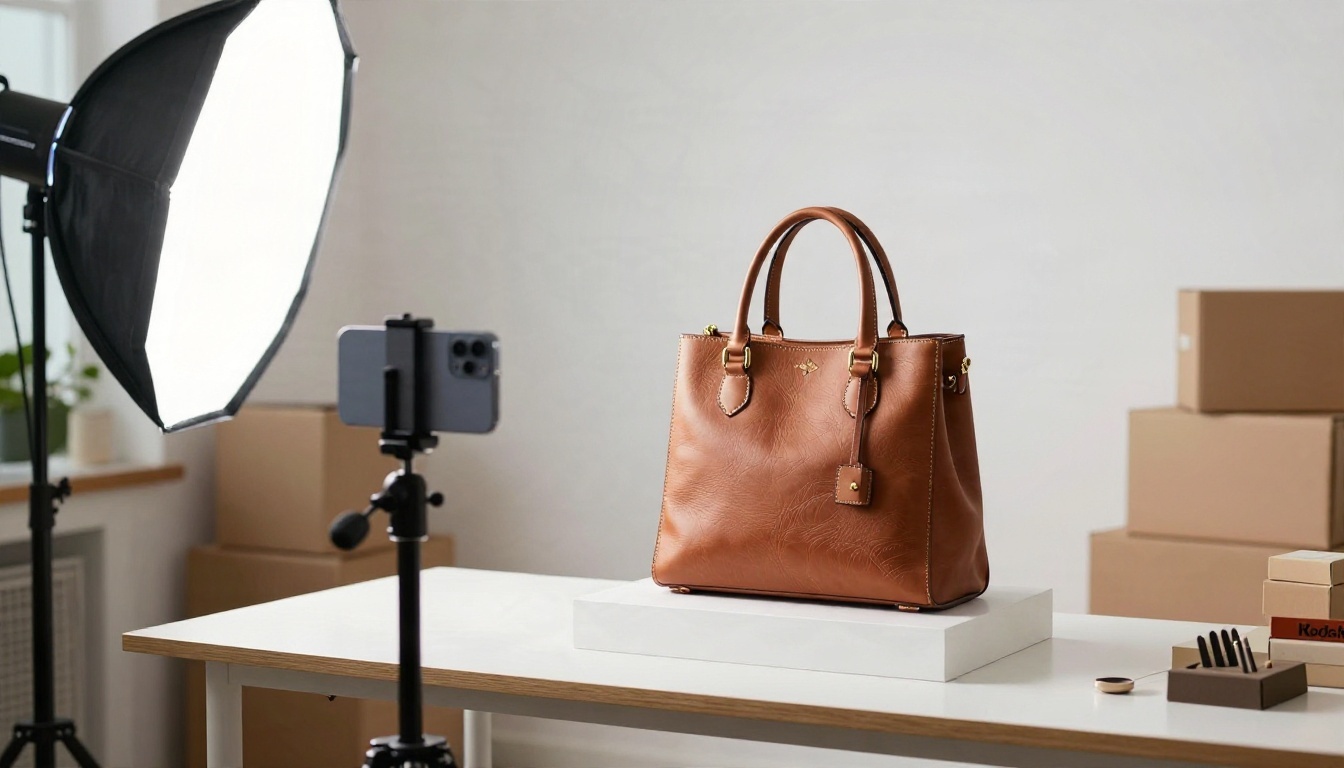
Vous n’avez pas besoin d’un studio. Un téléphone, une fenêtre et une table suffisent. Suivez cette liste et vos résultats s’amélioreront immédiatement :
- Utilisez une seule direction de lumière. Une lumière douce venant d’une fenêtre sur le côté donne de meilleurs résultats qu’une lampe au plafond qui crée plusieurs ombres marquées.
- Gardez un fond uni. Une feuille de papier blanc ou un mur clair convient parfaitement.
- Tenez l’appareil à la même hauteur pour chaque prise de vue, puis faites tourner l’objet, et non vous-même.
- Gardez la même distance afin que l’objet ait toujours la même taille dans chaque cadre.
- Évitez les reflets. Les objets brillants reflètent la pièce, et le modèle peut prendre ce reflet pour une partie de la surface.
- Remplissez le cadre. L’objet doit occuper au moins la moitié de l’image.
💡 Astuce : si une photo a un fond encombré, nettoyez-la d’abord avec Supprimer l’arrière-plan. Un détourage propre donne au générateur un contour net sur lequel travailler.
Obtenir des textures propres
Mode géométrie ou mode normal
Hunyuan 3D 3.1 propose deux types de génération. Normal produit un modèle texturé avec la couleur et les détails de surface. Geometry produit un maillage blanc sans texture. Cela ressemble à un déclassement, mais c’est en réalité utile. Si vous comptez peindre le modèle vous-même, l’imprimer dans une seule couleur ou l’envoyer à un sculpteur pour le retoucher, un maillage blanc propre est plus facile à examiner, car vous voyez chaque relief et chaque creux sans que la couleur vous distraie.
Ce que vous apporte vraiment le PBR
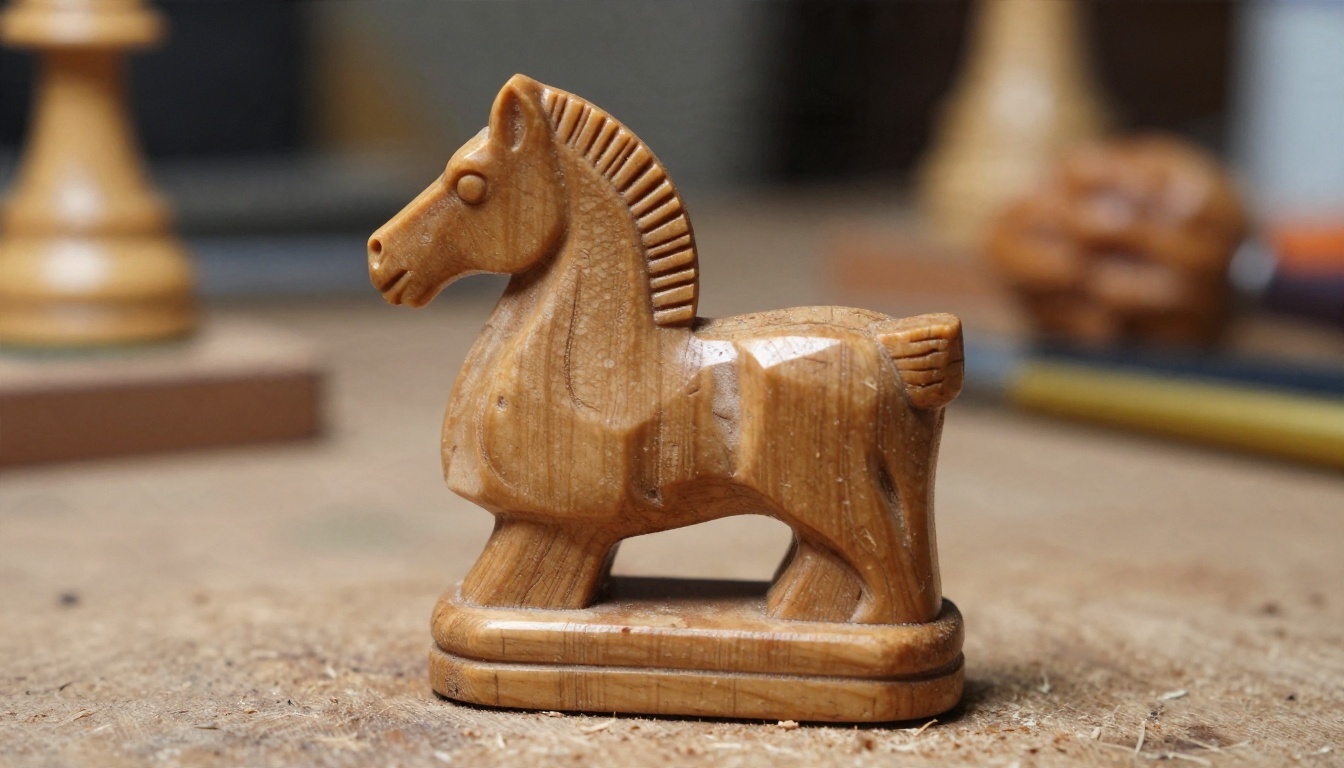
PBR signifie Physically Based Rendering (rendu basé sur la physique). Au lieu d’intégrer tout l’éclairage dans une seule image de couleur, un matériau PBR stocke des informations séparées : la couleur de base, le degré de rugosité ou de lissage de la surface et son caractère métallique. Grâce à cela, le modèle réagit naturellement à la lumière. Une boucle en laiton brille, une sangle en cuir reste mate, et une surface en noyer montre son grain, que le modèle soit placé en plein jour ou sous une lampe.
Activez le PBR dans Hunyuan 3D 3.1 avec un simple bouton. Dans Rodin, choisissez PBR, Shaded ou All dans le réglage du matériau. En cas de doute, optez pour PBR : c’est le format attendu par la plupart des moteurs de jeu et des visualiseurs de produits.
| Type de matériau | Ce qu’il contient | À utiliser quand |
|---|
| PBR | Couleur, informations de rugosité et de métal | Vous voulez un éclairage réaliste dans n’importe quel moteur |
| Shaded | Éclairage intégré à la couleur | Vous avez besoin d’un aperçu simple, d’aspect plat |
| All | Les deux versions | Vous voulez comparer ou livrer les deux |
| Geometry only | Maillage blanc, sans texture | Vous le peindrez ou l’imprimerez vous-même |
Corrigez votre source avant l’import
La qualité de la texture ne peut jamais dépasser celle de la photo d’origine. Une image floue et de faible résolution produit une surface trouble, quel que soit le talent du générateur. Deux étapes rapides aident beaucoup :
- Augmentez la résolution des petites images ou des images floues avec Real ESRGAN, qui agrandit les images jusqu’à 4x tout en restaurant les contours.
- Si vous n’avez aucune photo, créez une image propre de type produit avec Seedream 4.5 ou Nano Banana Pro, puis envoyez cette image à l’étape 3D.
Lancer Hunyuan 3D 3.1 étape par étape
- Ouvrez la page de Hunyuan 3D 3.1.
- Importez une image. Utilisez un JPG, un PNG ou un WebP entre 128 et 5000 pixels par côté, de moins de 6 Mo. Rappelez-vous que vous fournissez soit une image, soit un prompt, mais pas les deux.
- Choisissez le type de génération. Sélectionnez Normal pour un modèle texturé ou Geometry pour un maillage blanc.
- Activez le PBR si vous voulez des matériaux basés sur la physique. Cela n’a aucun effet en mode Geometry.
- Réglez le nombre de faces. La valeur par défaut est 500 000, ce qui est dense. Pour un visualiseur web ou un jeu mobile, baissez-la nettement. Pour une impression 3D ou un rendu en gros plan, gardez-la élevée.
- Lancez la génération et attendez quelques minutes.
- Examinez le résultat sous tous les angles avant de le télécharger. Faites-le tourner et regardez d’abord l’arrière, car c’est là que les suppositions se voient.
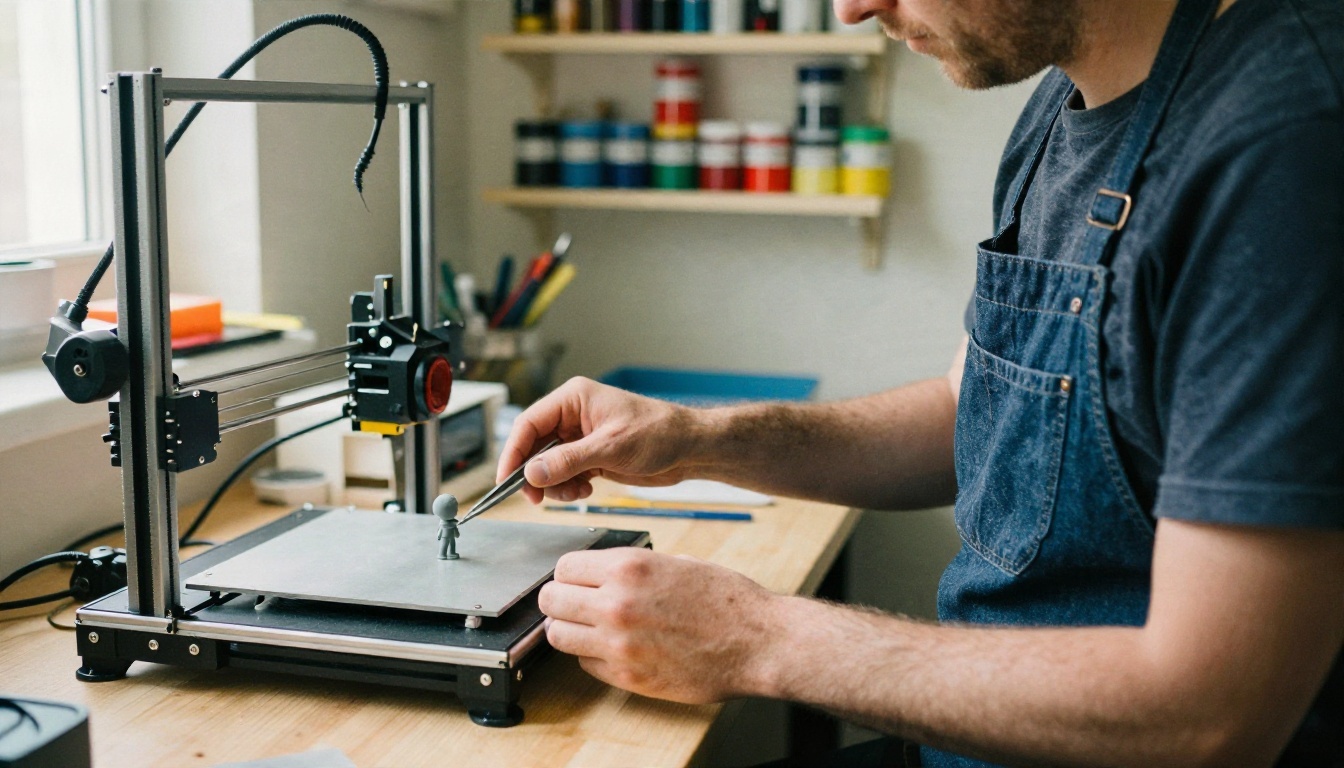
💡 Option de prompt texte : pas de photo ? Décrivez l’objet en 1 024 caractères au maximum. Mentionnez le matériau, la couleur et la forme (« un filtre à café en céramique noir mat avec un manche en bois ») et ne parlez pas de l’arrière-plan.
Lancer Rodin avec plusieurs photos
- Ouvrez la page de Rodin.
- Importez jusqu’à cinq images du même objet vu sous différents côtés.
- Rédigez un court prompt décrivant l’objet. Rodin en exige un, gardez-le simple et factuel : type d’objet, matériau, couleur.
- Choisissez le mode de maillage. Quad donne une topologie propre, plus adaptée au rigging et à la sculpture. Raw conserve le maximum de détails.
- Sélectionnez le matériau et la qualité. PBR avec une qualité moyenne est un premier essai raisonnable. Passez à la qualité élevée une fois la forme validée.
- Choisissez un format de fichier : GLB pour le web et la plupart des moteurs, USDZ pour les appareils Apple, FBX pour les outils d’animation, OBJ pour un usage général, STL pour l’impression.
- Définissez un seed si vous voulez reproduire un résultat plus tard, puis lancez la génération.
Pour les figures humaines, activez l’option T/A pose afin que les bras et les jambes adoptent une position standard de rigging. Vous pouvez ensuite associer le modèle à Create Character v1 pour le rigger automatiquement, et l’animer avec Text To Motion Diffusion v2.
Ce que les gens créent avec cet outil
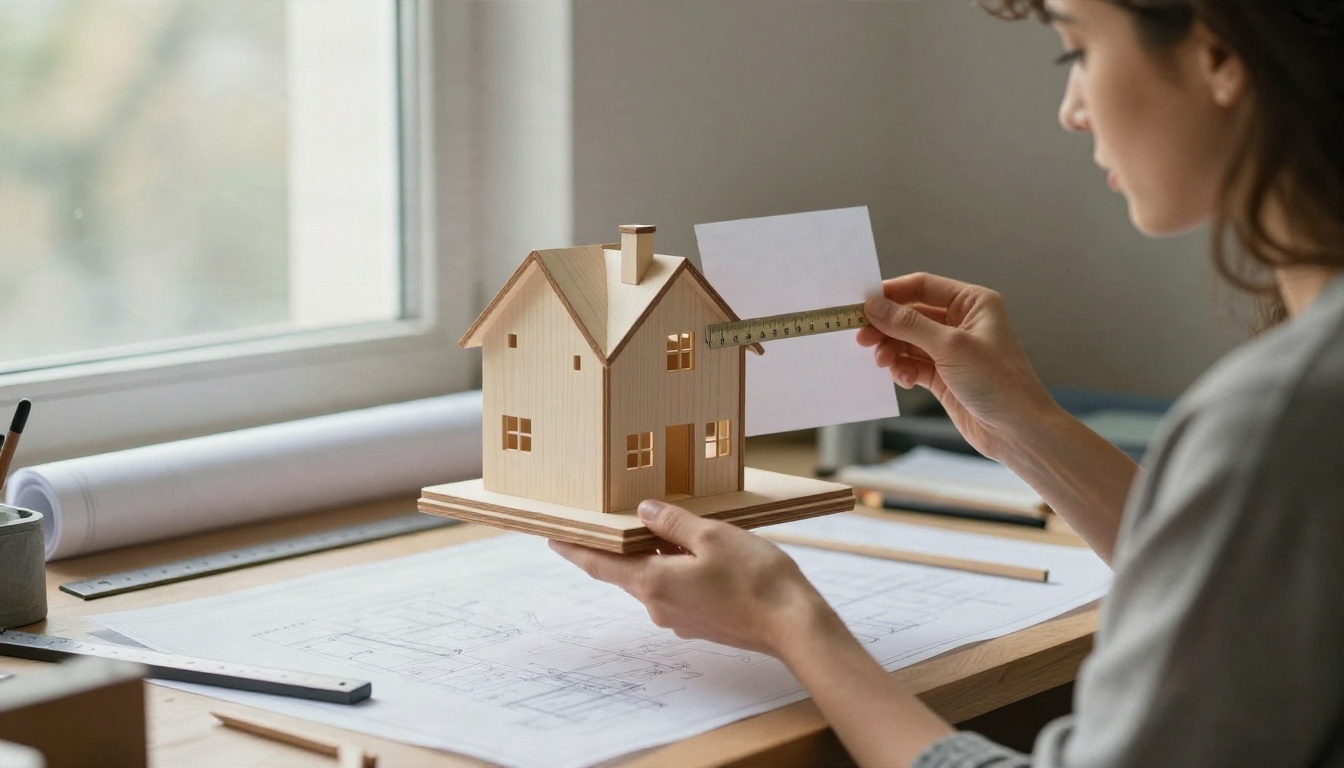
Le même processus sert à des usages très différents. Le point commun, c’est la rapidité : vous passez d’une image à un actif utilisable en un temps égal à celui de préparer un café.
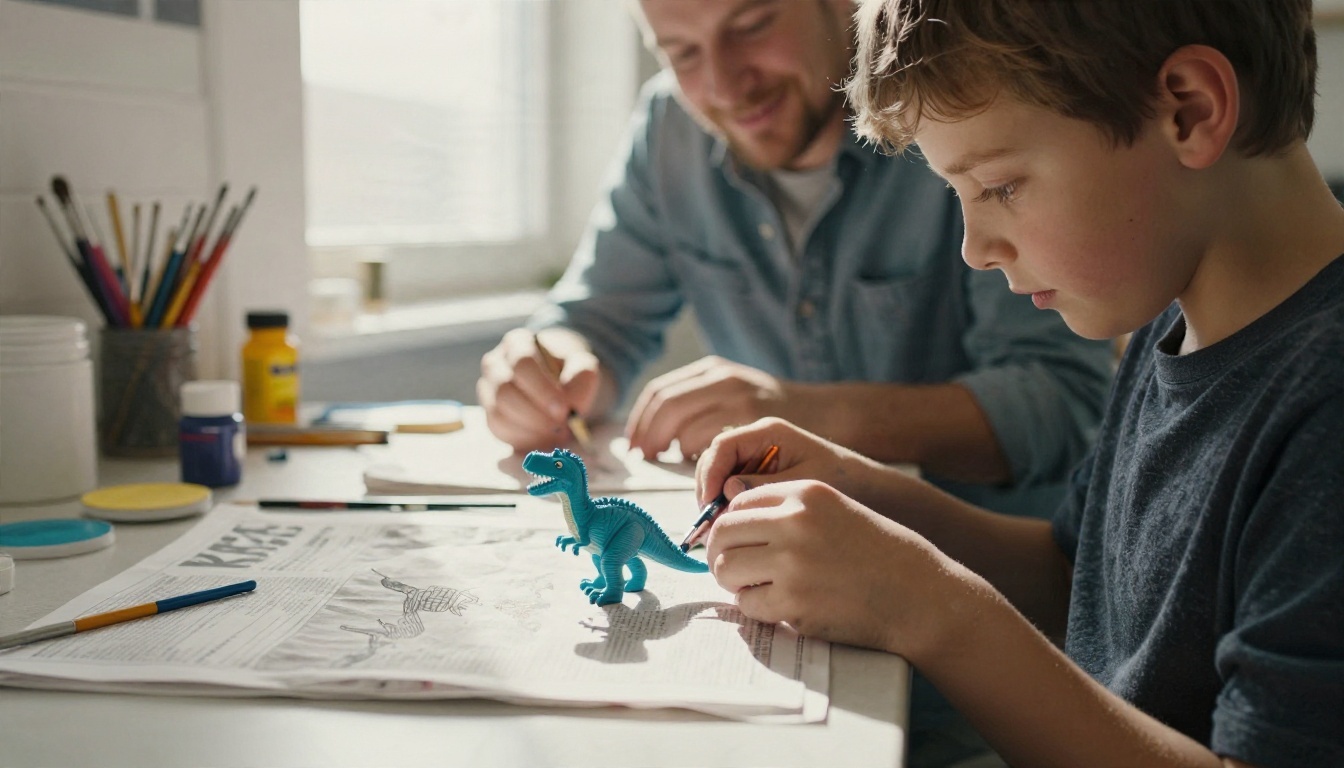
Impression de figurines et de jouets
Une imprimante 3D a besoin d’un maillage fermé et étanche. Générez en mode Geometry ou exportez le STL depuis Rodin, vérifiez le modèle dans votre trancheur, puis imprimez. Beaucoup de makers impriment d’abord un test à petite échelle, puis repeignent et poncent le résultat pour une finition artisanale.
Actifs de jeu et prototypes
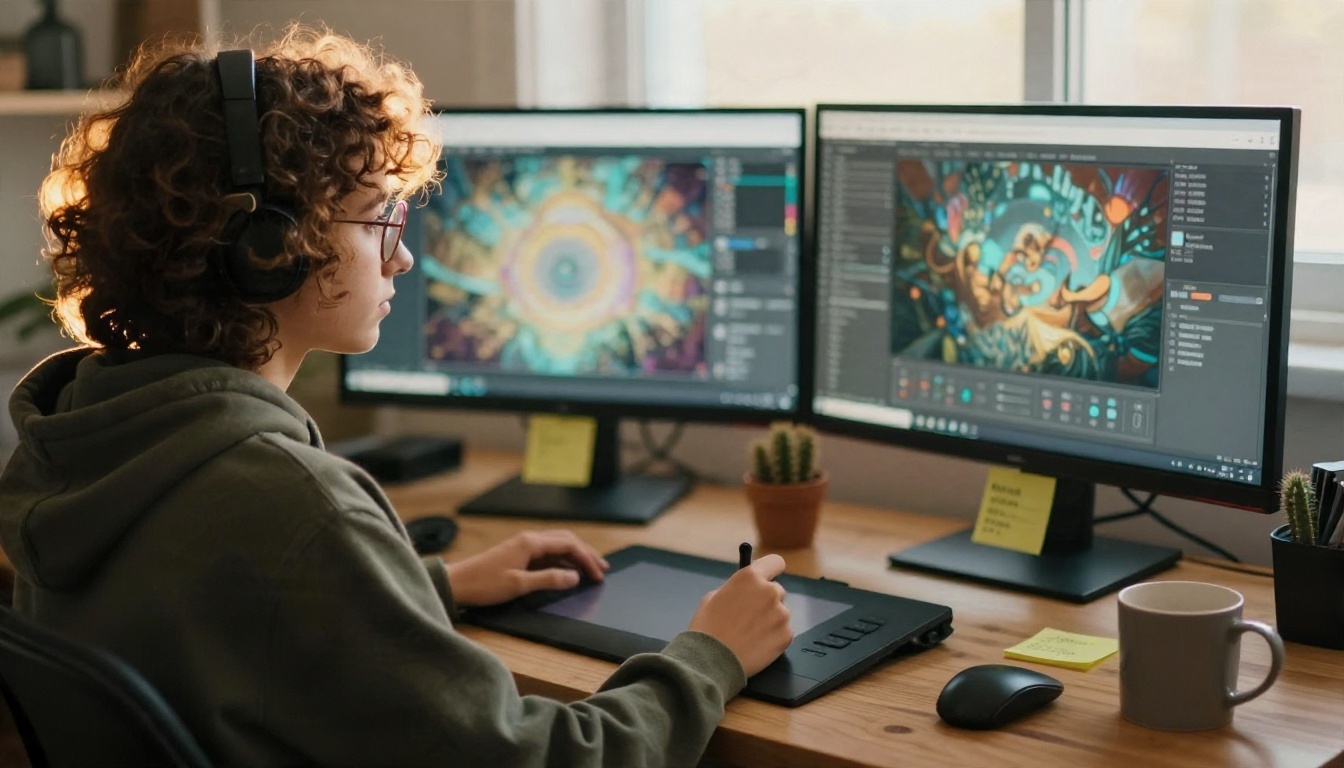
Les développeurs de jeux indépendants utilisent l’image vers 3D pour remplir rapidement une scène d’accessoires : caisses, lampes, meubles, plantes. Générez avec PBR, exportez en GLB ou FBX, puis insérez le modèle dans le moteur. Gardez un nombre de faces faible pour un usage en temps réel, et réduisez la taille des textures si la fréquence d’images compte.
Des pages produit en rotation
Les boutiques en ligne convertissent mieux lorsque les acheteurs peuvent faire pivoter un produit. Photographiez votre article sous plusieurs angles, passez-le dans Rodin avec PBR, exportez en GLB ou USDZ, et intégrez le visualiseur sur votre page produit. Les appareils Apple peuvent ouvrir directement les fichiers USDZ en réalité augmentée, si bien qu’un client peut placer votre lampe sur son propre bureau avant d’acheter.
Six erreurs qui gâchent les résultats
Presque tous les modèles décevants s’expliquent par l’une de ces erreurs :
| Erreur | Ce qui ne va pas | Solution |
|---|
| Fond chargé | Les objets se confondent avec leur environnement | Utilisez une feuille unie ou supprimez d’abord l’arrière-plan |
| Plusieurs objets dans le cadre | Le maillage devient une masse informe | Un seul objet par photo |
| Texte et logos sur l’image | Les lettres se déforment dans la surface | Choisissez une photo propre ou retouchez-la |
| Reflets marqués | La pièce apparaît dans la texture | Utilisez une lumière diffuse, évitez les éblouissements brillants |
| Nombre de faces trop élevé pour l’usage | Chargement lent, fichiers énormes | Adaptez le nombre de faces à la plateforme cible |
| Éclairage mixte entre les photos | Les couleurs ne correspondent pas d’un angle à l’autre | Prenez tous les angles au cours d’une même séance |
Quelques bonnes habitudes aident encore. Vérifiez toujours l’arrière du modèle avant de vous réjouir. Relancez la génération deux fois avec des seeds différents si le premier résultat semble douteux, car de petites variations aléatoires règlent parfois un problème tenace. Et conservez vos photos d’origine : si vous voulez plus tard un résultat plus net, vous pourrez les relancer avec des réglages de qualité supérieurs.
💡 Les parties fines sont difficiles. Antennes, anses en fil de fer, pieds de chaise et montures de lunettes posent problème à tout générateur. Si une partie fine ressort cassée, prenez une photo sous un angle où elle est bien visible, ou prévoyez de la corriger dans un éditeur de maillage.
Créez votre premier modèle dès aujourd’hui
Tout ce qui précède se met en pratique en moins d’une heure. Choisissez un objet près de vous, posez-le sur une feuille unie près d’une fenêtre et prenez une photo nette. Importez-la dans Hunyuan 3D 3.1 et voyez ce qui en ressort. Photographiez ensuite le même objet sous quatre autres côtés et transmettez les cinq images à Rodin. Comparer côte à côte les deux résultats vous apprendra plus que n’importe quel tutoriel, car vous verrez précisément où les angles supplémentaires aident et où une seule photo suffit déjà.
Une fois satisfait de la forme, jouez avec les réglages de texture, essayez un autre format de fichier et envoyez le modèle à une imprimante ou à un moteur de jeu. Picasso IA réunit les outils 3D, les générateurs d’images, les outils d’upscaling et les outils de suppression d’arrière-plan au même endroit, si bien que chaque étape, d’une photo brute à un actif fini, reste dans le même onglet du navigateur. Pour découvrir ce qui est disponible, parcourez le catalogue complet sur picassoia.com/en/all-models et commencez à expérimenter avec vos propres photos.


