Tienes una foto de una zapatilla, una taza de cerámica, una silla hecha a mano o una figura que pintó tu hijo. Hace unos años, llevar ese objeto a un archivo 3D requería un escáner que costaba más que un coche usado, o semanas aprendiendo Blender. Hoy subes una imagen, esperas unos minutos y descargas una malla con el color y el detalle de la superficie ya incorporados. Eso es lo que hace un moderno generador de modelos 3D a partir de imagen con IA, y lo mejor es que puedes probarlo gratis en línea, sin instalar nada y sin conocimientos de modelado.
Este artículo explica cómo funciona la tecnología, cuándo varias fotos superan a una sola toma, cómo se generan la textura y los materiales PBR, y cómo usar dos modelos potentes en PicassoIA. También encontrarás una tabla comparativa, una lista de comprobación para fotografiar y los errores que arruinan la mayoría de los primeros intentos.
Qué hace un generador de imagen a 3D
De píxeles a malla
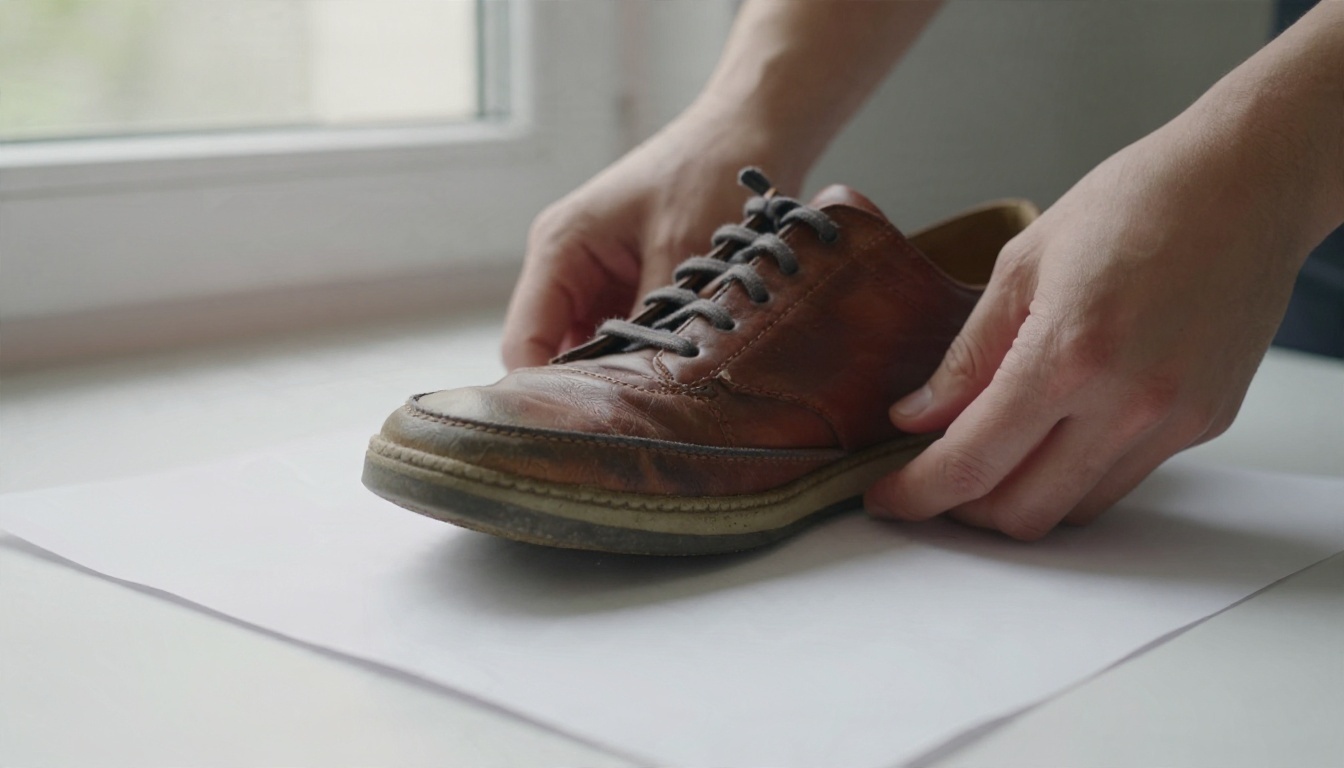
Una fotografía es plana. Registra color y brillo, pero no tiene información de profundidad. Un generador de imagen a 3D llena ese vacío con un modelo entrenado que ha visto un número enorme de objetos desde todos los ángulos. Cuando subes una zapatilla, el sistema predice la suela oculta, la parte trasera del talón y el interior de la lengüeta, basándose en lo que sabe sobre zapatillas en general y en lo que muestra tu foto.
El resultado es una malla: una red de triángulos diminutos (llamados caras o polígonos) que forma la figura del objeto. Más caras significan más detalle, pero archivos más pesados. Un visor web funciona bien con entre 30.000 y 100.000 caras. Una impresión 3D o un render de primer plano pueden necesitar varios cientos de miles.
Por qué la textura lo cambia todo
Una malla gris sirve para imprimir, pero parece de arcilla. La textura es lo que hace que un modelo parezca el objeto real: el cuero arrugado, el esmalte brillante, el tejido de una tela. Los buenos generadores producen un mapa de color (la superficie pintada) y, a menudo, mapas adicionales que describen relieves y brillos. Juntos permiten que un motor de juegos o una herramienta de render iluminen tu modelo correctamente desde cualquier dirección.
💡 Regla rápida: la geometría decide si el modelo tiene la forma correcta. La textura decide si la gente cree que es el objeto correcto. Necesitas las dos, pero fallan de maneras distintas, así que revísalas por separado.
Opciones gratuitas en línea que funcionan
Qué significa realmente "gratis"
La mayoría de las herramientas gratuitas entran en tres grupos. Algunas te dan un puñado de créditos diarios. Otras ofrecen vistas previas ilimitadas en baja resolución y cobran por las descargas. Y otras son demos de investigación abiertas que te hacen esperar detrás de cientos de personas. Todas sirven para probar, pero las diferencias aparecen cuando necesitas un archivo que puedas usar de verdad.
En PicassoIA ejecutas los modelos directamente en el navegador, eliges los ajustes y descargas el resultado. No hay software que instalar, ni GPU que alquilar, ni plugin que configurar. Si alguna vez has peleado con versiones de controladores solo para ejecutar una demo de investigación, lo apreciarás.
Dos modelos que vale la pena comparar
PicassoIA ofrece varias herramientas 3D. Para convertir fotos en modelos con textura, destacan dos: Hunyuan 3D 3.1 y Rodin.
| Característica | Hunyuan 3D 3.1 | Rodin |
|---|
| Entrada de foto | Una imagen | Hasta cinco imágenes |
| Entrada de texto | Sí (en lugar de una imagen) | Sí (se requiere un prompt) |
| Salida de textura | Mapas de color y superficie, PBR opcional | PBR, Shaded o ambos |
| Modo solo geometría | Sí, malla blanca | Mediante el ajuste de material |
| Control del número de caras | Ajuste directo del número de caras | Niveles de calidad más número de polígonos personalizado |
| Formatos de exportación | Archivos 3D estándar | GLB, FBX, OBJ, USDZ, STL |
| Estilo de malla | Malla densa y detallada | Quad (limpia) o Raw (detallada) |
| Ideal para | Conversiones rápidas de una sola foto | Precisión multiángulo y rigging |
Ninguno es siempre mejor. Hunyuan 3D 3.1 es el camino más rápido cuando solo tienes una foto aceptable. Rodin brilla cuando puedes aportar varios ángulos y quieres control sobre la topología y el formato de archivo.
¿Una foto o varias?
Es la pregunta que más gente se salta, y explica por qué algunos resultados salen perfectos y otros parecen derretidos.
Cuándo basta con una foto
Una sola imagen funciona bien cuando el objeto es sencillo, simétrico o ya le resulta familiar al modelo. Piensa en tazas, botellas, sillas, zapatillas, juguetes y muebles básicos. El modelo puede adivinar con seguridad lo que está oculto porque la mayoría de los objetos de ese tipo se comportan de forma predecible.
La entrada de una sola imagen también es la opción correcta cuando solo tienes la imagen de producto de un proveedor, una fotografía antigua o algo que no puedes volver a fotografiar. En estos casos, la imagen recomendada tiene un fondo simple, sin textos superpuestos, un solo objeto y el objeto ocupa más de la mitad del encuadre.
Cuándo usar varios ángulos
Varias fotos se justifican cuando la parte trasera o los laterales del objeto no son predecibles. Una escultura con un motivo distinto en cada cara, un bolso con un logotipo en un lateral, una lámpara con un brazo poco habitual: todos estos casos se benefician de vistas adicionales. En lugar de adivinar, el modelo lee la forma real de cada imagen y combina la información en una sola malla.
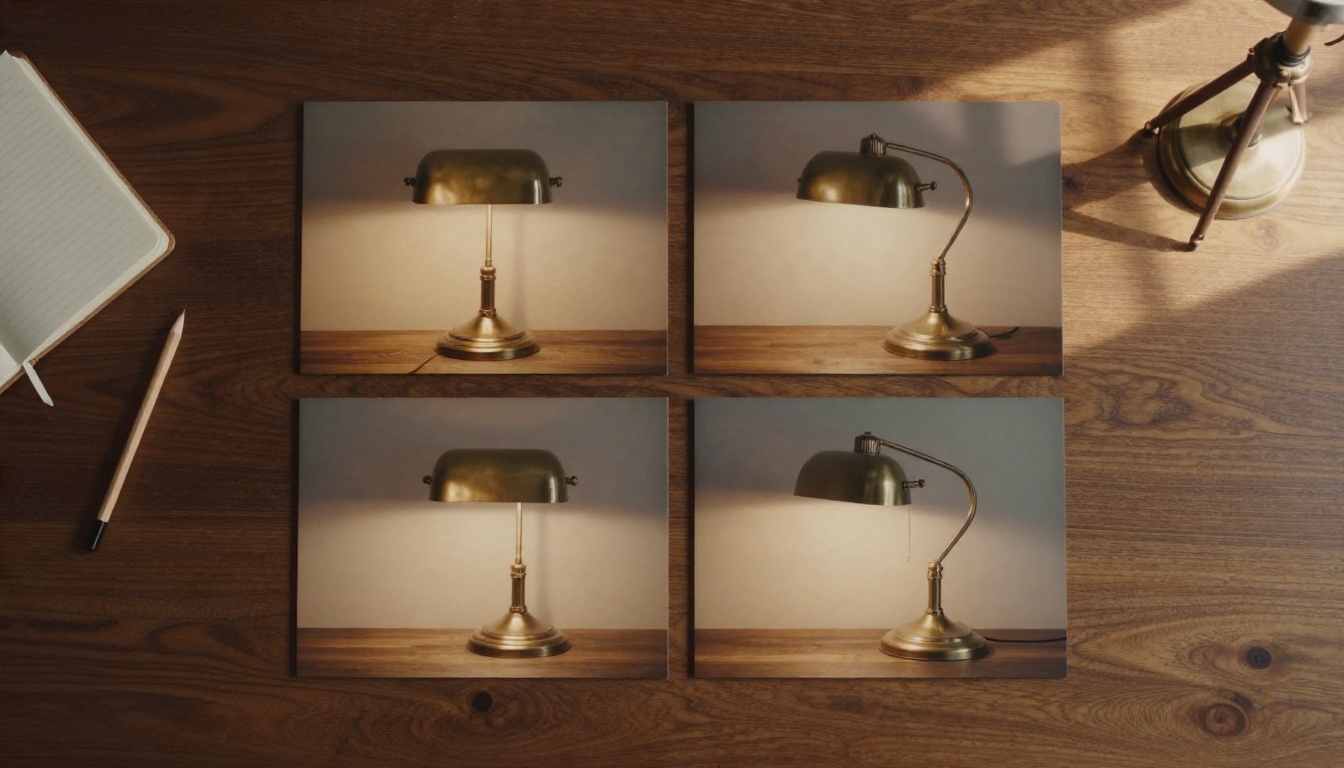
Rodin acepta hasta cinco imágenes en una sola ejecución, un número adecuado: delante, detrás, izquierda, derecha y una vista en tres cuartos desde ligeramente arriba. Más de cinco rara vez aporta valor, porque las vistas extra sobre todo repiten información que el modelo ya tiene.
Lista de comprobación para cinco fotos
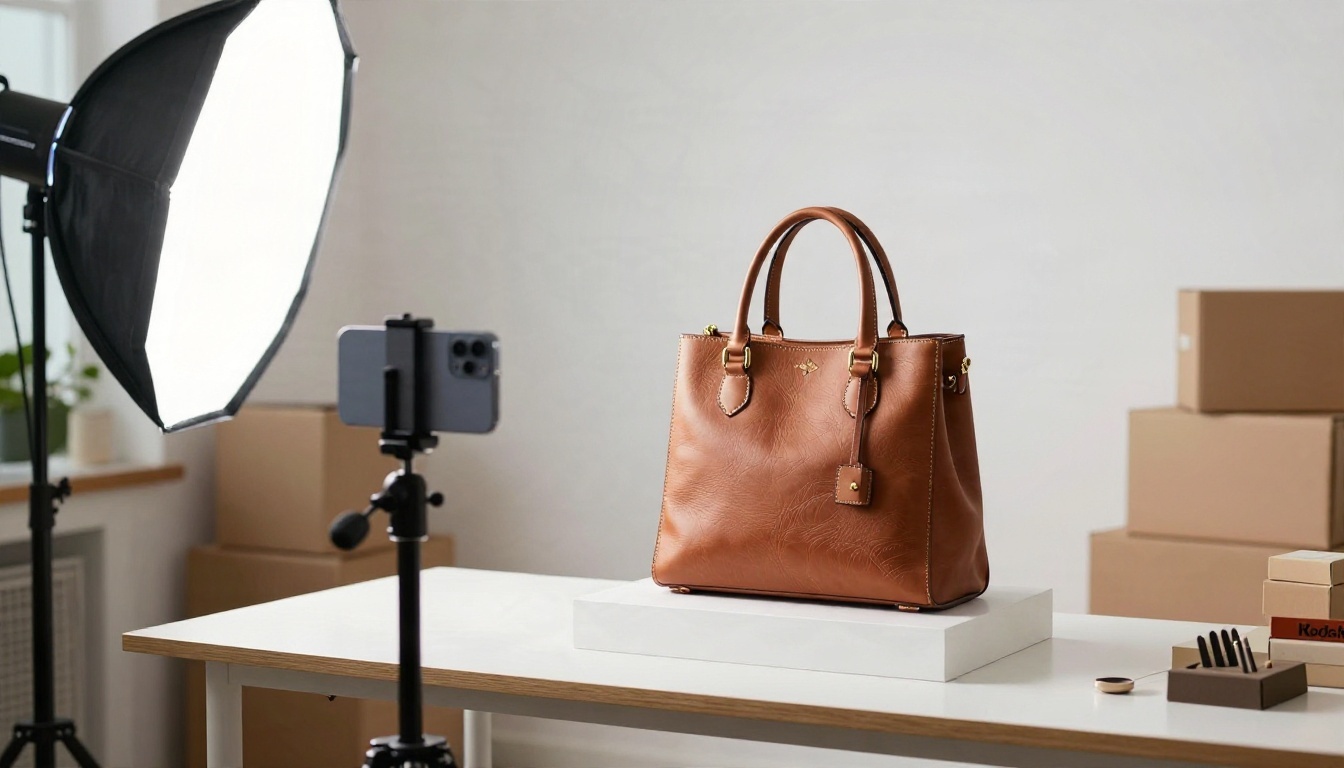
No necesitas un estudio. Basta con un teléfono, una ventana y una mesa. Sigue esta lista y tus resultados mejorarán de inmediato:
- Usa una sola dirección de luz. La luz suave de una ventana, desde un lateral, funciona mejor que una lámpara de techo que crea varias sombras duras.
- Mantén el fondo liso. Una hoja de papel blanco o una pared clara es perfecta.
- Mantén la cámara a la misma altura en cada toma y gira el objeto, no a ti mismo.
- Conserva la misma distancia para que el objeto tenga el mismo tamaño en cada imagen.
- Evita los reflejos. Los objetos brillantes reflejan la habitación, y el modelo puede confundir ese reflejo con parte de la superficie.
- Llena el encuadre. El objeto debe ocupar al menos la mitad de la imagen.
💡 Consejo: si una foto tiene un fondo desordenado, límpialo primero con Eliminar fondo. Un recorte limpio le da al generador un contorno claro con el que trabajar.
Cómo conseguir texturas limpias
Modo de geometría frente a modo normal
Hunyuan 3D 3.1 tiene dos tipos de generación. Normal produce un modelo con textura, con color y detalle de superficie. Geometry produce una malla blanca y lisa, sin textura. Suena a una versión reducida, pero en realidad es útil. Si planeas pintar el modelo tú mismo, imprimirlo en un solo color o enviarlo a un escultor para refinarlo, una malla blanca limpia es más fácil de revisar, porque puedes ver cada bulto y cada abolladura sin que el color te distraiga.
Qué te aporta realmente PBR
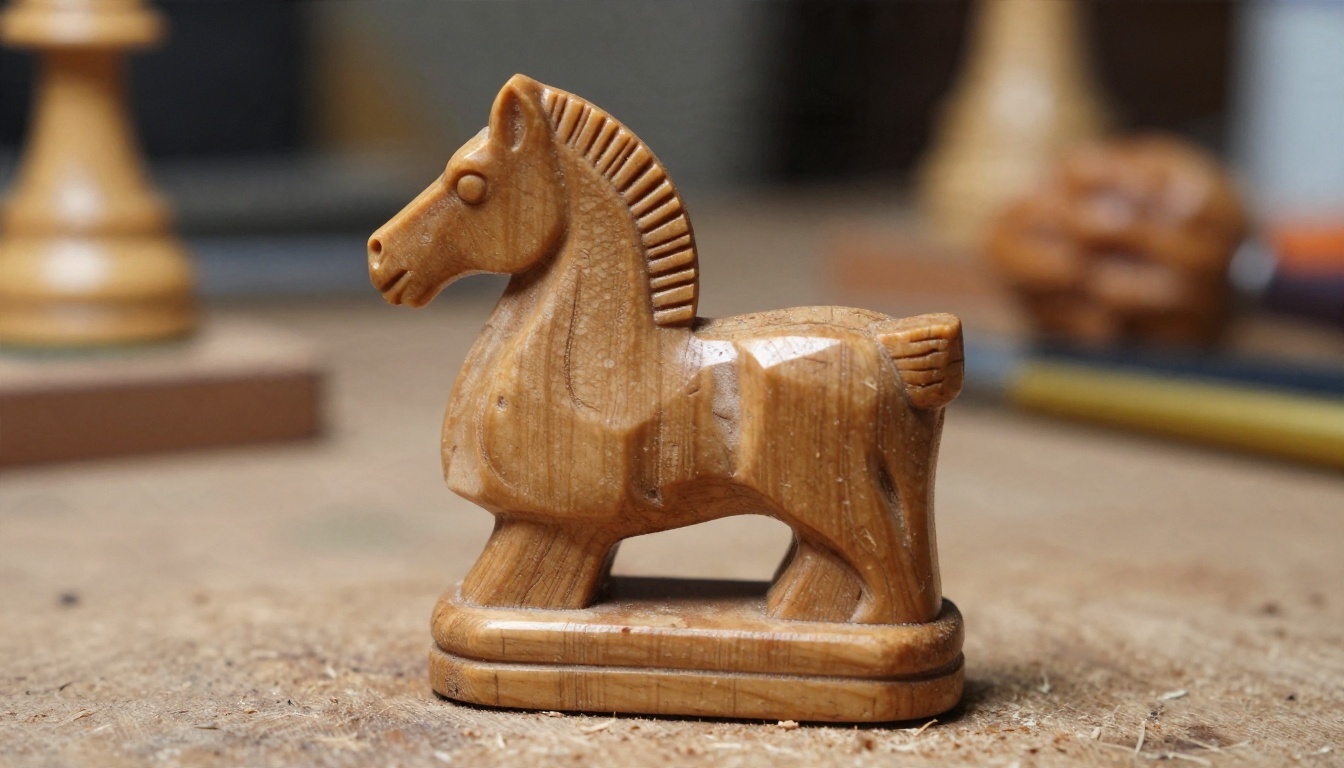
PBR significa Physically Based Rendering (renderizado basado en física). En lugar de incorporar toda la iluminación en una sola imagen de color, un material PBR guarda información por separado: el color base, la rugosidad o suavidad de la superficie y cuánto metal contiene. Gracias a eso, el modelo reacciona de forma natural a la luz. Una hebilla de latón brilla, una correa de cuero se mantiene mate y una superficie de nogal muestra su veta tanto si colocas el modelo a la luz del día como bajo una lámpara.
Activa PBR en Hunyuan 3D 3.1 con un solo interruptor. En Rodin, elige PBR, Shaded o All en el ajuste de material. Si no estás seguro, elige PBR: es el formato que esperan la mayoría de los motores de juegos y los visores de productos.
| Tipo de material | Qué contiene | Úsalo cuando |
|---|
| PBR | Información de color, rugosidad y metal | Quieres una iluminación realista en cualquier motor |
| Shaded | Iluminación incorporada en el color | Necesitas una vista previa sencilla y plana |
| All | Ambas versiones | Quieres comparar o entregar las dos |
| Geometry only | Malla blanca, sin textura | Vas a pintarla o imprimirla tú mismo |
Prepara el origen antes de subir la imagen
La calidad de la textura nunca puede ser mejor que la foto de la que sale. Una imagen borrosa y de baja resolución produce una superficie turbia, por muy bueno que sea el generador. Dos pasos rápidos ayudan mucho:
- Escala las imágenes pequeñas o suaves con Real ESRGAN, que amplía las imágenes hasta 4x y recupera el detalle de los bordes.
- Si no tienes ninguna foto, crea una imagen limpia de estilo de producto con Seedream 4.5 o Nano Banana Pro y, después, envía esa imagen al paso 3D.
Cómo usarlos en PicassoIA
Ejecuta Hunyuan 3D 3.1 paso a paso
- Abre la página de Hunyuan 3D 3.1.
- Sube una imagen. Usa un JPG, PNG o WebP de entre 128 y 5000 píxeles por lado, de menos de 6 MB. Recuerda que aportas una imagen o un prompt, no ambos.
- Elige el tipo de generación. Elige Normal para un modelo con textura o Geometry para una malla blanca.
- Activa PBR si quieres materiales basados en física. No tiene efecto en el modo Geometry.
- Ajusta el número de caras. El valor por defecto es 500.000, que es denso. Para un visor web o un juego móvil, redúcelo mucho. Para una impresión 3D o un render de primer plano, mantenlo alto.
- Lanza la generación y espera unos minutos.
- Revisa el resultado desde todos los lados antes de descargarlo. Gíralo y mira primero la parte trasera, porque ahí es donde se notan las suposiciones.
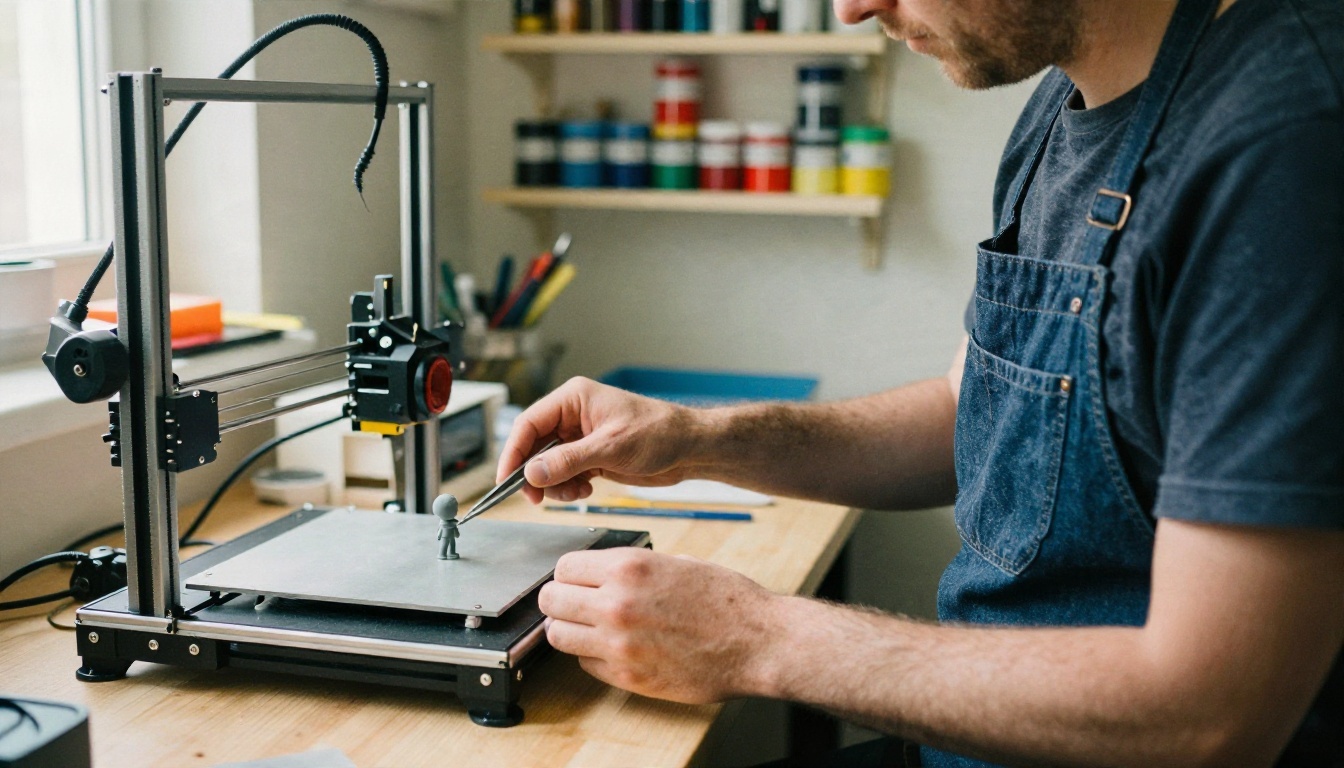
💡 Opción de prompt de texto: ¿no tienes foto? Describe el objeto con hasta 1.024 caracteres. Menciona material, color y forma ("un dripper de café de cerámica negra mate con mango de madera") y omite el fondo.
Ejecuta Rodin con varias fotos
- Abre la página de Rodin.
- Sube hasta cinco imágenes del mismo objeto desde distintos lados.
- Escribe un prompt breve que describa el objeto. Rodin lo exige, así que mantenlo sencillo y factual: tipo de objeto, material, color.
- Elige el modo de malla. Quad ofrece una topología limpia, más cómoda para el rigging y el modelado. Raw conserva el máximo detalle.
- Selecciona material y calidad. PBR con calidad media es una primera ejecución sensata. Pasa a alta cuando te guste la forma.
- Elige un formato de archivo: GLB para la web y la mayoría de motores, USDZ para dispositivos Apple, FBX para herramientas de animación, OBJ para uso general y STL para imprimir.
- Define una semilla si quieres reproducir un resultado más adelante y, después, lanza la generación.
En figuras humanas, activa la opción T/A pose para que brazos y piernas queden en una posición estándar de rigging. Después puedes combinar el modelo con Create Character v1 para hacer el rigging automático y animarlo con Text To Motion Diffusion v2.
Qué construye la gente con esto
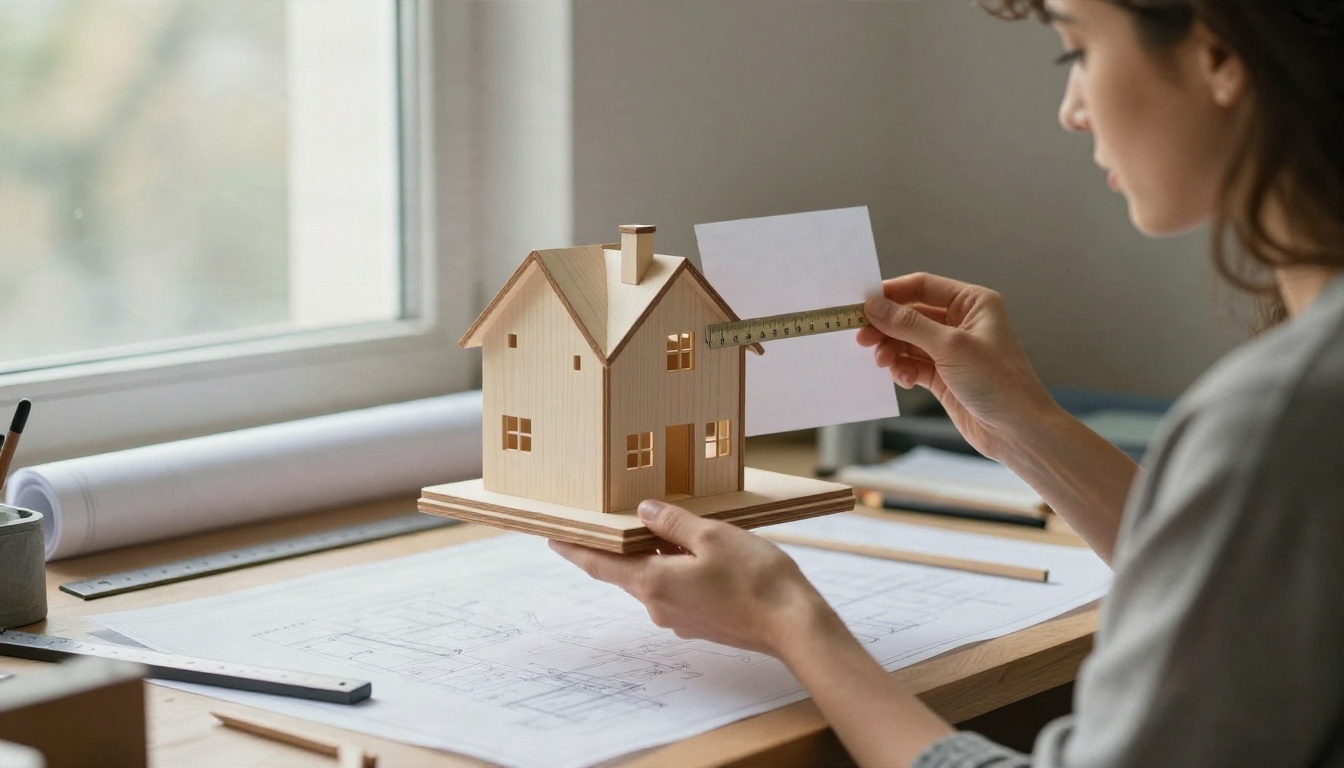
El mismo flujo sirve para trabajos muy distintos. El denominador común es la velocidad: pasas de una imagen a un recurso utilizable en el tiempo que tardas en preparar un café.
Impresión de figuras y juguetes
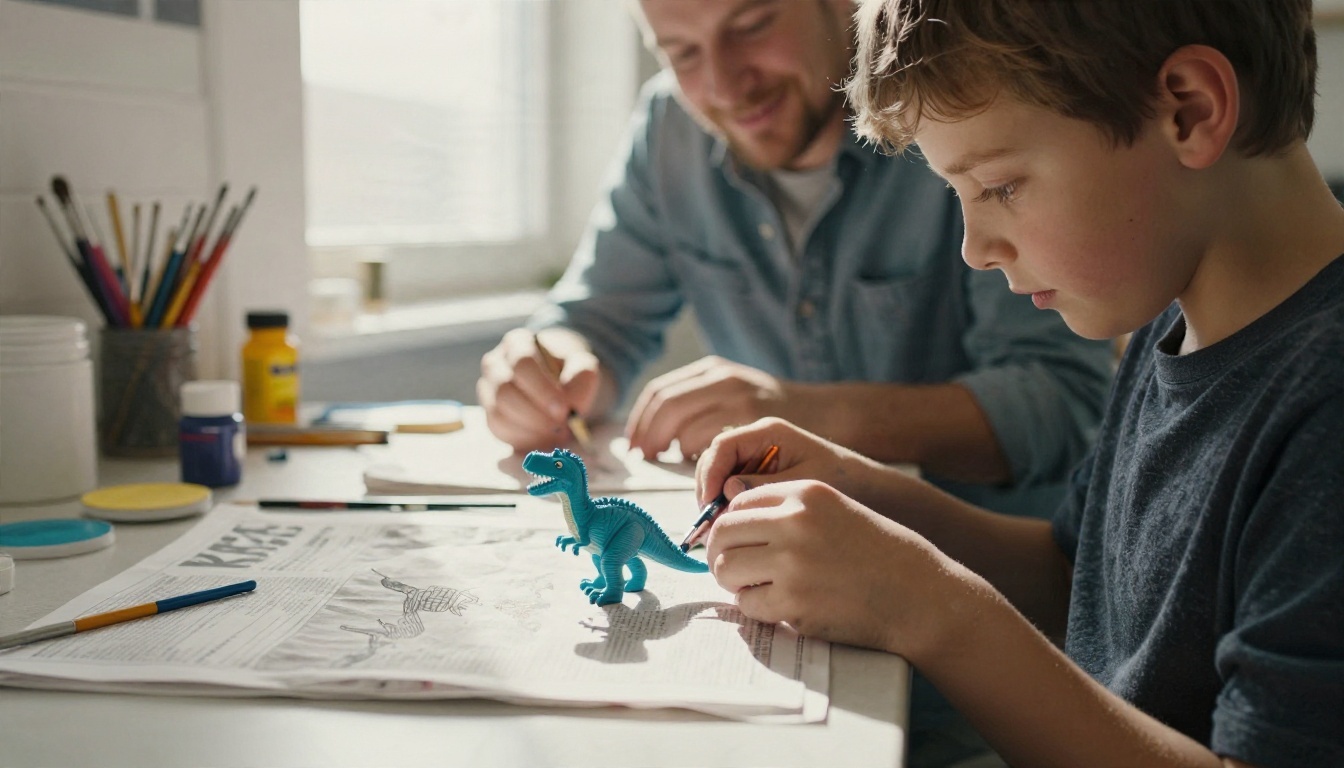
Una impresora 3D necesita una malla cerrada y estanca. Genera en modo Geometry o exporta STL desde Rodin, revisa el modelo en tu software de corte e imprime. Muchos fabricantes imprimen una primera prueba a pequeña escala y luego repintan y lijan el resultado para lograr un acabado artesanal.
Recursos para juegos y prototipos
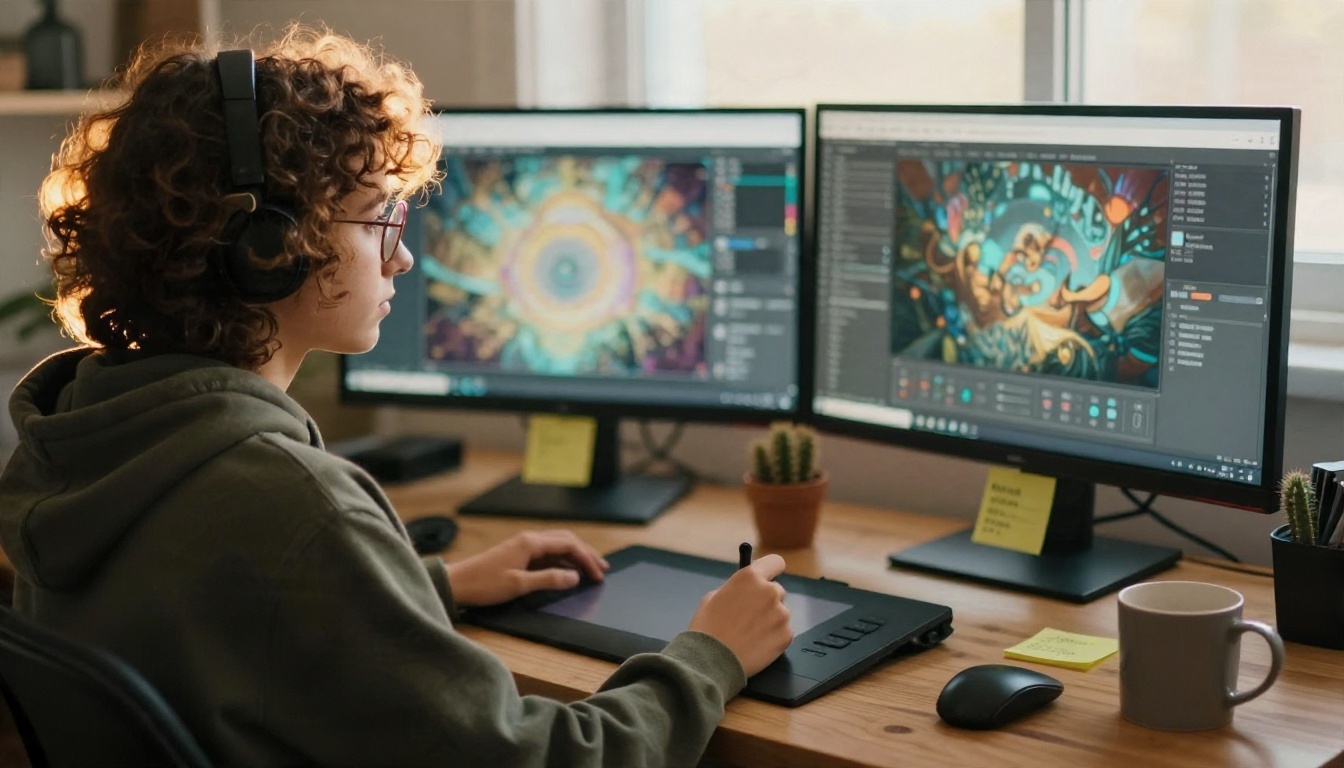
Los desarrolladores independientes usan la conversión de imagen a 3D para llenar una escena de elementos rápidamente: cajas, lámparas, muebles, plantas. Genera con PBR, exporta como GLB o FBX e introdúcelo en el motor. Mantén el número de caras bajo para el tiempo real y reduce el tamaño de las texturas si los fotogramas por segundo son importantes.
Fichas de producto que giran
Las tiendas en línea convierten mejor cuando el comprador puede girar el producto. Fotografía tu artículo desde varios ángulos, pásalo por Rodin con PBR, exporta GLB o USDZ e incrusta el visor en la página del producto. Los dispositivos Apple pueden abrir archivos USDZ directamente en realidad aumentada, así que el cliente puede colocar tu lámpara en su propio escritorio antes de comprarla.
Seis errores que arruinan los resultados
Casi todos los modelos decepcionantes se deben a uno de estos fallos:
| Error | Qué sale mal | Solución |
|---|
| Fondo recargado | Los objetos se funden con su entorno | Usa una hoja lisa o elimina primero el fondo |
| Varios objetos en el encuadre | La malla se convierte en una masa informe | Un objeto por foto |
| Texto y logotipos en la imagen | Las letras se deforman sobre la superficie | Elige una foto limpia o retócala |
| Reflejos fuertes | La habitación aparece como parte de la textura | Usa luz difusa y evita el brillo especular |
| Demasiadas caras para el uso | Carga lenta, archivos enormes | Ajusta el número de caras a la plataforma de destino |
| Luz mixta entre fotos | Los colores no coinciden entre ángulos | Fotografía todos los ángulos en una misma sesión |
Algunos hábitos extra ayudan. Revisa siempre la parte trasera del modelo antes de celebrarlo. Ejecuta la generación dos veces con semillas distintas si el primer resultado parece raro, porque los pequeños cambios aleatorios a veces resuelven un problema persistente. Y conserva tus fotos originales: si más adelante quieres un resultado más nítido, puedes volver a ejecutarlas con ajustes de mayor calidad.
💡 Las partes finas son difíciles. Las antenas, las asas de alambre, las patas de las sillas y las monturas de gafas son complicadas para cualquier generador. Si una pieza fina sale rota, haz una foto desde un ángulo en el que se vea con claridad o corrígela en un editor de mallas.
Crea tu primer modelo hoy
Todo lo anterior se puede poner en práctica en menos de una hora. Elige un objeto que tengas a mano, colócalo sobre una hoja lisa junto a una ventana y haz una foto limpia. Sube la imagen a Hunyuan 3D 3.1 y mira qué sale. Después fotografía el mismo objeto desde cuatro lados más y envía las cinco imágenes a Rodin. Comparar los dos resultados lado a lado te enseña más que cualquier tutorial, porque verás exactamente en qué punto los ángulos adicionales ayudan y en cuál una sola foto ya es suficiente.
Cuando estés conforme con la forma, prueba los ajustes de textura, un formato de archivo distinto y envía el modelo a una impresora o a un motor de juegos. PicassoIA reúne en un mismo lugar las herramientas 3D, los generadores de imágenes, los upscalers y los eliminadores de fondo, de modo que cada paso, desde una foto sin pulir hasta un recurso terminado, se mantiene en la misma pestaña del navegador. Para ver qué más hay disponible, explora el catálogo completo en picassoia.com/en/all-models y empieza a experimentar con tus propias fotos.


