لديك صورة تبدو جيدة على هاتفك، لكنها تتفكك في اللحظة التي تحاول فيها طباعتها أو عرضها على شاشة كبيرة. هذه هي المشكلة بالتحديد التي يحلّها تكبير 8K بالذكاء الاصطناعي. فبدلًا من مجرد تمطيط البكسلات، يدرس نموذج رفع الدقة الصورة ويرسم تفاصيل معقولة: مسام الجلد، ونسيج القماش، وملمس الصخور، والشعر. لكن "8K" له أرقام حقيقية مرتبطة به. الإطار بدقة 8K يبلغ 7680 x 4320 بكسل، أي نحو 33 ميغابكسل، وهذا يؤثر في حدود الرفع، وحصص الباقة المجانية، وصيغ الإخراج، وحجم الملف. يشرح هذا المقال كل ذلك بلغة بسيطة.
💡 إجابة سريعة: بالنسبة لمعظم الصور، كبّرها في تمريرة واحدة نظيفة (من 2x إلى 4x)، واجعل الإبداع منخفضًا، واحفظها بصيغة PNG للتعديل أو بصيغة JPG عالية الجودة للمشاركة، وتوقّع أن يقع ملف JPG بدقة 8K بين 8 و25 ميغابايت.
ماذا يعني 8K فعليًا
قبل اختيار الأداة، من المفيد أن تعرف ما تطلبه. الحساب الخاص بالبكسلات هو ما يحدد ما إذا كانت صورتك الأصلية مرشّحة جيدة.
| الدقة | أبعاد البكسل | الميغابكسل | الاستخدام المعتاد |
|---|
| HD (720p) | 1280 x 720 | 0.9 MP | صور الويب القديمة، وإطارات الفيديو الصغيرة |
| Full HD (1080p) | 1920 x 1080 | 2.1 MP | الشاشات القياسية، والمنشورات الاجتماعية |
| 4K UHD | 3840 x 2160 | 8.3 MP | أجهزة التلفاز الحديثة، وخلفيات سطح المكتب |
| 8K UHD | 7680 x 4320 | 33.2 MP | المطبوعات الكبيرة، وشاشات 8K، ومساحة واسعة للقص |
هناك مضاعِفان مهمّان هنا. صورة بحجم 1920 x 1080 مكبَّرة بمقدار 4x تصل إلى 8K تمامًا. وصورة بحجم 1280 x 720 مكبَّرة بمقدار 6x تفعل الشيء نفسه. أما الصورة بدقة 4K فتحتاج إلى 2x فقط. إذا كان مصدرك أصغر من 720p، فما زال بإمكانك الوصول إلى 8K، لكن النموذج سيضطر إلى اختراع تفاصيل أكثر بكثير، وهنا تبدأ النتائج في الظهور كأنها مرسومة بدلًا من أن تكون ملتقطة بالتصوير.
لماذا يستحق 8K العناء
معظم الناس لا يملكون شاشة بدقة 8K، فلماذا يهتمون؟ ثلاثة أسباب صريحة:
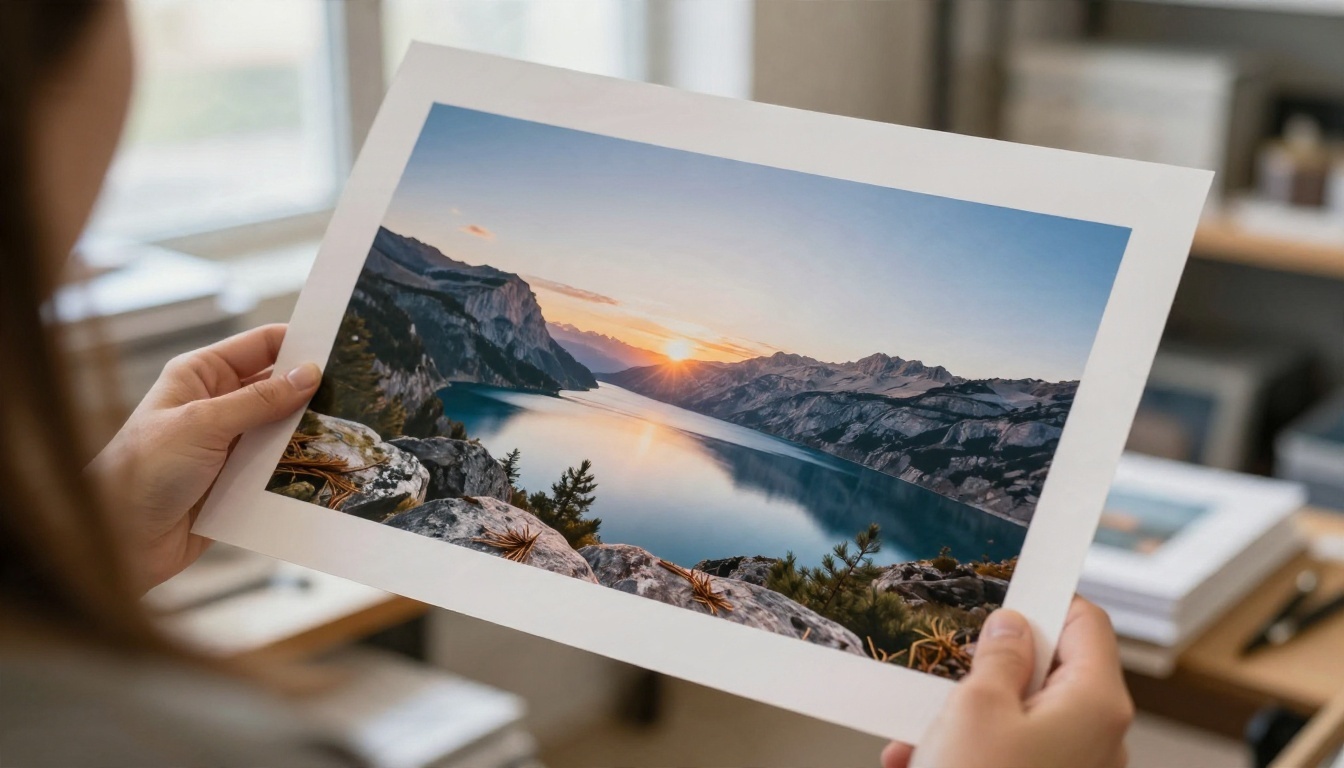
- المطبوعات الكبيرة. ملف بحجم 33 ميغابكسل يمنحك طباعة بمقاس 60 x 40 سم بدقة 300 dpi تقريبًا مع مساحة زائدة.
- حرية القص. صوّر بزاوية واسعة، واقطع بإطار ضيّق، واحتفظ مع ذلك بعدد كافٍ من البكسلات للحصول على نتيجة حادّة.
- هامش للتعديل. التنقيح والتحديد والتصغير كلها تبدو أنظف عندما تبدأ من لوحة أكبر.
أين يكون 8K مبالغة
إذا كانت الصورة ستبقى دائمًا على الهاتف أو في منشور مدونة بعرض 1600 بكسل، فإن 8K لن يفعل سوى إهدار التخزين وعرض النطاق. في هذه الحالة يكفي تكبير بمقدار 2x.
مقارنة الأدوات المجانية عبر الإنترنت
السوق مزدحم بأدوات رفع الدقة عبر الإنترنت التي تعلن مخرجات بدقة 8K. وتختلف حدودها كثيرًا، وأغلبها مكتوب بخط صغير. من خلال مراجعات حديثة لصفحات المزودين، إليك كيف تميل الحدود الشائعة إلى الظهور.
| نوع الحد | ما ستراه عادةً | ماذا يعني ذلك لك |
|---|
| الحد الأقصى لحجم الرفع | نحو 20 ميغابايت لكل ملف في كثير من الأدوات المجانية | غالبًا ما تُرفض ملفات TIFF أو RAW الكبيرة |
| الصيغ المقبولة | PNG وJPG وJPEG وWebP | حوّل HEIC وTIFF وRAW أولًا |
| الحصة المجانية | عدد قليل من عمليات الرفع يوميًا، أو حزمة نقاط تجريبية | مناسبة للتجربة، لكنها ضيقة للدفعات |
| العلامات المائية | بعض الباقات المجانية تضيفها، وبعضها لا يفعل | تحقّق من المعاينة قبل إنفاق النقاط |
| أقصى تكبير | 2x أو 4x أو 8x حسب الأداة | اختر التكبير قبل الرفع |
| سقف الإخراج | غالبًا ما يكون محدودًا بسقف للميغابكسل | قد لا تتاح نتيجة 8K إلا في الباقات المدفوعة |
لاحظ ما هو غائب: قلّما تنشر أي أداة حدًّا أقصى واضحًا لحجم ملف الإخراج. الحدود العملية هي حد الرفع، وحصتك اليومية، وسقف الميغابكسل. تعامل مع أي رقم في صفحة المزود على أنه لقطة لحظية، لأن هذه الحدود تتغير كثيرًا، وتحقّق من الأرقام الحالية قبل أن تخطط لمهمة كبيرة.
💡 نصيحة: إذا رفضت أداة مجانية ملفك، فالسبب في الغالب يكون الحجم أو الصيغة، وليس الجودة. صدّر صورة JPG عالية الجودة بنسبة 85 إلى 92 بالمئة، وهذا غالبًا ما يُنزل الملف بهامش واضح تحت الحد دون أي خسارة ملحوظة.
المجاني مقابل المدفوع
الأدوات المجانية رائعة لصورة رئيسية واحدة. لكنها تصبح مزعجة عندما تحتاج إلى عشر صور لمنتجات أو مجموعة لعميل. تنفد النقاط، وتبطؤ قوائم الانتظار، وغالبًا ما يُحجب إخراج 8K كميزة إضافية. إذا كنت تكبّر الصور بانتظام، فإن منصة تضم عدة نماذج في مكان واحد توفّر الوقت، لأنه يمكنك تغيير الأسلوب عندما لا تستجيب صورة ما بشكل جيد.
نماذج تتعامل مع 8K بكفاءة
يجمع PicassoIA أدوات رفع الدقة لديه ضمن Super Resolution، ولكل منها شخصية مختلفة. إليك كيف أربطها بالمهام.
التقسيم الذي يجب تذكره هو الوفاء مقابل الإبداع. النماذج الوفية (Recraft Crisp وReal ESRGAN وIncrease Resolution) تبقى قريبة من بكسلاتك. أما النماذج الإبداعية (Recraft Creative وClarity Pro) فتخترع نسيجًا، وقد يبدو ذلك مذهلًا على منظر طبيعي، لكنه محفوف بالمخاطر على وجه تريد أن يبقى قابلًا للتعرّف عليه.
أفضل الإعدادات للحصول على نتائج نظيفة
هذا هو القسم الذي يحدد ما إذا كان ملف 8K يبدو كصورة فوتوغرافية أم كنسخة بلاستيكية. هذه الإعدادات مستخلصة مما ينجح باستمرار عبر أدوات رفع الدقة.
اختر معامل التكبير المناسب
اعمل بالعكس انطلاقًا من الهدف. اقسم 7680 على عرض صورتك.
- مصدر بعرض 3840 بكسل: استخدم 2x.
- مصدر بعرض 1920 بكسل: استخدم 4x.
- مصدر بعرض 1280 بكسل: استخدم 6x، أو نفّذ 2x ثم 4x فقط إذا كانت الأداة تسمح بذلك.
- مصدر أقل من 1000 بكسل عرضًا: كبّره، ثم اقبل أن تبدو صورة 8K ناعمة عند تكبير 100 بالمئة.
التمريرة الواحدة أفضل تقريبًا دائمًا من ربط عدة تمريرات معًا. فكل تمريرة تثبّت تخمينات التمريرة السابقة، وتتراكم القطع الأثرية.
أبقِ الإبداع منخفضًا
تعرض كثير من الأدوات شريط تمرير للإبداع أو القوة أو "الهلوسة". بالنسبة للصور الحقيقية، ابقَ في الثلث الأدنى. القيم العالية تضيف نسيجًا جميلًا، لكنها تغيّر الصورة أيضًا: نمش يتحرك، ونقشة قماش تنزاح، وجدار من الطوب يكتسب طوبًا إضافيًا. أما بالنسبة للفن المولّد بالذكاء الاصطناعي فيمكنك الرفع أعلى، لأنه لا توجد حقيقة أرضية يمكن أن تخونها.
طابق الوضع مع المصدر
يقدم Image Upscale مثالًا جيدًا على سبب أهمية الأوضاع:
| الوضع | استخدمه عندما |
|---|
| Standard V2 | تكون الصورة عادية وحادّة بقدر معقول |
| Low Resolution V2 | يكون المصدر صغيرًا أو ناعمًا أو مضغوطًا بشدة |
| High Fidelity V2 | تحتاج إلى الحفاظ على التفاصيل الدقيقة بأمانة |
| CGI | تكون الصورة عملًا فنيًا رقميًا أو تصييرًا |
| Text Refine | تحتوي الصورة على لافتات أو ملصقات أو مستندات |
استخدم شحذ الوجوه بحذر
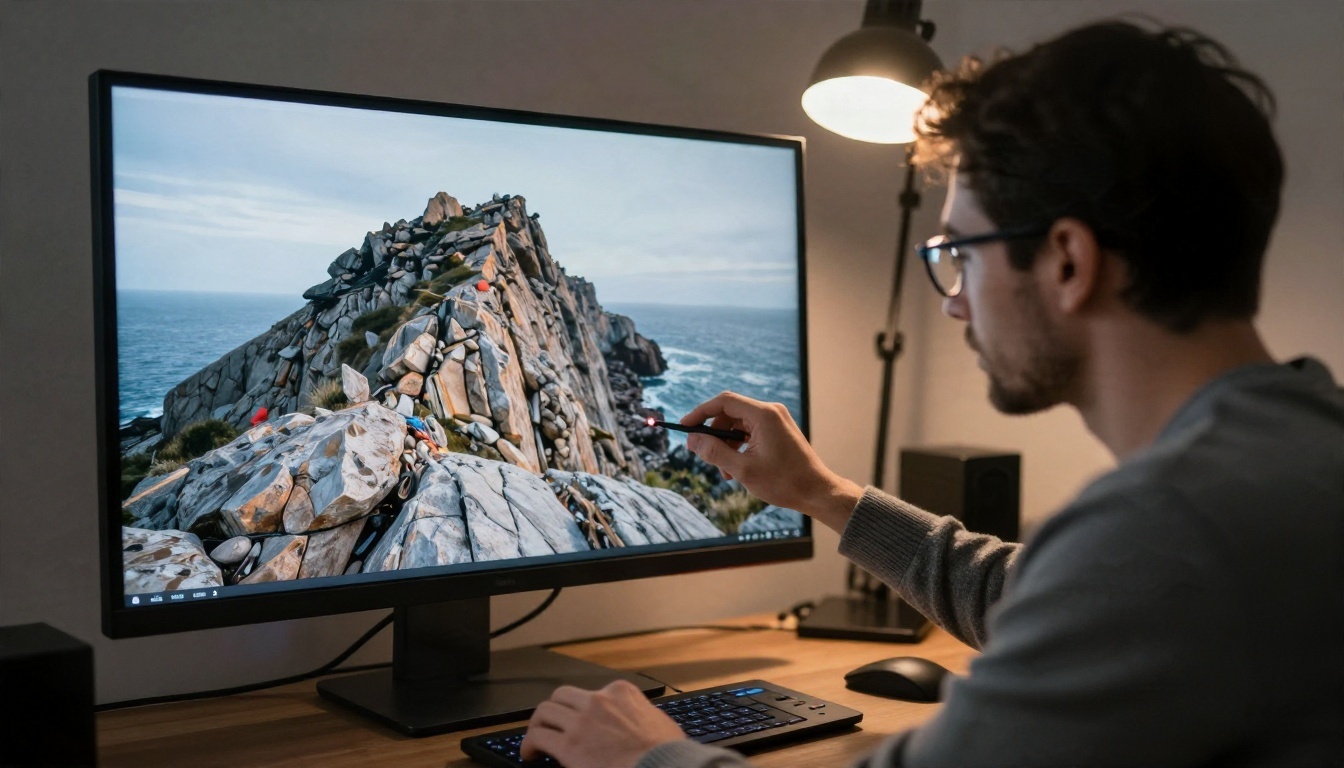
تحسين الوجه ممتاز للبورتريهات المصوّرة في ضوء ضعيف، لكن أبقِ القوة معتدلة والإبداع قريبًا من الصفر. الوجوه هي المكان الذي يكشف فيه المشاهد التزييف فورًا. إذا بدأ الوجه يبدو مصقولًا بشكل مبالغ فيه، فقلّل القوة قبل أن تلوم النموذج.
اختر صيغة الإخراج
| الصيغة | الحجم المعتاد بدقة 8K | اخترها من أجل |
|---|
| JPG (85 إلى 92%) | نحو 8 إلى 25 ميغابايت | المشاركة، والتسليم على الويب، والبريد الإلكتروني |
| PNG | نحو 40 إلى 90 ميغابايت | التعديل، والرسومات ذات الحواف الحادّة |
| WebP | نحو 5 إلى 15 ميغابايت | المواقع التي تحتاج إلى ملفات أصغر |
هذه النطاقات تقديرات عملية. الرقم الفعلي يتفاوت مع الحبيبات والنسيج والضوضاء: السماء الضبابية تُضغط بشكل أفضل بكثير من غابة في الخريف.
💡 عادة احترافية: احتفظ بأصلك دون مساس، واحفظ نسخة التكبير كملف جديد، وسمّه بمعامل التكبير، على سبيل المثال portrait_4x.png. ستشكر نفسك عندما يطلب منك عميل النسخة الأصغر.
شرح حدود حجم الملف
حجم الملف هو الجانب الأكثر مفاجأة للناس في 8K، لذلك دعنا نضع له أرقامًا.
تحتوي صورة RGB غير مضغوطة بعمق 8 بت وبدقة 8K على نحو 33.2 مليون بكسل مضروبة في 3 قنوات، أي قرابة 100 ميغابايت قبل الضغط. والنسخة بعمق 16 بت تضاعف ذلك. الصيغ المضغوطة تقلّصه، لكن الصور الصاخبة والمفصّلة تنكمش بدرجة أقل.
حدود الإدخال
الحد الذي تصطدم به أولًا غالبًا هو حد الرفع. سقف شائع في أدوات الويب المجانية يبلغ نحو 20 ميغابايت، وغالبًا ما تقتصر القائمة المقبولة على PNG وJPG وJPEG وWebP. وهذه بعض الحلول العملية:
- صدّر من برنامج التحرير بجودة JPG بنسبة 85 إلى 92 بالمئة.
- صغّر الحجم قليلًا إذا كان المصدر ضخمًا وحادًّا بالفعل، لأنك لا تحتاج إلى تكبير صورة بعرض 6000 بكسل للوصول إلى 8K.
- حوّل HEIC أو TIFF أو RAW إلى صيغة مدعومة أولًا.
- قسّم الصورة البانورامية إلى أقسام فقط إذا كانت الأداة تفرض سقفًا صارمًا للبكسلات.
حدود الإخراج
الإخراج محدود بطرق مختلفة. بعض النماذج تحدّ الإخراج بالميغابكسل. فمثلًا، P Image Upscale يتيح لك اختيار هدف بالميغابكسل أو مضاعِف لكل ضلع، ويحدّ الإخراج عند 8 ميغابكسل، وهو ممتاز لنتائج سريعة بمستوى 4K. أما للحصول على إخراج حقيقي بدقة 33 ميغابكسل، فاختر نموذجًا يدعم التكبير من 4x إلى 6x، مثل Image Upscale.
التخزين والسرعة
دفعة 8K تملأ القرص أسرع مما تتوقع. عشرة ملفات PNG بحجم 60 ميغابايت لكل منها تساوي 600 ميغابايت. إذا كنت تكبّر جلسة تصوير كاملة، فصدّر بصيغة JPG أولًا، وراجِع، ثم أعد تشغيل الصور الفائزة فقط بصيغة PNG.
كيف تكبّر الصور على PicassoIA
إليك عملية قابلة للتكرار باستخدام Image Upscale، النموذج الذي يملك أوسع نطاق للتكبير في فئة Super Resolution.
- افتح صفحة النموذج وارفع صورتك بصيغة JPG أو PNG.
- اضبط معامل التكبير. استخدم 2x لمصدر 4K، و4x لمصدر Full HD، و6x لمصدر 720p.
- اختر نموذج التحسين. Standard V2 للصور العامة، وLow Resolution V2 للملفات الصغيرة أو الناعمة، وHigh Fidelity V2 عندما تهم دقة التفاصيل.
- فعّل تحسين الوجه للبورتريهات فقط. ابدأ بقوة 0.8 والإبداع عند 0، ثم خفّض القوة إذا بدا الجلد ناعمًا أكثر من اللازم.
- اختر اكتشاف الموضوع (Foreground أو Background أو All) إذا أردت تطبيق التحديد بشكل انتقائي.
- اختر صيغة الإخراج. PNG للتعديل، وJPG للتسليم.
- شغّل العملية، ثم كبّر إلى 100 بالمئة وتحقق من العينين والحواف والمناطق ذات النسيج قبل قبول النتيجة.
للمسودات السريعة، جرّب P Image Upscale. استخدم وضع المعامل، وفعّل تصحيح الواقعية للصور المولّدة بالذكاء الاصطناعي، وأبقِ شحذ التفاصيل متوقفًا في البداية لأنه قد يضيف تباينًا.
💡 اختبر أولًا: اقتطع مربعًا بحجم 1000 بكسل من أصعب جزء في صورتك، مثل الشعر أو الأوراق، وكبّره. إذا بدا المقتطع صحيحًا، فستبدو الصورة كاملة صحيحة أيضًا، وتوفّر حصتك.
جودة المصدر تتفوق على كل شيء
لا تستطيع أداة الرفع إلا إعادة بناء ما تلمّح إليه الصورة. صورة 1080p حادّة تتحول إلى ملف 8K رائع. أما صورة 1080p ضبابية ومشوّشة بسبب الحركة فتتحول إلى ملف أكبر وضبابي مع نسيج مزيف منثور فوقه.
ما الذي يصنع مصدرًا جيدًا
- تركيز سليم. لا يمكن إصلاح صورة خارج التركيز.
- ضوضاء منخفضة. الحبيبات الكثيفة تُقرأ على أنها نسيج وتُضخَّم.
- ضغط خفيف. كتل JPEG المرئية تتحول إلى أنماط غريبة عند التكبير 4x.
- تعريض متوازن. الإضاءات المحروقة لا تحتوي على تفاصيل لإعادة بنائها.
نظّف الصورة قبل التكبير
إذا كانت الصورة بها ضوضاء كثيفة، فقلّلها بخفة أولًا. وإذا بها كتل JPEG، فاختر وضعًا مصممًا للمصادر منخفضة الدقة، مثل Low Resolution V2 في Image Upscale. ثم كبّر مرة واحدة. عادةً ما تتفوق عملية الشحذ بعد التكبير على الشحذ قبله.
مهام حقيقية وإعدادات حقيقية
إليك كيف تنطبق النصيحة نفسها على مواقف شائعة.
الصور العائلية القديمة
المطبوعات الممسوحة ضوئيًا تحمل طيّات وغبارًا وبهتانًا. امسح الصورة بأعلى دقة يوفرها الماسح، ثم استخدم وضعًا وفيًا ومنخفض الإبداع. أبقِ قوة الوجه معتدلة حتى تبقى الجدة تشبه نفسها.
صور المنتجات والكتالوجات
يحتاج البائعون إلى حواف نظيفة ولون دقيق ونسيج مادي واضح. يحافظ Increase Resolution وRecraft Crisp Upscale على مظهر المنتج كما هو. تجنب الأوضاع الإبداعية، لأنها قد تخترع غرزًا أو تغيّر شعارًا.
المناظر الطبيعية للمطبوعات الكبيرة
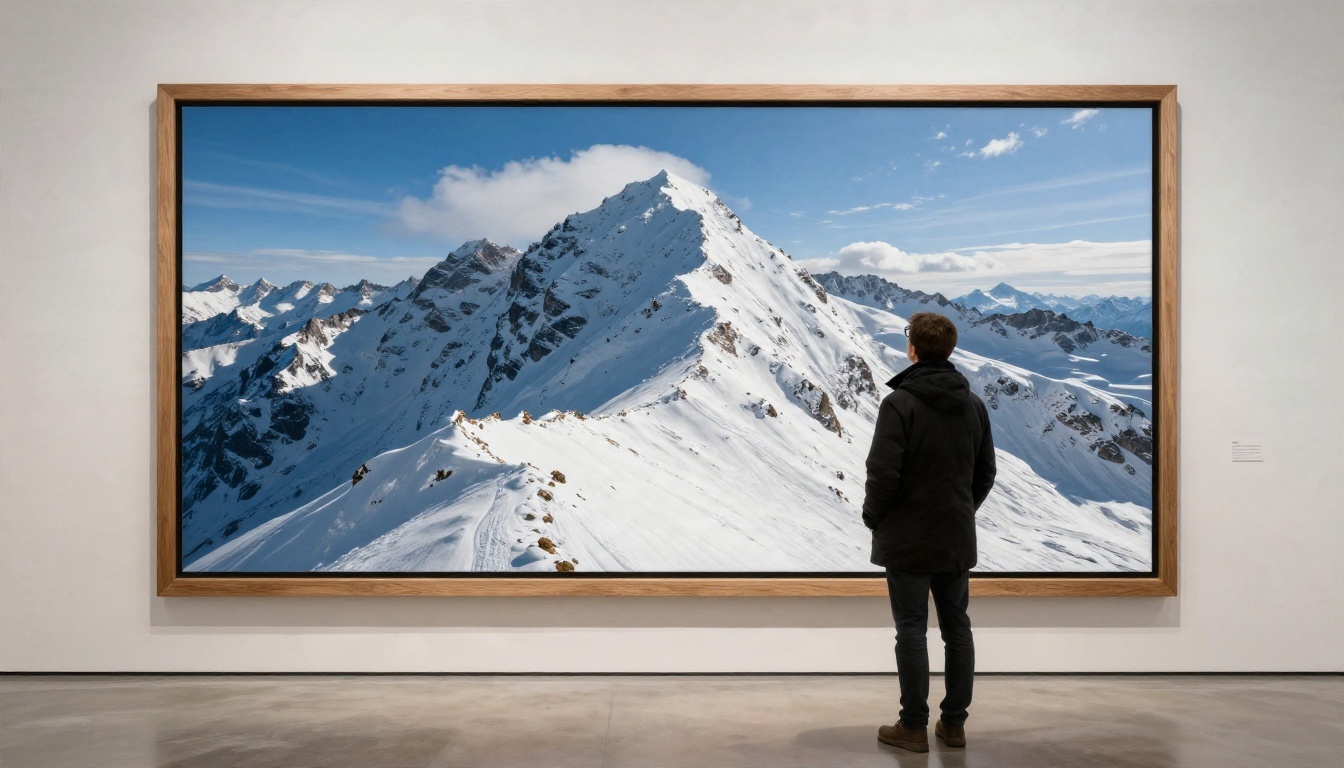
هنا تتألق أدوات الرفع الإبداعية. يستطيع Clarity Pro Upscaler أن يضيف حبيبات صخرية ونسيج أوراق وثلج مقنعًا يجعل مطبوعة الجدار تبدو حيّة. اطبع بدقة 300 dpi للمشاهدة من قرب، و150 dpi للقطع التي يراها الناس من بضع خطوات.
البورتريهات
استخدم Crystal Upscaler أو شحذ الوجه في Image Upscale. تحقّق من الرموش والأسنان والجلد عند تكبير 100 بالمئة. إذا بدا الجلد كالشمع، فقد بالغت.
أخطاء شائعة يجب تجنبها
- ربط ثلاث عمليات تكبير متتالية. التمريرة الواحدة بالمعامل الصحيح تفوز.
- رفع الإبداع إلى الحد الأقصى على الصور الحقيقية. يغيّر المحتوى، وليس الحدة فقط.
- الحكم عند ملاءمة الشاشة. افحص دائمًا عند 100 بالمئة.
- رفع RAW أو TIFF إلى أداة بحد 20 ميغابايت. حوّل إلى JPG عالي الجودة أولًا.
- الكتابة فوق الأصل. احفظ دائمًا كملف جديد.
- توقع المعجزات من صورة مصغّرة بعرض 300 بكسل. بعد نحو 6x، حتى أفضل نموذج يخمّن.
اختر أداة وجرّبها اليوم
الآن لديك الأرقام: 7680 x 4320 بكسل، ونحو 33 ميغابكسل، وحدود رفع قرب 20 ميغابايت في كثير من الأدوات المجانية، وصور JPG بدقة 8K تزن عادةً من 8 إلى 25 ميغابايت. أفضل خطوة تالية هي تجربة صغيرة. اختر صورتك الأكثر خيبة للأمل، واقتطع أصعب منطقة بحجم 1000 بكسل، ومرّرها عبر Image Upscale بمعامل 4x. ثم جرّب Clarity Pro Upscaler على الاقتطاع نفسه، وقارن بين الاثنين عند 100 بالمئة.
توجّه إلى PicassoIA، وارفع صورة، وجرّب معامل التكبير والوضع وإعدادات الوجه المذكورة أعلاه. يمكنك أيضًا تصفح كل النماذج في picassoia.com/en/all-models وبناء روتينك الخاص للمطبوعات والبورتريهات وصور المنتجات. ملفك التالي بدقة 8K لا يبعد عنك سوى رفعة واحدة.


