Vous avez une photo qui paraît correcte sur votre téléphone, mais qui se dégrade dès que vous essayez de l’imprimer ou de l’afficher sur un grand écran. C’est précisément le problème que résout l’upscaling IA en 8K. Au lieu d’étirer simplement les pixels, un modèle d’upscaling analyse l’image et ajoute des détails crédibles : pores de la peau, trame du tissu, texture de la roche, cheveux. Le piège, c’est que le « 8K » s’accompagne de chiffres bien réels. Une image 8K fait 7680 x 4320 pixels, soit environ 33 mégapixels, et cela influence les limites d’import, les quotas gratuits, les formats de sortie et la taille des fichiers. Cet article passe tout cela en revue, en termes simples.
💡 Réponse rapide : pour la plupart des photos, upscalez en une seule passe propre (2x à 4x), gardez une créativité basse, enregistrez en PNG pour l’édition ou en JPG de haute qualité pour le partage, et attendez-vous à ce qu’un JPG 8K pèse entre 8 et 25 Mo.
Ce que signifie vraiment le 8K
Avant de choisir un outil, il est utile de savoir ce que vous demandez. Le calcul des pixels détermine si votre photo source est un bon candidat.
| Résolution | Dimensions en pixels | Mégapixels | Usage typique |
|---|
| HD (720p) | 1280 x 720 | 0,9 MP | Anciennes images web, petites images vidéo |
| Full HD (1080p) | 1920 x 1080 | 2,1 MP | Écrans standard, publications sur les réseaux sociaux |
| 4K UHD | 3840 x 2160 | 8,3 MP | Téléviseurs modernes, fonds d’écran de bureau |
| 8K UHD | 7680 x 4320 | 33,2 MP | Grands tirages, écrans 8K, marge de recadrage |
Deux multiplicateurs comptent ici. Une image 1920 x 1080 agrandie 4x atteint exactement le 8K. Une image 1280 x 720 agrandie 6x y parvient également. Une image 4K n’a besoin que de 2x. Si votre source est plus petite que 720p, vous pouvez quand même atteindre le 8K, mais le modèle doit inventer beaucoup plus de détails, et c’est là que les résultats commencent à ressembler à une peinture plutôt qu’à une photographie.
Pourquoi le 8K vaut le coup
La plupart des gens ne possèdent pas d’écran 8K, alors pourquoi s’embêter ? Trois raisons honnêtes :
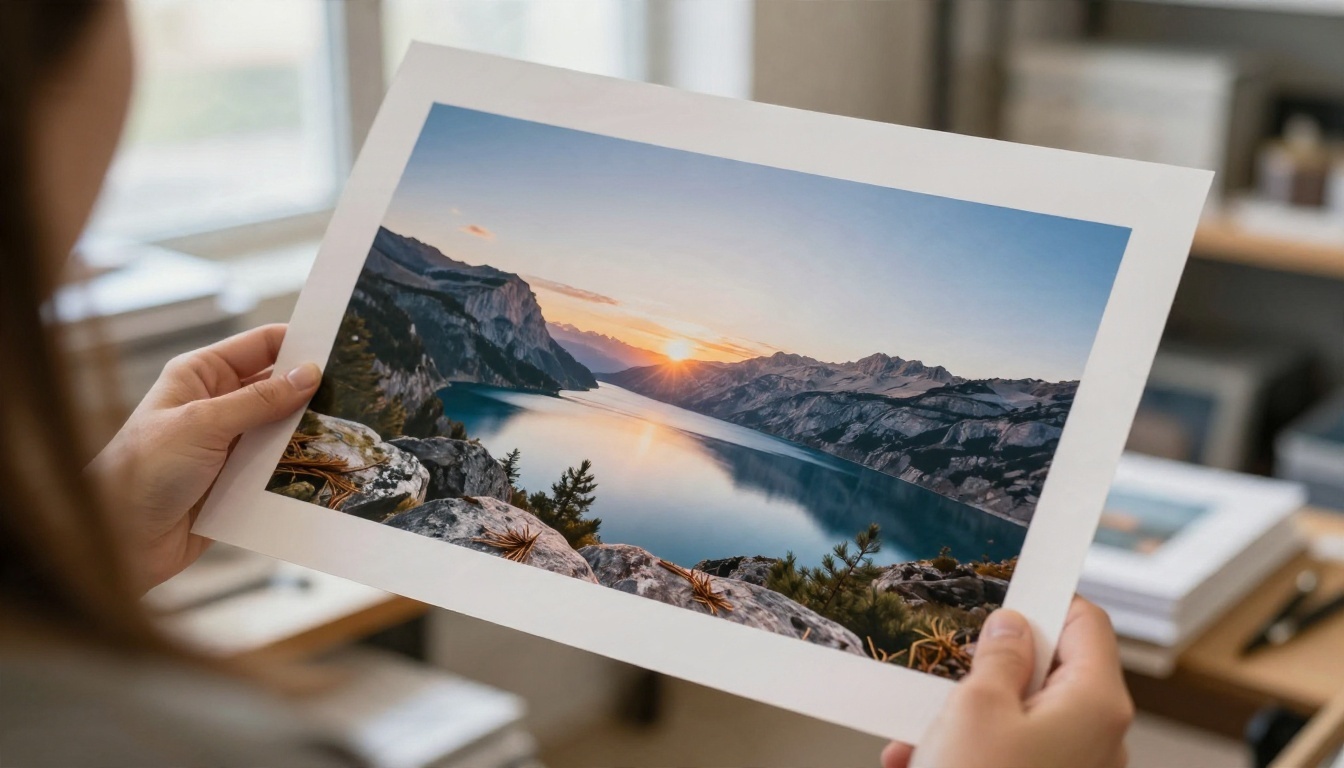
- Les grands tirages. Un fichier de 33 MP vous donne un tirage de 60 x 40 cm à environ 300 dpi, avec de la marge.
- La liberté de recadrage. Photographiez large, recadrez serré, et gardez malgré tout assez de pixels pour un résultat net.
- La marge pour les retouches. Retouche, accentuation et réduction de taille donnent un meilleur rendu quand on part d’une toile plus grande.
Quand le 8K est superflu
Si l’image ne doit jamais sortir d’un téléphone ou d’un article de blog de 1600 pixels de large, le 8K ne fait que gaspiller du stockage et de la bande passante. Dans ce cas, un upscaling en 2x suffit largement.
Comparatif des outils gratuits en ligne
Le marché regorge d’upscalers web qui annoncent une sortie 8K. Leurs limites varient beaucoup, et la plupart figurent en petits caractères. D’après des vérifications récentes des pages des éditeurs, voici à quoi ressemblent généralement les limites courantes.
| Type de limite | Ce que vous verrez généralement | Ce que cela signifie pour vous |
|---|
| Taille maximale d’import | Environ 20 Mo par fichier sur de nombreux outils gratuits | Les exports TIFF ou RAW volumineux sont souvent refusés |
| Formats acceptés | PNG, JPG, JPEG, WebP | Convertissez d’abord les HEIC, TIFF et RAW |
| Quota gratuit | Quelques upscales par jour, ou un pack de crédits de départ | Suffisant pour tester, serré pour les lots |
| Filigranes | Certaines offres gratuites en ajoutent, d’autres non | Vérifiez l’aperçu avant de dépenser des crédits |
| Facteur d’agrandissement maximal | 2x, 4x ou 8x selon l’outil | Choisissez le facteur avant d’importer |
| Plafond de sortie | Souvent limité par un plafond en mégapixels | Un résultat 8K peut n’être débloqué que sur les offres payantes |
Remarquez ce qui manque : presque aucun outil ne publie une taille maximale claire pour le fichier de sortie. Les limites pratiques sont le plafond d’import, votre quota quotidien et le plafond en mégapixels. Considérez tout chiffre figurant sur une page éditeur comme un instantané, car ces limites changent souvent, et vérifiez les chiffres actuels avant de planifier un gros travail.
💡 Astuce : si un outil gratuit refuse votre fichier, la cause est presque toujours la taille ou le format, pas la qualité. Exportez un JPG de haute qualité à 85 à 92 %, ce qui fait généralement passer le fichier nettement sous la limite sans perte visible.

Gratuit contre payant
Les outils gratuits sont parfaits pour une seule image phare. Ils deviennent frustrants quand il faut traiter dix photos produits ou un ensemble pour un client. Les crédits s’épuisent, les files d’attente ralentissent, et la sortie 8K est souvent réservée comme avantage payant. Si vous faites de l’upscaling régulièrement, une plateforme qui regroupe plusieurs modèles au même endroit vous fait gagner du temps, car vous pouvez changer d’approche quand une photo ne réagit pas bien.
Les modèles qui gèrent bien le 8K
PicassoIA regroupe ses upscalers sous Super Resolution, et chacun a un caractère différent. Voici comment je les associerais aux différents usages.
| Modèle | Idéal pour | Caractéristique notable |
|---|
| Image Upscale | Photos générales, visages, sources basse résolution | 2x, 4x ou 6x avec cinq modes spécialisés et accentuation des visages |
| P Image Upscale | Travaux rapides, images générées par IA | Résultats en moins d’une seconde, sortie jusqu’à 8 MP |
| Clarity Pro Upscaler | Détails photoréalistes sur les paysages et les textures | Ajoute des micro-détails naturels |
| Crystal Upscaler | Portraits | Réglé pour la peau et les visages, jusqu’à 4x |
| Real ESRGAN | 4x rapide sur des sources propres | Léger et prévisible |
| Upscaler | Photos du quotidien | Agrandissement simple en 4x |
| Increase Resolution | Images produits et catalogues | Jusqu’à 4x avec des contours nets |
| Recraft Crisp Upscale | Agrandissements nets et fidèles | Conserve intact l’aspect original |
| Recraft Creative Upscale | Images plates et douces qui ont besoin de profondeur | Ajoute volontairement de nouveaux détails |
La distinction à retenir est fidèle contre créatif. Les modèles fidèles (Recraft Crisp, Real ESRGAN, Increase Resolution) restent proches de vos pixels. Les modèles créatifs (Recraft Creative, Clarity Pro) inventent de la texture, ce qui peut être saisissant sur un paysage et risqué sur un visage que vous voulez garder reconnaissable.
Les meilleurs réglages pour des résultats propres
Cette section détermine si votre fichier 8K ressemble à une photographie ou à une copie en plastique. Ces réglages viennent de ce qui fonctionne systématiquement avec la plupart des upscalers.
Choisir le bon facteur d’agrandissement
Partez de la cible et remontez. Divisez 7680 par la largeur de votre image.
- Source de 3840 px de large : utilisez 2x.
- Source de 1920 px de large : utilisez 4x.
- Source de 1280 px de large : utilisez 6x, ou faites 2x puis 4x seulement si l’outil le permet.
- Source de moins de 1000 px de large : agrandissez, puis acceptez que le 8K puisse paraître flou à 100 % de zoom.
Une seule passe est presque toujours préférable à plusieurs passes enchaînées. Chaque passe intègre les suppositions de la précédente, et les artefacts s’accumulent.
Garder une créativité basse
Beaucoup d’outils proposent un curseur de créativité, de force ou d’« hallucination ». Pour de vraies photos, restez dans le tiers inférieur. Des valeurs élevées ajoutent une jolie texture, mais modifient aussi l’image : une tache de rousseur se déplace, un motif de tissu change, un mur de briques gagne des briques en plus. Pour l’art généré par IA, vous pouvez monter plus haut, puisqu’il n’existe aucune réalité de référence à trahir.
Adapter le mode à la source
Image Upscale illustre bien pourquoi les modes comptent :
| Mode | À utiliser quand |
|---|
| Standard V2 | La photo est une image normale, assez nette |
| Low Resolution V2 | La source est petite, floue ou fortement compressée |
| High Fidelity V2 | Vous devez préserver fidèlement les détails fins |
| CGI | L’image est un art numérique ou un rendu |
| Text Refine | La photo contient des panneaux, étiquettes ou documents |
Utiliser l’accentuation des visages avec prudence
La retouche des visages est excellente pour les portraits pris en lumière faible, mais gardez une force modérée et une créativité proche de zéro. Les visages sont l’endroit où le spectateur repère immédiatement un faux. Si un visage commence à paraître retouché à l’excès, baissez la force avant d’accuser le modèle.
Choisir le format de sortie
| Format | Taille typique en 8K | À choisir pour |
|---|
| JPG (85 à 92 %) | Environ 8 à 25 Mo | Partage, diffusion web, e-mail |
| PNG | Environ 40 à 90 Mo | Édition, graphiques aux bords nets |
| WebP | Environ 5 à 15 Mo | Sites web qui ont besoin de fichiers plus légers |
Ces fourchettes sont des estimations pratiques. Le chiffre réel varie selon le grain, la texture et le bruit : un ciel brumeux se compresse bien mieux qu’une forêt en automne.
💡 Bonne habitude : gardez votre original intact, enregistrez l’upscale comme un nouveau fichier et nommez-le avec le facteur, par exemple portrait_4x.png. Vous vous remercierez le jour où un client demandera la version plus légère.
Les limites de taille de fichier expliquées
La taille du fichier est l’aspect du 8K qui surprend le plus les gens, alors mettons des chiffres dessus.
Une image RGB 8 bits non compressée en 8K contient environ 33,2 millions de pixels multipliés par 3 canaux, soit près de 100 Mo avant compression. Une version 16 bits double ce poids. Les formats compressés le réduisent, mais les photos bruitées et détaillées se réduisent moins.
Limites à l’entrée
La limite que vous atteignez en premier est généralement la limite d’import. Un plafond courant sur les outils web gratuits se situe autour de 20 Mo, et la liste des formats acceptés se résume souvent à PNG, JPG, JPEG et WebP. Quelques contournements pratiques :
- Exportez depuis votre logiciel en JPG à 85 à 92 % de qualité.
- Réduisez légèrement la taille si la source est énorme et déjà nette, car il n’est pas nécessaire d’agrandir une photo de 6000 px pour atteindre le 8K.
- Convertissez d’abord les HEIC, TIFF ou RAW dans un format pris en charge.
- Découpez un panorama en sections seulement si l’outil impose un plafond strict en pixels.
Limites en sortie
Les sorties sont limitées de manière différente. Certains modèles plafonnent la sortie en mégapixels. P Image Upscale, par exemple, vous laisse choisir une cible en mégapixels ou un multiplicateur par côté, et plafonne la sortie à 8 MP, ce qui est parfait pour des résultats rapides de qualité 4K. Pour une vraie sortie de 33 MP, choisissez un modèle qui prend en charge un agrandissement de 4x à 6x, comme Image Upscale.
Stockage et vitesse
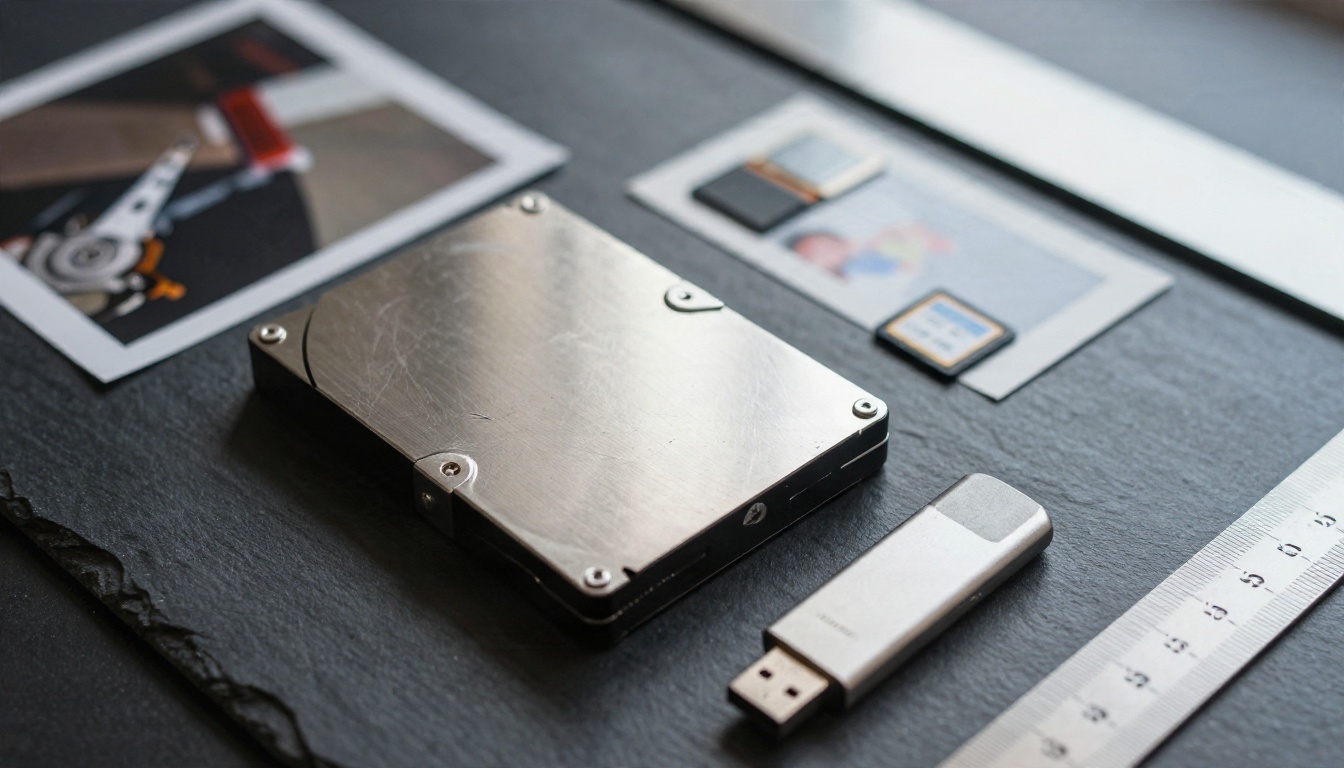
Un lot en 8K remplit un disque plus vite qu’on ne le pense. Dix fichiers PNG de 60 Mo chacun représentent 600 Mo. Si vous upscalez une séance complète, exportez d’abord en JPG, faites votre sélection, puis relancez seulement les meilleures images en PNG.
Voici un processus reproductible avec Image Upscale, le modèle à la plage de facteurs la plus large de la catégorie Super Resolution.
- Ouvrez la page du modèle et importez votre image en JPG ou PNG.
- Réglez le facteur d’agrandissement. Utilisez 2x pour une source 4K, 4x pour du Full HD, 6x pour du 720p.
- Choisissez le modèle d’amélioration. Standard V2 pour les photos générales, Low Resolution V2 pour les fichiers petits ou flous, High Fidelity V2 quand la fidélité des détails compte.
- Activez l’amélioration des visages uniquement pour les portraits. Commencez avec une force de 0,8 et une créativité à 0, puis baissez la force si la peau paraît trop lisse.
- Choisissez la détection du sujet (Premier plan, Arrière-plan ou Tout) si vous voulez appliquer l’accentuation de façon sélective.
- Sélectionnez le format de sortie. PNG pour l’édition, JPG pour la livraison.
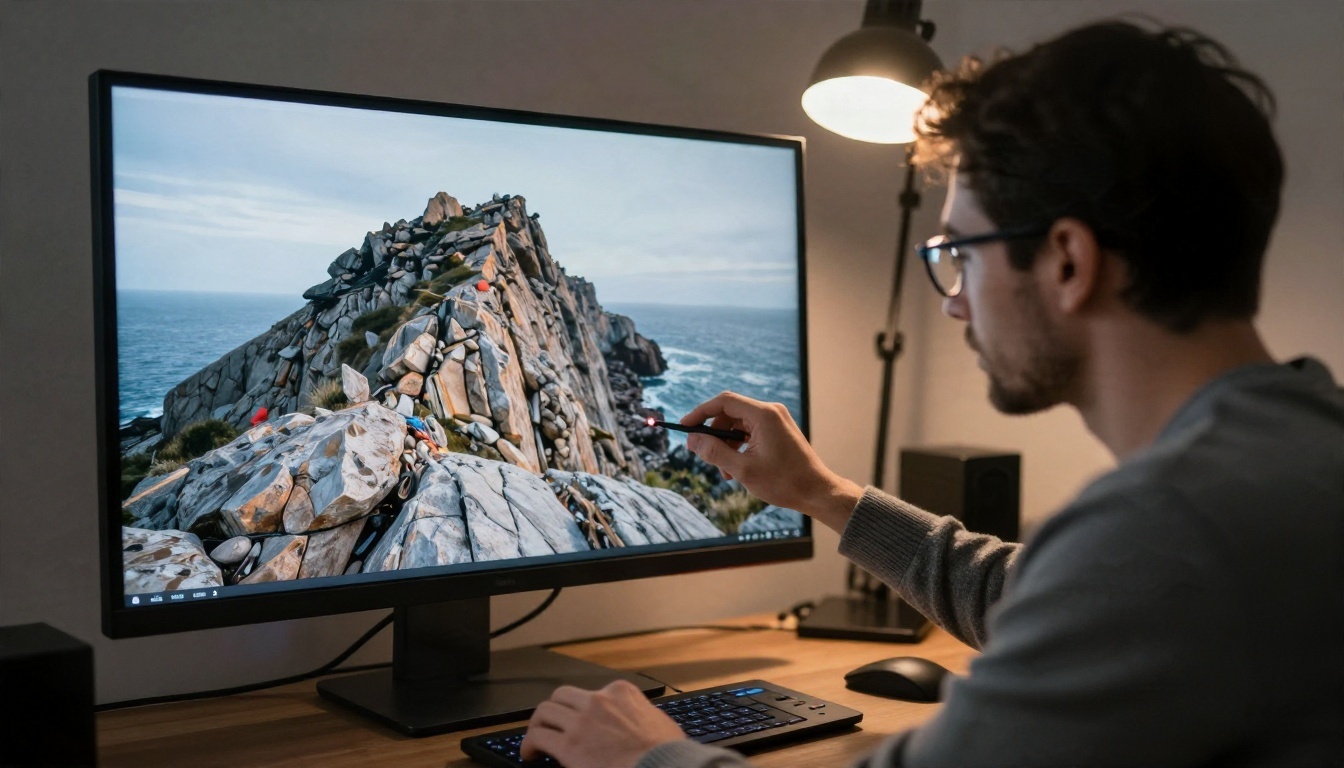
- Lancez le traitement, puis zoomez à 100 % et vérifiez les yeux, les contours et les zones texturées avant d’accepter le résultat.
Pour les ébauches rapides, essayez P Image Upscale. Utilisez son mode de facteur, activez la correction de réalisme pour les images générées par IA, et laissez d’abord désactivée l’accentuation des détails, car elle peut ajouter du contraste.
💡 Testez d’abord : recadrez un carré de 1000 px dans la partie la plus délicate de votre photo, comme les cheveux ou le feuillage, et upscalez-le. Si le recadrage paraît correct, l’image complète le sera aussi, et vous économisez du quota.
La qualité de la source prime sur tout
Un upscaler ne peut reconstruire que ce que la photo suggère. Une image 1080p nette devient un superbe fichier 8K. Une image 1080p floue, marquée par le bougé, devient un fichier plus grand mais tout aussi flou, avec de fausses textures saupoudrées par-dessus.
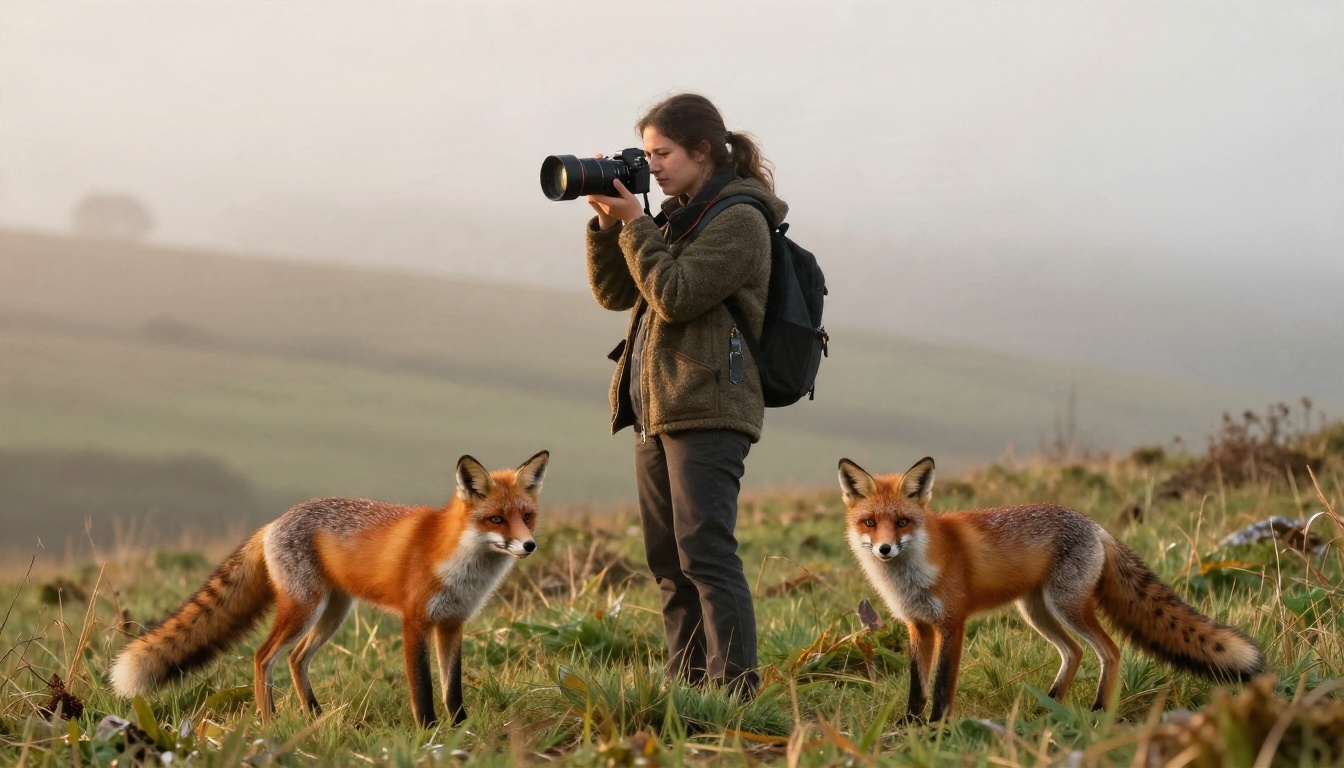
Ce qui fait une bonne source
- Une mise au point correcte. Une mise au point manquée ne peut pas être corrigée.
- Peu de bruit. Un grain important est lu comme une texture et amplifié.
- Une compression légère. Les blocs JPEG visibles se transforment en motifs étranges à 4x.
- Une exposition homogène. Les hautes lumières brûlées n’ont aucun détail à reconstruire.
Nettoyer avant d’agrandir
Si une photo est très bruitée, réduisez légèrement le bruit au préalable. Si elle présente des blocs JPEG, choisissez un mode conçu pour les sources basse résolution, comme Low Resolution V2 dans Image Upscale. Ensuite, upscalez une seule fois. L’accentuation après l’upscaling l’emporte généralement sur celle faite avant.
Vrais travaux, vrais réglages
Voici comment ces conseils s’appliquent dans des situations courantes.
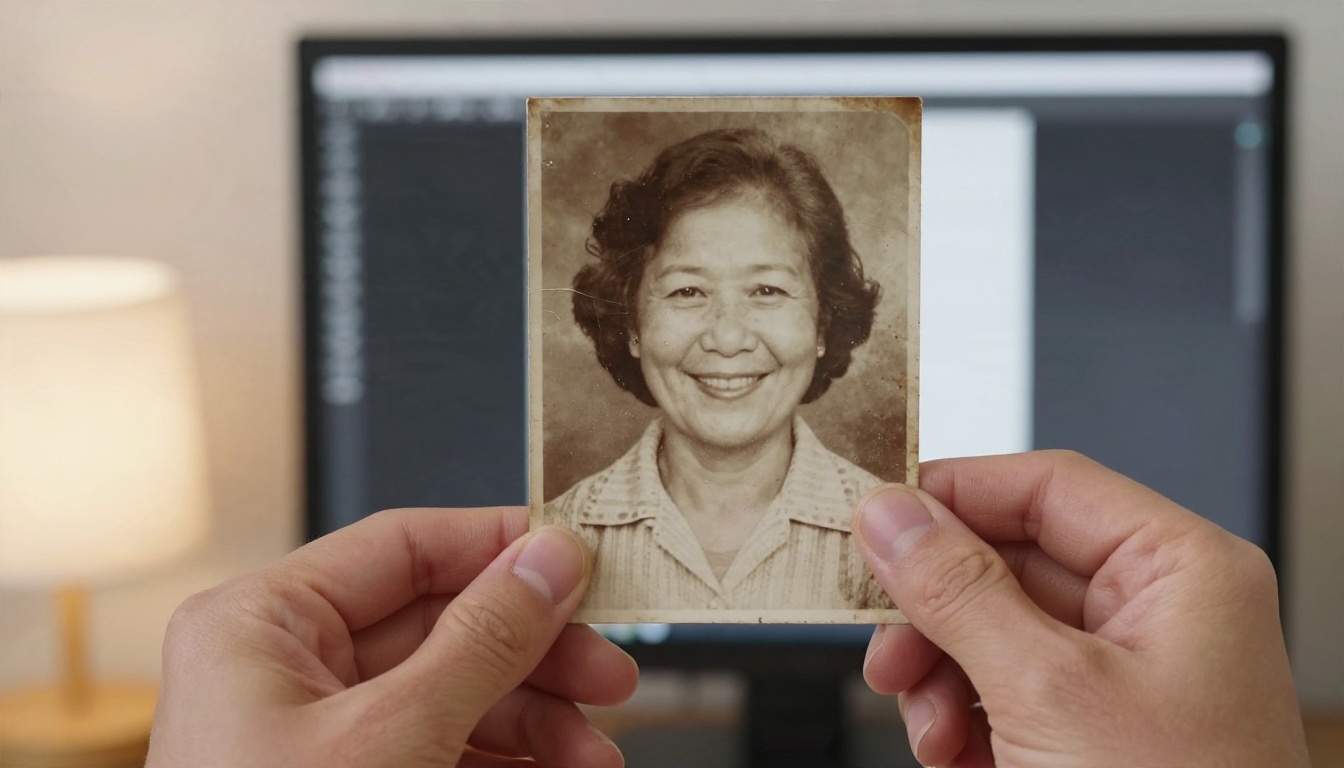
Vieilles photos de famille
Les tirages scannés portent des plis, de la poussière et des décolorations. Scannez à la résolution la plus élevée que propose votre scanner, puis utilisez un mode fidèle, à faible créativité. Gardez une force modérée sur les visages pour que grand-mère ressemble toujours à grand-mère.
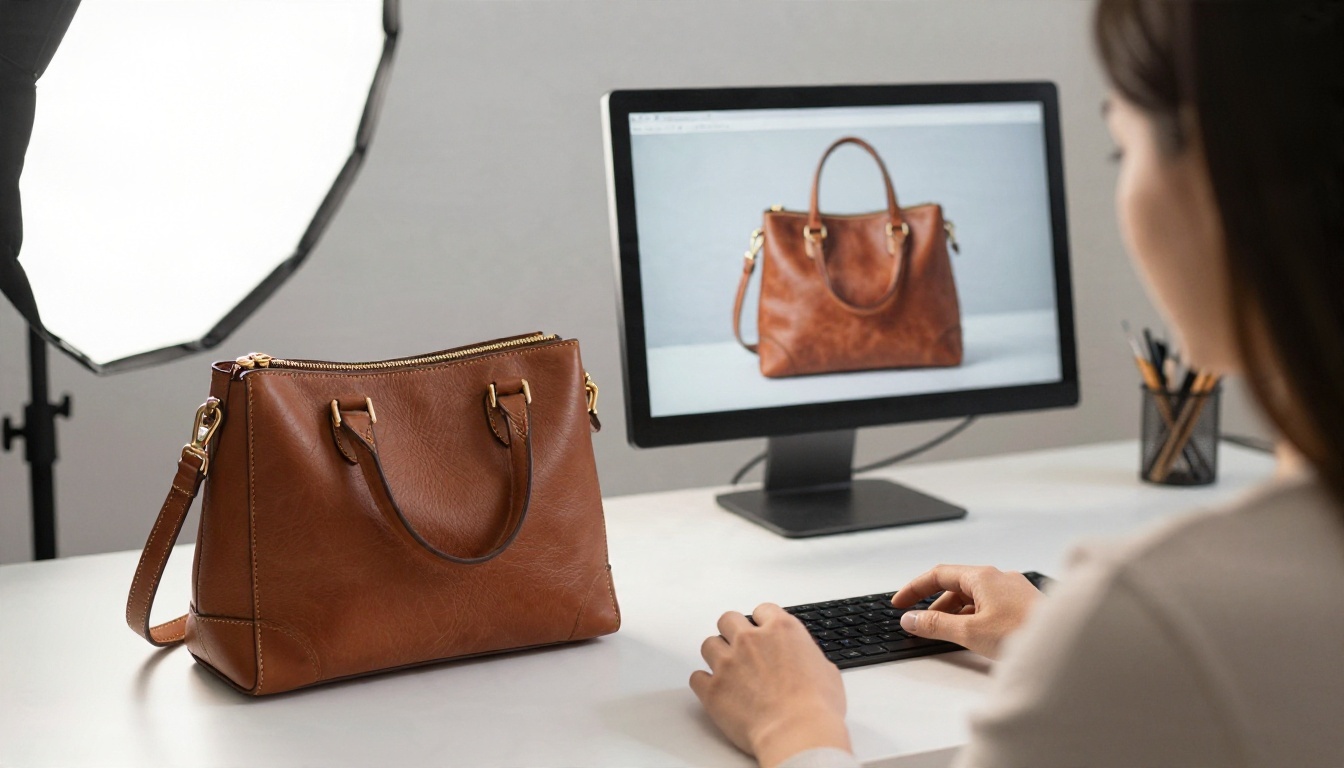
Photos produits et catalogues
Les vendeurs ont besoin de contours nets, de couleurs exactes et d’une texture de matière visible. Increase Resolution et Recraft Crisp Upscale font en sorte qu’un produit reste le produit. Évitez les modes créatifs, car ils peuvent inventer des coutures ou modifier un logo.
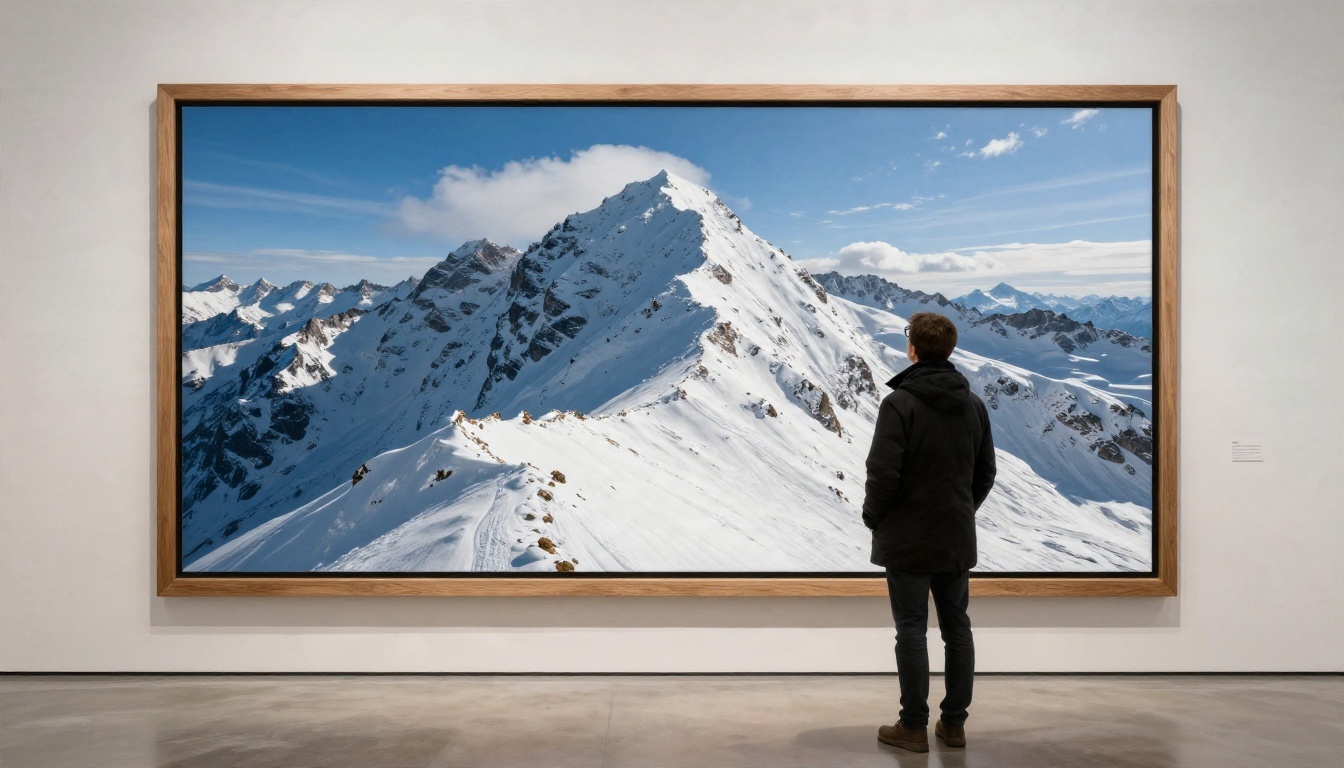
Paysages pour grands tirages
C’est là que les upscalers créatifs brillent. Clarity Pro Upscaler peut ajouter un grain de roche, un feuillage et une texture de neige convaincants, qui donnent du relief à un tirage mural. Imprimez à 300 dpi pour une vue rapprochée, et à 150 dpi pour les pièces que l’on regarde de quelques pas.
Portraits
Utilisez Crystal Upscaler ou l’accentuation des visages dans Image Upscale. Vérifiez les cils, les dents et la peau à 100 % de zoom. Si la peau ressemble à de la cire, vous êtes allé trop loin.
Erreurs courantes à éviter
- Enchaîner trois upscales. Une seule passe au bon facteur gagne.
- Pousser la créativité au maximum sur de vraies photos. Elle modifie le contenu, pas seulement la netteté.
- Juger à l’affichage ajusté à l’écran. Inspectez toujours à 100 %.
- Importer un RAW ou un TIFF dans un outil de 20 Mo. Convertissez d’abord en JPG de haute qualité.
- Écraser l’original. Enregistrez toujours sous un nouveau fichier.
- Attendre des miracles d’une miniature de 300 px. Au-delà d’environ 6x, même le meilleur modèle devine.
Choisissez un outil et essayez dès aujourd’hui
Vous avez maintenant les chiffres : 7680 x 4320 pixels, environ 33 mégapixels, des plafonds d’import proches de 20 Mo sur de nombreux outils gratuits, et des JPG 8K qui pèsent en général de 8 à 25 Mo. La meilleure étape suivante est un petit test. Prenez votre photo la plus décevante, recadrez la zone la plus difficile de 1000 px et passez-la dans Image Upscale en 4x. Essayez ensuite Clarity Pro Upscaler sur le même recadrage et comparez les deux à 100 %.
Rendez-vous sur PicassoIA, importez une photo et expérimentez avec le facteur, le mode et les réglages de visage décrits plus haut. Vous pouvez aussi parcourir tous les modèles sur picassoia.com/en/all-models et construire votre propre routine pour les tirages, les portraits et les photos produits. Votre prochain fichier 8K ne se trouve qu’à un import.


