आपके पास एक फ़ोटो है जो फ़ोन पर ठीक दिखती है, लेकिन उसे प्रिंट करने या किसी बड़ी स्क्रीन पर फैलाने की कोशिश करते ही बिखर जाती है। यही वह असली समस्या है जिसे AI 8K अपस्केलिंग हल करती है। बस पिक्सल खींचकर बड़ा करने के बजाय, अपस्केलिंग मॉडल फ़ोटो का अध्ययन करता है और उसमें विश्वसनीय डिटेल जोड़ता है: त्वचा के रोम-छिद्र, कपड़े की बुनाई, चट्टान की बनावट, बाल। लेकिन "8K" के साथ कुछ ठोस संख्याएँ जुड़ी होती हैं। 8K फ़्रेम 7680 x 4320 पिक्सल का होता है, यानी लगभग 33 मेगापिक्सल, और यही अपलोड सीमा, मुफ़्त कोटा, आउटपुट फ़ॉर्मेट और फ़ाइल साइज़ पर असर डालता है। यह लेख इन सबको सरल भाषा में समझाता है।
💡 त्वरित उत्तर: ज़्यादातर फ़ोटो के लिए एक साफ़ पास में अपस्केल करें (2x से 4x), क्रिएटिविटी कम रखें, एडिटिंग के लिए PNG और शेयरिंग के लिए हाई-क्वालिटी JPG में सेव करें, और उम्मीद रखें कि 8K JPG लगभग 8 से 25 MB के बीच होगी।
8K का असल मतलब क्या है
कोई टूल चुनने से पहले यह जानना मददगार है कि आप क्या माँग रहे हैं। पिक्सल का गणित तय करता है कि आपकी मूल फ़ोटो अच्छी उम्मीदवार है या नहीं।
| रिज़ॉल्यूशन | पिक्सल आयाम | मेगापिक्सल | आम उपयोग |
|---|
| HD (720p) | 1280 x 720 | 0.9 MP | पुरानी वेब इमेज, छोटे वीडियो फ़्रेम |
| Full HD (1080p) | 1920 x 1080 | 2.1 MP | स्टैंडर्ड स्क्रीन, सोशल पोस्ट |
| 4K UHD | 3840 x 2160 | 8.3 MP | आधुनिक टीवी, डेस्कटॉप वॉलपेपर |
| 8K UHD | 7680 x 4320 | 33.2 MP | बड़े प्रिंट, 8K डिस्प्ले, क्रॉपिंग की गुंजाइश |
यहाँ दो गुणक मायने रखते हैं। 1920 x 1080 इमेज को 4x तक अपस्केल करने पर वह ठीक 8K पर पहुँचती है। 1280 x 720 इमेज को 6x तक अपस्केल करने पर भी यही होता है। 4K इमेज को सिर्फ़ 2x चाहिए। अगर आपका सोर्स 720p से भी छोटा है, तब भी 8K तक पहुँचा जा सकता है, लेकिन मॉडल को कहीं ज़्यादा डिटेल गढ़नी पड़ती है, और वहीं नतीजे फ़ोटो के बजाय पेंटिंग जैसे लगने लगते हैं।
8K क्यों उपयोगी है
ज़्यादातर लोगों के पास 8K डिस्प्ले नहीं होता, तो फिर इसकी ज़रूरत क्या है? तीन ईमानदार कारण:
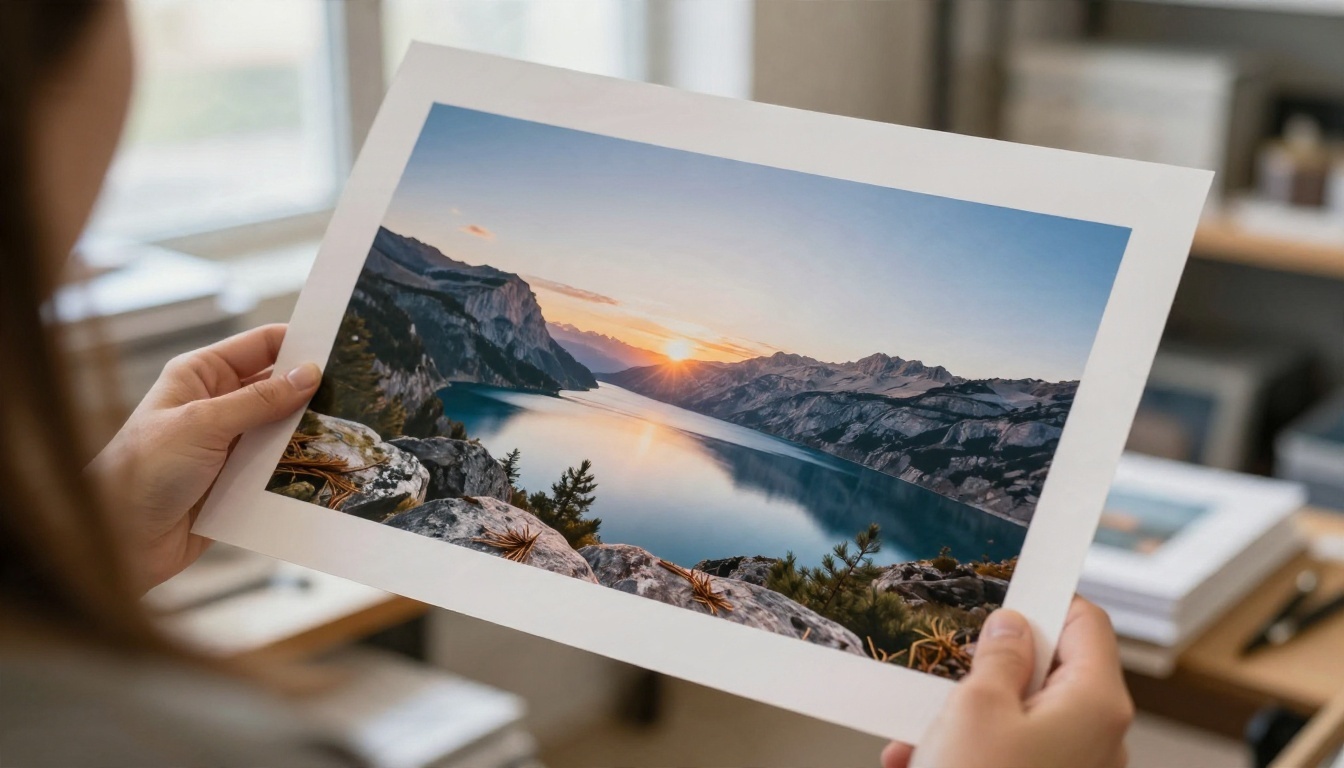
- बड़े प्रिंट। 33 MP की फ़ाइल लगभग 300 dpi पर 60 x 40 सेमी का प्रिंट आराम से दे देती है।
- क्रॉपिंग की आज़ादी। चौड़ा शॉट लें, कसकर क्रॉप करें, फिर भी साफ़ नतीजे के लिए पर्याप्त पिक्सल बचे रहें।
- एडिट के लिए जगह। रीटच, शार्पनिंग और छोटा करना, सब तब ज़्यादा साफ़ दिखते हैं जब आप बड़े कैनवास से शुरू करते हैं।
जहाँ 8K ज़रूरत से ज़्यादा है
अगर इमेज सिर्फ़ फ़ोन या 1600 पिक्सल चौड़े ब्लॉग पोस्ट में ही दिखनी है, तो 8K सिर्फ़ स्टोरेज और बैंडविड्थ बर्बाद करेगा। ऐसे में 2x अपस्केल काफ़ी है।
मुफ़्त ऑनलाइन टूल की तुलना
बाज़ार में ऐसे वेब अपस्केलर भरे पड़े हैं जो 8K आउटपुट का दावा करते हैं। उनकी सीमाएँ काफ़ी अलग होती हैं, और ज़्यादातर सीमाएँ छोटे अक्षरों में लिखी होती हैं। विक्रेता पेजों की हाल की जाँच के आधार पर, आम सीमाएँ कुछ इस तरह दिखती हैं।
| सीमा का प्रकार | आमतौर पर क्या दिखता है | आपके लिए इसका मतलब |
|---|
| अपलोड साइज़ सीमा | कई मुफ़्त टूल पर प्रति फ़ाइल लगभग 20 MB | बड़े TIFF या RAW एक्सपोर्ट अक्सर रिजेक्ट हो जाते हैं |
| स्वीकृत फ़ॉर्मेट | PNG, JPG, JPEG, WebP | HEIC, TIFF और RAW को पहले बदलें |
| मुफ़्त कोटा | दिन में कुछ अपस्केल, या एक स्टार्टर क्रेडिट पैक | टेस्टिंग के लिए ठीक, बैच के लिए कम पड़ता है |
| वॉटरमार्क | कुछ मुफ़्त टियर इन्हें जोड़ते हैं, कुछ नहीं | क्रेडिट खर्च करने से पहले प्रीव्यू देखें |
| अधिकतम स्केल | टूल के हिसाब से 2x, 4x या 8x | अपलोड से पहले स्केल चुनें |
| आउटपुट सीमा | अक्सर एक मेगापिक्सल सीमा तक सीमित | 8K नतीजा सिर्फ़ पेड प्लान में खुल सकता है |
ध्यान दें कि क्या गायब है: लगभग कोई भी टूल स्पष्ट अधिकतम आउटपुट फ़ाइल साइज़ नहीं बताता। असली सीमाएँ अपलोड साइज़ सीमा, आपका दैनिक कोटा और मेगापिक्सल सीमा हैं। विक्रेता पेज पर दिया कोई भी आँकड़ा एक झलक भर मानें, क्योंकि ये सीमाएँ अक्सर बदलती हैं, इसलिए किसी बड़े काम की योजना बनाने से पहले मौजूदा आँकड़े ज़रूर जाँच लें।
💡 टिप: अगर कोई मुफ़्त टूल आपकी फ़ाइल स्वीकार नहीं करता, तो वजह लगभग हमेशा साइज़ या फ़ॉर्मेट होता है, क्वालिटी नहीं। 85 से 92 प्रतिशत पर हाई-क्वालिटी JPG एक्सपोर्ट करें, जिससे फ़ाइल अक्सर सीमा से काफ़ी नीचे आ जाती है और दिखने वाली क्वालिटी में कोई कमी नहीं होती।
मुफ़्त बनाम पेड
एक हीरो इमेज के लिए मुफ़्त टूल बढ़िया हैं। दस प्रोडक्ट फ़ोटो या किसी क्लाइंट के पूरे सेट के लिए वे निराश करने लगते हैं। क्रेडिट खत्म हो जाते हैं, कतार धीमी पड़ती है, और 8K आउटपुट को अक्सर एक खास सुविधा बनाकर रोका जाता है। अगर आप नियमित रूप से अपस्केल करते हैं, तो कई मॉडल एक ही जगह देने वाला प्लेटफ़ॉर्म समय बचाता है, क्योंकि जब कोई फ़ोटो किसी तरीके पर अच्छी प्रतिक्रिया न दे, तो आप दूसरा तरीका आज़मा सकते हैं।
8K के लिए अच्छे मॉडल
PicassoIA अपने अपस्केलर को Super Resolution के तहत रखता है, और हर एक का अपना अलग स्वभाव है। मैं इन्हें काम के हिसाब से इस तरह चुनूँगा।
याद रखने वाला मुख्य अंतर है वफ़ादार बनाम क्रिएटिव। वफ़ादार मॉडल (Recraft Crisp, Real ESRGAN, Increase Resolution) आपके पिक्सल के करीब रहते हैं। क्रिएटिव मॉडल (Recraft Creative, Clarity Pro) बनावट गढ़ते हैं, जो लैंडस्केप पर शानदार लग सकती है, लेकिन ऐसे चेहरे पर जोखिम भरी है जिसे पहचानने लायक रहना चाहिए।
साफ़ नतीजों के लिए सबसे अच्छी सेटिंग्स
यही वह हिस्सा है जो तय करता है कि आपकी 8K फ़ाइल फ़ोटोग्राफ़ जैसी दिखेगी या प्लास्टिक की नकल जैसी। ये सेटिंग्स उन बातों से निकली हैं जो अलग-अलग अपस्केलर पर लगातार काम करती हैं।
सही स्केल फ़ैक्टर चुनें
लक्ष्य से उल्टा हिसाब लगाएँ। 7680 को अपनी इमेज की चौड़ाई से भाग दें।
- 3840 px चौड़ा सोर्स: 2x इस्तेमाल करें।
- 1920 px चौड़ा सोर्स: 4x इस्तेमाल करें।
- 1280 px चौड़ा सोर्स: 6x इस्तेमाल करें, या अगर टूल अनुमति दे तो पहले 2x फिर 4x करें।
- 1000 px से कम चौड़ा सोर्स: अपस्केल करें, लेकिन मान लें कि 100 प्रतिशत ज़ूम पर 8K नरम दिख सकता है।
कई पास को एक के बाद एक चलाने के बजाय लगभग हमेशा एक ही पास बेहतर होता है। हर पास पिछले पास के अनुमानों को पक्का करके आगे बढ़ा देता है, और आर्टिफ़ैक्ट जुड़ते चले जाते हैं।
क्रिएटिविटी कम रखें
कई टूल क्रिएटिविटी, स्ट्रेंथ या "हैलुसिनेशन" स्लाइडर दिखाते हैं। असली फ़ोटो के लिए इसे निचले एक-तिहाई हिस्से में रखें। ऊँची वैल्यू सुंदर बनावट तो जोड़ती है, लेकिन तस्वीर भी बदल देती है: एक झाईं खिसक जाती है, कपड़े का पैटर्न बदल जाता है, ईंट की दीवार में और ईंटें उग आती हैं। AI-जनरेटेड आर्ट के लिए आप ज़्यादा बढ़ा सकते हैं, क्योंकि वहाँ कोई असली सच नहीं होता जिससे मुकरा जाए।
मोड को सोर्स के हिसाब से चुनें
Image Upscale दिखाता है कि मोड क्यों मायने रखते हैं:
| मोड | इसे कब इस्तेमाल करें |
|---|
| Standard V2 | फ़ोटो सामान्य और काफ़ी साफ़ है |
| Low Resolution V2 | सोर्स छोटा, नरम या भारी कंप्रेस्ड है |
| High Fidelity V2 | आपको बारीक डिटेल को सच्चाई से बचाना है |
| CGI | इमेज डिजिटल आर्ट या रेंडरिंग है |
| Text Refine | फ़ोटो में साइनबोर्ड, लेबल या दस्तावेज़ हैं |
फ़ेस शार्पनिंग का सावधानी से इस्तेमाल करें
कम रोशनी में खींचे पोर्ट्रेट के लिए फ़ेस रिफ़ाइनमेंट बेहतरीन है, लेकिन स्ट्रेंथ मध्यम और क्रिएटिविटी लगभग शून्य रखें। चेहरे ही वह जगह है जहाँ दर्शक नकली चीज़ तुरंत पकड़ लेते हैं। अगर चेहरा एयरब्रश किया हुआ लगने लगे, तो मॉडल को दोष देने से पहले स्ट्रेंथ घटाएँ।
आउटपुट फ़ॉर्मेट चुनें
| फ़ॉर्मेट | 8K का आम साइज़ | इसे किसके लिए चुनें |
|---|
| JPG (85 से 92%) | लगभग 8 से 25 MB | शेयरिंग, वेब डिलीवरी, ईमेल |
| PNG | लगभग 40 से 90 MB | एडिटिंग, तीखे किनारों वाले ग्राफ़िक्स |
| WebP | लगभग 5 से 15 MB | छोटी फ़ाइलों की ज़रूरत वाली वेबसाइट |
ये सीमाएँ व्यावहारिक अनुमान हैं। असली संख्या दाने, बनावट और नॉइज़ के साथ बदलती है: कोहरे वाला आसमान एक शरद ऋतु के जंगल की तुलना में कहीं बेहतर कंप्रेस होता है।
💡 प्रो आदत: अपनी मूल फ़ाइल को बिना छेड़े रखें, अपस्केल को नई फ़ाइल के रूप में सेव करें, और उसका नाम स्केल के साथ रखें, जैसे portrait_4x.png। जब कोई क्लाइंट छोटा वर्ज़न माँगेगा, तब आप खुद का शुक्रिया अदा करेंगे।
फ़ाइल साइज़ सीमाएँ समझाई गईं
फ़ाइल साइज़ 8K का वह हिस्सा है जो लोगों को सबसे ज़्यादा चौंकाता है, इसलिए आइए इसे संख्याओं में देखें।
8K पर एक अनकंप्रेस्ड 8-बिट RGB इमेज में लगभग 33.2 मिलियन पिक्सल × 3 चैनल होते हैं, जो कंप्रेशन से पहले लगभग 100 MB के बराबर है। 16-बिट वर्ज़न इसे दोगुना कर देता है। कंप्रेस्ड फ़ॉर्मेट इसे छोटा करते हैं, लेकिन शोर वाली और बारीक डिटेल वाली फ़ोटो कम सिकुड़ती हैं।
इनपुट सीमाएँ
जो सीमा सबसे पहले सामने आती है वह आमतौर पर अपलोड सीमा होती है। मुफ़्त वेब टूल पर आम सीमा लगभग 20 MB है, और स्वीकृत सूची अक्सर सिर्फ़ PNG, JPG, JPEG और WebP होती है। कुछ व्यावहारिक तरीके:
- अपने एडिटर से एक्सपोर्ट करें 85 से 92 प्रतिशत JPG क्वालिटी पर।
- थोड़ा छोटा करें अगर सोर्स बहुत बड़ा और पहले से साफ़ हो, क्योंकि 8K तक पहुँचने के लिए 6000 px की फ़ोटो को अपस्केल करने की ज़रूरत नहीं होती।
- बदलें HEIC, TIFF या RAW को पहले किसी समर्थित फ़ॉर्मेट में।
- पैनोरमा को तभी हिस्सों में बाँटें जब टूल की सख़्त पिक्सल सीमा हो।
आउटपुट सीमाएँ
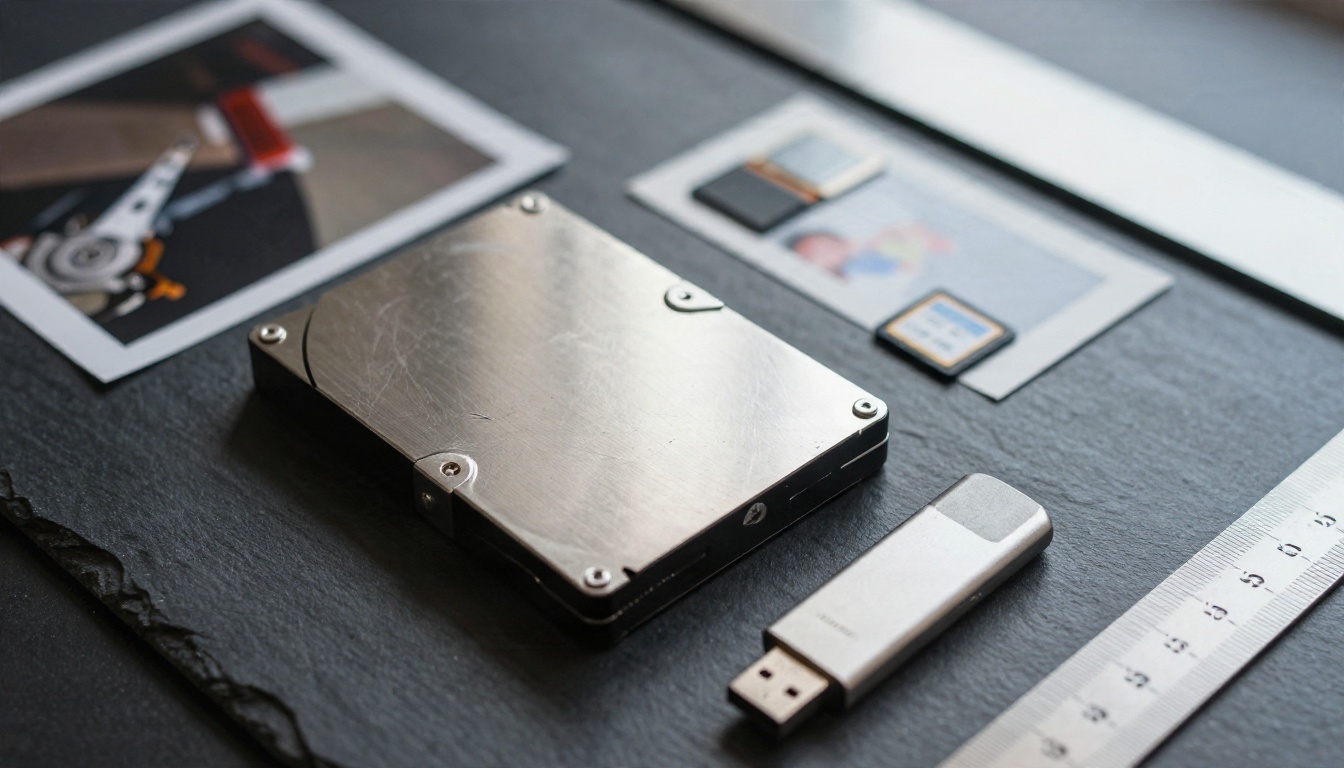
आउटपुट की सीमाएँ अलग तरह से तय होती हैं। कुछ मॉडल आउटपुट को मेगापिक्सल के हिसाब से सीमित करते हैं। उदाहरण के लिए, P Image Upscale आपको मेगापिक्सल टारगेट या प्रति-साइड गुणक चुनने देता है और आउटपुट को 8 MP पर रोकता है, जो तेज़ 4K-श्रेणी के नतीजों के लिए बेहतरीन है। असली 33 MP आउटपुट के लिए ऐसा मॉडल चुनें जो 4x से 6x तक बड़ा करने की सुविधा देता हो, जैसे Image Upscale।
स्टोरेज और स्पीड
8K बैच ड्राइव को उम्मीद से जल्दी भर देता है। 60 MB की दस PNG फ़ाइलें मिलकर 600 MB हो जाती हैं। अगर आप पूरी शूट अपस्केल कर रहे हैं, तो पहले JPG एक्सपोर्ट करें, समीक्षा करें, और फिर केवल चुनिंदा विजेताओं को PNG में दोबारा चलाएँ।
PicassoIA पर अपस्केल कैसे करें
यहाँ Image Upscale का इस्तेमाल करके एक दोहराने योग्य प्रक्रिया है, जो Super Resolution श्रेणी का सबसे व्यापक स्केल रेंज वाला मॉडल है।
- मॉडल पेज खोलें और अपनी इमेज JPG या PNG में अपलोड करें।
- अपस्केल फ़ैक्टर सेट करें। 4K सोर्स के लिए 2x, Full HD के लिए 4x, 720p के लिए 6x इस्तेमाल करें।
- एन्हांस मॉडल चुनें। सामान्य फ़ोटो के लिए Standard V2, छोटी या नरम फ़ाइलों के लिए Low Resolution V2, और जब डिटेल की सटीकता मायने रखे तब High Fidelity V2।
- फ़ेस एन्हांसमेंट सिर्फ़ पोर्ट्रेट के लिए चालू करें। स्ट्रेंथ 0.8 और क्रिएटिविटी 0 से शुरू करें, फिर अगर त्वचा बहुत चिकनी लगे तो स्ट्रेंथ घटाएँ।
- सब्जेक्ट डिटेक्शन चुनें (Foreground, Background या All) अगर आप शार्पनिंग चुनिंदा रूप से लगाना चाहते हैं।
- आउटपुट फ़ॉर्मेट चुनें। एडिटिंग के लिए PNG, डिलीवरी के लिए JPG।
- चलाएँ, फिर 100 प्रतिशत पर ज़ूम करें और नतीजा स्वीकारने से पहले आँखें, किनारे और बनावट वाले हिस्से जाँचें।
तेज़ ड्राफ़्ट के लिए P Image Upscale आज़माएँ। इसका फ़ैक्टर मोड इस्तेमाल करें, AI-जनरेटेड तस्वीरों के लिए रियलिज़्म करेक्शन चालू करें, और डिटेल शार्पनिंग शुरू में बंद रखें, क्योंकि यह कॉन्ट्रास्ट बढ़ा सकती है।
💡 पहले टेस्ट करें: अपनी फ़ोटो के सबसे मुश्किल हिस्से, जैसे बाल या पत्तियाँ, से 1000 px का वर्ग क्रॉप करें और उसे अपस्केल करें। अगर क्रॉप सही दिखता है, तो पूरी इमेज भी सही होगी, और आपका कोटा बचेगा।
सोर्स की क्वालिटी सब कुछ तय करती है
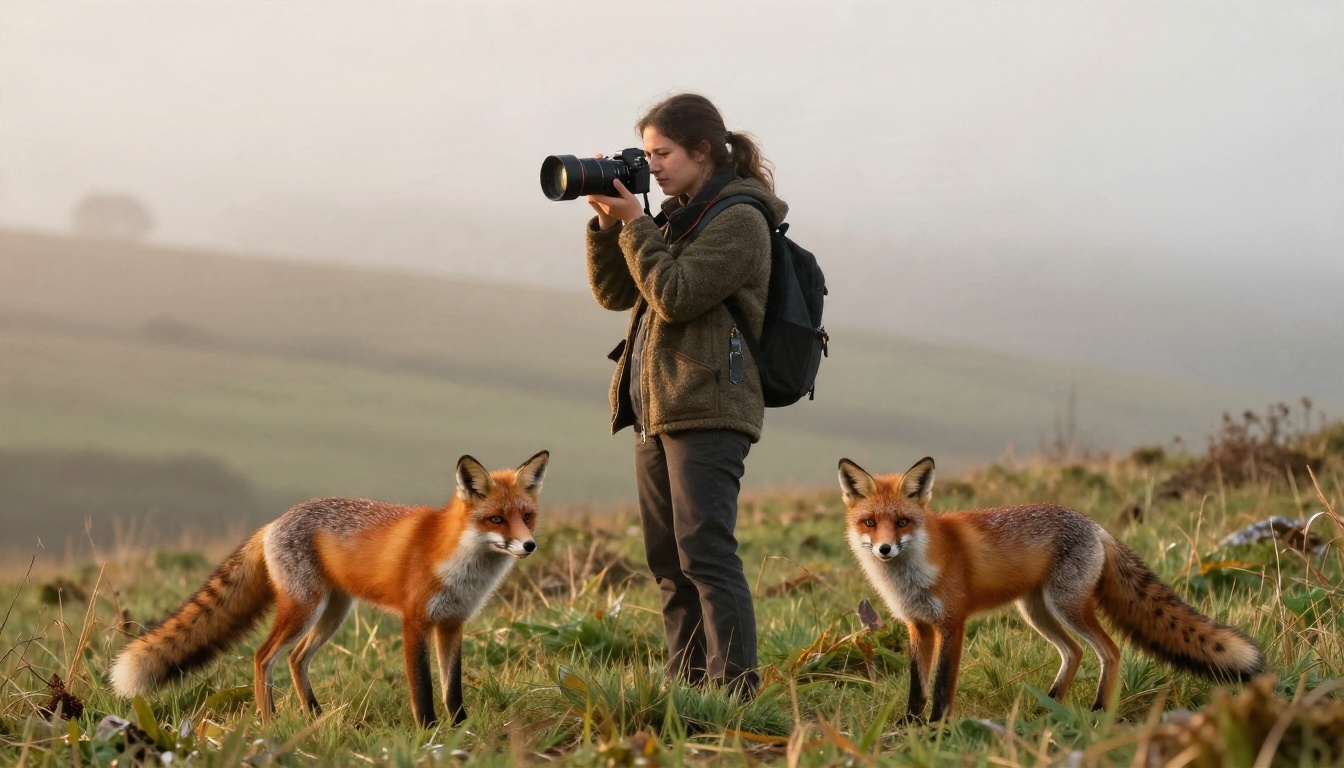
कोई भी अपस्केलर वही दोबारा बना सकता है जिसका संकेत फ़ोटो में पहले से हो। एक साफ़ 1080p इमेज एक शानदार 8K फ़ाइल बन जाती है। एक धुंधली, मोशन से फैली 1080p इमेज एक बड़ी धुंधली फ़ाइल बन जाती है, जिस पर नकली बनावट छिड़क दी गई होती है।
अच्छे सोर्स की पहचान
- सही फ़ोकस। छूटा हुआ फ़ोकस ठीक नहीं किया जा सकता।
- कम नॉइज़। भारी दाने को बनावट मानकर बढ़ा दिया जाता है।
- हल्का कंप्रेशन। दिखने वाले JPEG ब्लॉक 4x पर अजीब पैटर्न में बदल जाते हैं।
- समान एक्सपोज़र। जली हुई हाइलाइट्स में बनाने लायक डिटेल नहीं होती।
स्केल करने से पहले साफ़ करें
अगर फ़ोटो में भारी नॉइज़ है, तो उसे पहले हल्का कम करें। अगर उसमें JPEG ब्लॉक हैं, तो कम रिज़ॉल्यूशन वाले सोर्स के लिए बने मोड को चुनें, जैसे Image Upscale में Low Resolution V2। फिर एक बार अपस्केल करें। अपस्केल के बाद शार्पनिंग आमतौर पर पहले शार्पनिंग से बेहतर रहती है।
असली काम, असली सेटिंग्स
यहाँ दिखाया गया है कि आम स्थितियों में यही सलाह कैसे काम करती है।
पुरानी पारिवारिक फ़ोटो
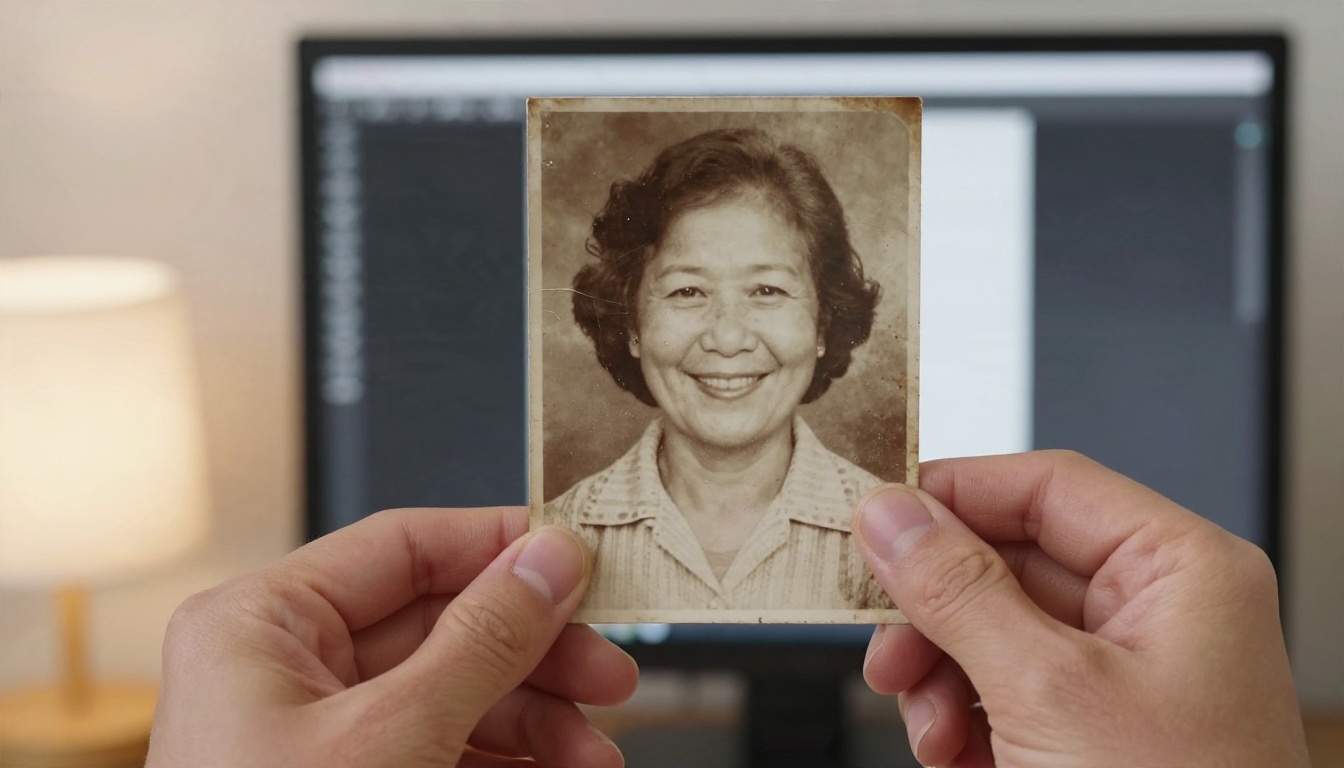
स्कैन की गई प्रिंट में सिलवटें, धूल और फ़ीकापन होता है। अपने स्कैनर की सबसे ऊँची रिज़ॉल्यूशन पर स्कैन करें, फिर वफ़ादार, कम क्रिएटिविटी वाला मोड इस्तेमाल करें। चेहरे की स्ट्रेंथ मध्यम रखें, ताकि दादी अब भी दादी ही लगें।
प्रोडक्ट और कैटलॉग फ़ोटो
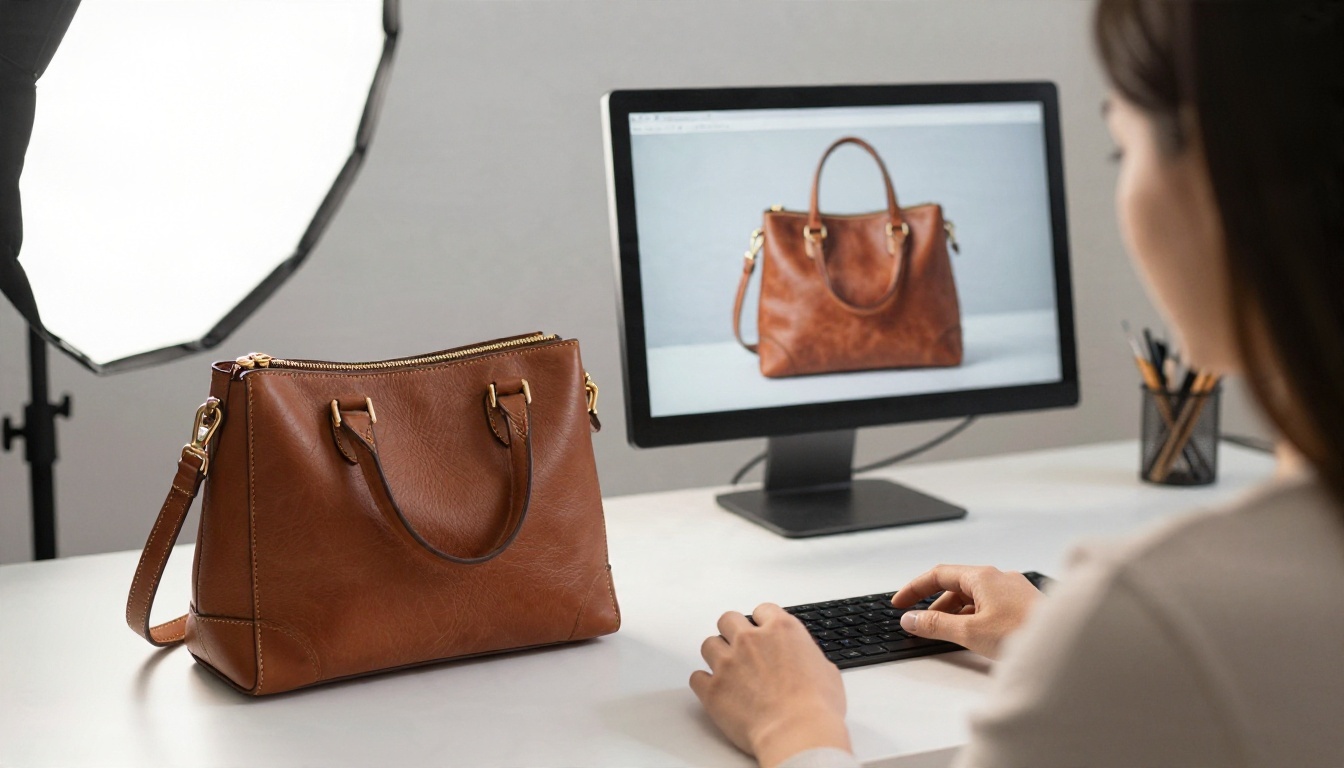
विक्रेताओं को साफ़ किनारे, सटीक रंग और दिखने वाली मटीरियल बनावट चाहिए। Increase Resolution और Recraft Crisp Upscale किसी प्रोडक्ट को प्रोडक्ट जैसा ही दिखाते हैं। क्रिएटिव मोड से बचें, क्योंकि वे सिलाई गढ़ सकते हैं या लोगो बदल सकते हैं।
बड़े प्रिंट के लिए लैंडस्केप
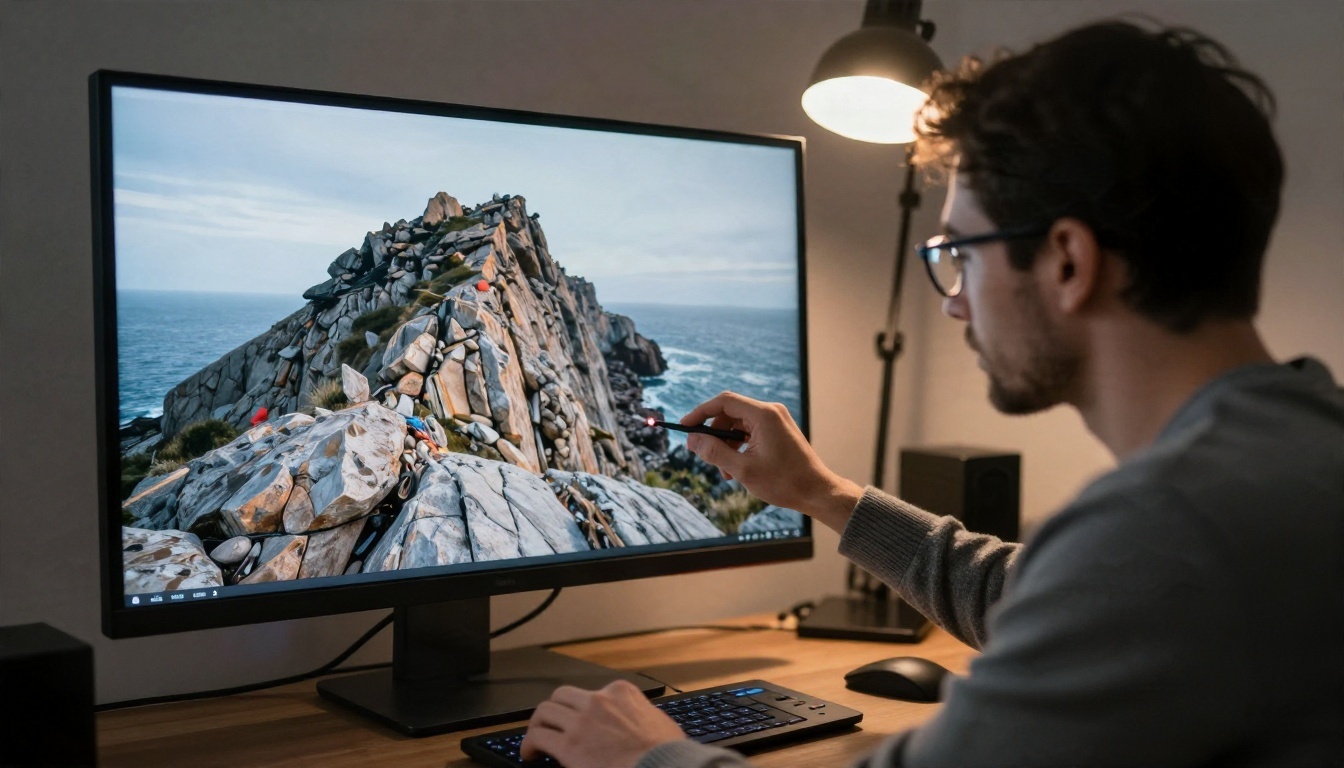
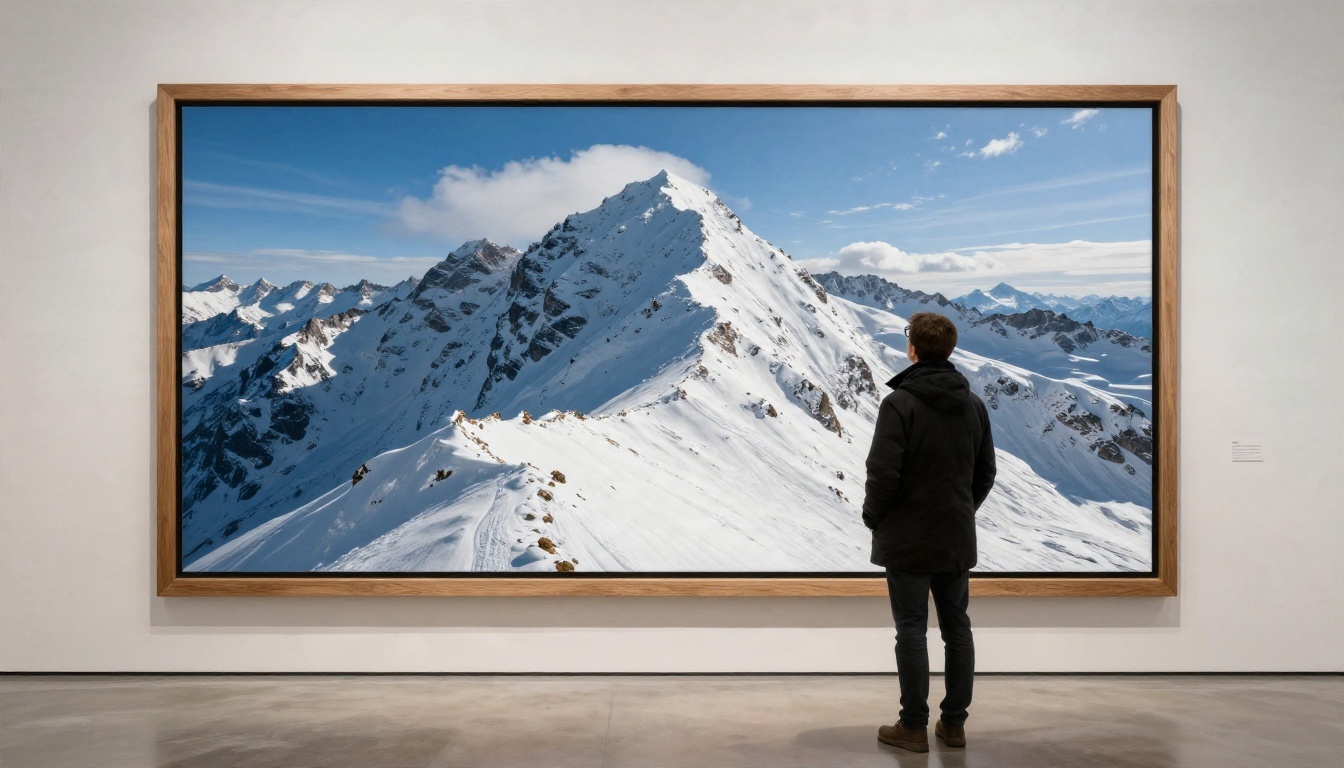
यहीं क्रिएटिव अपस्केलर चमकते हैं। Clarity Pro Upscaler चट्टान का दाना, पत्तियाँ और बर्फ़ की बनावट इस तरह जोड़ सकता है कि दीवार पर लगा प्रिंट जीवंत लगे। पास से देखे जाने वाले प्रिंट 300 dpi पर और कुछ कदम दूर से देखे जाने वाले टुकड़े 150 dpi पर प्रिंट करें।
पोर्ट्रेट
Crystal Upscaler या Image Upscale में फ़ेस शार्पनिंग का इस्तेमाल करें। पलकें, दाँत और त्वचा 100 प्रतिशत ज़ूम पर जाँचें। अगर त्वचा मोम जैसी लगे, तो आपने ज़्यादा कर दिया है।
बचने वाली आम गलतियाँ
- तीन अपस्केल एक के बाद एक चलाना। सही फ़ैक्टर पर एक ही पास बेहतर है।
- असली फ़ोटो पर क्रिएटिविटी अधिकतम करना। यह शार्पनेस नहीं, सामग्री बदलती है।
- फ़िट-टू-स्क्रीन पर जाँचना। हमेशा 100 प्रतिशत पर जाँचें।
- 20 MB वाले टूल पर RAW या TIFF अपलोड करना। पहले हाई-क्वालिटी JPG में बदलें।
- मूल फ़ाइल को ओवरराइट करना। हमेशा नई फ़ाइल के रूप में सेव करें।
- 300 px के थंबनेल से चमत्कार की उम्मीद करना। लगभग 6x से आगे, सबसे अच्छा मॉडल भी अनुमान ही लगा रहा होता है।
एक टूल चुनें और आज ही आज़माएँ
अब आपके पास संख्याएँ हैं: 7680 x 4320 पिक्सल, लगभग 33 मेगापिक्सल, कई मुफ़्त टूल पर लगभग 20 MB की अपलोड सीमा, और 8K JPG जो आमतौर पर 8 से 25 MB के बीच होती हैं। अगला सबसे अच्छा कदम एक छोटा टेस्ट है। अपनी सबसे निराश करने वाली फ़ोटो लें, सबसे मुश्किल 1000 px वाला हिस्सा क्रॉप करें, और उसे 4x पर Image Upscale से चलाएँ। फिर उसी क्रॉप पर Clarity Pro Upscaler आज़माएँ और दोनों की 100 प्रतिशत पर तुलना करें।
PicassoIA पर जाएँ, एक फ़ोटो अपलोड करें और ऊपर बताई स्केल, मोड और फ़ेस सेटिंग्स के साथ प्रयोग करें। आप picassoia.com/en/all-models पर हर मॉडल भी देख सकते हैं और प्रिंट, पोर्ट्रेट और प्रोडक्ट शॉट्स के लिए अपनी रूटीन बना सकते हैं। आपकी अगली 8K फ़ाइल बस एक अपलोड दूर है।


