Você tem uma foto que fica boa no celular e se desfaz no instante em que tenta imprimi-la ou esticá-la numa tela grande. É exatamente esse problema que o upscaling 8K com IA resolve. Em vez de simplesmente esticar pixels, um modelo de upscaling estuda a imagem e desenha detalhes críveis: poros da pele, trama do tecido, textura da rocha, fios de cabelo. O problema é que o "8K" vem com números reais. Um quadro 8K tem 7680 x 4320 pixels, cerca de 33 megapixels, e isso afeta o limite de upload, as cotas do plano gratuito, os formatos de saída e o tamanho do arquivo. Este artigo explica tudo isso em linguagem simples.
💡 Resposta rápida: Para a maioria das fotos, faça o upscaling em uma única passada (de 2x a 4x), mantenha a criatividade baixa, salve em PNG para edição ou em JPG de alta qualidade para compartilhar, e espere que um JPG 8K fique entre 8 e 25 MB.
O que realmente significa 8K
Antes de escolher uma ferramenta, ajuda saber o que você está pedindo. A matemática dos pixels decide se sua foto original é um bom candidato.
| Resolução | Dimensões em pixels | Megapixels | Uso típico |
|---|
| HD (720p) | 1280 x 720 | 0,9 MP | Imagens antigas para web, quadros pequenos de vídeo |
| Full HD (1080p) | 1920 x 1080 | 2,1 MP | Telas padrão, publicações em redes sociais |
| 4K UHD | 3840 x 2160 | 8,3 MP | TVs modernas, papéis de parede para desktop |
| 8K UHD | 7680 x 4320 | 33,2 MP | Impressões grandes, telas 8K, espaço para recorte |
Dois multiplicadores importam aqui. Uma imagem de 1920 x 1080 ampliada 4x chega exatamente ao 8K. Uma imagem de 1280 x 720 ampliada 6x faz o mesmo. Uma imagem 4K precisa de apenas 2x. Se sua fonte for menor que 720p, você ainda pode chegar ao 8K, mas o modelo precisa inventar muito mais detalhes, e é aí que os resultados começam a parecer pintados em vez de fotografados.
Por que vale a pena o 8K
A maioria das pessoas não tem uma tela 8K, então para que se preocupar? Três motivos sinceros:
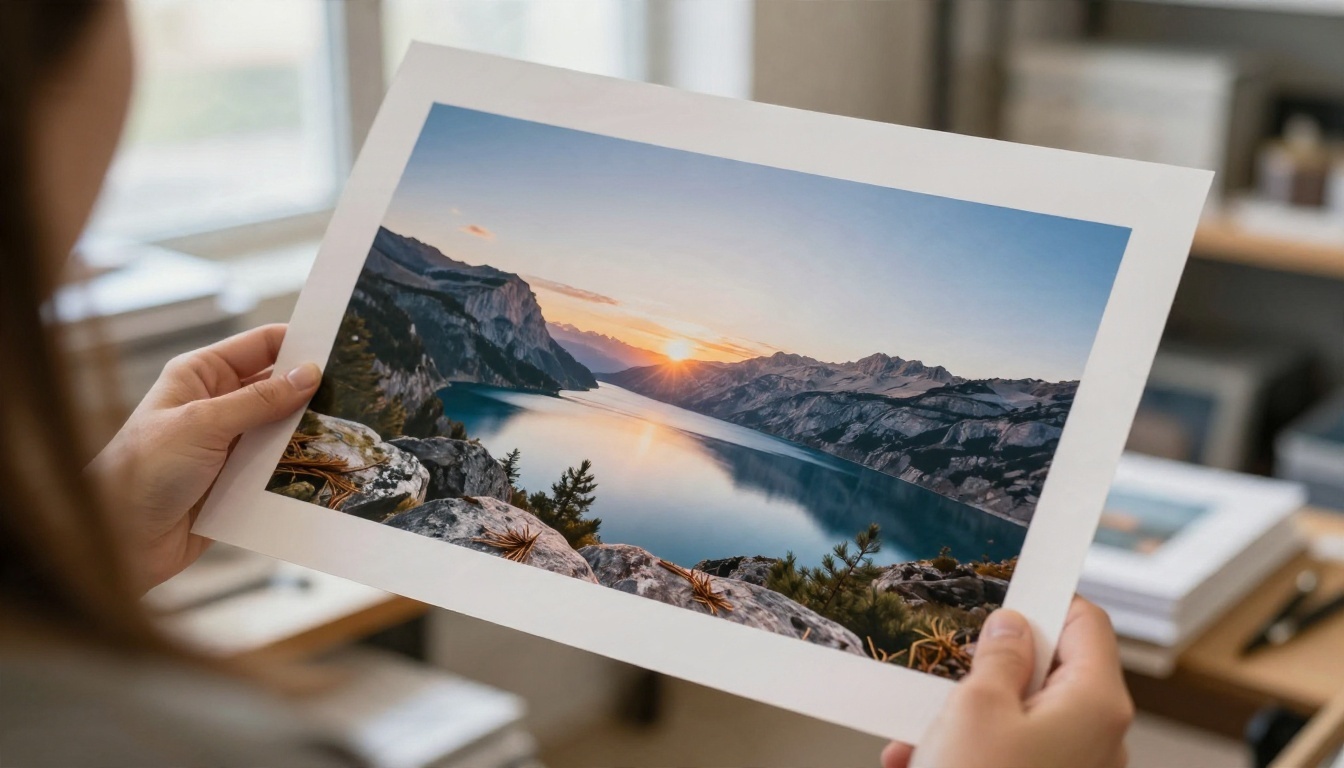
- Impressões grandes. Um arquivo de 33 MP gera uma impressão de 60 x 40 cm a cerca de 300 dpi, com folga.
- Liberdade para recortar. Fotografe em plano aberto, recorte de perto e ainda assim mantenha pixels suficientes para um resultado nítido.
- Margem para edições. Retoque, nitidez e redução de tamanho ficam mais limpos quando você parte de uma tela maior.
Quando o 8K é exagero
Se a imagem vai ficar apenas num celular ou num post de blog com 1600 pixels de largura, o 8K só desperdiça armazenamento e banda. Nesse caso, um upscaling de 2x já basta.
Ferramentas online gratuitas comparadas
O mercado está cheio de upscalers online que anunciam saída em 8K. Os limites variam muito, e a maioria deles está escrita em letras miúdas. Pelas verificações recentes das páginas dos fornecedores, veja como costumam ser os limites mais comuns.
| Tipo de limite | O que você normalmente vai ver | O que isso significa para você |
|---|
| Limite de tamanho de upload | Cerca de 20 MB por arquivo em muitas ferramentas gratuitas | Exportações grandes em TIFF ou RAW costumam ser recusadas |
| Formatos aceitos | PNG, JPG, JPEG, WebP | Converta HEIC, TIFF e RAW antes |
| Cota gratuita | Algumas ampliações por dia, ou um pacote inicial de créditos | Bom para testes, apertado para lotes |
| Marcas d'água | Alguns planos gratuitos as incluem, outros não | Confira a prévia antes de gastar créditos |
| Escala máxima | 2x, 4x ou 8x, dependendo da ferramenta | Escolha a escala antes de enviar o arquivo |
| Limite de saída | Muitas vezes limitado por um teto de megapixels | Um resultado 8K pode só ser liberado em planos pagos |
Repare no que falta: quase nenhuma ferramenta publica um tamanho máximo claro para o arquivo de saída. Os limites práticos são o limite de upload, sua cota diária e o teto de megapixels. Trate qualquer número de uma página de fornecedor como um retrato do momento, porque esses limites mudam com frequência, e confira os valores atuais antes de planejar um trabalho grande.
💡 Dica: Se uma ferramenta gratuita recusar seu arquivo, a causa quase sempre é o tamanho ou o formato, não a qualidade. Exporte um JPG de alta qualidade entre 85 e 92 por cento, o que costuma reduzir o arquivo bem abaixo do limite sem perda visível.

Gratuito versus pago
Ferramentas gratuitas são ótimas para uma única imagem de destaque. Elas ficam frustrantes quando você precisa de dez fotos de produto ou de um conjunto para um cliente. Os créditos acabam, as filas desaceleram, e a saída em 8K muitas vezes fica reservada como vantagem. Se você faz upscaling com frequência, uma plataforma com vários modelos no mesmo lugar economiza tempo, porque você pode trocar de abordagem quando uma foto não responde bem.
O PicassoIA reúne seus upscalers em Super resolução, e cada um tem uma personalidade diferente. Veja como eu os combinaria com cada tarefa.
| Modelo | Melhor para | Característica marcante |
|---|
| Image Upscale | Fotos gerais, rostos, fontes de baixa resolução | 2x, 4x ou 6x com cinco modos especializados e nitidez facial |
| P Image Upscale | Trabalhos rápidos, imagens geradas por IA | Resultados em menos de um segundo, saída de até 8 MP |
| Clarity Pro Upscaler | Detalhe fotorrealista em paisagens e texturas | Adiciona microdetalhes naturais |
| Crystal Upscaler | Retratos | Ajustado para pele e rostos, até 4x |
| Real ESRGAN | Ampliação rápida de 4x em fontes limpas | Leve e previsível |
| Upscaler | Fotos do dia a dia | Ampliação simples de 4x |
| Increase Resolution | Imagens de produto e catálogo | Até 4x com bordas limpas |
| Recraft Crisp Upscale | Ampliações nítidas e fiéis | Mantém o visual original intacto |
| Recraft Creative Upscale | Imagens chapadas e suaves que precisam de profundidade | Adiciona novos detalhes de propósito |
A divisão que vale lembrar é fiel versus criativo. Modelos fiéis (Recraft Crisp, Real ESRGAN, Increase Resolution) ficam próximos dos seus pixels. Modelos criativos (Recraft Creative, Clarity Pro) inventam textura, o que pode ficar deslumbrante numa paisagem e arriscado num rosto que você quer manter reconhecível.
Melhores ajustes para resultados limpos
Esta é a seção que decide se seu arquivo 8K parece uma fotografia ou uma cópia de plástico. Estes ajustes vêm do que funciona de forma consistente entre os upscalers.
Escolha o fator de escala certo
Faça o cálculo de trás para frente, partindo do alvo. Divida 7680 pela largura da sua imagem.
- Fonte com 3840 px de largura: use 2x.
- Fonte com 1920 px de largura: use 4x.
- Fonte com 1280 px de largura: use 6x, ou faça 2x e depois 4x somente se a ferramenta permitir.
- Fonte com menos de 1000 px de largura: faça o upscaling, mas aceite que o 8K pode parecer suave com zoom de 100 por cento.
Uma única passada quase sempre é melhor do que encadear várias. Cada passada incorpora os palpites da anterior, e os artefatos se acumulam.
Mantenha a criatividade baixa
Muitas ferramentas oferecem um controle deslizante de criatividade, força ou "alucinação". Para fotos reais, fique no terço inferior. Valores altos acrescentam textura bonita, mas também mudam a imagem: uma sarda se desloca, um padrão de tecido muda, uma parede de tijolos ganha tijolos extras. Para arte gerada por IA você pode subir mais, já que não há uma verdade de referência a trair.
Combine o modo com a fonte
Image Upscale é um bom exemplo de por que os modos importam:
| Modo | Use quando |
|---|
| Standard V2 | A foto é uma imagem normal e razoavelmente nítida |
| Low Resolution V2 | A fonte é pequena, suave ou muito comprimida |
| High Fidelity V2 | Você precisa preservar detalhes finos com fidelidade |
| CGI | A imagem é arte digital ou uma renderização |
| Text Refine | A foto contém placas, rótulos ou documentos |
Use a nitidez facial com cuidado
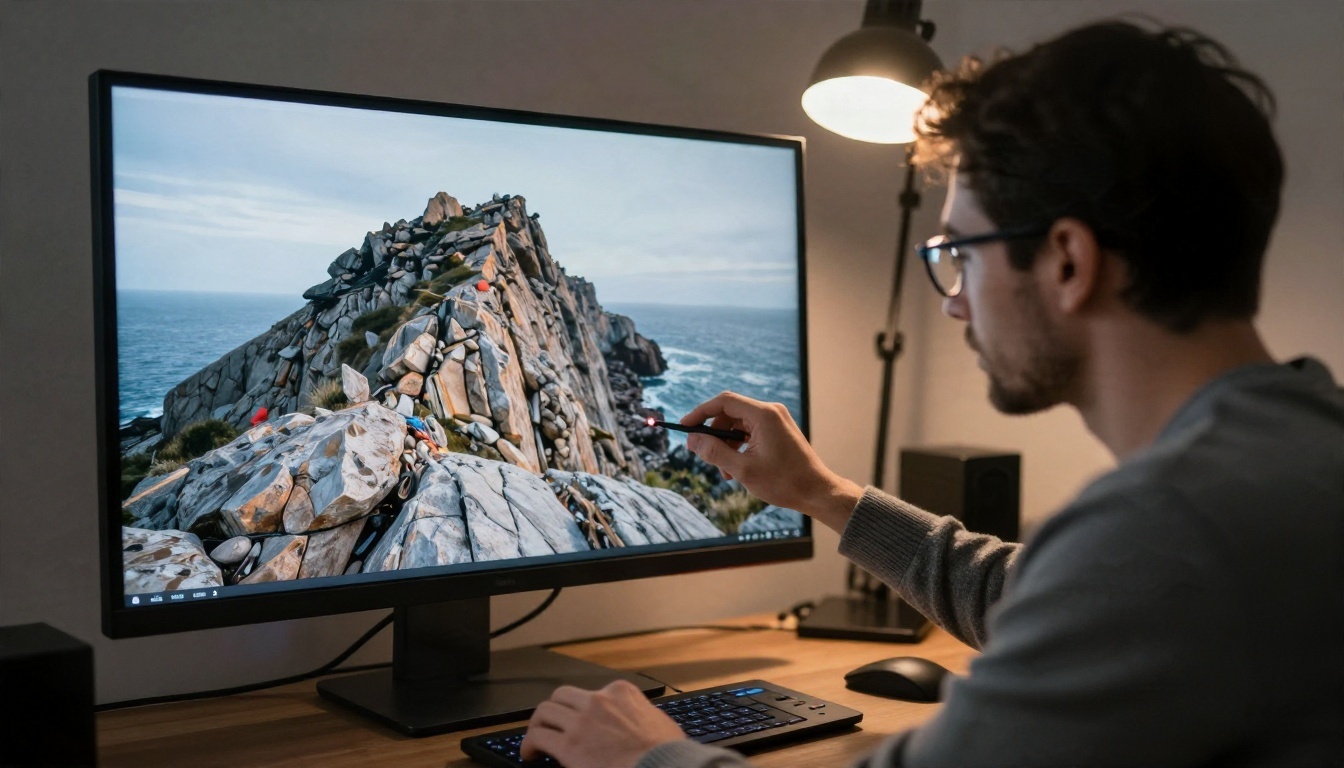
O refinamento facial é excelente para retratos feitos com pouca luz, mas mantenha a força moderada e a criatividade quase zero. Rostos são onde o espectador percebe uma falsificação na hora. Se um rosto começar a parecer retocado no aerógrafo, reduza a força antes de culpar o modelo.
Escolha o formato de saída
| Formato | Tamanho típico em 8K | Escolha para |
|---|
| JPG (85 a 92%) | Cerca de 8 a 25 MB | Compartilhamento, entrega para web, e-mail |
| PNG | Cerca de 40 a 90 MB | Edição, gráficos com bordas nítidas |
| WebP | Cerca de 5 a 15 MB | Sites que precisam de arquivos menores |
Essas faixas são estimativas práticas. O número real varia com granulação, textura e ruído: um céu com neblina comprime muito melhor do que uma floresta no outono.
💡 Hábito profissional: Mantenha o original intacto, salve o upscaling como um arquivo novo e nomeie-o com a escala, por exemplo portrait_4x.png. Você vai agradecer quando um cliente pedir a versão menor.
Limites de tamanho de arquivo explicados
O tamanho do arquivo é a parte do 8K que mais surpreende as pessoas, então vamos colocar números nisso.
Uma imagem RGB de 8 bits sem compressão em 8K tem cerca de 33,2 milhões de pixels vezes 3 canais, o que dá perto de 100 MB antes da compressão. Uma versão de 16 bits dobra esse valor. Formatos compactados reduzem o tamanho, mas fotos ruidosas e detalhadas encolhem menos.
Limites de entrada
O limite que você bate primeiro costuma ser o limite de upload. Um teto comum em ferramentas web gratuitas é cerca de 20 MB, e a lista de formatos aceitos muitas vezes é só PNG, JPG, JPEG e WebP. Algumas soluções práticas:
- Exporte do seu editor com qualidade JPG de 85 a 92 por cento.
- Reduza um pouco o tamanho se a fonte for enorme e já estiver nítida, já que você não precisa ampliar uma foto de 6000 px para chegar ao 8K.
- Converta HEIC, TIFF ou RAW para um formato compatível antes.
- Divida uma foto panorâmica em seções apenas se a ferramenta tiver um teto rígido de pixels.
Limites de saída
As saídas são limitadas de forma diferente. Alguns modelos limitam a saída por megapixels. P Image Upscale, por exemplo, permite escolher uma meta em megapixels ou um multiplicador por lado e limita a saída a 8 MP, o que é ótimo para resultados rápidos na faixa do 4K. Para uma saída real de 33 MP, escolha um modelo que suporte ampliação de 4x a 6x, como o Image Upscale.
Armazenamento e velocidade
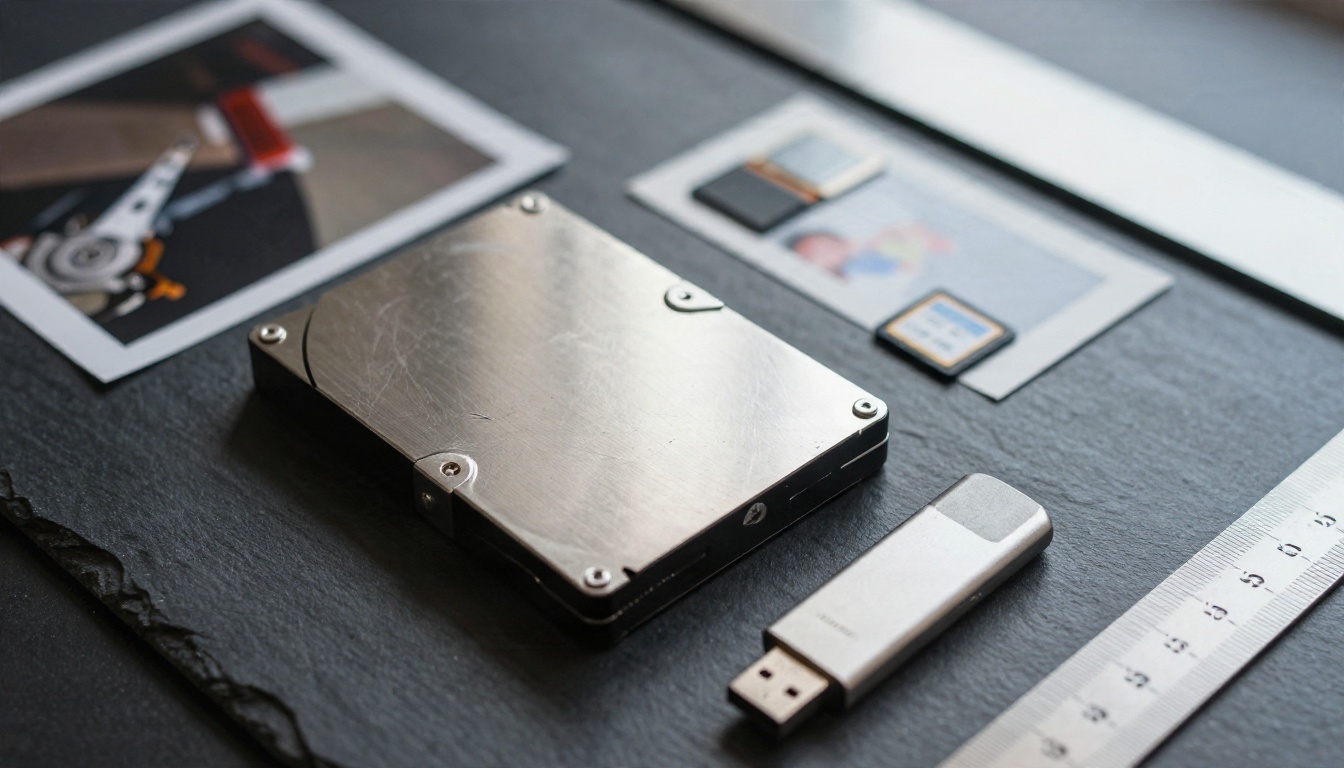
Um lote 8K enche um disco mais rápido do que se imagina. Dez arquivos PNG de 60 MB cada somam 600 MB. Se você estiver fazendo upscaling de um ensaio inteiro, exporte primeiro em JPG, revise e então rode novamente apenas as escolhidas em PNG.
Como fazer upscaling no PicassoIA
Aqui está um processo repetível usando o Image Upscale, o modelo com a maior faixa de escala da categoria Super resolução.
- Abra a página do modelo e envie sua imagem em JPG ou PNG.
- Defina o fator de upscaling. Use 2x para uma fonte 4K, 4x para Full HD, 6x para 720p.
- Escolha o modelo de aprimoramento. Standard V2 para fotos gerais, Low Resolution V2 para arquivos pequenos ou suaves, High Fidelity V2 quando a precisão dos detalhes importa.
- Ative o aprimoramento facial apenas para retratos. Comece com força 0,8 e criatividade em 0, depois reduza a força se a pele parecer lisa demais.
- Escolha a detecção de sujeito (Primeiro plano, Fundo ou Todos) se quiser aplicar a nitidez de forma seletiva.
- Selecione o formato de saída. PNG para edição, JPG para entrega.
- Execute e depois aproxime o zoom para 100 por cento e verifique olhos, bordas e áreas com textura antes de aceitar o resultado.
Para rascunhos rápidos, experimente o P Image Upscale. Use o modo de fator, ative a correção de realismo para imagens geradas por IA e deixe a nitidez de detalhe desligada no início, porque ela pode aumentar o contraste.
💡 Teste primeiro: Recorte um quadrado de 1000 px da parte mais difícil da foto, como cabelo ou folhagem, e faça o upscaling só dele. Se o recorte ficar bom, a imagem inteira também ficará, e você economiza cota.
A qualidade da fonte vale mais que tudo
Um upscaler só consegue reconstruir o que a foto sugere. Uma imagem 1080p nítida vira um arquivo 8K magnífico. Uma imagem 1080p borrada, com rastro de movimento, vira um arquivo maior e borrado com textura falsa salpicada por cima.
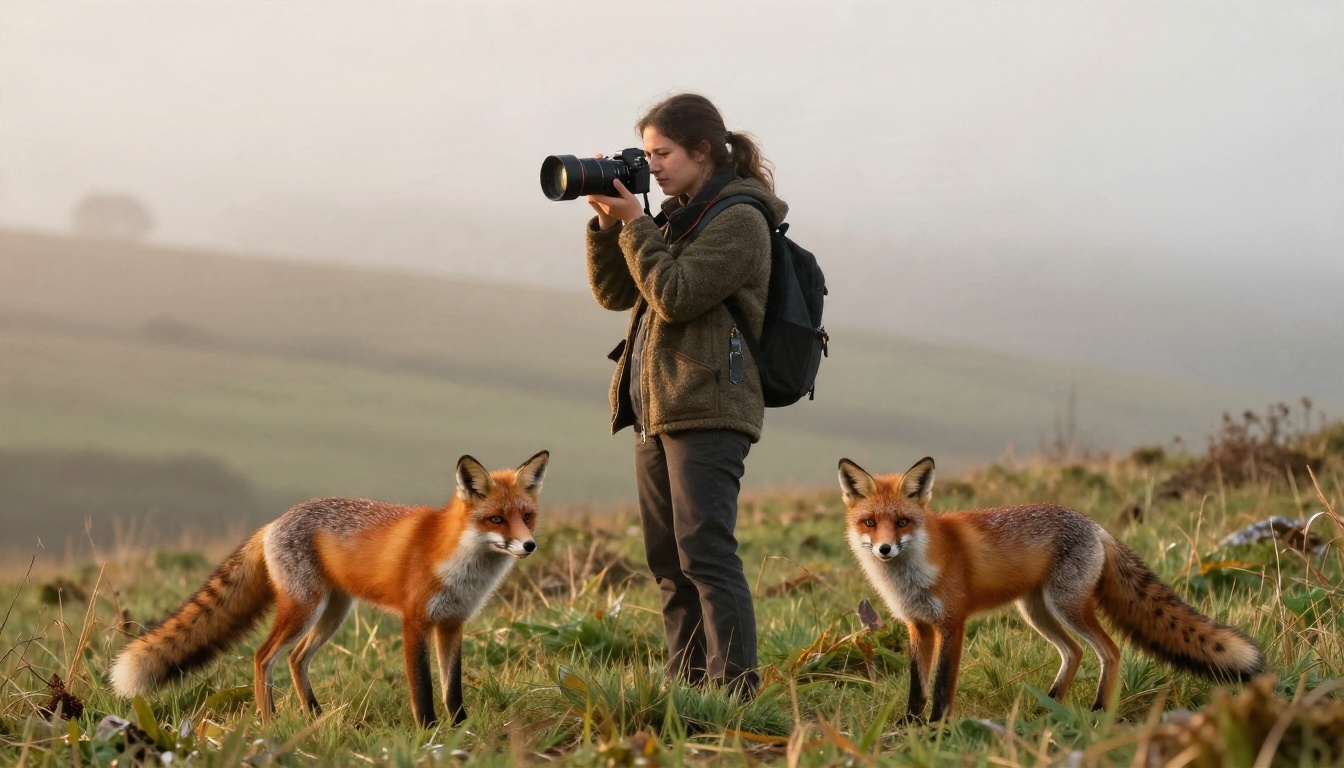
O que faz uma boa fonte
- Foco correto. Foco perdido não pode ser consertado.
- Pouco ruído. Granulação pesada é lida como textura e amplificada.
- Compressão leve. Blocos visíveis de JPEG viram padrões estranhos em 4x.
- Exposição uniforme. Realces estourados não têm detalhe para reconstruir.
Limpe antes de ampliar
Se a foto tiver ruído forte, reduza-o levemente antes. Se tiver blocos de JPEG, escolha um modo feito para fontes de baixa resolução, como o Low Resolution V2 no Image Upscale. Depois faça o upscaling uma vez só. A nitidez aplicada após o upscaling costuma ser melhor do que a aplicada antes.
Trabalhos reais, ajustes reais
Veja como o mesmo conselho funciona em situações comuns.
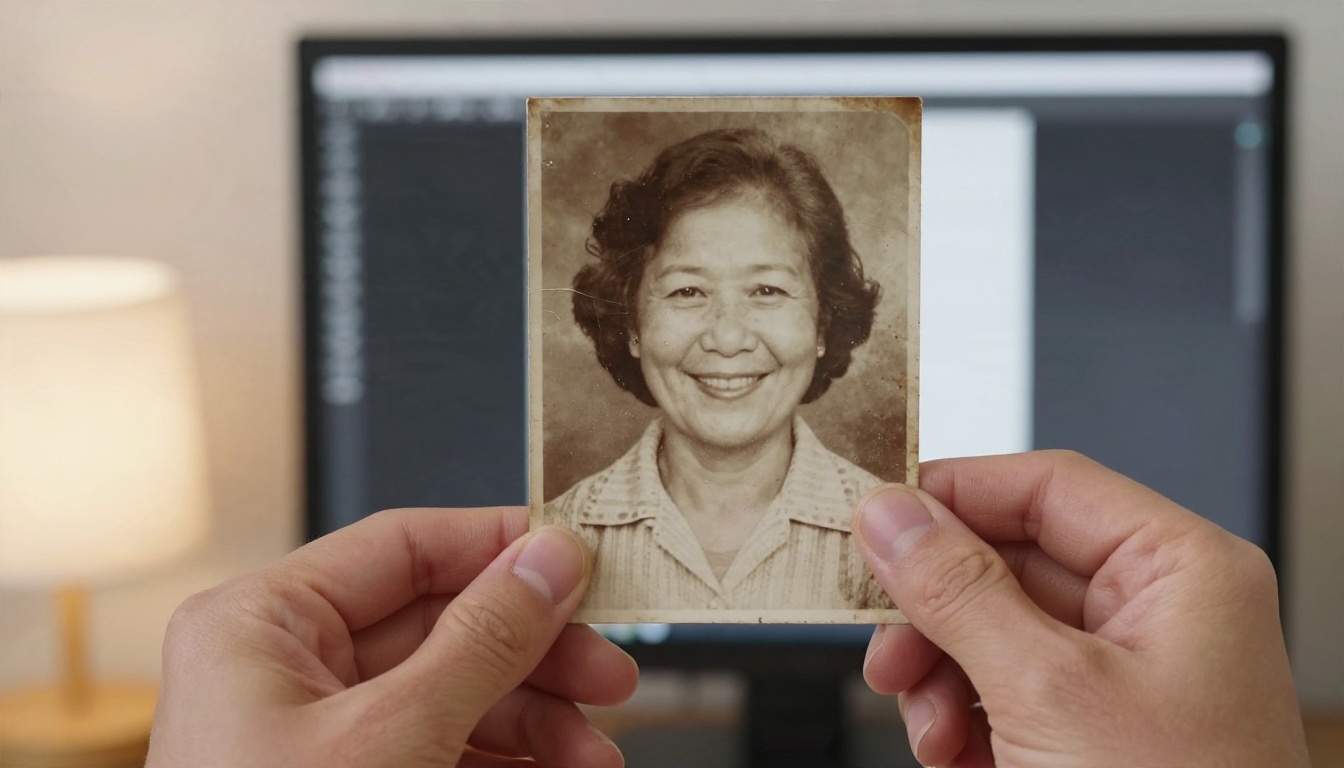
Fotos antigas de família
Cópias digitalizadas trazem vincos, poeira e desbotamento. Escaneie na maior resolução que seu scanner oferecer e depois use um modo fiel, de criatividade baixa. Mantenha a força do rosto moderada para que a vovó continue parecendo a vovó.
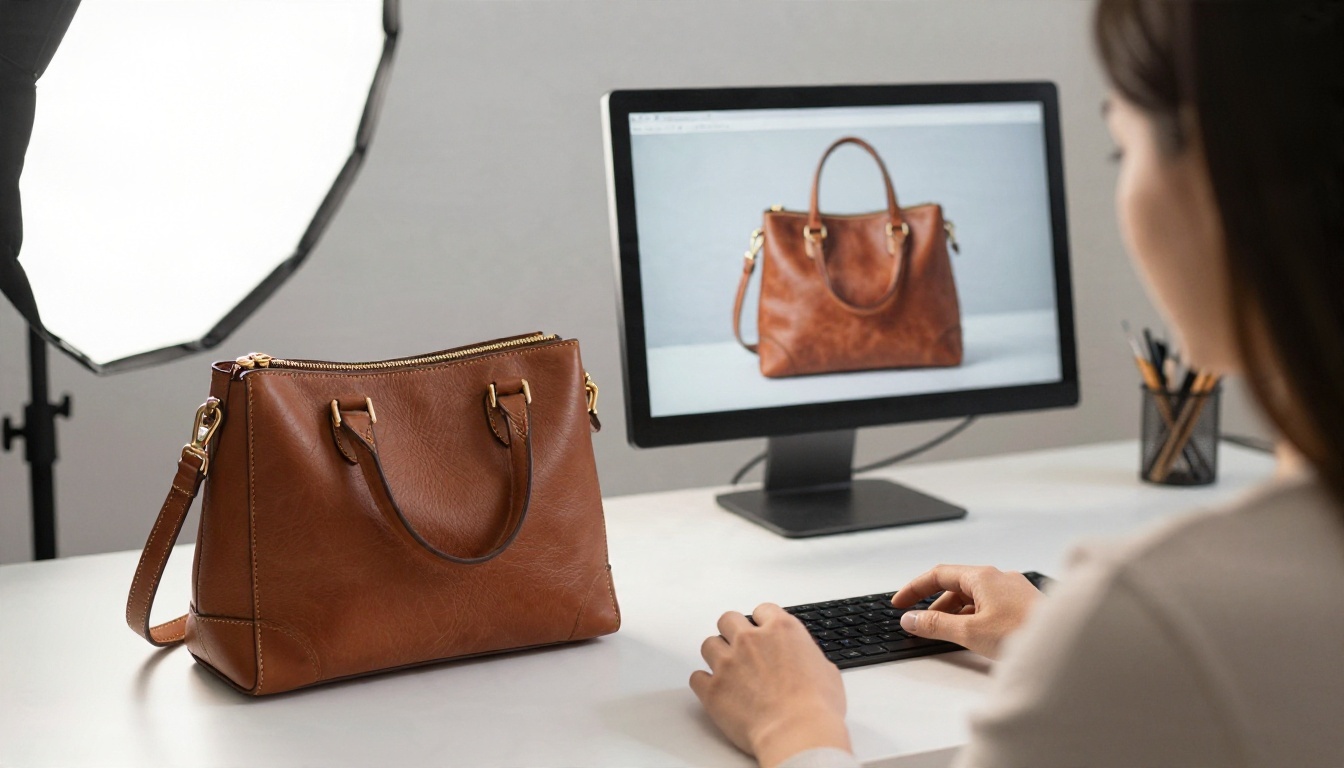
Fotos de produto e catálogo
Vendedores precisam de bordas limpas, cor precisa e textura de material visível. Increase Resolution e Recraft Crisp Upscale mantêm o produto com cara de produto. Evite os modos criativos, já que eles podem inventar costuras ou alterar uma logomarca.
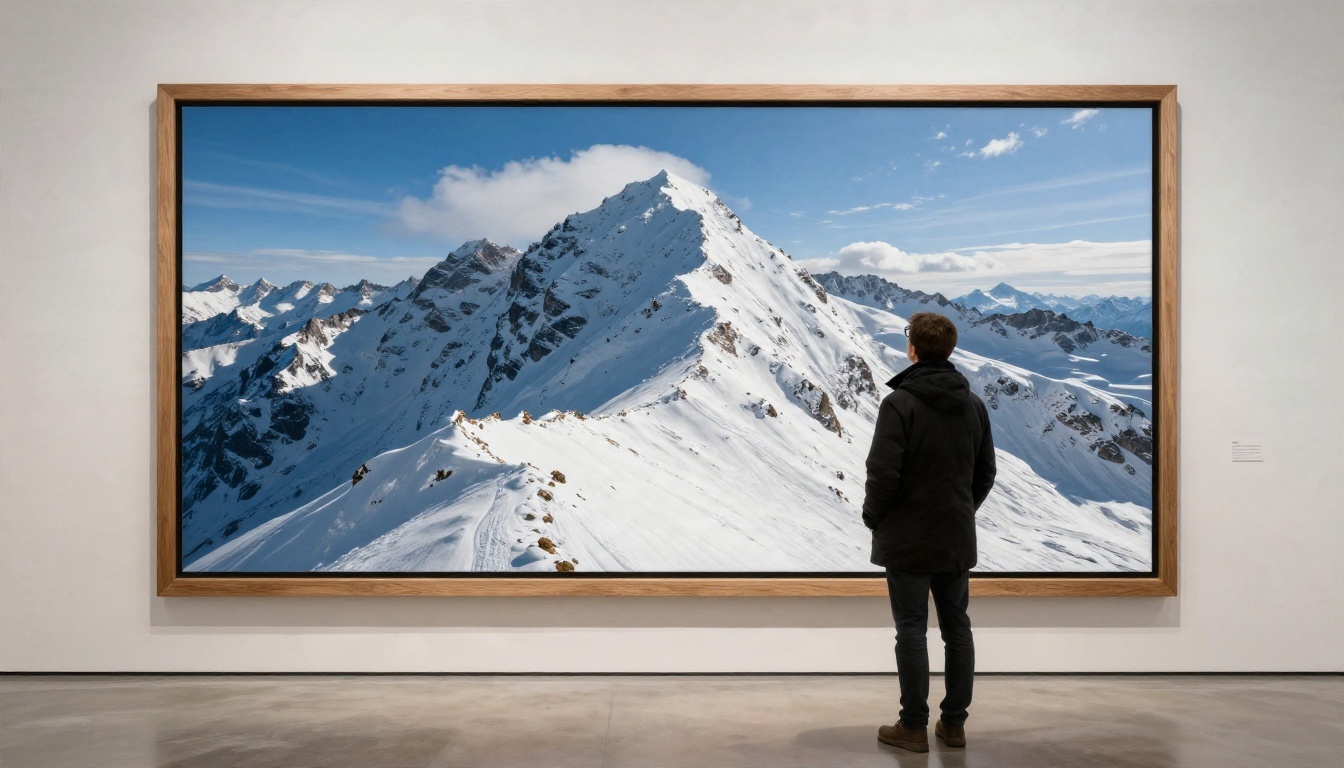
Paisagens para impressões grandes
É aqui que os upscalers criativos brilham. O Clarity Pro Upscaler pode acrescentar grão de rocha, folhagem e textura de neve convincentes, que fazem uma impressão de parede parecer viva. Imprima a 300 dpi para visualização de perto e 150 dpi para peças que as pessoas veem de alguns passos de distância.
Retratos
Use o Crystal Upscaler ou a nitidez facial do Image Upscale. Confira cílios, dentes e pele com zoom de 100 por cento. Se a pele parecer cera, você exagerou.
Erros comuns a evitar
- Encadear três upscalings. Uma passada com o fator certo vence.
- Levar a criatividade ao máximo em fotos reais. Isso muda o conteúdo, não só a nitidez.
- Julgar com a imagem ajustada à tela. Sempre inspecione a 100 por cento.
- Enviar RAW ou TIFF para uma ferramenta de 20 MB. Converta antes para um JPG de alta qualidade.
- Sobrescrever o original. Sempre salve como um arquivo novo.
- Esperar milagres de uma miniatura de 300 px. Acima de cerca de 6x, até o melhor modelo está adivinhando.
Escolha uma ferramenta e teste hoje
Agora você tem os números: 7680 x 4320 pixels, cerca de 33 megapixels, limites de upload perto de 20 MB em muitas ferramentas gratuitas e JPGs 8K que normalmente pesam de 8 a 25 MB. O melhor próximo passo é um teste pequeno. Pegue sua foto mais decepcionante, recorte a região mais difícil de 1000 px e rode-a pelo Image Upscale em 4x. Depois teste o Clarity Pro Upscaler no mesmo recorte e compare os dois com 100 por cento de zoom.
Vá para o PicassoIA, envie uma foto e experimente a escala, o modo e os ajustes faciais descritos acima. Você também pode navegar por todos os modelos em picassoia.com/en/all-models e montar sua própria rotina para impressões, retratos e fotos de produto. Seu próximo arquivo 8K está a um upload de distância.


