Tienes una foto que se ve bien en el teléfono y se desmorona en cuanto intentas imprimirla o estirarla en una pantalla grande. Ese es el problema exacto que resuelve el escalado de imágenes a 8K con IA. En lugar de estirar píxeles sin más, un modelo de escalado analiza la imagen y dibuja detalles creíbles: poros de la piel, el tejido de una tela, la textura de una roca, el cabello. La letra pequeña es que "8K" viene con cifras reales. Un fotograma 8K es de 7680 x 4320 píxeles, unos 33 megapíxeles, y eso afecta a los límites de subida, a las cuotas del plan gratuito, a los formatos de salida y al tamaño del archivo. Este artículo lo explica todo en lenguaje sencillo.
💡 Respuesta rápida: en la mayoría de las fotos, escala en una sola pasada limpia (de 2x a 4x), mantén la creatividad baja, guarda en PNG si vas a editar o en JPG de alta calidad si vas a compartir, y espera que un JPG 8K pese entre 8 y 25 MB.
Qué significa realmente 8K
Antes de elegir una herramienta, conviene saber qué estás pidiendo. Las matemáticas de píxeles deciden si tu foto original es un buen candidato.
| Resolución | Dimensiones en píxeles | Megapíxeles | Uso típico |
|---|
| HD (720p) | 1280 x 720 | 0,9 MP | Imágenes web antiguas, fotogramas de video pequeños |
| Full HD (1080p) | 1920 x 1080 | 2,1 MP | Pantallas estándar, publicaciones en redes |
| 4K UHD | 3840 x 2160 | 8,3 MP | Televisores modernos, fondos de escritorio |
| 8K UHD | 7680 x 4320 | 33,2 MP | Impresiones grandes, pantallas 8K, margen para recortar |
Aquí importan dos multiplicadores. Una imagen de 1920 x 1080 escalada 4x llega exactamente a 8K. Una de 1280 x 720 escalada 6x hace lo mismo. Una imagen 4K solo necesita 2x. Si tu original es más pequeño que 720p, aún puedes llegar a 8K, pero el modelo tiene que inventar mucho más detalle, y ahí es donde los resultados empiezan a parecer pintados en lugar de fotografiados.
Por qué merece la pena el 8K
La mayoría de la gente no tiene una pantalla 8K, así que ¿para qué molestarse? Tres razones sinceras:
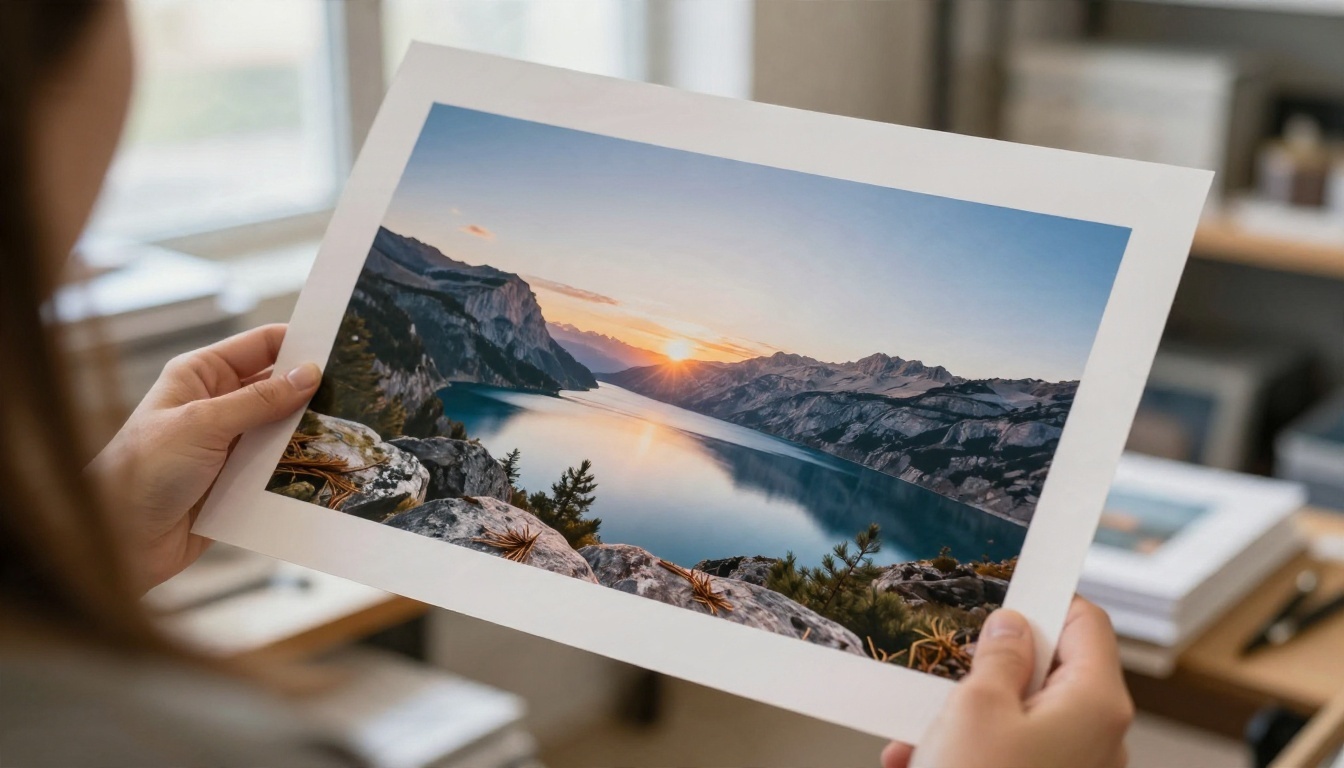
- Impresiones grandes. Un archivo de 33 MP te da una impresión de 60 x 40 cm a unos 300 ppp, con margen de sobra.
- Libertad para recortar. Fotografía en plano abierto, recorta en detalle y aun así conserva píxeles suficientes para un resultado nítido.
- Margen para editar. Retocar, enfocar y reducir de tamaño dan mejores resultados cuando partes de un lienzo más grande.
Cuándo el 8K sobra
Si la imagen solo va a vivir en un teléfono o en una entrada de blog de 1600 píxeles de ancho, el 8K solo malgasta almacenamiento y ancho de banda. En ese caso, un escalado 2x basta de sobra.
Herramientas online gratuitas comparadas
El mercado está lleno de upscalers web que anuncian salida 8K. Sus límites varían mucho y la mayoría están escritos en letra pequeña. Según revisiones recientes de las páginas de los proveedores, así suelen ser los límites habituales.
| Tipo de límite | Lo que normalmente verás | Qué significa para ti |
|---|
| Tamaño máximo de subida | Alrededor de 20 MB por archivo en muchas herramientas gratuitas | Las exportaciones grandes en TIFF o RAW suelen ser rechazadas |
| Formatos aceptados | PNG, JPG, JPEG, WebP | Convierte antes los HEIC, TIFF y RAW |
| Cuota gratuita | Unos pocos escalados al día, o un paquete inicial de créditos | Bien para probar, justo para lotes |
| Marcas de agua | Algunos planes gratuitos las añaden, otros no | Revisa la vista previa antes de gastar créditos |
| Escala máxima | 2x, 4x u 8x según la herramienta | Elige la escala antes de subir la imagen |
| Límite de salida | A menudo limitado por un techo de megapíxeles | Un resultado 8K puede desbloquearse solo en planes de pago |
Fíjate en lo que falta: casi ninguna herramienta publica un tamaño máximo de archivo de salida claro. Los límites prácticos son el tope de subida, tu cuota diaria y el techo de megapíxeles. Trata cualquier cifra de la página de un proveedor como una instantánea, porque estos límites cambian a menudo, y comprueba las cifras actuales antes de planificar un trabajo grande.
💡 Consejo: si una herramienta gratuita rechaza tu archivo, la causa casi siempre es el tamaño o el formato, no la calidad. Exporta un JPG de alta calidad entre el 85 y el 92 por ciento, lo que suele dejar el archivo muy por debajo del límite sin pérdida visible.

Gratis frente a pago
Las herramientas gratuitas son ideales para una sola imagen principal. Se vuelven frustrantes cuando necesitas diez fotos de producto o una serie para un cliente. Los créditos se agotan, las colas se ralentizan y la salida 8K suele reservarse como ventaja de pago. Si escalas con regularidad, una plataforma con varios modelos en un mismo lugar ahorra tiempo, porque puedes cambiar de enfoque cuando una foto no responde bien.
Modelos que manejan bien el 8K
PicassoIA agrupa sus upscalers en Super Resolution, y cada uno tiene una personalidad distinta. Así los asignaría a cada trabajo.
| Modelo | Mejor para | Rasgo destacado |
|---|
| Image Upscale | Fotos generales, rostros, originales de baja resolución | 2x, 4x o 6x con cinco modos especializados y enfoque facial |
| P Image Upscale | Trabajos rápidos, imágenes generadas por IA | Resultados en menos de un segundo, salida de hasta 8 MP |
| Clarity Pro Upscaler | Detalle fotorrealista en paisajes y texturas | Añade microdetalle natural |
| Crystal Upscaler | Retratos | Ajustado para piel y rostros, hasta 4x |
| Real ESRGAN | 4x rápido sobre originales limpios | Ligero y predecible |
| Upscaler | Fotos cotidianas | Ampliación 4x sencilla |
| Increase Resolution | Imágenes de producto y catálogo | Hasta 4x con bordes limpios |
| Recraft Crisp Upscale | Ampliaciones nítidas y fieles | Mantiene intacto el aspecto original |
| Recraft Creative Upscale | Imágenes planas y suaves que necesitan profundidad | Añade nuevo detalle a propósito |
La división que hay que recordar es fiel frente a creativo. Los modelos fieles (Recraft Crisp, Real ESRGAN, Increase Resolution) se mantienen cerca de tus píxeles. Los modelos creativos (Recraft Creative, Clarity Pro) inventan textura, lo que puede quedar espectacular en un paisaje y resultar arriesgado en un rostro que quieres que siga siendo reconocible.
Mejores ajustes para resultados limpios
Esta es la sección que decide si tu archivo 8K parece una fotografía o una copia de plástico. Estos ajustes salen de lo que siempre funciona en distintos upscalers.
Elige el factor de escala correcto
Calcula hacia atrás desde el objetivo. Divide 7680 entre el ancho de tu imagen.
- Original de 3840 px de ancho: usa 2x.
- Original de 1920 px de ancho: usa 4x.
- Original de 1280 px de ancho: usa 6x, o haz 2x y luego 4x solo si la herramienta lo permite.
- Original de menos de 1000 px de ancho: escala y acepta que el 8K puede verse suave al 100 por ciento de zoom.
Una sola pasada casi siempre es mejor que encadenar varias. Cada pasada incorpora las suposiciones de la anterior, y los artefactos se acumulan.
Mantén la creatividad baja
Muchas herramientas ofrecen un control deslizante de creatividad, intensidad o "alucinación". Para fotos reales, quédate en el tercio inferior. Los valores altos añaden textura bonita, pero también cambian la imagen: una peca se desplaza, un estampado de tela cambia, un muro de ladrillo gana ladrillos extra. Para arte generado por IA puedes subir más, ya que no hay una realidad de referencia que traicionar.
Ajusta el modo al original
Image Upscale es un buen ejemplo de por qué importan los modos:
| Modo | Úsalo cuando |
|---|
| Standard V2 | La foto es normal y razonablemente nítida |
| Low Resolution V2 | El original es pequeño, suave o muy comprimido |
| High Fidelity V2 | Necesitas conservar con fidelidad los detalles finos |
| CGI | La imagen es arte digital o un render |
| Text Refine | La foto contiene letreros, etiquetas o documentos |
Usa el enfoque facial con cuidado
El refinado facial es excelente para retratos hechos con poca luz, pero mantén la intensidad moderada y la creatividad cerca de cero. En los rostros, el espectador detecta un engaño al instante. Si una cara empieza a verse retocada con aerógrafo, baja la intensidad antes de culpar al modelo.
Elige el formato de salida
| Formato | Tamaño típico en 8K | Elígelo para |
|---|
| JPG (85 a 92%) | Unos 8 a 25 MB | Compartir, entrega web, correo |
| PNG | Unos 40 a 90 MB | Edición, gráficos con bordes nítidos |
| WebP | Unos 5 a 15 MB | Sitios web que necesitan archivos más ligeros |
Estos rangos son estimaciones prácticas. La cifra real varía con el grano, la textura y el ruido: un cielo con niebla se comprime mucho mejor que un bosque en otoño.
💡 Hábito profesional: conserva tu original intacto, guarda el escalado como archivo nuevo y ponle el factor de escala en el nombre, por ejemplo portrait_4x.png. Te lo agradecerás cuando un cliente pida la versión más pequeña.
Límites de tamaño de archivo explicados
El tamaño del archivo es la parte del 8K que más sorprende a la gente, así que pongamos cifras.
Una imagen RGB de 8 bits sin comprimir a 8K contiene unos 33,2 millones de píxeles por 3 canales, lo que equivale a casi 100 MB antes de comprimir. Una versión de 16 bits lo duplica. Los formatos comprimidos lo reducen, pero las fotos con ruido y mucho detalle se reducen menos.
Límites de entrada
El límite que alcanzas primero suele ser el tope de subida. Un techo habitual en las herramientas web gratuitas es de unos 20 MB, y la lista de formatos aceptados suele ser solo PNG, JPG, JPEG y WebP. Algunas soluciones prácticas:
- Exporta desde tu editor con calidad JPG del 85 al 92 por ciento.
- Reduce un poco el tamaño si el original es enorme y ya está nítido, ya que no necesitas escalar una foto de 6000 px para llegar a 8K.
- Convierte primero los HEIC, TIFF o RAW a un formato compatible.
- Divide un panorámico en secciones solo si la herramienta tiene un límite estricto de píxeles.
Límites de salida
La salida se limita de otra manera. Algunos modelos limitan la salida por megapíxeles. P Image Upscale, por ejemplo, te deja elegir un objetivo en megapíxeles o un multiplicador por lado, y limita la salida a 8 MP, lo que es excelente para resultados rápidos de calidad 4K. Para una salida real de 33 MP, elige un modelo que admita ampliaciones de 4x a 6x, como Image Upscale.
Almacenamiento y velocidad
Un lote 8K llena un disco más rápido de lo que parece. Diez archivos PNG de 60 MB cada uno suman 600 MB. Si escalas una sesión completa, exporta primero en JPG, revisa y luego vuelve a procesar solo los mejores en PNG.
Cómo escalar en PicassoIA
Este es un proceso repetible con Image Upscale, el modelo con el rango de escala más amplio de la categoría Super Resolution.
- Abre la página del modelo y sube tu imagen en JPG o PNG.
- Define el factor de escalado. Usa 2x para un original 4K, 4x para Full HD y 6x para 720p.
- Elige el modelo de mejora. Standard V2 para fotos generales, Low Resolution V2 para archivos pequeños o suaves, High Fidelity V2 cuando importa la precisión del detalle.
- Activa la mejora facial solo en retratos. Empieza con intensidad 0,8 y creatividad en 0, y baja la intensidad si la piel se ve demasiado lisa.
- Elige la detección de sujeto (Foreground, Background o All) si quieres aplicar el enfoque de forma selectiva.
- Selecciona el formato de salida. PNG para editar, JPG para entregar.
- Ejecútalo y luego amplía al 100 por ciento para revisar ojos, bordes y zonas con textura antes de aceptar el resultado.
Para borradores rápidos, prueba P Image Upscale. Usa su modo de factor, activa la corrección de realismo en imágenes generadas por IA y deja la mejora de detalle desactivada al principio, porque puede añadir contraste.
💡 Prueba primero: recorta un cuadrado de 1000 px de la parte más difícil de tu foto, como el cabello o el follaje, y escala ese recorte. Si el recorte se ve bien, la imagen completa también, y ahorras cuota.
La calidad del original lo es todo
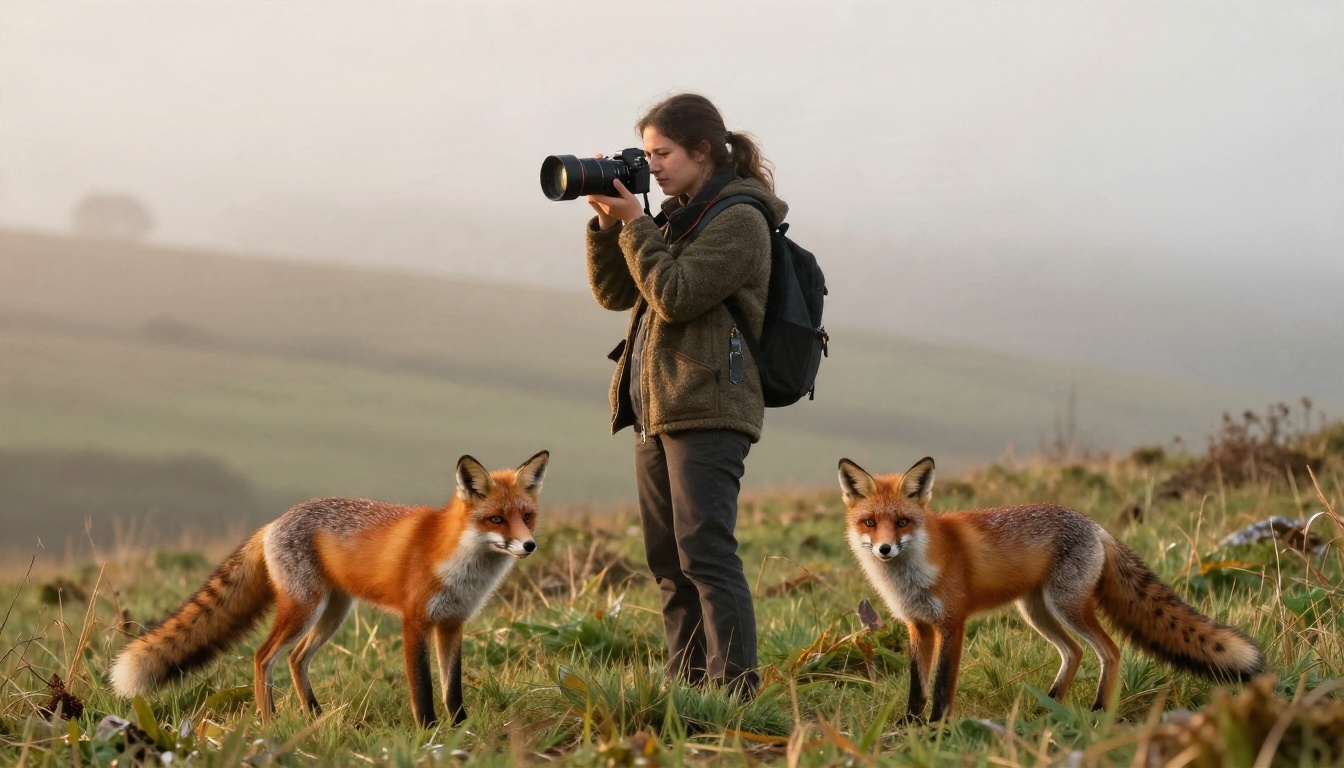
Un upscaler solo puede reconstruir lo que la foto insinúa. Una imagen 1080p nítida se convierte en un archivo 8K espectacular. Una imagen 1080p borrosa, con movimiento, se convierte en un archivo más grande y borroso con textura falsa espolvoreada encima.
Qué hace un buen original
- Enfoque correcto. Un enfoque fallido no se puede arreglar.
- Poco ruido. El grano intenso se interpreta como textura y se amplifica.
- Compresión ligera. Los bloques visibles de JPEG se convierten en patrones extraños a 4x.
- Exposición uniforme. Las altas luces quemadas no tienen detalle que reconstruir.
Limpia antes de escalar
Si una foto tiene mucho ruido, redúcelo ligeramente antes. Si tiene bloques de JPEG, elige un modo pensado para originales de baja resolución, como Low Resolution V2 en Image Upscale. Después escala una sola vez. Enfocar después del escalado suele dar mejor resultado que enfocar antes.
Trabajos reales, ajustes reales
Así se aplican estos consejos en situaciones habituales.
Fotos familiares antiguas
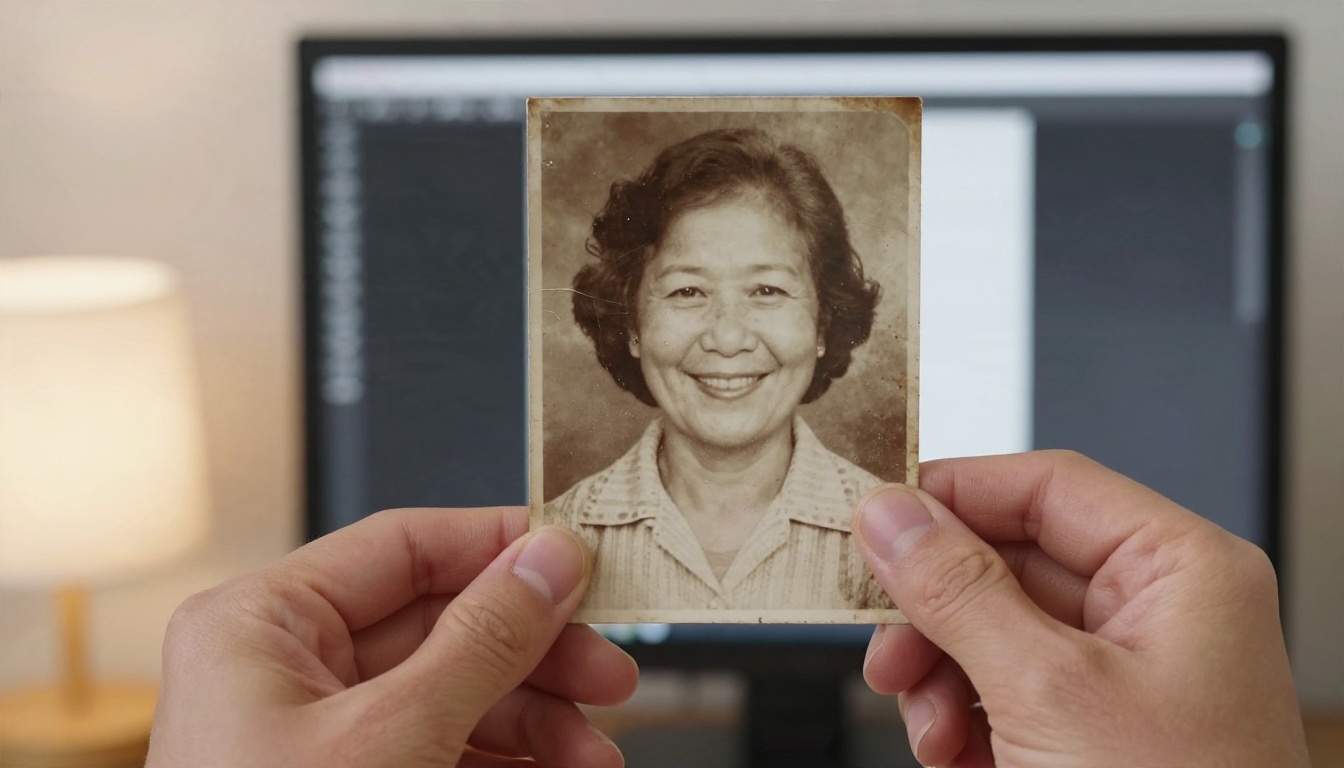
Las copias escaneadas tienen arrugas, polvo y descoloramiento. Escanea a la mayor resolución que ofrezca tu escáner y luego usa un modo fiel y de baja creatividad. Mantén la intensidad facial moderada para que la abuela siga pareciendo la abuela.
Fotos de producto y catálogo
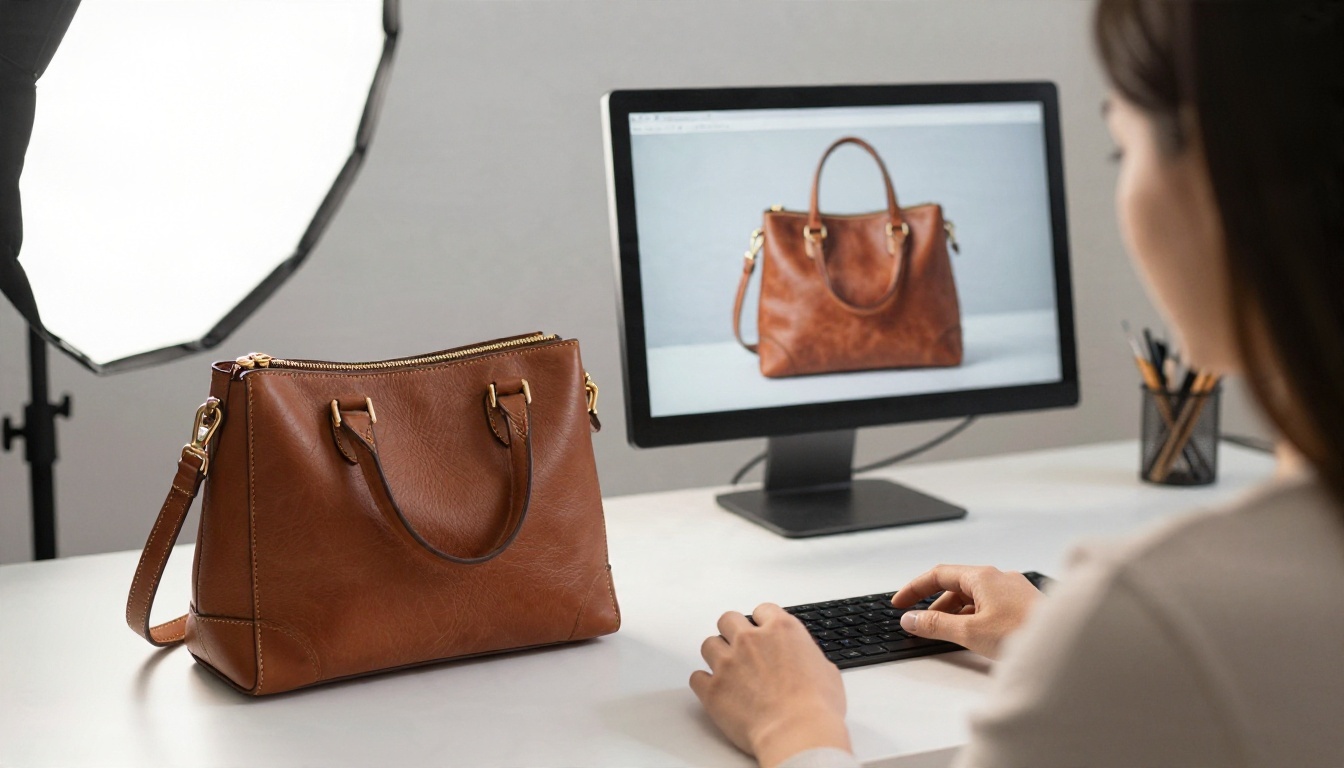
Los vendedores necesitan bordes limpios, color exacto y textura de material visible. Increase Resolution y Recraft Crisp Upscale mantienen el producto con aspecto de producto. Evita los modos creativos, ya que pueden inventar costuras o cambiar un logotipo.
Paisajes para impresiones grandes
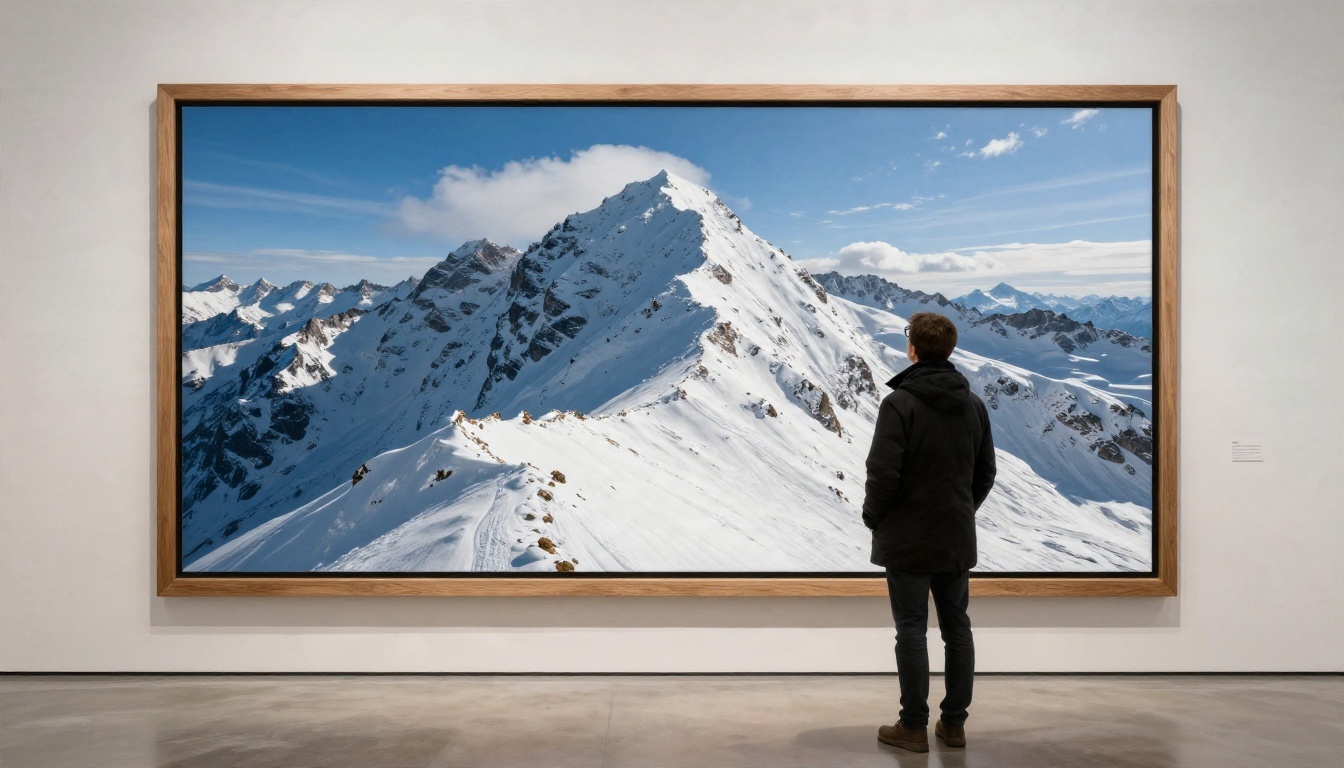
Aquí es donde brillan los upscalers creativos. Clarity Pro Upscaler puede añadir grano de roca, follaje y textura de nieve convincentes que hacen que una impresión de pared parezca viva. Imprime a 300 ppp para ver de cerca, y a 150 ppp para piezas que la gente mira desde algunos pasos de distancia.
Retratos
Usa Crystal Upscaler o el enfoque facial de Image Upscale. Revisa pestañas, dientes y piel al 100 por ciento de zoom. Si la piel parece cera, te has pasado.
Errores comunes que conviene evitar
- Encadenar tres escalados. Una sola pasada con el factor correcto gana.
- Subir al máximo la creatividad en fotos reales. Cambia el contenido, no solo la nitidez.
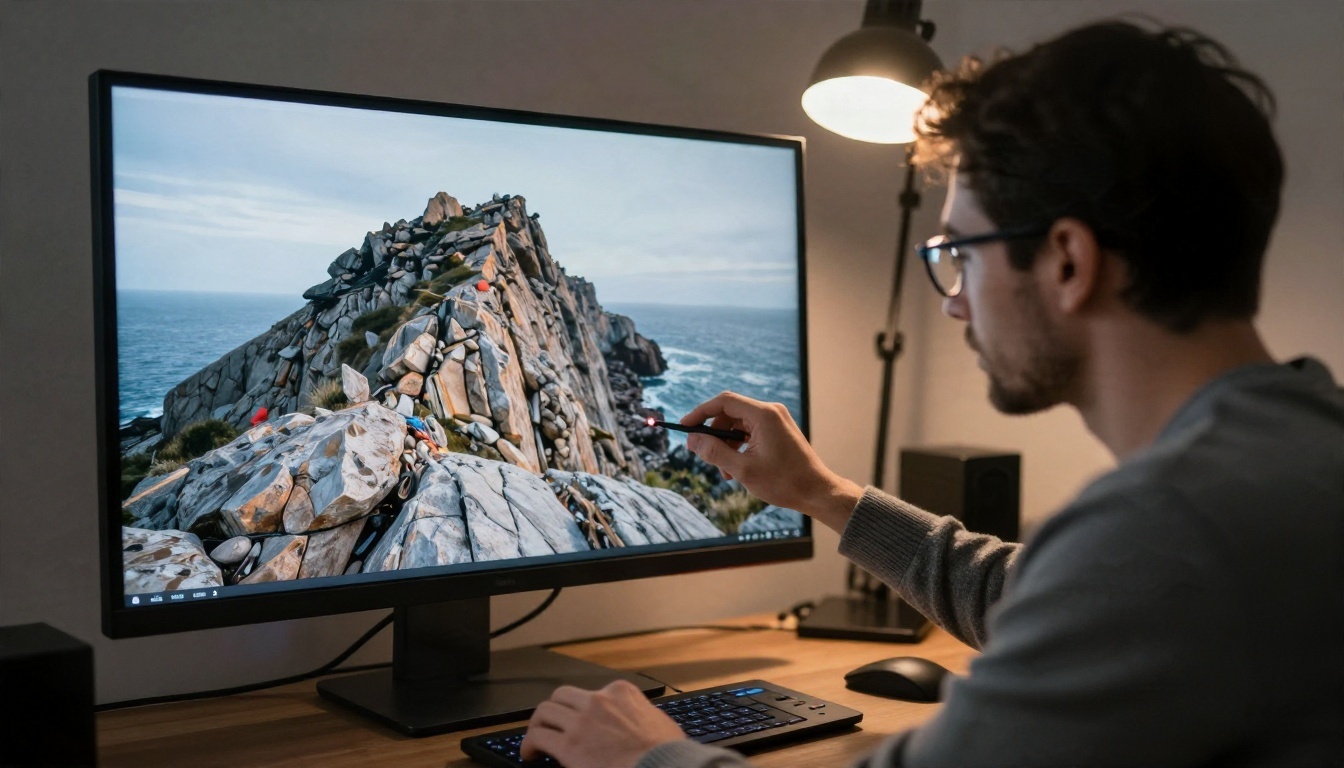
- Juzgar con la imagen ajustada a la pantalla. Revisa siempre al 100 por ciento.
- Subir un RAW o TIFF a una herramienta de 20 MB. Conviértelo primero a JPG de alta calidad.
- Sobrescribir el original. Guarda siempre como archivo nuevo.
- Esperar milagros de una miniatura de 300 px. Por encima de unos 6x, incluso el mejor modelo está adivinando.
Elige una herramienta y pruébala hoy
Ya tienes las cifras: 7680 x 4320 píxeles, unos 33 megapíxeles, topes de subida cercanos a 20 MB en muchas herramientas gratuitas y JPG 8K que suelen pesar entre 8 y 25 MB. El mejor siguiente paso es una prueba pequeña. Toma la foto que más te decepcione, recorta la zona más difícil de 1000 px y pásala por Image Upscale a 4x. Después prueba Clarity Pro Upscaler con el mismo recorte y compara ambos al 100 por ciento.
Entra en PicassoIA, sube una foto y experimenta con la escala, el modo y los ajustes faciales de arriba. También puedes explorar todos los modelos en picassoia.com/en/all-models y crear tu propia rutina para impresiones, retratos y fotos de producto. Tu próximo archivo 8K está a una subida de distancia.


