تصدّر مقطعًا أنت فخور به. الإطار حادّ، واللون صحيح، والقطع يقع على الإيقاع. ثم تضغط على التشغيل فيكون كل شيء صامتًا تمامًا. لا خطوات، ولا رياح، ولا صوت باب. يشعر المشاهدون بهذه الفجوة خلال ثانيتين، ثم يمررون الشاشة. تسدّ المؤثرات الصوتية بالذكاء الاصطناعي هذه الفجوة في دقائق، ولن تحتاج إلى استوديو تسجيل، ولا مكتبة مؤثرات فولي، ولا شهادة في تصميم الصوت لتفعل ذلك.
يشرح هذا المقال كيف تعمل فعليًا مسارات إضافة المؤثرات الصوتية إلى الفيديو بالذكاء الاصطناعي، وأي الأدوات الإلكترونية تستحق وقتك، وما الذي يعنيه "مجاني" فعليًا، والإعدادات الدقيقة التي تفصل الصوت المقنع عن الصوت المضاف إلى الفيديو بشكل مصطنع. ستحصل أيضًا على شرح خطوة بخطوة لنموذج MMAudio على PicassoIA، إضافةً إلى بديلين لحالات لا يناسبك فيها هذا النموذج.
ما الذي تفعله مؤثرات الذكاء الاصطناعي الصوتية فعليًا
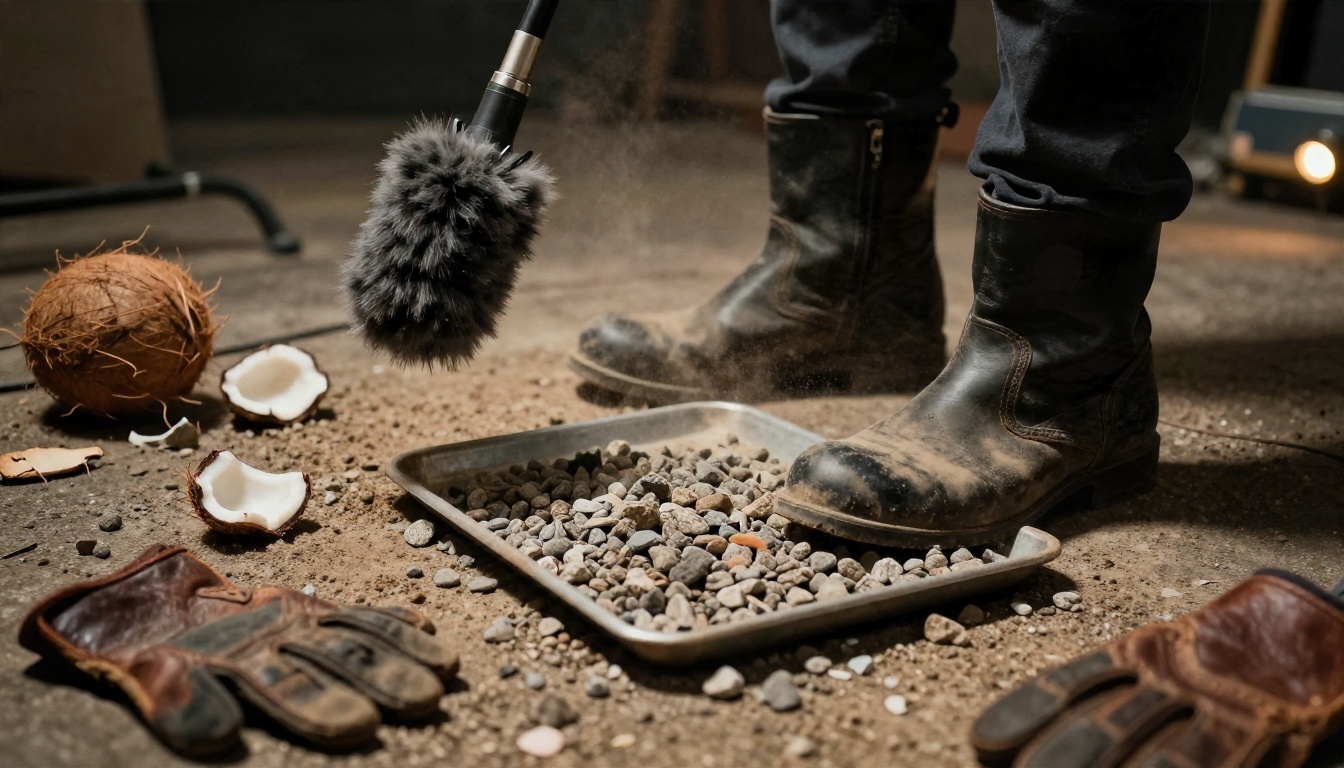
تصميم الصوت التقليدي عملٌ يدوي. يقف فنان الفولي في غرفة هادئة ويمشي على صينية مليئة بالحصى وهو يشاهد المشهد، ثم يضع المهندس الصوتي هذا التسجيل تحت الإطارات الصحيحة. النتيجة رائعة، لكنها تكلّف ساعات لكل دقيقة من اللقطات.
تحل نماذج الذكاء الاصطناعي محل هذه الخطوة اليدوية. يقرأ نموذج تحويل الفيديو إلى صوت الإطارات، ويستنتج ما يحدث فيها (شخص يمشي، أو أمواج تتكسر، أو سيارة تمر)، ثم يولّد مقطعًا صوتيًا مطابقًا بتوقيت يتبع الحركة. أما نموذج تحويل النص إلى صوت فيتجاوز الفيديو ويبني صوتًا من وصفك وحده.
تحويل الفيديو إلى صوت مقابل تحويل النص إلى صوت
| الأسلوب | المدخل | الأفضل لـ | نقطة الضعف |
|---|
| تحويل الفيديو إلى صوت | مقطعك، مع أمر نصي اختياري | الخطوات والأجواء والصدمات التي يجب أن تتطابق مع الحركة | يحتاج إلى حركة مرئية يرتكز عليها |
| تحويل النص إلى صوت | وصف مكتوب فقط | المؤثرات المستقلة، وأصوات الحركة السريعة، وأصوات واجهة المستخدم | تزامنه يدويًا في محرر الفيديو |
| فيديو بصوت أصلي | أمر نصي أو صورة | إنشاء مقطع جديد وصوته معًا | لا يمكنك إضافة صوت بسهولة إلى لقطات صورتها بالفعل |
إذا كان لديك مقاطع جاهزة، فإن تحويل الفيديو إلى صوت هو الطريق الأقصر. وإذا كنت تولّد المقاطع من الصفر، فإن نماذج مثل Veo 3.1 Lite وSeedance 2.0 تنتج صوتًا إلى جانب الصورة، لذا قد لا تحتاج إلى خطوة منفصلة أصلًا.
ما الذي لا يستطيع فعله جيدًا
كن صريحًا مع نفسك بشأن الحدود قبل أن تقضي فترة بعد الظهر في مقاومة النموذج:
- الكلام ليس الهدف. هذه النماذج تولّد المؤثرات والأجواء، لا الحوار النظيف. للأصوات، استخدم نموذج تحويل النص إلى كلام مثل Realtime TTS 2 وامزجه بشكل منفصل.
- الأصوات خارج الشاشة تخمينات. إذا نبح كلب خارج الإطار، فلن يجد النموذج ما ينظر إليه. اذكره في الأمر النصي.
- القطع السريع جدًا يربك التوقيت. مقطع فيه اثنا عشر قطعًا في خمس ثوانٍ لا يمنح النموذج حركة متصلة كافية ليتبعها.
💡 نصيحة: اعتبر الصوت الذي يولّده الذكاء الاصطناعي طبقة مسودة أولى قوية. أفضل النتائج تأتي من توليد مسار أساسي، ثم إضافة مؤثر أو اثنين يدويين فوقه.
مقارنة الأدوات الإلكترونية
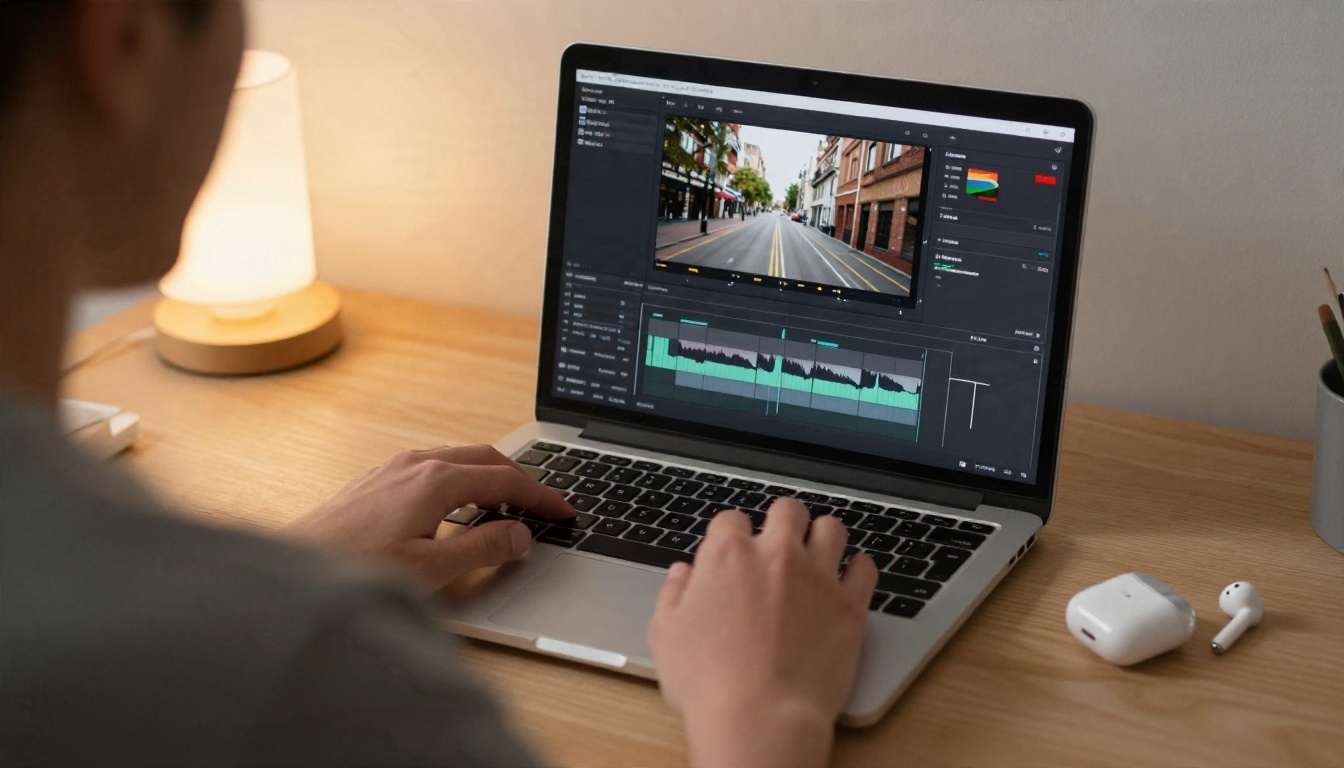
ينقسم السوق إلى ثلاث فئات: مولّدات تعمل في المتصفح، ومحررات فيديو تضم ميزة مؤثرات صوتية مدمجة، وصفحات نماذج ترفع فيها مقطعًا وتنزّل النتيجة. إليك كيف تتصرف الخيارات الرئيسية عمليًا.
جدول مقارنة سريع
| نوع الأداة | أمثلة | تتزامن مع الفيديو؟ | نموذج التكلفة المعتاد |
|---|
| صفحات النماذج على PicassoIA | MMAudio، Video To SFX v1.5، Thinksound | نعم، تلقائيًا | الدفع لكل تشغيل، مع وصول مجاني لبعضها |
| مولّدات النص إلى صوت | مؤثرات ElevenLabs الصوتية، أدوات الصوت في Freepik | لا، تضعه يدويًا | مستوى مجاني بحدود شهرية |
| أدوات مدمجة في المحررات | مكتبات الصوت على طراز Canva وCapCut | جزئيًا، يدويًا | غالبًا ضمن اشتراك |
| نماذج مفتوحة المصدر | MMAudio مستضاف ذاتيًا | نعم | مجانية، لكنها تحتاج إلى GPU قوية |
لاحظ الانقسام: الصف الأول هو الوحيد الذي تقوم فيه الأداة بمشاهدة لقطاتك ومواءمة الصوت معها. أما البقية فتعطيك صوتًا وتترك التوقيت لك.
الاختيار حسب حالة الاستخدام
- المقاطع القصيرة لوسائل التواصل (5 إلى 15 ثانية): نموذج تحويل الفيديو إلى صوت هو الخيار الأمثل. ارفع، واكتب الأمر النصي، ثم نزّل.
- الفيديوهات الأطول: قسّمها إلى مشاهد، وولّد الصوت لكل مشهد، ثم جمّعها. معظم النماذج تحدّ من المدة بنحو 8 إلى 10 ثوانٍ في كل تشغيل.
- مؤثرات منفردة مثل حركة سريعة أو نقرة: مولّد النص إلى صوت أسرع من أي مسار فيديو.
- مسار موسيقي تحت المؤثرات: ولّده بشكل منفصل باستخدام Music أو Music 2.6 حتى تتحكم في مستوى كل طبقة.
خيارات مجانية تعمل فعلًا
هناك وصول مجاني حقيقي، لكن كلمة "مجاني" تخفي بعض الشروط. اعرفها قبل أن تبني سير عمل كاملًا عليها.
ماذا تعني "مجاني" عادةً
- حدود شهرية للنقاط. تمنحك عدة مولّدات في المتصفح عددًا محدودًا من عمليات التوليد شهريًا في الحساب المجاني، وبضع محاولات للزوار بدون حساب.
- قيود الترخيص. بعض المستويات المجانية تسمح بالاستخدام الشخصي فقط. إذا كان فيديوك يدرّ ربحًا أو يقع داخل إعلان لعميل، فاقرأ الترخيص أولًا، لأن الصوت الذي لا يحق لك استخدامه قانونيًا لا قيمة له.
- علامات مائية أو معدل بت منخفض. بعض الأدوات تضغط الصوت المُصدَّر في الخطة المجانية.
- المصدر المفتوح يحتاج إلى عتاد. تشغيل نموذج تحويل الفيديو إلى صوت بنفسك لا يكلّف شيئًا لكل مقطع، لكنك تحتاج إلى GPU قادرة وقدر من الصبر في الإعداد.
💡 نصيحة: الحدود والشروط تتغير كثيرًا. تحقق من المستوى المجاني الحالي وقواعد الاستخدام التجاري في صفحة الأداة نفسها قبل نشر أي شيء مدفوع.
على PicassoIA، تُدرج Thinksound كخيار مجاني عبر الإنترنت وبلا حاجة إلى كود لإضافة صوت واعٍ بالمشهد إلى مقطع، ويُدرج Music 2.6 مع توليد أغانٍ مجاني. هذا يجعل سير عمل أساسيًا من "المؤثرات زائد الموسيقى الخلفية" ممكنًا دون دفع اشتراك منفصل.
سير عمل مجاني من أربع خطوات
- قصّ مقطعك إلى المدة من 5 إلى 10 ثوانٍ التي تهم فعلًا.
- مرّره عبر نموذج تحويل فيديو إلى صوت بأمر نصي قصير ومحدد.
- ولّد مسار موسيقى خلفية هادئًا بشكل منفصل، إذا كان المشهد يحتاج إليه.
- امزج الاثنين تحت لقطاتك في أي محرر مجاني، مع إبقاء الموسيقى أقل من المؤثرات بنحو 12 إلى 18 ديسيبل.
كيف تستخدم MMAudio على PicassoIA
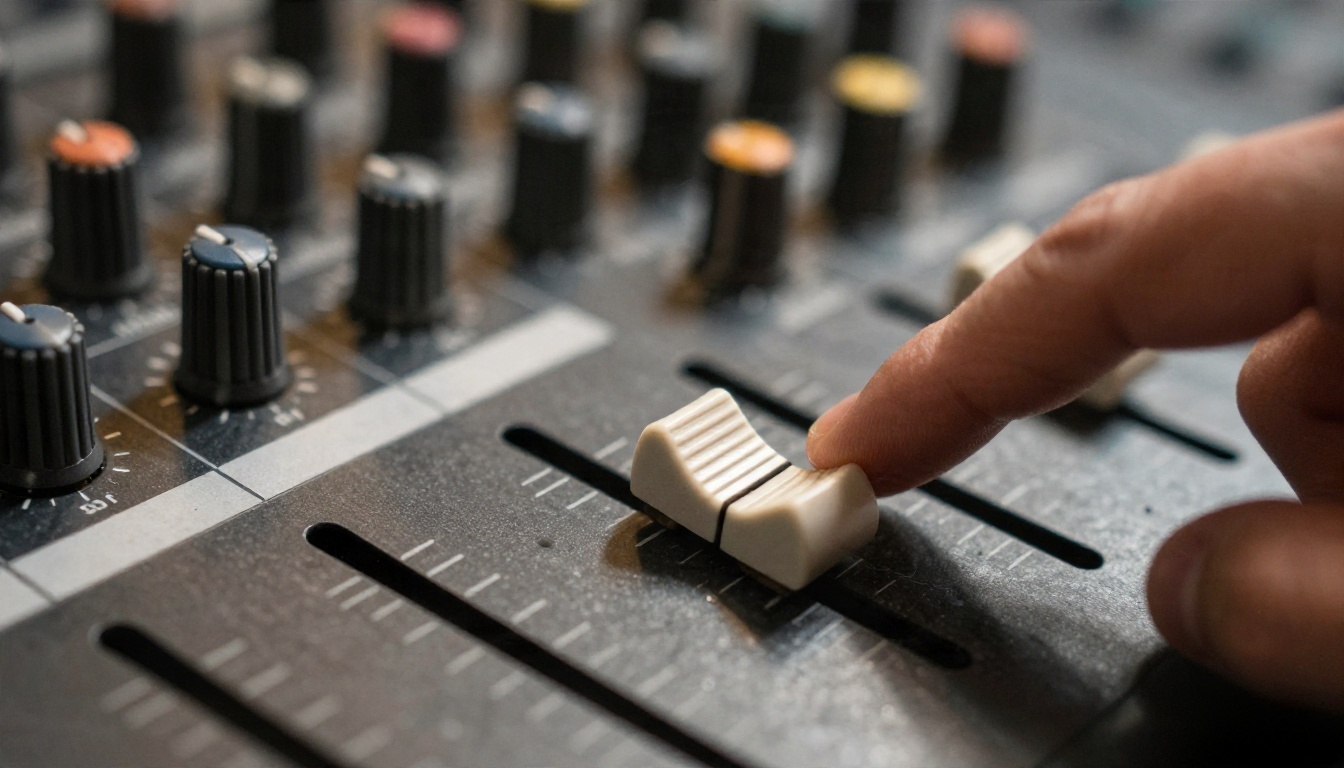
MMAudio هو الجواب الأكثر مباشرة عن سؤال "لدي فيديو صامت وأريد صوتًا". يقرأ مقطعك، ويقبل أمرًا نصيًا اختياريًا، ثم يعيد فيديوك ومعه مسار صوتي مولّد. إليك العملية الكاملة.
خطوة بخطوة
- افتح صفحة النموذج. انتقل إلى MMAudio على PicassoIA.
- ارفع الفيديو. هذا هو الحقل الإلزامي الوحيد. المقاطع القصيرة (أقل من 10 ثوانٍ) تعطي أدق مزامنة.
- اكتب أمرًا نصيًا. صِف الأصوات التي تريد سماعها، لا الصورة. مثلًا: "خطوات ناعمة على رصيف مبلل، حركة مرور بعيدة، مطر خفيف على مظلة".
- اضبط الأمر النصي السلبي. القيمة الافتراضية هي "music"، وهي تمنع النموذج من اختراع مقطع موسيقي. أضف "speech, crowd chatter" إذا سمعت أصواتًا غير مرغوب فيها.
- طابق المدة. اضبطها على طول مقطعك. إذا كانت المدة أطول من الفيديو، فستحصل على صوت زائد بلا صورة تثبّته.
- شغّل وراجع. استمع بسماعات الرأس، لا بمكبرات الحاسوب المحمول. المشكلات تختبئ في المكبرات الصغيرة.
- كرّر باستخدام قيمة البذرة. عندما تقترب نتيجة من المطلوب، دوّن قيمة البذرة وغيّر إعدادًا واحدًا في كل مرة.
الإعدادات المهمة
| الإعداد | القيمة الافتراضية | وظيفته | متى تغيّره |
|---|
| الأمر النصي | فارغ | يوجّه نوع الصوت الذي يظهر | أضف واحدًا تقريبًا دائمًا |
| الأمر النصي السلبي | music | يمنع أنواع الصوت غير المرغوب فيها | أضف speech أو laughter أو noise حسب الحاجة |
| المدة | 8 ثوانٍ | طول الصوت المولّد | طابقها تمامًا مع مقطعك |
| عدد الخطوات | 25 | خطوات أكثر تعني تفاصيل أنظف وتشغيلًا أبطأ | ارفعها إلى 40 للتصديرات النهائية |
| قوة CFG | 4.5 | مدى الالتزام الصارم بالأمر النصي | اخفضها للطبيعية، وارفعها للدقة |
| البذرة | عشوائية | تجعل النتيجة قابلة للتكرار | ثبّتها عند التكرار |
نماذج أخرى من PicassoIA تستحق التجربة
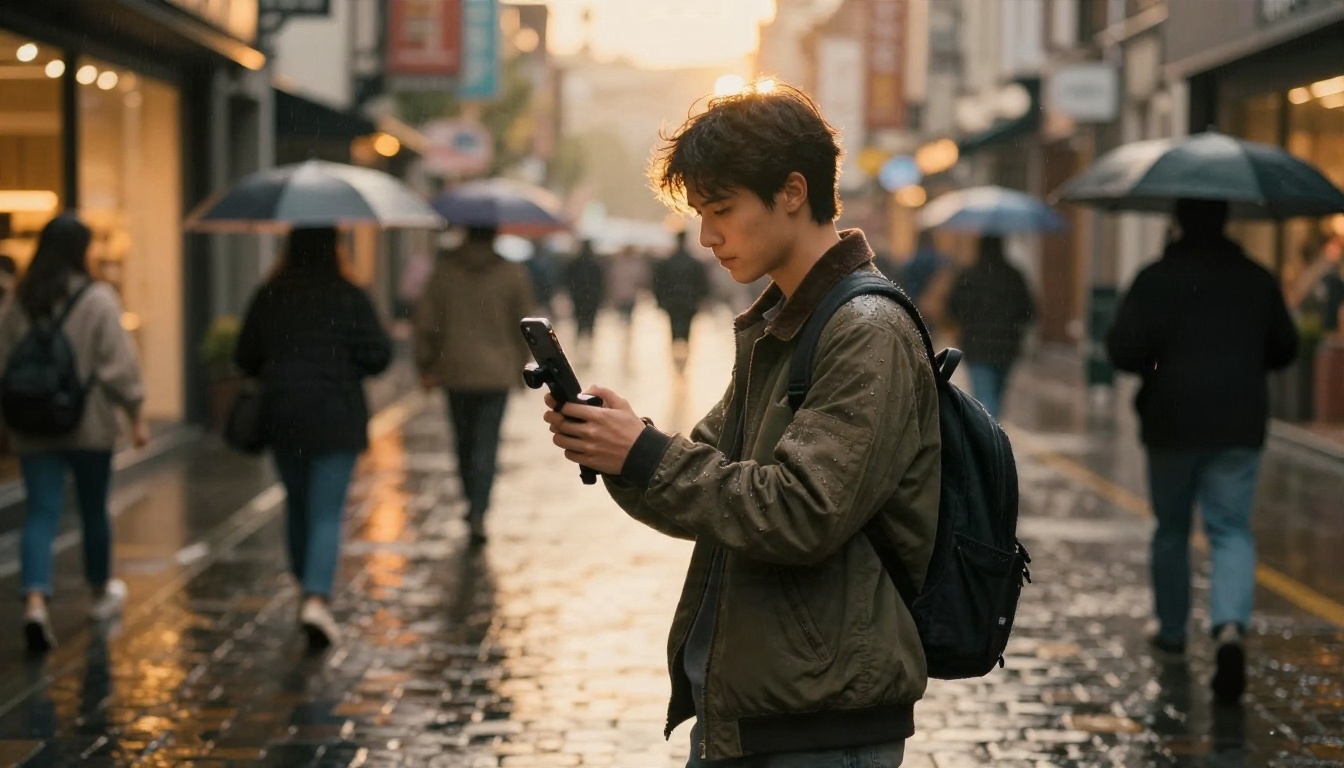
لا يوجد نموذج واحد يتفوق في كل مقطع. هناك بديلان يستحقان الاحتفاظ بهما في المفضلة، خاصة للقطات الشوارع والسفر والفلوغ التي تحتوي على أصوات كثيرة متراكبة.
Video To SFX v1.5
Video To SFX v1.5 مبني على وعد واحد: ارفع فيديو واحصل على مؤثرات متزامنة. وإعداداته تكافئ التجريب:
- عدد العينات (الافتراضي 2) يعيد عدة اختلافات في كل تشغيل، فتختار أفضل نسخة بدلًا من إعادة التوليد بشكل عشوائي.
- معامل الإبداع (الافتراضي 4.5) ينتقل بين مؤثرات دقيقة وواقعية وصوت أكثر أسلوبية.
- إزاحة البداية تتيح لك استهداف لحظة داخل مقطع أطول، وهذا مفيد لأن الفيديو مقصوص إلى 10 ثوانٍ.
- الأمر النصي اختياري، لذا يمكنك تجربة تشغيل بلا أمر نصي لترى ما يسمعه النموذج وحده.
يتوفر أيضًا الإصدار الأقدم Video To SFX v1 إذا أردت مقارنة النتائج على اللقطات نفسها.
Thinksound
يعمل Thinksound بطريقة مختلفة. فبدلًا من أمر نصي واحد، يقبل تعليقًا (وصفًا قصيرًا للفيديو) وحقل سلسلة التفكير تستدل فيه على الصوت بلغة بسيطة، مثل "السيارة تقترب من اليسار، لذا يرتفع صوت المحرك، ثم يخفت بعد أن تمر". تشمل الإعدادات مقياس CFG (الافتراضي 5)، وخطوات إزالة الضوضاء (الافتراضي 24)، والبذرة.
يتفوق في المقاطع التي تهم فيها قصة الصوت، مثل مرور مركبة، أو فتح باب ثم إغلاقه، أو موجة تتصاعد ثم تنكسر.
💡 نصيحة: إذا أعطاك MMAudio أجواءً عامة، فجرّب Thinksound مع تسلسل مكتوب للأحداث. وإذا بدا Thinksound حرفيًا أكثر من اللازم، فانتقل إلى Video To SFX v1.5 وارفع قيمة الإبداع.
الإعدادات التي تغيّر النتيجة
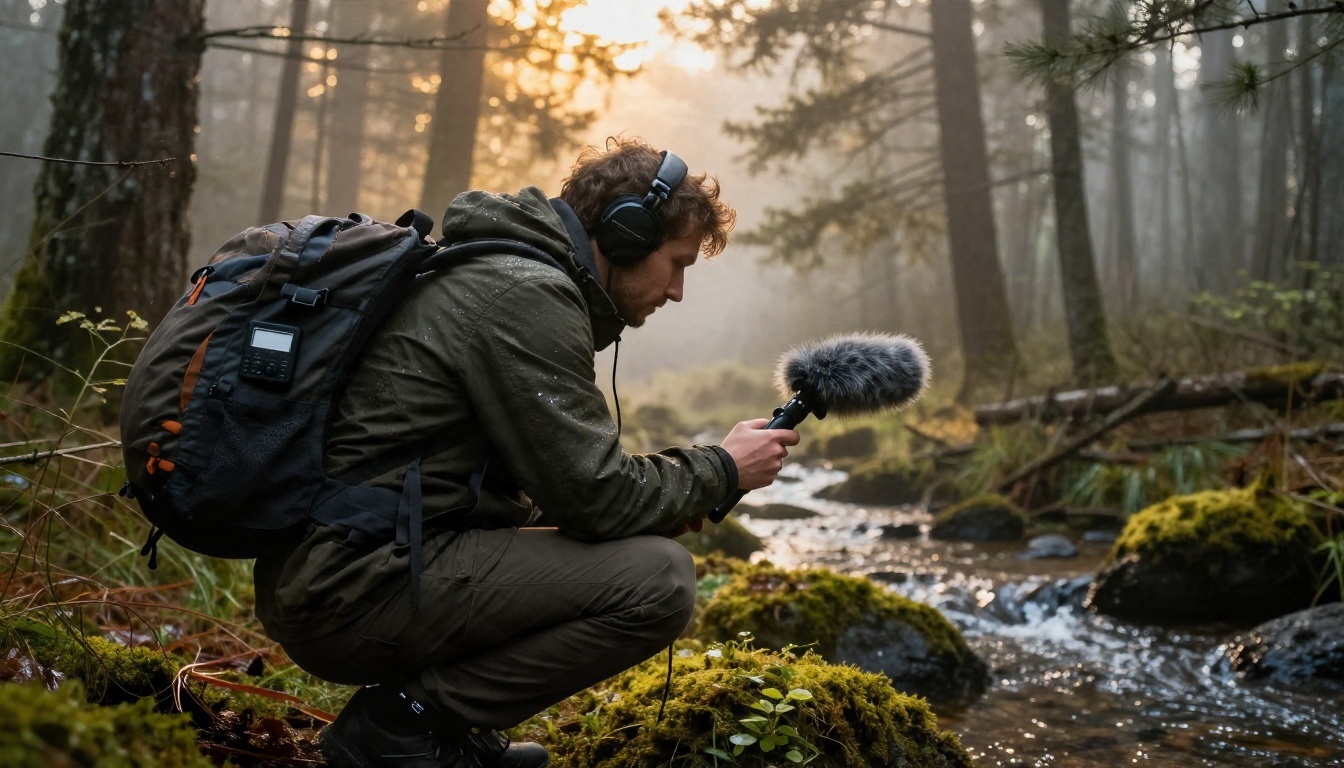
معظم الصوت الرديء الذي يولّده الذكاء الاصطناعي يأتي من ثلاثة عناصر تحكم: الأمر النصي، وطول المقطع، والأمر النصي السلبي. أصلح هذه أولًا، ثم اضبط المنزلقات.
اكتب الأوامر النصية كما يكتب مهندس الصوت
تسرد ورقة الإشارات الصوتية لدى مهندس الصوت المادة والحركة والمساحة. انسخ هذا الهيكل:
- ضعيف: "أصوات الطبيعة"
- أفضل: "جدول ماء يجري فوق الصخور، وطيور بعيدة، ونسيم خفيف في أغصان الصنوبر"
ثلاث عادات تساعد:
- سمِّ السطح. "أحذية على الحصى" تختلف صوتيًا عن "أحذية على خشب مبلل".
- سمِّ المسافة. "رعد بعيد" و"رعد قريب" صوتان منفصلان.
- رتّب الطبقات حسب الأهمية. ضع الصوت الذي ينبغي للمشاهد أن يلاحظه أولًا في بداية الأمر النصي.
قصّ المدة أولًا وطابقها
تولّد نماذج الصوت ضمن نوافذ زمنية ثابتة. إذا غذّيت نموذجًا يتعامل مع 10 ثوانٍ بمقطع من 30 ثانية، فإما أن تُقطع الثواني الزائدة أو ينحرف التزامن. قصّ لقطاتك على المشهد، ثم ولّد الصوت، ثم اجمع المشاهد في محررك. هذا يجعل إعادة المحاولة رخيصة أيضًا، إذ تعيد تشغيل اللقطة التي فشلت فقط.
استخدم الأوامر النصية السلبية لتنظيف المزيج
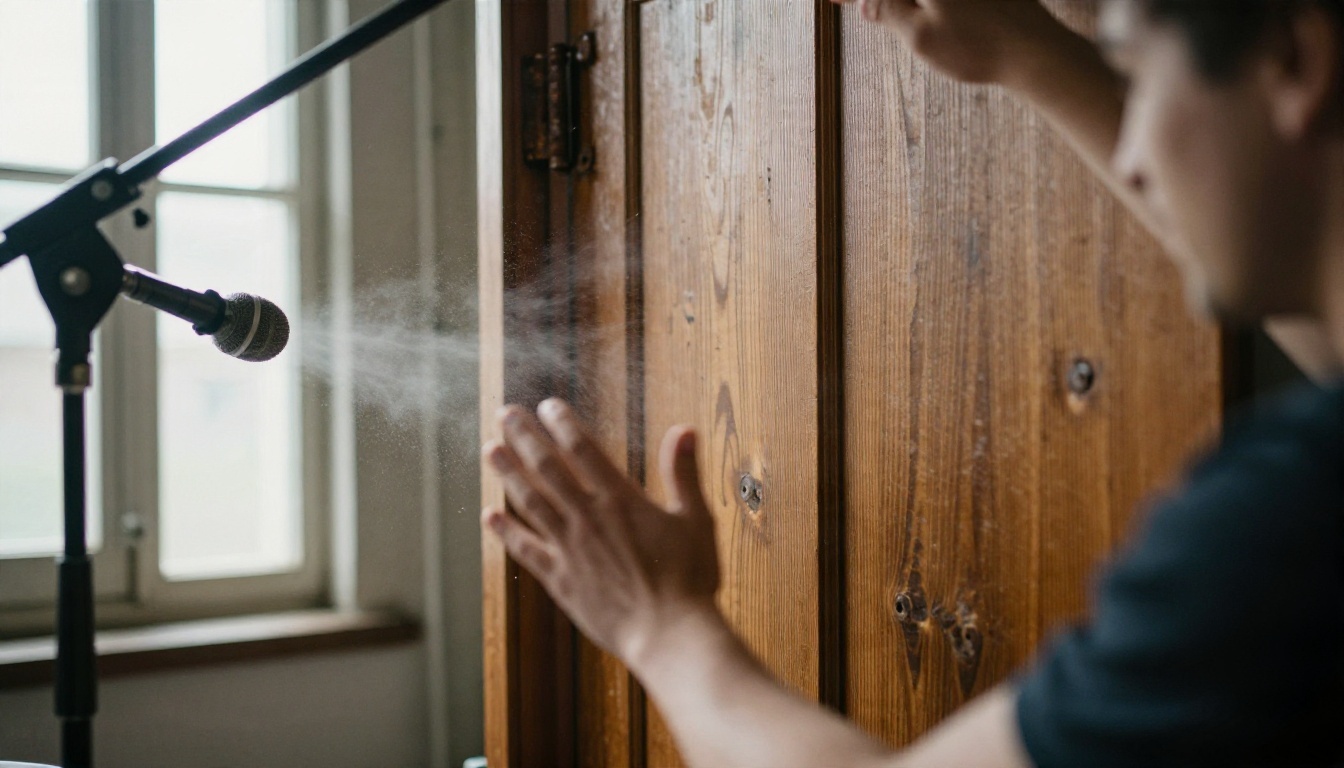
الأمر النصي السلبي هو بوابة الضوضاء لديك. النماذج تحب إضافة موسيقى خلفية أو أصوات أو ضجيج عشوائي، لأن بيانات تدريبها مليئة بالفيديوهات المنتجة. احجب ما لا تريده:
- احتفظ بكلمة "music" إذا كنت تخطط لإضافة مسارك الخاص.
- أضف "speech, talking, laughter" للطبيعة ولقطات المنتجات.
- أضف "distortion, static" إذا سمعت ذروات قاسية.
ثم ارفع خطوات تشغيل النموذج للتصيير النهائي. خمس وعشرون خطوة مناسبة للاختبار، بينما 40 خطوة أو أكثر تعطي نطاقًا عاليًا أنظف، وهذا مهم للأصوات الحادة مثل باب يُصفق أو زجاج.
ارتب الطبقات بدلًا من إثقال أمر نصي واحد
أمر نصي واحد يحمل ثماني أفكار صوتية ينتج نتيجة مشوشة. شغّل تمريرتين بدلًا من ذلك: واحدة للأجواء (الرياح، وصدى الغرفة، والمرور)، وواحدة للضربات (الصدمات والنقرات والخطوات). ضعهما على مسارين منفصلين، واجعل الأجواء أخفض بمقدار 6 إلى 10 ديسيبل. هذه هي الطبقات نفسها التي يستخدمها مهندس المزج في الأفلام، وهي تجعل النتيجة تبدو ذات أبعاد.
أخطاء شائعة
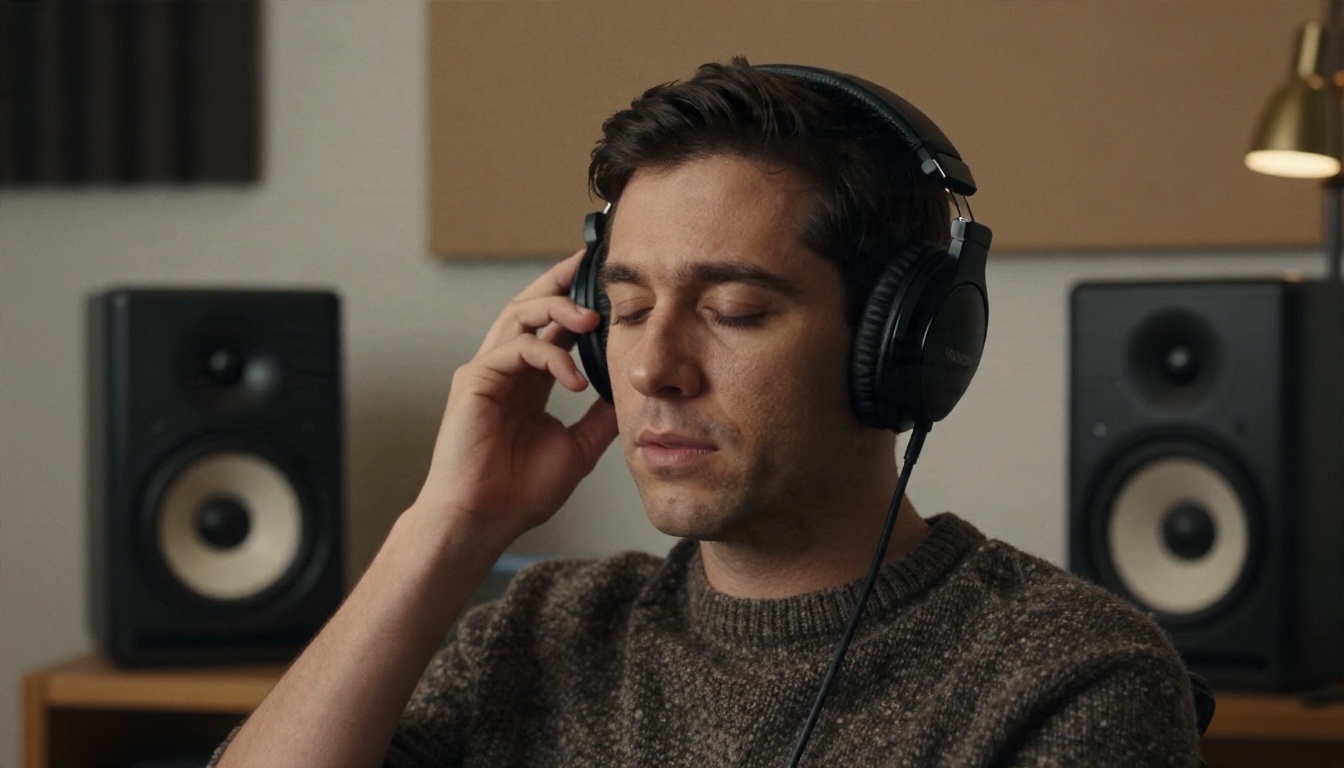
بعد عشرات المقاطع، تتكرر الأخطاء نفسها. تجنّبها وترتفع جودة نتائجك بشكل ملحوظ.
الخطأ 1: الحكم على الصوت بمكبرات الحاسوب المحمول
المكبرات الصغيرة تقطع الترددات المنخفضة وتخفي الهسهسة. تحقق دائمًا بسماعات الرأس أو مكبرات الشاشة قبل التصدير.
الخطأ 2: السماح للنموذج بإضافة موسيقى
إذا تركت الأمر النصي السلبي فارغًا وأضاف النموذج لحنًا، فسيكون لديك مساران متنافسان. أبقِ "music" محجوبًا ما لم تكن تريده، ثم أضف مسارًا خلفيًا مضبوطًا باستخدام Music أو Music 2.6.
الخطأ 3: تغذية مقاطع طويلة ومزدحمة
مونتاج مدته 40 ثانية وفيه خمس عشرة قطعة لا يمنح النموذج حركة ثابتة يتبعها. قسّمه حسب المشهد.
الخطأ 4: تخطي المزج النهائي
غالبًا ما يكون الخرج الخام للذكاء الاصطناعي عاليًا جدًا ومتساويًا أكثر من اللازم. اخفض المؤثرات تحت أي تعليق صوتي، وأضف تلاشيًا قصيرًا في البداية والنهاية، وأبقِ الذروات أقل من نحو -3 ديسيبل لتجنب التشويه على مكبرات الهاتف.
الخطأ 5: تجاهل الترخيص
إذا كان المقطع سيدخل في إعلان مدفوع أو قناة تدرّ ربحًا، فتأكد أن الأداة التي استخدمتها تسمح بالاستخدام التجاري. يستغرق هذا ثلاثين ثانية ويمنع إزالة المقطع لاحقًا.
قائمة تحقق سريعة قبل التصدير
- هل لكل حركة مرئية صوت مطابق لها؟
- هل هناك صوت بلا مصدر (نباح كلب بلا كلب)؟ احتفظ به فقط إذا كان المشهد يوحي به.
- هل الأجواء أهدأ من الضربات الرئيسية؟
- هل استمعت مرة بسماعات الرأس ومرة عبر مكبر الهاتف؟
- هل التعليق الصوتي، إن وُجد، واضح دون ضوضاء منافسة؟
جرّبه على مقاطعك الخاصة
أسرع طريقة لترى الفرق هي تجربته على مقطع لديك بالفعل. اختر مقطعًا يبدو باهتًا عندما تشاهده صامتًا: جولة في سوق، أو عرض منتج، أو تحليق طائرة مسيّرة فوق الماء. ارفعه إلى MMAudio، واكتب أمرًا نصيًا واحدًا دقيقًا، واضبط المدة لتطابق المقطع، ثم استمع. بعد ذلك شغّل الملف نفسه عبر Video To SFX v1.5 وThinksound، وقارن النسخ الثلاث جنبًا إلى جنب. ستكتشف سريعًا أي نموذج يسمع لقطاتك كما تسمعها أنت.
إذا أردت توليد اللقطات نفسها أيضًا، فيمكن للنموذجين Kling v3 Video وPixverse v6 إنشاء مقاطع من أمر نصي، ويمكنك إضافة الصوت فوقها باستخدام النماذج المذكورة أعلاه. وعندما تحتاج إلى صوت بشري، استخدم Realtime TTS 2 للتعليق الصوتي.
افتح PicassoIA، وارفع مقطعًا صامتًا واحدًا اليوم، واستمع إلى كيف يبدو مع مشهد صوتي كامل. للاطلاع على القائمة الكاملة لنماذج الفيديو والصوت والموسيقى التي يمكنك دمجها في سير عمل واحد، تصفح picassoia.com/en/all-models وابدأ التجريب على لقطاتك الخاصة.


