Vous exportez un clip dont vous êtes fier. Le cadrage est net, les couleurs sont justes, le montage tombe sur le rythme. Puis vous lancez la lecture et c’est le silence complet. Pas de pas, pas de vent, pas de claquement de porte. Les spectateurs ressentent ce vide en deux secondes, et ils passent à autre chose. Les effets sonores IA comblent ce vide en quelques minutes, et vous n’avez plus besoin d’une cabine d’enregistrement, d’une bibliothèque de bruitages ni d’un diplôme en sound design pour y parvenir.
Cet article détaille le fonctionnement concret des flux de travail pour ajouter des effets sonores à une vidéo avec l’IA, les outils en ligne qui valent votre temps, ce que « gratuit » veut vraiment dire, et les réglages précis qui distinguent un son crédible d’un son plaqué. Vous trouverez aussi un tutoriel pas à pas pour MMAudio sur PicassoIA, ainsi que deux alternatives pour les cas où il ne convient pas.
Ce que font réellement les effets sonores IA

Le sound design traditionnel est physique. Un bruiteur se tient dans une pièce silencieuse et marche sur un plateau de gravier en regardant l’image, puis un mixeur place cet enregistrement sous les bonnes images. Le résultat est très beau, mais il coûte des heures par minute de rushes.
Les modèles d’IA remplacent cette étape physique. Un modèle de vidéo vers audio analyse vos images, déduit ce qui se passe (une personne qui marche, des vagues qui se brisent, une voiture qui passe) et génère une piste audio correspondante, avec un timing qui suit le mouvement. Un modèle de texte vers audio se passe de la vidéo et construit un son à partir de votre seule description.
Vidéo vers audio ou texte vers audio
| Approche | Entrée | Idéal pour | Point faible |
|---|
| Vidéo vers audio | Votre clip, prompt texte facultatif | Pas, ambiances, impacts qui doivent coller au mouvement | Nécessite une action visible sur laquelle se caler |
| Texte vers audio | Une description écrite uniquement | Stingers, whooshs, sons d’interface autonomes | Vous le synchronisez à la main dans un éditeur |
| Vidéo avec audio natif | Un prompt texte ou image | Créer un nouveau clip et son son en même temps | Vous ne pouvez pas facilement ajouter du son à des rushes déjà tournés |
Si vous disposez déjà de rushes, la vidéo vers audio est le chemin le plus court. Si vous générez des clips à partir de zéro, des modèles comme Veo 3.1 Lite et Seedance 2.0 produisent du son en même temps que l’image, si bien que vous n’aurez peut-être pas besoin d’une étape séparée.
Ce qu’ils ne font pas bien
Soyez lucide sur les limites avant de passer un après-midi à lutter contre un modèle :
- La parole n’est pas leur objectif. Ces modèles génèrent des effets et des ambiances, pas des dialogues propres. Pour les voix, utilisez un modèle de synthèse vocale comme Realtime TTS 2 et mixez-le séparément.
- Les sons hors champ sont des suppositions. Si un chien aboie hors cadre, le modèle n’a rien à observer. Mentionnez-le dans le prompt.
- Les coupes très rapides brouillent le timing. Un clip avec douze coupes en cinq secondes ne donne pas au modèle assez de mouvement continu à suivre.
💡 Astuce : Considérez l’audio IA comme une bonne première version. Les meilleurs résultats viennent d’une piste de base générée, à laquelle vous ajoutez une ou deux touches placées à la main.
Comparaison des outils en ligne
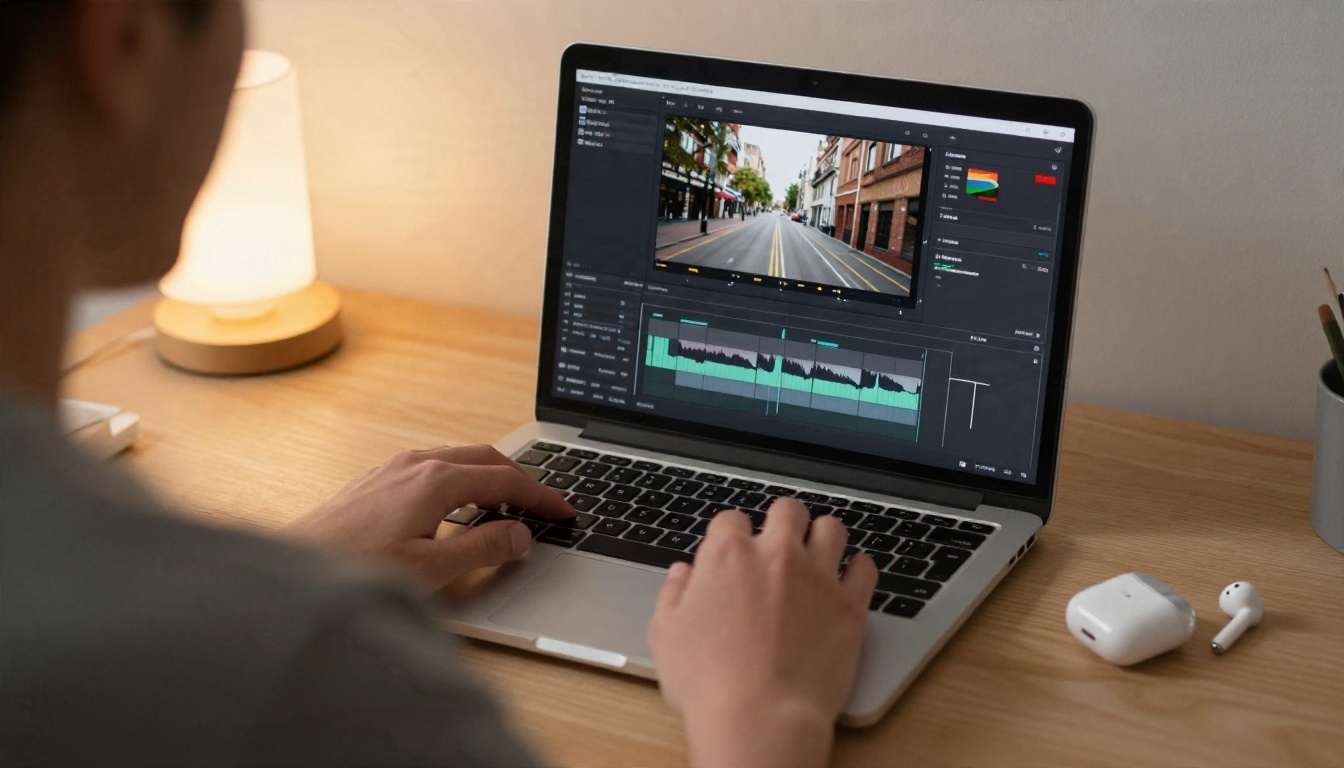
Le marché se divise en trois familles : les générateurs dans le navigateur, les éditeurs dotés d’une fonction d’effets sonores intégrée, et les pages de modèles où vous importez un clip et téléchargez le résultat. Voici le comportement concret des principales options.
Tableau comparatif rapide
| Type d’outil | Exemples | Synchronisé sur votre vidéo ? | Modèle de coût habituel |
|---|
| Pages de modèles sur PicassoIA | MMAudio, Video To SFX v1.5, Thinksound | Oui, automatiquement | Paiement à l’exécution, certains accès gratuits |
| Générateurs de sons à partir de texte | ElevenLabs sound effects, outils audio de Freepik | Non, vous le placez manuellement | Offre gratuite avec limites mensuelles |
| Bibliothèques intégrées aux éditeurs | Canva, bibliothèques de sons de type CapCut | En partie, à la main | Souvent incluses dans un abonnement |
| Modèles open source | MMAudio auto-hébergé | Oui | Gratuit, mais nécessite un GPU performant |
Remarquez la séparation : la première ligne est la seule où l’outil observe vos images et aligne l’audio dessus. Tout le reste vous donne un son et laisse le timing à votre charge.
Choisir selon le cas d’usage
- Clips courts pour les réseaux sociaux (5 à 15 secondes) : un modèle de vidéo vers audio est idéal. Importez, rédigez le prompt, téléchargez.
- Vidéos plus longues : découpez en scènes, générez l’audio par scène, puis assemblez. La plupart des modèles plafonnent à environ 8 à 10 secondes par passage.
- Sons isolés comme un whoosh ou un clic : un générateur de sons à partir de texte est plus rapide que n’importe quel workflow vidéo.
- Lit musical sous les effets : générez-le séparément avec Music ou Music 2.6 pour contrôler le volume de chaque couche.
Options gratuites qui fonctionnent
Il existe un réel accès gratuit, mais le mot « gratuit » cache quelques conditions. Connaissez-les avant de construire un flux de travail autour d’un outil.
Ce que « gratuit » signifie en général
- Plafonds de crédits mensuels. Plusieurs générateurs en ligne vous offrent quelques générations par mois avec un compte gratuit, et quelques essais sans compte.
- Limites de licence. Certaines offres gratuites n’autorisent que l’usage personnel. Si votre vidéo est monétisée ou insérée dans une publicité réalisée pour un client, lisez d’abord la licence, car un son que vous n’avez pas le droit d’utiliser ne vaut rien.
- Filigranes ou débit réduit. Certains outils compressent l’audio exporté dans l’offre gratuite.
- Les open source demandent du matériel. Faire tourner vous-même un modèle de vidéo vers audio ne coûte rien par clip, mais il faut un GPU performant et de la patience pour l’installation.
💡 Astuce : Les limites et les conditions changent souvent. Vérifiez l’offre gratuite actuelle et les règles d’usage commercial sur la page de l’outil avant de publier quoi que ce soit de payant.
Sur PicassoIA, Thinksound est présenté comme une option gratuite, en ligne et sans code, pour ajouter un audio adapté à la scène à un clip, et Music 2.6 est proposé avec la génération de chansons gratuite. Cela rend possible un workflow simple « effets plus musique de fond » sans payer un abonnement distinct.
Un flux de travail gratuit en quatre étapes
- Découpez votre clip sur les 5 à 10 secondes qui comptent.
- Passez-le dans un modèle de vidéo vers audio avec un prompt court et précis.
- Générez séparément un lit musical discret, si la scène en a besoin.
- Mixez les deux sous vos images dans n’importe quel éditeur gratuit, en gardant la musique environ 12 à 18 dB sous les effets.
Utiliser MMAudio sur PicassoIA
MMAudio est la réponse la plus directe à « j’ai une vidéo muette et je veux du son ». Il analyse votre clip, accepte un prompt texte facultatif et renvoie votre vidéo avec une piste audio générée. Voici le processus complet.
Étape par étape
- Ouvrez la page du modèle. Rendez-vous sur MMAudio sur PicassoIA.
- Importez votre vidéo. C’est le seul champ obligatoire. Les clips courts (moins de 10 secondes) donnent la synchronisation la plus précise.
- Rédigez un prompt. Décrivez les sons que vous voulez entendre, pas l’image. Par exemple : « pas doux sur un trottoir mouillé, circulation lointaine, pluie légère sur un parapluie ».
- Réglez le prompt négatif. La valeur par défaut est « music », qui empêche le modèle d’inventer une bande originale. Ajoutez « speech, crowd chatter » si vous entendez des voix indésirables.
- Adaptez la durée. Réglez-la sur la longueur de votre clip. Si la durée dépasse celle de la vidéo, vous obtenez un son qui traîne sans image pour le retenir.
- Lancez et écoutez. Écoutez au casque, pas sur les haut-parleurs de l’ordinateur. Les problèmes se cachent dans les petits haut-parleurs.
- Itérez avec un seed. Quand un résultat est proche, notez le seed et ne changez qu’un réglage à la fois.
Les réglages qui comptent
| Réglage | Valeur par défaut | Ce qu’il fait | Quand le modifier |
|---|
| Prompt | vide | Oriente le type de son produit | Presque toujours en ajouter un |
| Prompt négatif | music | Bloque les types de sons indésirables | Ajoutez speech, laughter ou noise selon le besoin |
| Durée | 8 sec | Longueur de l’audio généré | Calez-la exactement sur votre clip |
| Num steps | 25 | Plus de steps, détail plus fin, rendu plus lent | Montez à 40 pour les exports finaux |
| Force CFG | 4.5 | Degré de fidélité au prompt | Baissez pour un rendu naturel, montez pour de la précision |
| Seed | aléatoire | Rend un résultat reproductible | Verrouillez-le pendant les itérations |
Autres modèles PicassoIA à essayer
Aucun modèle n’est le meilleur sur tous les clips. Deux alternatives méritent d’être gardées en favori, surtout pour les images de rue, de voyage et de vlog riches en sons superposés.
Video To SFX v1.5
Video To SFX v1.5 repose sur une promesse simple : vous importez une vidéo et récupérez des effets synchronisés. Ses réglages récompensent l’expérimentation :
- Num samples (par défaut 2) renvoie plusieurs variantes par exécution, pour choisir la meilleure prise au lieu de relancer à l’aveugle.
- Coefficient de créativité (par défaut 4.5) fait varier le rendu entre des effets serrés et réalistes et un audio plus stylisé.
- Start offset permet de cibler un moment précis dans un clip plus long, pratique puisque la vidéo est découpée à 10 secondes.
- Prompt texte est facultatif, vous pouvez donc tester une passe sans prompt pour voir ce que le modèle entend de lui-même.
Un modèle plus ancien, Video To SFX v1, est aussi disponible si vous voulez comparer les résultats sur les mêmes images.
Thinksound
Thinksound fonctionne différemment. Au lieu d’un prompt unique, il accepte une légende (courte description de la vidéo) et un champ chaîne de réflexion où vous raisonnez sur le son en langage clair, par exemple « la voiture arrive par la gauche, donc le moteur monte, puis s’estompe en passant ». Les réglages incluent l’échelle CFG (par défaut 5), les étapes de débruitage (par défaut 24) et un seed.
Il brille sur les clips où l’histoire du son compte, comme un véhicule qui passe, une porte qui s’ouvre puis se referme, ou une vague qui se forme puis se brise.
💡 Astuce : Si MMAudio donne une ambiance générique, essayez Thinksound avec une séquence d’événements écrite. Si Thinksound paraît trop littéral, passez à Video To SFX v1.5 et augmentez la valeur de créativité.
Les réglages qui changent le résultat
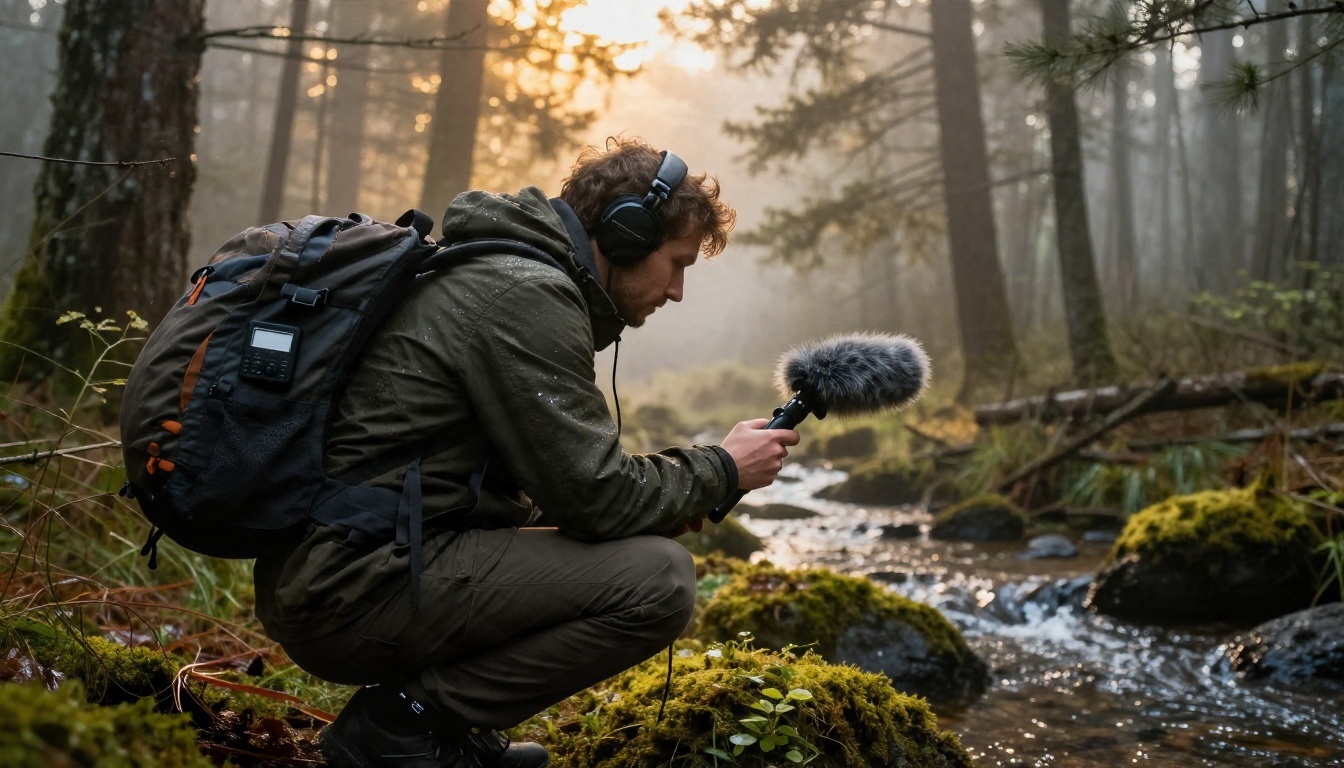
La plupart des mauvais audios IA viennent de trois commandes : le prompt, la durée du clip et le prompt négatif. Réglez-les d’abord, puis ajustez les curseurs.
Rédigez vos prompts comme un monteur son
La fiche de repérage d’un monteur son liste le matériau, l’action et l’espace. Reprenez cette structure :
- Faible : « sons de nature »
- Mieux : « ruisseau qui coule sur des rochers, oiseaux au loin, vent léger dans les branches de pin »
Trois habitudes aident :
- Nommez la surface. « Bottes sur du gravier » ne sonne pas comme « bottes sur du bois mouillé ».
- Nommez la distance. « Tonnerre lointain » et « tonnerre proche » sont deux sons distincts.
- Listez les couches par ordre d’importance. Placez au début du prompt le son que le spectateur doit remarquer en premier.
Calez la durée et découpez d’abord
Les modèles audio génèrent par fenêtres fixes. Si vous donnez un clip de 30 secondes à un modèle qui en gère 10, les secondes en trop sont coupées ou la synchronisation dérive. Découpez vos rushes sur la scène, générez, puis assemblez les scènes dans votre éditeur. Cela rend aussi les reprises peu coûteuses, puisque vous ne relancez que le plan raté.
Utilisez les prompts négatifs pour nettoyer le mixage
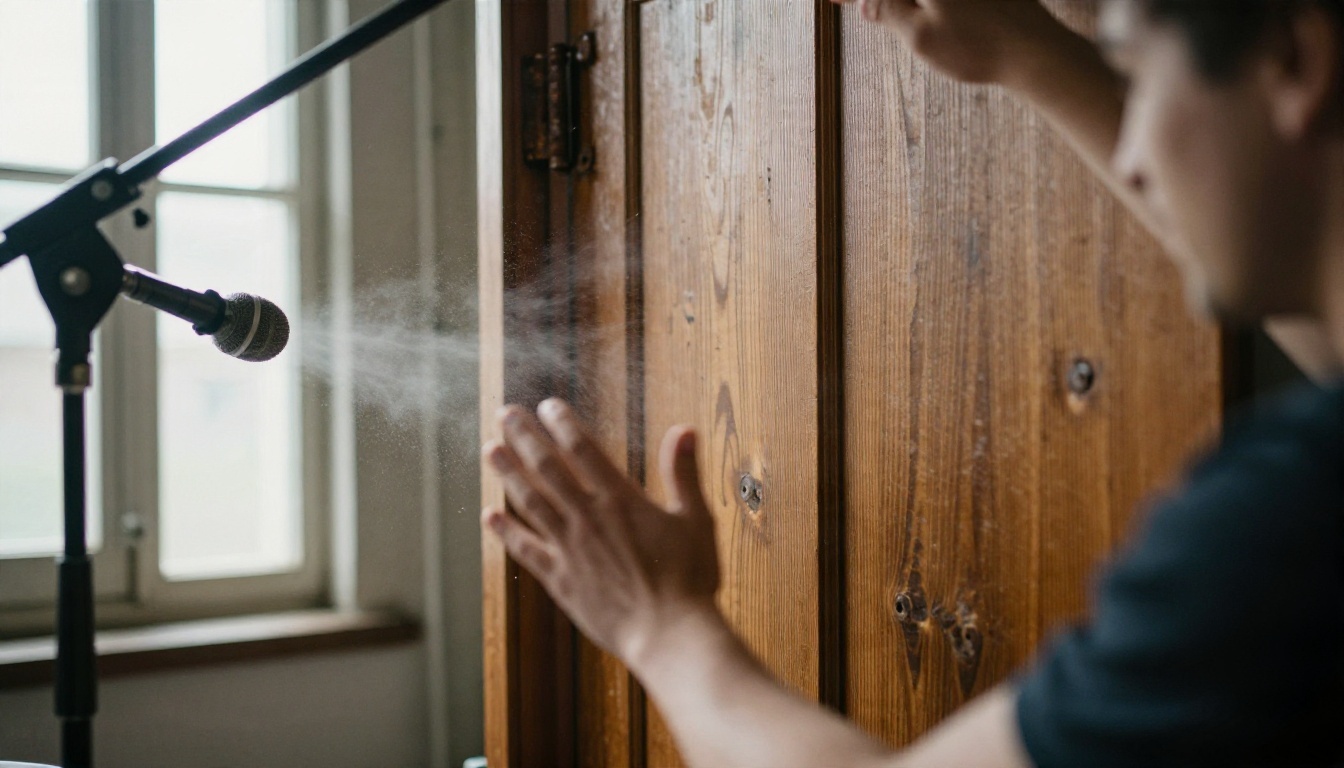
Le prompt négatif est votre porte de bruit. Les modèles adorent ajouter un peu de musique de fond, des voix ou des bruits parasites, car leurs données d’entraînement regorgent de vidéos produites. Bloquez ce que vous ne voulez pas :
- Gardez « music » si vous prévoyez d’ajouter votre propre piste.
- Ajoutez « speech, talking, laughter » pour les plans de nature et de produit.
- Ajoutez « distortion, static » si vous entendez des pics agressifs.
Montez ensuite les inference steps pour le rendu final. Vingt-cinq steps suffisent pour tester, alors que 40 ou plus donnent un haut du spectre plus net, ce qui compte pour des sons précis comme une porte qui claque ou du verre.
Superposez plutôt que de surcharger un seul prompt
Un prompt qui cumule huit idées sonores produit un résultat confus. Lancez plutôt deux passes : une pour l’ambiance (vent, ton de la pièce, circulation) et une pour les impacts (chocs, clics, pas). Placez-les sur des pistes séparées et réglez l’ambiance 6 à 10 dB plus bas. C’est la même superposition que celle qu’utilise un mixeur de cinéma, et elle donne au résultat une impression de profondeur.
Erreurs courantes
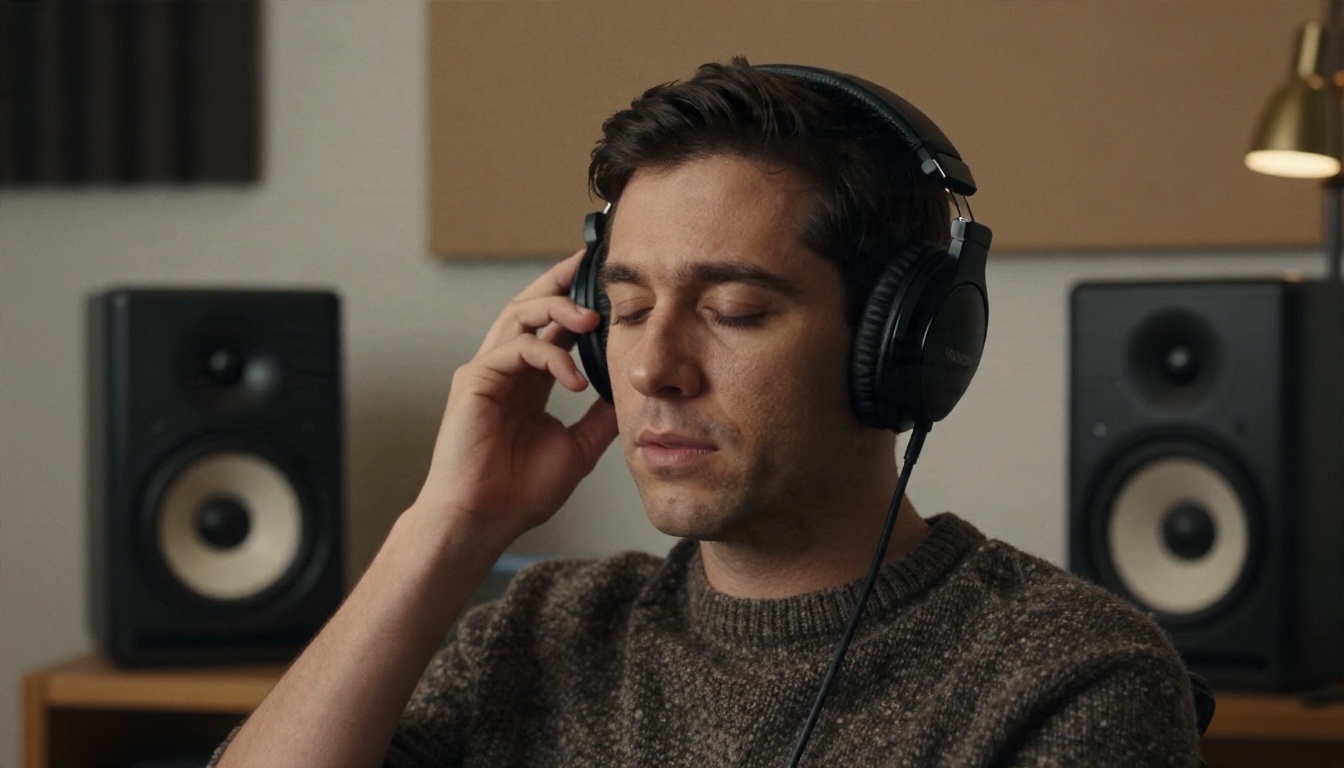
Après quelques dizaines de clips, les mêmes erreurs reviennent. Évitez-les et vos résultats gagneront nettement en qualité.
Erreur 1 : juger l’audio sur les haut-parleurs de l’ordinateur
Les petits haut-parleurs coupent les basses fréquences et masquent le souffle. Vérifiez toujours au casque ou sur des enceintes de monitoring avant d’exporter.
Erreur 2 : laisser le modèle ajouter de la musique
Si vous laissez le prompt négatif vide et que le modèle glisse une mélodie, vous avez deux pistes qui se disputent. Gardez « music » bloqué sauf si vous le voulez, puis ajoutez un lit contrôlé avec Music ou Music 2.6.
Erreur 3 : fournir des rushes longs et chargés
Un montage de 40 secondes avec quinze coupes n’offre aucune action stable que le modèle puisse suivre. Découpez-le par scène.
Erreur 4 : sauter le mixage final
Le rendu brut de l’IA est souvent trop fort et trop uniforme. Baissez les effets sous toute voix off, ajoutez un court fondu d’entrée et de sortie, et gardez les crêtes sous environ moins 3 dB pour éviter la saturation sur les haut-parleurs de téléphone.
Erreur 5 : ignorer la licence
Si le clip doit figurer dans une publicité payante ou une chaîne monétisée, vérifiez que l’outil utilisé autorise l’usage commercial. Cela prend trente secondes et évite un retrait ultérieur.
Une liste de contrôle avant l’export
- Chaque action visible a-t-elle un son correspondant ?
- Y a-t-il un son sans source (un aboiement sans chien) ? Gardez-le seulement si la scène le suggère.
- L’ambiance est-elle plus discrète que les impacts principaux ?
- Avez-vous écouté une fois au casque et une fois sur un haut-parleur de téléphone ?
- La voix off, le cas échéant, est-elle claire et dégagée de bruits concurrents ?
Essayez sur vos propres clips
Le moyen le plus rapide de voir la différence est de tester sur un clip que vous avez déjà. Choisissez-en un qui paraît plat lorsque vous le regardez en muet : une promenade dans un marché, une présentation de produit, un survol de drone sur l’eau. Importez-le dans MMAudio, rédigez un prompt précis, réglez la durée en conséquence et écoutez. Passez ensuite le même fichier dans Video To SFX v1.5 et Thinksound, et comparez les trois versions côte à côte. Vous saurez vite quel modèle entend vos images comme vous.
Si vous voulez aussi générer les images, Kling v3 Video et Pixverse v6 peuvent créer des clips à partir d’un prompt, et vous pouvez superposer du son avec les modèles ci-dessus. Lorsque vous avez besoin de voix, utilisez Realtime TTS 2 pour la narration.
Ouvrez PicassoIA, importez aujourd’hui un clip muet, et écoutez-le avec un paysage sonore complet. Pour la liste complète des modèles vidéo, audio et musicaux que vous pouvez combiner dans un même workflow, parcourez picassoia.com/en/all-models et commencez à expérimenter avec vos propres images.


