आपने एक क्लिप एक्सपोर्ट की है जिस पर आपको गर्व है। फ़्रेमिंग तीखी है, रंग सही है, कट बीट पर बैठता है। फिर आप प्ले दबाते हैं और सब कुछ बिलकुल खामोश है। न फ़ुटस्टेप, न हवा, न दरवाज़े की क्लिक। दर्शक दो सेकंड में यह खालीपन महसूस कर लेते हैं, और वे स्क्रॉल कर देते हैं। AI साउंड इफ़ेक्ट इस खालीपन को मिनटों में भर देते हैं, और इसके लिए अब आपको रिकॉर्डिंग स्टूडियो, फ़ोली लाइब्रेरी या साउंड डिज़ाइन की डिग्री की ज़रूरत नहीं है।
यह आर्टिकल बताता है कि AI से वीडियो में साउंड इफ़ेक्ट जोड़ने के वर्कफ़्लो असल में कैसे काम करते हैं, कौन से ऑनलाइन टूल आपका समय लायक हैं, "फ़्री" का असल मतलब क्या है, और वे सटीक सेटिंग्स कौन सी हैं जो विश्वसनीय ऑडियो को उस ऑडियो से अलग करती हैं जो ऊपर से चिपकाया हुआ लगता है। इसमें आपको PicassoIA पर MMAudio के लिए चरण-दर-चरण ट्यूटोरियल मिलेगा, और उन दो विकल्पों के बारे में भी जो तब काम आते हैं जब MMAudio सही फ़िट न हो।
AI साउंड इफ़ेक्ट असल में क्या करते हैं
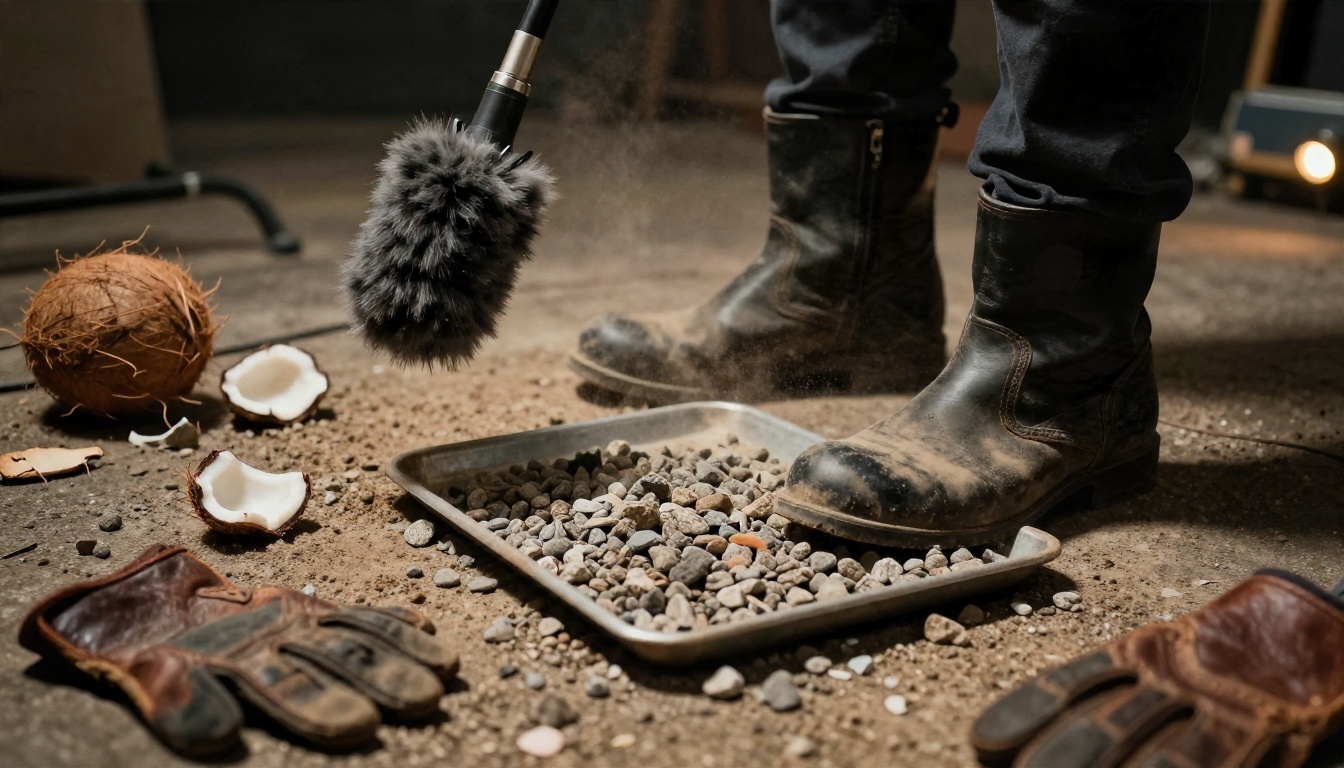
पारंपरिक साउंड डिज़ाइन शारीरिक काम है। एक फ़ोली आर्टिस्ट शांत कमरे में खड़ा होकर फ़िल्म देखते हुए बजरी से भरी ट्रे पर चलता है, और एक मिक्सर उस रिकॉर्डिंग को सही फ़्रेमों के नीचे रखता है। यह तरीका खूबसूरती से काम करता है, पर इसमें हर मिनट के फ़ुटेज पर घंटों लगते हैं।
AI मॉडल इस शारीरिक चरण की जगह लेते हैं। एक वीडियो-टू-ऑडियो मॉडल आपके फ़्रेम देखता है, अनुमान लगाता है कि क्या हो रहा है (कोई व्यक्ति चल रहा है, लहरें टूट रही हैं, कार गुज़र रही है), और गति के अनुसार समय वाला मैचिंग ऑडियो ट्रैक बनाता है। टेक्स्ट-टू-ऑडियो मॉडल वीडियो को छोड़ देता है और केवल आपके विवरण से साउंड बनाता है।
वीडियो-टू-ऑडियो बनाम टेक्स्ट-टू-ऑडियो
| तरीका | इनपुट | सबसे अच्छा किसके लिए | कमज़ोर पक्ष |
|---|
| वीडियो-टू-ऑडियो | आपकी क्लिप, वैकल्पिक टेक्स्ट प्रॉम्प्ट | फ़ुटस्टेप, एम्बियंस, इम्पैक्ट जो गति से मेल खाने चाहिए | पकड़ने के लिए दिखने वाली हरकत चाहिए |
| टेक्स्ट-टू-ऑडियो | केवल एक लिखा हुआ विवरण | स्टैंडअलोन स्टिंगर, व्हूश, UI साउंड | एडिटर में इसे हाथ से सिंक करना होता है |
| नेटिव ऑडियो वाला वीडियो | टेक्स्ट या इमेज प्रॉम्प्ट | एक नई क्लिप और उसका साउंड एक साथ बनाना | जो फ़ुटेज आप पहले ही शूट कर चुके हैं, उसमें आसानी से ऑडियो नहीं जोड़ा जा सकता |
अगर आपके पास फ़ुटेज पहले से है, तो वीडियो-टू-ऑडियो सबसे छोटा रास्ता है। अगर आप शून्य से क्लिप बना रहे हैं, तो Veo 3.1 Lite और Seedance 2.0 जैसे मॉडल तस्वीर के साथ साउंड भी बनाते हैं, इसलिए आपको शायद अलग चरण की ज़रूरत ही न पड़े।
जो वे अच्छी तरह नहीं कर सकते
किसी मॉडल से जूझने में दोपहर लगाने से पहले उसकी सीमाओं के बारे में ईमानदार रहें:
- स्पीच लक्ष्य नहीं है। ये मॉडल इफ़ेक्ट और एम्बियंस बनाते हैं, साफ़ संवाद नहीं। आवाज़ों के लिए Realtime TTS 2 जैसे टेक्स्ट-टू-स्पीच मॉडल का इस्तेमाल करें और उसे अलग से मिक्स करें।
- ऑफ़-स्क्रीन आवाज़ें अनुमान होती हैं। अगर कुत्ता फ़्रेम के बाहर भौंकता है, तो मॉडल के पास देखने को कुछ नहीं होता। उसे प्रॉम्प्ट में साफ़ नाम दें।
- बहुत तेज़ कट टाइमिंग को उलझा देते हैं। पाँच सेकंड में बारह कट वाली क्लिप मॉडल को इतनी कम लगातार गति देती है कि वह उसे पकड़ नहीं पाता।
💡 टिप: AI ऑडियो को एक मज़बूत पहले ड्राफ़्ट की परत मानें। सबसे अच्छे नतीजे तब मिलते हैं जब आप पहले बेस ट्रैक बनाते हैं और फिर ऊपर एक या दो हाथ से चुने गए एक्सेंट जोड़ते हैं।
ऑनलाइन टूल की तुलना
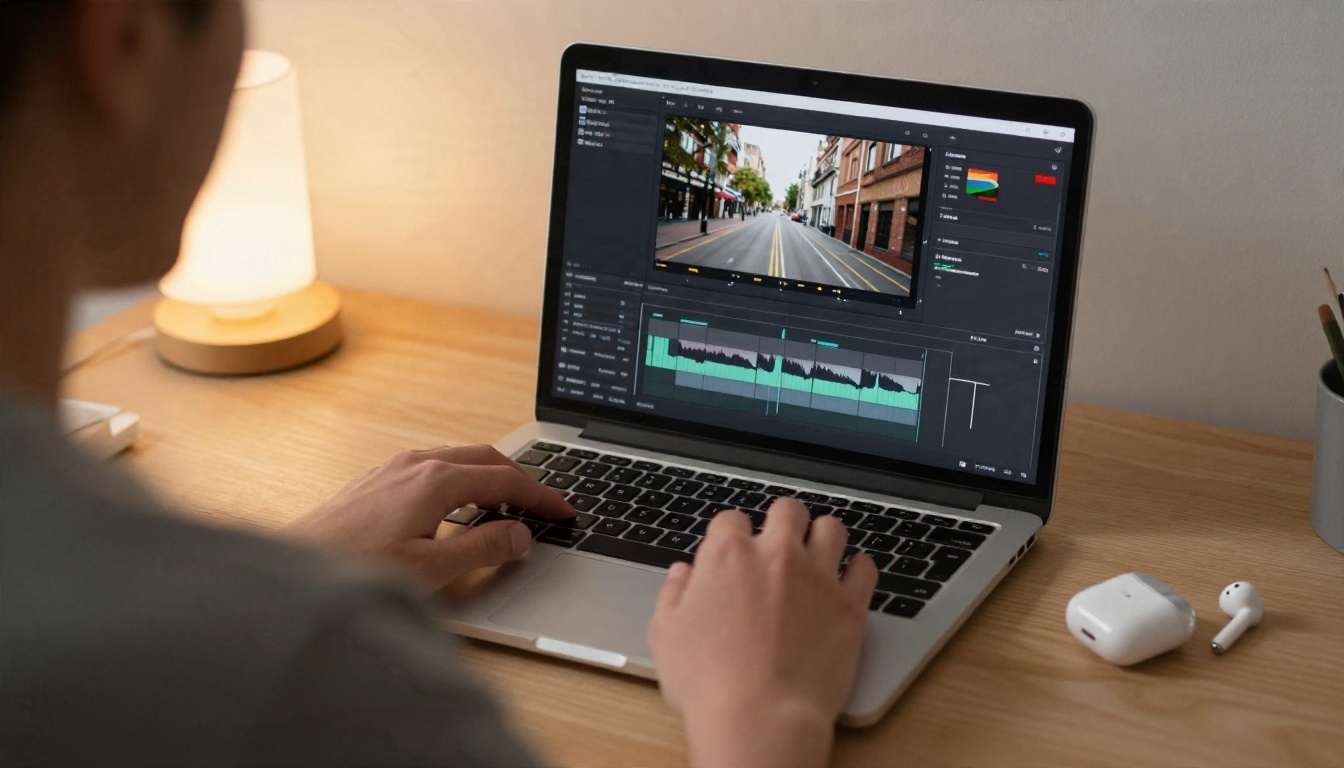
बाज़ार तीन खेमों में बँटा है: ब्राउज़र-आधारित जेनरेटर, वे एडिटर जिनमें साउंड इफ़ेक्ट का बिल्ट-इन फ़ीचर है, और मॉडल पेज जहाँ आप क्लिप अपलोड करते हैं और नतीजा डाउनलोड करते हैं। असल में मुख्य विकल्प कैसे काम करते हैं, यह यहाँ है।
त्वरित तुलना तालिका
| टूल का प्रकार | उदाहरण | क्या आपके वीडियो से सिंक होता है? | आम लागत मॉडल |
|---|
| PicassoIA पर मॉडल पेज | MMAudio, Video To SFX v1.5, Thinksound | हाँ, अपने आप | हर रन का भुगतान, कुछ के लिए फ़्री एक्सेस |
| टेक्स्ट-टू-साउंड जेनरेटर | ElevenLabs sound effects, Freepik audio tools | नहीं, आप इसे हाथ से लगाते हैं | मासिक सीमा वाला फ़्री टियर |
| एडिटर के बिल्ट-इन | Canva, CapCut जैसी साउंड लाइब्रेरी | आंशिक रूप से, हाथ से | अक्सर सब्सक्रिप्शन के साथ बंडल |
| ओपन सोर्स मॉडल | MMAudio सेल्फ़-होस्टेड | हाँ | फ़्री, पर मज़बूत GPU चाहिए |
इस विभाजन पर ध्यान दें: सबसे ऊपर की पंक्ति ही वह है जहाँ टूल आपका फ़ुटेज देखता है और ऑडियो को उससे मिलाता है। बाकी सब आपको एक साउंड देते हैं और टाइमिंग आप पर छोड़ देते हैं।
उपयोग के मामले के हिसाब से चुनाव
- छोटी सोशल क्लिप (5 से 15 सेकंड): वीडियो-टू-ऑडियो मॉडल आदर्श है। अपलोड करें, प्रॉम्प्ट लिखें, डाउनलोड करें।
- लंबे वीडियो: उन्हें दृश्यों में काटें, हर दृश्य का ऑडियो अलग बनाएँ, फिर जोड़ें। ज़्यादातर मॉडल हर पास में लगभग 8 से 10 सेकंड तक की सीमा रखते हैं।
- अकेले साउंड जैसे व्हूश या क्लिक: टेक्स्ट-टू-साउंड जेनरेटर किसी भी वीडियो वर्कफ़्लो से तेज़ है।
- इफ़ेक्ट के नीचे म्यूज़िक बेड: इसे Music या Music 2.6 से अलग बनाएँ, ताकि आप हर लेयर की लाउडनेस नियंत्रित कर सकें।
काम करने वाले फ़्री विकल्प
फ़्री एक्सेस असल में मौजूद है, पर "फ़्री" शब्द कुछ शर्तें छिपाता है। किसी एक पर वर्कफ़्लो बनाने से पहले इन्हें जान लें।
"फ़्री" का आम मतलब क्या है
- मासिक क्रेडिट की सीमा। कई ब्राउज़र जेनरेटर फ़्री अकाउंट पर हर महीने कुछ ही जेनरेशन देते हैं, और बिना अकाउंट के कुछ गेस्ट ट्राई।
- लाइसेंस की सीमाएँ। कुछ फ़्री टियर केवल निजी उपयोग की अनुमति देते हैं। अगर आपका वीडियो मोनेटाइज़ है या किसी क्लाइंट के विज्ञापन में है, तो पहले लाइसेंस पढ़ें, क्योंकि जो साउंड आप कानूनी रूप से इस्तेमाल नहीं कर सकते, उसकी कोई कीमत नहीं।
- वॉटरमार्क या कम बिटरेट। कुछ टूल फ़्री प्लान पर एक्सपोर्ट किया गया ऑडियो कंप्रेस कर देते हैं।
- ओपन सोर्स को हार्डवेयर चाहिए। वीडियो-टू-ऑडियो मॉडल खुद चलाने में हर क्लिप पर कोई शुल्क नहीं लगता, पर आपको सक्षम GPU और सेटअप के लिए थोड़ा धैर्य चाहिए।
💡 टिप: सीमाएँ और शर्तें अक्सर बदलती हैं। कुछ भी भुगतान वाला प्रकाशित करने से पहले टूल के अपने पेज पर मौजूदा फ़्री टियर और कमर्शियल उपयोग के नियम जाँच लें।
PicassoIA पर Thinksound को दृश्य-समझ वाला ऑडियो जोड़ने के लिए एक फ़्री, ऑनलाइन, नो-कोड विकल्प के रूप में सूचीबद्ध किया गया है, और Music 2.6 को फ़्री गाना जेनरेशन के साथ। इससे अलग सब्सक्रिप्शन खरीदे बिना एक बुनियादी "इफ़ेक्ट और बैकग्राउंड म्यूज़िक" वर्कफ़्लो संभव हो जाता है।
चार चरणों में फ़्री वर्कफ़्लो
- अपनी क्लिप को उन 5 से 10 सेकंड तक काटें जो मायने रखते हैं।
- एक छोटे, साफ़ प्रॉम्प्ट के साथ उसे किसी वीडियो-टू-ऑडियो मॉडल से चलाएँ।
- अगर दृश्य को ज़रूरत हो, तो एक शांत म्यूज़िक बेड अलग से बनाएँ।
- किसी भी फ़्री एडिटर में दोनों को अपने फ़ुटेज के नीचे मिक्स करें, और म्यूज़िक को इफ़ेक्ट से लगभग 12 से 18 dB नीचे रखें।
PicassoIA पर MMAudio कैसे इस्तेमाल करें
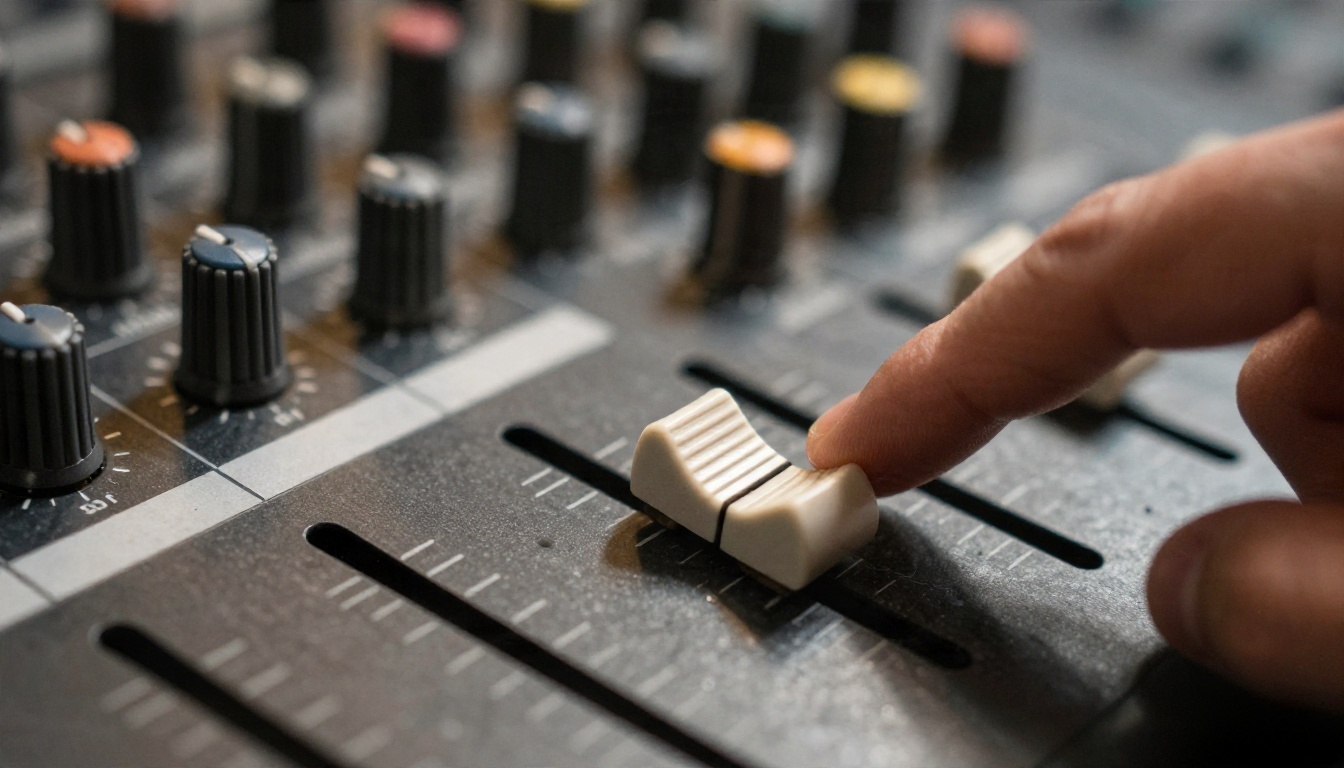
MMAudio इस सवाल का सबसे सीधा जवाब है कि "मेरे पास बिना आवाज़ का वीडियो है और मुझे आवाज़ चाहिए"। यह आपकी क्लिप पढ़ता है, एक वैकल्पिक टेक्स्ट प्रॉम्प्ट लेता है, और जेनरेट किया गया ऑडियो ट्रैक जुड़ा हुआ वीडियो लौटाता है। यह रही पूरी प्रक्रिया।
चरण-दर-चरण
- मॉडल पेज खोलें। PicassoIA पर MMAudio पर जाएँ।
- अपना वीडियो अपलोड करें। यही एकमात्र ज़रूरी फ़ील्ड है। छोटी क्लिप (10 सेकंड से कम) सबसे सटीक सिंक देती हैं।
- प्रॉम्प्ट लिखें। वह साउंड बताएँ जो आप सुनना चाहते हैं, तस्वीर नहीं। उदाहरण: "गीले फ़ुटपाथ पर हल्के कदम, दूर का ट्रैफ़िक, छतरी पर हल्की बारिश"।
- नेगेटिव प्रॉम्प्ट सेट करें। डिफ़ॉल्ट "music" है, जो मॉडल को अपना साउंडट्रैक बनाने से रोकता है। अगर अनचाही आवाज़ें सुनाई दें तो "speech, crowd chatter" जोड़ें।
- अवधि मिलाएँ। इसे अपनी क्लिप की लंबाई पर सेट करें। अगर अवधि वीडियो से लंबी है, तो आपको बिना तस्वीर के ट्रेलिंग ऑडियो मिलेगा, जिसे सहारा देने के लिए कोई दृश्य नहीं होता।
- चलाएँ और जाँचें। हेडफ़ोन से सुनें, लैपटॉप स्पीकर से नहीं। छोटे स्पीकरों में समस्याएँ छिप जाती हैं।
- सीड से दोहराएँ। जब कोई नतीजा करीब हो, तो उसका सीड नोट करें और एक बार में सिर्फ़ एक सेटिंग बदलें।
ज़रूरी सेटिंग्स
| सेटिंग | डिफ़ॉल्ट | यह क्या करती है | कब बदलें |
|---|
| प्रॉम्प्ट | खाली | किस तरह का साउंड आएगा, यह तय करता है | लगभग हमेशा एक जोड़ें |
| नेगेटिव प्रॉम्प्ट | music | अनचाहे साउंड प्रकारों को रोकता है | ज़रूरत हो तो speech, laughter या noise जोड़ें |
| अवधि | 8 sec | जेनरेट होने वाले ऑडियो की लंबाई | इसे अपनी क्लिप से बिल्कुल मिलाएँ |
| Num steps | 25 | ज़्यादा स्टेप्स, साफ़ डिटेल, धीमा रन | फ़ाइनल एक्सपोर्ट के लिए 40 तक बढ़ाएँ |
| CFG strength | 4.5 | प्रॉम्प्ट का कितनी सख्ती से पालन होगा | नैचुरल के लिए घटाएँ, विशिष्ट के लिए बढ़ाएँ |
| Seed | random | नतीजे को दोहराने लायक बनाता है | दोहराते समय इसे लॉक करें |
PicassoIA के अन्य मॉडल जिन्हें आज़माना चाहिए
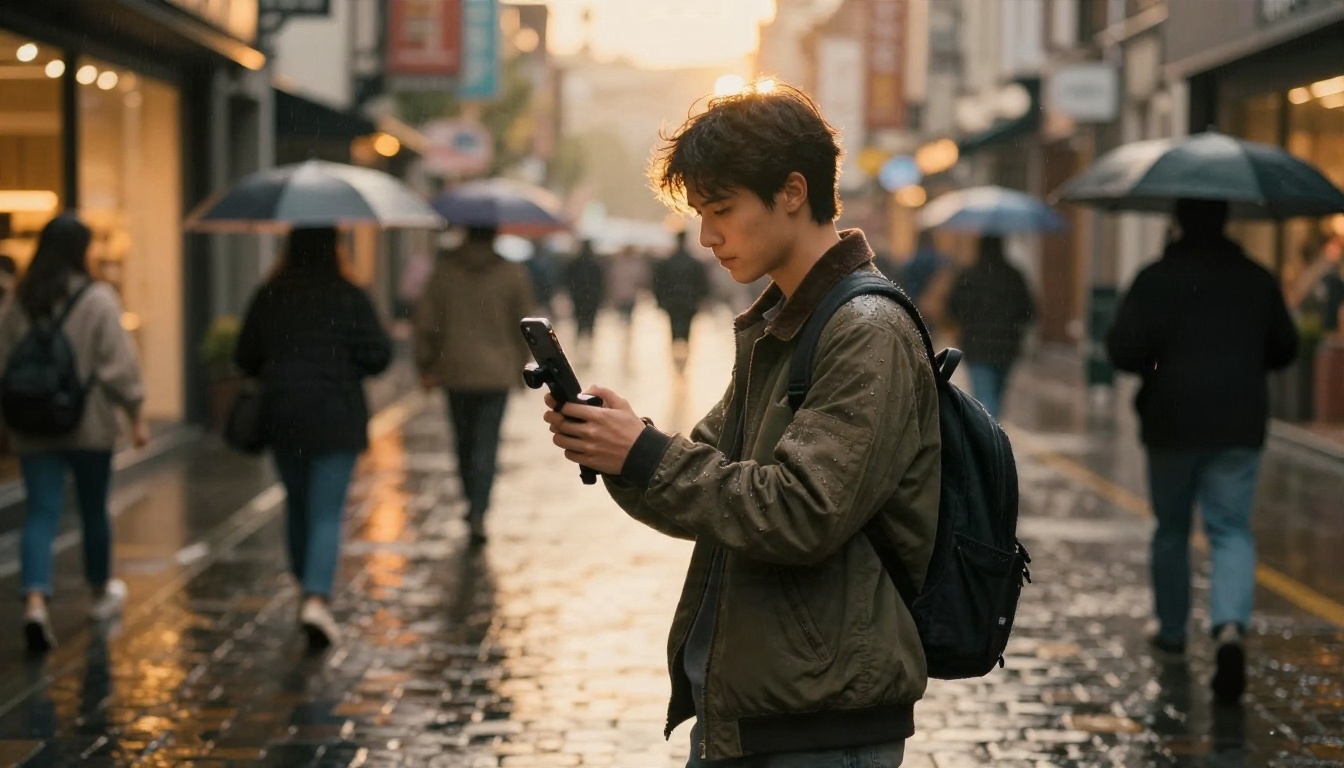
हर क्लिप पर कोई एक मॉडल नहीं जीतता। दो विकल्प बुकमार्क करके रखने लायक हैं, खासकर स्ट्रीट, ट्रैवल और व्लॉग फ़ुटेज के लिए जिसमें कई परतों वाला साउंड होता है।
Video To SFX v1.5
Video To SFX v1.5 एक वादे पर बना है: वीडियो अपलोड करें और सिंक्ड इफ़ेक्ट वापस पाएँ। इसकी सेटिंग्स प्रयोग का इनाम देती हैं:
- Num samples (डिफ़ॉल्ट 2) हर रन में कई वैरिएशन लौटाता है, ताकि आप अंधाधुंध दोबारा चलाने के बजाय सबसे अच्छा टेक चुन सकें।
- Creativity coefficient (डिफ़ॉल्ट 4.5) कसे हुए, रियलिस्टिक इफ़ेक्ट और अधिक स्टाइलाइज़्ड ऑडियो के बीच बदलाव करता है।
- Start offset आपको लंबी क्लिप के भीतर किसी एक पल को निशाना बनाने देता है, जो उपयोगी है क्योंकि वीडियो 10 सेकंड तक ट्रिम होता है।
- Text prompt वैकल्पिक है, इसलिए आप एक पास बिना प्रॉम्प्ट के भी चला सकते हैं ताकि देख सकें कि मॉडल अपने आप क्या सुनता है।
एक पुराना वर्ज़न, Video To SFX v1, भी उपलब्ध है, अगर आप एक ही फ़ुटेज पर आउटपुट की तुलना करना चाहते हैं।
Thinksound
Thinksound अलग तरीके से काम करता है। एक एकल प्रॉम्प्ट की जगह यह एक कैप्शन (वीडियो का छोटा विवरण) और एक चेन ऑफ़ थॉट फ़ील्ड लेता है, जहाँ आप सादी भाषा में ऑडियो के बारे में तर्क करते हैं, जैसे "कार बाईं ओर से आती है, इसलिए इंजन की आवाज़ बढ़ती है, फिर गुज़रते समय धीमी पड़ती है"। सेटिंग्स में CFG scale (डिफ़ॉल्ट 5), denoising steps (डिफ़ॉल्ट 24) और एक सीड शामिल हैं।
यह उन क्लिप पर चमकता है जहाँ साउंड की कहानी मायने रखती है, जैसे गुज़रती गाड़ी, दरवाज़ा खुलना और फिर बंद होना, या लहर उठकर टूटना।
💡 टिप: अगर MMAudio आपको सामान्य एम्बियंस दे, तो घटनाओं के लिखित क्रम के साथ Thinksound आज़माएँ। अगर Thinksound बहुत शाब्दिक लगे, तो Video To SFX v1.5 पर जाएँ और क्रिएटिविटी वैल्यू बढ़ाएँ।
वे सेटिंग्स जो नतीजा बदलती हैं
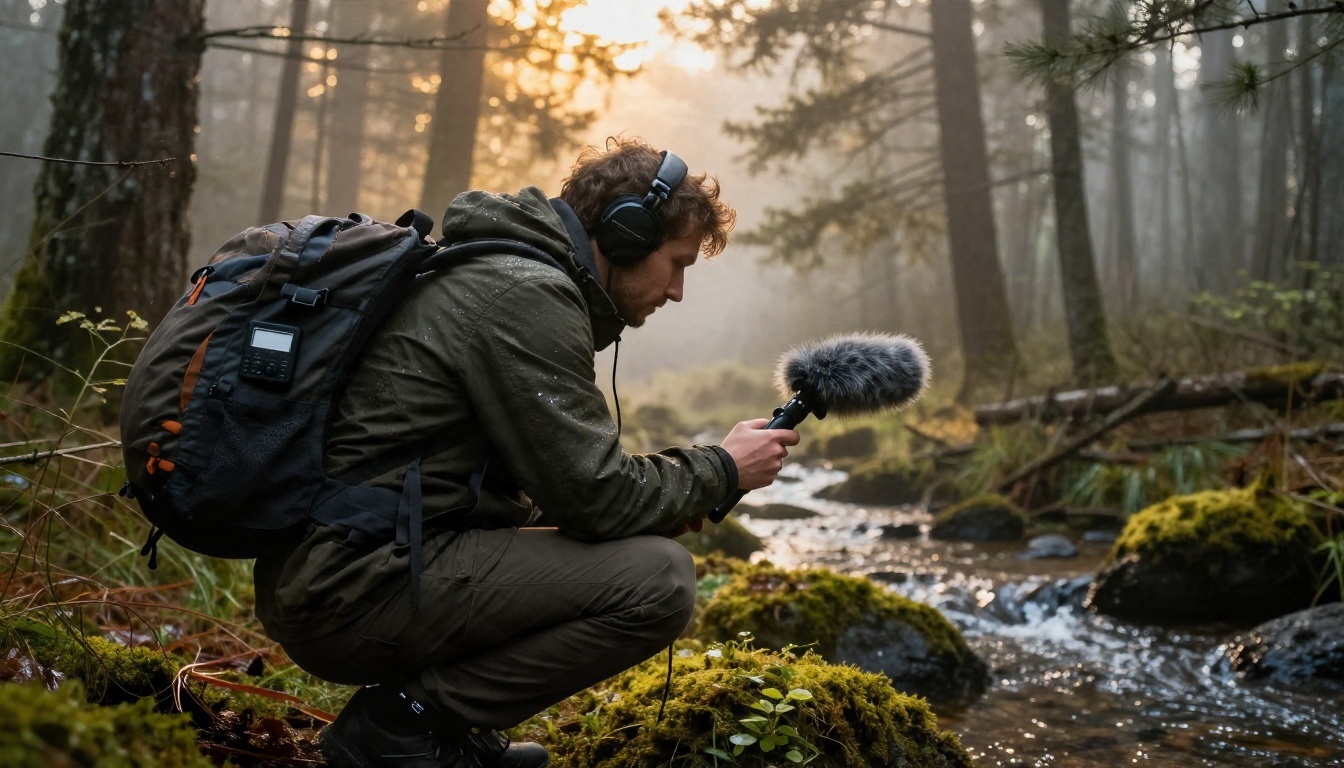
ज़्यादातर खराब AI ऑडियो तीन नियंत्रणों से आता है: प्रॉम्प्ट, क्लिप की लंबाई और नेगेटिव प्रॉम्प्ट। पहले उन्हें ठीक करें, फिर स्लाइडर्स को ट्यून करें।
साउंड एडिटर की तरह प्रॉम्प्ट लिखें
एक साउंड एडिटर की क्यू शीट में मटीरियल, एक्शन और स्पेस लिखे होते हैं। वही ढाँचा अपनाएँ:
- कमज़ोर: "nature sounds"
- बेहतर: "चट्टानों पर बहती धारा, दूर पक्षी, चीड़ की डालियों में हल्की हवा"
तीन आदतें मदद करती हैं:
- सतह का नाम लें। "बजरी पर जूते" की आवाज़ "गीली लकड़ी पर जूते" से अलग होती है।
- दूरी का नाम लें। "दूर की गड़गड़ाहट" और "पास की गड़गड़ाहट" अलग-अलग साउंड हैं।
- लेयर को महत्व के क्रम में लिखें। जो साउंड दर्शक सबसे पहले नोटिस करे, उसे प्रॉम्प्ट की शुरुआत में रखें।
अवधि मिलाएँ और पहले ट्रिम करें
ऑडियो मॉडल तय खिड़कियों में जेनरेट करते हैं। अगर आप 10 सेकंड संभालने वाले मॉडल में 30 सेकंड की क्लिप डालते हैं, तो अतिरिक्त सेकंड कट जाते हैं या सिंक बिगड़ जाता है। फ़ुटेज को दृश्य तक ट्रिम करें, जेनरेट करें, और फिर अपने एडिटर में दृश्यों को जोड़ें। इससे दोबारा कोशिश भी सस्ती पड़ती है, क्योंकि आप सिर्फ़ वही शॉट दोबारा चलाते हैं जो असफल हुआ।
मिक्स को साफ़ करने के लिए नेगेटिव प्रॉम्प्ट
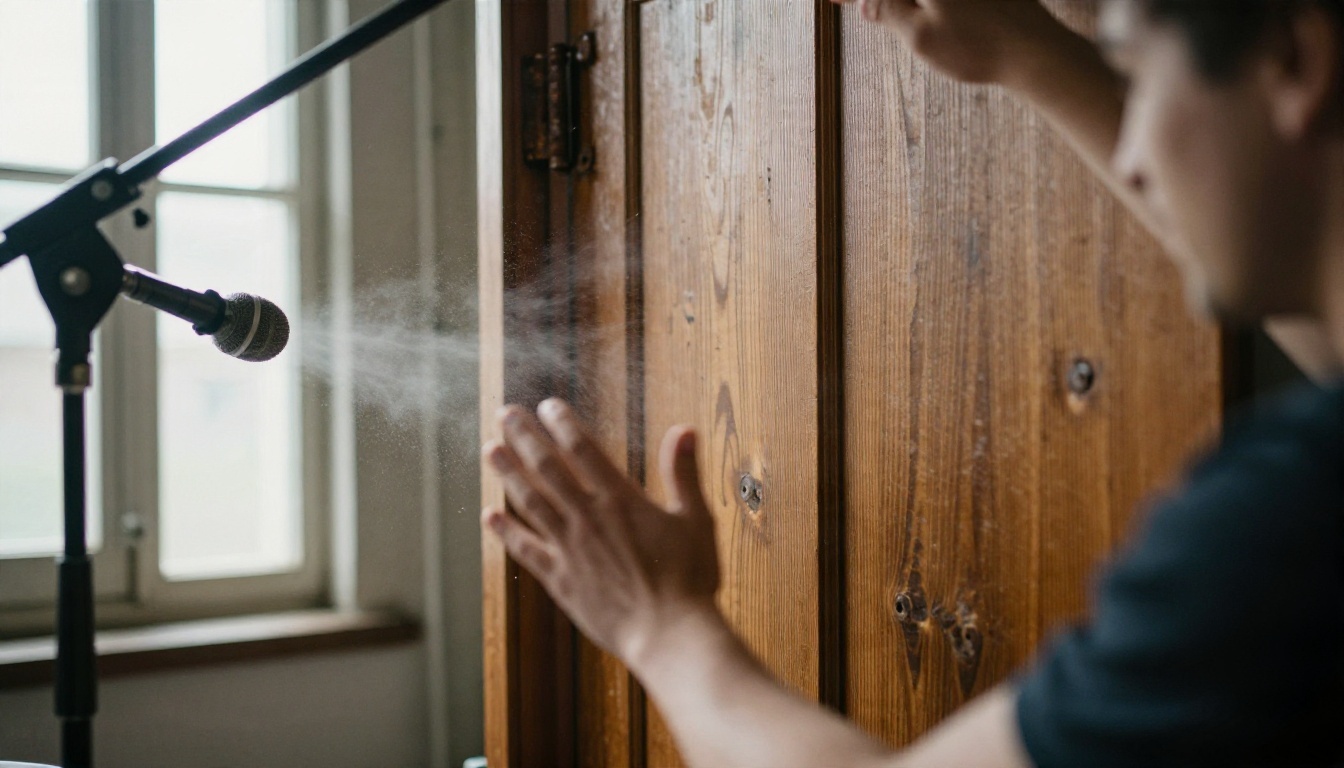
नेगेटिव प्रॉम्प्ट आपका नॉइज़ गेट है। मॉडल बैकग्राउंड म्यूज़िक, आवाज़ें या बेतरतीब खड़खड़ाहट जोड़ना पसंद करते हैं, क्योंकि उनका ट्रेनिंग डेटा प्रोड्यूस्ड वीडियो से भरा है। जो नहीं चाहिए उसे ब्लॉक करें:
- अगर आप अपना ट्रैक जोड़ने वाले हैं, तो "music" रखें।
- प्रकृति और प्रोडक्ट शॉट के लिए "speech, talking, laughter" जोड़ें।
- अगर तीखे पीक सुनाई दें, तो "distortion, static" जोड़ें।
फिर अपने फ़ाइनल रेंडर के लिए इनफ़रेंस स्टेप्स बढ़ाएँ। टेस्टिंग के लिए पच्चीस स्टेप्स ठीक हैं, जबकि 40 या उससे ज़्यादा साफ़ ऊँची फ़्रीक्वेंसी देते हैं, जो दरवाज़ा या काँच बंद होने जैसी तीखी आवाज़ों के लिए मायने रखता है।
एक प्रॉम्प्ट पर बोझ डालने के बजाय लेयर करें
आठ साउंड आइडिया वाला एक प्रॉम्प्ट धुंधला नतीजा देता है। इसके बजाय दो पास चलाएँ: एक एम्बियंस के लिए (हवा, कमरे का टोन, ट्रैफ़िक) और एक हिट्स के लिए (इम्पैक्ट, क्लिक, फ़ुटस्टेप)। इन्हें अलग ट्रैक पर रखें और एम्बियंस को 6 से 10 dB कम रखें। यही लेयरिंग फ़िल्म मिक्सर इस्तेमाल करता है, और इससे नतीजा त्रि-आयामी लगता है।
आम गलतियाँ
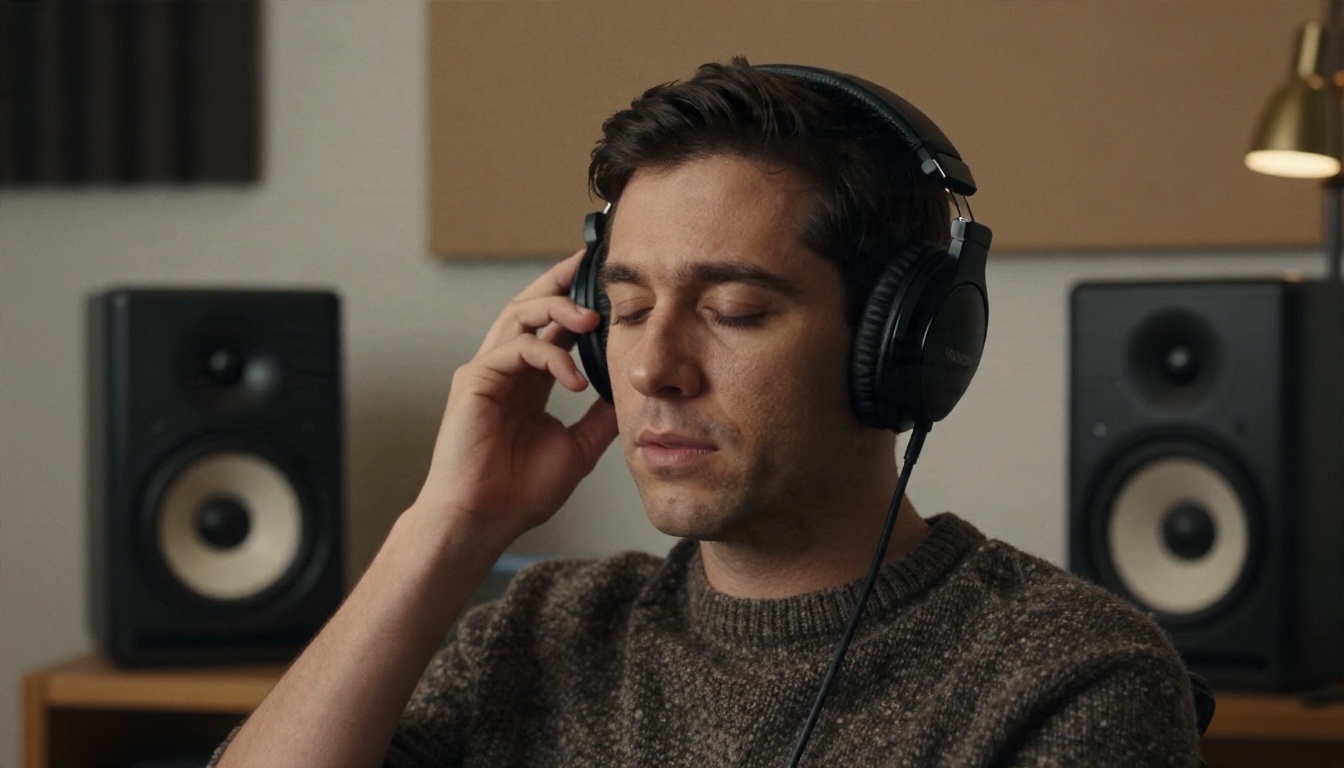
कुछ दर्जन क्लिप के बाद वही गलतियाँ बार-बार दिखती हैं। इनसे बचें और आपके नतीजों की गुणवत्ता बढ़ जाएगी।
गलती 1: लैपटॉप स्पीकर पर ऑडियो परखना
छोटे स्पीकर निचली फ़्रीक्वेंसी काट देते हैं और हिस छिपा देते हैं। एक्सपोर्ट करने से पहले हमेशा हेडफ़ोन या मॉनिटर स्पीकर पर जाँचें।
गलती 2: मॉडल को म्यूज़िक जोड़ने देना
अगर आप नेगेटिव प्रॉम्प्ट खाली छोड़ते हैं और मॉडल धुन डाल देता है, तो आपके पास दो आपस में टकराते ट्रैक होते हैं। जब तक आप न चाहें, "music" ब्लॉक रखें, और फिर Music या Music 2.6 से एक नियंत्रित बेड जोड़ें।
गलती 3: लंबा, भीड़-भाड़ वाला फ़ुटेज डालना
40 सेकंड के मॉन्टाज़ में पंद्रह कट हैं, तो मॉडल के पास पकड़ने के लिए स्थिर एक्शन नहीं है। उसे दृश्य के हिसाब से बाँटें।
गलती 4: फ़ाइनल मिक्स छोड़ना
कच्चा AI आउटपुट अक्सर बहुत तेज़ और बहुत एकसार होता है। किसी भी वॉइसओवर के नीचे इफ़ेक्ट कम करें, एक छोटा फ़ेड-इन और फ़ेड-आउट जोड़ें, और फ़ोन स्पीकर पर क्लिपिंग से बचने के लिए पीक को लगभग माइनस 3 dB से नीचे रखें।
गलती 5: लाइसेंसिंग को नज़रअंदाज़ करना
अगर क्लिप किसी पेड विज्ञापन या मोनेटाइज़्ड चैनल पर जा रही है, तो पक्का करें कि आपका इस्तेमाल किया गया टूल कमर्शियल उपयोग की अनुमति देता है। इसमें तीस सेकंड लगते हैं और बाद में टेकडाउन से बचाता है।
एक्सपोर्ट से पहले त्वरित चेकलिस्ट
- क्या हर दिखने वाले एक्शन का मैचिंग साउंड है?
- क्या कोई ऐसा साउंड है जिसका स्रोत नहीं (बिना कुत्ते के कुत्ते का भौंकना)? उसे तभी रखें जब दृश्य उसका संकेत देता हो।
- क्या एम्बियंस मुख्य हिट्स से शांत है?
- क्या आपने एक बार हेडफ़ोन से और एक बार फ़ोन स्पीकर से सुना?
- क्या वॉइसओवर, अगर है, किसी टकराते शोर से मुक्त है?
अपनी क्लिप पर इसे आज़माएँ
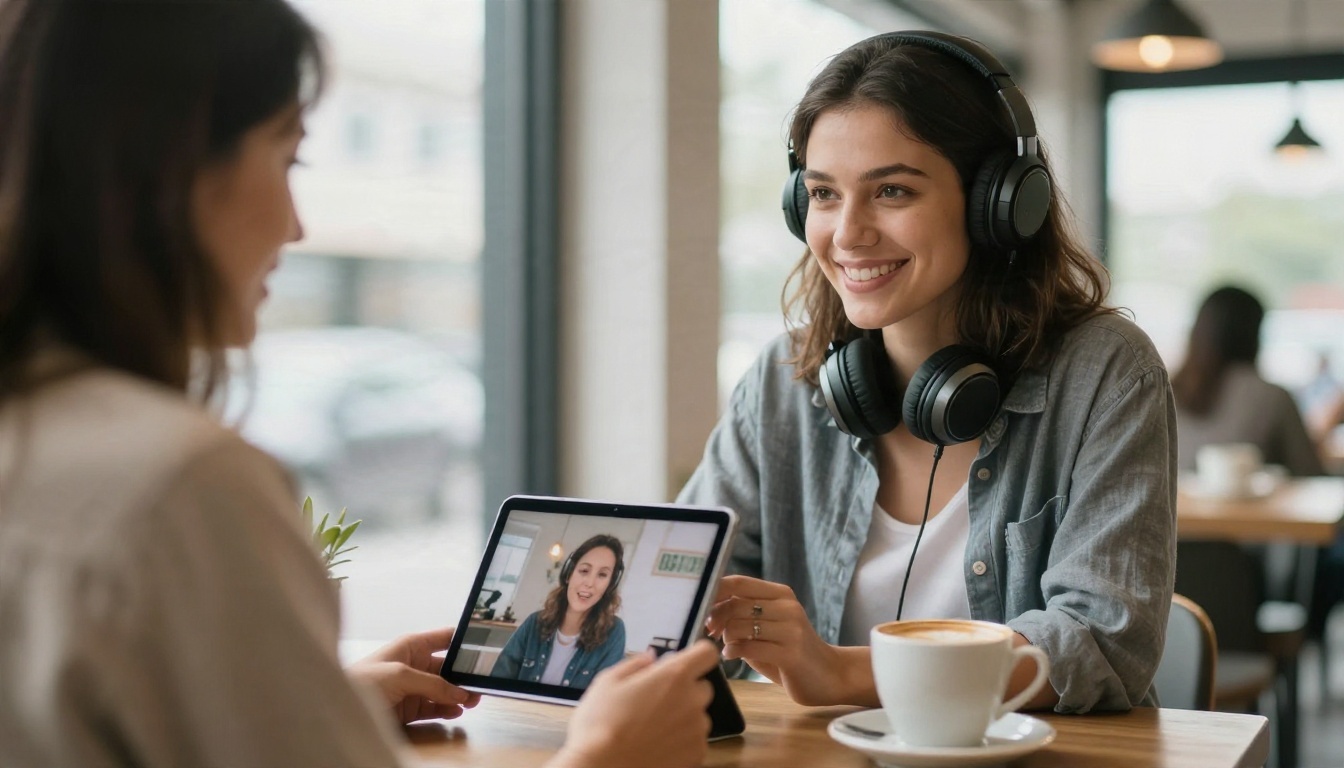
अंतर देखने का सबसे तेज़ तरीका उस क्लिप पर टेस्ट करना है जो आपके पास पहले से है। ऐसी क्लिप चुनें जो बिना आवाज़ देखने पर फीकी लगे: बाज़ार में चलना, प्रोडक्ट रिवील, या पानी के ऊपर ड्रोन पास। उसे MMAudio पर अपलोड करें, एक सटीक प्रॉम्प्ट लिखें, अवधि मिलाएँ और सुनें। फिर वही फ़ाइल Video To SFX v1.5 और Thinksound पर चलाएँ और तीनों टेक की साथ-साथ तुलना करें। आप जल्दी ही पहचान लेंगे कि कौन सा मॉडल आपके फ़ुटेज को उसी तरह सुनता है जैसे आप सुनते हैं।
अगर आप फ़ुटेज भी जेनरेट करना चाहते हैं, तो Kling v3 Video और Pixverse v6 प्रॉम्प्ट से क्लिप बना सकते हैं, और आप ऊपर के मॉडल से उन पर साउंड परत जोड़ सकते हैं। जब आपको आवाज़ चाहिए, तो नैरेशन के लिए Realtime TTS 2 का इस्तेमाल करें।
आज PicassoIA खोलें, एक साइलेंट क्लिप अपलोड करें, और सुनें कि पूरे साउंडस्केप के साथ वह कैसा सुनाई देता है। वीडियो, ऑडियो और म्यूज़िक के उन सभी मॉडल की पूरी सूची के लिए जिन्हें आप एक ही वर्कफ़्लो में जोड़ सकते हैं, picassoia.com/en/all-models देखें और अपने फ़ुटेज के साथ प्रयोग शुरू करें।


