Você exporta um clipe de que tem orgulho. O enquadramento está nítido, a cor está certa, o corte cai no ritmo. Aí você dá play e está em silêncio total. Sem passos, sem vento, sem o clique de uma porta. O público sente essa falta em dois segundos e rola a tela. Efeitos sonoros com IA preenchem essa lacuna em minutos, e você não precisa mais de uma cabine de gravação, de uma biblioteca de foley ou de um diploma em design de som para isso.
Este artigo mostra como os fluxos em que a IA adiciona efeitos sonoros ao vídeo realmente funcionam, quais ferramentas online valem o seu tempo, o que "gratuito" significa de fato e as configurações exatas que separam um áudio crível daquele que soa colado. Você também vai encontrar um tutorial passo a passo do MMAudio no PicassoIA, além de duas alternativas para quando ele não for o mais indicado.

O design de som tradicional é físico. Um artista de foley fica numa sala silenciosa pisando em uma bandeja de cascalho enquanto assiste à imagem, e um mixador posiciona essa gravação sob os quadros certos. Funciona muito bem, e custa horas por minuto de material.
Os modelos de IA substituem a etapa física. Um modelo de vídeo para áudio analisa seus quadros, infere o que está acontecendo (uma pessoa andando, ondas quebrando, um carro passando) e gera uma trilha de áudio correspondente, com um tempo que acompanha o movimento. Um modelo de texto para áudio pula o vídeo e cria um som apenas a partir da sua descrição.
Vídeo para áudio ou texto para áudio
| Abordagem | Entrada | Melhor para | Ponto fraco |
|---|
| Vídeo para áudio | Seu clipe, prompt de texto opcional | Passos, ambiente, impactos que precisam se alinhar ao movimento | Precisa de ação visível para se sincronizar |
| Texto para áudio | Apenas uma descrição escrita | Stingers, whooshes e sons de interface independentes | Você sincroniza manualmente no editor |
| Vídeo com áudio nativo | Um prompt de texto ou de imagem | Criar um clipe novo e seu som ao mesmo tempo | Não dá para adicionar áudio facilmente a imagens que você já gravou |
Se você já tem imagens, vídeo para áudio é o caminho mais curto. Se você está gerando clipes do zero, modelos como Veo 3.1 Lite e Seedance 2.0 produzem som junto com a imagem, então talvez você nem precise de uma etapa separada.
O que ele não faz bem
Seja honesto consigo mesmo sobre os limites antes de passar uma tarde brigando com um modelo:
- Fala não é o objetivo. Esses modelos geram efeitos e ambiente, não diálogos limpos. Para vozes, use um modelo de texto para fala como o Realtime TTS 2 e misture em separado.
- Sons fora da tela são suposições. Se um cachorro late do lado de fora do quadro, o modelo não tem nada para observar. Mencione-o no prompt.
- Cortes muito rápidos confundem o tempo. Um clipe com doze cortes em cinco segundos dá ao modelo pouco movimento contínuo para acompanhar.
💡 Dica: Trate o áudio de IA como um rascunho forte. Os melhores resultados vêm de gerar uma trilha base e depois adicionar um ou dois acentos colocados à mão por cima.
Ferramentas online comparadas
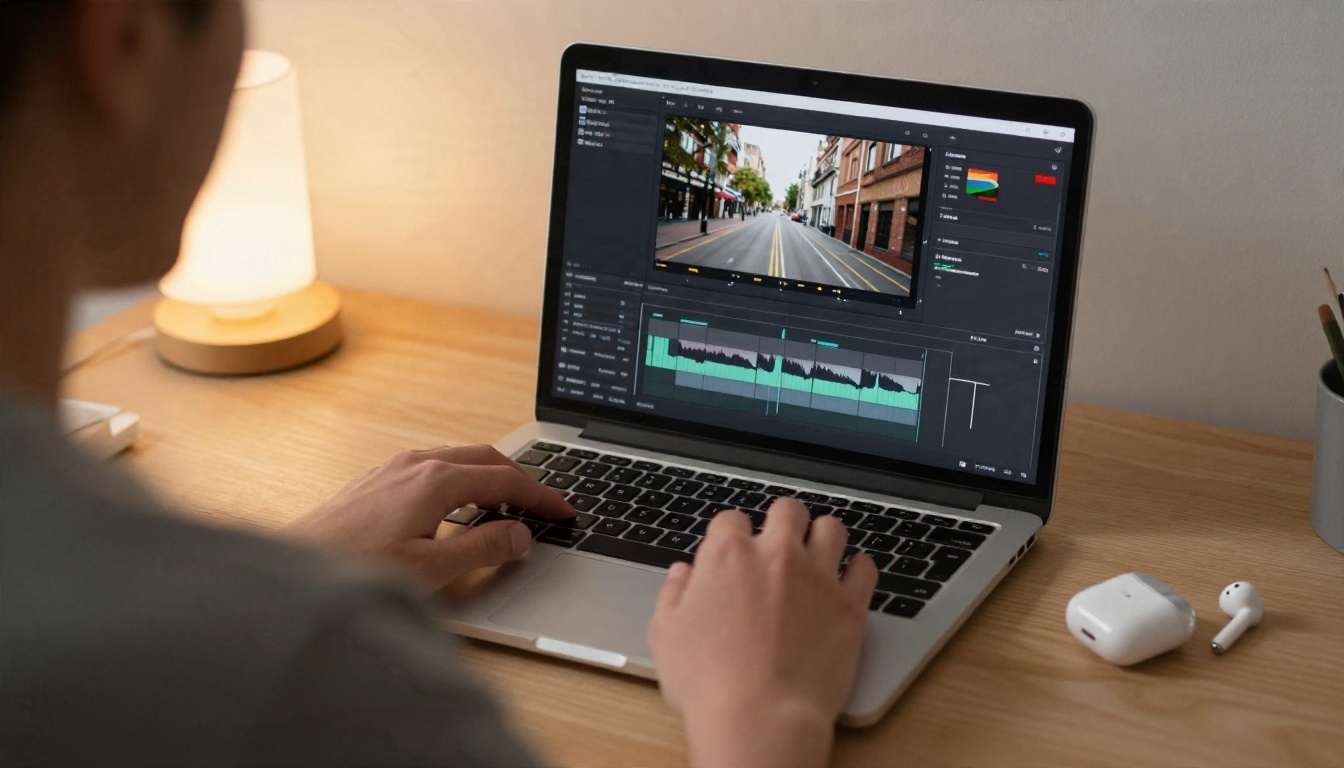
O mercado se divide em três grupos: geradores que rodam no navegador, editores com recurso de efeitos sonoros embutido e páginas de modelos em que você envia um clipe e baixa o resultado. Veja como as principais opções se comportam na prática.
Tabela de comparação rápida
| Tipo de ferramenta | Exemplos | Sincroniza com seu vídeo? | Modelo de custo típico |
|---|
| Páginas de modelos no PicassoIA | MMAudio, Video To SFX v1.5, Thinksound | Sim, automaticamente | Pague por execução, com algum acesso gratuito |
| Geradores de texto para som | Efeitos sonoros da ElevenLabs, ferramentas de áudio da Freepik | Não, você posiciona manualmente | Nível gratuito com limites mensais |
| Recursos embutidos em editores | Bibliotecas de som estilo Canva e CapCut | Em parte, manualmente | Muitas vezes incluídos numa assinatura |
| Modelos de código aberto | MMAudio hospedado por você | Sim | Gratuito, mas exige uma GPU potente |
Repare na divisão: a primeira linha é a única em que a ferramenta observa a sua filmagem e alinha o áudio a ela. Todo o resto entrega um som e deixa o tempo por sua conta.
Escolhendo pelo caso de uso
- Clipes curtos para redes sociais (5 a 15 segundos): um modelo de vídeo para áudio é ideal. Envie, escreva o prompt, baixe.
- Vídeos mais longos: corte em cenas, gere o áudio de cada cena e depois monte. A maioria dos modelos tem um limite de cerca de 8 a 10 segundos por passagem.
- Sons isolados, como um whoosh ou um clique: um gerador de texto para som é mais rápido do que qualquer fluxo com vídeo.
- Cama musical sob os efeitos: gere-a separadamente com Music ou Music 2.6 para controlar o volume de cada camada.
Opções gratuitas que funcionam
Existe acesso gratuito de verdade, mas a palavra "gratuito" esconde algumas condições. Conheça-as antes de montar um fluxo de trabalho em torno de uma delas.
O que "gratuito" costuma significar
- Limites mensais de créditos. Vários geradores de navegador oferecem algumas gerações por mês em uma conta gratuita e algumas tentativas como visitante, sem conta.
- Limites de licença. Alguns níveis gratuitos permitem apenas uso pessoal. Se o seu vídeo for monetizado ou estiver dentro de um anúncio para cliente, leia a licença primeiro, porque um som que você não pode usar legalmente não vale nada.
- Marcas d'água ou baixa taxa de bits. Algumas ferramentas comprimem o áudio exportado no plano gratuito.
- Código aberto exige hardware. Rodar um modelo de vídeo para áudio por conta própria não custa nada por clipe, mas você precisa de uma GPU capaz e de paciência com a configuração.
💡 Dica: Limites e termos mudam com frequência. Confira o nível gratuito atual e as regras de uso comercial na própria página da ferramenta antes de publicar qualquer coisa paga.
No PicassoIA, o Thinksound aparece listado como uma opção gratuita, online e sem código para adicionar áudio que reconhece a cena ao clipe, e o Music 2.6 aparece listado com geração de música gratuita. Isso torna possível um fluxo básico de "efeitos mais trilha de fundo" sem pagar uma assinatura separada.
Um fluxo gratuito em quatro passos
- Corte seu clipe para os 5 a 10 segundos que importam.
- Passe-o por um modelo de vídeo para áudio com um prompt curto e específico.
- Gere uma cama musical discreta em separado, se a cena precisar.
- Misture as duas faixas sob a sua filmagem em qualquer editor gratuito, mantendo a música cerca de 12 a 18 dB abaixo dos efeitos.
Como usar o MMAudio no PicassoIA
O MMAudio é a resposta mais direta para "tenho um vídeo sem som e quero som". Ele lê seu clipe, aceita um prompt de texto opcional e devolve o seu vídeo com uma trilha de áudio gerada anexada. Veja o processo completo.
Passo a passo
- Abra a página do modelo. Acesse MMAudio no PicassoIA.
- Envie seu vídeo. Este é o único campo obrigatório. Clipes curtos (com menos de 10 segundos) dão a sincronização mais precisa.
- Escreva um prompt. Descreva os sons que você quer ouvir, não a imagem. Por exemplo: "passos suaves em calçada molhada, tráfego distante, chuva leve sobre um guarda-chuva".
- Defina o prompt negativo. O padrão é "music", que impede o modelo de inventar uma trilha sonora. Acrescente "fala, conversa de multidão" se ouvir vozes indesejadas.
- Ajuste a duração. Defina-a para o tamanho do seu clipe. Se a duração for maior que a do vídeo, você terá um áudio que se estende sem imagem para ancorá-lo.
- Execute e revise. Ouça com fones de ouvido, não com os alto-falantes do notebook. Os problemas se escondem em alto-falantes pequenos.
- Itere com uma seed. Quando um resultado estiver próximo, anote a seed e mude apenas uma configuração por vez.
Configurações que importam
| Configuração | Padrão | O que faz | Quando mudar |
|---|
| Prompt | vazio | Direciona que tipo de som aparece | Quase sempre adicione um |
| Prompt negativo | music | Bloqueia tipos de som indesejados | Adicione fala, risadas ou ruído conforme necessário |
| Duração | 8 seg | Tamanho do áudio gerado | Iguale exatamente ao seu clipe |
| Num steps | 25 | Mais steps, detalhe mais limpo, execução mais lenta | Suba para 40 em exportações finais |
| CFG strength | 4.5 | O quanto o prompt é seguido de forma rígida | Diminua para algo natural, aumente para algo específico |
| Seed | aleatória | Torna um resultado repetível | Fixe ao iterar |
Outros modelos do PicassoIA que valem a pena testar
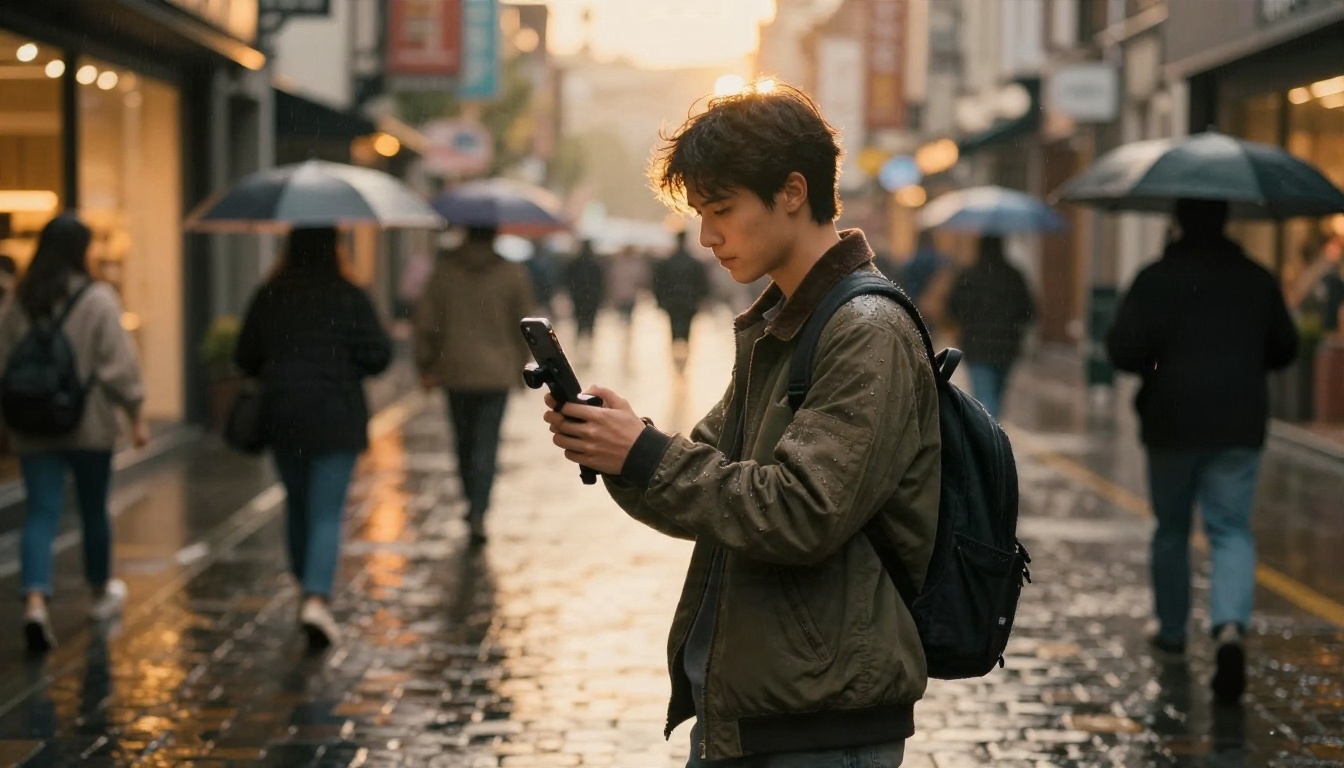
Nenhum modelo único vence em todos os clipes. Duas alternativas merecem ficar salvas nos favoritos, especialmente para imagens de rua, viagem e vlog, com muitos sons em camadas.
Video To SFX v1.5
O Video To SFX v1.5 é construído em torno de uma promessa: envie um vídeo e receba efeitos sincronizados de volta. Suas configurações recompensam a experimentação:
- Num samples (padrão 2) devolve várias variações por execução, para você escolher a melhor versão em vez de tentar de novo às cegas.
- Creativity coefficient (padrão 4.5) alterna entre efeitos precisos e realistas e um áudio mais estilizado.
- Start offset permite mirar em um momento dentro de um clipe mais longo, o que é útil porque o vídeo é cortado em 10 segundos.
- Prompt de texto é opcional, então você pode testar uma passagem sem prompt para ver o que o modelo ouve por conta própria.
Uma versão anterior, o Video To SFX v1, também está disponível se você quiser comparar resultados com a mesma filmagem.
Thinksound
O Thinksound funciona de outra forma. Em vez de um único prompt, ele aceita uma legenda (uma breve descrição do vídeo) e um campo de cadeia de raciocínio, em que você raciocina sobre o áudio em linguagem simples, como "o carro se aproxima pela esquerda, então o motor sobe e depois diminui à medida que passa". As configurações incluem escala CFG (padrão 5), passos de remoção de ruído (padrão 24) e uma seed.
Ele se destaca em clipes nos quais a história do som importa, como um veículo passando, uma porta abrindo e fechando ou uma onda crescendo e quebrando.
💡 Dica: Se o MMAudio entregar um ambiente genérico, experimente o Thinksound com uma sequência escrita de eventos. Se o Thinksound parecer literal demais, mude para o Video To SFX v1.5 e aumente o valor de criatividade.
Configurações que mudam o resultado
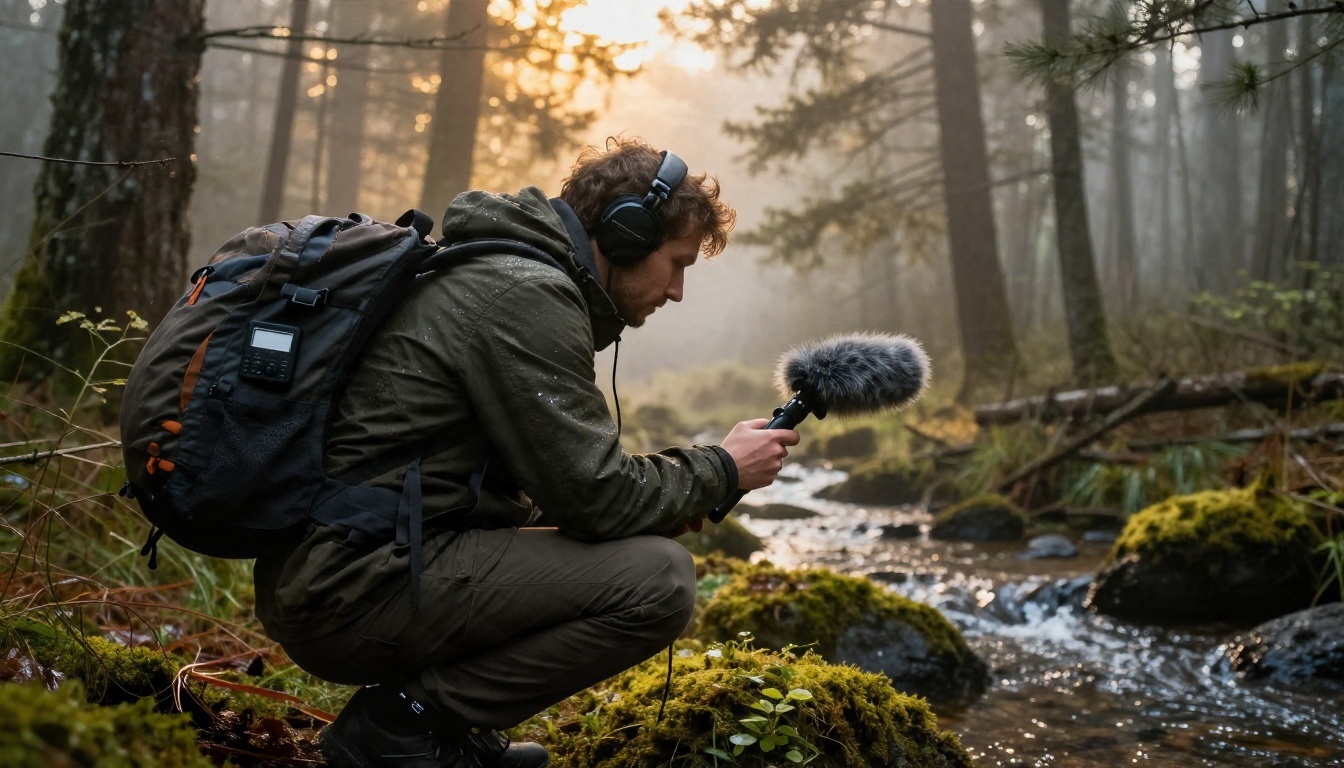
A maior parte do áudio de IA ruim vem de três controles: o prompt, a duração do clipe e o prompt negativo. Ajuste esses primeiro e depois mexa nos controles deslizantes.
Escreva prompts como um editor de som
A lista de cues de um editor de som organiza material, ação e espaço. Copie essa estrutura:
- Fraco: "sons da natureza"
- Melhor: "riacho correndo sobre pedras, pássaros ao longe, vento leve nos galhos de pinheiro"
Três hábitos ajudam:
- Nomeie a superfície. "Botas sobre cascalho" soa diferente de "botas sobre madeira molhada".
- Nomeie a distância. "Trovão distante" e "trovão próximo" são sons separados.
- Liste as camadas em ordem de importância. Coloque no início do prompt o som que o espectador deve notar primeiro.
Ajuste a duração e corte primeiro
Os modelos de áudio geram em janelas fixas. Se você alimentar um clipe de 30 segundos num modelo que trabalha com 10, os segundos extras são cortados ou a sincronização se desloca. Corte sua filmagem para a cena, gere e depois una as cenas no editor. Isso também torna as novas tentativas baratas, já que você só refaz o plano que falhou.
Use prompts negativos para limpar a mixagem
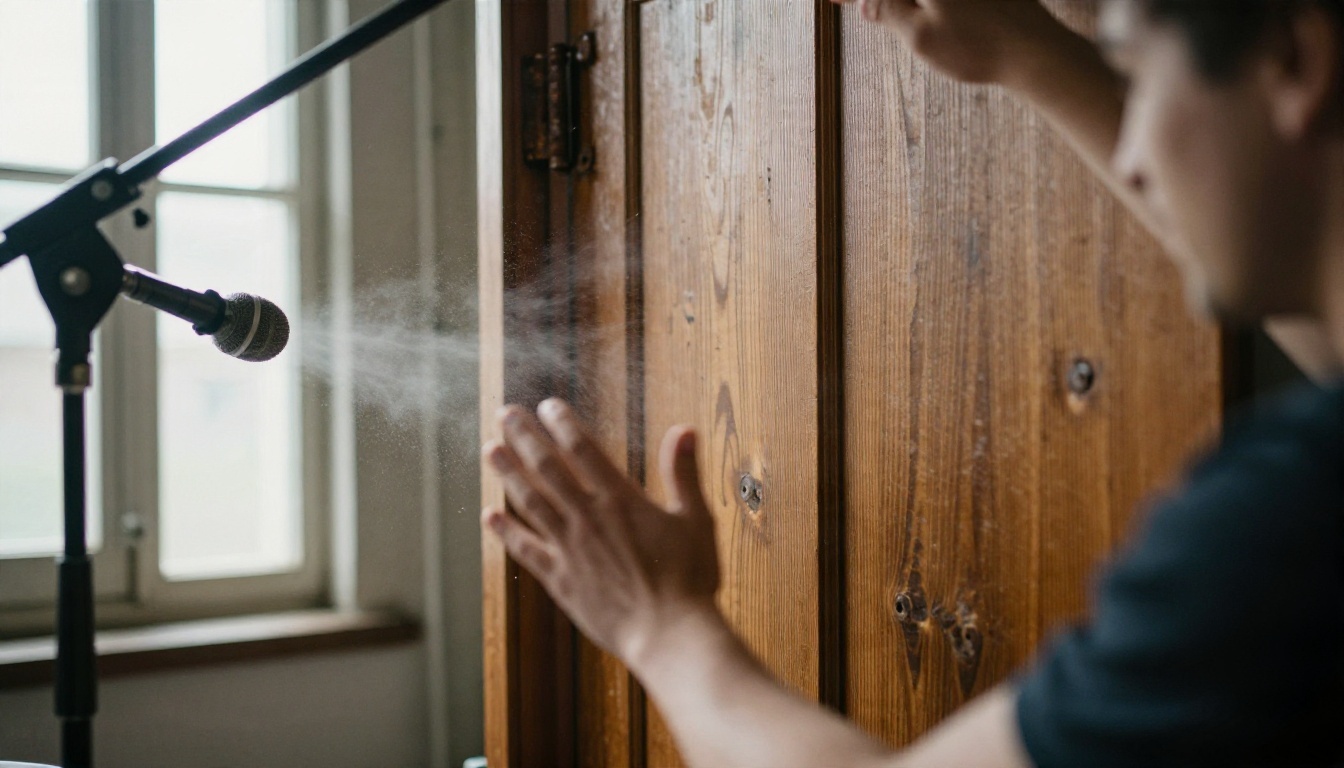
O prompt negativo é o seu noise gate. Os modelos adoram acrescentar um pouco de música de fundo, vozes ou ruídos aleatórios, porque os dados de treinamento estão cheios de vídeos produzidos. Bloqueie o que você não quer:
- Mantenha "music" se você planeja adicionar sua própria trilha.
- Adicione "fala, conversa, risadas" para tomadas de natureza e de produtos.
- Adicione "distorção, chiado" se ouvir picos ásperos.
Depois, aumente os inference steps para sua renderização final. Vinte e cinco steps servem para testes, enquanto 40 ou mais dão agudos mais limpos, o que importa em sons nítidos como uma porta batendo ou vidro.
Use camadas em vez de sobrecarregar um prompt
Um prompt com oito ideias sonoras produz um resultado embolado. Faça duas passagens: uma para ambiente (vento, tom de sala, tráfego) e outra para impactos (batidas, cliques, passos). Coloque-as em trilhas separadas e deixe o ambiente de 6 a 10 dB mais baixo. É a mesma técnica de camadas que um mixador de cinema usa, e ela faz o resultado soar tridimensional.
Erros comuns
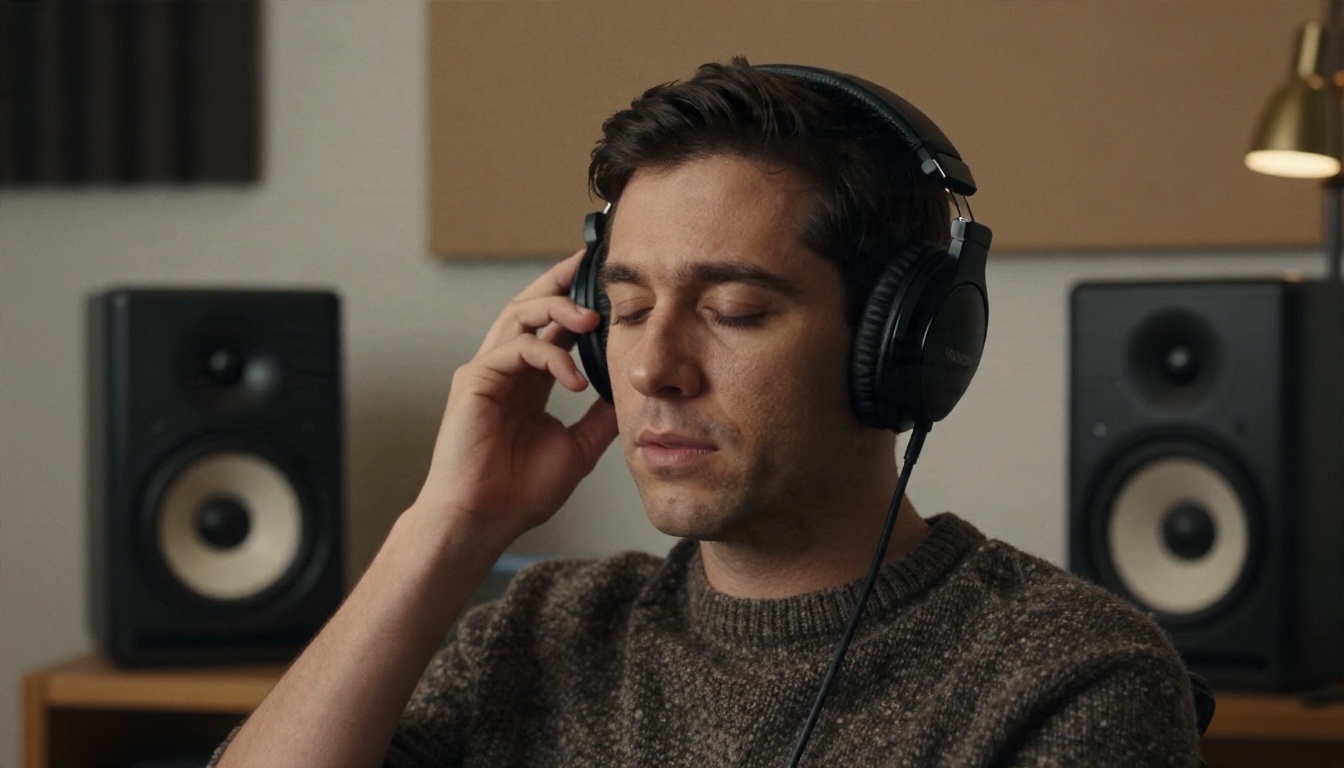
Depois de algumas dezenas de clipes, os mesmos erros continuam aparecendo. Evite-os e seus resultados vão melhorar muito.
Erro 1: avaliar o áudio nos alto-falantes do notebook
Alto-falantes minúsculos cortam as frequências graves e escondem o chiado. Sempre confira com fones de ouvido ou monitores de som antes de exportar.
Erro 2: deixar o modelo adicionar música
Se você deixar o prompt negativo vazio e o modelo inserir uma melodia, você terá duas trilhas competindo. Mantenha "music" bloqueado, a menos que queira a música, e então adicione uma cama controlada com Music ou Music 2.6.
Erro 3: alimentar com material longo e cheio de ação
Uma montagem de 40 segundos com quinze cortes não tem uma ação estável para o modelo acompanhar. Divida por cena.
Erro 4: pular a mixagem final
A saída bruta da IA costuma ficar alta demais e uniforme demais. Abaixe os efeitos sob qualquer narração, adicione um fade in e um fade out curtos e mantenha os picos abaixo de cerca de menos 3 dB para evitar distorção nos alto-falantes do celular.
Erro 5: ignorar a licença
Se o clipe for para um anúncio pago ou para um canal monetizado, confirme que a ferramenta que você usou permite uso comercial. Isso leva trinta segundos e evita uma remoção depois.
Uma checklist rápida antes de exportar
- Toda ação visível tem um som correspondente?
- Existe algum som sem fonte (um latido sem cachorro)? Mantenha-o apenas se a cena sugerir.
- O ambiente está mais baixo do que os impactos principais?
- Você ouviu uma vez com fones de ouvido e outra vez num alto-falante de celular?
- A narração, se houver, está livre de ruídos concorrentes?
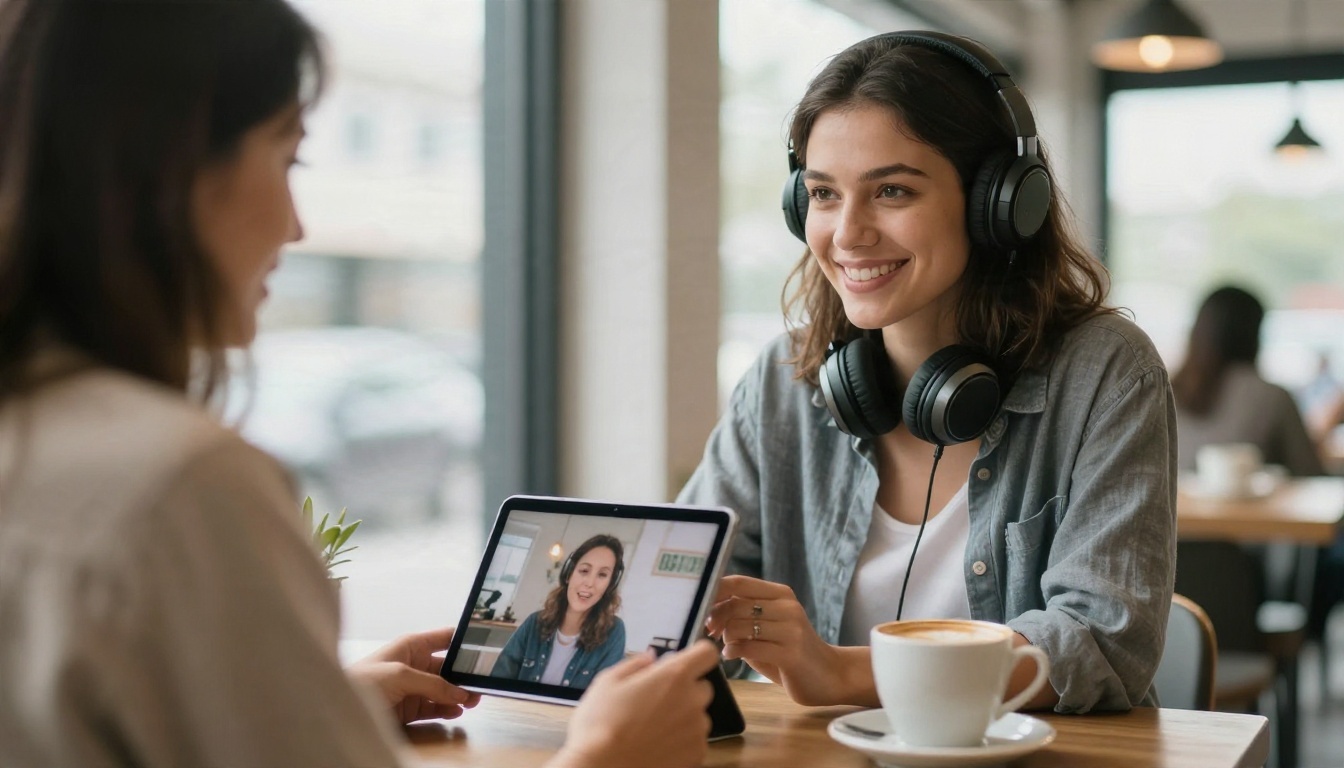
A forma mais rápida de ver a diferença é testar com um clipe que você já tem. Escolha um que pareça sem graça quando você assiste sem som: uma caminhada por um mercado, a revelação de um produto, uma passagem de drone sobre a água. Envie-o para o MMAudio, escreva um prompt preciso, ajuste a duração para combinar e ouça. Depois rode o mesmo arquivo pelo Video To SFX v1.5 e pelo Thinksound e compare as três versões lado a lado. Você logo descobrirá qual modelo ouve sua filmagem do mesmo jeito que você.
Se você também quiser gerar a filmagem, o Kling v3 Video e o Pixverse v6 podem criar clipes a partir de um prompt, e você pode adicionar som por cima com os modelos citados acima. Quando precisar de voz, use o Realtime TTS 2 para narração.
Abra o PicassoIA, envie hoje um clipe sem som e ouça como ele fica com uma paisagem sonora completa. Para ver a lista completa de modelos de vídeo, áudio e música que você pode combinar em um único fluxo de trabalho, navegue por picassoia.com/en/all-models e comece a experimentar com as suas próprias filmagens.


