Exportas un clip del que estás orgulloso. El encuadre es nítido, el color es el correcto, el corte cae justo en el ritmo. Luego le das a reproducir y no suena nada. Ni pasos, ni viento, ni el clic de una puerta. Los espectadores notan ese vacío en dos segundos y pasan de largo. Los efectos de sonido con IA cubren ese vacío en minutos, y ya no necesitas una cabina de grabación, una biblioteca de foley ni una formación en diseño de sonido para hacerlo.
Este artículo explica cómo funcionan en la práctica los flujos de trabajo para añadir efectos de sonido al video con IA, qué herramientas en línea merecen tu tiempo, qué significa realmente "gratis" y los ajustes exactos que separan un audio creíble de uno que suena pegado. También encontrarás un tutorial paso a paso de MMAudio en PicassoIA, además de dos alternativas para cuando no es la opción adecuada.
Qué hacen realmente los efectos de sonido con IA

El diseño de sonido tradicional es físico. Un artista de foley se queda en una habitación silenciosa caminando sobre una bandeja de grava mientras mira la imagen, y un mezclador coloca esa grabación bajo los fotogramas correctos. Funciona de maravilla, y cuesta horas por cada minuto de metraje.
Los modelos de IA sustituyen ese paso físico. Un modelo de video a audio analiza tus fotogramas, deduce lo que ocurre (una persona caminando, olas rompiendo, un coche que pasa) y genera una pista de audio que coincide, con un ritmo que sigue el movimiento. Un modelo de texto a audio omite el video y construye un sonido solo a partir de tu descripción.
Video a audio frente a texto a audio
| Enfoque | Entrada | Ideal para | Punto débil |
|---|
| Video a audio | Tu clip, prompt de texto opcional | Pasos, ambiente, impactos que deben coincidir con el movimiento | Necesita una acción visible a la que ajustarse |
| Texto a audio | Solo una descripción escrita | Sonidos sueltos, swooshes, sonidos de interfaz | Lo sincronizas a mano en un editor |
| Video con audio nativo | Un prompt de texto o de imagen | Crear un clip nuevo y su sonido a la vez | No es fácil añadir audio a metraje que ya grabaste |
Si ya tienes metraje, video a audio es el camino más corto. Si generas clips desde cero, modelos como Veo 3.1 Lite y Seedance 2.0 producen sonido junto con la imagen, así que quizá no necesites ningún paso aparte.
Lo que no hace bien
Sé honesto contigo mismo sobre sus límites antes de dedicar una tarde a pelear con un modelo:
- El habla no es el objetivo. Estos modelos generan efectos y ambiente, no diálogos limpios. Para las voces, usa un modelo de texto a voz como Realtime TTS 2 y mézclalo por separado.
- Los sonidos fuera de cuadro son suposiciones. Si un perro ladra fuera del encuadre, el modelo no tiene nada que observar. Menciónalo en el prompt.
- Los cortes muy rápidos confunden el ritmo. Un clip con doce cortes en cinco segundos da al modelo muy poco movimiento continuo que seguir.
💡 Consejo: Trata el audio de IA como un primer borrador sólido. Los mejores resultados llegan al generar una pista base y añadir encima uno o dos acentos colocados a mano.
Herramientas en línea comparadas
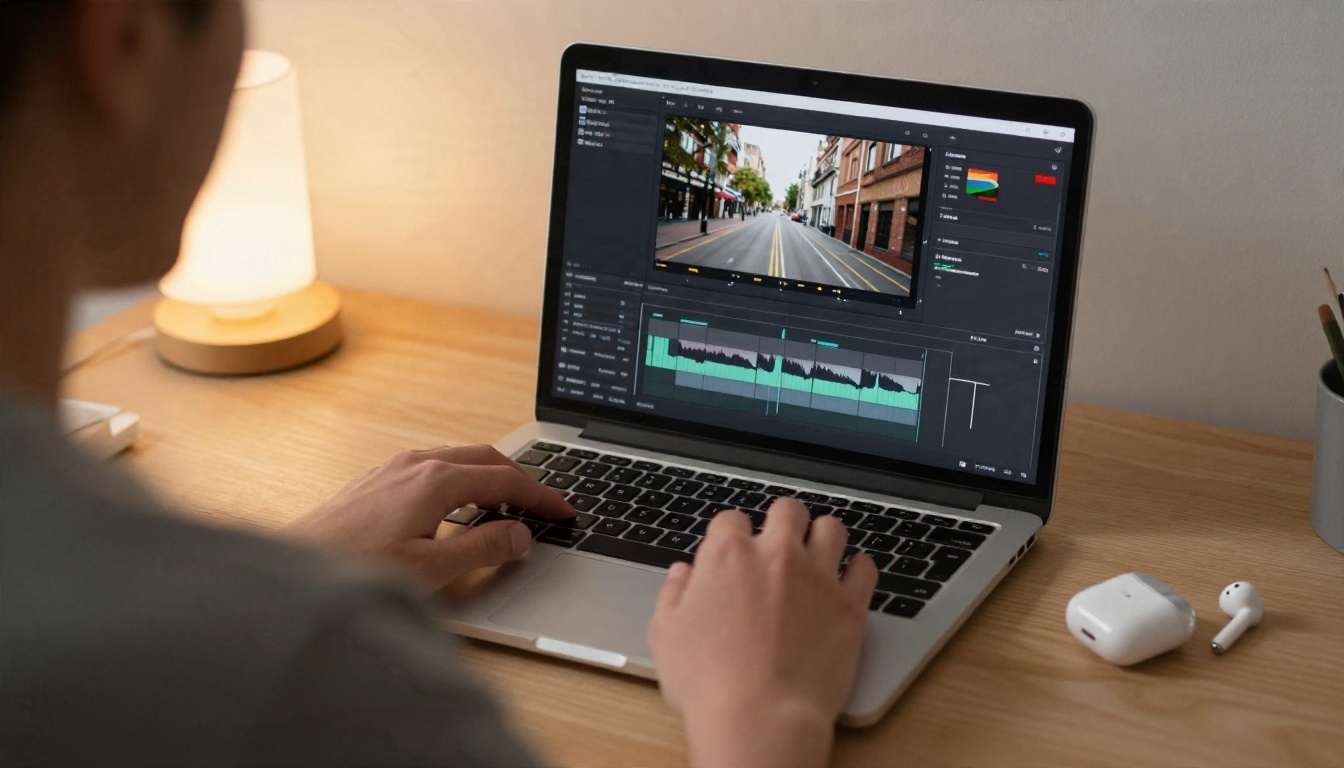
El mercado se divide en tres grupos: generadores que funcionan en el navegador, editores con una función de efectos de sonido integrada y páginas de modelos donde subes un clip y descargas el resultado. Así se comportan las opciones principales en la práctica.
Tabla comparativa rápida
| Tipo de herramienta | Ejemplos | ¿Se sincroniza con tu video? | Modelo de costos habitual |
|---|
| Páginas de modelos en PicassoIA | MMAudio, Video To SFX v1.5, Thinksound | Sí, automáticamente | Pago por ejecución, con algo de acceso gratuito |
| Generadores de sonido a partir de texto | Efectos de sonido de ElevenLabs, herramientas de audio de Freepik | No, lo colocas manualmente | Nivel gratuito con límites mensuales |
| Funciones integradas de editores | Bibliotecas de sonido al estilo de Canva o CapCut | En parte, a mano | Suele incluirse con una suscripción |
| Modelos de código abierto | MMAudio autoalojado | Sí | Gratis, pero necesita una GPU potente |
Fíjate en la división: la primera fila es la única en la que la herramienta observa tu metraje y alinea el audio con él. Todo lo demás te da un sonido y deja el ritmo en tus manos.
Cómo elegir según el caso de uso
- Clips cortos para redes sociales (de 5 a 15 segundos): un modelo de video a audio es ideal. Subes, escribes el prompt y descargas.
- Videos más largos: corta en escenas, genera el audio por escena y luego une. La mayoría de modelos tienen un límite de unos 8 a 10 segundos por pasada.
- Sonidos sueltos como un swoosh o un clic: un generador de sonido a partir de texto es más rápido que cualquier flujo de trabajo con video.
- Base musical bajo los efectos: genérala por separado con Music o Music 2.6 para controlar el volumen de cada capa.
Opciones gratuitas que funcionan
Existe acceso gratuito real, pero la palabra "gratis" esconde algunas condiciones. Conócelas antes de construir un flujo de trabajo alrededor de una de ellas.
Qué suele significar "gratis"
- Límites mensuales de créditos. Varios generadores en el navegador te dan unas cuantas generaciones al mes con una cuenta gratuita, y un par de pruebas sin necesidad de cuenta.
- Límites de licencia. Algunos niveles gratuitos permiten solo el uso personal. Si tu video está monetizado o forma parte de un anuncio para un cliente, lee primero la licencia, porque un sonido que no puedes usar legalmente no vale nada.
- Marcas de agua o baja tasa de bits. Algunas herramientas comprimen el audio exportado en el plan gratuito.
- El código abierto necesita hardware. Ejecutar tú mismo un modelo de video a audio no cuesta nada por clip, pero necesitas una GPU capaz y algo de paciencia con la instalación.
💡 Consejo: Los límites y las condiciones cambian con frecuencia. Consulta el nivel gratuito actual y las normas de uso comercial en la página de la propia herramienta antes de publicar nada de pago.
En PicassoIA, Thinksound aparece como una opción gratuita, en línea y sin código para añadir audio que entiende la escena a un clip, y Music 2.6 aparece con generación de canciones gratuita. Eso hace posible un flujo básico de "efectos más música de fondo" sin pagar una suscripción aparte.
Un flujo de trabajo gratuito en cuatro pasos
- Recorta tu clip al fragmento de 5 a 10 segundos que importa.
- Pásalo por un modelo de video a audio con un prompt corto y específico.
- Genera una base musical discreta por separado, si la escena la necesita.
- Mezcla ambas pistas bajo tu metraje en cualquier editor gratuito, manteniendo la música unos 12 a 18 dB por debajo de los efectos.
Cómo usar MMAudio en PicassoIA
MMAudio es la respuesta más directa a "tengo un video sin sonido y quiero sonido". Lee tu clip, acepta un prompt de texto opcional y devuelve tu video con una pista de audio generada añadida. Este es el proceso completo.
Paso a paso
- Abre la página del modelo. Ve a MMAudio en PicassoIA.
- Sube tu video. Es el único campo obligatorio. Los clips cortos (menos de 10 segundos) dan la sincronización más precisa.
- Escribe un prompt. Describe los sonidos que quieres oír, no la imagen. Por ejemplo: "pasos suaves sobre un pavimento mojado, tráfico lejano, lluvia ligera sobre un paraguas".
- Define el prompt negativo. El valor por defecto es "music", que evita que el modelo invente una banda sonora. Añade "speech, crowd chatter" si oyes voces no deseadas.
- Ajusta la duración. Ponla igual a la longitud de tu clip. Si la duración es mayor que el video, obtienes un audio que sobra y no tiene imagen a la que anclarse.
- Ejecuta y revisa. Escucha con auriculares, no con los altavoces del equipo. Los problemas se esconden en los altavoces pequeños.
- Itera con una semilla. Cuando un resultado se acerque, anota la semilla y cambia un solo ajuste cada vez.
Ajustes que importan
| Ajuste | Valor por defecto | Qué hace | Cuándo cambiarlo |
|---|
| Prompt | vacío | Dirige qué tipo de sonido aparece | Casi siempre añade uno |
| Prompt negativo | music | Bloquea tipos de sonido no deseados | Añade speech, laughter o noise según haga falta |
| Duración | 8 seg | Longitud del audio generado | Iguálala exactamente a tu clip |
| Num steps | 25 | Más pasos, más detalle limpio, ejecución más lenta | Súbelo a 40 para exportaciones finales |
| CFG strength | 4.5 | Lo estrictamente que se sigue el prompt | Bájalo para algo natural, súbelo para algo específico |
| Seed | aleatoria | Hace repetible un resultado | Fíjala al iterar |
Otros modelos de PicassoIA que merecen una prueba
Ningún modelo gana en todos los clips. Hay dos alternativas que vale la pena tener a mano, sobre todo para metraje de calle, viajes y vlogs con mucho sonido en capas.
Video To SFX v1.5
Video To SFX v1.5 se basa en una promesa: subes un video y recibes efectos sincronizados. Sus ajustes premian la experimentación:
- Num samples (por defecto 2) devuelve varias variaciones por ejecución, así eliges la mejor toma en lugar de repetir a ciegas.
- Creativity coefficient (por defecto 4.5) va de efectos ajustados y realistas a un audio más estilizado.
- Start offset te permite apuntar a un momento dentro de un clip más largo, lo cual es útil porque el video se recorta a 10 segundos.
- Prompt de texto es opcional, así que puedes probar una pasada sin prompt para ver qué oye el modelo por sí mismo.
Una versión anterior, Video To SFX v1, también está disponible si quieres comparar resultados con el mismo metraje.
Thinksound
Thinksound funciona de otra manera. En lugar de un único prompt, acepta un caption (una breve descripción del video) y un campo de razonamiento paso a paso donde describes el audio en lenguaje sencillo, por ejemplo "el coche se acerca por la izquierda, así que el motor sube y luego se apaga al pasar". Sus ajustes incluyen la escala CFG (por defecto 5), los pasos de denoising (por defecto 24) y una semilla.
Brilla en clips en los que importa la historia del sonido, como un vehículo que pasa, una puerta que se abre y luego se cierra, o una ola que se levanta y rompe.
💡 Consejo: Si MMAudio te da un ambiente genérico, prueba Thinksound con una secuencia escrita de eventos. Si Thinksound resulta demasiado literal, cambia a Video To SFX v1.5 y sube el valor de creatividad.
Los ajustes que cambian el resultado
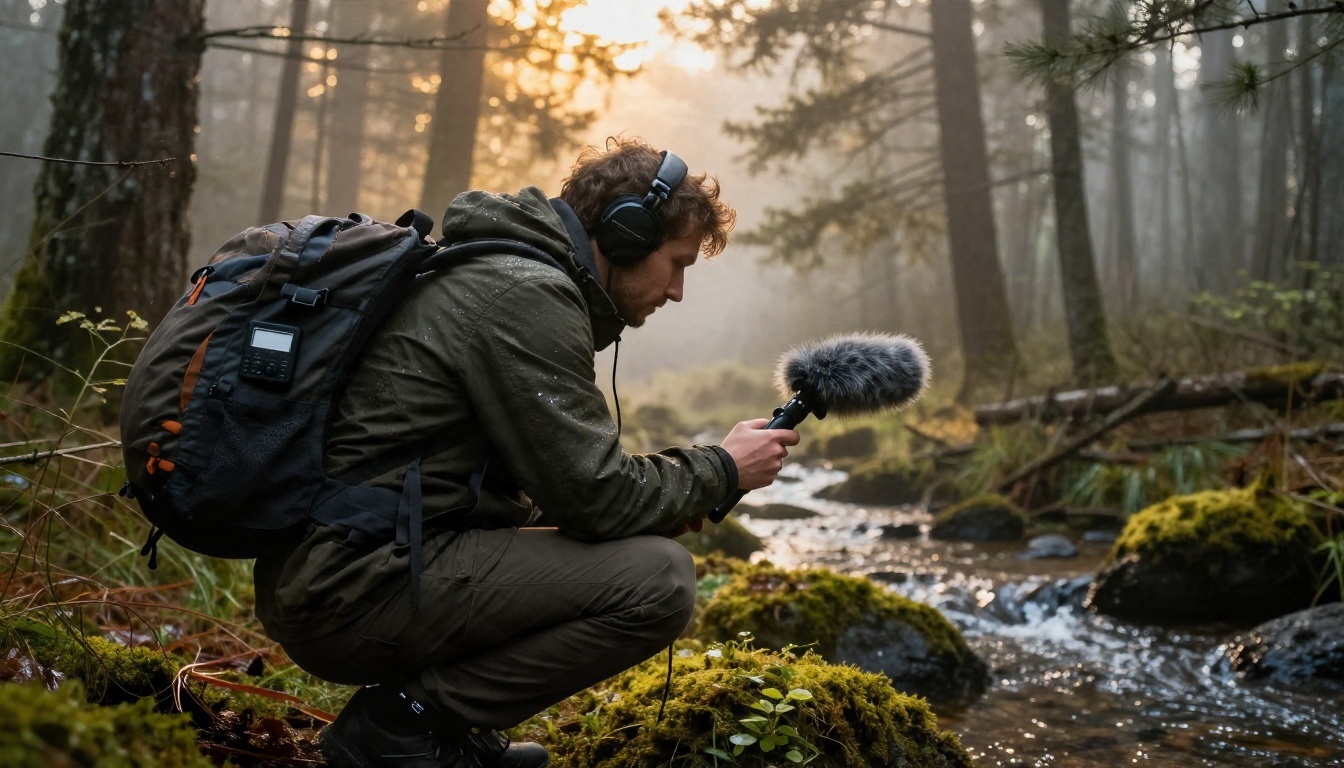
La mayor parte del mal audio de IA viene de tres controles: el prompt, la duración del clip y el prompt negativo. Arregla eso primero y luego ajusta los deslizadores.
Escribe prompts como un editor de sonido
La hoja de indicaciones de un editor de sonido enumera material, acción y espacio. Copia esa estructura:
- Débil: "sonidos de la naturaleza"
- Mejor: "arroyo corriendo sobre rocas, pájaros a lo lejos, viento suave entre las ramas de pino"
Tres hábitos ayudan:
- Nombra la superficie. "Botas sobre grava" suena distinto a "botas sobre madera mojada".
- Nombra la distancia. "Trueno lejano" y "trueno cercano" son sonidos distintos.
- Ordena las capas por importancia. Pon al principio del prompt el sonido que el espectador debe notar primero.
Ajusta la duración y recorta primero
Los modelos de audio generan en ventanas fijas. Si introduces un clip de 30 segundos en un modelo que maneja 10, los segundos sobrantes se cortan o la sincronización se desplaza. Recorta tu metraje a la escena, genera y luego une las escenas en tu editor. Esto también abarata los reintentos, porque solo vuelves a ejecutar el plano que falló.
Usa prompts negativos para limpiar la mezcla
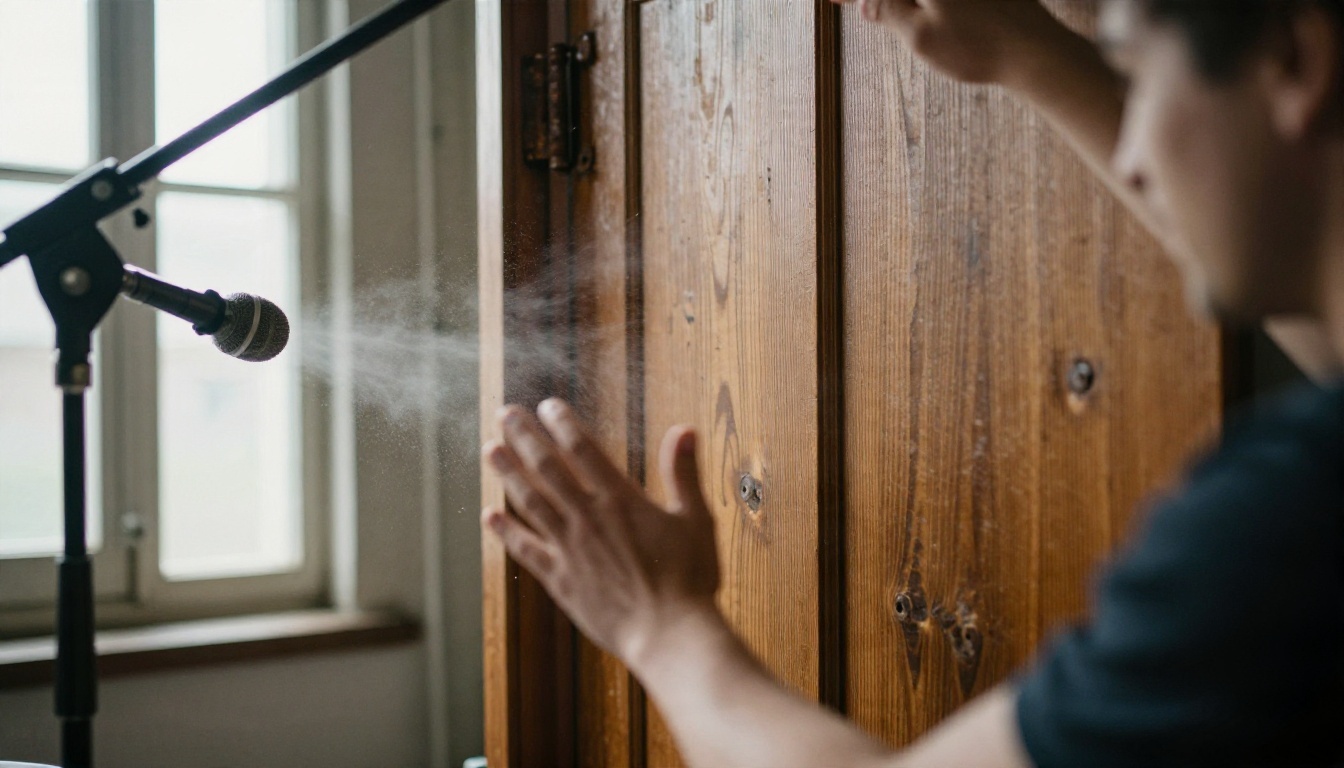
El prompt negativo es tu puerta de ruido. A los modelos les gusta añadir un poco de música de fondo, voces o ruidos aleatorios, porque sus datos de entrenamiento están llenos de videos producidos. Bloquea lo que no quieres:
- Mantén "music" si vas a añadir tu propia pista.
- Añade "speech, talking, laughter" para planos de naturaleza y de producto.
- Añade "distortion, static" si oyes picos ásperos.
Después sube los pasos de inferencia para tu render final. Veinticinco pasos bastan para hacer pruebas, mientras que 40 o más dan un agudo más limpio, lo que importa en sonidos nítidos como una puerta que se cierra de golpe o el cristal.
Usa capas en lugar de sobrecargar un solo prompt
Un prompt con ocho ideas sonoras produce un resultado embarrado. Haz dos pasadas: una para el ambiente (viento, tono de sala, tráfico) y otra para los golpes (impactos, clics, pasos). Colócalas en pistas separadas y baja el ambiente de 6 a 10 dB. Es la misma estratificación que usa un mezclador de cine, y hace que el resultado suene con profundidad.
Errores comunes
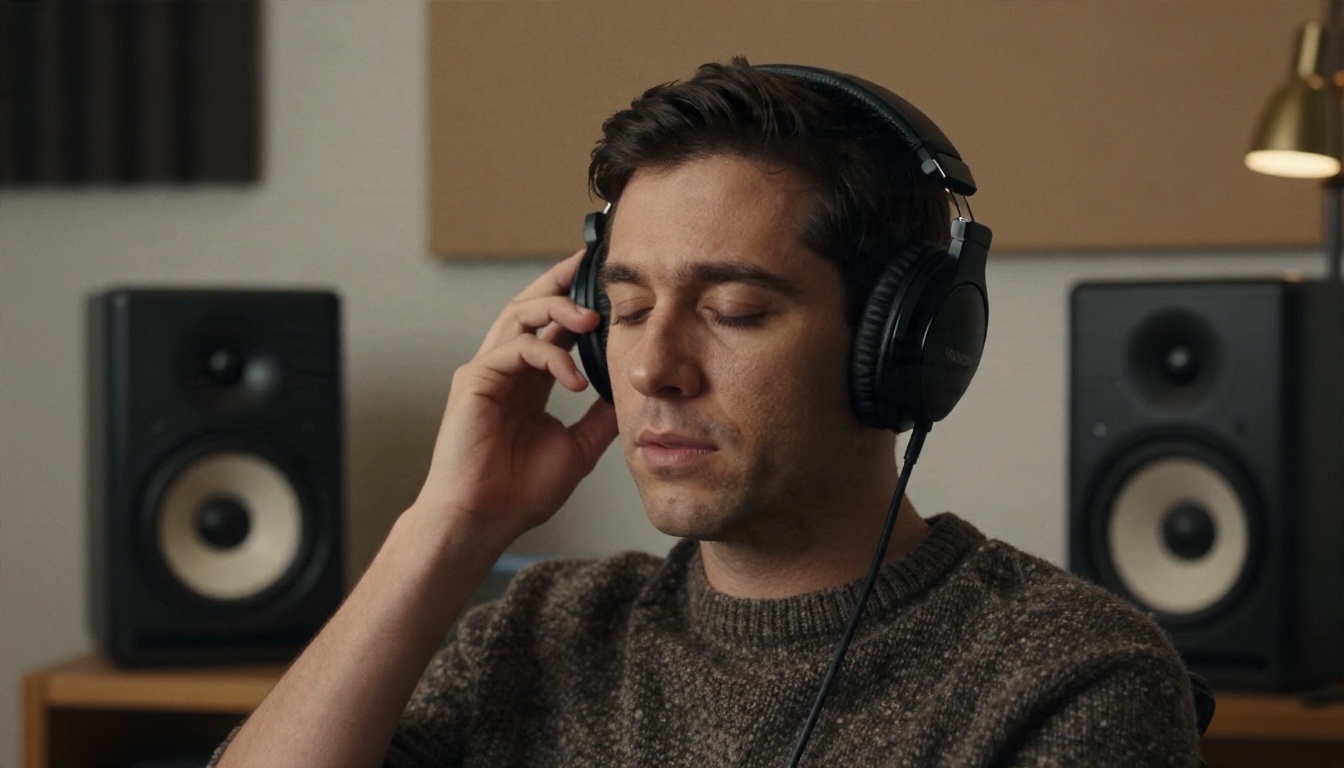
Después de unas cuantas docenas de clips, los mismos errores se repiten. Evítalos y tus resultados mejorarán mucho.
Error 1: juzgar el audio con los altavoces del equipo
Los altavoces pequeños recortan las frecuencias graves y ocultan el siseo. Comprueba siempre con auriculares o altavoces de monitor antes de exportar.
Error 2: dejar que el modelo añada música
Si dejas el prompt negativo vacío y el modelo mete una melodía, tendrás dos pistas que compiten. Mantén "music" bloqueado a menos que la quieras, y después añade una base controlada con Music o Music 2.6.
Error 3: introducir metraje largo y cargado
Un montaje de 40 segundos con quince cortes no tiene una acción estable que el modelo pueda seguir. Divídelo por escenas.
Error 4: saltarse la mezcla final
La salida cruda de la IA suele sonar demasiado alta y demasiado uniforme. Baja los efectos bajo cualquier voz en off, añade un fundido de entrada y de salida breves, y mantén los picos por debajo de unos -3 dB para evitar la saturación en los altavoces del teléfono.
Error 5: ignorar la licencia
Si el clip va a un anuncio de pago o a un canal monetizado, confirma que la herramienta que usaste permite el uso comercial. Esto lleva treinta segundos y evita una retirada más adelante.
Una lista rápida antes de exportar
- ¿Tiene cada acción visible un sonido correspondiente?
- ¿Hay algún sonido sin fuente (un ladrido sin perro)? Mantenlo solo si la escena lo sugiere.
- ¿El ambiente suena más bajo que los golpes principales?
- ¿Escuchaste una vez con auriculares y otra con el altavoz del teléfono?
- ¿La voz en off, si la hay, se oye limpia y sin ruido que compita?
Pruébalo con tus propios clips
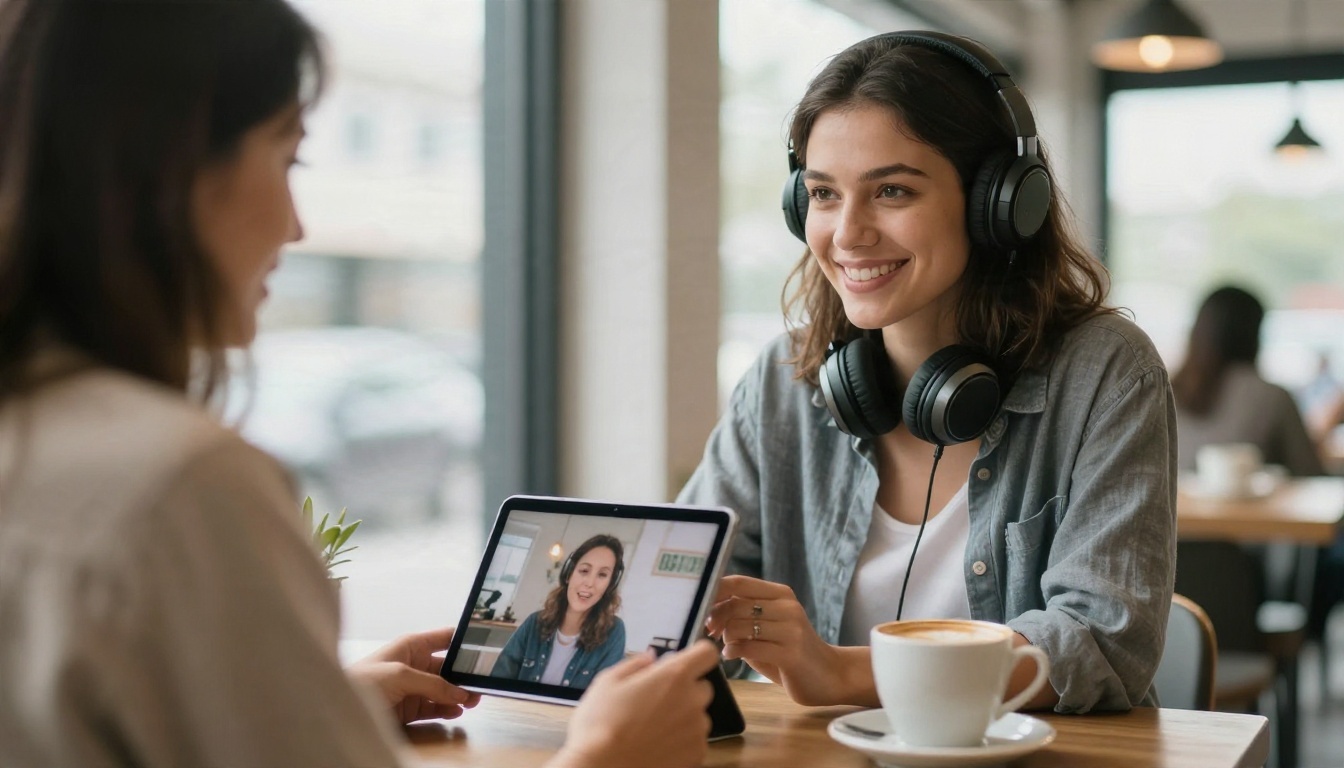
La forma más rápida de ver la diferencia es probarlo con un clip que ya tengas. Elige uno que se vea plano cuando lo ves en silencio: un paseo por un mercado, la presentación de un producto, un paso de dron sobre el agua. Súbelo a MMAudio, escribe un prompt preciso, ajusta la duración para que coincida y escucha. Después pasa el mismo archivo por Video To SFX v1.5 y Thinksound y compara las tres tomas una junto a otra. Pronto verás qué modelo oye tu metraje como lo oyes tú.
Si también quieres generar el metraje, Kling v3 Video y Pixverse v6 pueden crear clips a partir de un prompt, y puedes añadir sonido encima con los modelos anteriores. Cuando quieras voz, usa Realtime TTS 2 para la narración.
Abre PicassoIA, sube hoy un clip silencioso y escucha cómo suena con un paisaje sonoro completo. Para ver la lista completa de modelos de video, audio y música que puedes combinar en un mismo flujo de trabajo, explora picassoia.com/en/all-models y empieza a experimentar con tu propio metraje.


