شغّلتَ تصيير الفيلا طوال الليل. الإضاءة مناسبة، وزاوية الكاميرا مناسبة، واجتماع العميل يبدأ بعد ساعة، ثم تكبّر الصورة. تحوّلت فواصل الطوب إلى بقعة متمازجة، وتبدو قضبان النوافذ كخطوط قلم رصاص مبللة، والعشب مجرد بقعة خضراء ضبابية. إعادة الرندر بدقة أعلى ستستغرق ست ساعات أخرى لا تملكها.
هذه هي المشكلة تحديدًا التي يحلّها مُحسّن رندرات الهندسة المعمارية بالذكاء الاصطناعي. بدلًا من إعادة تشغيل محرك الرندر، ترفع الصورة النهائية إلى أداة رفع الدقة أونلاين. يقرأ النموذج الأشكال والمواد والحواف الموجودة في الصورة، ثم يعيد بناء البكسلات المفقودة بدقة 2x أو 4x أو أكثر. صورة معاينة بدقة 1920 بكسل تتحوّل إلى ملف جاهز للطباعة في أقل من دقيقة، وعدة نماذج على PicassoIA متاحة للتجربة مجانًا.
ستجد أدناه ما تفعله هذه الأدوات فعليًا بالرندر، وأي نموذج يناسب كل نوع من المشاهد، وسير عمل عملي، والأخطاء التي تجعل الرندرات المرفوعة الدقة تبدو مزيفة.
لماذا تخرج الرندرات ناعمة؟
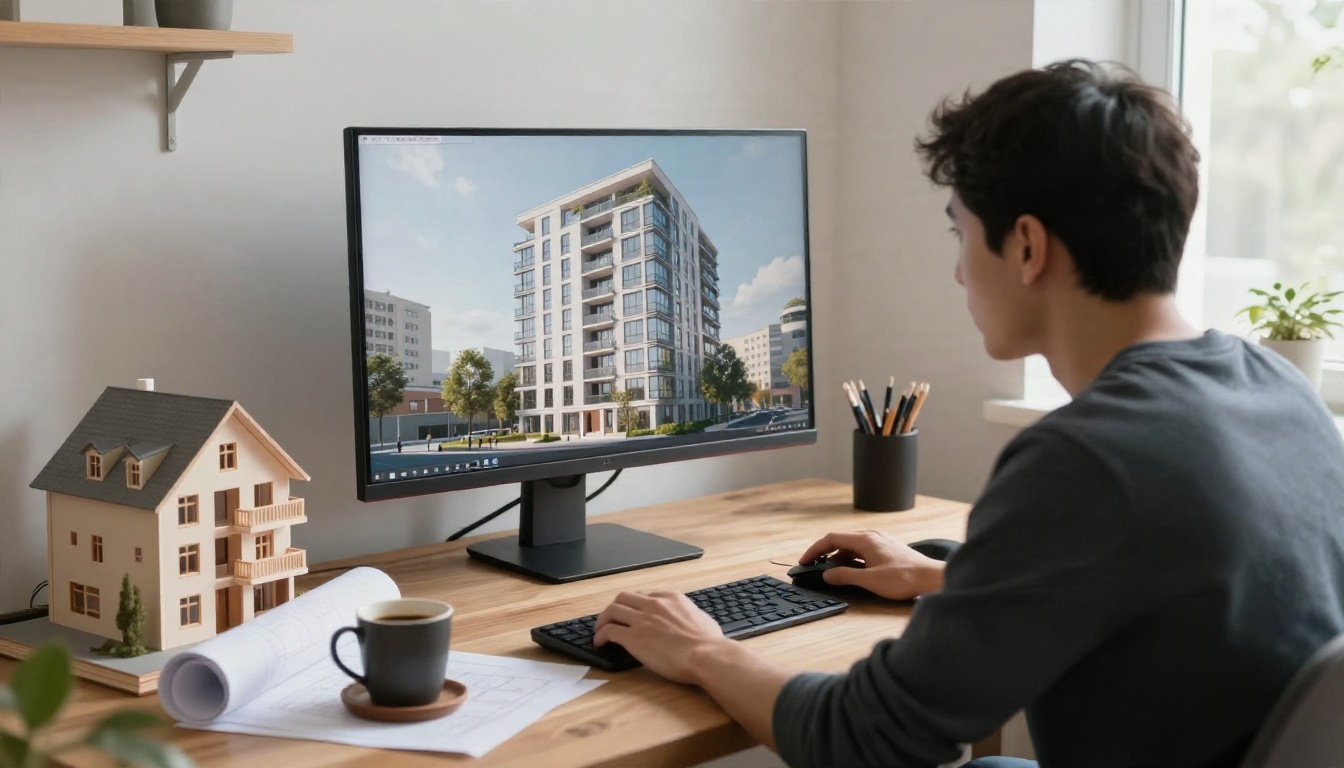
نادرًا ما ينتج التنعيم في التصور المعماري عن خطأ واحد. إنه يتراكم عبر مراحل العمل كلها، ومعرفة مكان بدايته تساعدك على تقدير حجم الإصلاح الذي يحتاجه الملف.
وقت الرندر مكلف
تتزايد تكلفة الرندرات المعتمدة على تتبّع المسار بشكل كبير مع الدقة. مضاعفة العرض والارتفاع تعني أربعة أضعاف عدد البكسلات، ويمكن أن يستغرق مشهد يضم زجاجًا وماءً وكثافة نباتية عدة ساعات حتى بدقة 4K. لذلك تُرندر معظم الاستوديوهات المسودات بحجم صغير، ولا تلتزم بالحجم النهائي إلا بعد موافقة العميل. وهذه المسودات هي الملفات التي تنتهي في الرسائل الإلكترونية وعروض الشرائح.
أدوات إزالة الضوضاء تمحو التفاصيل الدقيقة
إزالة الضوضاء هي الجاني الخفي. للحصول على صورة صالحة للاستخدام من عدد أقل من العينات، تُنعّم أداة إزالة الضوضاء ما فيها من تشويش، وغالبًا ما تُنعّم الملمس الحقيقي معها. تتحوّل الجصّيات الدقيقة وحبيبات الحجر المقطوع ونسيج الأقمشة إلى أسطح تبدو بلاستيكية. يستطيع رافع الدقة الذي يحتوي على نموذج للتفاصيل أن يستعيد جزءًا من هذه الحبيبات.
الضغط واللقطات المنقولة
يرسل العملاء ملفات JPEG. تعيد تطبيقات المراسلة ضغطها. يلتقط شخص ما لقطة شاشة لملف PDF. وبحلول الجيل الثالث، تظهر لديك ظلال مربعة وهالات حول كل حافة حادة. والعمارة تتضرر أكثر من البورتريه هنا، لأن المباني تتكون من خطوط طويلة مستقيمة تجعل كل عيب واضحًا.
💡 اختبار سريع: كبّر إلى 200 بالمئة على إطار نافذة أو على خط سقف. إذا بدا الخط مدرجًا أو ضبابيًا، فسيفشل الملف في الطباعة الكبيرة مهما كان التكوين جيدًا.
ماذا يفعل رافع الدقة بالذكاء الاصطناعي فعلًا؟
يكتفي تغيير الحجم التقليدي، مثل الاستيفاء ثنائي التكعيب (bicubic) في Photoshop، بمتوسطة البكسلات المجاورة. يكبّر الصورة، لكنه يجعلها أنعم أيضًا. أما رافع الدقة بالذكاء الاصطناعي فيعمل بطريقة مختلفة. فالشبكة العصبية المدرّبة على ملايين أزواج الصور رأت كيف يبدو جدار طوب أو واجهة زجاجية أو مسار من الحصى بدقة عالية، وهي تتوقع التفاصيل التي يفترض أن توجد عند الحجم الأكبر.
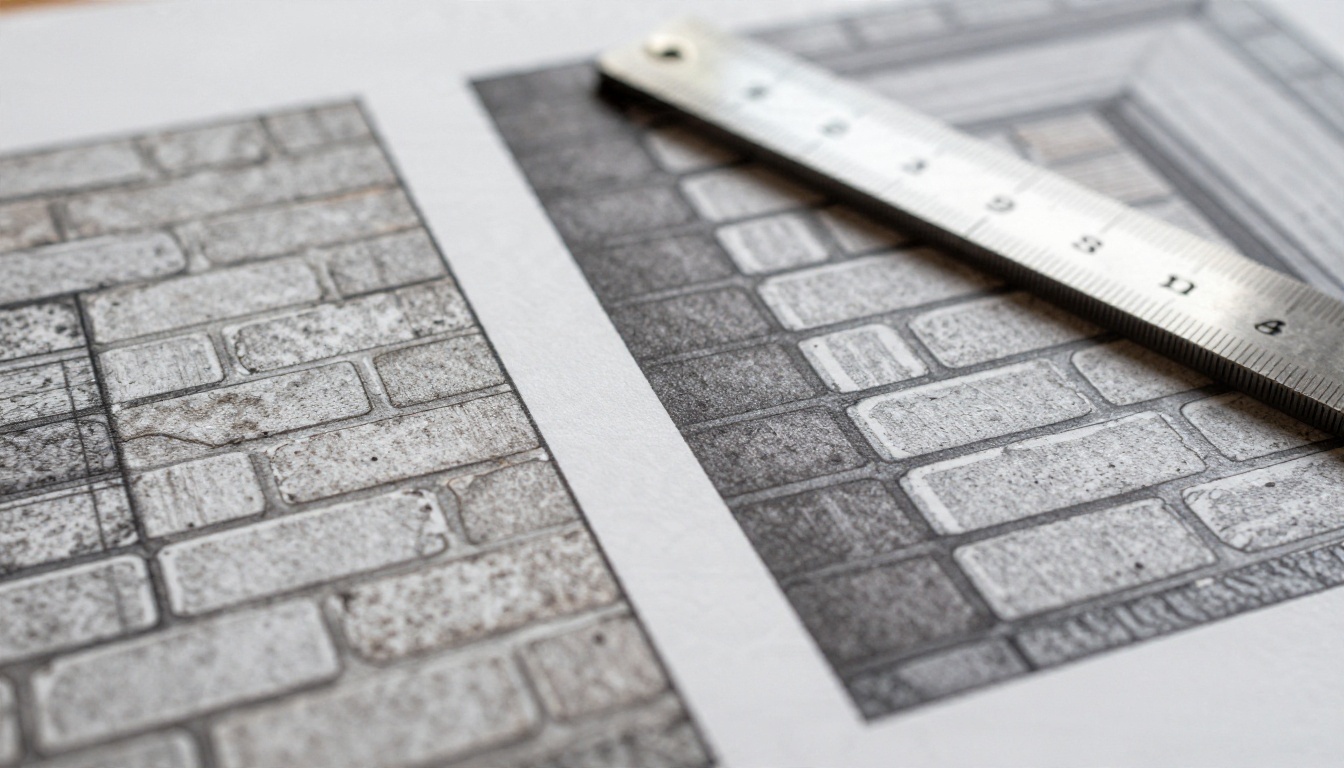
إعادة بناء، وليس تكبيرًا فقط
يسهل ملاحظة الفرق في الأنماط المتكررة. التكبير ثنائي التكعيب بمقدار 4x لواجهة من الطوب يعطيك طوبًا ناعمًا وعريضًا وملاطًا غير واضح. أما النموذج الجيد للذكاء الاصطناعي فيرسم كل قطعة طوب على حدة، مع ظل خفيف في كل فاصل. ينطبق الأمر نفسه على قرميد الأسقف، وكسوة الخشب، والشاشات المعدنية المثقّبة، والأرضيات.
الخطوط المستقيمة تبقى مستقيمة
العمارة لا تتسامح مع الهندسة. تحافظ أفضل أدوات رفع الدقة على الحواف الحادة، فيبقى قضيب النافذة خطًا نظيفًا بدلًا من أن يهتز. النماذج المصممة للمحتوى الفوتوغرافي تفعل ذلك بشكل جيد عادةً، بينما النماذج المبنية للرسوم التوضيحية تميل أحيانًا إلى تدوير الزوايا.
المفاضلة بين الإبداع والدقة
تقدّم كثير من الأدوات شريط تمرير للإبداع أو للتفاصيل. القيم المنخفضة تبقى وفية لبكسلاتك الأصلية. أما القيم المرتفعة فتختلق ملمسًا جديدًا، وهذا يبدو أغنى، لكنه قد يضيف تفاصيل لم يرسمها المعماري، مثل نافذة لم تكن موجودة أو نمط أرضية تغيّر. في أعمال العملاء التي يجب أن تطابق مخطط التصميم، فضّل الوفاء بالأصل.
أدوات رفع الدقة المجانية على PicassoIA
يستضيف PicassoIA تسعة نماذج لرفع الدقة الفائقة، وهي ليست متماثلة. بعضها يعطي الأولوية للسرعة، وبعضها للأمانة في التفاصيل، وبعضها يضيف الملمس عمدًا. هذا ترتيبها لأعمال الرندر.
💡 وصول مجاني: يمكن تجربة عدة من هذه النماذج دون تكلفة على PicassoIA، لذا يمكنك مقارنة اثنين أو ثلاثة على الرندر نفسه قبل اختيار واحد. قد تتغير الإتاحة والحدود، لذا راجع صفحة النموذج للاطلاع على التفاصيل الحالية.
التصاميم الداخلية: حيث يكون الملمس الأهم
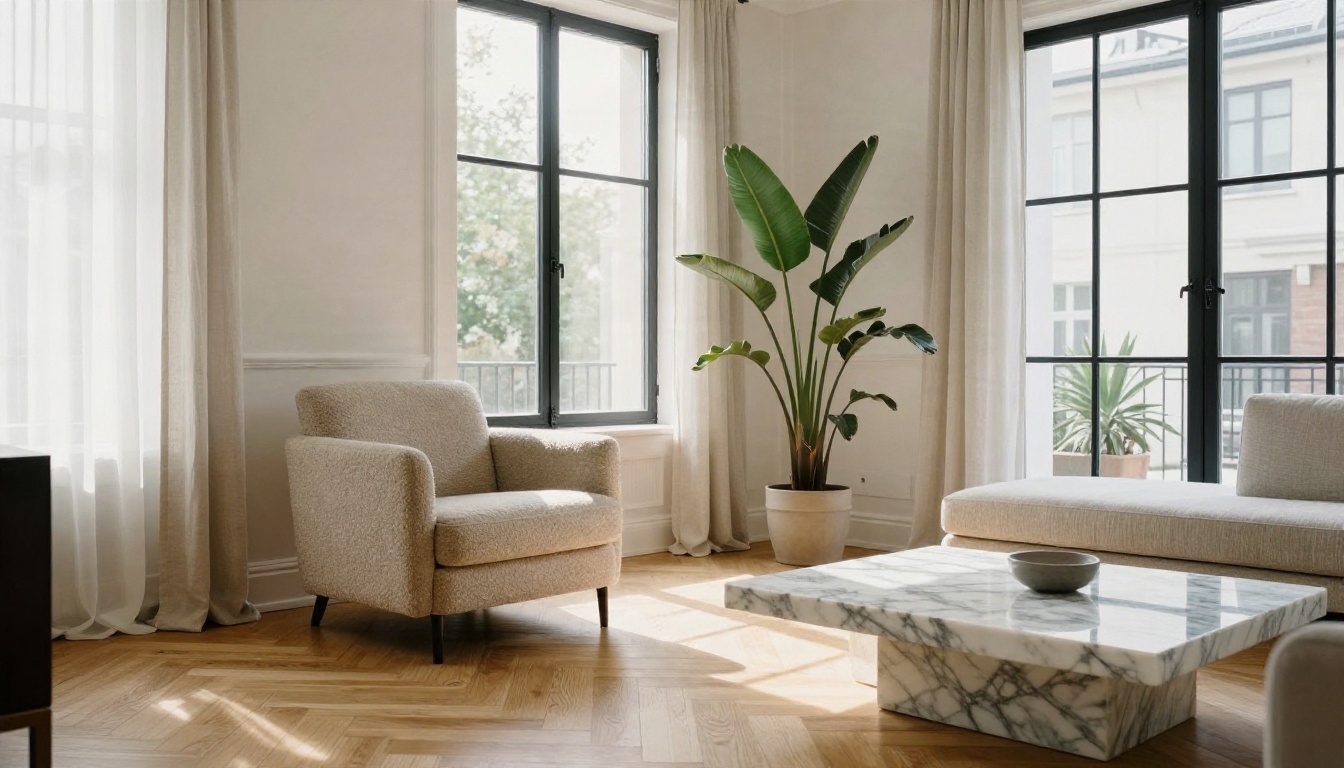
الرندرات الداخلية هي أصعب اختبار لأي رافع دقة، لأن الناس يقفون قريبًا منها. المشتري الذي يتصفح إعلان شقة يكبّر الصورة على الأرضية وقماش الأريكة وسطح المطبخ. والمواد الناعمة تجعل المساحة تبدو رخيصة حتى لو كان التصميم ممتازًا.
الخشب والقماش والحجر
الأرضيات على شكل عظمة السمكة اختبار مثالي للإجهاد. النمط يتكرر، والحبيبات تختلف من لوح إلى آخر، والضوء ينساب عليها بزاوية. الأدوات التي تحافظ على النمط مع شحذ الحبيبات تمنحك أرضية تبدو مركّبة لا مطلية. أما أقمشة الكتان والبوكليه فتحتاج إلى سلوك معاكس: قليل من ملمس الألياف، دون أن يتحول إلى ضوضاء.
في هذه المشاهد يعمل Clarity Pro Upscaler بقيمة إبداع معتدلة بشكل جيد، ويمكن لنموذج Recraft Creative Upscale إنقاذ الرندرات التي خرجت مسطحة أكثر من اللازم.
الانعكاسات والأسطح اللامعة
تعكس الطاولات الرخامية وتجهيزات الكروم والبلاط المزجج الغرفة. إذا كان الانعكاس الأصلي ضبابيًا، فإن الأداة الضعيفة ستُنتج ضبابية أوضح. أما الأداة القوية فتحافظ على تماسك الانعكاس. تحقق دائمًا من انعكاس النافذة على السطح اللامع بعد رفع الدقة، فهناك تظهر التناقضات أولًا.
النباتات والأشياء الصغيرة
النباتات نقطة ضعف كلاسيكية في الرندر. تميل الأوراق إلى الذوبان في سحب خضراء عند الدقة المنخفضة. بعد رفع الدقة، تأكّد أن لكل ورقة حافة ولمحة من العرق. إذا حوّلها النموذج إلى شمع، فخفّض قيمة الإبداع وأعد التشغيل.
الواجهات الخارجية واللقطات الجوية
تجمع المشاهد الخارجية بين ثلاثة تحديات: مساحات واسعة من التفاصيل المتكررة، وتدرجات السماء، والزجاج العاكس. ولكل منها تعامل مختلف قليلًا.
المخططات الشاملة من الجو
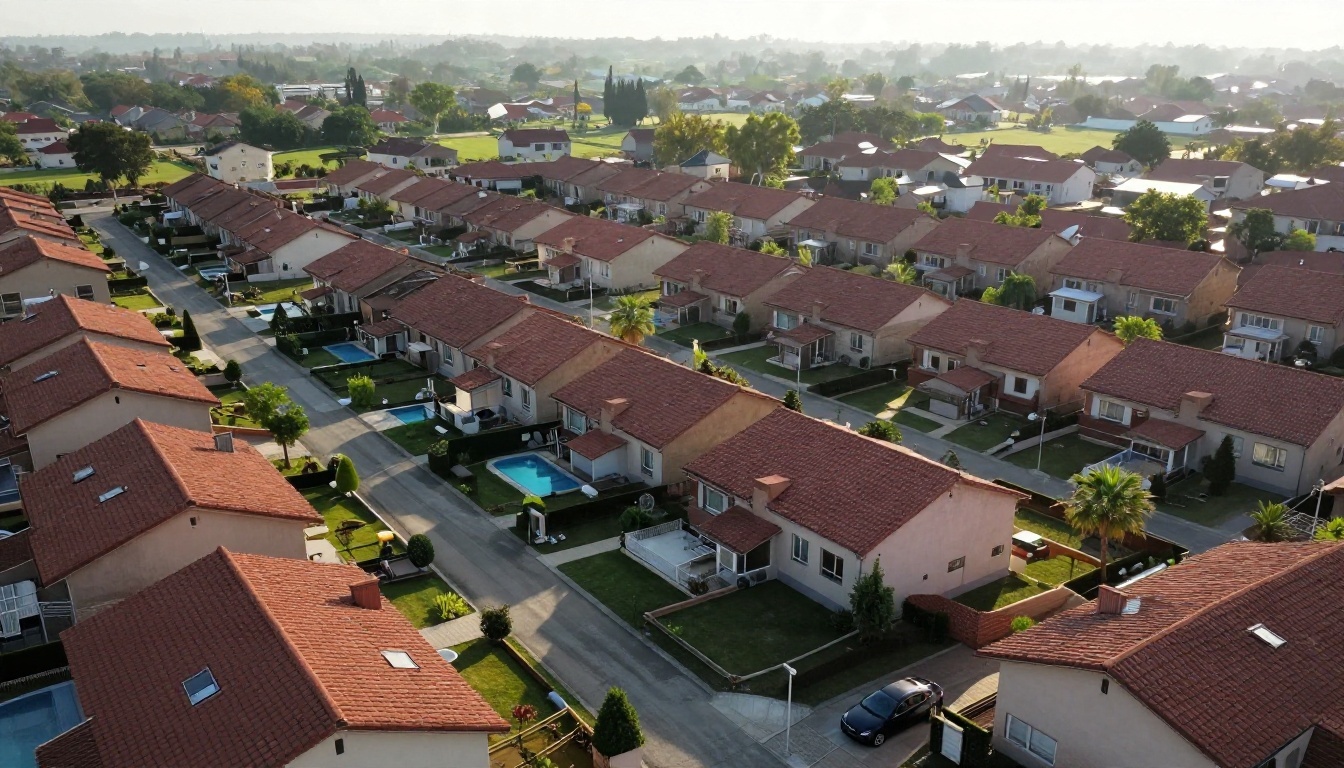
تحتوي الرندرات الجوية على آلاف الأشياء الصغيرة: قرميد الأسقف والسيارات والأشجار وحواف المسابح. ولأن كل شيء لا يتجاوز بضعة بكسلات، يضطر رافع الدقة إلى التخمين كثيرًا. النماذج الوفية مثل Increase Resolution وUpscaler تتصرف هنا بشكل متوقع. تجنّب الإبداع المرتفع جدًا، وإلا ستبدأ المنازل في إنبات مداخن إضافية.
الأبراج الزجاجية والواجهات الستارية
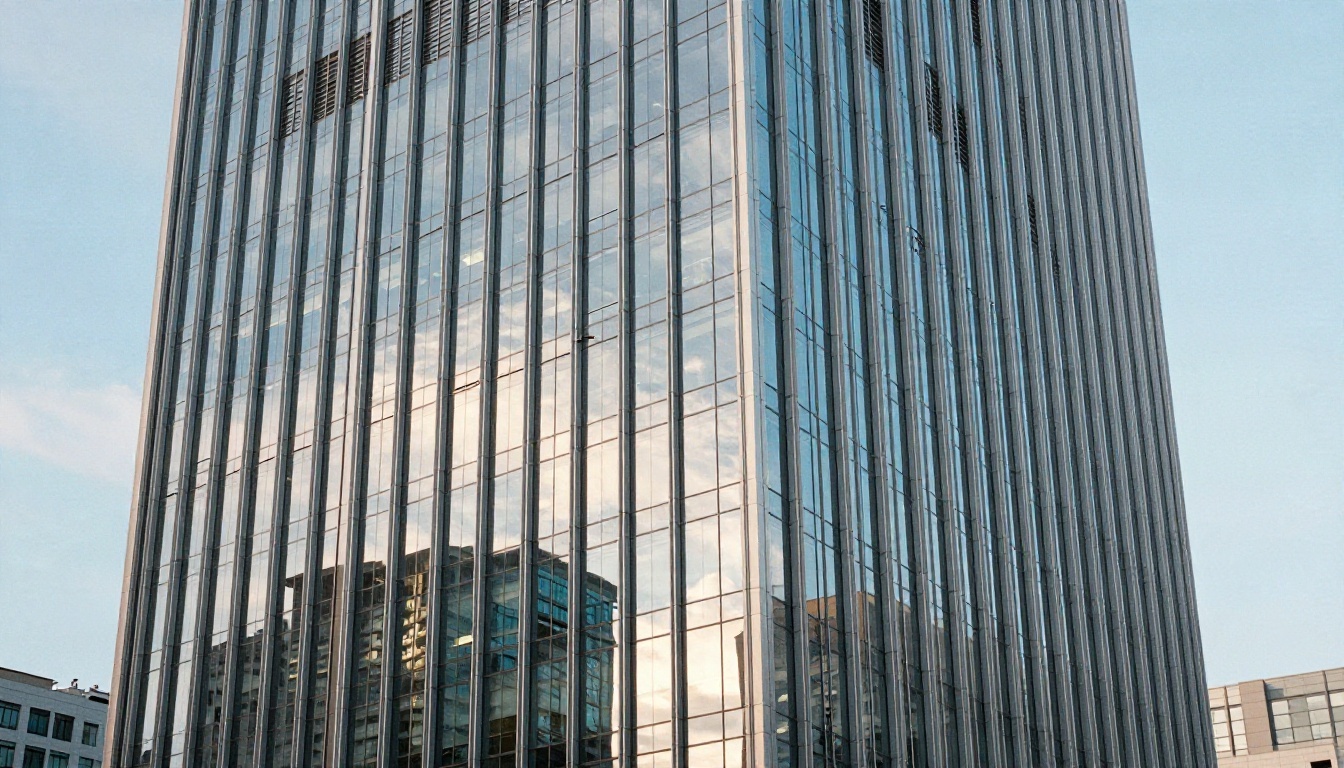
الواجهة الستارية شبكة، والشبكات تكشف كل عيب. يجب أن تبقى خطوط القضبان متوازية ومتباعدة بالتساوي من الطابق الأول حتى القمة. يُعد Recraft Crisp Upscale محاولة أولى معقولة لهذا النوع من المواضيع، لأنه مبني حول الحواف النظيفة. افحص الزوايا العليا للمبنى، حيث يضغط المنظور الخطوط أكثر من غيرها.
مشاهد الغسق والليل
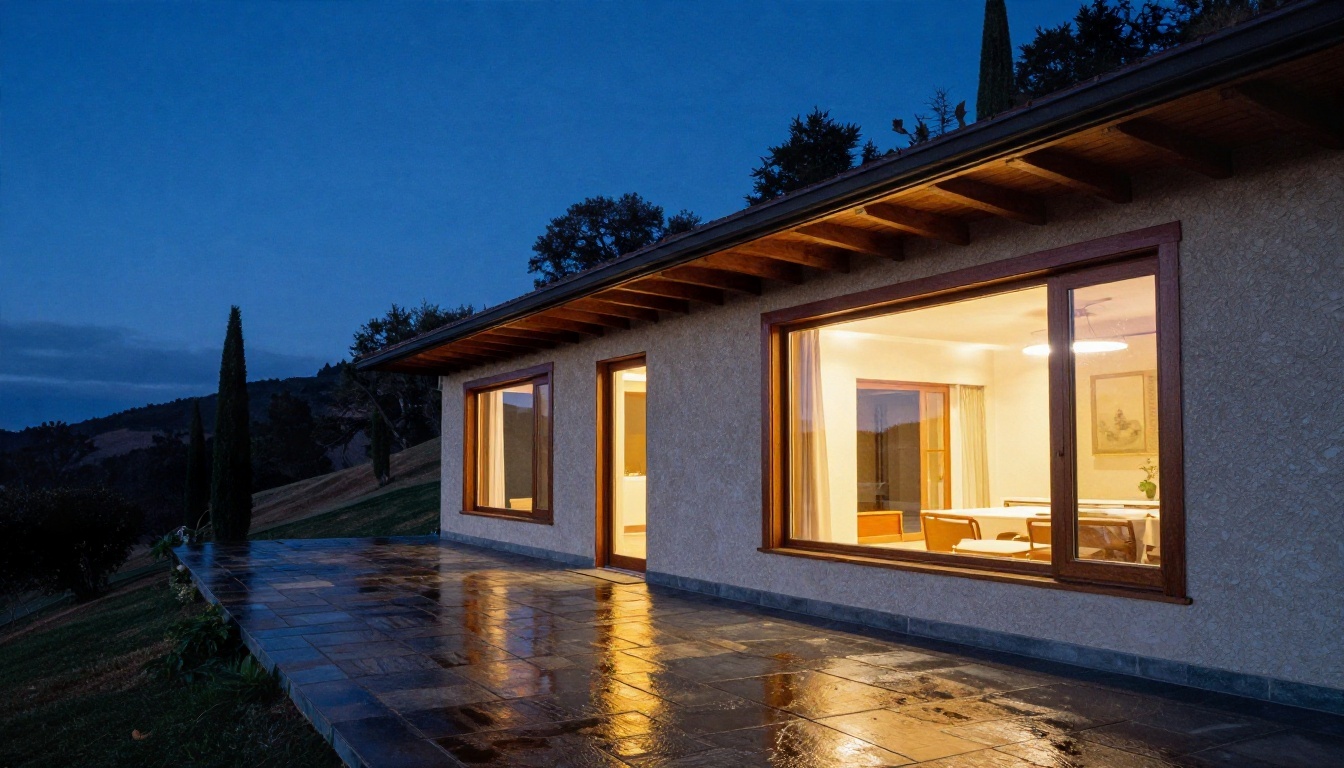
رندرات الشفق شائعة في التسويق، لكن المناطق المظلمة تخفي ضوضاء قد يضخّمها رافع الدقة. شغّل إزالة ضوضاء خفيفة أولًا إن استطعت. ثم ارفع الدقة، وراقب الوهج حول النوافذ المضاءة. النتيجة الجيدة تُبقي الضوء الدافئ ناعمًا ومحصورًا، مع بقاء الجص والخشب مرئيين في الظلال.
كيفية استخدام Clarity Pro Upscaler على PicassoIA
Clarity Pro Upscaler خيار شامل جيد للعمارة الواقعية، لأنه يتيح لك اختيار معامل التكبير والتحكم في مقدار التفاصيل الجديدة التي يضيفها. إليك سير عمل يستغرق حوالي دقيقتين.
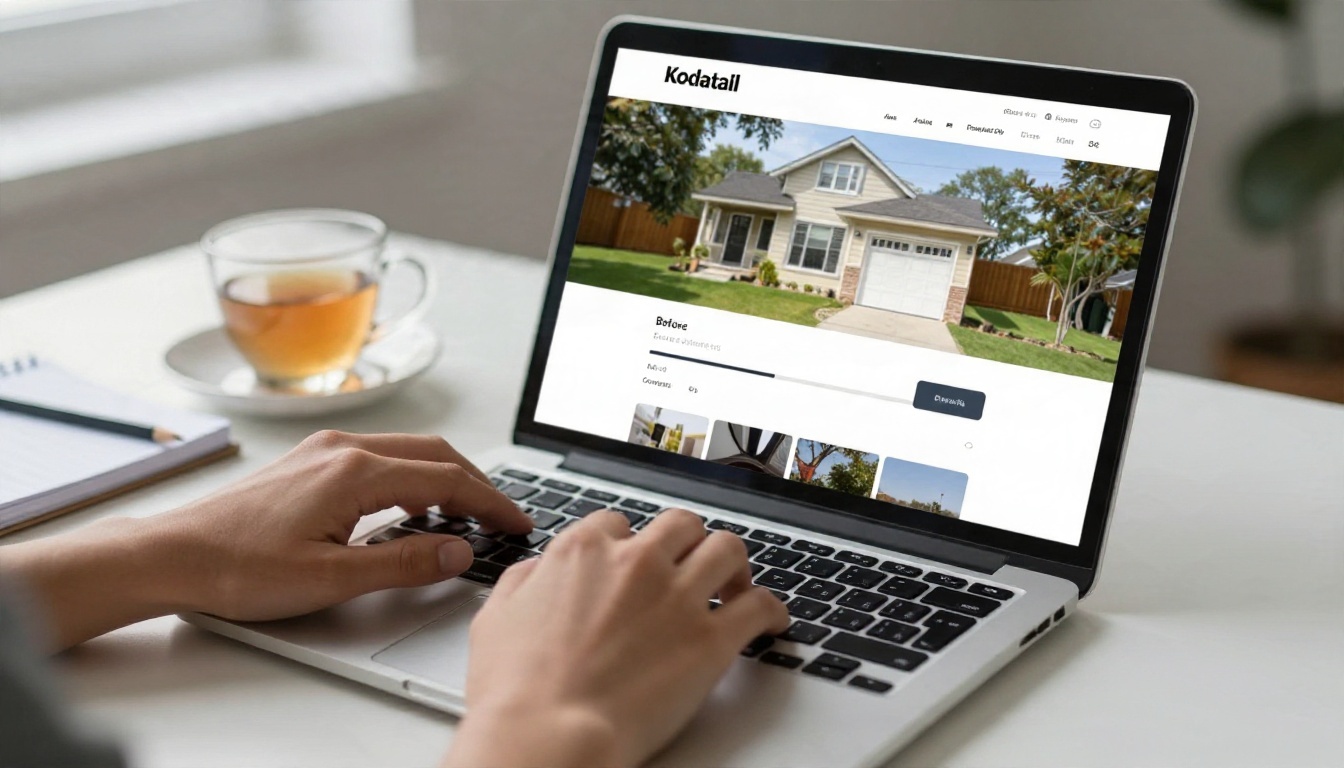
الخطوة 1: جهّز الملف الأصلي
صدّر الرندر بصيغة PNG أو JPEG عالي الجودة. تجنّب لقطات الشاشة والملفات التي ضغطتها تطبيقات المحادثة مسبقًا. إذا كانت لديك نسخة ضعيفة فقط، فهذا مقبول، لكن النتيجة ستحمل عيوبها.
الخطوة 2: افتح صفحة النموذج
انتقل إلى صفحة Clarity Pro Upscaler وارفع صورتك في حقل الإدخال.
الخطوة 3: اختر معامل التكبير
يقدم النموذج 2x و4x و8x و16x. القيمة الافتراضية هي 2x. اضبط التكبير بما يناسب الوجهة:
| الوجهة | التكبير المقترح |
|---|
| موقع إلكتروني أو معرض إعلانات | 2x |
| عرض للعميل على شاشة 4K | من 2x إلى 4x |
| طباعة بحجم A1 أو A0 | من 4x إلى 8x |
| لوحة إعلانية أو جدار معرض | 8x، ثم تحقق بعناية |
لا تقفز إلى 16x على مسودة صغيرة وفيها ضوضاء. البدء من أساس نظيف واستخدام أصغر تكبير يحقق هدفك يعطي دائمًا نتيجة أكثر مصداقية.
الخطوة 4: اضبط شريط الإبداع
قيمة الإبداع الافتراضية هي 0. القيم السالبة تبقى أقرب إلى الأصل، والقيم الموجبة تسمح للنموذج بإضافة مزيد من التفاصيل. بالنسبة لرندرات العملاء المرتبطة بحزمة تصميم، ابقَ عند 0 أو أقل قليلًا. أما للصور التسويقية التي تحتاج فقط إلى إحساس بالغنى، فجرّب قيمًا موجبة صغيرة.
الخطوة 5: اختر صيغة الإخراج
اختر PNG للجودة بلا فقدان إذا كنت ستعدّل الصورة لاحقًا، أو JPG بجودة 95 بالمئة للملفات الأصغر التي يسهل مشاركتها.
الخطوة 6: شغّل، وكبّر، وقارن
أنشئ النتيجة، ثم كبّر إلى 100 بالمئة عند ثلاث نقاط: حافة حادة، ومادة متكررة، وانعكاس. إذا بدا أي منها خاطئًا، فغيّر إعدادًا واحدًا وأعد التشغيل. تغيير عدة إعدادات معًا يجعل من المستحيل معرفة ما الذي أفاد.
💡 نصيحة: إذا بدت المرحلة الأولى ناعمة قليلًا، فشغّل مرحلة ثانية أخف بتكبير 2x بدلًا من مرحلة واحدة عدوانية بتكبير 4x. خطوتان صغيرتان تبدوان غالبًا أكثر طبيعية من قفزة كبيرة واحدة.
مطابقة المخرجات للاستخدامات الفعلية
رفع الدقة مفيد فقط إذا كان الملف النهائي يناسب مهمته. إليك سلوك المخرجات المعتادة.
عروض العملاء
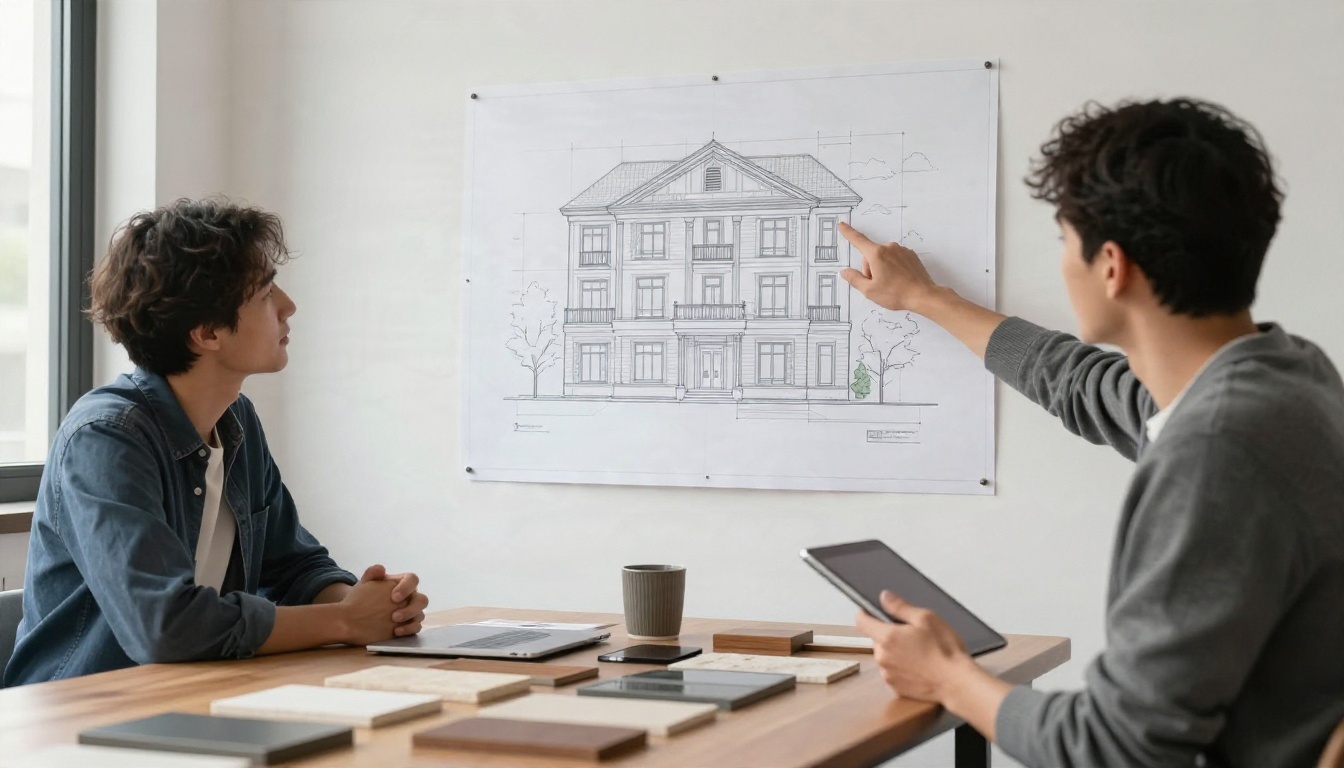
عندما يُعرض الرندر على شاشة في قاعة مؤتمرات، يُفحص من على بعد أمتار قليلة. عادةً ما يكفي رفع الدقة بمقدار 2x. وعينات المواد الموضوعة على الطاولة بجوار الشاشة، كما في المشهد أعلاه، تصلح مرجعًا جيدًا: إذا بدا الملمس المرفوع الدقة على الشاشة معقولًا بجانب عينة الحجر الحقيقية، فقد انتهيت.
لوحات التخطيط والمسابقات
تُطبع اللوحات بحجم كبير وتُشاهد عن قرب. استهدف نحو 150 إلى 200 بكسل لكل بوصة بالحجم النهائي. رندر بعرض 3000 بكسل مطبوع بعرض متر واحد لا يتجاوز نحو 75 بكسلًا لكل بوصة، لذا يحوّله التكبير بمقدار 4x إلى ملف صالح للاستخدام. وImage Upscale، الذي يصل حتى 6x، مفيد عندما يكون المصدر صغيرًا جدًا بشكل خاص.
المعارض والمطبوعات الفنية
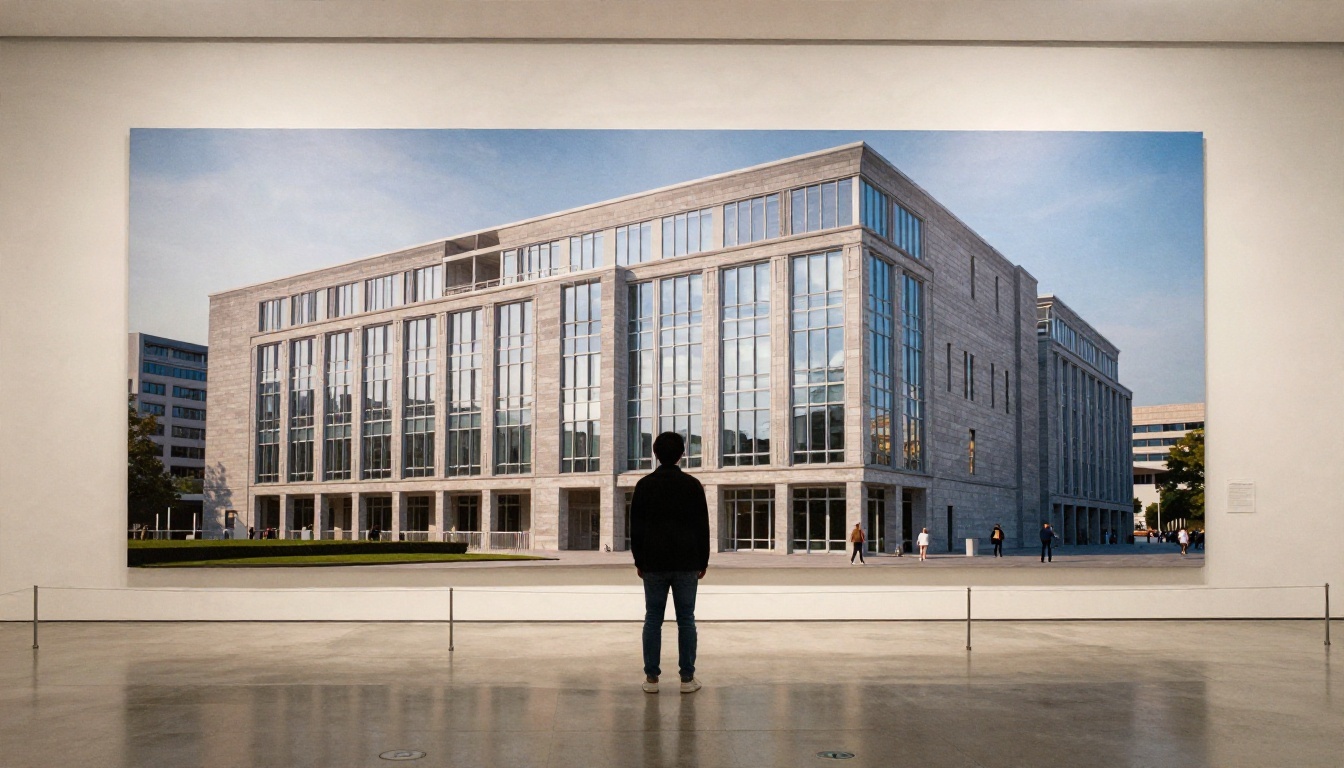
تُشاهد المطبوعات الكبيرة من مسافة، وهذا يتسامح مع بعض النعومة. لكن الناس يقتربون مع ذلك، ويجب أن تصمد تفاصيل كسوة الحجر والزجاج الدقيقة. بالنسبة للمطبوعات الكبيرة، ارفع الدقة على مرحلتين، وشاهد النتيجة بالحجم الفعلي للطباعة على شاشة معايَرة قبل إرسالها إلى الطابعة.
الويب ووسائل التواصل
بالنسبة للإعلانات العقارية والمحافظ، يكفي 2x بوفرة. الملفات الكبيرة تُحمَّل ببطء، ومعظم المنصات تعيد ضغطها على أي حال. ارفع الدقة إلى 2x، ثم صدّر بحجم معقول.
أخطاء تجعل الرندرات المرفوعة الدقة تبدو مزيفة
حتى أفضل النماذج قد تنتج نتائج تفضح أنها مولّدة بالذكاء الاصطناعي إذا دفعتها أكثر من اللازم. هذه أكثر المشكلات شيوعًا.
- إبداع مفرط. يختلق النموذج حبيبات أو نوافذ أو نباتات لا يتضمنها التصميم. خفّضه.
- رفع دقة JPEG مضغوط بشدة. تُعامل العيوب المربعة كتفاصيل حقيقية فتُشحذ. ابحث عن مصدر أنظف.
- تخطي فحص الهندسة. الخطوط المستقيمة المهتزة أو المباني المائلة بعد رفع الدقة يسهل إغفالها على شاشة صغيرة.
- الإفراط في الشحذ بعد ذلك. إضافة Unsharp Mask فوق رفع دقة حاد أصلًا تسبب هالات ساطعة حول حواف الأسقف وإطارات النوافذ.
- خلط الدقات في لوحة واحدة. صورة بطلة شديدة الوضوح بجانب منظر ثانوي ناعم تبدو كخطأ. عالج كل صورة في المجموعة بالطريقة نفسها.
- تجاهل الجلد والأشخاص. غالبًا ما تتضمن الرندرات شخصيات لقياس الحجم. استخدم Crystal Upscaler عندما تكون الوجوه ظاهرة، حتى لا يتحول الأشخاص إلى تماثيل شمعية.
💡 قاعدة عامة: رفع الدقة يحسّن الوضوح، لكنه لا يصلح رندرًا سيئًا. التكوين الضعيف أو الإضاءة الخاطئة أو مادة مفقودة تبقى خاطئة في أي دقة.
اختيار النموذج المناسب بسرعة
إذا لم ترغب في تجربة النماذج التسعة كلها، فاستخدم هذه الخريطة السريعة.
| وضعك | جرّب أولًا |
|---|
| واجهة واقعية تحتاج إلى تفاصيل دقيقة | Clarity Pro Upscaler |
| رندر مسطح يحتاج إلى عمق | Recraft Creative Upscale |
| زجاج وفولاذ وخطوط حادة | Recraft Crisp Upscale |
| دفعة من المعاينات السريعة | P Image Upscale |
| مطبوعة كبيرة جدًا من مصدر صغير | Image Upscale |
| مشهد فيه أشخاص | Crystal Upscaler |
| تكبير 4x بسيط ووفيّ للأصل | Upscaler أو Increase Resolution |
| أسطح ذات ملمس وخيار مجاني | Real ESRGAN |
شغّل أصعب صورة لديك عبر نموذجين جنبًا إلى جنب. النموذج الذي يعالج أصعب مادة لديك بأفضل شكل، غالبًا الزجاج أو الأوراق الكثيفة، هو الذي ينبغي استخدامه في المشروع كله.
اجمع رفع الدقة مع أدوات أخرى
رفع الدقة خطوة واحدة في سير عمل أوسع. يقدم PicassoIA أيضًا أدوات تكمّله بشكل جيد:
- توليد الصور: إذا احتجت إلى زاوية كاميرا جديدة أو رندر مفاهيمي سريع، فيمكن لنماذج تحويل النص إلى صورة أن تنتج صورة أساسية ترفع دقتها لاحقًا.
- التعديل الموضعي واستبدال الكائنات: أصلح منطقة واحدة سيئة، مثل سيارة ممسوحة أو شجرة غريبة، قبل رفع دقة الصورة كلها.
- توسيع الصورة: وسّع لوحة رندر ضيقة لتناسب لافتة عريضة، ثم ارفع دقة الصورة النهائية مرة واحدة.
- إزالة الخلفية: اعزل مبنى لمخطط موقع أو لكتيّب تعريفي.
إجراء الإصلاحات أولًا ورفع الدقة في النهاية يعني أن النموذج يعمل على صورة نظيفة، ولن تنتظر وقت المعالجة إلا مرة واحدة.
جرّبه على رندراتك الخاصة
أسرع طريقة لتقييم رافع الدقة بالذكاء الاصطناعي هي تجربته على عملك. اختر الرندر الذي يزعجك أكثر، ذلك الذي فيه طوب موحل أو زجاج ضبابي، وشغّله عبر Clarity Pro Upscaler بتكبير 2x والإبداع عند 0. ثم جرّب Recraft Crisp Upscale على الملف نفسه، وقارن إطارات النوافذ.
ستلاحظ بسرعة أي نموذج يحترم تصميمك وأيها يرتجل. وعندما تريد اختيارًا أوسع، تصفّح كل ما هو متاح في picassoia.com/en/all-models، ثم ابنِ سير العمل الذي يناسب استوديوك. ارفع رندرًا، واختر التكبير، وانظر كم يمكن أن يبدو عرض العميل التالي أوضح.


