आपने रात भर में विला का रेंडर तैयार किया। लाइटिंग सही है, कैमरा एंगल सही है, क्लाइंट मीटिंग एक घंटे में शुरू होने वाली है, और फिर आप ज़ूम करते हैं। ईंटों के जोड़ एक धब्बे में पिघल गए हैं, खिड़कियों के मलियन पानी से गीली पेंसिल की लकीरों जैसे दिख रहे हैं, और लॉन एक हरा धुंधलापन है। उसे ज़्यादा रेज़ोल्यूशन पर फिर से रेंडर करने में छह घंटे और लगेंगे, जो आपके पास नहीं हैं।
यही ठीक वह समस्या है जिसे एक AI आर्किटेक्चर रेंडर एन्हांसर हल करता है। अपना रेंडर इंजन दोबारा चलाने के बजाय, आप तैयार इमेज को किसी ऑनलाइन अपस्केलर पर अपलोड करते हैं। मॉडल तस्वीर में पहले से मौजूद आकृतियों, मटीरियल और किनारों को पढ़ता है, और फिर 2x, 4x या उससे ज़्यादा पर गायब पिक्सल दोबारा बनाता है। 1920 पिक्सल का प्रीव्यू एक मिनट से कम समय में प्रिंट-रेडी फ़ाइल बन जाता है, और PicassoIA के कई मॉडल आज़माने के लिए फ़्री हैं।
नीचे आपको मिलेगा कि ये टूल रेंडर पर असल में क्या करते हैं, कौन सा मॉडल किस तरह के सीन के लिए ठीक है, एक व्यावहारिक वर्कफ़्लो, और वे गलतियाँ जिनसे अपस्केल किए गए रेंडर नकली लगने लगते हैं।
रेंडर सॉफ़्ट क्यों आते हैं
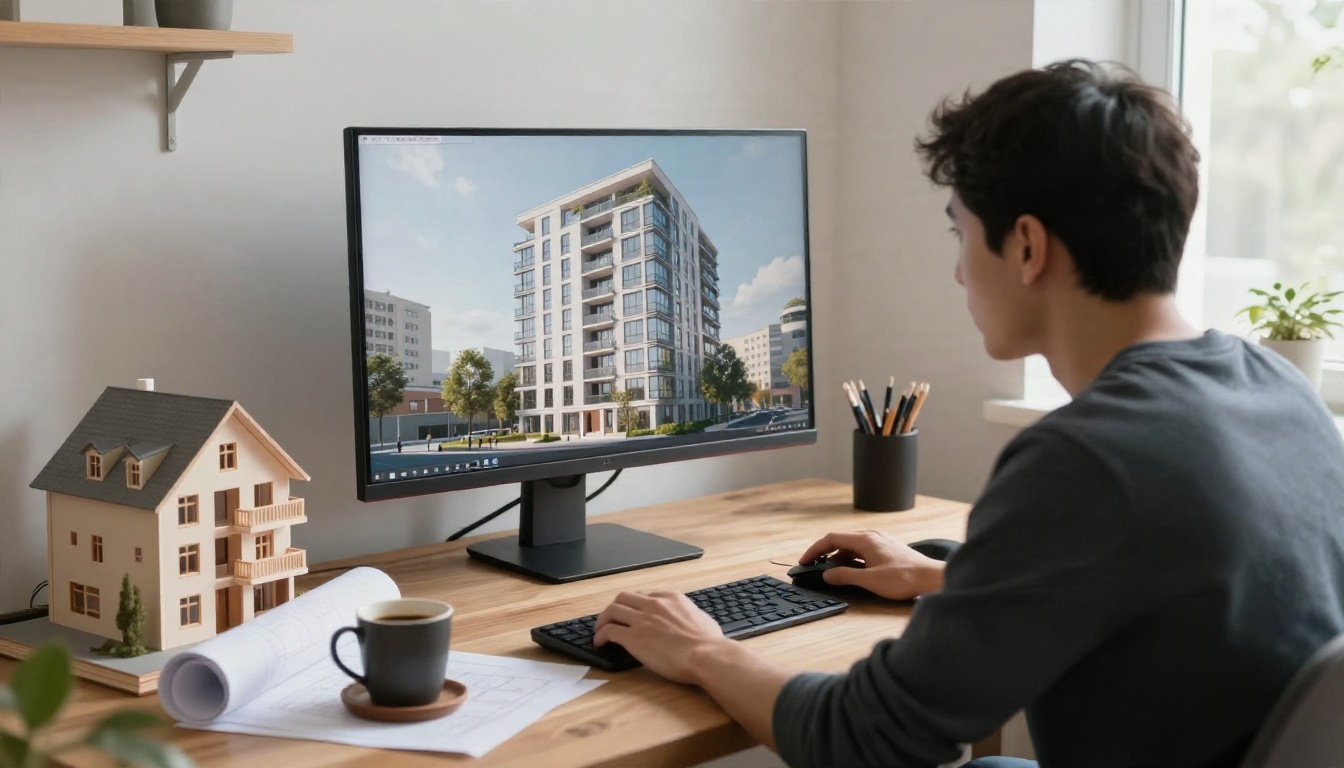
आर्किटेक्चरल विज़ुअलाइज़ेशन में धुंधलापन शायद ही कभी एक गलती से आता है। यह पूरी पाइपलाइन में जमा होता जाता है, और यह जानना मदद करता है कि शुरुआत कहाँ से होती है, ताकि आप तय कर सकें कि फ़ाइल को कितनी मरम्मत चाहिए।
रेंडर का समय महंगा है
Path-traced रेंडर रेज़ोल्यूशन के साथ बहुत तेज़ी से बढ़ते हैं। चौड़ाई और ऊँचाई दोगुनी करने का मतलब चार गुना पिक्सल है, और काँच, पानी और घनी हरियाली वाले सीन 4K पर भी कई घंटे ले सकते हैं। इसलिए ज़्यादातर स्टूडियो ड्राफ़्ट छोटे रेंडर करते हैं और अंतिम आकार तभी चुनते हैं जब क्लाइंट मंज़ूरी दे दे। वही ड्राफ़्ट फ़ाइलें ईमेल और स्लाइड डेक में पहुँच जाती हैं।
डीनॉइज़र बारीक टेक्सचर मिटा देते हैं
डीनॉइज़िंग चुपचाप बिगाड़ने वाली चीज़ है। कम सैंपल से काम लायक इमेज पाने के लिए डीनॉइज़र नॉइज़ को चिकना करता है, और अक्सर असली टेक्सचर भी उसके साथ चिकना हो जाता है। बारीक स्टको, कटे पत्थर का दाना और कपड़े की बुनाई प्लास्टिक जैसी सतहों में बदल जाती है। डिटेल मॉडल वाला अपस्केलर उनमें से कुछ दाना वापस ला सकता है।
कम्प्रेशन और स्क्रीनशॉट
क्लाइंट JPEG आगे भेजते हैं। मैसेजिंग ऐप उन्हें फिर से कम्प्रेस करते हैं। कोई PDF का स्क्रीनशॉट ले लेता है। तीसरी पीढ़ी तक आते-आते, हर सख़्त किनारे के आसपास ब्लॉकी शैडो और हेलो दिखने लगते हैं। आर्किटेक्चर यहाँ पोर्ट्रेट से ज़्यादा नुकसान उठाता है, क्योंकि इमारतें लंबी सीधी रेखाओं से बनी होती हैं, जो हर आर्टिफ़ैक्ट को साफ़ दिखा देती हैं।
💡 त्वरित जाँच: किसी खिड़की के फ़्रेम या छत की रिज पर 200 प्रतिशत तक ज़ूम करें। अगर रेखा सीढ़ी जैसी या धुंधली दिखे, तो बड़े प्रिंट पर फ़ाइल फ़ेल होगी, भले ही कंपोज़ीशन कितनी भी अच्छी हो।
AI अपस्केलर असल में क्या करता है
पुराने ढंग की रीसाइज़िंग, जैसे Photoshop में bicubic इंटरपोलेशन, बस पड़ोसी पिक्सल का औसत निकालती है। इससे तस्वीर बड़ी होती है, और साथ में नरम भी। AI अपस्केलर अलग तरीके से काम करता है। लाखों इमेज जोड़ियों पर प्रशिक्षित न्यूरल नेटवर्क ने देखा है कि ईंट की दीवार, काँच की कर्टेन वॉल या बजरी का रास्ता उच्च रेज़ोल्यूशन पर कैसा दिखता है, और वह अनुमान लगाता है कि बड़े आकार में कौन-सी डिटेल होनी चाहिए।
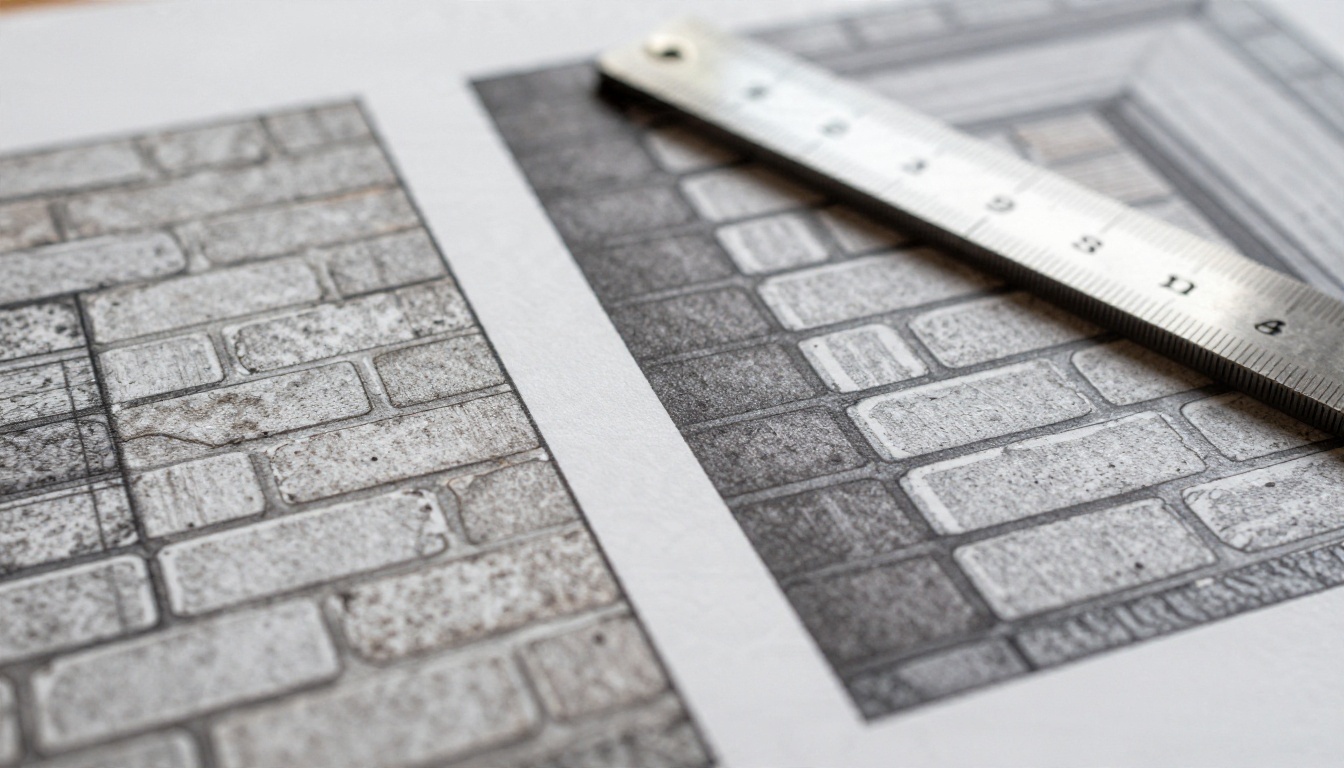
पुनर्निर्माण, सिर्फ़ बड़ा करना नहीं
यह फ़र्क दोहराने वाले पैटर्न पर आसानी से दिखता है। ईंट की फ़ेसड का bicubic 4x एन्लार्जमेंट आपको नरम, चौड़ी ईंटें और धुंधला मोर्टार देता है। एक अच्छा AI मॉडल हर जोड़ में हल्की परछाई के साथ अलग-अलग ईंटें बनाता है। यही बात छत की टाइलों, लकड़ी की क्लैडिंग, छेद वाली धातु की स्क्रीन और फ़ुटपाथ पर भी लागू होती है।
सीधी रेखाएँ सीधी रहती हैं
आर्किटेक्चर ज्यामिति के मामले में बिल्कुल माफ़ नहीं करता। बेहतर अपस्केलर सख़्त किनारों का सम्मान करते हैं, इसलिए खिड़की का मलियन हिलने के बजाय साफ़ रेखा बना रहता है। फ़ोटोग्राफ़िक कंटेंट के लिए बने मॉडल अक्सर यह अच्छी तरह करते हैं, जबकि इलस्ट्रेशन के लिए बने मॉडल कभी-कभी कोने गोल कर देते हैं।
क्रिएटिविटी का समझौता
कई टूल क्रिएटिविटी या डिटेल स्लाइडर देते हैं। कम सेटिंग आपके मूल पिक्सल के प्रति वफ़ादार रहती है। ज़्यादा सेटिंग नया टेक्सचर गढ़ती है, जो ज़्यादा समृद्ध दिखता है, लेकिन ऐसी डिटेल भी जोड़ सकता है जो आपके आर्किटेक्ट ने कभी बनाई ही नहीं, जैसे कोई ऐसी खिड़की जो थी ही नहीं, या फ़ुटपाथ का बदला हुआ पैटर्न। क्लाइंट के उस काम के लिए, जिसे डिज़ाइन ड्रॉइंग से मेल खाना है, वफ़ादार सेटिंग की ओर झुकें।
PicassoIA पर फ़्री ऑनलाइन अपस्केलर
PicassoIA पर नौ सुपर-रेज़ोल्यूशन मॉडल उपलब्ध हैं, और वे एक-दूसरे की जगह नहीं ले सकते। कुछ स्पीड को प्राथमिकता देते हैं, कुछ फ़िडेलिटी को, और कुछ जानबूझकर टेक्सचर जोड़ते हैं। रेंडर के काम में ये एक-दूसरे के मुकाबले कैसे ठहरते हैं, यह यहाँ है।
💡 फ़्री एक्सेस: इनमें से कई मॉडल PicassoIA पर बिना खर्च के आज़माए जा सकते हैं, ताकि आप एक ही रेंडर पर दो-तीन की तुलना करके किसी एक पर टिक सकें। उपलब्धता और सीमाएँ बदल सकती हैं, इसलिए मौजूदा जानकारी के लिए मॉडल पेज देखें।
इंटीरियर: जहाँ टेक्सचर सबसे ज़्यादा मायने रखता है
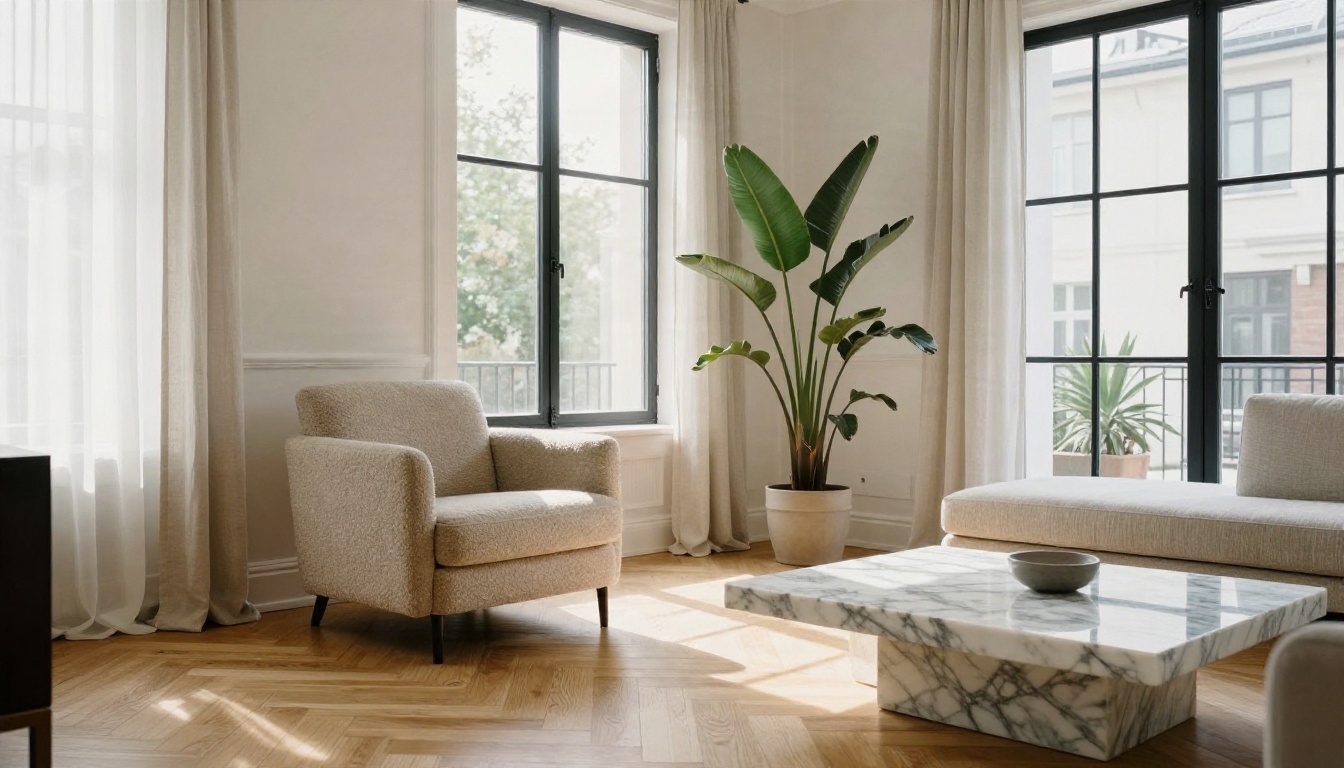
इंटीरियर रेंडर किसी भी अपस्केलर के लिए सबसे कठिन परीक्षा हैं, क्योंकि लोग उनके बहुत करीब खड़े होकर देखते हैं। अपार्टमेंट लिस्टिंग देखने वाला खरीदार फ़्लोर, सोफ़े के कपड़े और किचन काउंटर पर ज़ूम करता है। नरम मटीरियल किसी जगह को सस्ता बना देते हैं, भले ही डिज़ाइन कितना भी शानदार हो।
लकड़ी, कपड़ा और पत्थर
हेरिंगबोन फ़्लोर एक परफ़ेक्ट स्ट्रेस टेस्ट है। पैटर्न दोहराता है, दाना हर पटिए पर अलग होता है, और रोशनी उस पर तिरछी पड़ती है। ऐसे अपस्केलर जो पैटर्न को बनाए रखते हुए दाने को शार्प करते हैं, आपको ऐसा फ़्लोर देते हैं जो पेंट किया हुआ नहीं, बल्कि लगा हुआ लगता है। लिनेन और बूकले कपड़ों को उल्टा व्यवहार चाहिए: थोड़ा रेशे वाला टेक्सचर, बिना उसे शोर में बदले।
ऐसे सीन के लिए, मध्यम क्रिएटिविटी वैल्यू पर Clarity Pro Upscaler अच्छा काम करता है, और जो रेंडर बहुत सपाट निकले हों, उन्हें Recraft Creative Upscale बचा सकता है।
रिफ़्लेक्शन और चमकदार सतहें
संगमरमर की मेज़ें, क्रोम फ़िटिंग और ग्लेज़्ड टाइल कमरे को परावर्तित करती हैं। अगर मूल रिफ़्लेक्शन धुंधला है, तो कमज़ोर अपस्केलर उसी धुंधलेपन को ज़्यादा शार्प बना देगा। मज़बूत अपस्केलर रिफ़्लेक्शन को सुसंगत रखता है। अपस्केल करने के बाद चमकदार सतह पर खिड़की के रिफ़्लेक्शन को ज़रूर जाँचें, क्योंकि असंगतियाँ सबसे पहले वहीं दिखती हैं।
पौधे और छोटी वस्तुएँ
पौधे रेंडर की एक क्लासिक कमज़ोरी हैं। कम रेज़ोल्यूशन पर पत्तियाँ हरे बादलों में घुल जाती हैं। अपस्केल करने के बाद देखें कि हर पत्ती का किनारा हो और उसमें नस का हल्का संकेत हो। अगर मॉडल ने उन्हें मोम जैसा बना दिया है, तो क्रिएटिविटी वैल्यू घटाएँ और दोबारा चलाएँ।
एक्सटीरियर, एरियल और फ़ेसड
बाहरी सीन में तीन चुनौतियाँ एक साथ होती हैं: दोहराई गई बड़ी डिटेल का विस्तार, आसमान के ग्रेडिएंट, और चमकदार काँच। हर एक को थोड़े अलग तरीके से संभालना पड़ता है।
एरियल मास्टरप्लान
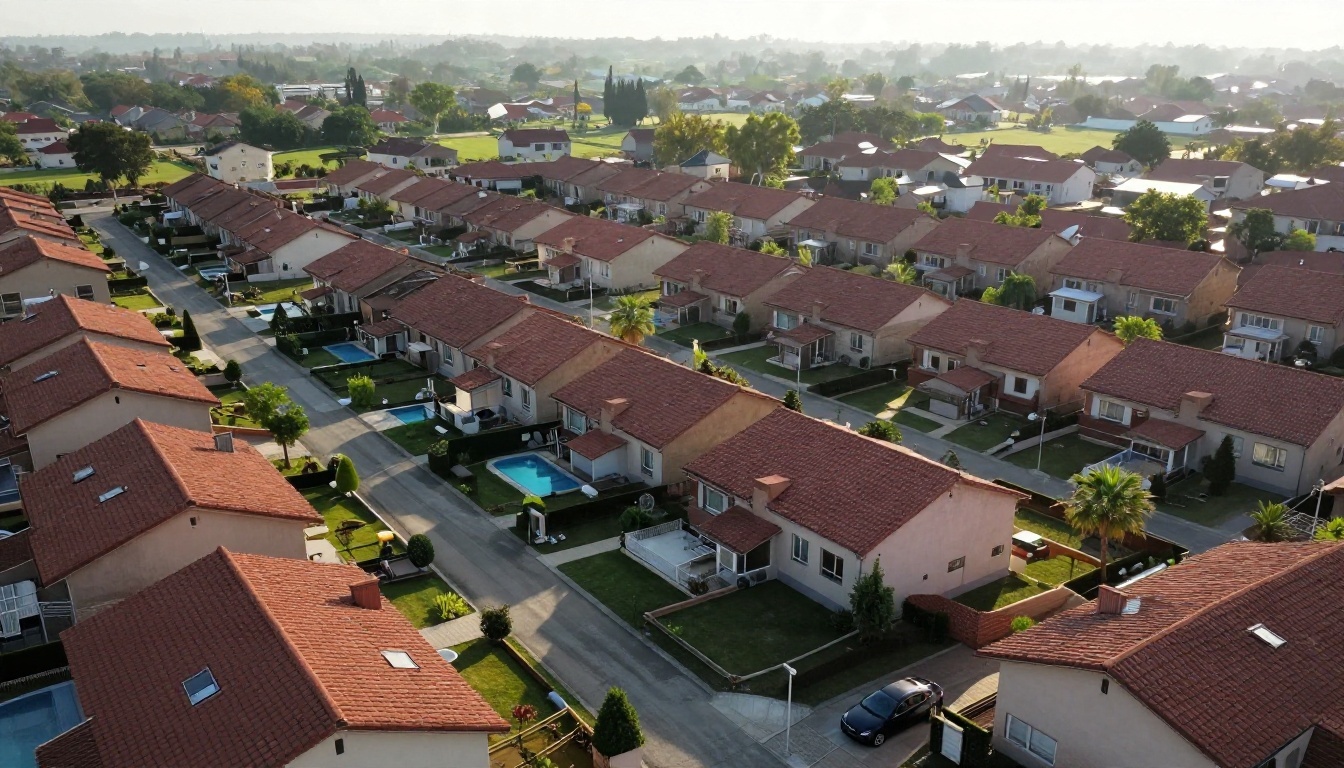
एरियल रेंडर में हज़ारों छोटी वस्तुएँ होती हैं: छत की टाइलें, गाड़ियाँ, पेड़, पूल के किनारे। चूँकि हर वस्तु कुछ ही पिक्सल चौड़ी होती है, अपस्केलर को काफ़ी अंदाज़ा लगाना पड़ता है। Increase Resolution और Upscaler जैसे वफ़ादार मॉडल यहाँ अनुमानित व्यवहार करते हैं। बहुत ज़्यादा क्रिएटिविटी से बचें, वरना घरों पर अतिरिक्त चिमनियाँ उगने लगती हैं।
काँच के टावर और कर्टेन वॉल
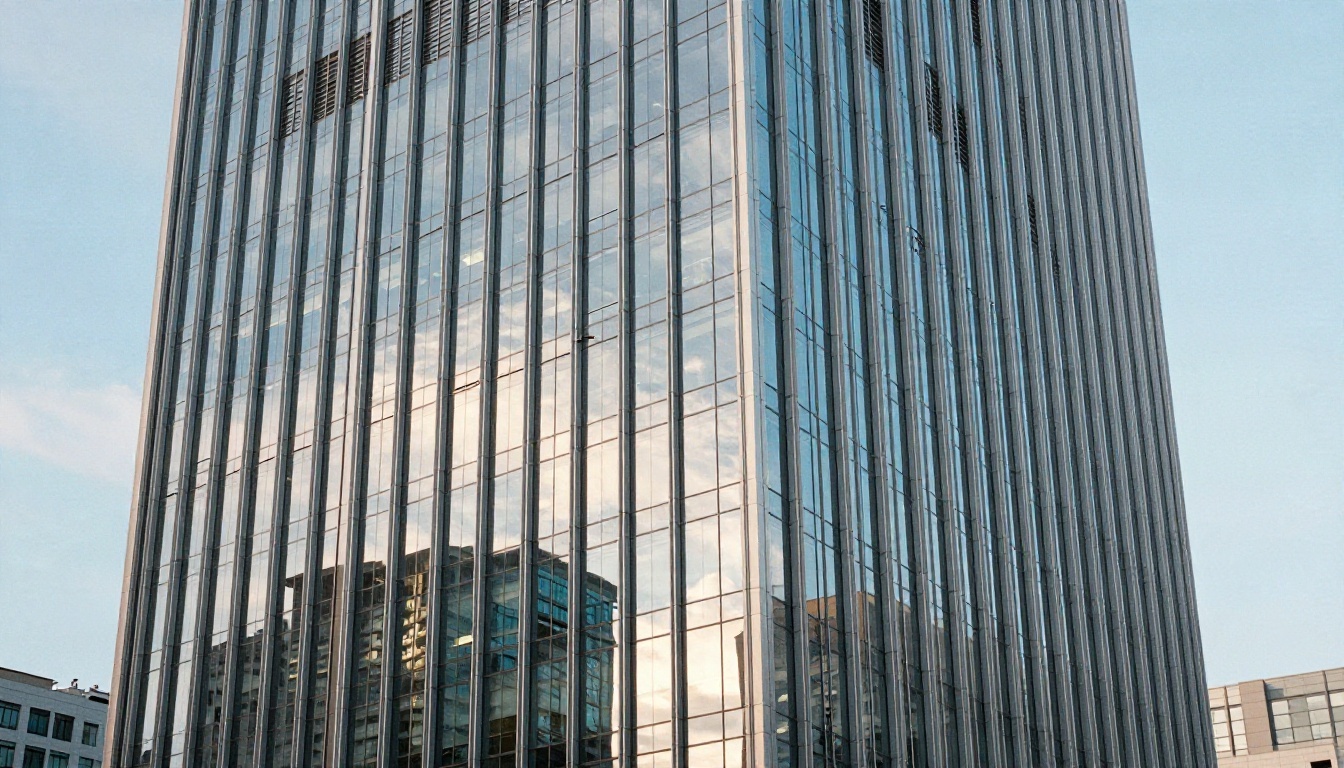
कर्टेन वॉल एक ग्रिड है, और ग्रिड हर खामी को उजागर कर देता है। मलियन की रेखाएँ पहली मंज़िल से ऊपर तक समानांतर और बराबर दूरी पर रहनी चाहिए। इस तरह के सब्जेक्ट के लिए Recraft Crisp Upscale एक समझदार पहला प्रयास है, क्योंकि यह साफ़ किनारों के लिए बना है। इमारत के ऊपरी कोनों की जाँच करें, जहाँ परस्पेक्टिव रेखाओं को सबसे ज़्यादा दबा देता है।
शाम और रात के सीन
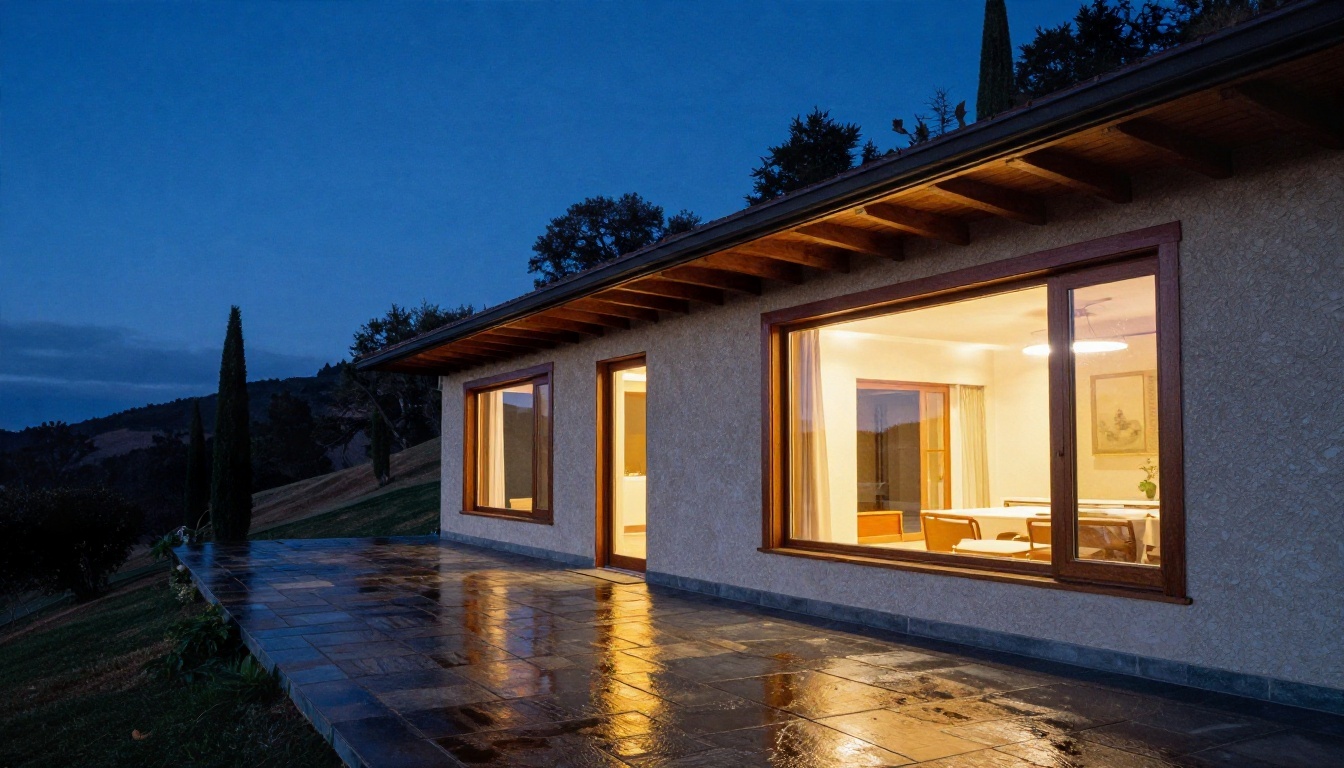
ट्वाइलाइट रेंडर मार्केटिंग के लिए लोकप्रिय हैं, लेकिन अंधेरे हिस्से नॉइज़ छिपाते हैं, जिसे अपस्केलर बढ़ा सकता है। अगर हो सके तो पहले हल्का डीनॉइज़ चलाएँ। फिर अपस्केल करें, और जलती खिड़कियों के आसपास की चमक पर नज़र रखें। अच्छे परिणाम में गर्म रोशनी नरम और सीमित रहती है, और छाया में स्टको और लकड़ी अब भी दिखते हैं।
PicassoIA पर Clarity Pro Upscaler कैसे इस्तेमाल करें
Clarity Pro Upscaler फ़ोटोरियलिस्टिक आर्किटेक्चर के लिए एक अच्छा ऑल-राउंड विकल्प है, क्योंकि यह आपको स्केल फ़ैक्टर चुनने और यह नियंत्रित करने देता है कि वह कितनी नई डिटेल जोड़े। यह एक वर्कफ़्लो है जिसमें लगभग दो मिनट लगते हैं।
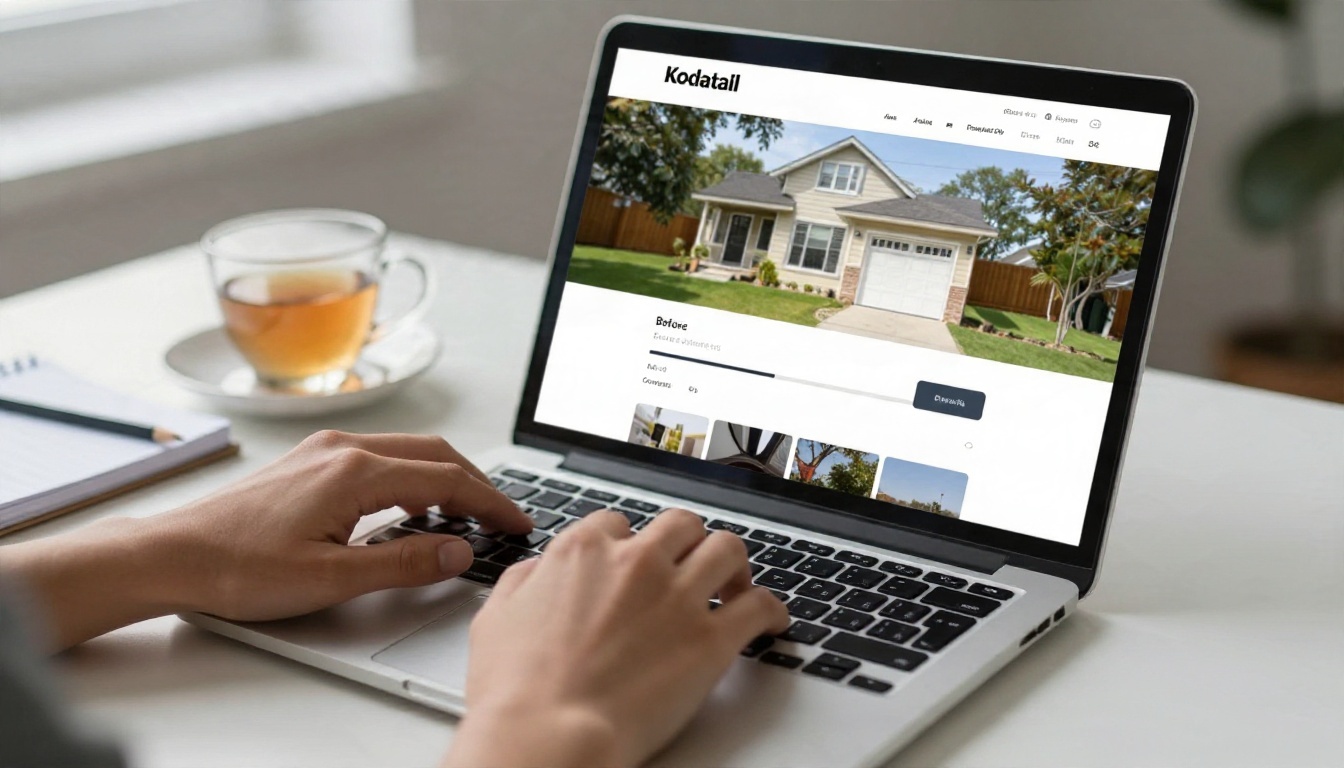
चरण 1: सोर्स फ़ाइल तैयार करें
अपना रेंडर PNG या हाई-क्वालिटी JPEG में एक्सपोर्ट करें। स्क्रीनशॉट से बचें और उन फ़ाइलों से भी जो चैट ऐप से पहले ही कम्प्रेस हो चुकी हों। अगर आपके पास केवल कमज़ोर कॉपी है, तब भी काम चलेगा, लेकिन नतीजा उसके आर्टिफ़ैक्ट भी लेकर आएगा।
चरण 2: मॉडल पेज खोलें
Clarity Pro Upscaler पेज पर जाएँ और इनपुट फ़ील्ड में अपनी इमेज अपलोड करें।
चरण 3: स्केल फ़ैक्टर चुनें
मॉडल 2x, 4x, 8x और 16x देता है। डिफ़ॉल्ट 2x है। स्केल को अपनी मंज़िल से मिलाएँ:
| गंतव्य | सुझाया गया स्केल |
|---|
| वेबसाइट या लिस्टिंग गैलरी | 2x |
| 4K स्क्रीन पर क्लाइंट प्रेज़ेंटेशन | 2x से 4x |
| A1 या A0 प्रिंट | 4x से 8x |
| बिलबोर्ड या प्रदर्शनी की दीवार | 8x, फिर ध्यान से जाँचें |
छोटे, शोर वाले ड्राफ़्ट पर सीधे 16x पर न जाएँ। साफ़ आधार से शुरू करना और अपने लक्ष्य को पूरा करने वाला सबसे छोटा स्केल चुनना हमेशा ज़्यादा विश्वसनीय नतीजा देता है।
चरण 4: क्रिएटिविटी स्लाइडर सेट करें
क्रिएटिविटी वैल्यू डिफ़ॉल्ट रूप से 0 होती है। नेगेटिव वैल्यू मूल के ज़्यादा करीब रहती हैं, और पॉज़िटिव वैल्यू मॉडल को ज़्यादा डिटेल जोड़ने देती हैं। डिज़ाइन पैकेज से जुड़े क्लाइंट रेंडर के लिए 0 या थोड़ा नीचे रखें। मार्केटिंग इमेज के लिए, जिन्हें बस समृद्ध लगना चाहिए, छोटी पॉज़िटिव वैल्यू आज़माएँ।
चरण 5: आउटपुट फ़ॉर्मेट चुनें
अगर आप इमेज को आगे एडिट करेंगे तो लॉसलेस क्वालिटी के लिए PNG चुनें, या छोटी फ़ाइलों के लिए, जो शेयर करना आसान हो, JPG (95 प्रतिशत क्वालिटी) चुनें।
चरण 6: चलाएँ, ज़ूम करें और तुलना करें
रिज़ल्ट जनरेट करें, फिर तीन जगहों पर 100 प्रतिशत तक ज़ूम करें: एक सख़्त किनारा, एक दोहराती सामग्री और एक रिफ़्लेक्शन। अगर उनमें से कोई भी गलत दिखे, तो एक सेटिंग बदलकर दोबारा चलाएँ। एक साथ कई सेटिंग बदलने से यह पता लगाना मुश्किल हो जाता है कि किससे मदद मिली।
💡 टिप: अगर पहला पास थोड़ा नरम लगे, तो एक आक्रामक 4x पास के बजाय दूसरा, हल्का 2x पास चलाएँ। दो छोटे कदम अक्सर एक बड़ी छलांग से ज़्यादा प्राकृतिक दिखते हैं।
आउटपुट को असली उपयोग से मिलाना
अपस्केलिंग तभी काम की है जब अंतिम फ़ाइल अपने काम में फ़िट बैठे। यहाँ बताया गया है कि आम आउटपुट कैसे व्यवहार करते हैं।
क्लाइंट प्रेज़ेंटेशन
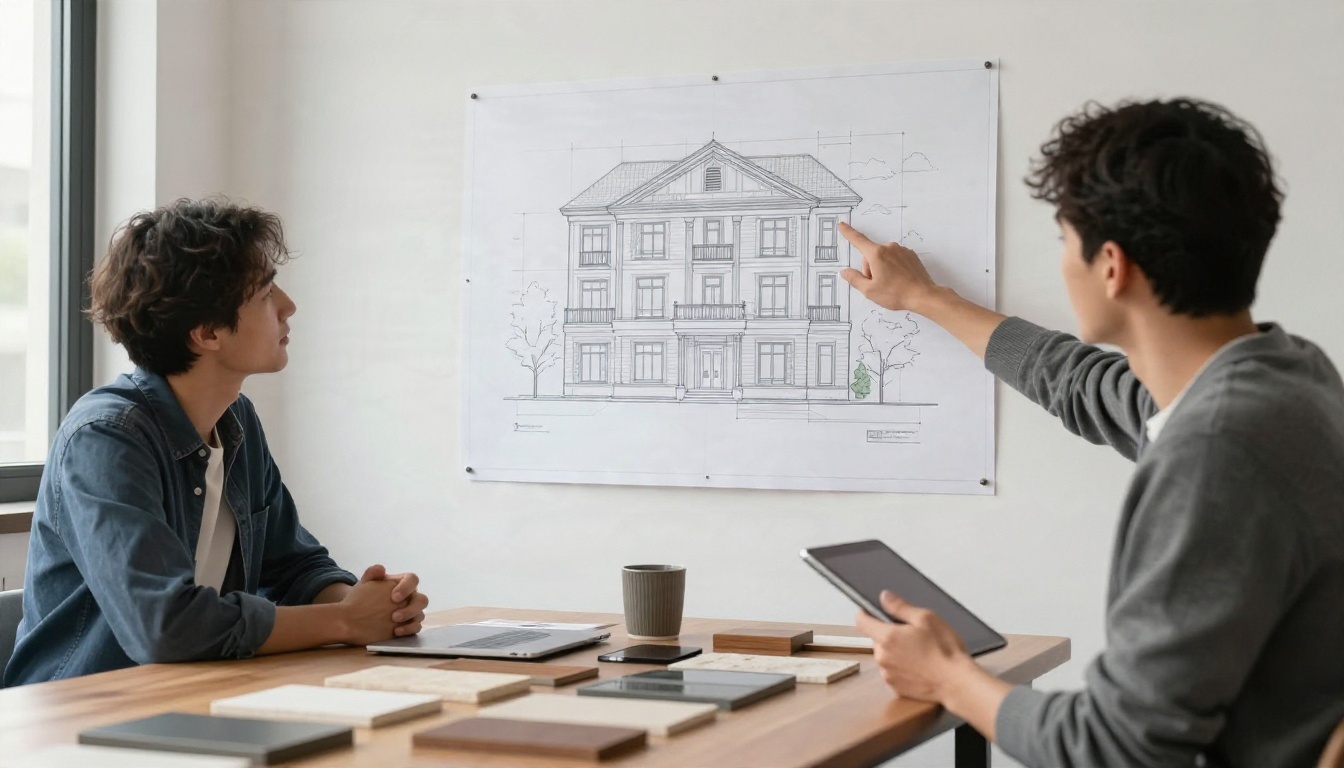
कॉन्फ़्रेंस स्क्रीन पर प्रोजेक्ट होने वाले रेंडर को कुछ मीटर की दूरी से जाँचा जाता है। 2x अपस्केल आमतौर पर काम कर जाता है। स्क्रीन के बगल में मेज़ पर रखे मटीरियल सैंपल, जैसे ऊपर के सीन में, एक अच्छा संदर्भ हैं: अगर स्क्रीन पर अपस्केल किया गया टेक्सचर असली पत्थर के सैंपल के बगल में भी विश्वसनीय लगे, तो आपका काम हो गया।
प्लानिंग और प्रतियोगिता बोर्ड
बोर्ड बड़े आकार में प्रिंट होते हैं और पास से देखे जाते हैं। अंतिम आकार पर लगभग 150 से 200 पिक्सल प्रति इंच का लक्ष्य रखें। 1 मीटर चौड़ाई में प्रिंट किया गया 3000 पिक्सल चौड़ा रेंडर केवल लगभग 75 पिक्सल प्रति इंच देता है, इसलिए 4x अपस्केल उसे उपयोगी फ़ाइल बना देता है। Image Upscale, जो 6x तक जाता है, तब काम आता है जब सोर्स ख़ासकर बहुत छोटा हो।
प्रदर्शनी और गैलरी प्रिंट
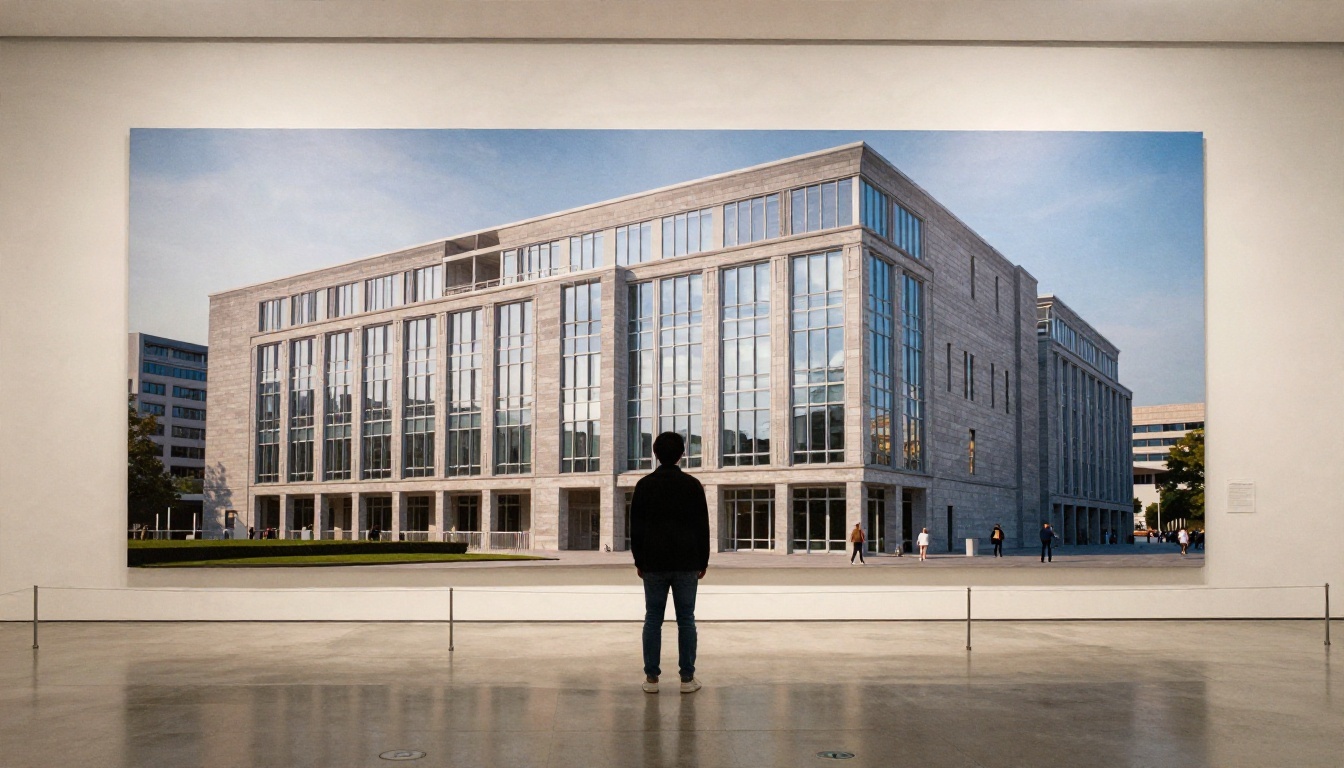
बड़े प्रिंट दूर से देखे जाते हैं, जिससे कुछ नरमी माफ़ हो जाती है। फिर भी लोग करीब आते हैं, और बारीक पत्थर की क्लैडिंग और काँच की डिटेल भी टिकी रहनी चाहिए। बड़े प्रिंट के लिए, दो चरणों में अपस्केल करें और प्रिंटर को भेजने से पहले कैलिब्रेटेड स्क्रीन पर प्रिंट के आकार में नतीजा देखें।
वेब और सोशल
लिस्टिंग और पोर्टफ़ोलियो के लिए 2x काफ़ी है। बड़ी फ़ाइलें धीरे लोड होती हैं, और ज़्यादातर प्लेटफ़ॉर्म वैसे भी उन्हें फिर से कम्प्रेस कर देते हैं। 2x तक अपस्केल करें, फिर एक समझदार आकार में एक्सपोर्ट करें।
वे गलतियाँ जो अपस्केल किए गए रेंडर को नकली बनाती हैं
सबसे अच्छे मॉडल भी ऐसे नतीजे दे सकते हैं जो "AI" चिल्ला-चिल्लाकर बताएँ, अगर आप उन्हें गलत तरीके से धकेलें। ये सबसे आम समस्याएँ हैं।
- बहुत ज़्यादा क्रिएटिविटी। मॉडल ऐसा दाना, खिड़कियाँ या पौधे गढ़ता है जो डिज़ाइन में नहीं हैं। इसे घटाएँ।
- बहुत ज़्यादा कम्प्रेस्ड JPEG को अपस्केल करना। ब्लॉकी आर्टिफ़ैक्ट को असली डिटेल मान लिया जाता है और वे शार्प हो जाते हैं। कोई साफ़ सोर्स ढूँढें।
- ज्यामिति की जाँच छोड़ना। अपस्केल के बाद हिलती सीधी रेखाएँ या झुकती इमारतें छोटी स्क्रीन पर आसानी से छूट जाती हैं।
- बाद में ओवरशार्पन करना। पहले से शार्प अपस्केल पर अनशार्प मास्क जोड़ने से छत के किनारों और खिड़की के फ़्रेम के आसपास चमकीले हेलो बन जाते हैं।
- एक बोर्ड में अलग-अलग रेज़ोल्यूशन मिलाना। एक बेहद शार्प हीरो इमेज के बगल में नरम सेकेंडरी व्यू गलती जैसा लगता है। सेट की हर इमेज को एक ही तरीके से प्रोसेस करें।
- त्वचा और लोगों को नज़रअंदाज़ करना। रेंडर में अक्सर स्केल के लिए लोग होते हैं। जब चेहरे दिखें तो Crystal Upscaler इस्तेमाल करें, ताकि लोग मोम के पुतले न बन जाएँ।
💡 मोटा नियम: अपस्केलिंग स्पष्टता सुधारती है, खराब रेंडर को ठीक नहीं करती। खराब कंपोज़ीशन, गलत लाइटिंग या गायब मटीरियल किसी भी रेज़ोल्यूशन पर गलत ही रहेंगे।
सही मॉडल जल्दी चुनें
अगर आप सभी नौ मॉडल नहीं आज़माना चाहते, तो यह त्वरित मानचित्र इस्तेमाल करें।
| आपकी स्थिति | पहले आज़माएँ |
|---|
| फ़ोटोरियलिस्टिक बाहरी दृश्य, बारीक डिटेल चाहिए | Clarity Pro Upscaler |
| फ़्लैट रेंडर जिसमें गहराई चाहिए | Recraft Creative Upscale |
| काँच, स्टील और तीखी लाइनें | Recraft Crisp Upscale |
| त्वरित प्रीव्यू का बैच | P Image Upscale |
| छोटे सोर्स से बहुत बड़ी प्रिंट | Image Upscale |
| ऐसा दृश्य जिसमें लोग हों | Crystal Upscaler |
| सरल, वफ़ादार 4x | Upscaler या Increase Resolution |
| टेक्सचर वाली सतहें और मुफ़्त विकल्प | Real ESRGAN |
अपनी सबसे कठिन इमेज को दो मॉडल से साथ-साथ चलाएँ। जो मॉडल आपके सबसे मुश्किल मटीरियल, आम तौर पर काँच या पत्तियों, को सबसे अच्छी तरह संभालता है, उसे पूरे प्रोजेक्ट के लिए चुनें।
अपस्केलिंग को दूसरे टूल्स के साथ जोड़ें
शार्पनिंग एक बड़ी पाइपलाइन का सिर्फ़ एक कदम है। PicassoIA पर कुछ और टूल भी हैं जो इसके साथ अच्छी तरह जुड़ जाते हैं:
- इमेज जनरेशन: अगर आपको नए कैमरा एंगल या त्वरित कॉन्सेप्ट रेंडर चाहिए, तो टेक्स्ट-टू-इमेज मॉडल एक बेस तस्वीर बना सकते हैं, जिसे आप फिर अपस्केल करते हैं।
- इनपेंटिंग और ऑब्जेक्ट रिप्लेसमेंट: पूरी इमेज अपस्केल करने से पहले एक खराब हिस्से को ठीक करें, जैसे धब्बेदार गाड़ी या अजीब पेड़।
- आउटपेंटिंग: किसी तंग रेंडर का कैनवास बढ़ाकर वाइड बैनर में फ़िट करें, फिर अंतिम इमेज को एक बार अपस्केल करें।
- बैकग्राउंड हटाना: साइट प्लान या ब्रोशर के लिए किसी इमारत को अलग करें।
पहले सुधार करना और आख़िर में अपस्केल करने से मॉडल एक साफ़ इमेज पर काम करता है, और प्रोसेसिंग का समय सिर्फ़ एक बार लगता है।
अपने रेंडर पर खुद आज़माएँ
AI अपस्केलर को परखने का सबसे तेज़ तरीका उसे अपने काम पर आज़माना है। वह रेंडर चुनें जो आपको सबसे ज़्यादा परेशान करता है, जिसमें धुंधली ईंट या फ़ज़ी काँच है, और उसे 2x पर, क्रिएटिविटी 0 के साथ Clarity Pro Upscaler से चलाएँ। फिर उसी फ़ाइल पर Recraft Crisp Upscale आज़माएँ और खिड़की के फ़्रेम की तुलना करें।
आप जल्दी देख लेंगे कि कौन सा मॉडल आपके डिज़ाइन का सम्मान करता है और कौन सा अंदाज़े से काम करता है। जब आप बड़ा चुनाव चाहें, तो picassoia.com/en/all-models पर उपलब्ध सब कुछ देखें, फिर अपने स्टूडियो के लिए सही वर्कफ़्लो बनाएँ। एक रेंडर अपलोड करें, स्केल चुनें, और देखें कि आपकी अगली क्लाइंट प्रेज़ेंटेशन कितनी शार्प दिख सकती है।


