Vous avez fait le rendu de la villa pendant la nuit. La lumière est juste, l’angle de caméra est juste, la réunion avec le client commence dans une heure, et puis vous zoomez. Les joints de briques se sont fondus en une traînée, les meneaux des fenêtres ressemblent à des traits de crayon mouillé, et la pelouse est un flou vert. Refaire le rendu à plus haute résolution prendrait six heures de plus que vous n’avez pas.
C’est exactement le problème que résout un upscaler IA pour rendus d’architecture. Au lieu de relancer votre moteur de rendu, vous importez l’image finale dans un upscaler en ligne. Le modèle lit les formes, les matériaux et les contours déjà présents dans l’image, puis reconstruit les pixels manquants en 2x, 4x ou plus. Un aperçu de 1920 pixels devient un fichier prêt à imprimer en moins d’une minute, et plusieurs modèles de PicassoIA sont gratuits à essayer.
Vous trouverez ci-dessous ce que ces outils font réellement à un rendu, quel modèle convient à quel type de scène, un flux de travail pratique et les erreurs qui rendent les rendus agrandis faux.
Pourquoi les rendus deviennent flous
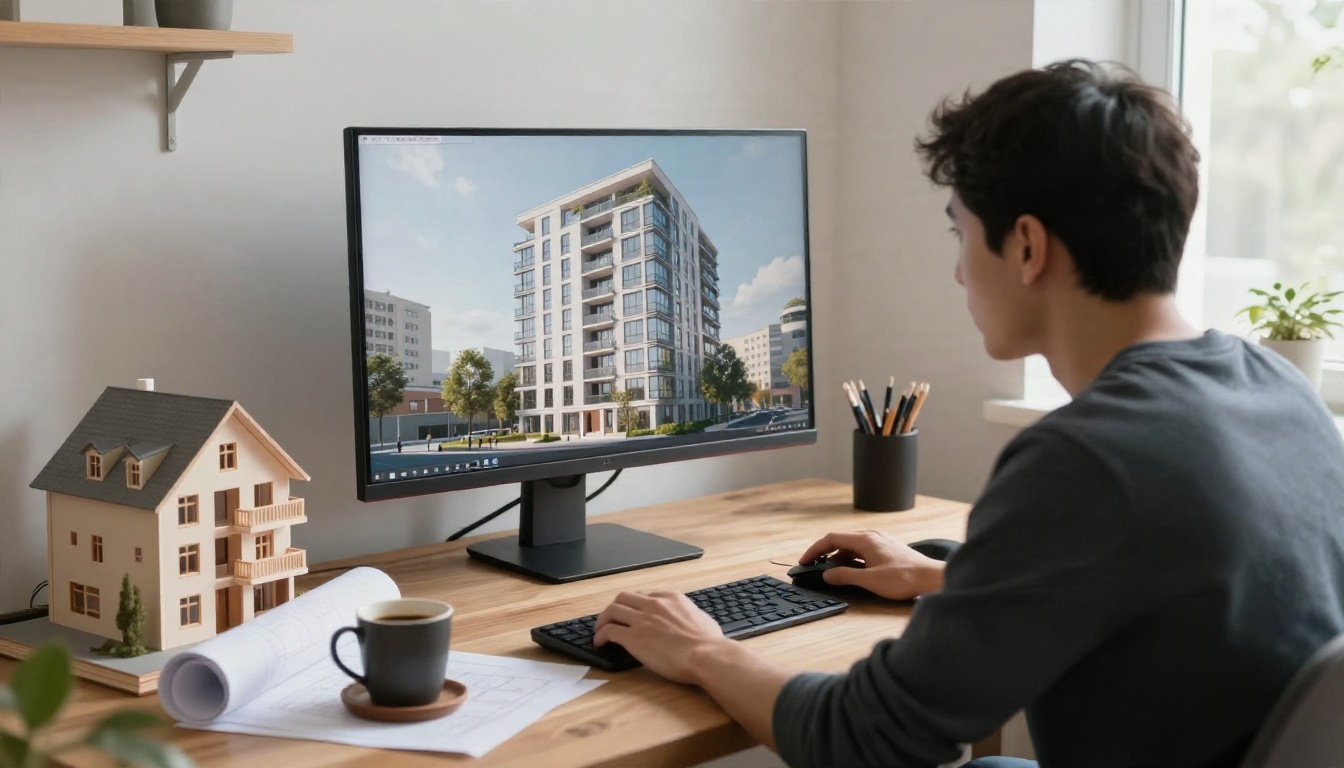
Le manque de netteté en visualisation architecturale vient rarement d’une seule erreur. Il s’accumule tout au long du processus, et savoir où il commence vous aide à décider du niveau de correction dont un fichier a besoin.
Le temps de rendu coûte cher
Les rendus en path tracing augmentent brutalement avec la résolution. Doubler la largeur et la hauteur revient à multiplier les pixels par quatre, et une scène avec du verre, de l’eau et une végétation dense peut prendre plusieurs heures, même en 4K. La plupart des agences font donc des brouillons en petit format et ne lancent le rendu final qu’après la validation du client. Ces brouillons sont justement les fichiers qui finissent dans les e-mails et les présentations.
Les débruiteurs effacent la texture fine
Le débruitage est le coupable discret. Pour obtenir une image exploitable à partir de moins d’échantillons, le débruiteur lisse le bruit, et il lisse souvent la vraie texture avec. Les enduits fins, le grain de la pierre taillée et le tissage des tissus se retrouvent aplatis en surfaces qui ressemblent à du plastique. Un upscaler doté d’un modèle de détail peut restituer une partie de ce grain.
Compression et captures d’écran
Les clients transfèrent des JPEG. Les applications de messagerie les recompressent. Quelqu’un fait une capture d’écran d’un PDF. À la troisième génération, les ombres sont pixelisées et chaque bord franc est entouré d’halos. L’architecture en souffre davantage que les portraits, car les bâtiments sont faits de longues lignes droites qui rendent chaque artefact évident.
💡 Test rapide : zoomez à 200 % sur un châssis de fenêtre ou une arête de toit. Si la ligne apparaît en escalier ou floue, le fichier échouera sur une grande impression, quelle que soit la qualité de la composition.
Ce que fait réellement un upscaler IA
Le redimensionnement classique, comme l’interpolation bicubique dans Photoshop, ne fait que calculer une moyenne des pixels voisins. Il agrandit l’image, mais aussi la rend plus floue. Un upscaler IA fonctionne autrement. Un réseau de neurones entraîné sur des millions de paires d’images a vu à quoi ressemble un mur de briques, une façade-rideau en verre ou une allée de gravier en haute résolution, et il prédit le détail qui devrait exister à la taille supérieure.
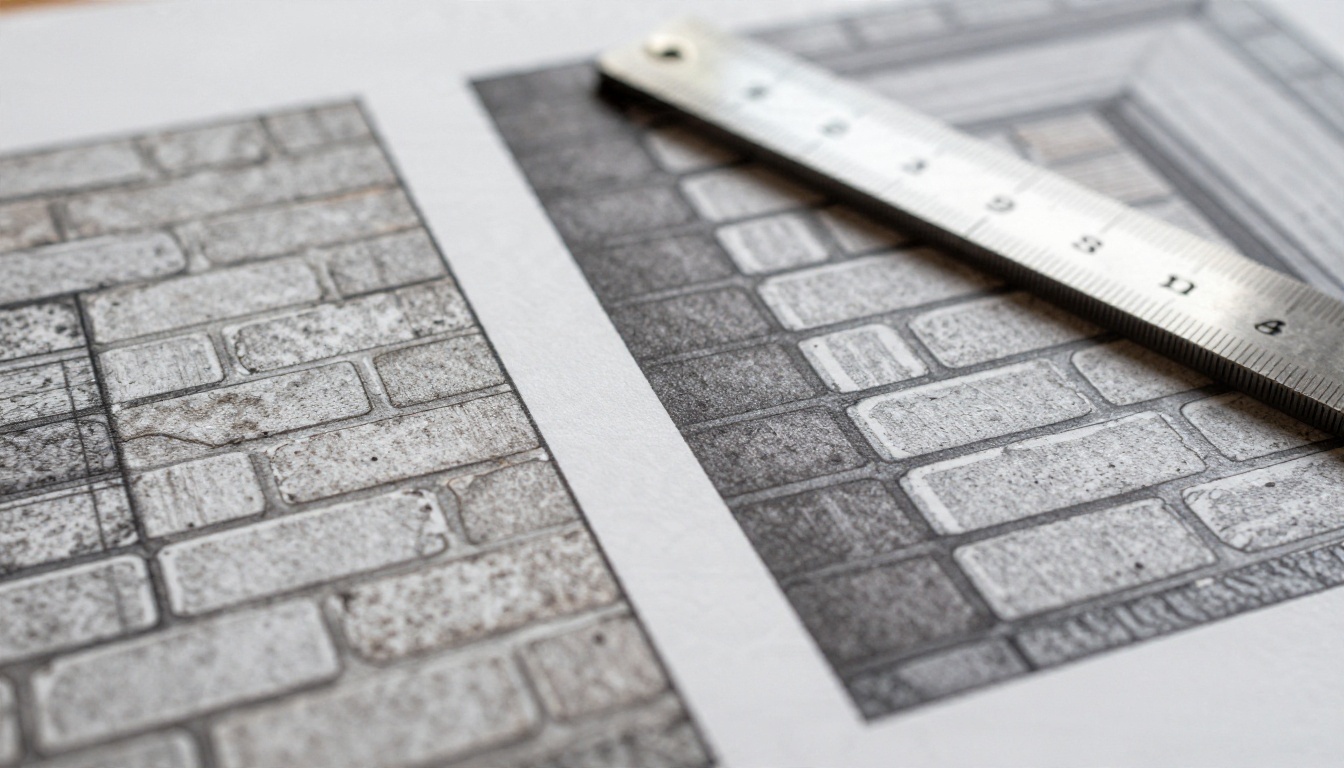
Reconstruction, et non simple agrandissement
La différence se voit facilement sur les motifs répétitifs. Un agrandissement bicubique en 4x d’une façade en briques donne des briques molles et larges avec un mortier flou. Un bon modèle IA dessine chaque brique individuellement, avec une légère ombre dans chaque joint. Il en va de même pour les tuiles de toit, le bardage bois, les écrans métalliques perforés et les pavages.
Les lignes droites restent droites
L’architecture ne pardonne rien sur la géométrie. Les meilleurs upscalers respectent les arêtes vives, de sorte qu’un meneau de fenêtre reste une ligne nette au lieu de onduler. Les modèles conçus pour le contenu photographique le font généralement bien, alors que les modèles conçus pour l’illustration arrondissent parfois les angles.
Le compromis de la créativité
Beaucoup d’outils proposent un curseur de créativité ou de détail. Les réglages bas restent fidèles à vos pixels d’origine. Les réglages élevés inventent de nouvelles textures, ce qui rend l’image plus riche, mais peut ajouter des détails que votre architecte n’a jamais dessinés, comme une fenêtre inexistante ou un motif de pavage modifié. Pour un travail client qui doit correspondre à un plan de conception, privilégiez la fidélité.
Upscalers gratuits en ligne sur PicassoIA
PicassoIA héberge neuf modèles de super-résolution, et ils ne sont pas interchangeables. Certains privilégient la vitesse, d’autres la fidélité, et d’autres ajoutent délibérément de la texture. Voici comment ils se situent pour le travail sur les rendus.
| Modèle | Idéal pour | Remarques |
|---|
| Clarity Pro Upscaler | Extérieurs photoréalistes et scènes riches en détails | 2x, 4x, 8x ou 16x, avec un curseur de créativité |
| Image Upscale | Grands tirages et fort agrandissement | Agrandit jusqu’à 6x |
| Upscaler | Résultats nets en 4x sur des scènes variées | Simple, peu de réglages |
| Increase Resolution | Agrandissement rapide et fidèle | Jusqu’à 4x |
| P Image Upscale | Aperçus rapides et traitements par lots | Très rapide, environ une seconde |
| Real ESRGAN | 4x gratuit pour les surfaces texturées | Modèle open source de longue date |
| Recraft Crisp Upscale | Arêtes vives et lignes nettes | Gratuit à essayer |
| Recraft Creative Upscale | Ajouter de la profondeur aux rendus plats | Ajoute de nouveaux détails |
| Crystal Upscaler | Portraits et personnes dans les scènes | Réglé pour les visages |
💡 Accès gratuit : plusieurs de ces modèles peuvent être essayés sans frais sur PicassoIA, ce qui vous permet de comparer deux ou trois modèles sur le même rendu avant de choisir. La disponibilité et les limites peuvent changer, consultez donc la page du modèle pour les informations à jour.
Intérieurs : là où la texture compte le plus
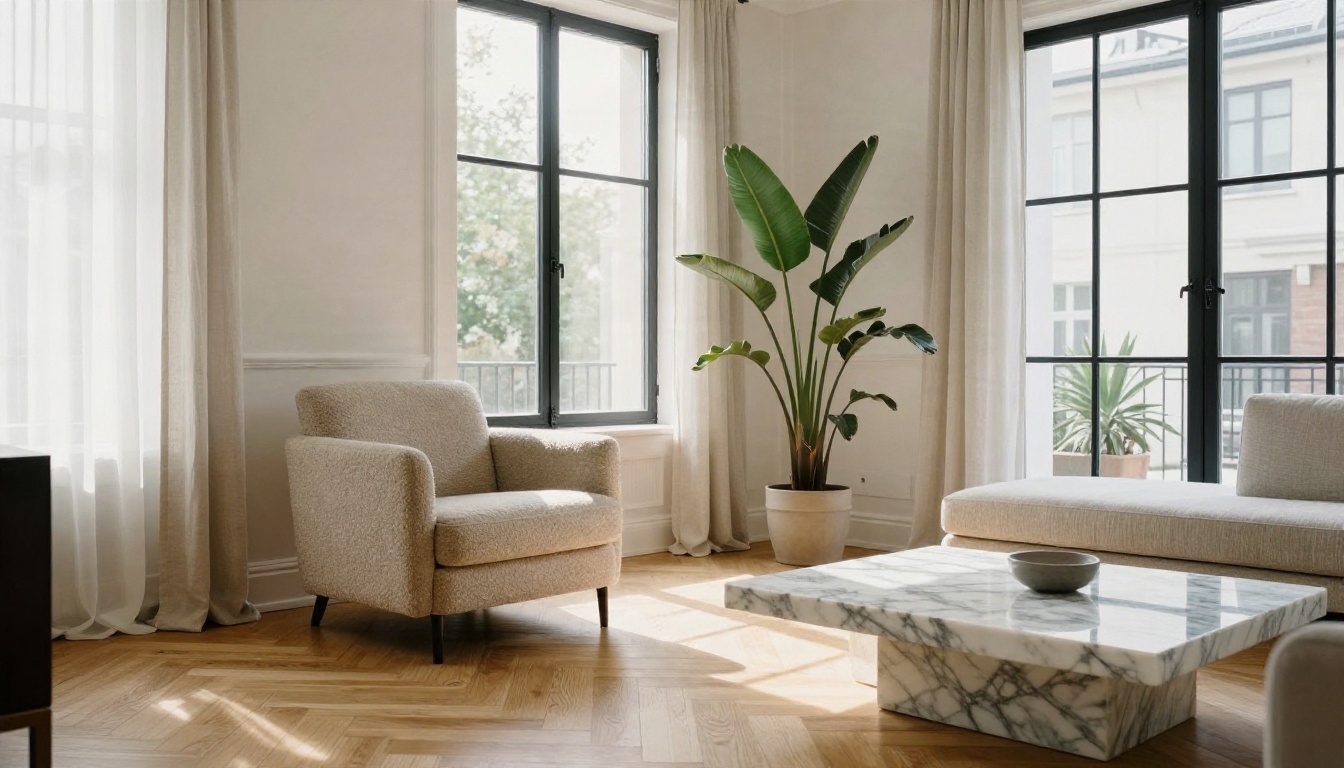
Les rendus d’intérieur sont le test le plus exigeant pour un upscaler, parce que les gens se tiennent près d’eux. Un acheteur qui consulte une annonce d’appartement zoome sur le sol, le tissu du canapé et le plan de travail de la cuisine. Des matières floues donnent une impression bon marché à un espace, même lorsque le design est excellent.
Bois, tissu et pierre
Les parquets en chevrons sont un test de résistance idéal. Le motif se répète, le grain varie d’une lame à l’autre, et la lumière rase le traverse. Les upscalers qui préservent le motif tout en accentuant le grain donnent un sol qui paraît posé plutôt que peint. Le lin et les tissus bouclette demandent le comportement inverse : un peu de texture de fibre, sans la transformer en bruit.
Pour ces scènes, Clarity Pro Upscaler avec une valeur de créativité modérée donne de bons résultats, et Recraft Creative Upscale peut sauver des rendus trop plats.
Reflets et surfaces brillantes
Les tables en marbre, les robinetteries chromées et les carrelages émaillés reflètent la pièce. Si le reflet d’origine est flou, un upscaler faible produira un flou plus net. Un upscaler performant conserve un reflet cohérent. Vérifiez toujours le reflet d’une fenêtre sur une surface brillante après l’upscaling, car c’est là que les incohérences apparaissent en premier.
Plantes et petits objets
Les plantes sont un point faible classique des rendus. Les feuilles tendent à se dissoudre en nuages verts à basse résolution. Après l’upscaling, vérifiez que chaque feuille a un contour et une amorce de nervure. Si le modèle les a transformées en cire, baissez la valeur de créativité et relancez le traitement.
Extérieurs, vues aériennes et façades
Les scènes extérieures cumulent trois difficultés : de vastes zones de détails répétitifs, des dégradés de ciel et des verres réfléchissants. Chacune demande un traitement légèrement différent.
Plans masse aériens
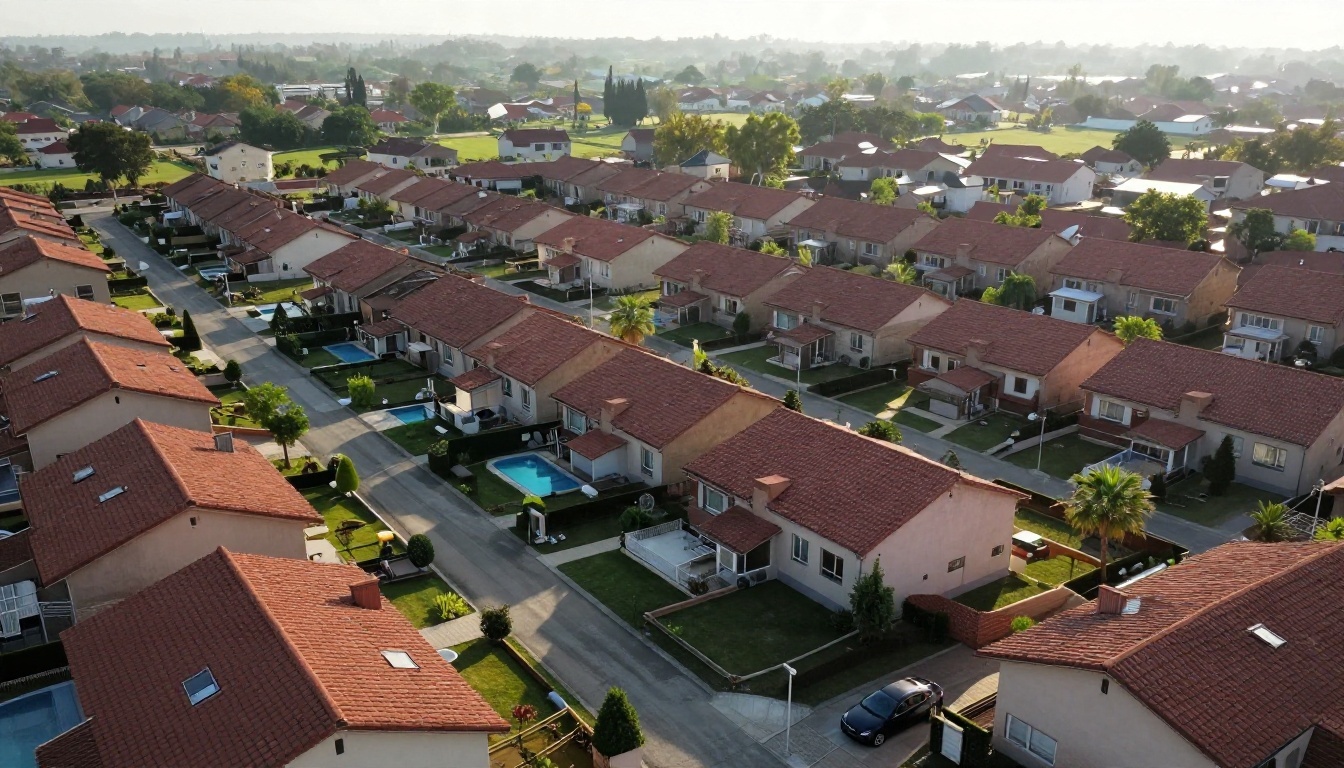
Les rendus aériens contiennent des milliers de petits objets : tuiles, voitures, arbres, bords de piscines. Comme chaque objet ne mesure que quelques pixels, un upscaler doit beaucoup deviner. Des modèles fidèles comme Increase Resolution et Upscaler se comportent de façon prévisible ici. Évitez une créativité très élevée, sinon les maisons se couvrent de cheminées supplémentaires.
Tours de verre et façades-rideaux
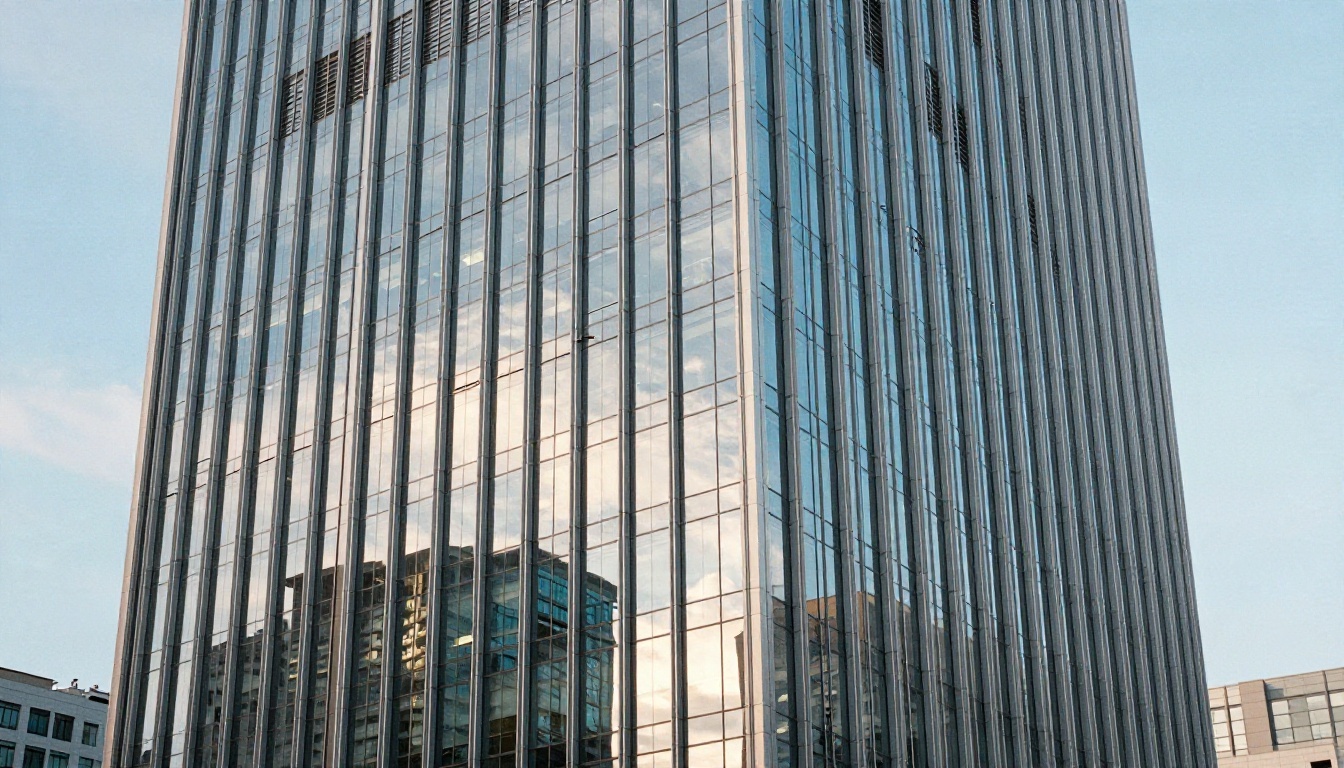
Une façade-rideau est une grille, et les grilles exposent chaque défaut. Les lignes des meneaux doivent rester parallèles et régulièrement espacées du premier étage jusqu’au sommet. Recraft Crisp Upscale est un premier essai raisonnable pour ce type de sujet, puisqu’il est conçu autour de bords nets. Examinez les coins supérieurs du bâtiment, là où la perspective compresse le plus les lignes.
Crépuscule et scènes de nuit
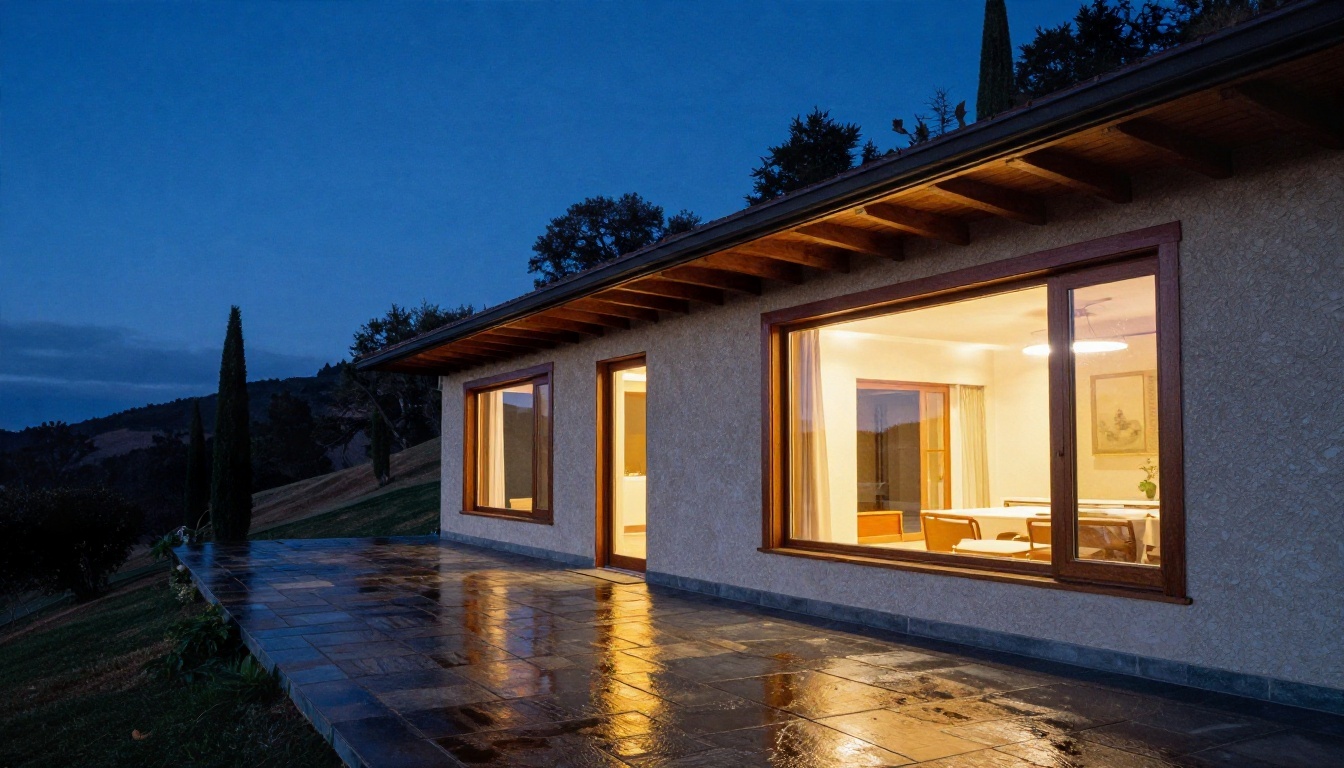
Les rendus de crépuscule sont populaires pour le marketing, mais les zones sombres cachent un bruit que l’upscaler peut amplifier. Si possible, appliquez d’abord un débruitage léger. Ensuite, faites l’upscaling et surveillez le halo autour des fenêtres éclairées. Un bon résultat garde la lumière chaude douce et contenue, avec le crépi et le bois encore visibles dans les ombres.
Clarity Pro Upscaler est un bon choix polyvalent pour l’architecture photoréaliste, car il vous permet de choisir un facteur d’échelle et de contrôler la quantité de nouveaux détails ajoutés. Voici un flux de travail qui prend environ deux minutes.
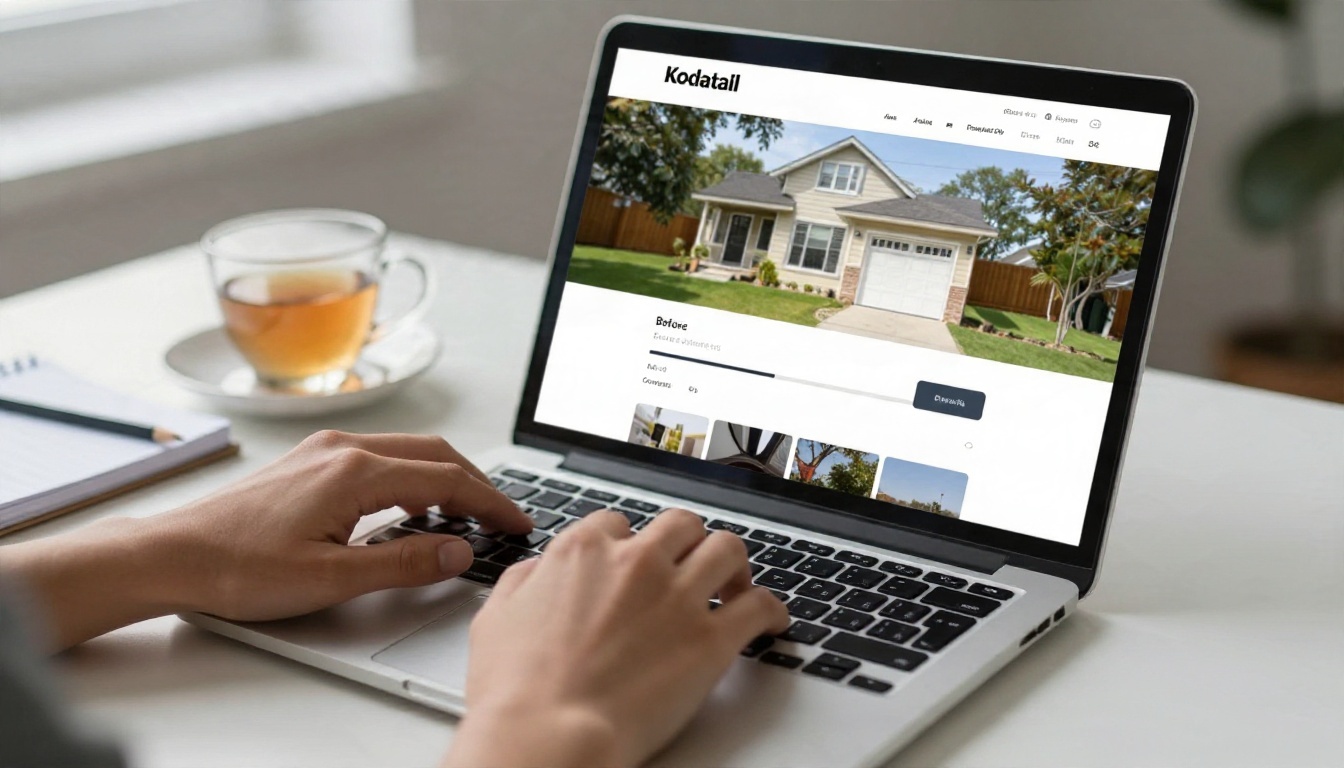
Étape 1 : préparer le fichier source
Exportez votre rendu en PNG ou en JPEG de haute qualité. Évitez les captures d’écran et les fichiers déjà compressés par les applications de messagerie. Si vous ne disposez que d’une copie de mauvaise qualité, cela fonctionne quand même, mais le résultat héritera de ses artefacts.
Étape 2 : ouvrir la page du modèle
Rendez-vous sur la page de Clarity Pro Upscaler et importez votre image dans le champ prévu à cet effet.
Étape 3 : choisir le facteur d’échelle
Le modèle propose 2x, 4x, 8x et 16x. La valeur par défaut est 2x. Adaptez l’échelle à la destination :
| Destination | Échelle suggérée |
|---|
| Site web ou galerie d’annonces | 2x |
| Présentation client sur écran 4K | 2x à 4x |
| Impression A1 ou A0 | 4x à 8x |
| Panneau d’affichage ou mur d’exposition | 8x, puis vérifiez attentivement |
Ne passez pas à 16x sur un brouillon minuscule et bruité. Partir d’une base propre et utiliser la plus petite échelle qui atteint votre objectif donne toujours un résultat plus crédible.
Étape 4 : régler le curseur de créativité
La valeur de créativité vaut 0 par défaut. Les valeurs négatives restent plus proches de l’original, et les valeurs positives permettent au modèle d’ajouter davantage de détails. Pour les rendus clients liés à un dossier de conception, restez à 0 ou légèrement en dessous. Pour les visuels marketing qui doivent simplement paraître riches, essayez de petites valeurs positives.
Étape 5 : choisir le format de sortie
Choisissez PNG pour une qualité sans perte si vous comptez retoucher l’image, ou JPG (qualité 95 %) pour des fichiers plus légers et plus faciles à partager.
Étape 6 : lancer, zoomer et comparer
Générez le résultat, puis zoomez à 100 % sur trois endroits : une arête vive, un matériau répétitif et un reflet. Si l’un d’eux semble incorrect, modifiez un seul réglage et relancez. Changer plusieurs réglages à la fois empêche de savoir ce qui a fonctionné.
💡 Astuce : si le premier passage paraît un peu mou, lancez un second passage 2x plus doux au lieu d’un seul passage 4x agressif. Deux petites étapes donnent souvent un résultat plus naturel qu’un seul grand saut.
Adapter le résultat à l’usage réel
L’upscaling n’est utile que si le fichier final correspond à sa fonction. Voici le comportement des sorties les plus courantes.
Présentations client
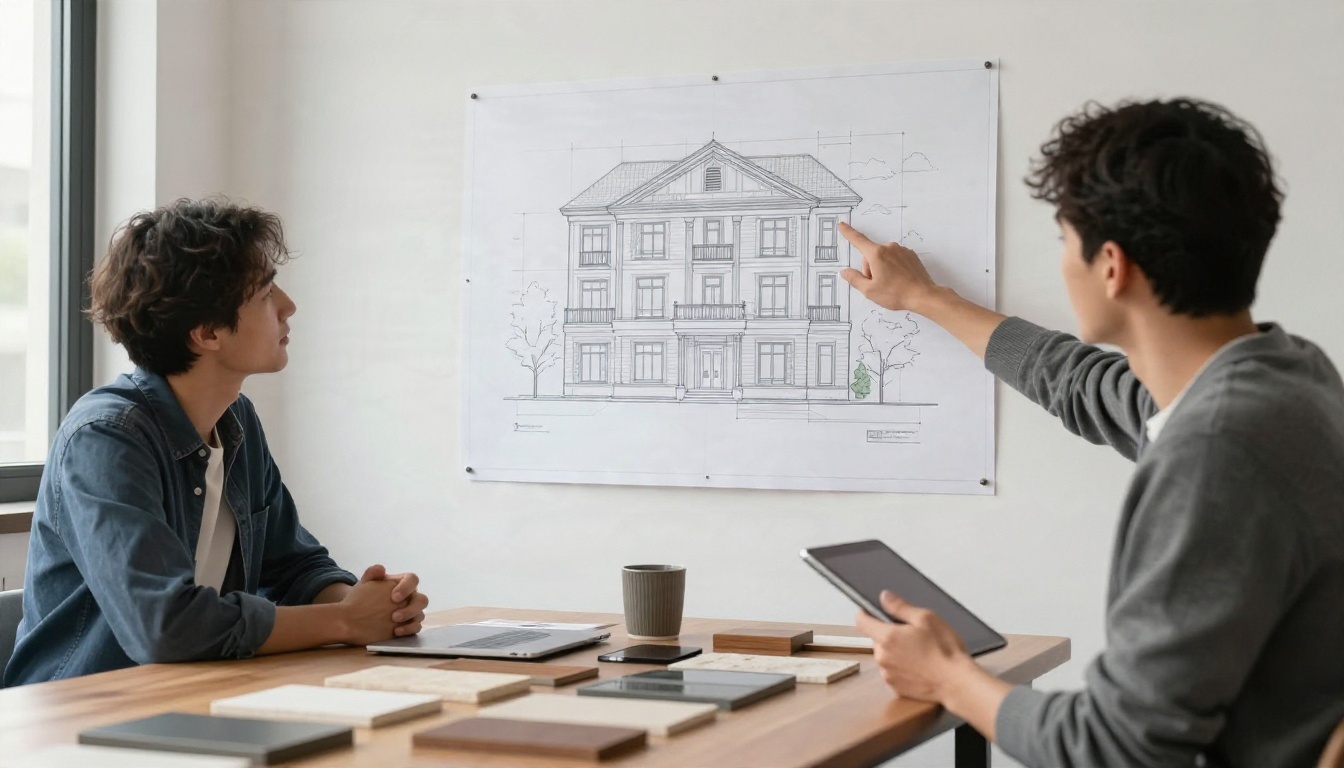
Projeté sur un écran de conférence, un rendu est examiné à quelques mètres de distance. Un upscaling en 2x suffit généralement. Les échantillons de matériaux posés sur la table à côté de l’écran, comme dans la scène ci-dessus, constituent une bonne référence : si la texture agrandie à l’écran paraît plausible à côté de l’échantillon de pierre réel, c’est gagné.
Panneaux d’urbanisme et de concours
Les panneaux sont imprimés en grand et regardés de près. Visez environ 150 à 200 pixels par pouce à la taille finale. Un rendu de 3000 pixels de large imprimé sur 1 mètre de large ne fait qu’environ 75 pixels par pouce, donc un upscaling en 4x en fait un fichier exploitable. Image Upscale, qui va jusqu’à 6x, est utile lorsque la source est particulièrement petite.
Tirages d’exposition et de galerie
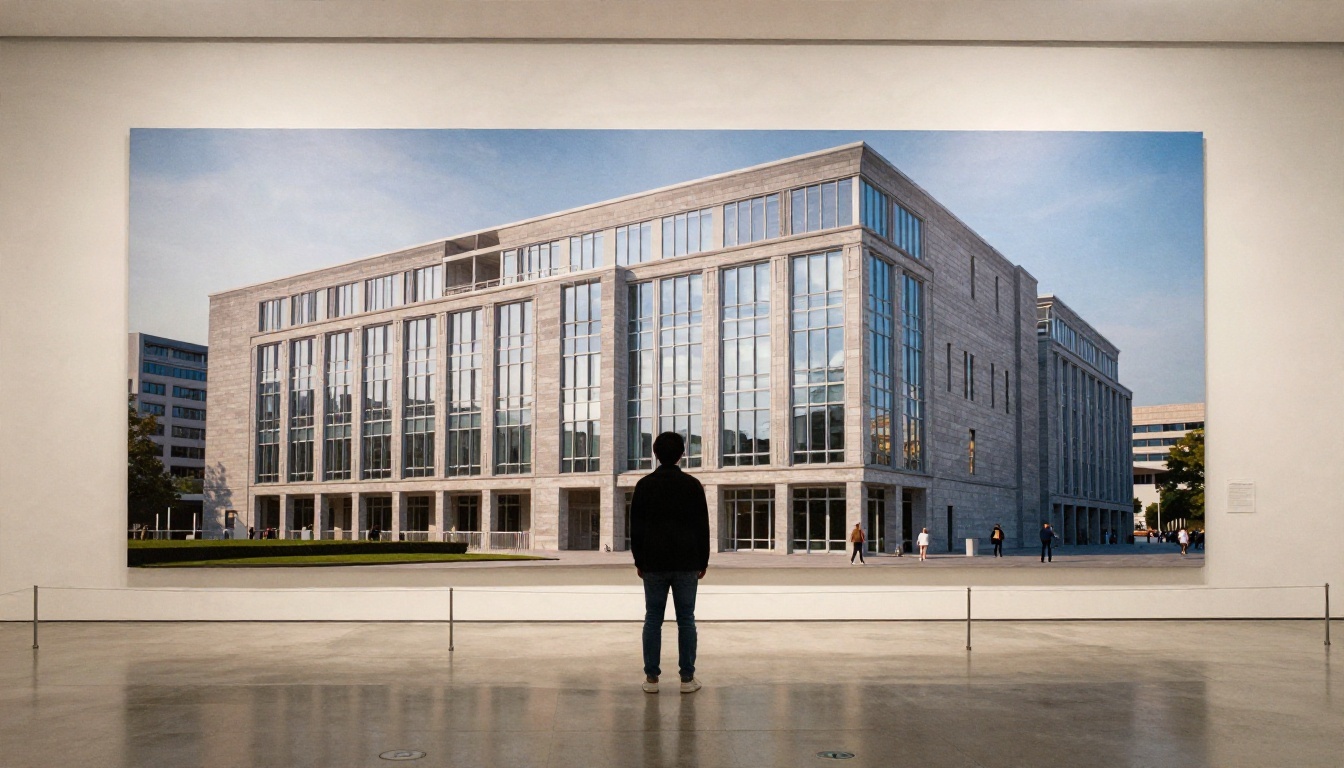
Les grands tirages se regardent de loin, ce qui pardonne un peu de flou. Pourtant, les gens s’approchent quand même, et les détails fins du parement en pierre ou du verre doivent tenir. Pour les grands tirages, procédez à l’upscaling en deux étapes et contrôlez le résultat à l’échelle d’impression sur un écran calibré avant de l’envoyer à l’imprimeur.
Web et réseaux sociaux
Pour les annonces et les portfolios, 2x suffit largement. Les fichiers volumineux se chargent lentement, et la plupart des plateformes les recompressent de toute façon. Faites un upscaling en 2x, puis exportez à une taille raisonnable.
Les erreurs qui rendent les rendus agrandis faux
Même les meilleurs modèles peuvent produire des résultats qui crient « IA » si vous les utilisez mal. Voici les problèmes les plus courants.
- Trop de créativité. Le modèle invente du grain, des fenêtres ou de la végétation absents du projet. Baissez-la.
- Upscaler un JPEG fortement compressé. Les artefacts en blocs sont pris pour de vrais détails et sont accentués. Trouvez une source plus propre.
- Oublier le contrôle de la géométrie. Des lignes droites qui ondulent ou des bâtiments qui penchent après l’upscaling sont faciles à manquer sur un petit écran.
- Accentuer trop après coup. Ajouter un masque de netteté sur un upscaling déjà net provoque des halos clairs autour des arêtes de toit et des châssis de fenêtres.
- Mélanger les résolutions dans un même panneau. Une image héros parfaitement nette à côté d’une vue secondaire floue paraît être une erreur. Traitez toutes les images d’un ensemble de la même façon.
- Négliger la peau et les personnes. Les rendus incluent souvent des personnages pour l’échelle. Utilisez Crystal Upscaler lorsque des visages sont visibles, pour que les personnes ne ressemblent pas à des statues de cire.
💡 Règle empirique : l’upscaling améliore la netteté, il ne corrige pas un mauvais rendu. Une composition médiocre, un éclairage incorrect ou un matériau manquant restent faux à n’importe quelle résolution.
Choisir rapidement le bon modèle
Si vous ne voulez pas tester les neuf modèles, utilisez cette carte rapide.
| Votre situation | Essayez d’abord |
|---|
| Extérieur photoréaliste, besoin de détails fins | Clarity Pro Upscaler |
| Rendu plat qui a besoin de profondeur | Recraft Creative Upscale |
| Verre, acier et lignes nettes | Recraft Crisp Upscale |
| Lot d’aperçus rapides | P Image Upscale |
| Très grand tirage à partir d’une petite source | Image Upscale |
| Une scène avec des personnes | Crystal Upscaler |
| 4x simple et fidèle | Upscaler ou Increase Resolution |
| Surfaces texturées et option gratuite | Real ESRGAN |
Faites passer votre image la plus exigeante par deux modèles côte à côte. Celui qui traite le mieux votre matériau le plus difficile, généralement le verre ou le feuillage, est celui à utiliser pour l’ensemble du projet.
Associer l’upscaling à d’autres outils
La netteté n’est qu’une étape d’un processus plus large. PicassoIA propose aussi des outils qui s’intègrent bien autour :
- Génération d’images : si vous avez besoin d’un nouvel angle de caméra ou d’un rendu de concept rapide, les modèles texte vers image peuvent produire une image de base que vous upscalerez ensuite.
- Inpainting et remplacement d’objets : corrigez une seule zone défectueuse, comme une voiture floue ou un arbre étrange, avant d’upscaler l’image entière.
- Outpainting : élargissez le cadre d’un rendu trop serré pour l’adapter à une bannière large, puis upscalez l’image finale une seule fois.
- Suppression d’arrière-plan : isolez un bâtiment pour un plan de situation ou une brochure.
Faire les corrections d’abord et l’upscaling en dernier permet au modèle de travailler sur une image propre, et vous ne payez le temps de traitement qu’une seule fois.
Essayez sur vos propres rendus
La meilleure façon de juger un upscaler IA est de le tester sur votre propre travail. Choisissez le rendu qui vous dérange le plus, celui avec des briques brouillées ou un verre flou, et passez-le dans Clarity Pro Upscaler en 2x avec une créativité à 0. Essayez ensuite Recraft Crisp Upscale sur le même fichier et comparez les châssis de fenêtres.
Vous verrez vite quel modèle respecte votre projet et lequel improvise. Pour un choix plus large, parcourez tous les modèles proposés sur picassoia.com/en/all-models, puis construisez le flux de travail qui convient à votre agence. Importez un rendu, choisissez une échelle, et voyez à quel point votre prochaine présentation client peut gagner en netteté.


