Renderizaste la villa durante la noche. La iluminación está bien, el ángulo de cámara también, la reunión con el cliente empieza en una hora y entonces haces zoom. Las juntas del ladrillo se han convertido en una mancha, los parteluces de las ventanas parecen trazos de lápiz mojado y el césped es un borrón verde. Volver a renderizar en más resolución te llevaría otras seis horas que no tienes.
Este es exactamente el problema que resuelve un mejorador de renders de arquitectura con IA. En lugar de volver a ejecutar tu motor de render, subes la imagen terminada a un upscaler online. El modelo interpreta las formas, los materiales y los bordes que ya existen en la imagen y reconstruye los píxeles que faltan a 2x, 4x o más. Una vista previa de 1920 píxeles se convierte en un archivo listo para imprimir en menos de un minuto, y varios de los modelos de PicassoIA se pueden probar gratis.
A continuación encontrarás qué hacen realmente estas herramientas con un render, qué modelo conviene a cada tipo de escena, un flujo de trabajo práctico y los errores que hacen que los renders escalados parezcan falsos.
Por qué los renders salen blandos
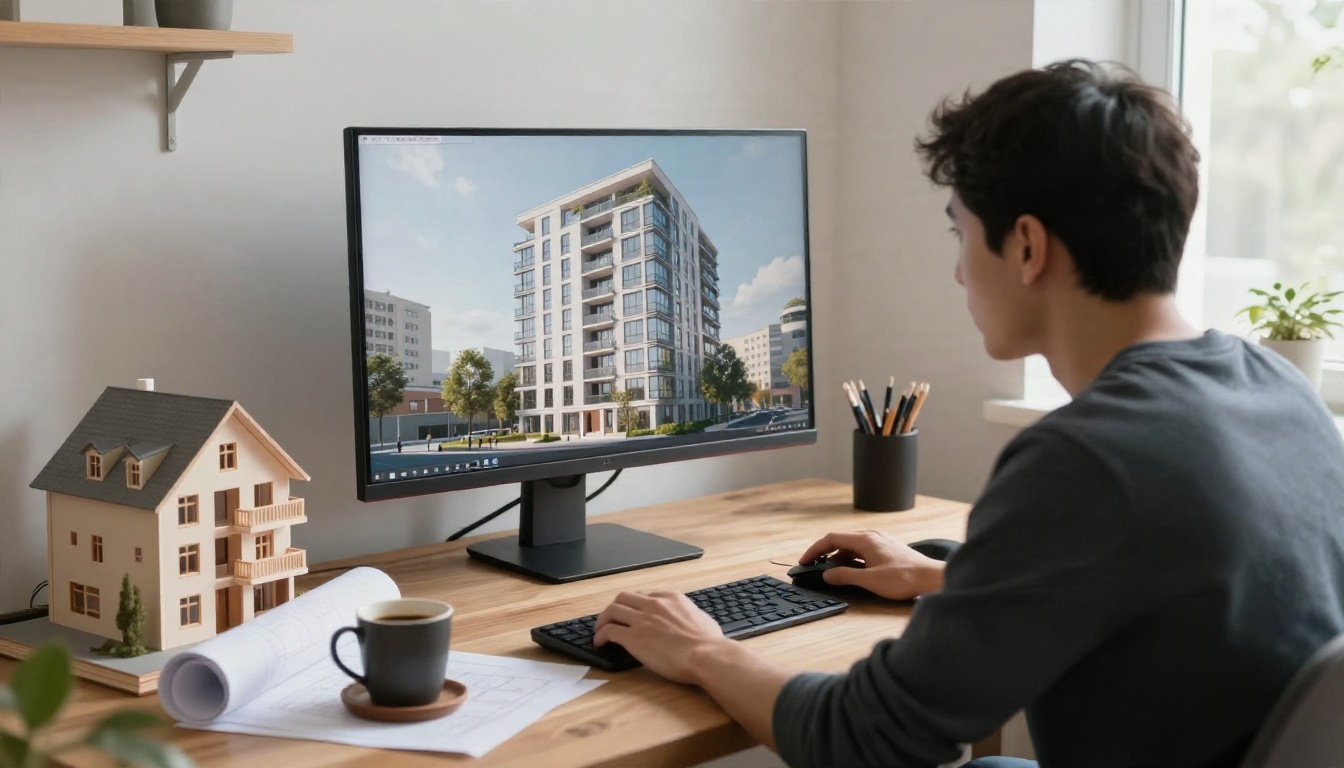
La falta de nitidez en la visualización arquitectónica rara vez viene de un solo error. Se acumula a lo largo de todo el proceso, y saber dónde empieza te ayuda a decidir cuánta reparación necesita un archivo.
El tiempo de render es caro
Los renders con path tracing escalan de forma brutal con la resolución. Duplicar el ancho y el alto significa cuatro veces más píxeles, y una escena con cristal, agua y vegetación densa puede tardar varias horas incluso en 4K. Por eso, la mayoría de los estudios renderizan los borradores en pequeño y solo confirman el tamaño final cuando el cliente aprueba. Esos borradores son los archivos que acaban en correos y presentaciones.
Los denoisers borran la textura fina
El denoising es el culpable silencioso. Para obtener una imagen utilizable con menos muestras, el denoiser suaviza el ruido, y a menudo suaviza también la textura real. El estuco fino, el grano de la piedra tallada y el tejido de las telas se aplanan hasta parecer superficies de plástico. Un upscaler con un modelo de detalle puede recuperar parte de ese grano.
Compresión y capturas de pantalla
Los clientes reenvían JPEG. Las aplicaciones de mensajería los recomprimen. Alguien hace una captura de un PDF. A la tercera generación, tienes sombras con bloques y halos alrededor de cada borde duro. La arquitectura sufre más que los retratos en este caso, porque los edificios están hechos de líneas largas y rectas que hacen obvio cualquier artefacto.
💡 Prueba rápida: amplía al 200 por ciento un marco de ventana o la cumbrera de un tejado. Si la línea se ve escalonada o borrosa, el archivo fallará en una impresión grande, por muy buena que sea la composición.
Qué hace realmente un upscaler de IA
El redimensionado tradicional, como la interpolación bicúbica de Photoshop, solo promedia los píxeles vecinos. Hace la imagen más grande, y también más blanda. Un upscaler de IA funciona de otra manera. Una red neuronal entrenada con millones de pares de imágenes ha visto cómo son un muro de ladrillo, un muro cortina de cristal o un camino de grava en alta resolución, y predice el detalle que debería existir en el tamaño mayor.
Reconstrucción, no solo ampliación
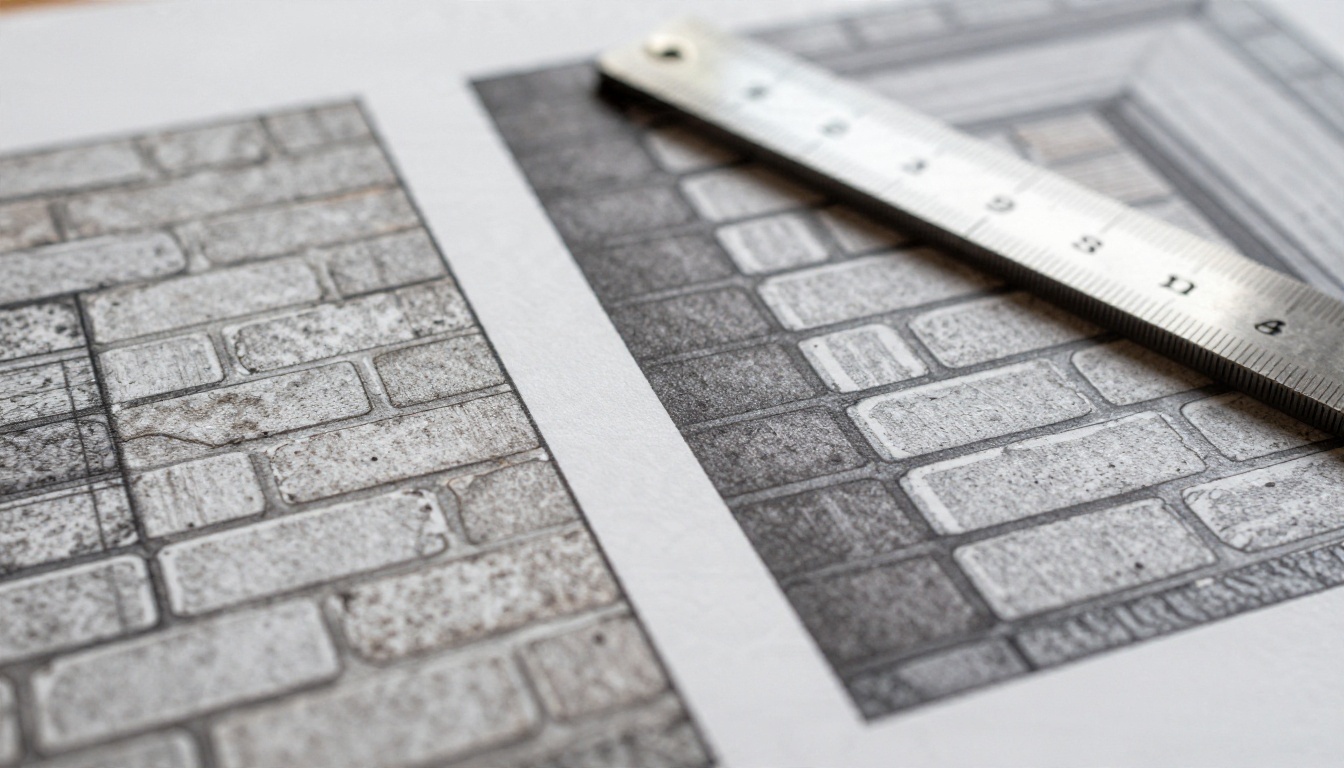
La diferencia se ve con facilidad en los patrones repetidos. Una ampliación bicúbica 4x de una fachada de ladrillo da ladrillos blandos y anchos con un mortero difuso. Un buen modelo de IA dibuja cada ladrillo individual con un toque de sombra en cada junta. Lo mismo ocurre con las tejas, el revestimiento de madera, las celosías metálicas perforadas y los pavimentos.
Las líneas rectas siguen rectas
La arquitectura es muy exigente con la geometría. Los mejores upscalers respetan los bordes duros, de modo que un parteluz de ventana sigue siendo una línea limpia en lugar de temblar. Los modelos diseñados para contenido fotográfico suelen hacerlo bien, mientras que los modelos pensados para la ilustración a veces redondean las esquinas.
La contrapartida de la creatividad
Muchas herramientas ofrecen un control deslizante de creatividad o de detalle. Los valores bajos se mantienen fieles a tus píxeles originales. Los valores altos inventan textura nueva, lo que resulta más rico pero puede añadir detalles que tu arquitecto nunca dibujó, como una ventana que no existía o un patrón de pavimento que cambió. Para trabajos de cliente que deben coincidir con un plano de diseño, inclínate por la fidelidad.
Upscalers online gratuitos en PicassoIA
PicassoIA aloja nueve modelos de superresolución, y no son intercambiables. Algunos priorizan la velocidad, otros la fidelidad, y algunos añaden textura a propósito. Así se comparan para trabajos de render.
💡 Acceso gratuito: varios de estos modelos se pueden probar sin costo en PicassoIA, para que puedas comparar dos o tres con el mismo render antes de quedarte con uno. La disponibilidad y los límites pueden cambiar, así que consulta la página del modelo para ver los detalles actuales.
Interiores: donde la textura importa más
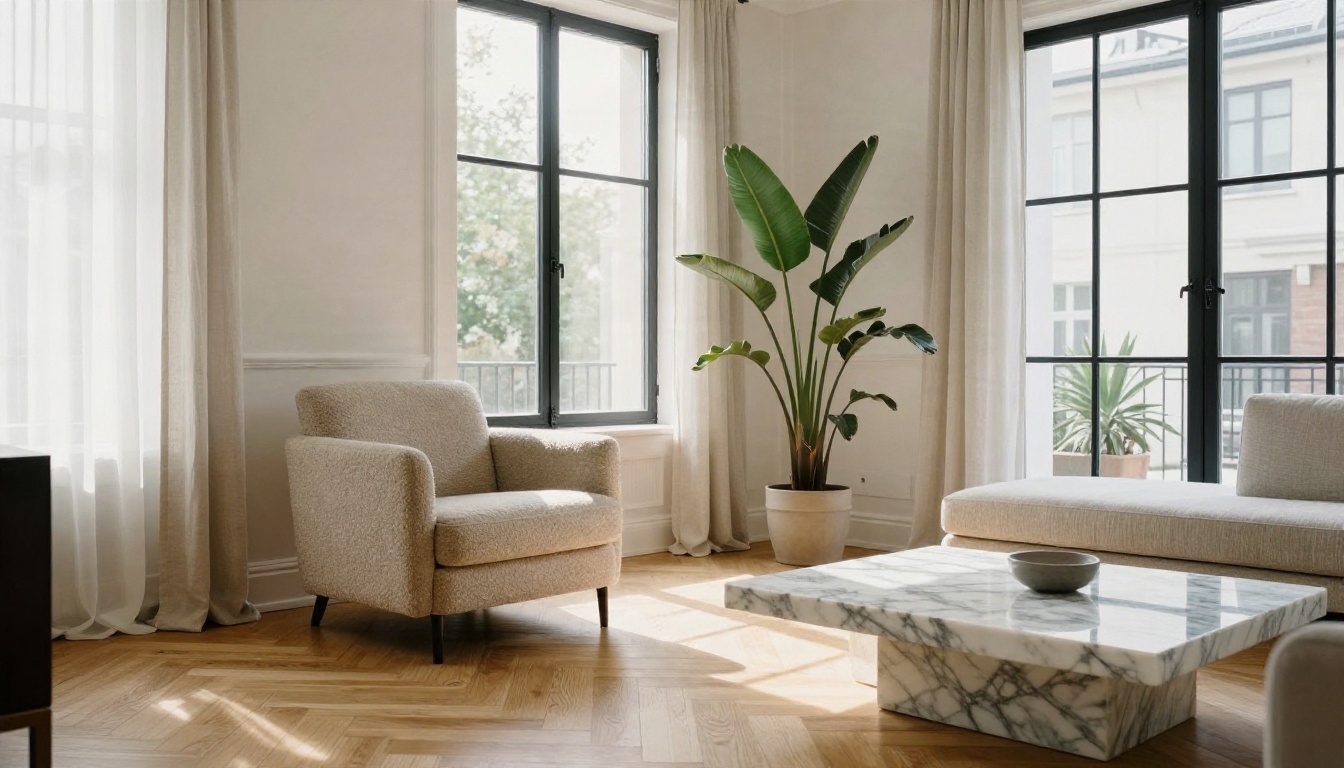
Los renders de interiores son la prueba más exigente para cualquier upscaler, porque la gente se acerca mucho a ellos. Un comprador que mira el anuncio de un apartamento hace zoom en el suelo, en la tela del sofá y en la encimera de la cocina. Los materiales blandos hacen que un espacio parezca barato, aunque el diseño sea excelente.
Madera, tela y piedra
Los suelos en espiga son una prueba de estrés perfecta. El patrón se repite, la veta varía de tabla en tabla y la luz roza la superficie. Los upscalers que conservan el patrón mientras afinan la veta te dan un suelo que parece instalado y no pintado. El lino y los tejidos bouclé necesitan el comportamiento contrario: un poco de textura de fibra, sin convertirla en ruido.
Para estas escenas, Clarity Pro Upscaler con un valor de creatividad moderado funciona bien, y Recraft Creative Upscale puede salvar renders que han salido demasiado planos.
Reflejos y superficies brillantes
Las mesas de mármol, los herrajes cromados y los azulejos esmaltados reflejan la habitación. Si el reflejo original está borroso, un upscaler débil producirá un borrón más nítido. Uno potente mantiene el reflejo coherente. Revisa siempre el reflejo de una ventana en una superficie brillante después de escalar, ya que ahí es donde las incoherencias aparecen primero.
Plantas y objetos pequeños
Las plantas son un punto débil clásico de los renders. Las hojas tienden a disolverse en nubes verdes con baja resolución. Después de escalar, comprueba que cada hoja tenga un borde y un atisbo de nervadura. Si el modelo las convirtió en cera, baja el valor de creatividad y vuelve a ejecutarlo.
Exteriores, vistas aéreas y fachadas
Las escenas exteriores combinan tres retos: grandes áreas de detalle repetido, degradados de cielo y cristal reflectante. Cada uno pide un tratamiento ligeramente distinto.
Masterplans aéreos
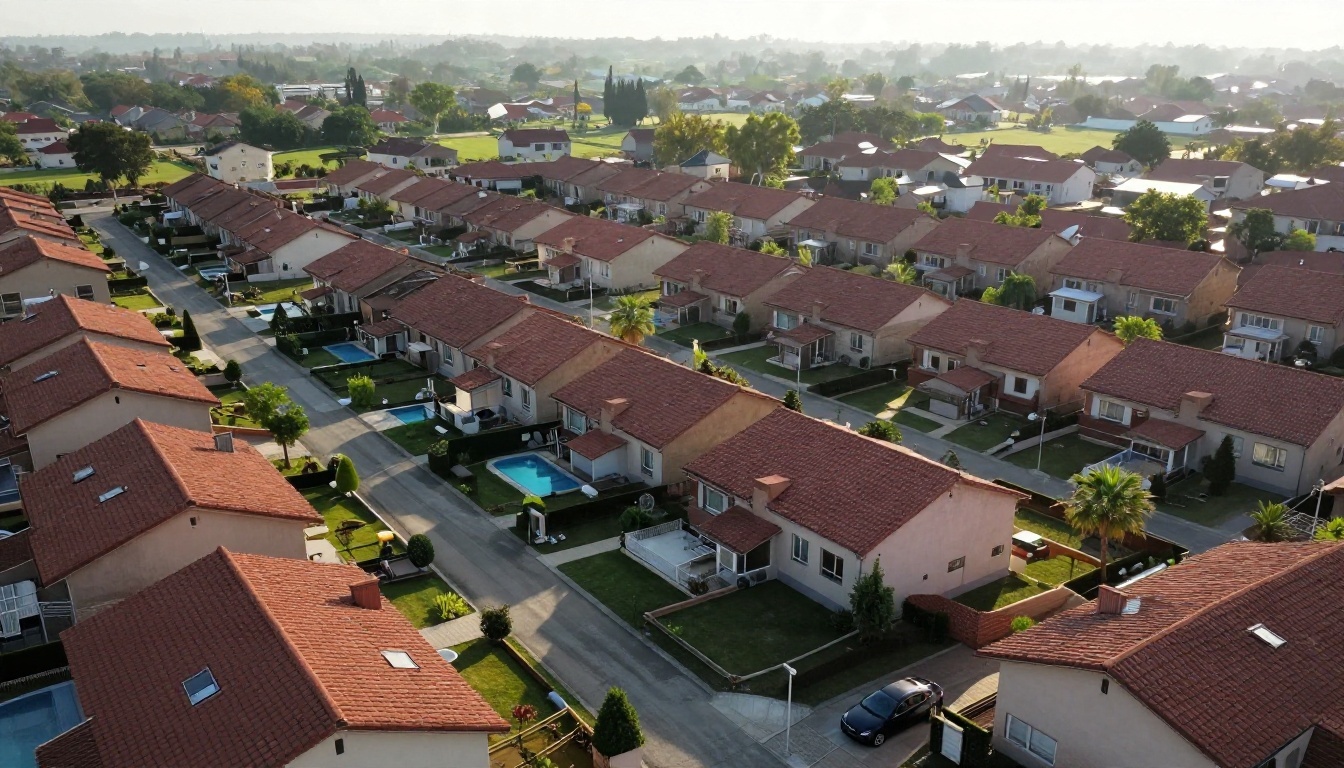
Los renders aéreos contienen miles de objetos diminutos: tejas, coches, árboles, bordes de piscinas. Como cada objeto mide apenas unos píxeles, el upscaler tiene que adivinar mucho. Los modelos fieles, como Increase Resolution y Upscaler, se comportan de forma predecible aquí. Evita una creatividad muy alta, o las casas empezarán a salir con chimeneas extra.
Torres de cristal y muros cortina
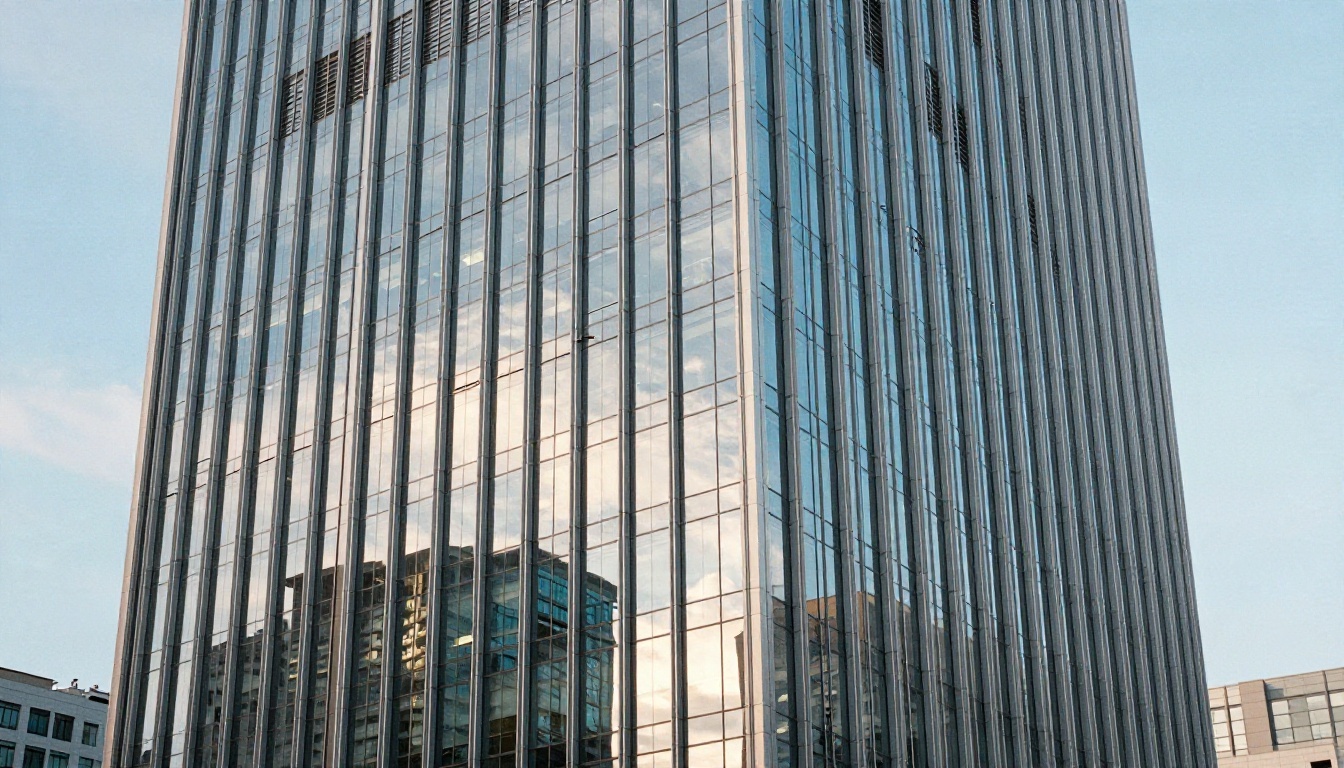
Un muro cortina es una cuadrícula, y las cuadrículas exponen cada fallo. Las líneas de los parteluces deben mantenerse paralelas y con separación uniforme desde la primera planta hasta la última. Recraft Crisp Upscale es una primera prueba sensata para este tipo de sujeto, ya que está pensado en torno a bordes limpios. Inspecciona las esquinas superiores del edificio, donde la perspectiva comprime más las líneas.
Escenas al atardecer y de noche
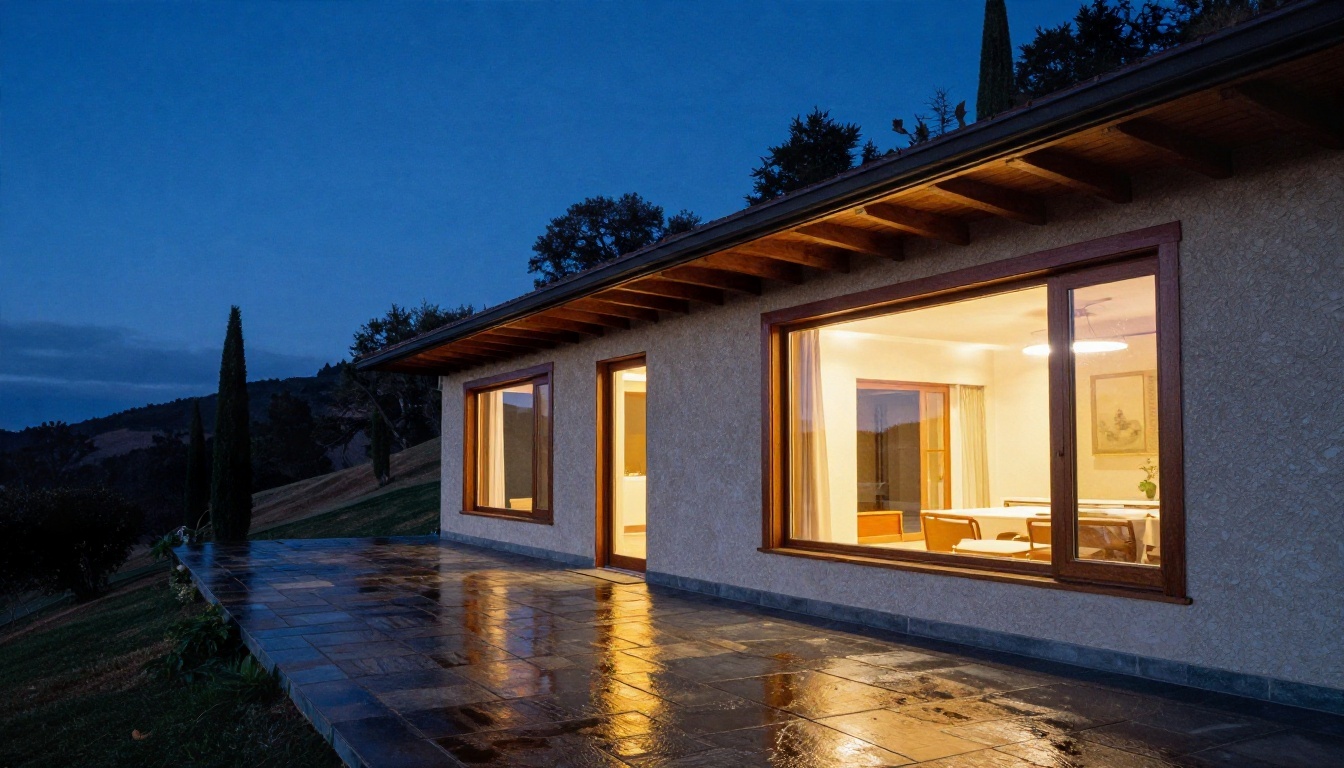
Los renders del crepúsculo son populares para marketing, pero las zonas oscuras esconden ruido que un upscaler puede amplificar. Aplica un denoise suave primero si puedes. Luego escala y vigila el resplandor alrededor de las ventanas iluminadas. Un buen resultado mantiene la luz cálida suave y contenida, con el estuco y la madera todavía visibles en las sombras.
Cómo usar Clarity Pro Upscaler en PicassoIA
Clarity Pro Upscaler es una buena opción polivalente para la arquitectura fotorrealista, porque te permite elegir un factor de escala y controlar cuánto detalle nuevo añade. Este es un flujo de trabajo que lleva unos dos minutos.
Paso 1: prepara el archivo de origen
Exporta tu render como PNG o JPEG de alta calidad. Evita las capturas de pantalla y los archivos que ya hayan sido comprimidos por aplicaciones de chat. Si solo tienes una copia débil, también funciona, pero el resultado heredará sus artefactos.
Paso 2: abre la página del modelo
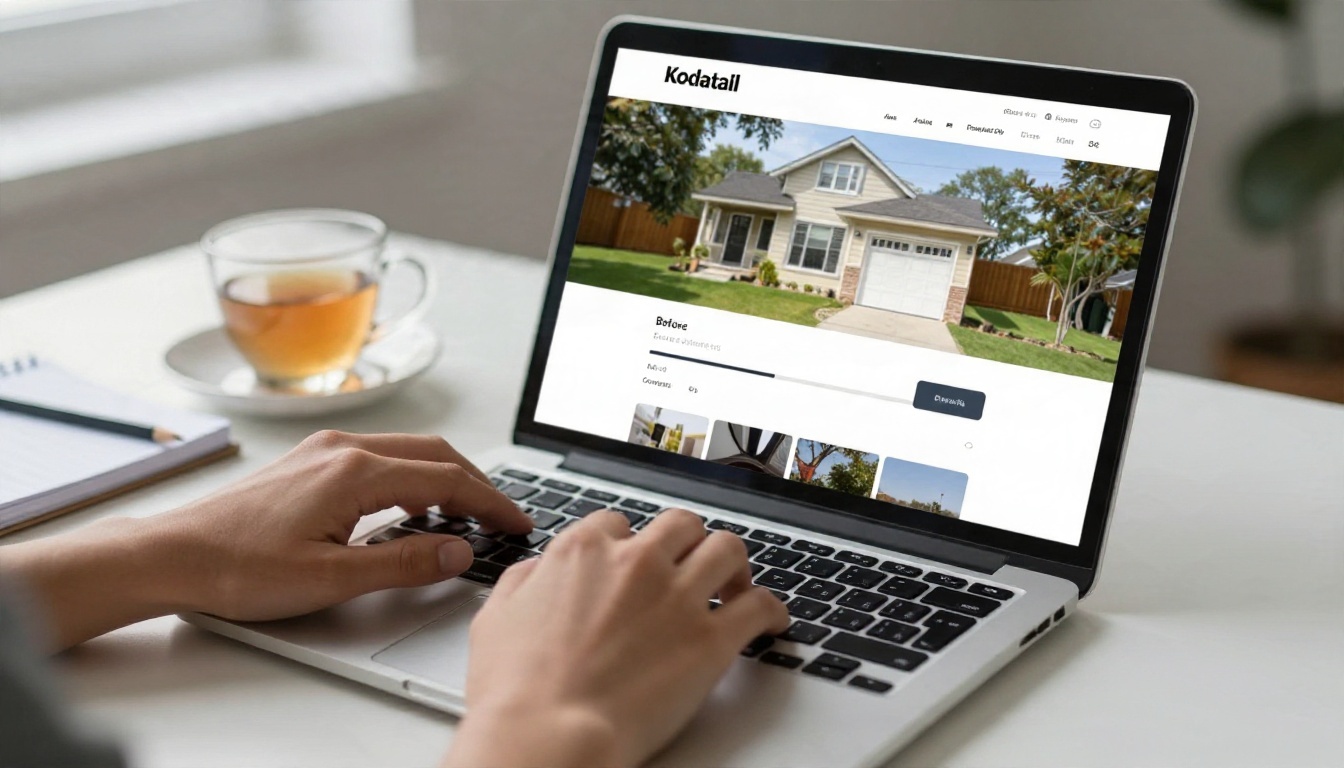
Ve a la página de Clarity Pro Upscaler y sube tu imagen en el campo de entrada.
Paso 3: elige el factor de escala
El modelo ofrece 2x, 4x, 8x y 16x. El valor predeterminado es 2x. Ajusta la escala al destino:
| Destino | Escala sugerida |
|---|
| Web o galería de anuncios | 2x |
| Presentación al cliente en pantalla 4K | De 2x a 4x |
| Impresión A1 o A0 | De 4x a 8x |
| Valla publicitaria o muro de exposición | 8x, y luego revisa con cuidado |
No saltes a 16x con un borrador pequeño y con ruido. Partir de una base limpia y usar la escala más pequeña que cumpla tu objetivo siempre da un resultado más creíble.
Paso 4: ajusta el control deslizante de creatividad
El valor de creatividad está en 0 por defecto. Los valores negativos se quedan más cerca del original, y los positivos dejan que el modelo añada más detalle. Para renders de cliente vinculados a un paquete de diseño, mantente en 0 o algo por debajo. Para imágenes de marketing que solo necesitan parecer ricas, prueba valores positivos pequeños.
Paso 5: elige el formato de salida
Elige PNG para calidad sin pérdida si vas a editar la imagen más adelante, o JPG (calidad del 95 por ciento) para archivos más pequeños y fáciles de compartir.
Paso 6: ejecuta, amplía y compara
Genera el resultado y luego amplía al 100 por ciento en tres puntos: un borde duro, un material que se repite y un reflejo. Si alguno se ve mal, cambia un ajuste y vuelve a ejecutarlo. Cambiar varios a la vez hace imposible saber qué ayudó.
💡 Consejo: si la primera pasada se ve un poco blanda, haz una segunda pasada 2x más suave en lugar de una única pasada 4x agresiva. Dos pasos pequeños suelen verse más naturales que un salto grande.
Adaptar el resultado a los usos reales
Escalar solo es útil si el archivo final encaja con su función. Así se comportan los resultados habituales.
Presentaciones a clientes
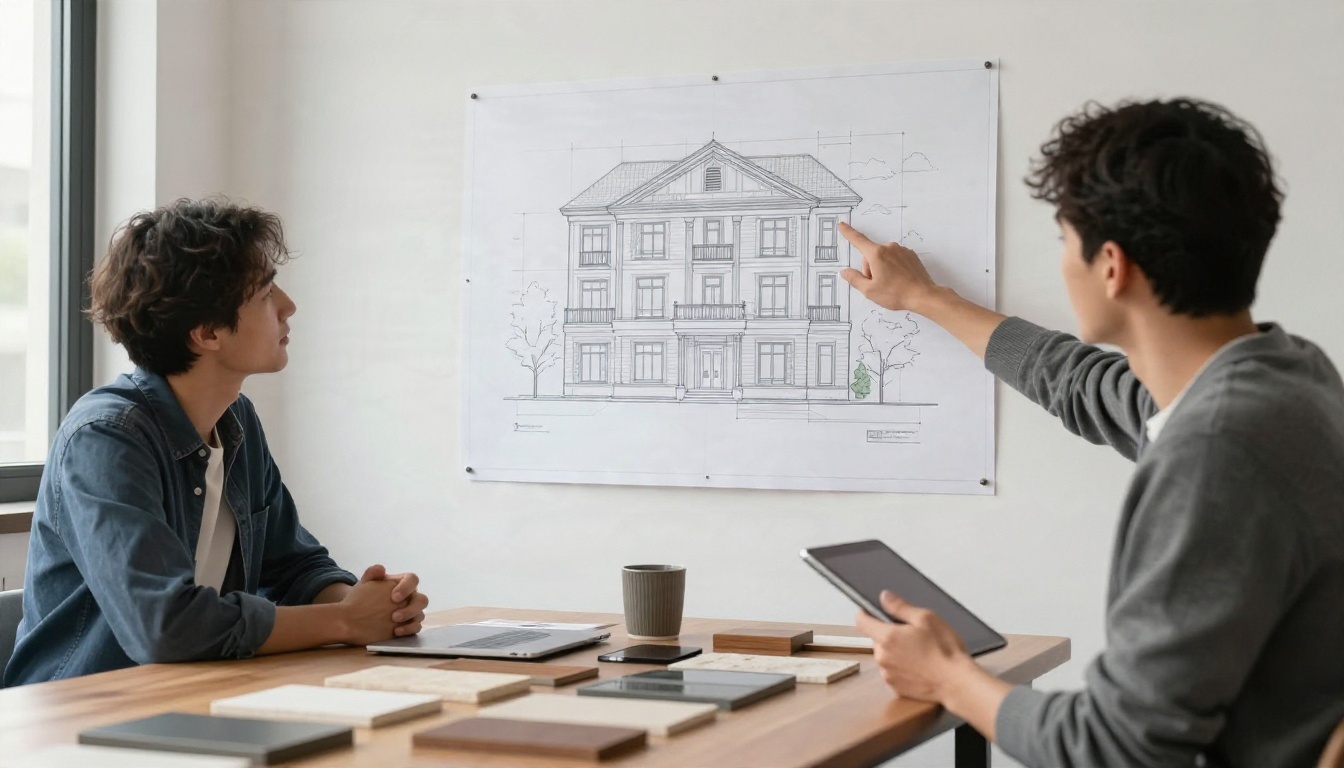
Proyectado en una pantalla de sala de conferencias, un render se examina desde unos pocos metros. Un escalado 2x suele bastar. Las muestras de material sobre la mesa junto a la pantalla, como en la escena de arriba, son una buena referencia: si la textura escalada en pantalla parece verosímil junto a la muestra de piedra real, ya está.
Paneles de planificación y concursos
Los paneles se imprimen en gran formato y se miran de cerca. Apunta a entre 150 y 200 píxeles por pulgada en el tamaño final. Un render de 3000 píxeles de ancho impreso a 1 metro de ancho tiene solo unos 75 píxeles por pulgada, así que un escalado 4x lo convierte en un archivo utilizable. Image Upscale, que llega hasta 6x, es útil cuando el original es especialmente pequeño.
Impresiones para exposiciones y galerías
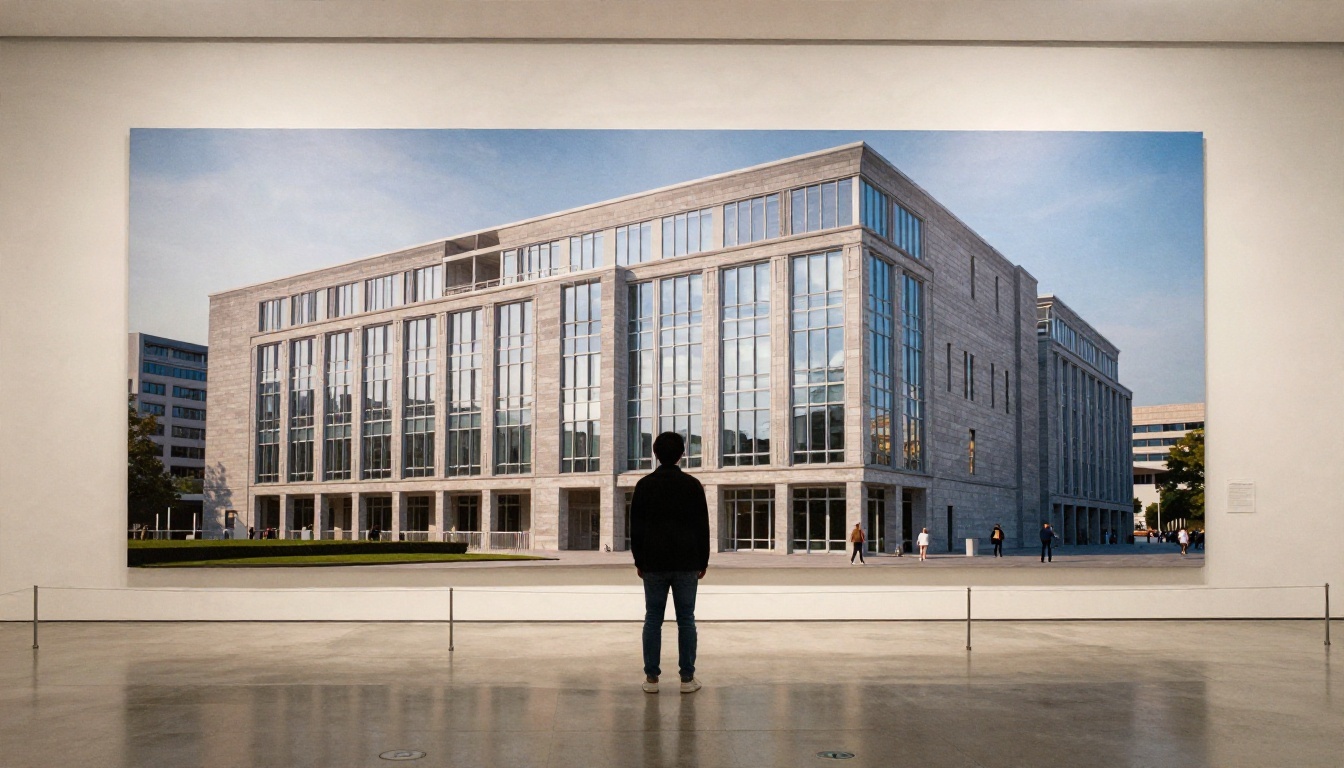
Las impresiones grandes se miran desde lejos, lo que perdona cierta falta de nitidez. Aun así, la gente se acerca, y los detalles finos del revestimiento de piedra o del cristal tienen que aguantar. Para impresiones grandes, escala en dos etapas y revisa el resultado a escala de impresión en una pantalla calibrada antes de enviarlo a la impresora.
Web y redes sociales
Para anuncios y portafolios, 2x es más que suficiente. Los archivos grandes cargan despacio, y la mayoría de las plataformas los recomprimen de todos modos. Escala a 2x y luego exporta a un tamaño razonable.
Errores que hacen que los renders escalados parezcan falsos
Incluso los mejores modelos pueden producir resultados que gritan "IA" si los fuerzas mal. Estos son los problemas más comunes.
- Demasiada creatividad. El modelo inventa grano, ventanas o vegetación que el diseño no incluye. Bájala.
- Escalar un JPEG muy comprimido. Los artefactos en bloque se tratan como detalle real y se afilan. Busca un origen más limpio.
- Saltarse la revisión de la geometría. Las líneas rectas que tiemblan o los edificios que se inclinan después de escalar son fáciles de pasar por alto en una pantalla pequeña.
- Afilar en exceso después. Añadir máscara de enfoque sobre un escalado que ya es nítido provoca halos brillantes alrededor de los bordes de los tejados y los marcos de las ventanas.
- Mezclar resoluciones en un mismo panel. Una imagen principal muy nítida junto a una vista secundaria blanda parece un error. Procesa todas las imágenes de un conjunto de la misma manera.
- Ignorar la piel y las personas. Los renders suelen incluir figuras de escala. Usa Crystal Upscaler cuando se vean rostros, para que las personas no parezcan figuras de cera.
💡 Regla general: escalar mejora la claridad, pero no arregla un mal render. Una composición pobre, una iluminación errónea o un material que falta seguirán mal en cualquier resolución.
Elegir rápido el modelo adecuado
Si no quieres probar los nueve modelos, usa este mapa rápido.
| Tu situación | Prueba primero |
|---|
| Exterior fotorrealista que necesita detalle fino | Clarity Pro Upscaler |
| Render plano que necesita profundidad | Recraft Creative Upscale |
| Cristal, acero y líneas nítidas | Recraft Crisp Upscale |
| Lote de vistas previas rápidas | P Image Upscale |
| Impresión muy grande desde un original pequeño | Image Upscale |
| Escena con personas | Crystal Upscaler |
| 4x sencillo y fiel | Upscaler o Increase Resolution |
| Superficies con textura y una opción gratuita | Real ESRGAN |
Pasa tu imagen más exigente por dos modelos en paralelo. El que trate mejor tu material más difícil, normalmente el cristal o el follaje, es el que debes usar para todo el proyecto.
Combinar el escalado con otras herramientas
Afinar la imagen es solo un paso de un flujo más amplio. PicassoIA también ofrece herramientas que encajan bien a su alrededor:
- Generación de imágenes: si necesitas un nuevo ángulo de cámara o un render conceptual rápido, los modelos de texto a imagen pueden producir una imagen base que luego escalas.
- Inpainting y sustitución de objetos: corrige una zona concreta, como un coche borroso o un árbol extraño, antes de escalar la imagen completa.
- Outpainting: amplía el lienzo de un render ajustado para que encaje en un banner ancho, y luego escala la imagen final una sola vez.
- Eliminación de fondo: aísla un edificio para un plano de situación o un folleto.
Hacer primero los arreglos y dejar el escalado para el final significa que el modelo trabaja sobre una imagen limpia, y solo pagas el tiempo de procesamiento una vez.
Pruébalo con tus propios renders
La forma más rápida de juzgar un upscaler de IA es probarlo con tu propio trabajo. Elige el render que más te moleste, el del ladrillo embarrado o el cristal difuso, y pásalo por Clarity Pro Upscaler a 2x con creatividad en 0. Luego prueba Recraft Crisp Upscale con el mismo archivo y compara los marcos de las ventanas.
Verás rápido qué modelo respeta tu diseño y cuál improvisa. Cuando quieras una selección más amplia, explora todo lo disponible en picassoia.com/en/all-models y después construye el flujo de trabajo que encaje con tu estudio. Sube un render, elige una escala y mira cuánto más nítida puede verse tu próxima presentación a clientes.


