Você renderizou a casa durante a noite. A iluminação está certa, o ângulo da câmera está certo, a reunião com o cliente começa em uma hora, e então você dá zoom. As juntas dos tijolos viraram uma mancha, as divisórias das janelas parecem traços de lápis molhado e o gramado é um borrão verde. Renderizar de novo em resolução maior levaria mais seis horas que você não tem.
Esse é exatamente o problema que um melhorador de renders de arquitetura com IA resolve. Em vez de rodar o motor de renderização novamente, você envia a imagem pronta para um upscaler online. O modelo lê as formas, os materiais e as bordas que já estão na imagem e reconstrói os pixels que faltam em 2x, 4x ou mais. Um preview de 1920 pixels vira um arquivo pronto para impressão em menos de um minuto, e vários dos modelos do PicassoIA podem ser testados gratuitamente.
A seguir, você vai ver o que essas ferramentas fazem de fato com um render, qual modelo combina com cada tipo de cena, um fluxo de trabalho prático e os erros que fazem renders ampliados parecerem falsos.
Por que os renders saem suaves
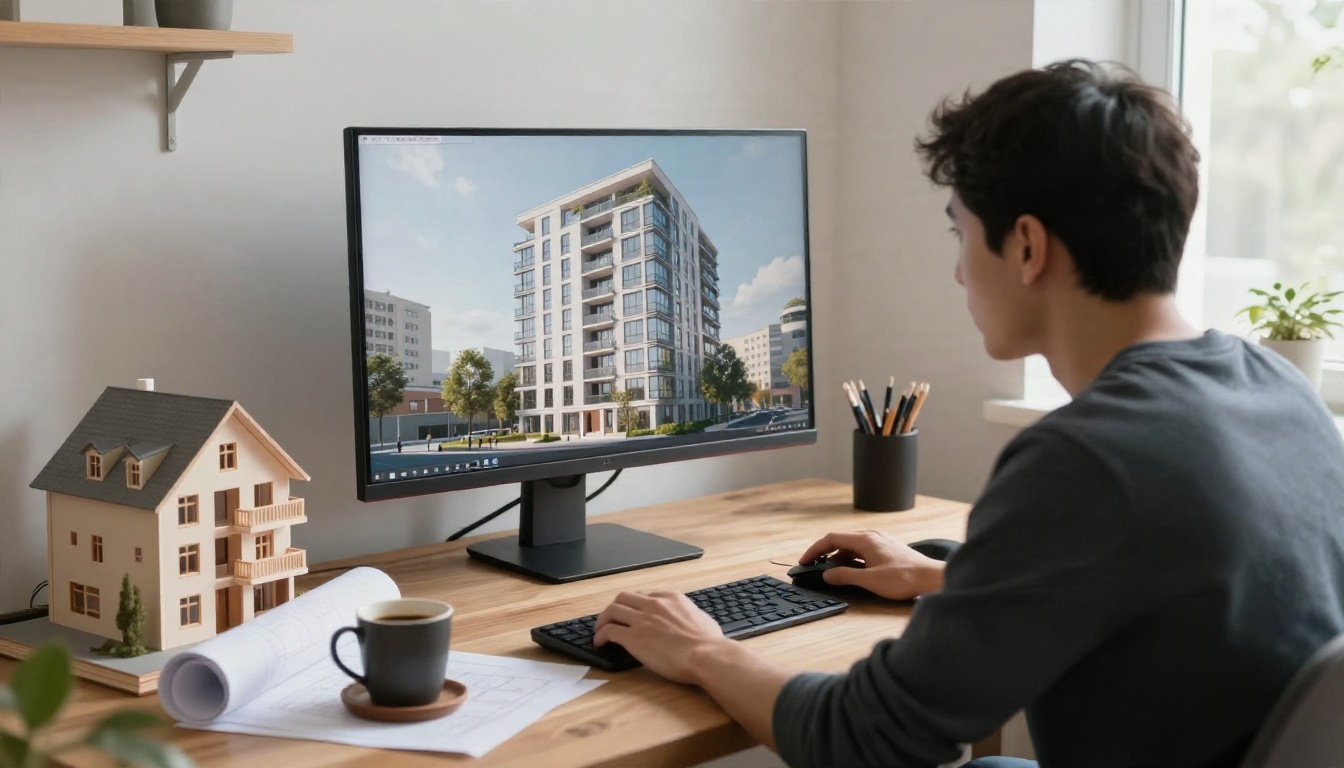
A falta de nitidez na visualização arquitetônica raramente vem de um único erro. Ela se acumula ao longo do pipeline, e entender onde ela começa ajuda a decidir quanto reparo um arquivo precisa.
O tempo de renderização é caro
Renders com path tracing escalam de forma brutal com a resolução. Dobrar a largura e a altura significa quatro vezes mais pixels, e uma cena com vidro, água e vegetação densa pode levar várias horas mesmo em 4K. Por isso, a maioria dos estúdios renderiza rascunhos pequenos e só define o tamanho final quando o cliente aprova. Esses rascunhos são os arquivos que acabam em e-mails e apresentações.
Os removedores de ruído apagam a textura fina
A redução de ruído é o culpado silencioso. Para obter uma imagem utilizável com menos amostras, o removedor suaviza o ruído, e muitas vezes suaviza junto a textura real. Reboco fino, grão de pedra cortada e trama de tecido ficam achatados em superfícies com aparência de plástico. Um upscaler com modelo de detalhe pode trazer de volta parte desse grão.
Compressão e capturas de tela
Os clientes encaminham JPEGs. Aplicativos de mensagem recomprimem os arquivos. Alguém tira uma captura de tela de um PDF. Na terceira geração, você tem sombras em blocos e halos em volta de cada borda marcada. A arquitetura sofre mais do que retratos nesse caso, porque os edifícios são feitos de linhas longas e retas, que deixam qualquer artefato evidente.
💡 Teste rápido: dê zoom de 200 por cento em um caixilho de janela ou em uma cumeeira do telhado. Se a linha parecer serrilhada ou borrada, o arquivo vai falhar em uma impressão grande, não importa quão boa seja a composição.
O que um upscaler de IA realmente faz
O redimensionamento tradicional, como a interpolação bicúbica no Photoshop, apenas calcula médias dos pixels vizinhos. Ele deixa a imagem maior, e também mais suave. Um upscaler de IA funciona de outra forma. Uma rede neural treinada com milhões de pares de imagens já viu como são uma parede de tijolos, uma fachada de vidro ou um caminho de cascalho em alta resolução, e prevê os detalhes que deveriam existir no tamanho maior.
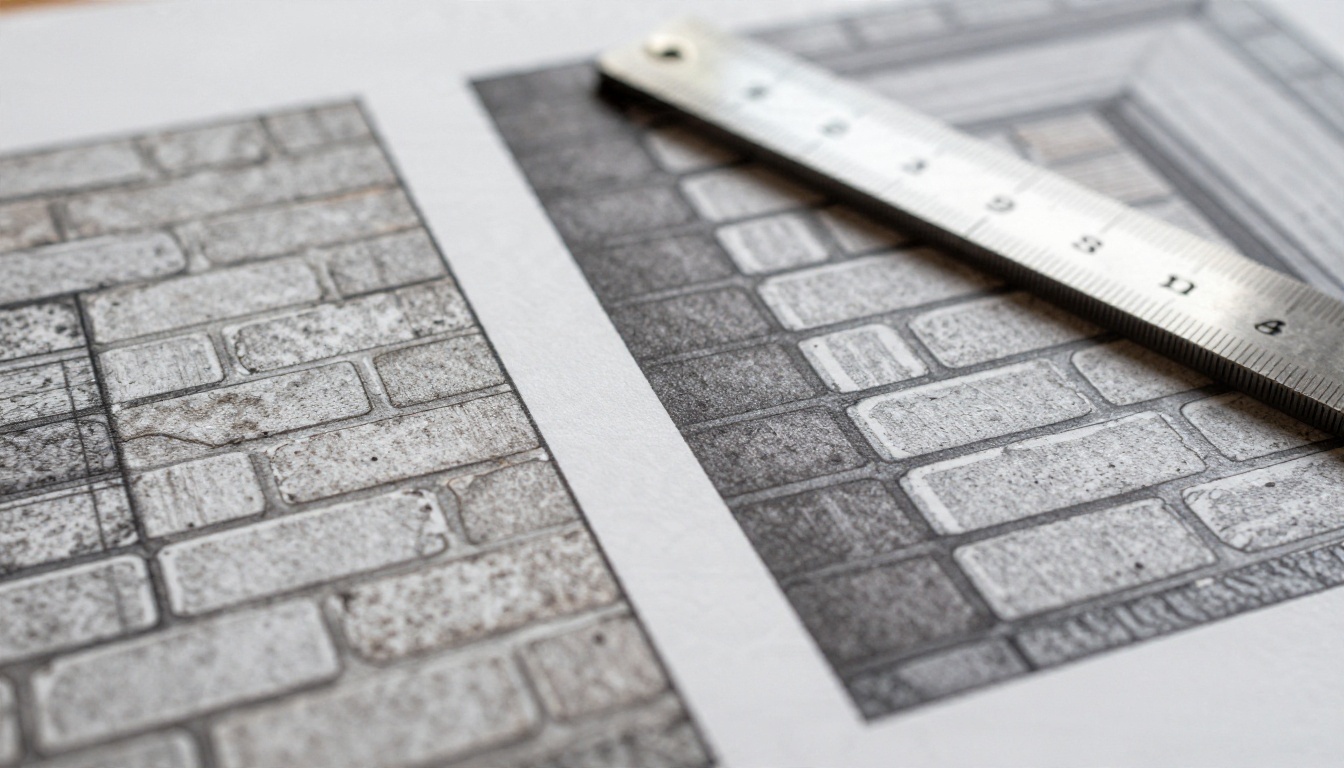
Reconstrução, não apenas ampliação
A diferença é fácil de ver em padrões repetitivos. Uma ampliação bicúbica 4x de uma fachada de tijolos produz tijolos largos e suaves, com juntas embaçadas. Um bom modelo de IA desenha cada tijolo individualmente, com um toque de sombra em cada junta. O mesmo vale para telhas, revestimentos de madeira, telas metálicas perfuradas e pisos.
Linhas retas continuam retas
A arquitetura não perdoa erros de geometria. Os melhores upscalers respeitam as bordas marcadas, então a divisória de uma janela continua sendo uma linha limpa, sem oscilar. Modelos feitos para conteúdo fotográfico costumam fazer isso bem, enquanto modelos criados para ilustração às vezes arredondam os cantos.
A contrapartida da criatividade
Muitas ferramentas oferecem um controle de criatividade ou de detalhe. Valores baixos permanecem fiéis aos pixels originais. Valores altos inventam textura nova, o que parece mais rico, mas pode acrescentar detalhes que seu arquiteto nunca desenhou, como uma janela que não existia ou um padrão de piso que mudou. Para trabalhos com clientes que precisam coincidir com um desenho de projeto, prefira a fidelidade.
Upscalers online gratuitos no PicassoIA
O PicassoIA hospeda nove modelos de superresolução, e eles não são intercambiáveis. Alguns priorizam velocidade, outros priorizam fidelidade, e alguns adicionam textura de propósito. Veja como eles se posicionam para trabalhos de render.
💡 Acesso gratuito: vários desses modelos podem ser testados sem custo no PicassoIA, então você pode comparar dois ou três no mesmo render antes de escolher um. A disponibilidade e os limites podem mudar, então confira a página do modelo para os detalhes atuais.
Interiores: onde a textura importa mais
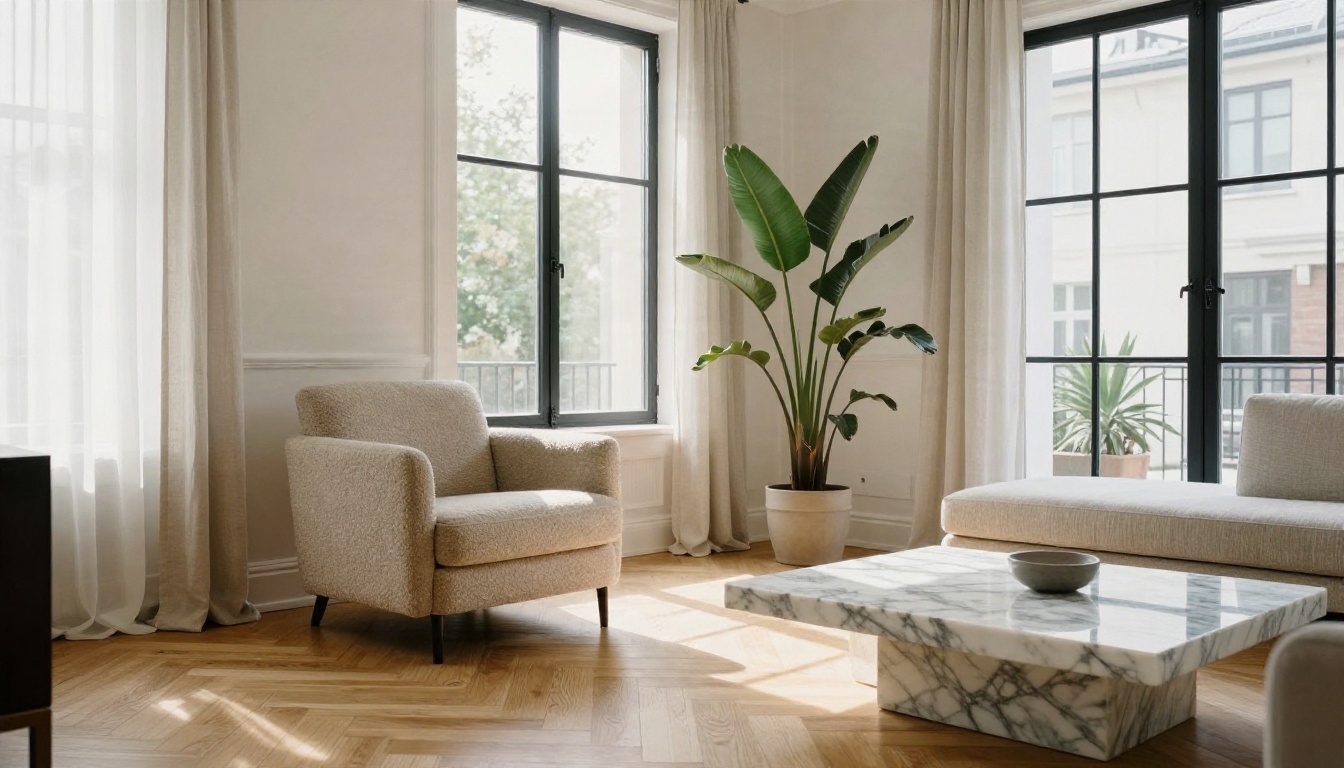
Renders de interiores são o teste mais difícil para qualquer upscaler, porque as pessoas ficam perto deles. Um comprador que olha um anúncio de apartamento dá zoom no piso, no tecido do sofá e na bancada da cozinha. Materiais suaves fazem um espaço parecer barato, mesmo quando o projeto é excelente.
Madeira, tecido e pedra
Pisos em espinha de peixe são um teste de estresse perfeito. O padrão se repete, o veio da madeira varia de tábua para tábua, e a luz incide rasante sobre ela. Upscalers que preservam o padrão enquanto aumentam a nitidez do veio entregam um piso que parece instalado, e não pintado. Tecidos de linho e bouclé exigem o comportamento oposto: um pouco de textura de fibra, sem transformá-la em ruído.
Para essas cenas, o Clarity Pro Upscaler com um valor moderado de criatividade funciona bem, e o Recraft Creative Upscale pode salvar renders que ficaram chapados demais.
Reflexos e superfícies brilhantes
Mesas de mármore, metais cromados e azulejos esmaltados refletem o ambiente. Se o reflexo original estiver borrado, um upscaler fraco vai produzir um borrão mais nítido. Um upscaler forte mantém o reflexo coerente. Sempre confira o reflexo de uma janela em uma superfície brilhante depois do upscaling, pois é ali que as inconsistências aparecem primeiro.
Plantas e objetos pequenos
Plantas são um ponto fraco clássico dos renders. Em baixa resolução, as folhas tendem a se dissolver em nuvens verdes. Depois do upscaling, verifique se cada folha tem uma borda e um indício de nervura. Se o modelo as transformou em cera, reduza o valor de criatividade e rode de novo.
Exteriores, vistas aéreas e fachadas
Cenas externas combinam três desafios: áreas enormes de detalhes repetidos, gradientes de céu e vidros refletivos. Cada um pede um tratamento um pouco diferente.
Masterplans vistos de cima
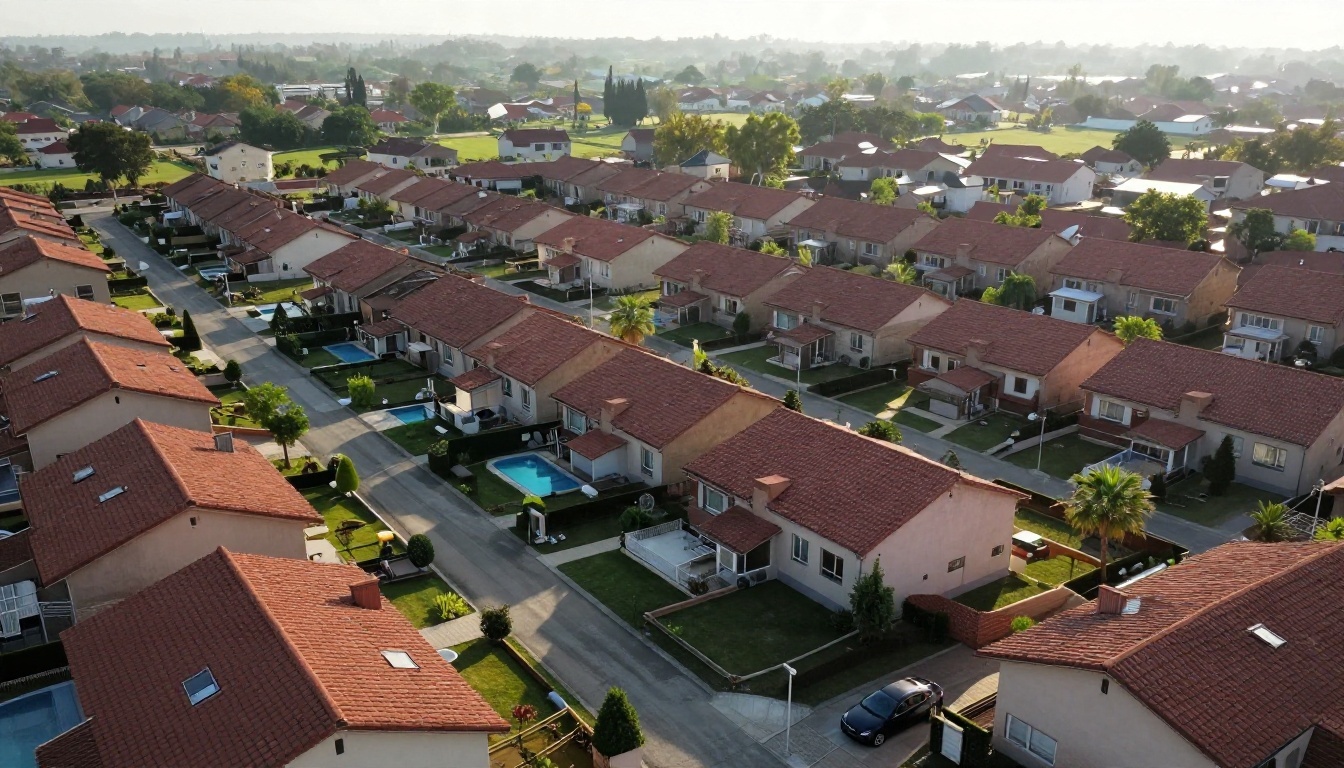
Renders aéreos contêm milhares de objetos minúsculos: telhas, carros, árvores, bordas de piscinas. Como cada objeto tem apenas alguns pixels de largura, o upscaler precisa adivinhar muito. Modelos fiéis como o Increase Resolution e o Upscaler se comportam de forma previsível aqui. Evite criatividade muito alta, ou as casas começam a ganhar chaminés extras.
Torres de vidro e fachadas-cortina
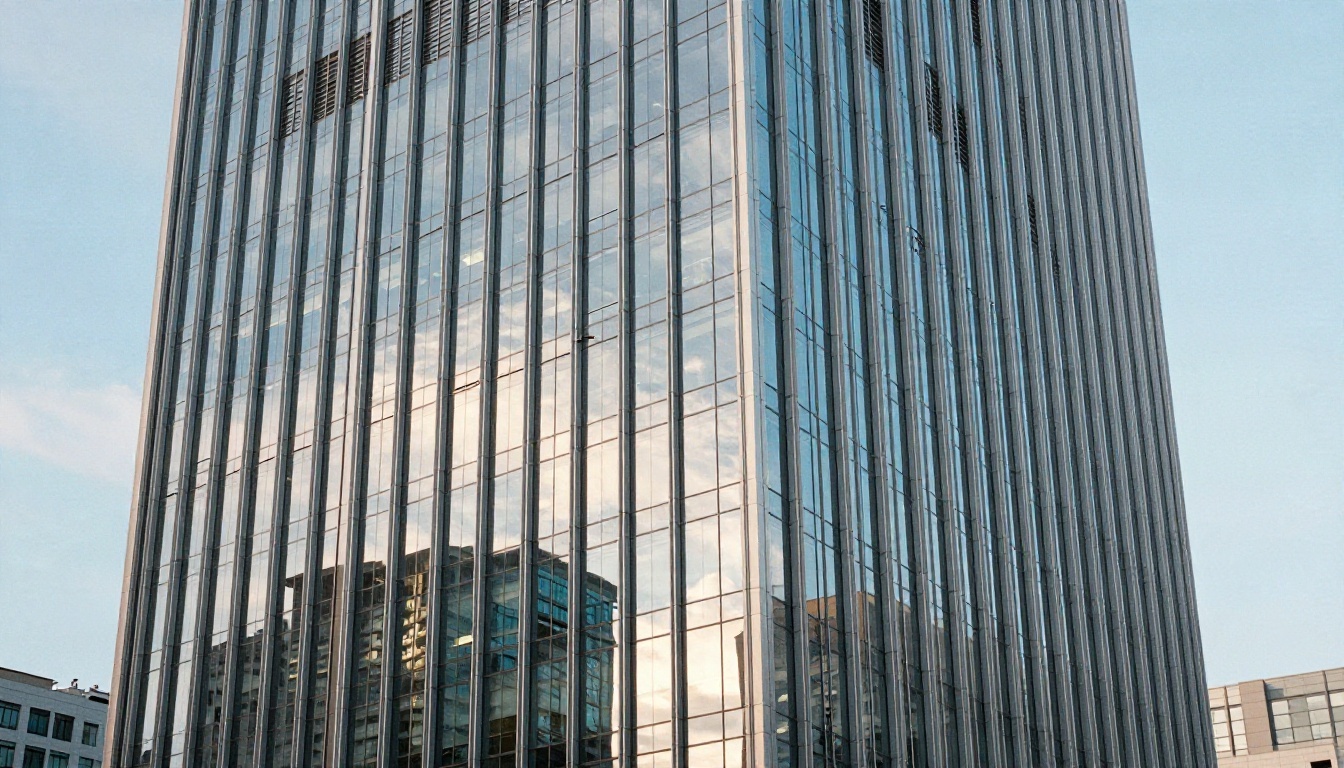
Uma fachada-cortina é uma grade, e grades expõem cada falha. As divisórias devem permanecer paralelas e espaçadas de forma uniforme, do primeiro andar até o topo. O Recraft Crisp Upscale é uma primeira tentativa sensata para esse tipo de assunto, já que foi construído em torno de bordas limpas. Inspecione os cantos superiores do edifício, onde a perspectiva comprime mais as linhas.
Cenas de crepúsculo e noite
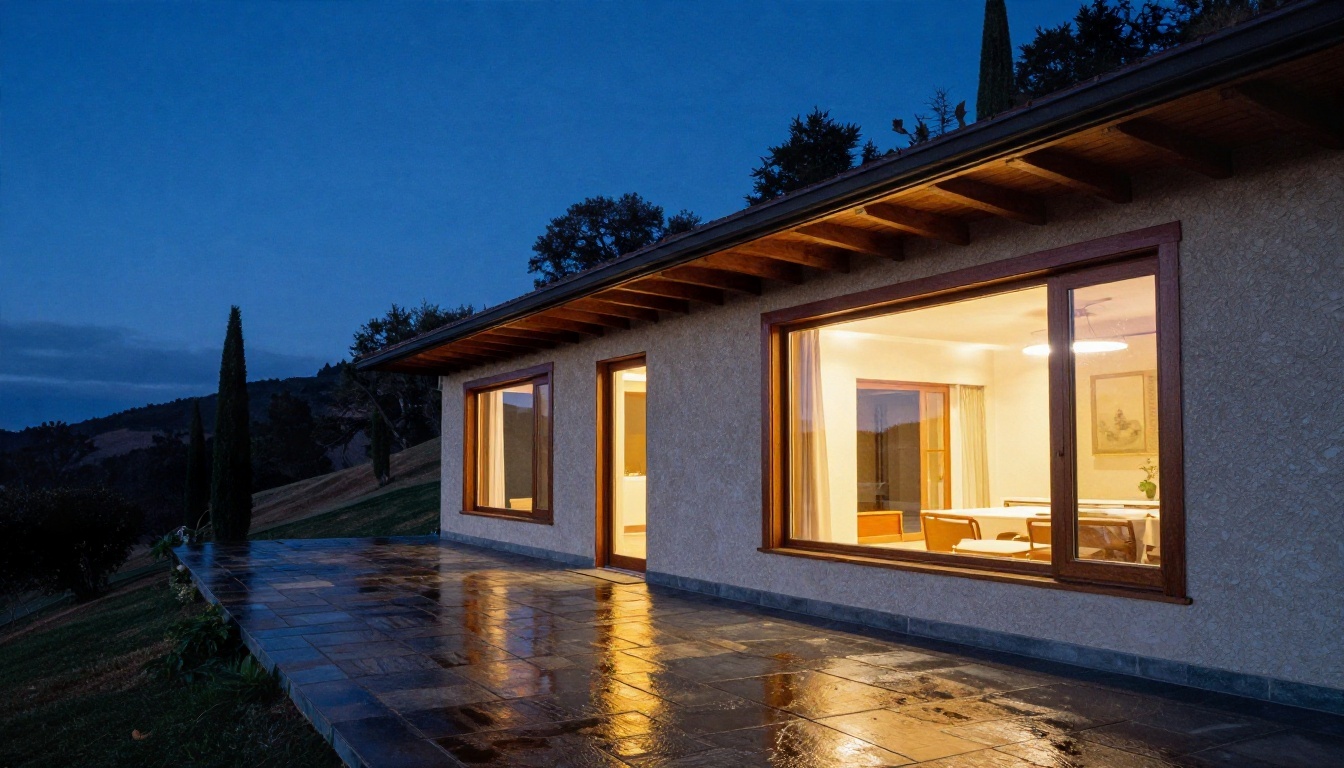
Renders de crepúsculo são populares em marketing, mas áreas escuras escondem ruído que um upscaler pode amplificar. Se for possível, faça antes uma redução de ruído leve. Depois, faça o upscaling e observe o brilho ao redor das janelas iluminadas. Um bom resultado mantém a luz quente suave e contida, com o reboco e a madeira ainda visíveis nas sombras.
Como usar o Clarity Pro Upscaler no PicassoIA
O Clarity Pro Upscaler é uma boa escolha versátil para arquitetura fotorrealista, porque permite escolher o fator de escala e controlar quanto detalhe novo ele adiciona. Aqui está um fluxo de trabalho que leva cerca de dois minutos.
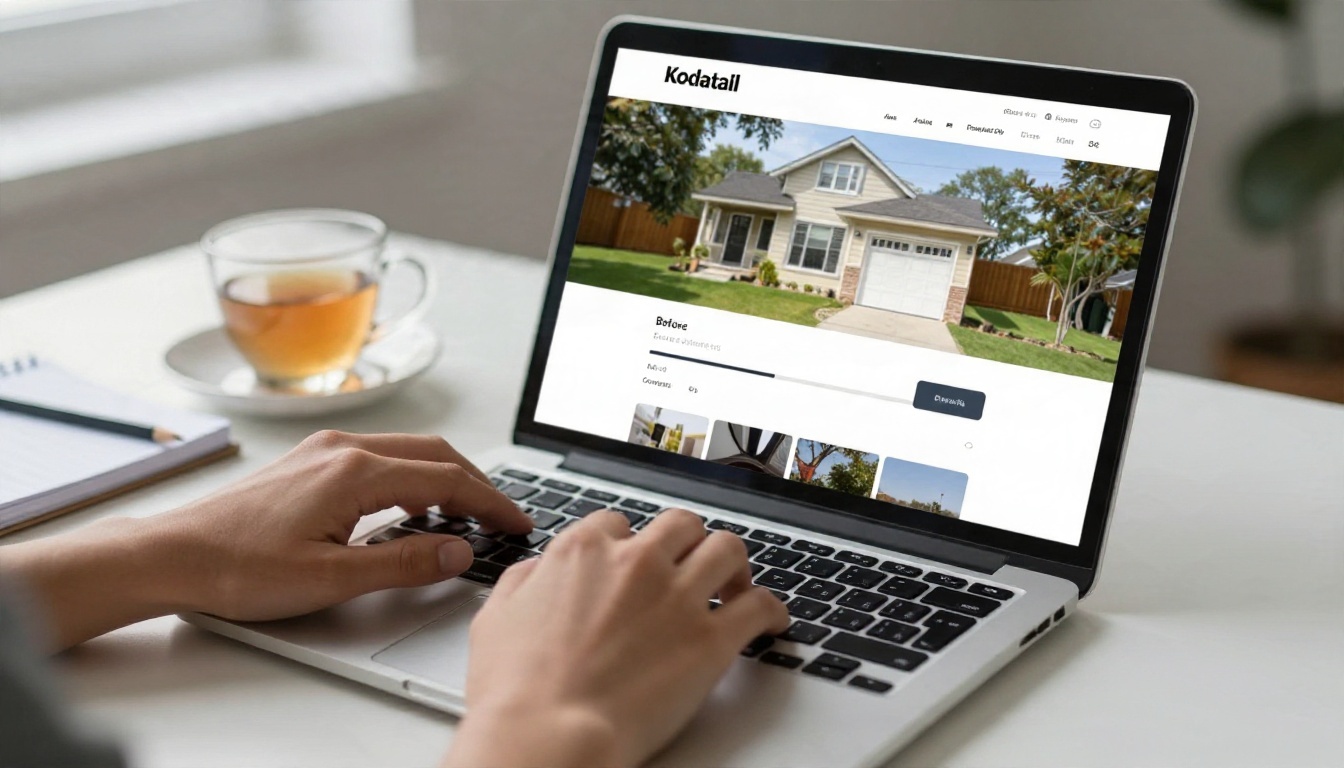
Passo 1: prepare o arquivo de origem
Exporte seu render como PNG ou JPEG de alta qualidade. Evite capturas de tela e arquivos que já foram comprimidos por aplicativos de mensagem. Se você tiver apenas uma cópia fraca, isso ainda funciona, mas o resultado vai herdar os artefatos dela.
Passo 2: abra a página do modelo
Acesse a página do Clarity Pro Upscaler e envie sua imagem no campo de entrada.
Passo 3: escolha o fator de escala
O modelo oferece 2x, 4x, 8x e 16x. O padrão é 2x. Ajuste a escala ao destino:
| Destino | Escala sugerida |
|---|
| Site ou galeria de anúncios | 2x |
| Apresentação para cliente em tela 4K | 2x a 4x |
| Impressão A1 ou A0 | 4x a 8x |
| Outdoor ou parede de exposição | 8x, e depois confira com atenção |
Não pule para 16x em um rascunho pequeno e com ruído. Partir de uma base limpa e usar a menor escala que atinja seu objetivo sempre gera um resultado mais crível.
Passo 4: ajuste o controle de criatividade
O valor de criatividade vem em 0 por padrão. Valores negativos ficam mais próximos do original, e valores positivos deixam o modelo adicionar mais detalhes. Para renders de clientes ligados a um pacote de projeto, fique em 0 ou um pouco abaixo. Para imagens de marketing que só precisam parecer ricas, teste valores positivos pequenos.
Passo 5: escolha o formato de saída
Escolha PNG para qualidade sem perdas se você for editar a imagem depois, ou JPG (qualidade de 95 por cento) para arquivos menores e mais fáceis de compartilhar.
Passo 6: execute, dê zoom e compare
Gere o resultado e depois amplie para 100 por cento em três pontos: uma borda marcada, um material que se repete e um reflexo. Se algum deles parecer errado, mude uma configuração e rode de novo. Mudar várias ao mesmo tempo torna impossível saber o que ajudou.
💡 Dica: se a primeira passada parecer levemente suave, faça uma segunda passada de 2x, mais suave, em vez de uma única passada 4x agressiva. Dois passos pequenos costumam parecer mais naturais do que um salto grande.
Adequar a saída a usos reais
O upscaling só é útil se o arquivo final servir à sua finalidade. Veja como se comportam as saídas típicas.
Apresentações para clientes
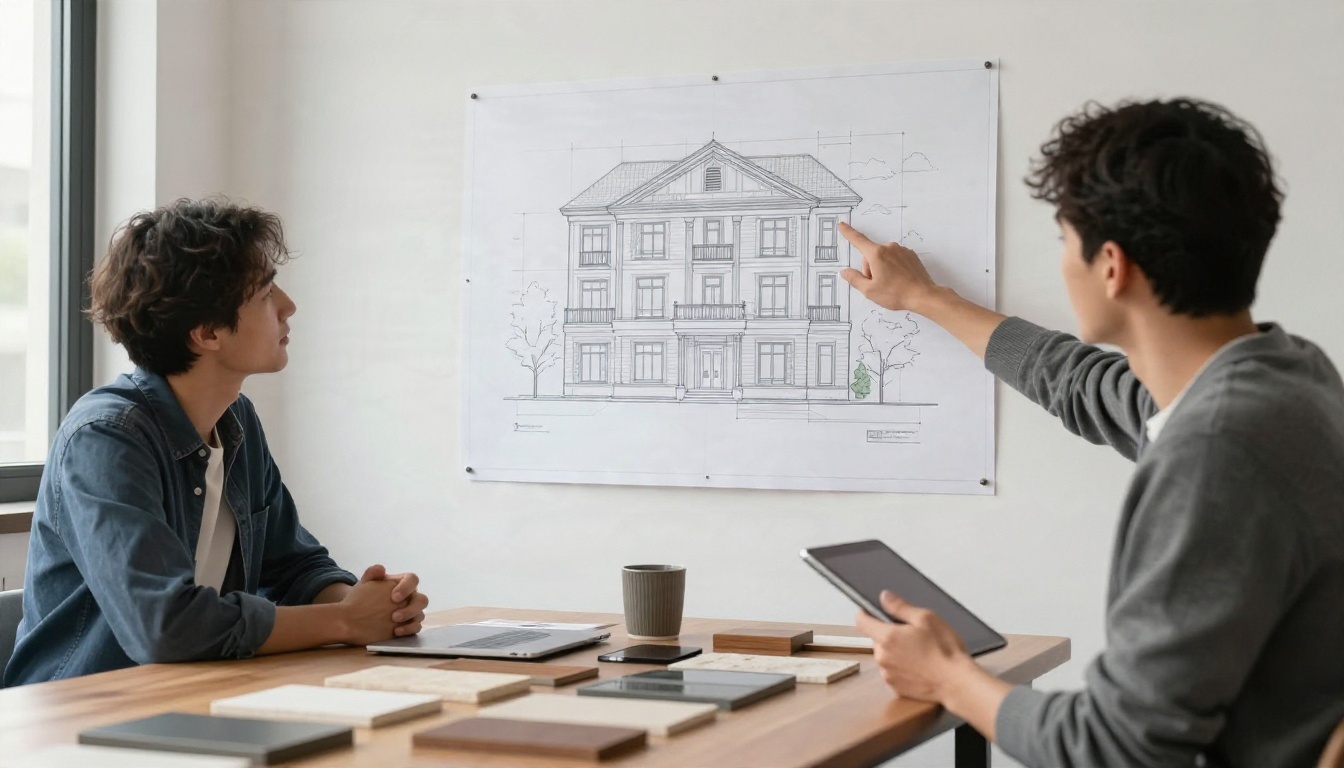
Projetado em uma tela de conferência, um render é examinado de alguns metros de distância. Um upscaling 2x geralmente resolve. Amostras de material sobre a mesa ao lado da tela, como na cena acima, são uma boa referência: se a textura ampliada na tela parecer plausível ao lado da amostra de pedra real, está pronto.
Painéis de planejamento e concursos
Painéis são impressos em tamanho grande e vistos de perto. Mire em algo em torno de 150 a 200 pixels por polegada no tamanho final. Um render de 3000 pixels de largura impresso com 1 metro de largura tem apenas cerca de 75 pixels por polegada, então um upscaling 4x o transforma em um arquivo utilizável. O Image Upscale, que vai até 6x, é útil quando a origem é especialmente pequena.
Impressões para exposições e galerias
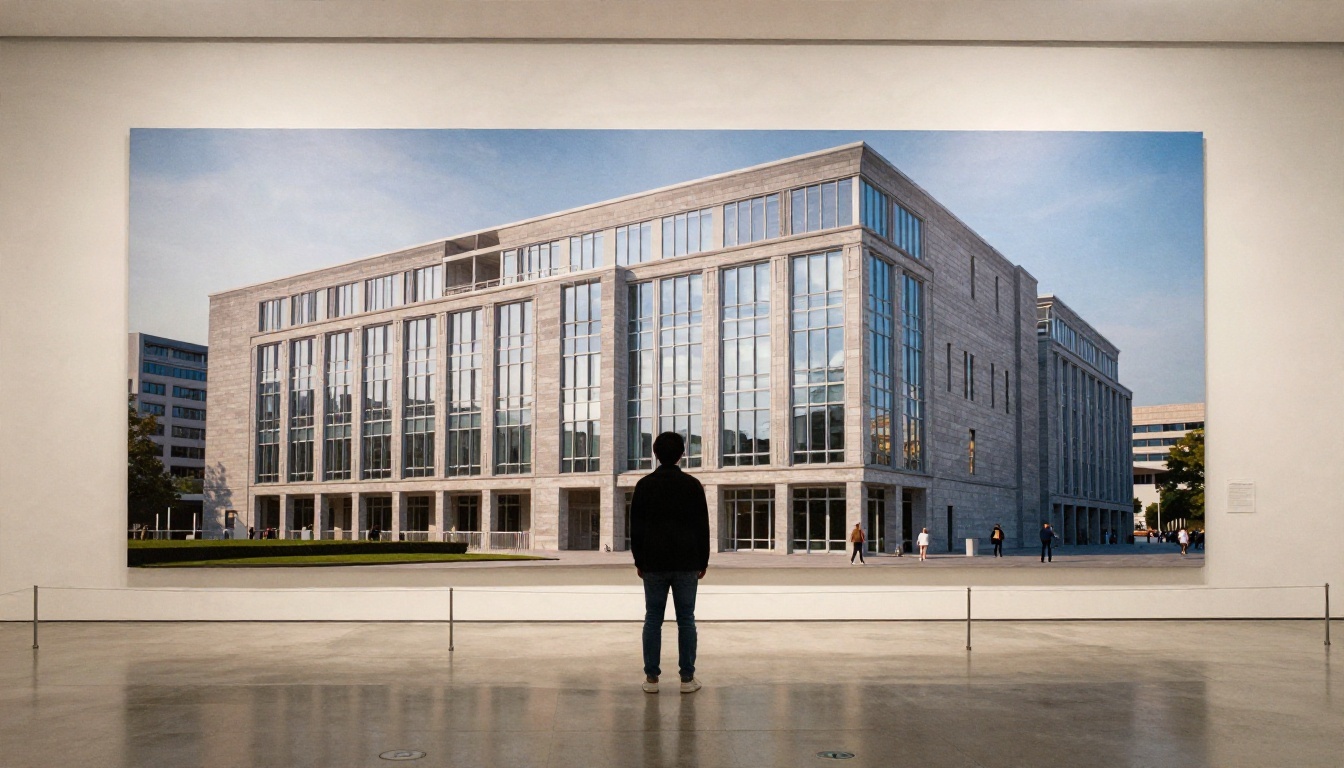
Impressões grandes são vistas à distância, o que perdoa alguma suavidade. As pessoas ainda se aproximam, porém, e detalhes finos de revestimento de pedra ou de vidro precisam se sustentar. Para impressões grandes, faça o upscaling em duas etapas e veja o resultado no tamanho de impressão em uma tela calibrada antes de enviá-lo para a gráfica.
Web e redes sociais
Para anúncios e portfólios, 2x é mais do que suficiente. Arquivos maiores carregam devagar, e a maioria das plataformas recomprime tudo de qualquer forma. Faça o upscaling para 2x e depois exporte em um tamanho sensato.
Mesmo os melhores modelos podem produzir resultados que gritam "IA" se você os usar de forma errada. Estes são os problemas mais comuns.
- Criatividade demais. O modelo inventa grão, janelas ou plantio que o projeto não inclui. Reduza.
- Fazer upscaling de um JPEG muito comprimido. Artefatos em blocos são tratados como detalhe real e acabam realçados. Encontre uma origem mais limpa.
- Pular a verificação de geometria. Linhas retas que oscilam ou edifícios que inclinam depois do upscaling são fáceis de deixar passar em uma tela pequena.
- Aumentar a nitidez depois. Aplicar máscara de nitidez sobre um upscaling que já está nítido causa halos brilhantes em volta das bordas do telhado e dos caixilhos das janelas.
- Misturar resoluções em um mesmo painel. Uma imagem principal extremamente nítida ao lado de uma vista secundária suave parece um erro. Processe todas as imagens de um conjunto do mesmo jeito.
- Ignorar pele e pessoas. Renders costumam incluir figuras de escala. Use o Crystal Upscaler quando rostos estiverem visíveis, para que as pessoas não virem bonecos de cera.
💡 Regra prática: o upscaling melhora a clareza, mas não conserta um render ruim. Uma composição fraca, uma iluminação errada ou um material ausente continuam errados em qualquer resolução.
Escolher o modelo certo rapidamente
Se você não quiser testar todos os nove modelos, use este mapa rápido.
| Sua situação | Experimente primeiro |
|---|
| Exterior fotorrealista, precisa de detalhe fino | Clarity Pro Upscaler |
| Render chapado que precisa de profundidade | Recraft Creative Upscale |
| Vidro, aço e linhas marcadas | Recraft Crisp Upscale |
| Lote de previews rápidos | P Image Upscale |
| Impressão muito grande a partir de uma origem pequena | Image Upscale |
| Uma cena com pessoas | Crystal Upscaler |
| 4x simples e fiel | Upscaler ou Increase Resolution |
| Superfícies texturizadas e uma opção gratuita | Real ESRGAN |
Passe sua imagem mais exigente por dois modelos lado a lado. Aquele que trata melhor o material mais difícil, geralmente vidro ou folhagem, é o que você deve usar no projeto inteiro.
A nitidez é uma etapa dentro de um pipeline mais amplo. O PicassoIA também oferece ferramentas que se encaixam bem ao redor dela:
- Geração de imagens: se você precisar de um novo ângulo de câmera ou de um render conceitual rápido, modelos de texto para imagem podem produzir uma imagem-base que você depois amplia.
- Inpainting e substituição de objetos: corrija uma única área ruim, como um carro borrado ou uma árvore estranha, antes de fazer o upscaling da imagem inteira.
- Outpainting: expanda a tela de um render apertado para caber em um banner largo e, depois, faça o upscaling da imagem final uma única vez.
- Remoção de fundo: isole um edifício para uma planta de implantação ou um folheto.
Fazer os ajustes primeiro e o upscaling por último significa que o modelo trabalha sobre uma imagem limpa, e você paga o tempo de processamento apenas uma vez.
A forma mais rápida de avaliar um upscaler de IA é testá-lo com o seu próprio trabalho. Escolha o render que mais incomoda você, aquele com o tijolo enlameado ou o vidro embaçado, e passe-o pelo Clarity Pro Upscaler em 2x com criatividade em 0. Depois, teste o Recraft Crisp Upscale no mesmo arquivo e compare os caixilhos das janelas.
Você logo vai perceber qual modelo respeita o seu projeto e qual improvisa. Quando quiser uma seleção mais ampla, veja tudo o que está disponível em picassoia.com/en/all-models e monte o fluxo de trabalho que se encaixa no seu estúdio. Envie um render, escolha a escala e veja o quanto a sua próxima apresentação para clientes pode ficar mais nítida.


