يتسامح المشاهدون مع التركيز الضعيف. يتسامحون مع حركة الكاميرا المهتزة. لكنهم لا يتسامحون مع صوتٍ يبدو وكأنه سُجّل داخل حمّام بجوار مروحة تعمل. إذا كانت لقطاتك رائعة لكن الحوار غير واضح، أو مشوّش، أو يغرقه صوت المرور، فإن أداة تحسين الصوت بالذكاء الاصطناعي للفيديو هي أسرع طريقة لإنقاذ المقطع دون إعادة التصوير. تقارن هذه المقالة ما يقدمه Premiere Pro مباشرةً، وأي الأدوات عبر الإنترنت تستحق رفع ملفك إليها، وأي البدائل المجانية تصمد فعلًا عندما يكون التسجيل سيئًا.
💡 الملخص السريع: أداة الكلام المدمجة في Premiere Pro هي أسرع خيار إذا كنت تدفع ثمنها أصلًا. أدوات المتصفح ممتازة للإصلاحات لمرة واحدة. ويمكن للبرامج المجانية مثل Audacity وFFmpeg وDaVinci Resolve أن تضاهيها إذا كنت مستعدًا لضبط بعض الإعدادات.
لماذا يسوء صوت الفيديو؟
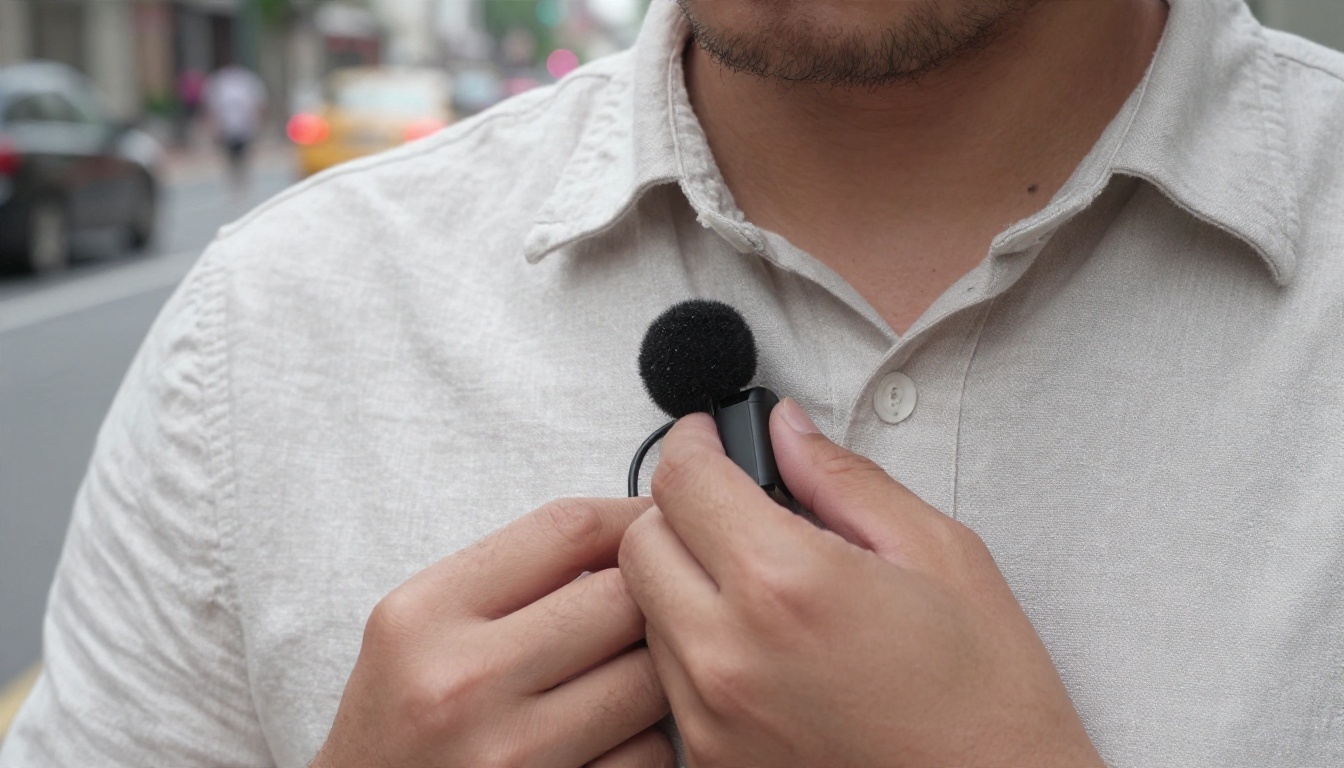
معظم الصوت السيئ ليست مشكلة في المعدات. إنها مشكلة في الغرفة ومشكلة في المسافة. يبعد ميكروفون الكاميرا مترين أو ثلاثة عن المتحدث، لذلك يسجّل الصوت مع كل شيء آخر في المكان: الثلاجة، والشارع، والانعكاسات عن الجدران العارية.
الضوضاء والصدى والرياح
أربع مشكلات تقف وراء معظم عمليات الإنقاذ:
- ضوضاء خلفية ثابتة: أجهزة التكييف ومراوح الحاسوب وطنين الإضاءة. وهي الأسهل على الذكاء الاصطناعي في إزالتها.
- صدى الغرفة (reverb): الجدران الصلبة والأسقف العالية. أصعب، لكن الأدوات الحديثة تتعامل معها بشكل جيد.
- الرياح والانفجارات الصوتية (plosives): طرقات منخفضة التردد تشوّه الإشارة. وغالبًا يمكن استعادة جزء منها.
- أصوات أخرى وموسيقى تتنافس مع الصوت: الحالة الأصعب، لأن الصوت غير المرغوب فيه يشترك في الترددات مع الصوت المطلوب.
ما الذي يستطيع الذكاء الاصطناعي إصلاحه وما الذي لا يستطيعه
الذكاء الاصطناعي بارع في فصل صوت واحد عن الضوضاء الثابتة. وهو جيد نسبيًا في تقليل الصدى. لكنه ضعيف في إصلاح الصوت المقطوع (clipped audio)، أي الحالة التي تُسطَّح فيها الموجة الصوتية لأن الإدخال كان عاليًا جدًا. وبمجرد قطع القمم، لا تستطيع أي أداة اختراع ما فُقد، لكن بعضها سيحاول وينتج نتيجة مصطنعة بعض الشيء.
💡 إذا كان المقطع مقطوعًا (مشوّهًا في أعلى مستويات الصوت)، فخفّض توقعاتك. أصلح مستوى الصوت، وقلّل الضرر، وفكّر في إعادة تسجيل تلك الجملة.
كيف تعمل أدوات تحسين الصوت بالذكاء الاصطناعي؟
كانت أدوات تقليل الضوضاء القديمة تعتمد على بصمة الضوضاء (noise profile): تحدد بضع ثوانٍ من الصمت، فيطرح البرنامج ذلك الصوت من بقية التسجيل. كانت تنجح مع الحفيف، وتفشل مع أي صوت يتغير مع الوقت.
إزالة الضوضاء مقابل إزالة الصدى
تستخدم الأدوات الحديثة شبكات عصبية مدرّبة على مجموعات ضخمة من الكلام النظيف الممزوج بالضوضاء. فهي لا تطرح بصمة، بل تتنبأ بالشكل الذي يجب أن يكون عليه الصوت، وتُبقي على ذلك الجزء فقط. وعادةً ما تظهر وظيفتان كعنصرين تحكّم منفصلين:
| الوظيفة | ما الذي تزيله | الخطر المعتاد |
|---|
| Denoise | الحفيف والطنين ومراوح الأجهزة وهدير الشارع | صوت رفيع أو "تحت الماء" إذا بولغ في الإعداد |
| Dereverb | صدى الغرفة وذيله | نبرة جافة وبعض الفتور |
| Voice isolation | كل شيء ما عدا الصوت الرئيسي | تشوهات في أنفاس الشخص وأصوات السين والشين |
| Regeneration | يعيد بناء الصوت من الصفر | قد يبدو الصوت مختلفًا قليلًا |
عزل الصوت وإعادة توليده
يُبقي العزل على الصوت الأصلي ويكتم الباقي. أما إعادة التوليد، التي تستخدمها بعض الأدوات عبر الإنترنت، فتعيد بناء الكلام ليبدو كتسجيل في استوديو. قد تكون النتيجة مذهلة، لكنها قد تمحو أيضًا الخصائص الطبيعية التي تجعل الشخص يبدو كما هو. في المقابلات والأعمال الوثائقية، فضّل العزل. أما للتعليق الصوتي والدروس، فإعادة التوليد عادةً مقبولة.
أدوات الكلام في Premiere Pro
يعد Premiere Pro نقطة البداية الافتراضية لكثير من المحررين لأن الأداة موجودة داخل الخط الزمني. لا حاجة للتصدير أو إعادة الاستيراد، ولا متاعب في المزامنة.
استخدام لوحة Essential Sound
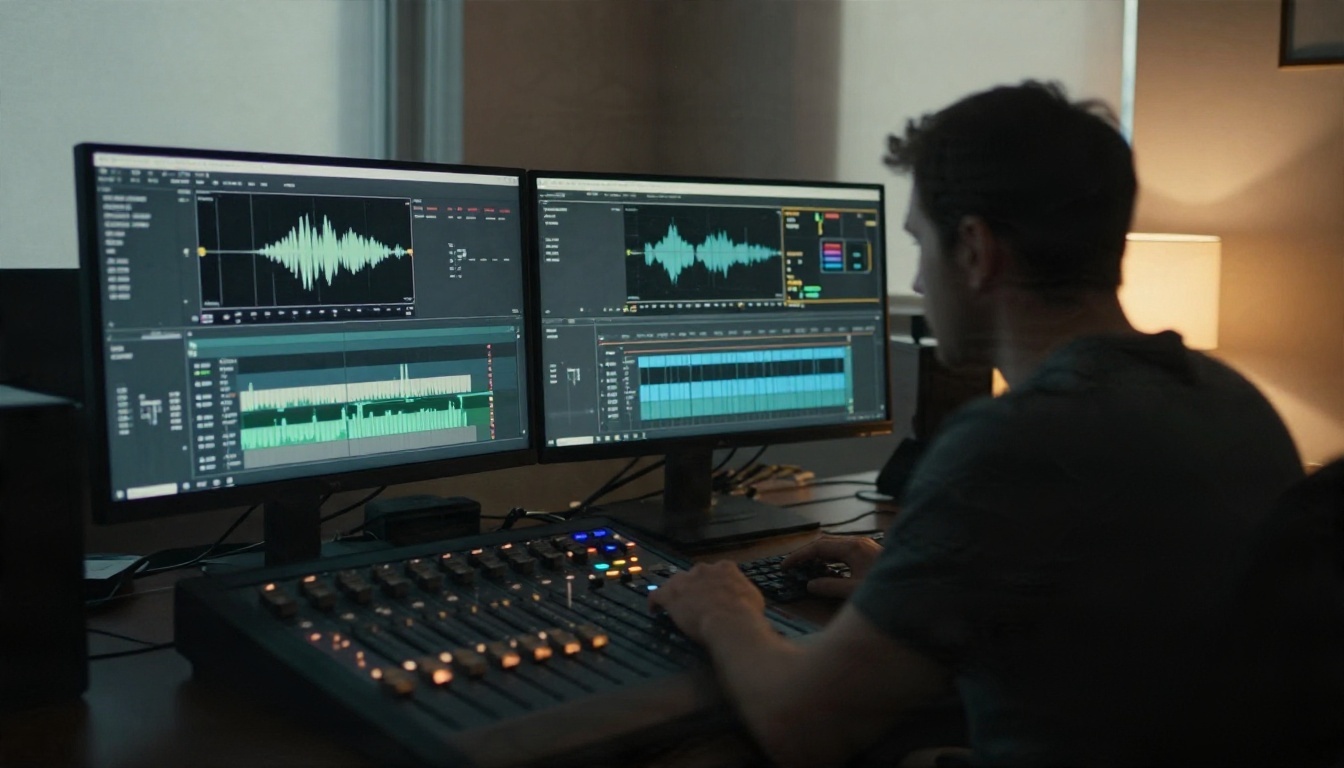
يستغرق سير العمل نحو ثلاثين ثانية:
- حدّد مقطع الحوار على الخط الزمني.
- افتح لوحة Essential Sound وصنّف المقطع على أنه Dialogue.
- فعّل خانة تنظيف الكلام. يحلل Premiere المقطع في الخلفية ويطبّق النتيجة.
- استمع بسماعات الرأس، لا بمكبرات الصوت في الحاسوب المحمول. فالتشوهات تختبئ على المكبرات الصغيرة.
- كرّر الخطوات مع بقية مقاطع الحوار، أو انسخ الإعدادات والصقها في المقاطع المسجّلة في المكان نفسه.
تتضمن اللوحة نفسها أشرطة تمرير لتقليل الضوضاء وتقليل الصدى وتحسين الوضوح، حتى تتمكن من العودة إلى التحكم اليدوي إذا بدت النتيجة بنقرة واحدة مفرطة المعالجة.
ضبط كمية المزج بدقة
تتيح لك الإصدارات الأحدث من Premiere Pro تحديد قوة تطبيق التأثير عبر عنصر تحكم كمية المزج (mix amount). وهذا أهم مما يظنه معظم الناس. عند القوة الكاملة، قد يخرج المقطع المشوّش نظيفًا لكن بنبرة آلية قليلًا. أما إذا خفّضتها إلى نحو 60 إلى 80 بالمئة، فيعود جزء من صدى الغرفة الأصلي، ما يجعل الصوت يبدو طبيعيًا.
💡 قاعدة عامة: إذا كنت تسمع المعالجة، فقد استخدمت منها أكثر من اللازم. خفّضها حتى يبدو الصوت كشخص في غرفة هادئة، لا كشخص في فراغ تام.
حدود Premiere Pro
- يحتاج إلى اشتراك مدفوع. إذا كنت تحرر من حين لآخر، فهذا ثمن باهظ لميزة واحدة.
- المعالجة الثقيلة على الخطوط الزمنية الطويلة قد تبطئ التشغيل. قم بالتصيير أو الترحيل (bounce) للصوت المنظّف قبل المونتاج النهائي.
- الأداة مضبوطة على الكلام. الموسيقى والأجواء والمؤثرات الصوتية لا تستفيد منها.
- يشير بعض المحررين إلى أن نسخة الويب من أداة Adobe تبدو أفضل قليلًا في التسجيلات الخام جدًا، بينما توفر نسخة Premiere تحكمًا أكبر. وحدود الاستخدام المجاني لنسخة الويب تتغير كثيرًا، لذا تحقق من الحصة الحالية قبل أن تبني مشروعًا طويلًا عليها.
أدوات عبر الإنترنت تستحق التجربة
إذا لم تكن تملك Premiere Pro، فإن أداة تعمل في المتصفح هي أسرع طريق. ترفع الملف، وتنتظر دقيقة، ثم تنزّل النتيجة.
مقارنة أدوات المتصفح
| الأداة | أفضل استخدام | المنهج |
|---|
| Adobe Podcast | التسجيلات الصوتية الخام | أسلوب إعادة التوليد، ونتائج نظيفة جدًا |
| Descript Studio Sound | المحررون الذين يقصّون أصلًا في Descript | إزالة الضوضاء والصدى مدمجة في المحرر |
| Auphonic | المعالجة الجماعية وأهداف مستوى الصوت | ضبط تلقائي للمستوى مع تقليل الضوضاء |
| Krisp | المكالمات المباشرة والتسجيلات السريعة | كبح الضوضاء في الوقت الفعلي |
| Cleanvoice | تنظيف المحتوى المنطوق | يزيل الضوضاء وأصوات الحشو |
تتوفر خطط مجانية لعدد من هذه الأدوات، لكنها غالبًا تحدّ من الدقائق اليومية أو من طول الملف. والخطط والحدود تتغير بانتظام، لذا تحقق منها في الموقع الرسمي لكل أداة قبل أن تلتزم.
الخصوصية وحدود الملفات
الأدوات عبر الإنترنت تعني رفع الفيديو أو الصوت إلى خادم شخص آخر. في أعمال العملاء، أو المقابلات غير المنشورة، أو أي شيء مشمول باتفاقية عدم إفصاح، اقرأ سياسة البيانات أولًا. وتذكّر أيضًا أن معظم الأدوات تعالج الصوت فقط، لذلك ستستخرج المسار، وتنظفه، ثم تستبدله في برنامج المونتاج. وهنا يأتي الفخ الرئيسي: انزياح المزامنة. احرص دائمًا على أن يكون الملف المصدَّر بمعدل العينات نفسه وبالطول الدقيق للأصل.
بدائل مجانية تصمد
لا تحتاج إلى اشتراك للحصول على حوار نظيف. تحتاج إلى صبر واستعداد لضبط أشرطة التمرير.
Audacity وFFmpeg وResolve
- Audacity: مجاني ومفتوح المصدر. تستخدم أداة تقليل الضوضاء المدمجة فيه بصمة، ويمكن لإضافات اختيارية لكبح الضوضاء بالذكاء الاصطناعي أن تضيف خيارًا عصبيًا. مناسب للمقاطع القصيرة والتحكم الكامل.
- FFmpeg: أداة مجانية تعمل عبر سطر الأوامر، وتضم مرشحات لتقليل الضوضاء مثل
afftdn وarnndn العصبي. قوية للمعالجة الجماعية، وأقل ودية للمبتدئين.
- DaVinci Resolve: تتضمن النسخة المجانية أدوات صوت جيدة في صفحة Fairlight. أما ميزة عزل الصوت المخصصة فهي جزء من نسخة Studio المدفوعة، لذا تحقق من النسخة التي تملكها.
- OBS ومرشحات الضوضاء على طراز Krisp: مفيدة إذا أردت إصلاح الضوضاء أثناء التسجيل بدلًا من بعده.
أي خيار مجاني يناسبك
| وضعك | جرّب هذا أولًا |
|---|
| مقطع قصير واحد دون برامج مثبتة | طبقة مجانية في المتصفح |
| عدة مقاطع بحفيف ثابت | تقليل الضوضاء في Audacity |
| خمسون مقطعًا من التصوير نفسه | FFmpeg في سكربت دفعي |
| تحرر بالفعل في Resolve | أدوات Fairlight في النسخة المجانية |
سير عمل باستخدام PicassoIA
لا تبيع PicassoIA أداة إزالة ضوضاء بزر واحد، لذا فكّر فيها كرفيق يتولى كل ما يحيط بعملية التنظيف: استخراج الصوت، وفحصه، واستبدال الجمل المعطوبة، وتلميع الصورة.
خطوة بخطوة
- استخرج المسار. استخدم Extract Audio لفصل المسار الصوتي عن الفيديو حتى تمرره إلى المنظف الذي تختاره.
- تحقق من الوضوح. شغّل الصوت المنظّف عبر GPT 4o Transcribe. إذا ظهرت فجوات أو أخطاء في النص عند المواضع نفسها التي سمعت فيها التشوه، فهذه الجمل تحتاج إلى عمل إضافي. إنه اختبار صادق بشكل مدهش لمعرفة ما إذا كان الحوار واضحًا.
- استبدل الجمل التي لا يمكن إصلاحها. للتعليق الصوتي الذي فيه جملة تالفة، ولّد بديلًا باستخدام Realtime TTS 2 وأدرجه في الفجوة. اجعله قصيرًا وطابق صدى الغرفة.
- أعد مزامنة الكلام المدبلج أو المستبدل. عندما لا تتطابق الحركة الجديدة للشفاه مع الصوت، يمكن استخدام Lipsync Precision لإعادة محاذاة الفيديو مع المسار الجديد.
- ترجم لجماهير جديدة. تحوّل Dubbing المسار المنظّف إلى أكثر من 90 لغة بعد أن يصبح الصوت الأصلي متينًا. المدخلات النظيفة تنتج نتائج مترجمة أفضل بكثير.
- حسّن وضوح الصورة. الصوت الجيد يجعل المشاهدين يلاحظون الفيديو الناعم. يرفع Video Upscale اللقطات القديمة أو منخفضة الدقة إلى 4K حتى تتناسب الصورة مع جودة الصوت الجديدة.
- أجرِ تعديلات موجّهة. للتعديلات البصرية الصغيرة دون إعادة التصوير، يغيّر P Video Edit المقطع اعتمادًا على تعليمات نصية.
💡 إذا احتجت إلى لقطة جديدة كاملة مع صوت طبيعي مدمج، فإن نماذج مثل Seedance 2.0 تولّد فيديو مع صوت مدمج، ويمكن أن تسد الفجوات في المشروع عندما يتعذر تصوير لقطات إضافية.
أخطاء تُفسد الصوت النظيف
حتى أفضل أداة لا تستطيع إنقاذ عملية سيئة. هذه هي الأخطاء الأكثر تكرارًا.
الإفراط في المعالجة
تشغيل إزالة الضوضاء وإزالة الصدى والعزل بأقصى قوة ينتج ذلك الصوت الرفيع المائي الذي يعرفه الجميع باسم "صوت الذكاء الاصطناعي". طبّق مرورًا واحدًا بقوة معتدلة، ثم استمع مجددًا.
تنظيف الصوت قبل ضبط المستويات
طبّع المستويات أو اضبطها أولًا. التسجيل الخافت الذي يُرفع مستواه بعد إزالة الضوضاء يرفع التشوهات معه. المستوى المتوازن يمنح الذكاء الاصطناعي إشارة أوضح يعمل عليها.
تجاهل صدى الغرفة
إذا أزلت كل أثر للأصوات الخلفية، ستبدو القطعات بين المقاطع فجأة حادة. احتفظ بثوانٍ قليلة من صدى الغرفة الطبيعي واجعلها خافتة أسفل الحوار لتلصق المونتاج ببعضه.
الحكم على الصوت بمكبرات الحاسوب المحمول
المكبرات الصغيرة تخفي المشكلات نفسها التي تحاول إصلاحها. تحقق من النتيجة بسماعات الرأس، ثم مرة أخرى على مكبر الهاتف، لأن معظم المشاهدين سيسمعونها هناك.
إغفال الوقاية
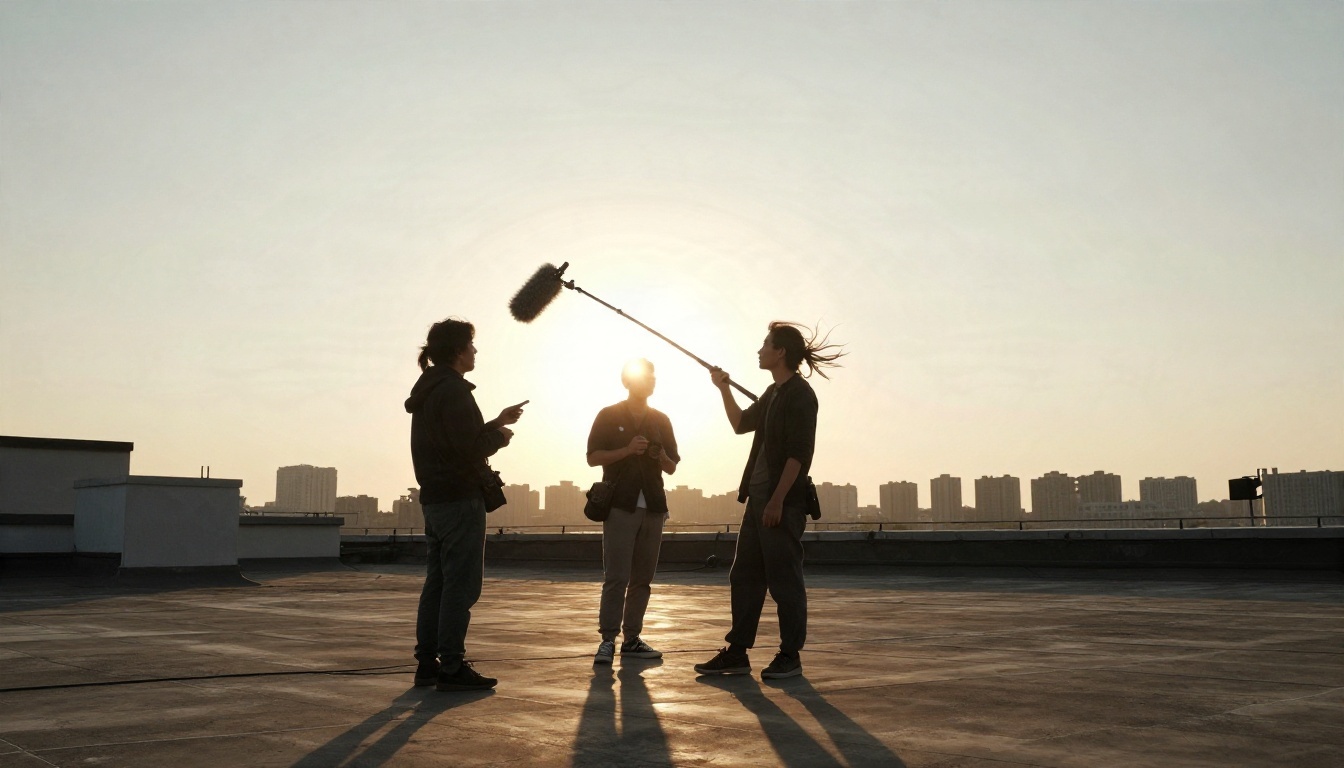
أرخص إصلاح هو لقطة أفضل. ميكروفون lavalier أو موجّه، وغطاء للرياح، وتسجيل عشر ثوانٍ من صدى الغرفة، كلها لا تستغرق وقتًا يُذكر. وأدوات التنظيف تعمل أفضل ما يكون على تسجيل جيد أصلًا.
جرّبها على مقطعك القادم
الاختيار الأمثل يعتمد على عاداتك. إذا كنت تعمل في Premiere Pro، فابدأ بأداة الكلام المدمجة فيه، واحتفظ بكمية المزج أقل من الحد الأقصى. إذا أردت نتيجة سريعة دون اشتراك، فشغّل صوتك عبر منظف متصفح وقارنه بالأصل. وإذا كنت تفضل التحكم الكامل مجانًا، فإن Audacity أو FFmpeg سيأخذانك أبعد مما يتوقعه معظم الناس.
أيًا كان الطريق الذي تختاره، فالصوت ليس سوى جزء واحد من فيديو متقن. زر picassoia.com/en/all-models لتجربة أدوات استخراج الصوت والتفريغ النصي والدبلجة ومزامنة الشفاه ورفع الدقة، ثم ابنِ سير عمل يناسب مشاريعك. اختر مقطعًا صاخبًا واحدًا لديك، ومرّره عبر الخطوات أعلاه، واستمع إلى الفرق بسماعات الرأس. هذا الاختبار وحده سيخبرك أكثر من أي جدول مقارنة.


