Los espectadores perdonan un enfoque suave. Perdonan una panorámica temblorosa. No perdonan una voz que suena como si se hubiera grabado en un baño junto a un ventilador encendido. Si tus imágenes se ven geniales, pero el diálogo suena turbio, con siseo o tapado por el tráfico, un mejorador de audio con IA para video es la forma más rápida de salvar la toma sin volver a rodar. Este artículo compara lo que Premiere Pro hace de serie, qué herramientas en línea merece la pena probar con tu archivo y qué alternativas gratuitas aguantan de verdad cuando la grabación es mala.
💡 Versión corta: La herramienta de voz integrada de Premiere Pro es la opción más rápida si ya la pagas. Las herramientas del navegador van genial para arreglos puntuales. El software gratuito como Audacity, FFmpeg y DaVinci Resolve puede igualarlas si estás dispuesto a ajustar unos cuantos parámetros.
Por qué el audio de los videos sale mal
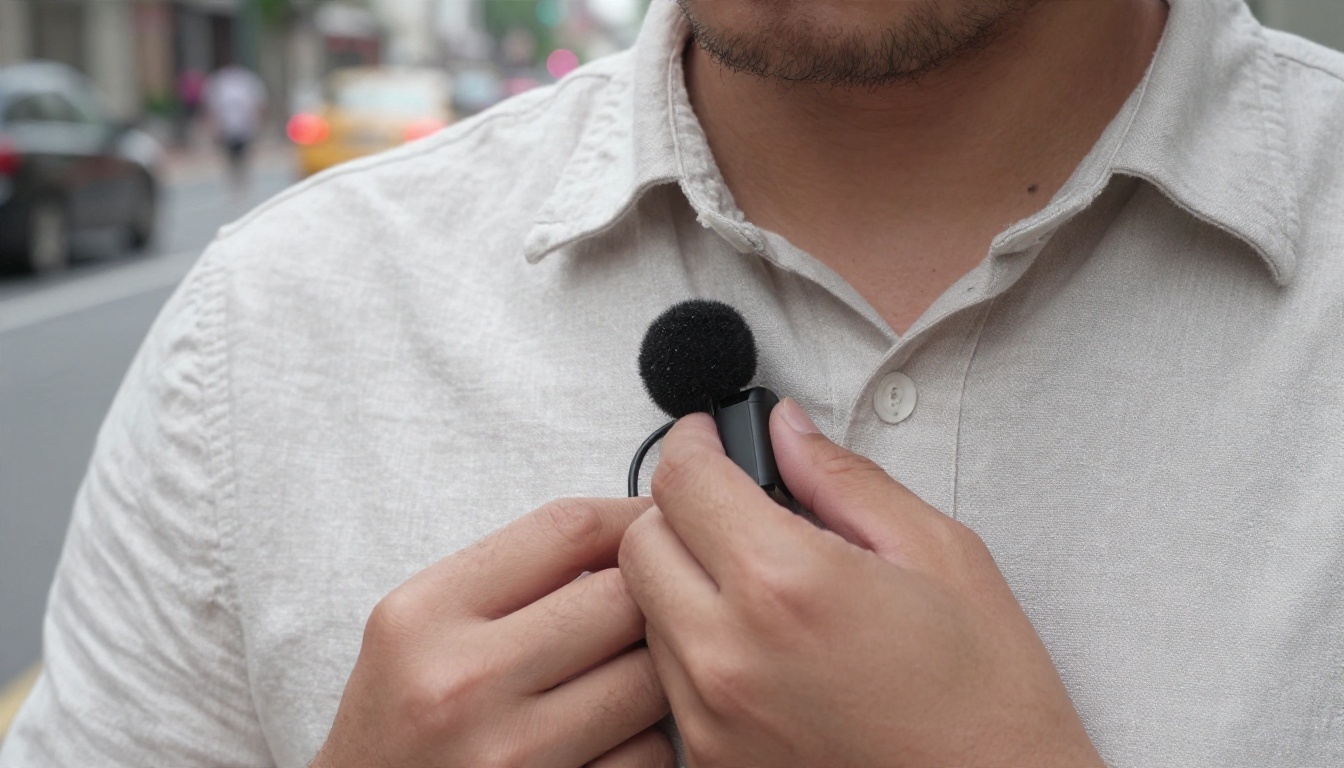
La mayor parte del mal audio no es un problema de equipo. Es un problema de la habitación y un problema de distancia. Un micrófono de cámara está a dos o tres metros de la persona que habla, así que graba la voz y todo lo demás del espacio: la nevera, la calle, los reflejos en las paredes desnudas.
Ruido, eco y viento
Cuatro problemas explican casi todos los trabajos de rescate:
- Ruido de fondo constante: el aire acondicionado, los ventiladores del equipo, el zumbido de las luces. Es lo más fácil de eliminar para la IA.
- Eco de la habitación (reverberación): paredes duras y techos altos. Es más difícil, pero las herramientas modernas lo manejan bien.
- Viento y plosivas: golpes de baja frecuencia que distorsionan la señal. A menudo se pueden recuperar en parte.
- Voces y música que compiten: el caso más difícil, porque el sonido no deseado comparte frecuencias con el que sí quieres.
Lo que la IA puede y no puede arreglar
La IA es excelente separando una sola voz del ruido constante. Reduce el eco con bastante acierto. En cambio, es mala reparando audio saturado, donde la onda quedó aplanada porque la entrada era demasiado fuerte. Una vez cortados los picos, ninguna herramienta puede inventar lo que se perdió, aunque algunas lo intentan y dan un resultado un poco artificial.
💡 Si un clip está saturado (distorsionado en los momentos de mayor volumen), ajusta tus expectativas. Corrige el nivel, reduce el daño y considera volver a grabar esa línea.
Cómo funcionan los mejoradores de audio con IA
La reducción de ruido de antes se basaba en un perfil de ruido: marcabas unos segundos de silencio y el software restaba ese sonido al resto. Funcionaba con el siseo y fallaba con cualquier cosa que cambiara con el tiempo.
Eliminar ruido frente a eliminar reverberación
Las herramientas modernas usan redes neuronales entrenadas con enormes conjuntos de voz limpia mezclada con ruido. No restan un perfil. Predicen cómo debería sonar la voz y conservan solo eso. Normalmente, dos funciones aparecen como controles separados:
| Función | Qué elimina | Riesgo habitual |
|---|
| Eliminar ruido | Siseo, zumbido, ventiladores, retumbo de la calle | Voz fina, "bajo el agua" si se fuerza demasiado |
| Eliminar reverberación | Eco de la habitación y su cola | Tono seco, algo sin vida |
| Aislamiento de voz | Todo excepto la voz principal | Artefactos en las respiraciones y las sibilantes |
| Regeneración | Reconstruye la voz desde cero | La voz puede sonar un poco distinta |
Aislamiento y regeneración de la voz
El aislamiento conserva la voz original y silencia el resto. La regeneración, que usan algunas herramientas en línea, reconstruye el habla para que suene como una grabación de estudio. El resultado puede ser impresionante, pero también puede suavizar los matices naturales que hacen que una persona suene como ella misma. Para entrevistas y trabajos documentales, es mejor el aislamiento. Para locuciones y tutoriales, la regeneración suele ir bien.
Herramientas de voz de Premiere Pro
Premiere Pro es el punto de partida habitual para muchos editores porque la herramienta vive dentro de la línea de tiempo. Sin exportar, sin reimportar, sin dolores de cabeza con la sincronización.
Cómo usar el panel Sonido esencial
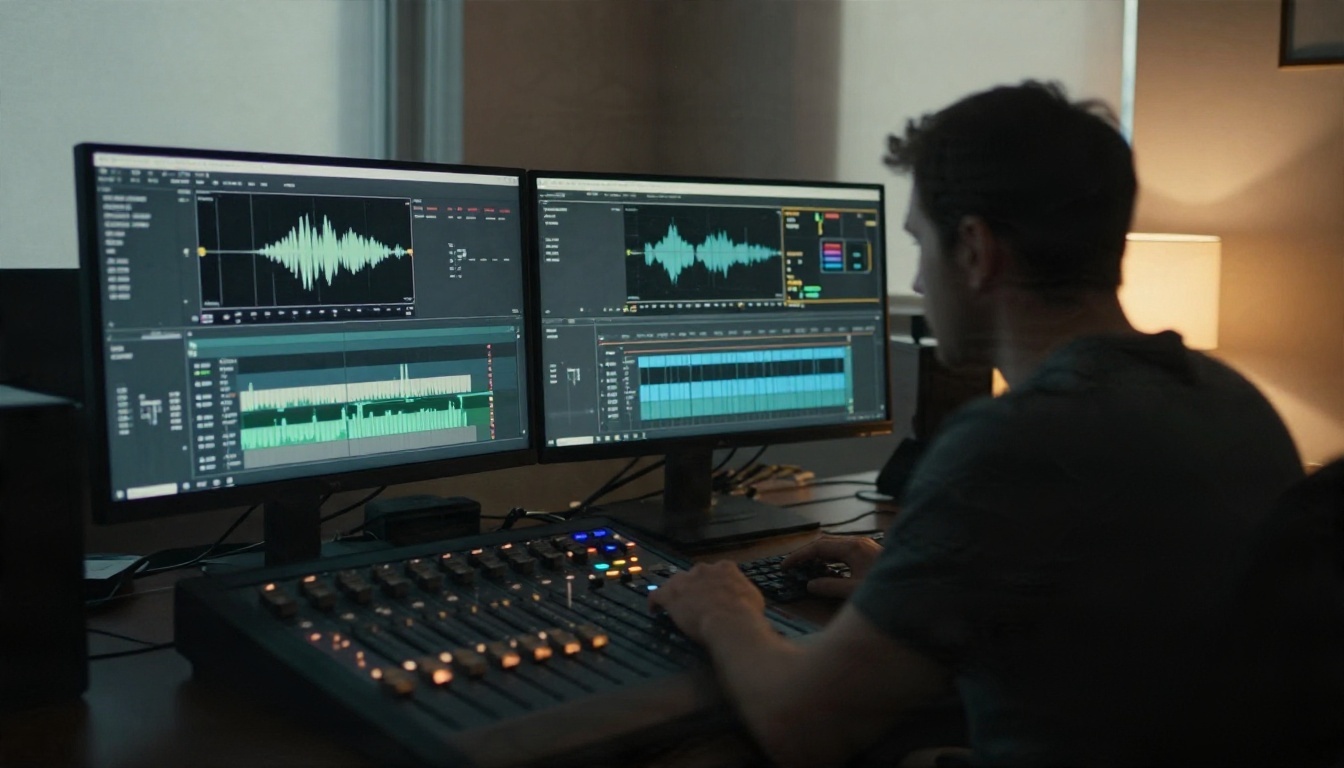
El flujo de trabajo lleva unos treinta segundos:
- Selecciona el clip de diálogo en tu línea de tiempo.
- Abre el panel Sonido esencial y etiqueta el clip como Diálogo.
- Marca la casilla de limpieza de voz. Premiere analiza el clip en segundo plano y aplica el resultado.
- Escucha con auriculares, no con los altavoces del equipo portátil. Los artefactos se esconden en los altavoces pequeños.
- Repite el proceso con el resto de clips de diálogo, o copia los ajustes y pégalos en los clips grabados en el mismo lugar.
El mismo panel incluye controles deslizantes para reducir el ruido, reducir la reverberación y mejorar la claridad, así que puedes recurrir al control manual si el resultado de un solo clic suena demasiado procesado.
Ajuste fino de la cantidad de mezcla
Las versiones nuevas de Premiere Pro te permiten fijar la intensidad del efecto con el control cantidad de mezcla. Esto importa más de lo que la mayoría cree. Con la intensidad al máximo, un clip ruidoso puede quedar limpio pero algo robótico. Bájalo a entre el 60 y el 80 por ciento, aproximadamente y vuelve un poco del ambiente original de la habitación, lo que hace que la voz suene natural.
💡 Regla general: Si oyes el procesado, has usado demasiado. Baja la intensidad hasta que la voz suene como una persona en una habitación tranquila, no como una persona en el vacío.
Límites de Premiere Pro
- Requiere una suscripción de pago. Si editas de vez en cuando, es un precio alto por una sola función.
- El procesado intensivo en líneas de tiempo largas puede ralentizar la reproducción. Renderiza o exporta el audio limpio antes de la edición final.
- Está pensado para la voz. La música, el ambiente y los efectos de sonido no se benefician.
- Algunos editores comentan que la versión web de la herramienta de Adobe suena un poco mejor con grabaciones muy malas, mientras que la versión de Premiere te da más control. Los límites de uso gratuito de la versión web cambian a menudo, así que revisa el margen actual antes de planear un proyecto largo en torno a ella.
Herramientas en línea que merece la pena probar
Si no tienes Premiere Pro, una herramienta del navegador es la vía más rápida. Subes un archivo, esperas un minuto y descargas el resultado.
Comparativa de herramientas del navegador
| Herramienta | Ideal para | Enfoque |
|---|
| Adobe Podcast | Grabaciones de voz en bruto | Estilo de regeneración, resultados muy limpios |
| Descript Studio Sound | Editores que ya cortan en Descript | Eliminación de ruido y eco integrada en el editor |
| Auphonic | Trabajos por lotes y objetivos de volumen | Nivelación automática más reducción de ruido |
| Krisp | Llamadas en directo y grabaciones rápidas | Supresión de ruido en tiempo real |
| Cleanvoice | Limpieza de contenido hablado | Elimina ruido y muletillas |
Varias de estas herramientas tienen planes gratuitos, pero normalmente limitan los minutos diarios o la duración de los archivos. Los planes y los límites cambian con regularidad, así que compruébalos en la web de cada herramienta antes de comprometerte.
Privacidad y límites de archivo
Las herramientas en línea implican subir tus imágenes o tu audio al servidor de otra persona. Para trabajos con clientes, entrevistas no publicadas o cualquier material bajo un acuerdo de confidencialidad, lee primero la política de datos. Recuerda también que la mayoría de herramientas procesan solo audio, así que tendrás que extraer la pista, limpiarla y luego reemplazarla en tu editor. Aquí aparece la trampa principal: el desfase de sincronización. Mantén siempre el archivo exportado con la misma frecuencia de muestreo y la misma duración exacta que el original.
Alternativas gratuitas que aguantan
No necesitas una suscripción para conseguir diálogos limpios. Necesitas paciencia y ganas de mover controles deslizantes.
Audacity, FFmpeg y Resolve
- Audacity: Gratuito y de código abierto. Su reducción de ruido integrada usa un perfil, y los complementos opcionales de supresión de ruido con IA añaden una opción neuronal. Va bien para clips cortos y para tener control total.
- FFmpeg: Una herramienta gratuita de línea de comandos con filtros de eliminación de ruido como
afftdn y el arnndn neuronal. Potente para trabajos por lotes, menos accesible para principiantes.
- DaVinci Resolve: La edición gratuita incluye herramientas de audio sólidas en la página Fairlight. Su función dedicada de aislamiento de voz forma parte de la edición de pago Studio, así que comprueba qué versión tienes.
- Filtros de ruido de OBS y de tipo Krisp: Útiles si quieres corregir el ruido mientras grabas en lugar de después.
Qué opción gratuita te conviene
| Tu situación | Prueba esto primero |
|---|
| Un clip corto, sin software instalado | Un plan gratuito en el navegador |
| Varios clips con siseo constante | Reducción de ruido de Audacity |
| Cincuenta clips del mismo rodaje | FFmpeg en un script por lotes |
| Ya editas en Resolve | Herramientas de Fairlight en la edición gratuita |
Un flujo de trabajo con PicassoIA
PicassoIA no vende un eliminador de ruido de un solo botón, así que piensa en él como el complemento que se encarga de todo lo que rodea a la limpieza: extraer el audio, revisarlo, reemplazar las líneas dañadas y pulir la imagen.
Paso a paso
- Extrae la pista. Usa Extract Audio para separar la banda sonora de tu video y así pasarla por el limpiador que prefieras.
- Comprueba la inteligibilidad. Pasa el audio limpio por GPT 4o Transcribe. Si la transcripción tiene huecos o errores en los mismos puntos donde oíste la distorsión, esas líneas necesitan más trabajo. Es una prueba sorprendentemente honesta de si el diálogo se entiende.
- Sustituye las líneas que no se pueden arreglar. En una locución con una frase arruinada, genera un reemplazo con Realtime TTS 2 y colócalo en el hueco. Que sea corto y que coincida con el ambiente de la habitación.
- Vuelve a sincronizar la voz doblada o sustituida. Cuando la nueva voz ya no coincide con el movimiento de la boca, Lipsync Precision puede reajustar el video a la nueva pista.
- Traduce para nuevas audiencias. Dubbing convierte una pista limpia en más de 90 idiomas una vez que el audio original es sólido. Una entrada limpia produce traducciones mucho mejores.
- Afila la imagen. Un buen sonido hace que los espectadores noten un video blando. Video Upscale lleva el material antiguo o de baja resolución hasta 4K para que la imagen esté a la altura de la nueva calidad de audio.
- Haz ediciones puntuales. Para pequeños arreglos visuales sin volver a rodar, P Video Edit modifica un clip a partir de una instrucción de texto.
💡 Si necesitas un plano completamente nuevo con el sonido natural incluido, modelos como Seedance 2.0 generan video con audio integrado, lo que puede cubrir huecos en un proyecto cuando no es posible un rodaje adicional.
Errores que arruinan un audio limpio
Incluso la mejor herramienta no puede rescatar un mal proceso. Estos son los errores que aparecen con más frecuencia.
Procesarlo todo en exceso
Aplicar eliminación de ruido, de reverberación y aislamiento al máximo produce esa voz fina y acuosa que todo el mundo reconoce como "audio de IA". Aplica una sola pasada, de intensidad moderada, y vuelve a escuchar.
Limpiar antes de ajustar los niveles
Normaliza o ajusta primero los niveles. Una grabación baja que se amplifica después de quitar el ruido hace subir también los artefactos. Un nivel equilibrado le da a la IA una señal más clara con la que trabajar.
Ignorar el ambiente de la habitación
Si eliminas hasta el último rastro de sonido de fondo, los cortes entre clips se notan bruscos de repente. Conserva unos segundos del ambiente natural de la habitación y colócalo suavemente debajo del diálogo para unir las ediciones.
Juzgar con los altavoces del equipo portátil
Los altavoces pequeños ocultan justo los problemas que intentas corregir. Revisa el resultado con auriculares y una vez más con el altavoz de un teléfono, porque ahí es donde la mayoría de espectadores lo escuchará.

Saltarse la prevención
La solución más barata es una mejor toma. Un micrófono de solapa o de cañón, una pantalla antiviento y grabar diez segundos del ambiente de la habitación apenas llevan tiempo. Las herramientas de limpieza funcionan mejor con una grabación que ya era decente.
Pruébalo en tu próximo clip
La mejor opción depende de tus hábitos. Si trabajas en Premiere Pro, empieza con su herramienta de voz integrada y mantén la cantidad de mezcla por debajo del máximo. Si quieres un resultado rápido sin suscripción, pasa tu audio por un limpiador del navegador y compáralo con el original. Si prefieres control total gratis, Audacity o FFmpeg te llevarán más lejos de lo que la mayoría espera.
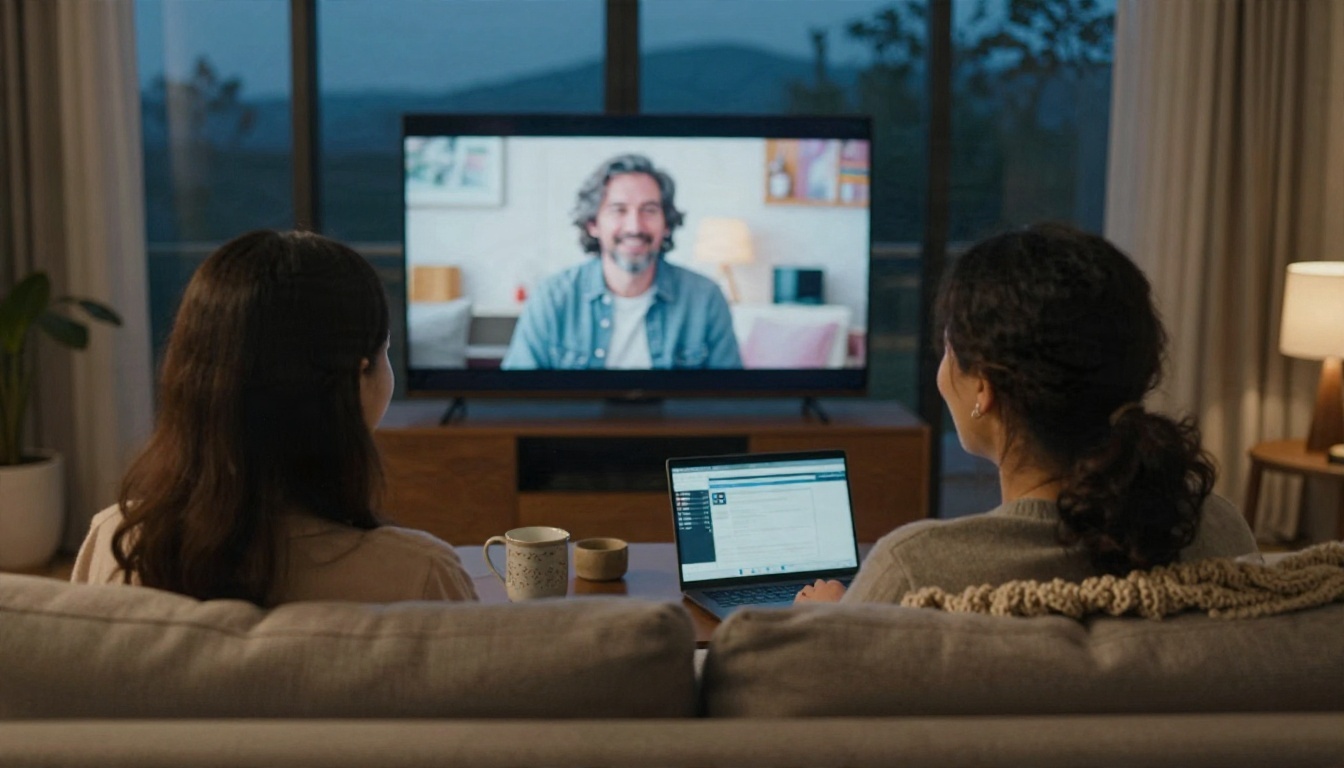
Sea cual sea el camino que elijas, el sonido es solo una parte de un video pulido. Visita picassoia.com/en/all-models para probar herramientas de extracción de audio, transcripción, doblaje, sincronización labial y escalado, y luego construye un flujo de trabajo que se ajuste a tus proyectos. Elige un clip ruidoso que ya tengas, pásalo por los pasos de arriba y escucha la diferencia con auriculares. Esa sola prueba te dirá más que cualquier tabla comparativa.


