Les spectateurs pardonnent un flou de mise au point. Ils pardonnent un panoramique tremblant. Ils ne pardonnent pas une voix qui semble enregistrée dans une salle de bains, à côté d’un ventilateur qui tourne. Si vos images sont superbes mais que les dialogues sont confus, sifflants ou noyés par la circulation, un améliorateur audio IA pour la vidéo est le moyen le plus rapide de sauver la prise sans la retourner. Cet article compare ce que Premiere Pro propose d’emblée, quels outils en ligne valent la peine d’y importer vos fichiers, et quelles alternatives gratuites tiennent vraiment la route lorsque l’enregistrement est mauvais.
💡 En bref : l’outil vocal intégré de Premiere Pro est la solution la plus rapide si vous le payez déjà. Les outils en ligne conviennent bien aux corrections ponctuelles. Les logiciels gratuits comme Audacity, FFmpeg et DaVinci Resolve peuvent rivaliser avec eux, à condition d’accepter de régler quelques paramètres.
Pourquoi le son des vidéos se dégrade
La plupart des mauvais sons ne sont pas un problème de matériel. C’est un problème de pièce et un problème de distance. Un micro de caméra se trouve à deux ou trois mètres du locuteur : il capte la voix ainsi que tout le reste de l’espace, le frigo, la rue, les réflexions sur les murs nus.
Bruit, écho et vent
Quatre problèmes expliquent presque tous les sauvetages :
- Bruit de fond constant : climatisation, ventilateurs d’ordinateur, bourdonnement des lampes. Le plus facile à supprimer pour l’IA.
- Écho de pièce (réverbération) : murs durs et plafonds hauts. Plus difficile, mais les outils modernes s’en sortent bien.
- Vent et plosives : coups graves à basse fréquence qui déforment le signal. Souvent récupérables en partie.
- Voix concurrentes et musique : le cas le plus délicat, car le son indésirable partage des fréquences avec le son utile.
Ce que l’IA peut et ne peut pas corriger
L’IA excelle à séparer une voix unique d’un bruit constant. Elle se débrouille correctement pour réduire l’écho. Elle est médiocre pour réparer un son saturé, dont la forme d’onde a été aplatie parce que le niveau d’entrée était trop élevé. Une fois les crêtes coupées, aucun outil ne peut inventer ce qui a été perdu, même si certains essaient et produisent un résultat légèrement artificiel.
💡 Si un clip est saturé (déformé aux moments les plus forts), tempérez vos attentes. Corrigez le niveau, limitez les dégâts et envisagez de réenregistrer cette réplique.
Les anciennes réductions de bruit reposaient sur un profil de bruit : vous sélectionniez quelques secondes de silence et le logiciel soustrayait ce son du reste. Cela fonctionnait sur le souffle, mais échouait sur tout ce qui changeait dans le temps.
Débruitage ou déréverbération
Les outils modernes utilisent des réseaux de neurones entraînés sur d’énormes ensembles de voix propres mélangées à du bruit. Ils ne soustraient pas de profil. Ils prédisent à quoi la voix devrait ressembler et ne gardent que cela. Deux fonctions apparaissent généralement sous forme de commandes séparées :
| Fonction | Ce qu’elle supprime | Risque habituel |
|---|
| Débruitage | Souffle, bourdonnement, ventilateurs, grondement de la rue | Voix fine, « sous l’eau » si on pousse trop fort |
| Déréverbération | Écho de pièce et traîne | Timbre sec, légèrement sans vie |
| Isolation vocale | Tout sauf la voix principale | Artefacts sur les respirations et les sifflantes |
| Régénération | Reconstruit la voix à partir de zéro | La voix peut sonner légèrement différemment |
Isolation vocale et régénération
L’isolation conserve la voix d’origine et coupe le reste. La régénération, utilisée par certains outils en ligne, reconstruit la parole pour qu’elle sonne comme un enregistrement en studio. Le résultat peut être saisissant, mais il peut aussi lisser les particularités naturelles qui font qu’une personne ressemble à elle-même. Pour les interviews et les documentaires, privilégiez l’isolation. Pour les voix off et les tutoriels, la régénération convient généralement.
Les outils vocaux de Premiere Pro
Premiere Pro est le point de départ par défaut de nombreux monteurs, parce que l’outil se trouve directement dans la timeline. Pas d’export, pas de réimport, pas de problèmes de synchronisation.
Utiliser le panneau Son essentiel
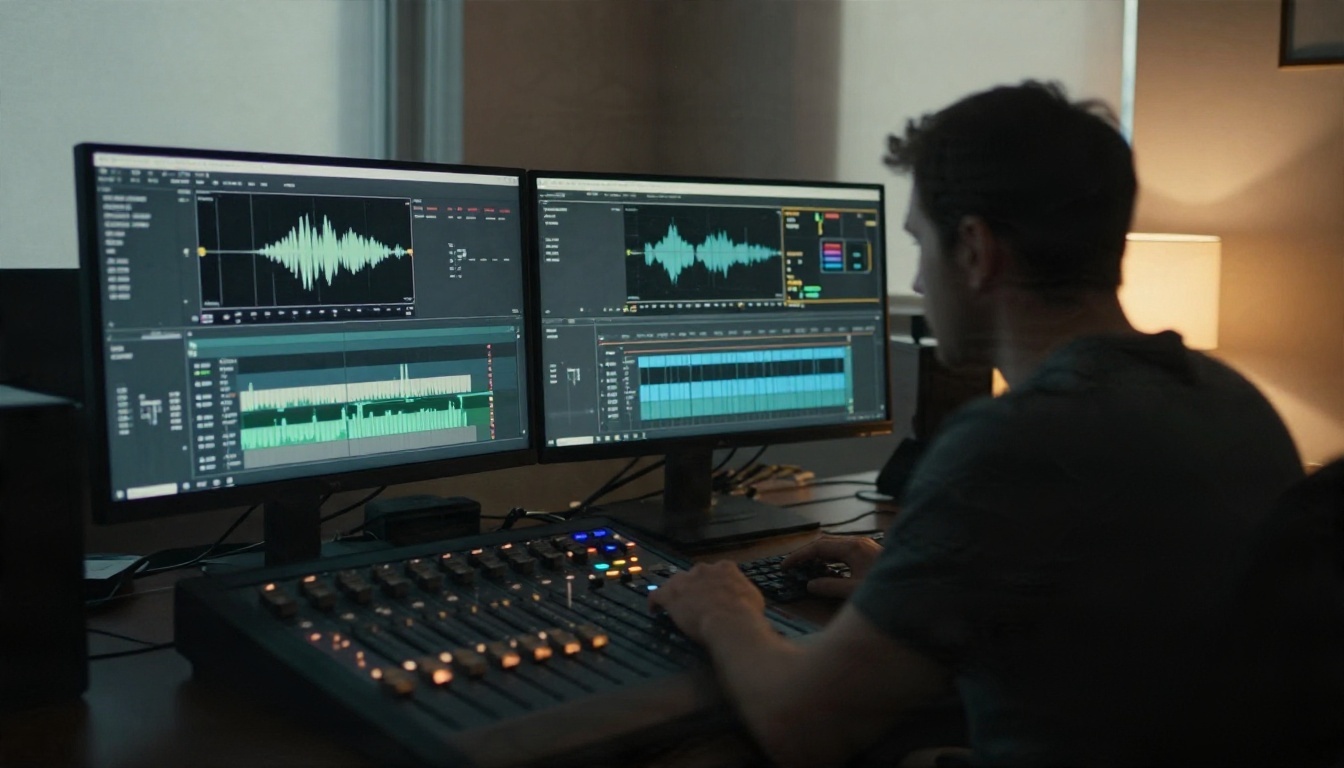
Le flux de travail prend une trentaine de secondes :
- Sélectionnez le clip de dialogue sur votre timeline.
- Ouvrez le panneau Son essentiel et attribuez au clip la catégorie Dialogue.
- Cochez la case de nettoyage de la parole. Premiere analyse le clip en arrière-plan et applique le résultat.
- Écoutez au casque, pas sur les haut-parleurs d’un ordinateur portable. Les artefacts se cachent sur les petits haut-parleurs.
- Répétez pour les autres clips de dialogue, ou copiez les réglages et collez-les sur les clips enregistrés au même endroit.
Le même panneau comprend des curseurs pour réduire le bruit, réduire la réverbération et améliorer la clarté, ce qui vous permet de reprendre la main manuellement si le résultat en un clic paraît trop traité.
Régler finement la quantité de mixage
Les versions récentes de Premiere Pro vous permettent de définir l’intensité de l’effet grâce à la commande quantité de mixage. Cela compte davantage que ce que la plupart des gens imaginent. À pleine puissance, un clip bruité peut être propre mais légèrement robotique. Réduisez-la à environ 60 à 80 % et une partie de l’ambiance d’origine revient, ce qui rend la voix plus naturelle.
💡 Règle empirique : si vous entendez le traitement, vous en avez trop utilisé. Reculez jusqu’à ce que la voix sonne comme une personne dans une pièce calme, et non comme une personne dans le vide.
Limites de Premiere Pro
- Il nécessite un abonnement payant. Si vous montez occasionnellement, c’est un prix élevé pour une seule fonction.
- Un traitement lourd sur de longues timelines peut ralentir la lecture. Faites un rendu ou un bounce de l’audio nettoyé avant le montage final.
- Il est conçu pour la parole. La musique, les ambiances et les effets sonores n’en tirent pas profit.
- La version web de l’outil d’Adobe sonnerait, selon certains monteurs, un tout petit peu mieux sur des enregistrements très abîmés, tandis que la version Premiere offre davantage de contrôle. Les limites d’utilisation gratuite de la version web changent souvent : vérifiez le quota actuel avant de bâtir un long projet autour de cet outil.
Outils en ligne qui valent le détour
Si vous ne possédez pas Premiere Pro, un outil en ligne est la voie la plus rapide. Vous importez un fichier, attendez une minute, puis téléchargez le résultat.
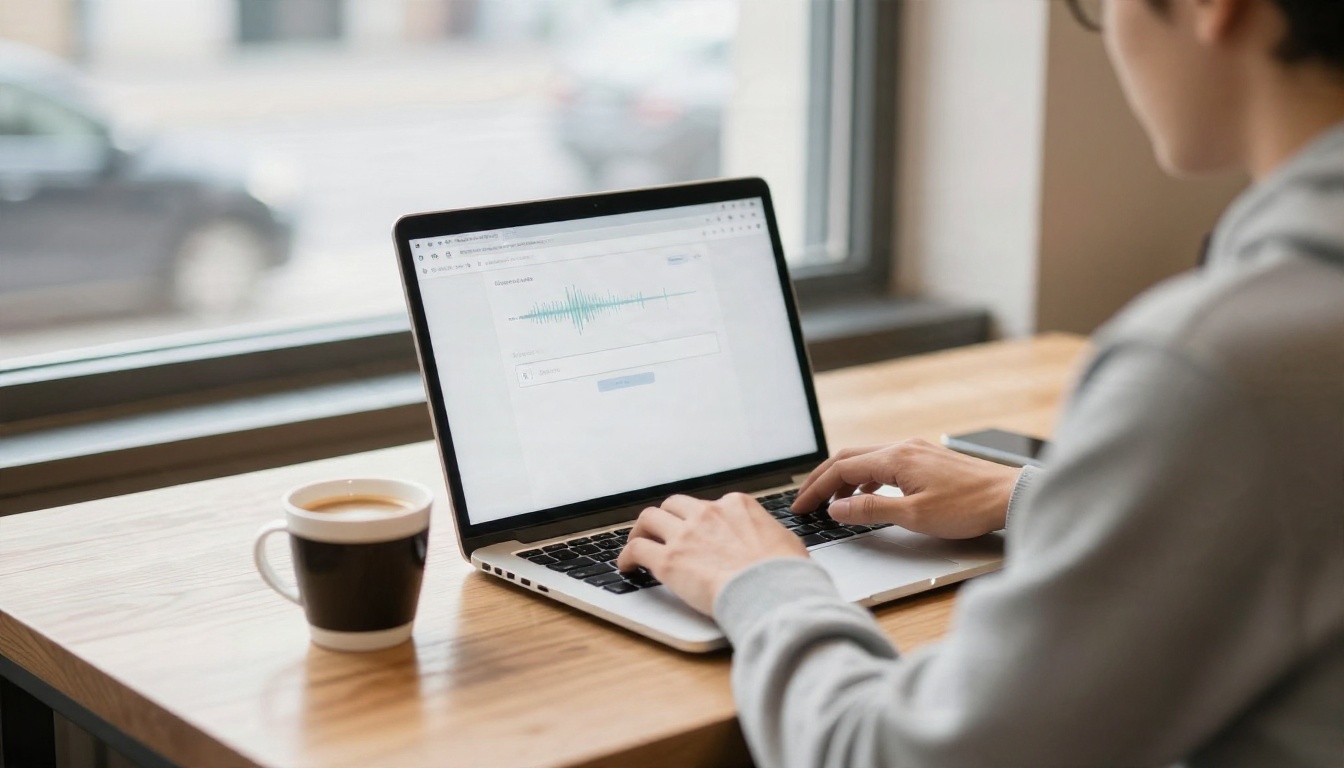
Comparatif des outils en ligne
| Outil | Idéal pour | Approche |
|---|
| Adobe Podcast | Enregistrements vocaux bruts | Style régénération, résultats très propres |
| Descript Studio Sound | Les monteurs qui travaillent déjà avec Descript | Suppression du bruit et de l’écho intégrée au logiciel de montage |
| Auphonic | Traitements par lots et niveaux sonores cibles | Égalisation automatique des niveaux et réduction du bruit |
| Krisp | Appels en direct et enregistrements rapides | Suppression du bruit en temps réel |
| Cleanvoice | Nettoyage de contenus parlés | Supprime le bruit et les mots parasites |
Des offres gratuites existent pour plusieurs de ces outils, mais elles limitent généralement les minutes quotidiennes ou la durée des fichiers. Les formules et les limites changent régulièrement : vérifiez-les sur le site de chaque outil avant de vous engager.
Confidentialité et limites de fichiers
Les outils en ligne impliquent d’importer vos images ou votre audio sur le serveur de quelqu’un d’autre. Pour un travail client, des interviews non publiées ou tout ce qui est soumis à un accord de confidentialité (NDA), lisez d’abord la politique de données. Gardez aussi à l’esprit que la plupart des outils ne traitent que l’audio : vous devrez donc extraire la piste, la nettoyer, puis la remplacer dans votre logiciel de montage. Cela nous amène au principal piège : la dérive de synchronisation. Conservez toujours le fichier exporté avec la même fréquence d’échantillonnage et exactement la même durée que l’original.
Alternatives gratuites qui tiennent la route
Vous n’avez pas besoin d’abonnement pour obtenir des dialogues propres. Il vous faut de la patience et l’envie de manipuler des curseurs.
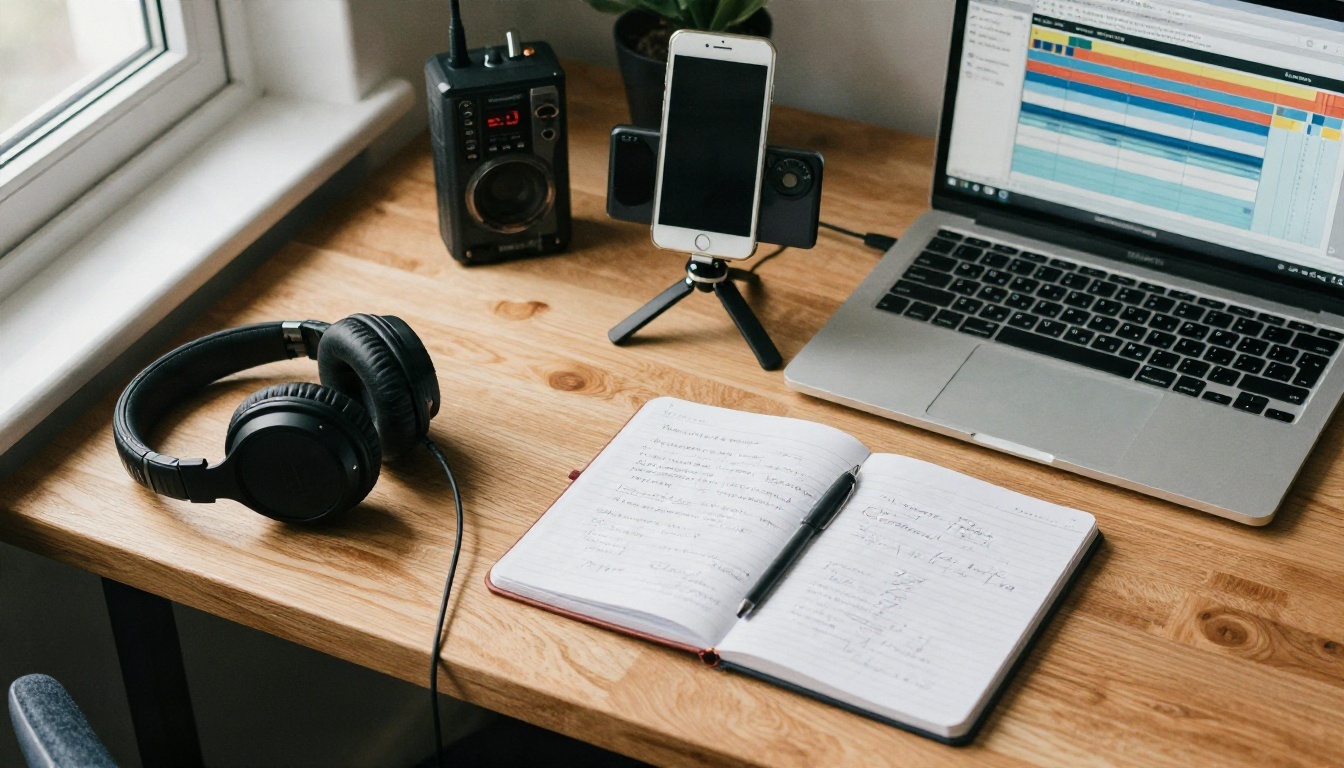
Audacity, FFmpeg et Resolve
- Audacity : gratuit et open source. Sa réduction de bruit intégrée repose sur un profil, et des plug-ins optionnels de suppression du bruit par IA ajoutent une option neuronale. Bien pour les clips courts et un contrôle total.
- FFmpeg : un outil gratuit en ligne de commande doté de filtres de débruitage comme
afftdn et le filtre neuronal arnndn. Puissant pour les traitements par lots, moins accessible aux débutants.
- DaVinci Resolve : l’édition gratuite comprend de solides outils audio dans la page Fairlight. Sa fonction dédiée d’isolation vocale fait partie de l’édition payante Studio, vérifiez donc la version que vous utilisez.
- OBS et filtres de bruit de type Krisp : utiles si vous voulez corriger le bruit pendant l’enregistrement plutôt qu’après coup.
Quelle option gratuite vous convient
| Votre situation | Essayez d’abord |
|---|
| Un clip court, aucun logiciel installé | Une offre gratuite en ligne |
| Plusieurs clips avec un souffle constant | La réduction de bruit d’Audacity |
| Cinquante clips du même tournage | FFmpeg dans un script par lots |
| Vous montez déjà dans Resolve | Les outils Fairlight de l’édition gratuite |
Un flux de travail avec PicassoIA
PicassoIA ne vend pas de débruiteur d’un seul bouton. Considérez-le plutôt comme le compagnon qui gère tout ce qui entoure le nettoyage : extraire l’audio, le vérifier, remplacer les répliques abîmées et soigner l’image.
Étape par étape
- Extrayez la piste. Utilisez Extract Audio pour séparer la bande sonore de votre vidéo afin de la passer dans le nettoyeur de votre choix.
- Vérifiez l’intelligibilité. Passez l’audio nettoyé dans GPT 4o Transcribe. Si la transcription présente des trous ou des erreurs aux mêmes endroits où vous avez entendu la distorsion, ces répliques demandent plus de travail. C’est un test étonnamment honnête de la clarté des dialogues.
- Remplacez les répliques irrécupérables. Pour une voix off avec une phrase abîmée, générez un remplacement avec Realtime TTS 2 et insérez-le dans le trou. Gardez-le court et adaptez-le à l’ambiance de la pièce.
- Resynchronisez la parole doublée ou remplacée. Lorsque le nouvel audio ne correspond plus aux mouvements de la bouche, Lipsync Precision peut réaligner la vidéo sur la nouvelle piste.
- Traduisez pour de nouveaux publics. Dubbing transforme une piste nettoyée en plus de 90 langues une fois l’audio source solide. Une entrée propre donne une traduction bien meilleure.
- Affinez l’image. Un bon son fait remarquer une vidéo floue. Video Upscale porte les images anciennes ou de faible résolution jusqu’à la 4K, pour que l’image soit à la hauteur de la nouvelle qualité sonore.
- Faites des retouches ciblées. Pour de petites corrections visuelles sans retourner la scène, P Video Edit modifie un clip à partir d’une instruction textuelle.
💡 Si vous avez besoin d’un plan entièrement neuf avec un son naturel intégré, des modèles comme Seedance 2.0 génèrent une vidéo avec audio intégré, ce qui peut combler les trous d’un projet lorsqu’un tournage de compléments n’est pas possible.
Erreurs qui gâchent un son propre
Même le meilleur outil ne peut pas sauver un mauvais processus. Voici les erreurs qui reviennent le plus souvent.
Trop traiter tout
Lancer le débruitage, la déréverbération et l’isolation au maximum produit cette voix fine et aqueuse que tout le monde associe à « l’audio IA ». Appliquez une seule passe, à une intensité modérée, puis réécoutez.
Nettoyer avant de corriger les niveaux
Normalisez ou ajustez d’abord les niveaux. Un enregistrement faible, amplifié après la suppression du bruit, fait remonter les artefacts avec lui. Un niveau équilibré donne à l’IA un signal plus clair sur lequel travailler.
Ignorer l’ambiance de la pièce
Si vous supprimez toute trace de son ambiant, les coupes entre les clips paraissent soudain brusques. Gardez quelques secondes d’ambiance naturelle et posez-la discrètement sous les dialogues pour lier les montages.
Juger sur les haut-parleurs d’un ordinateur portable
Les petits haut-parleurs masquent justement les problèmes que vous essayez de corriger. Vérifiez le résultat au casque, puis une nouvelle fois sur le haut-parleur d’un téléphone, car c’est là que la plupart des spectateurs l’entendront.

Négliger la prévention
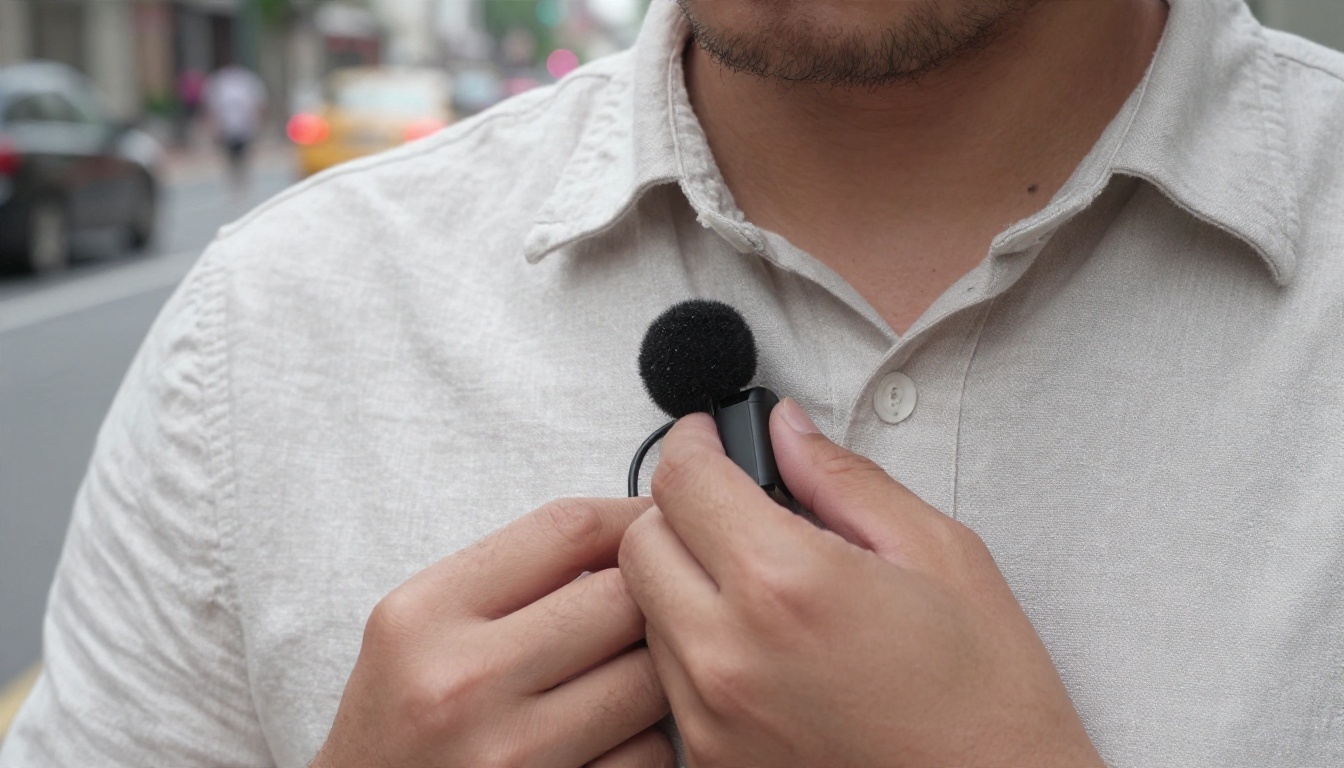
La solution la moins coûteuse reste une meilleure prise. Un micro cravate ou un micro canon, une bonnette et l’enregistrement de dix secondes d’ambiance de la pièce ne prennent presque pas de temps. Les outils de nettoyage fonctionnent au mieux sur un enregistrement déjà correct.
Essayez sur votre prochain clip
Le bon choix dépend de vos habitudes. Si vous travaillez dans Premiere Pro, commencez par son outil vocal intégré et gardez la quantité de mixage en dessous du maximum. Si vous voulez un résultat rapide sans abonnement, passez votre audio dans un nettoyeur en ligne et comparez-le à l’original. Si vous préférez un contrôle total et gratuit, Audacity ou FFmpeg iront plus loin que ce que la plupart des gens imaginent.
Quelle que soit la voie choisie, le son n’est qu’une partie d’une vidéo soignée. Rendez-vous sur picassoia.com/en/all-models pour essayer des outils d’extraction audio, de transcription, de doublage, de synchronisation labiale et d’upscaling, puis bâtissez un flux de travail adapté à vos projets. Choisissez un clip bruité que vous avez déjà, passez-le dans les étapes ci-dessus et écoutez la différence au casque. Ce seul test vous en apprendra plus que n’importe quel tableau comparatif.


