दर्शक सॉफ़्ट फ़ोकस को माफ़ कर देते हैं। वे हिलते हुए पैन को भी माफ़ कर देते हैं। लेकिन वे ऐसी आवाज़ को माफ़ नहीं करते जो लगे कि किसी बाथरूम में, चलते पंखे के पास रिकॉर्ड हुई है। अगर आपका फ़ुटेज शानदार दिखता है पर डायलॉग धुंधला, हिस वाला है या ट्रैफ़िक के शोर में दब गया है, तो वीडियो के लिए AI ऑडियो एन्हांसर टेक को दोबारा शूट किए बिना बचाने का सबसे तेज़ तरीका है। यह लेख तुलना करता है कि Premiere Pro बिना किसी अतिरिक्त सेटअप के क्या करता है, कौन से ऑनलाइन टूल्स आपकी अपलोड के लायक हैं, और जब रिकॉर्डिंग ख़राब हो, तो कौन से मुफ़्त विकल्प सचमुच टिकते हैं।
💡 संक्षिप्त में: अगर आपके पास पहले से Premiere Pro है, तो उसका अंतर्निहित स्पीच टूल सबसे तेज़ विकल्प है। एक-बार के सुधारों के लिए ब्राउज़र टूल्स बढ़िया हैं। Audacity, FFmpeg और DaVinci Resolve जैसे मुफ़्त सॉफ़्टवेयर भी उनकी बराबरी कर सकते हैं, बशर्ते आप कुछ सेटिंग्स से जूझने को तैयार हों।
वीडियो का ऑडियो क्यों बिगड़ता है
ज़्यादातर ख़राब ऑडियो गियर की समस्या नहीं होती। यह कमरे की समस्या और दूरी की समस्या होती है। कैमरे का माइक्रोफ़ोन बोलने वाले से दो-तीन मीटर दूर होता है, इसलिए वह आवाज़ के साथ-साथ जगह की हर दूसरी आवाज़ भी रिकॉर्ड कर लेता है: फ़्रिज, सड़क, और सपाट दीवारों से टकराकर लौटती गूंज।
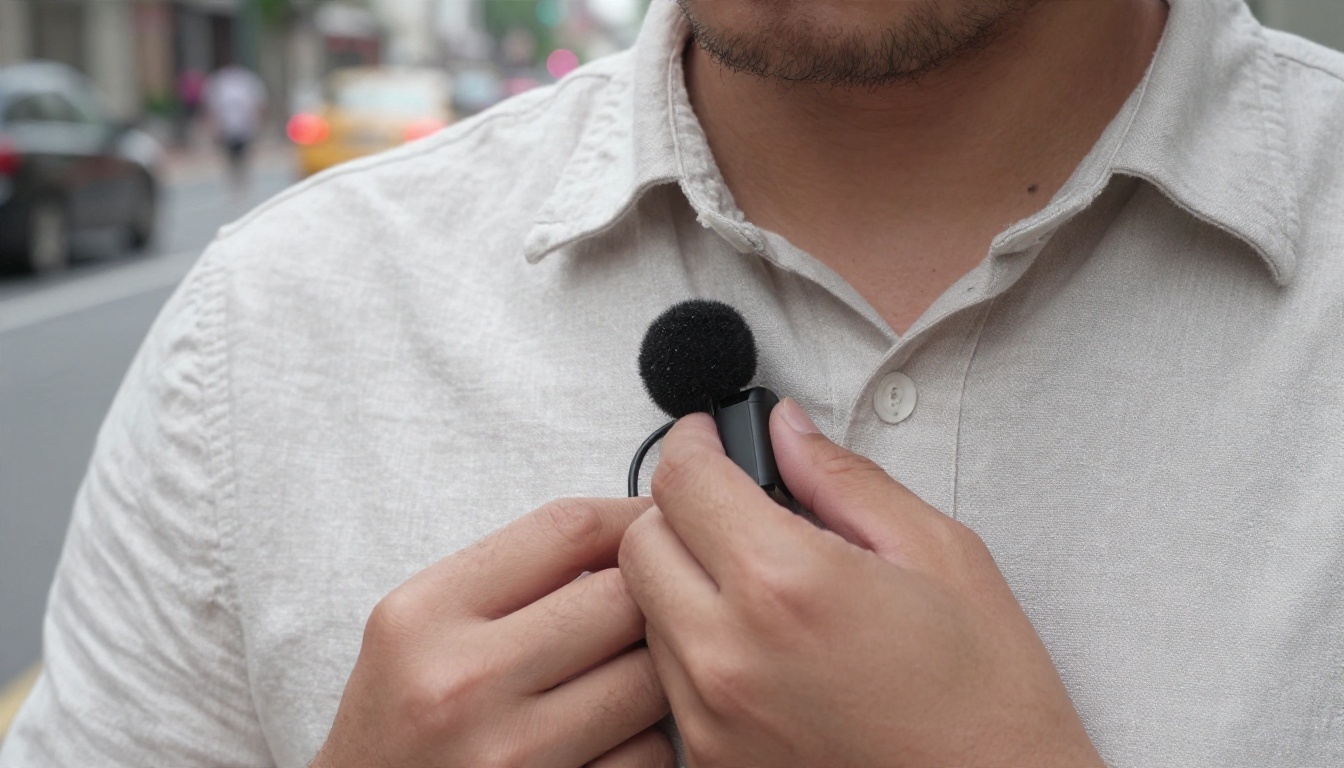
नॉइज़, इको और हवा
लगभग हर रेस्क्यू जॉब में चार समस्याएँ होती हैं:
- लगातार बैकग्राउंड नॉइज़: एयर कंडीशनर, कंप्यूटर के पंखे, लाइटों की भनभनाहट। AI के लिए इसे हटाना सबसे आसान है।
- कमरे की गूंज (रीवर्ब): सख़्त दीवारें और ऊँची छतें। यह कठिन है, पर आज के टूल इसे अच्छी तरह संभाल लेते हैं।
- हवा और प्लोसिव: कम-फ़्रीक्वेंसी की थपथपाहट जो सिग्नल को विकृत कर देती है। अक्सर इसका कुछ हिस्सा वापस पाया जा सकता है।
- प्रतिस्पर्धी आवाज़ें और संगीत: सबसे कठिन स्थिति, क्योंकि अवांछित ध्वनि और वांछित आवाज़ की फ़्रीक्वेंसी एक-दूसरे से मिलती हैं।
AI क्या ठीक कर सकता है और क्या नहीं
AI एक आवाज़ को लगातार नॉइज़ से अलग करने में बेहतरीन है। इको घटाने में यह ठीक-ठाक है। क्लिप्ड ऑडियो को ठीक करने में यह कमज़ोर है, जहाँ इनपुट बहुत तेज़ होने के कारण वेवफ़ॉर्म चपटा हो जाता है। एक बार चोटियाँ कट जाएँ, तो कोई भी टूल खोई हुई चीज़ को गढ़ नहीं सकता, हालाँकि कुछ टूल कोशिश करते हैं और थोड़ा कृत्रिम नतीजा देते हैं।
💡 अगर कोई क्लिप क्लिप्ड है (सबसे तेज़ पलों पर विकृत), तो उम्मीदें कम रखें। लेवल ठीक करें, नुकसान कम करें, और उस लाइन को दोबारा रिकॉर्ड करने पर विचार करें।
AI ऑडियो एन्हांसर कैसे काम करते हैं
पुराना नॉइज़ रिडक्शन नॉइज़ प्रोफ़ाइल पर निर्भर था: आप कुछ सेकंड की ख़ामोशी चुनते थे और सॉफ़्टवेयर वह आवाज़ बाक़ी ऑडियो में से घटा देता था। यह हिस पर काम करता था, पर समय के साथ बदलने वाली किसी भी चीज़ पर नाकाम हो जाता था।
डिनॉइज़िंग बनाम डीरीवर्ब
आधुनिक टूल न्यूरल नेटवर्क का इस्तेमाल करते हैं, जिन्हें नॉइज़ मिले साफ़ स्पीच के विशाल डेटासेट पर प्रशिक्षित किया गया है। वे कोई प्रोफ़ाइल नहीं घटाते। वे अनुमान लगाते हैं कि आवाज़ कैसी होनी चाहिए और सिर्फ़ वही रखते हैं। दो फ़ंक्शन आमतौर पर अलग-अलग कंट्रोल के रूप में दिखते हैं:
| फ़ंक्शन | क्या हटाता है | आम जोखिम |
|---|
| Denoise | हिस, भनभनाहट, पंखे, सड़क की गड़गड़ाहट | ज़्यादा ज़ोर देने पर पतली, "पानी के अंदर" जैसी आवाज़ |
| Dereverb | कमरे की गूंज और उसकी पूँछ | सूखा, थोड़ा निर्जीव लहजा |
| Voice isolation | मुख्य आवाज़ को छोड़कर सब कुछ | साँसों और सिबिलेंट ध्वनियों पर आर्टिफ़ैक्ट |
| Regeneration | आवाज़ को शून्य से दोबारा बनाता है | आवाज़ थोड़ी अलग सुनाई दे सकती है |
वॉइस आइसोलेशन और रीजेनरेशन
आइसोलेशन मूल आवाज़ को रखता है और बाक़ी को म्यूट कर देता है। रीजेनरेशन, जिसे कुछ ऑनलाइन टूल इस्तेमाल करते हैं, स्पीच को इस तरह दोबारा बनाता है कि वह स्टूडियो रिकॉर्डिंग जैसी लगे। नतीजा शानदार हो सकता है, पर वह उन प्राकृतिक बारीकियों को भी मिटा सकता है जो किसी व्यक्ति की आवाज़ को उसी की तरह बनाए रखती हैं। इंटरव्यू और डॉक्यूमेंट्री काम के लिए आइसोलेशन को प्राथमिकता दें। वॉइसओवर और ट्यूटोरियल के लिए रीजेनरेशन आमतौर पर ठीक रहता है।
Premiere Pro के स्पीच टूल
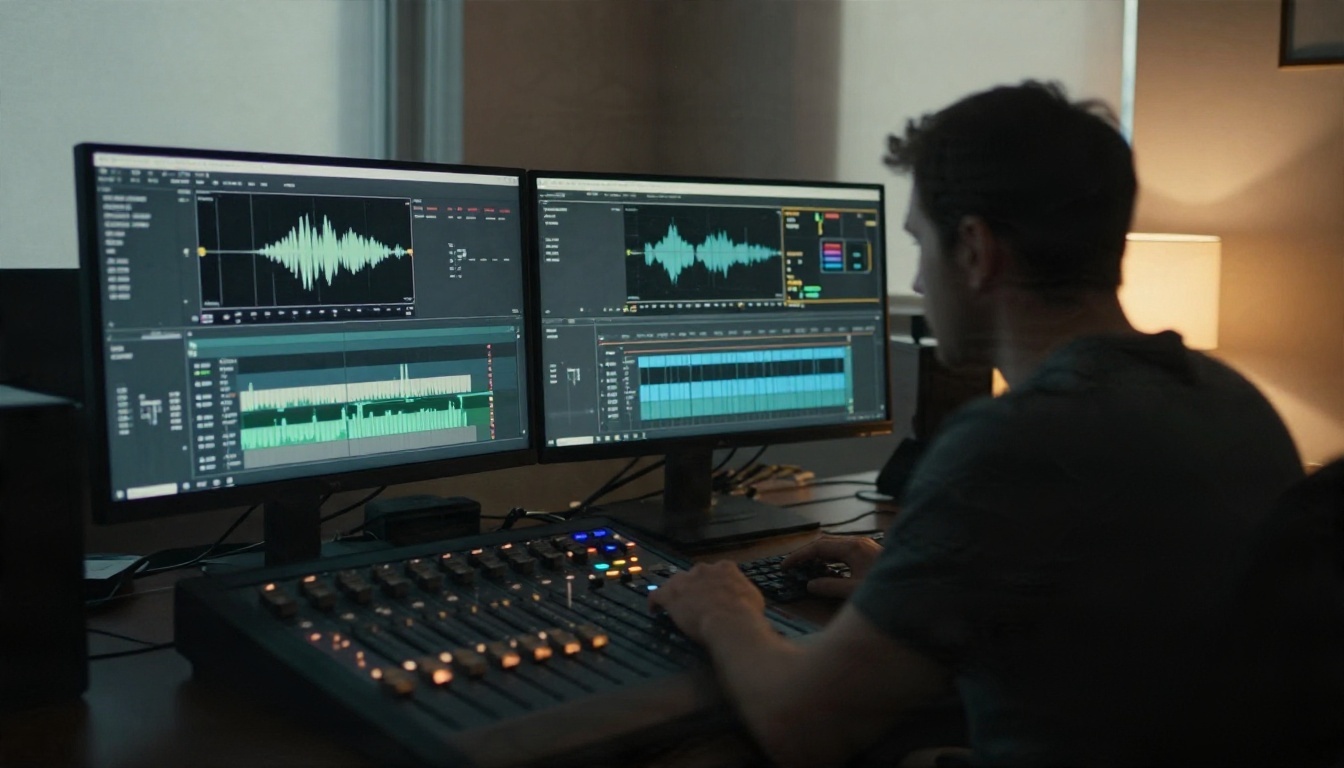
बहुत से एडिटर्स के लिए Premiere Pro शुरुआत का डिफ़ॉल्ट बिंदु है, क्योंकि यह टूल टाइमलाइन के अंदर ही मौजूद है। न एक्सपोर्ट करना, न दोबारा इम्पोर्ट करना, न सिंक की झंझट।
Essential Sound पैनल का इस्तेमाल
यह वर्कफ़्लो लगभग तीस सेकंड लेता है:
- अपनी टाइमलाइन पर डायलॉग वाली क्लिप चुनें।
- Essential Sound पैनल खोलें और क्लिप को Dialogue के रूप में टैग करें।
- स्पीच क्लीन-अप वाला चेकबॉक्स टिक करें। Premiere बैकग्राउंड में क्लिप का विश्लेषण करता है और नतीजा लागू कर देता है।
- हेडफ़ोन से सुनें, लैपटॉप स्पीकर से नहीं। छोटे स्पीकरों पर आर्टिफ़ैक्ट छिप जाते हैं।
- बाक़ी डायलॉग क्लिप्स के लिए दोहराएँ, या सेटिंग्स कॉपी करके उन्हीं जगह पर रिकॉर्ड की गई क्लिप्स पर पेस्ट करें।
उसी पैनल में नॉइज़ घटाने, रीवर्ब घटाने और स्पष्टता बढ़ाने के स्लाइडर हैं, ताकि अगर एक-क्लिक वाला नतीजा बहुत ज़्यादा प्रोसेस्ड लगे, तो आप मैन्युअल कंट्रोल पर लौट सकें।
मिक्स अमाउंट को बारीकी से सेट करना
Premiere Pro के नए वर्ज़न आपको मिक्स अमाउंट कंट्रोल से तय करने देते हैं कि इफ़ेक्ट कितनी मज़बूती से लगे। यह लोगों के सोचने से कहीं ज़्यादा मायने रखता है। पूरी ताक़त पर, नॉइज़ वाली क्लिप साफ़ तो हो जाती है पर थोड़ी रोबोटिक लग सकती है। इसे लगभग 60 से 80 प्रतिशत तक घटाएँ, तो मूल कमरे की ध्वनि का थोड़ा हिस्सा लौट आता है, और आवाज़ स्वाभाविक लगती है।
💡 मोटा नियम: अगर आपको प्रोसेसिंग सुनाई देती है, तो आपने ज़्यादा इस्तेमाल किया है। तब तक पीछे हटें जब तक आवाज़ शांत कमरे में बैठे इंसान जैसी लगने लगे, किसी निर्वात में खड़े इंसान जैसी नहीं।
Premiere Pro की सीमाएँ
- इसके लिए पेड सब्सक्रिप्शन चाहिए। अगर आप कभी-कभार ही एडिट करते हैं, तो एक फ़ीचर के लिए यह महँगा सौदा है।
- लंबी टाइमलाइन पर भारी प्रोसेसिंग प्लेबैक धीमा कर सकती है। अंतिम एडिटिंग से पहले साफ़ किए गए ऑडियो को रेंडर या बाउंस करें।
- यह स्पीच के लिए ट्यून किया गया है। संगीत, एंबिएंस और साउंड इफ़ेक्ट्स को इससे फ़ायदा नहीं होता।
- Adobe के टूल का वेब वर्ज़न कुछ एडिटर्स के अनुसार बहुत ख़राब रिकॉर्डिंग पर थोड़ा बेहतर सुनाई देता है, जबकि Premiere वाले वर्ज़न में ज़्यादा कंट्रोल मिलता है। वेब वर्ज़न पर मुफ़्त उपयोग की सीमाएँ अक्सर बदलती रहती हैं, इसलिए किसी लंबे प्रोजेक्ट की योजना बनाने से पहले मौजूदा सीमा जाँच लें।
आज़माने लायक ऑनलाइन टूल्स
अगर आपके पास Premiere Pro नहीं है, तो ब्राउज़र टूल सबसे तेज़ रास्ता है। आप फ़ाइल अपलोड करते हैं, एक मिनट रुकते हैं और नतीजा डाउनलोड कर लेते हैं।
ब्राउज़र टूल्स की तुलना
| टूल | सबसे अच्छा किसके लिए | तरीका |
|---|
| Adobe Podcast | कच्ची वॉइस रिकॉर्डिंग | रीजेनरेशन शैली, बहुत साफ़ नतीजे |
| Descript Studio Sound | जो एडिटर पहले से Descript में काटते हैं | एडिटर में बने नॉइज़ और इको हटाने के फ़ीचर |
| Auphonic | बैच जॉब और लाउडनेस टारगेट | ऑटोमैटिक लेवलिंग के साथ नॉइज़ रिडक्शन |
| Krisp | लाइव कॉल और त्वरित रिकॉर्डिंग | रियल-टाइम नॉइज़ सप्रेशन |
| Cleanvoice | बोले गए शब्दों की सफ़ाई | नॉइज़ और फ़िलर ध्वनियाँ हटाता है |
इनमें से कई के लिए मुफ़्त टियर मौजूद हैं, पर वे आमतौर पर रोज़ के मिनट या फ़ाइल की लंबाई सीमित करते हैं। प्लान और सीमाएँ नियमित रूप से बदलती हैं, इसलिए कोई भी चीज़ चुनने से पहले हर टूल की अपनी साइट पर उन्हें जाँच लें।
प्राइवेसी और फ़ाइल सीमाएँ
ऑनलाइन टूल का मतलब है अपना फ़ुटेज या ऑडियो किसी और के सर्वर पर अपलोड करना। क्लाइंट के काम, अप्रकाशित इंटरव्यू या NDA वाली किसी भी चीज़ के लिए पहले डेटा पॉलिसी पढ़ें। यह भी याद रखें कि ज़्यादातर टूल सिर्फ़ ऑडियो प्रोसेस करते हैं, इसलिए आपको ट्रैक निकालना होगा, उसे साफ़ करना होगा और फिर अपने एडिटर में बदलना होगा। यहीं मुख्य जाल है: सिंक ड्रिफ़्ट। एक्सपोर्ट की गई फ़ाइल हमेशा मूल के समान सैंपल रेट और ठीक-ठीक लंबाई पर रखें।
मुफ़्त विकल्प जो टिकते हैं
साफ़ डायलॉग पाने के लिए आपको सब्सक्रिप्शन की ज़रूरत नहीं। आपको धैर्य और स्लाइडर बदलने की इच्छा चाहिए।
Audacity, FFmpeg और Resolve
- Audacity: मुफ़्त और ओपन सोर्स। इसका अंतर्निहित नॉइज़ रिडक्शन एक प्रोफ़ाइल का इस्तेमाल करता है, और वैकल्पिक AI नॉइज़ सप्रेशन प्लग-इन एक न्यूरल विकल्प जोड़ते हैं। छोटी क्लिप्स और पूरे नियंत्रण के लिए अच्छा।
- FFmpeg: एक मुफ़्त कमांड लाइन टूल, जिसमें
afftdn जैसे डिनॉइज़िंग फ़िल्टर और न्यूरल arnndn हैं। बैच जॉब के लिए शक्तिशाली, शुरुआती लोगों के लिए कम दोस्ताना।
- DaVinci Resolve: मुफ़्त संस्करण में Fairlight पेज पर ठोस ऑडियो टूल शामिल हैं। इसका समर्पित वॉइस आइसोलेशन फ़ीचर पेड Studio संस्करण का हिस्सा है, इसलिए जाँच लें कि आपके पास कौन सा संस्करण है।
- OBS और Krisp-शैली के नॉइज़ फ़िल्टर: अगर आप बाद में ठीक करने के बजाय रिकॉर्डिंग के दौरान नॉइज़ ठीक करना चाहते हैं, तो उपयोगी हैं।
कौन सा मुफ़्त विकल्प आपके लिए ठीक है
| आपकी स्थिति | पहले यह आज़माएँ |
|---|
| एक छोटी क्लिप, कोई सॉफ़्टवेयर इंस्टॉल नहीं | एक मुफ़्त ब्राउज़र टियर |
| लगातार हिस वाली कई क्लिप्स | Audacity नॉइज़ रिडक्शन |
| एक ही शूट की पचास क्लिप्स | बैच स्क्रिप्ट में FFmpeg |
| आप पहले से Resolve में एडिट करते हैं | मुफ़्त संस्करण पर Fairlight टूल्स |
PicassoIA का इस्तेमाल करते हुए एक वर्कफ़्लो
PicassoIA एक-बटन वाला डिनॉइज़र नहीं बेचता, इसलिए इसे उस साथी की तरह सोचें जो सफ़ाई के आसपास का सब कुछ संभालता है: ऑडियो निकालना, उसे जाँचना, टूटी लाइनें बदलना और तस्वीर को निखारना।
चरण-दर-चरण
- ट्रैक निकालें। Extract Audio से अपने वीडियो से साउंडट्रैक अलग करें, ताकि आप उसे अपनी पसंद के क्लीनर से चला सकें।
- समझ की जाँच करें। साफ़ किए गए ऑडियो को GPT 4o Transcribe से चलाएँ। अगर ट्रांसक्रिप्ट में उन्हीं जगहों पर गैप या गलतियाँ हैं जहाँ आपको विकृति सुनाई दी थी, तो उन लाइनों पर और काम करना होगा। डायलॉग साफ़ है या नहीं, यह जाँचने का यह आश्चर्यजनक रूप से ईमानदार तरीका है।
- न ठीक होने वाली लाइनें बदलें। वॉइसओवर में किसी बिगड़े हुए वाक्य के लिए Realtime TTS 2 से एक बदली हुई आवाज़ बनाएँ और उसे गैप में डालें। उसे छोटा रखें और कमरे की ध्वनि से मिलाएँ।
- डब की गई या बदली गई स्पीच को फिर से सिंक करें। जब नया ऑडियो मुँह की हलचल से मेल न खाए, तो Lipsync Precision वीडियो को नए ट्रैक के साथ फिर से संरेखित कर सकता है।
- नए दर्शकों के लिए अनुवाद करें। Dubbing साफ़ ऑडियो मज़बूत होने पर साफ़ किए गए ट्रैक को 90+ भाषाओं में बदल देता है। साफ़ इनपुट से कहीं बेहतर अनूदित नतीजा मिलता है।
- तस्वीर को तेज़ करें। अच्छी आवाज़ दर्शकों को धुंधले वीडियो पर ज़्यादा ध्यान देने पर मजबूर करती है। Video Upscale पुराने या कम रिज़ॉल्यूशन वाले फ़ुटेज को 4K तक ले जाता है, ताकि तस्वीर नई ऑडियो गुणवत्ता से मेल खाए।
- लक्षित बदलाव करें। बिना दोबारा शूट किए छोटे विज़ुअल सुधारों के लिए, P Video Edit टेक्स्ट निर्देश से क्लिप बदलता है।
💡 अगर आपको प्राकृतिक साउंड के साथ पूरा नया शॉट चाहिए, तो Seedance 2.0 जैसे मॉडल बिल्ट-इन ऑडियो के साथ वीडियो बनाते हैं। जब पिकअप शूट संभव न हो, तब ये प्रोजेक्ट के गैप भर सकते हैं।
वे गलतियाँ जो साफ़ ऑडियो बिगाड़ देती हैं
सबसे अच्छा टूल भी ख़राब प्रक्रिया को नहीं बचा सकता। ये वे गलतियाँ हैं जो सबसे ज़्यादा दिखती हैं।
हर चीज़ को ज़्यादा प्रोसेस करना
डिनॉइज़, डीरीवर्ब और आइसोलेशन को अधिकतम पर चलाने से वह पतली, पानी जैसी आवाज़ बनती है जिसे हर कोई "AI ऑडियो" के रूप में पहचानता है। एक पास, मध्यम ताक़त लगाएँ और फिर से सुनें।
लेवल ठीक करने से पहले साफ़ करना
पहले नॉर्मलाइज़ करें या लेवल समायोजित करें। नॉइज़ हटाने के बाद बढ़ाई गई धीमी रिकॉर्डिंग अपने साथ आर्टिफ़ैक्ट भी ऊपर ले आती है। संतुलित लेवल AI को साफ़ सिग्नल देता है जिस पर वह काम कर सके।
रूम टोन को नज़रअंदाज़ करना
अगर आप बैकग्राउंड ध्वनि का हर निशान हटा देते हैं, तो क्लिप्स के बीच के कट अचानक झटकेदार लगने लगते हैं। कुछ सेकंड का प्राकृतिक रूम टोन रखें और उसे डायलॉग के नीचे धीमे से बिठाएँ, ताकि एडिट्स आपस में जुड़ें।
लैपटॉप स्पीकर पर फ़ैसला करना
छोटे स्पीकर उन्हीं समस्याओं को छिपा देते हैं जिन्हें आप ठीक करना चाहते हैं। नतीजा हेडफ़ोन पर जाँचें और फिर एक बार फ़ोन स्पीकर पर, क्योंकि ज़्यादातर दर्शक इसे वहीं सुनेंगे।
रोकथाम को छोड़ देना
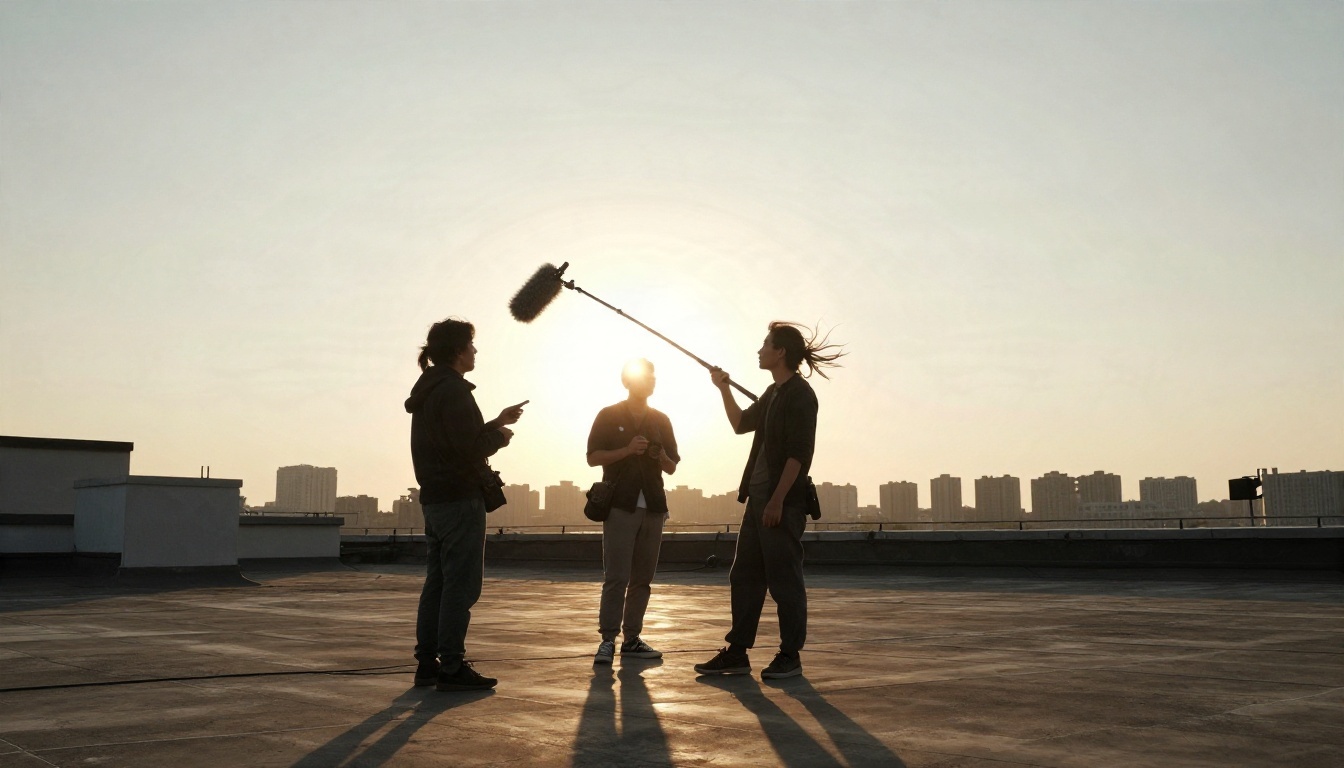
सबसे सस्ता सुधार एक बेहतर टेक है। लैवेलियर या शॉटगन माइक, एक विंडस्क्रीन, और दस सेकंड का रूम टोन रिकॉर्ड करने में लगभग कोई समय नहीं लगता। क्लीनअप टूल उस रिकॉर्डिंग पर सबसे अच्छा काम करते हैं जो पहले से ठीक-ठाक थी।
अपनी अगली क्लिप पर आज़माएँ
सही चुनाव आपकी आदतों पर निर्भर है। अगर आप Premiere Pro में काम करते हैं, तो इसके अंतर्निहित स्पीच टूल से शुरू करें और मिक्स अमाउंट पूरी ताक़त से नीचे रखें। अगर आपको सब्सक्रिप्शन के बिना तेज़ नतीजा चाहिए, तो अपना ऑडियो किसी ब्राउज़र क्लीनर से चलाएँ और उसकी तुलना मूल से करें। अगर आप मुफ़्त में पूरा नियंत्रण चाहते हैं, तो Audacity या FFmpeg आपको ज़्यादातर लोगों की उम्मीद से कहीं आगे ले जाएँगे।
आप जो भी रास्ता चुनें, आवाज़ एक निखरे हुए वीडियो का सिर्फ़ एक हिस्सा है। ऑडियो निकालने, ट्रांसक्राइब करने, डबिंग, लिपसिंक और अपस्केलिंग के टूल आज़माने के लिए picassoia.com/en/all-models पर जाएँ, और फिर अपने प्रोजेक्ट के अनुसार वर्कफ़्लो बनाएँ। अपनी पास की किसी एक शोर वाली क्लिप को लें, ऊपर के चरण उस पर चलाएँ, और हेडफ़ोन पर फ़र्क सुनें। वह एक परीक्षण आपको किसी भी तुलना तालिका से ज़्यादा बता देगा।


