Os espectadores perdoam um foco suave. Perdoam uma panorâmica tremida. Não perdoam uma voz que parece ter sido gravada dentro de um banheiro, ao lado de um ventilador ligado. Se suas imagens ficaram ótimas, mas o diálogo está abafado, com chiado ou afogado pelo barulho do trânsito, um aprimorador de áudio com IA para vídeo é a forma mais rápida de salvar a tomada sem refilmar. Este artigo compara o que o Premiere Pro faz sem nenhum ajuste, quais ferramentas online valem o upload e quais alternativas gratuitas realmente se sustentam quando a gravação é ruim.
💡 Resumo rápido: A ferramenta de fala embutida no Premiere Pro é a opção mais rápida se você já paga por ele. As ferramentas de navegador são ótimas para correções pontuais. Softwares gratuitos como Audacity, FFmpeg e DaVinci Resolve podem igualá-las quando você está disposto a ajustar algumas configurações.
Por que o áudio de vídeo dá errado
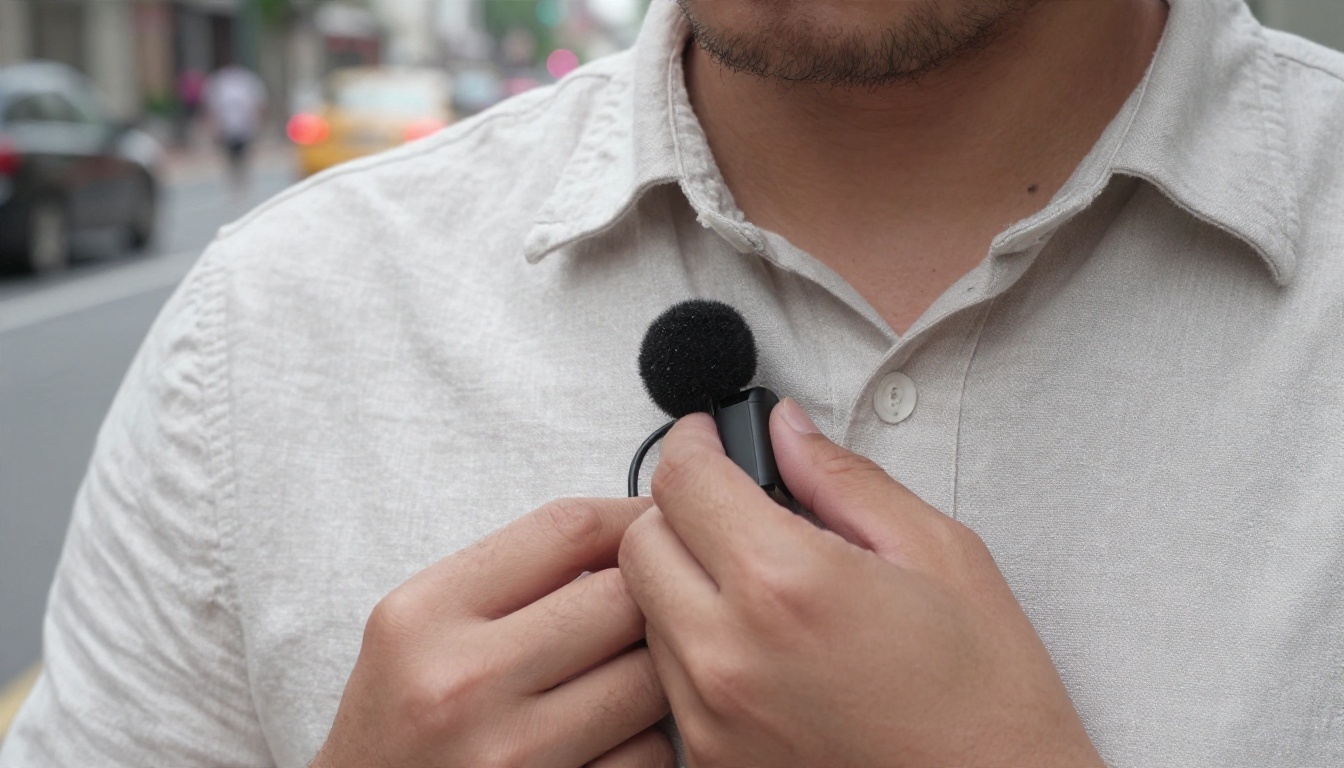
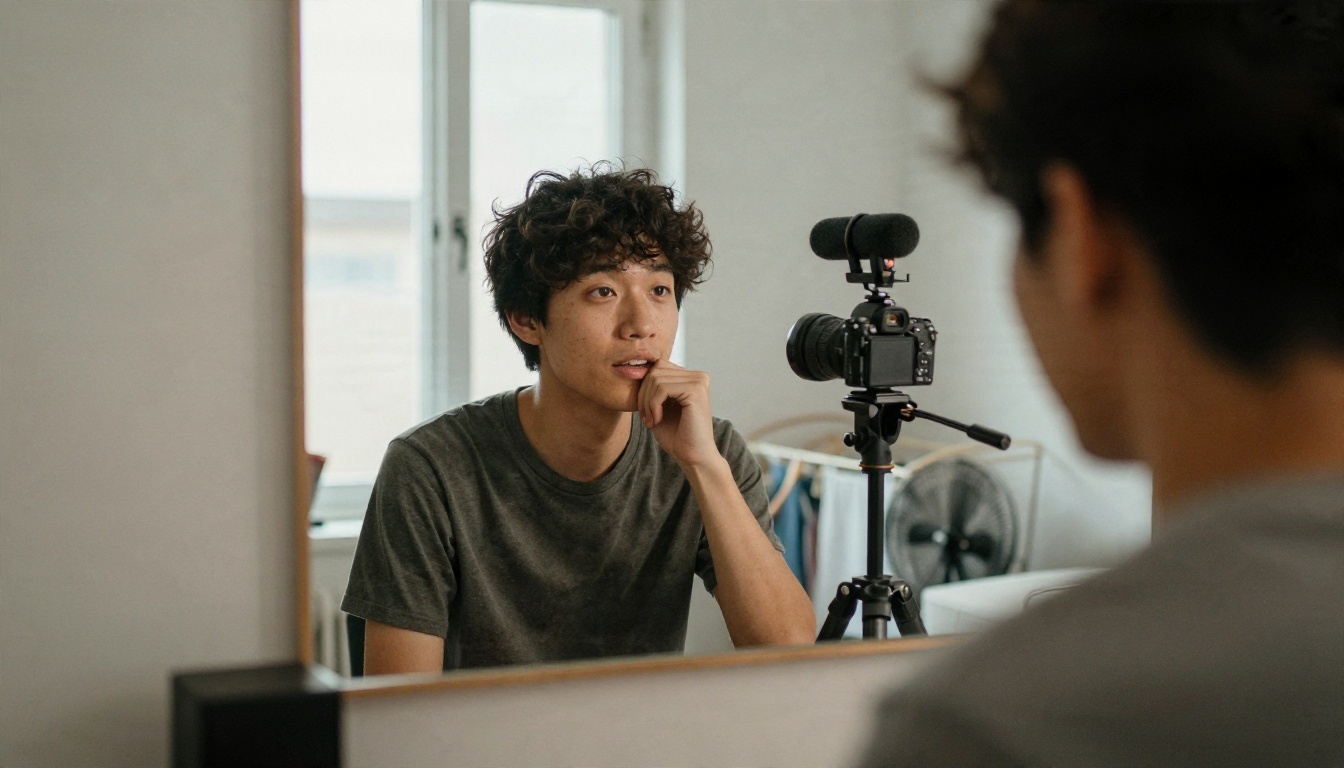
A maior parte do áudio ruim não é problema de equipamento. É um problema de ambiente e um problema de distância. Um microfone de câmera fica a dois ou três metros do falante, então capta a voz e tudo mais que existe no espaço: a geladeira, a rua, os reflexos das paredes nuas.
Ruído, eco e vento
Quatro problemas respondem por quase todo trabalho de correção:
- Ruído de fundo constante: ar-condicionado, ventoinhas de computador, zumbido das luzes. É o mais fácil de remover com IA.
- Eco do ambiente (reverberação): paredes duras e tetos altos. É mais difícil, mas as ferramentas modernas lidam bem com ele.
- Vento e plosivas: batidas de baixa frequência que distorcem o sinal. Muitas vezes podem ser parcialmente recuperadas.
- Vozes e música concorrentes: o caso mais difícil, porque o som indesejado compartilha frequências com o desejado.
O que a IA consegue e não consegue corrigir
A IA é excelente para separar uma única voz de um ruído constante. Ela se sai bem na redução de eco. É fraca para reparar áudio com clipping, em que a forma de onda foi achatada porque o sinal de entrada estava alto demais. Depois que os picos são cortados, nenhuma ferramenta consegue inventar o que se perdeu, embora algumas tentem e produzam um resultado levemente artificial.
💡 Se um clipe tem clipping (distorção nos momentos mais altos), reduza suas expectativas. Corrija o nível, diminua o estrago e considere regravar aquela fala.
A redução de ruído mais antiga dependia de um perfil de ruído: você selecionava alguns segundos de silêncio e o software subtraía esse som do restante. Funcionava com chiado e falhava com qualquer coisa que mudasse ao longo do tempo.
Remoção de ruído ou remoção de reverberação
As ferramentas modernas usam redes neurais treinadas com grandes conjuntos de fala limpa misturada a ruído. Elas não subtraem um perfil. Elas preveem como a voz deveria soar e mantêm apenas isso. Duas funções costumam aparecer como controles separados:
| Função | O que remove | Risco típico |
|---|
| Remoção de ruído | Chiado, zumbido, ventoinhas, ronco da rua | Voz fina, "debaixo d'água", se for forçada demais |
| Remoção de reverberação | Eco do ambiente e cauda | Tom seco, levemente sem vida |
| Isolamento de voz | Tudo exceto a voz principal | Artefatos em respirações e sibilantes |
| Regeneração | Reconstrói a voz do zero | A voz pode soar um pouco diferente |
Isolamento de voz e regeneração
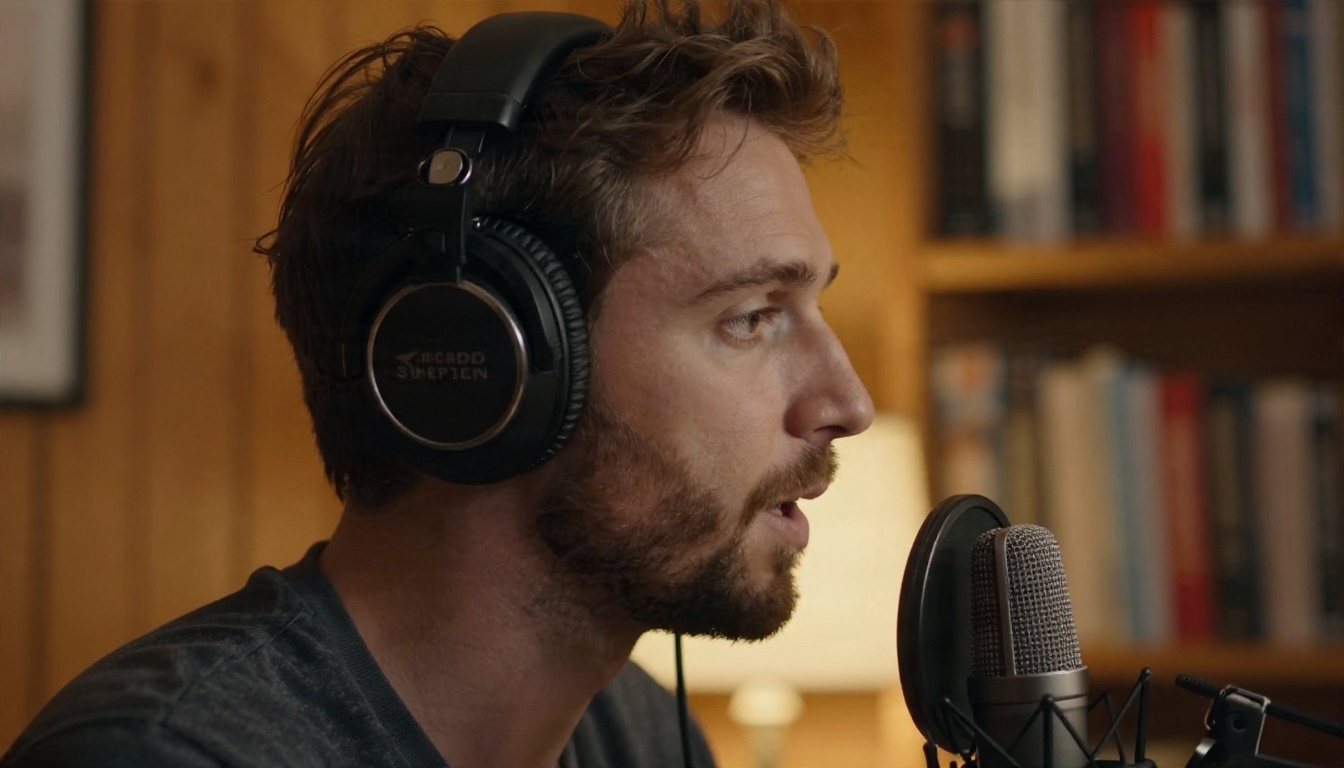
O isolamento mantém a voz original e silencia o resto. A regeneração, usada por algumas ferramentas online, reconstrói a fala para que ela soe como uma gravação de estúdio. O resultado pode ser impressionante, mas também pode suavizar os traços naturais que fazem uma pessoa soar como ela mesma. Para entrevistas e trabalhos documentais, prefira o isolamento. Para narração e tutoriais, a regeneração costuma funcionar bem.
Ferramentas de fala do Premiere Pro
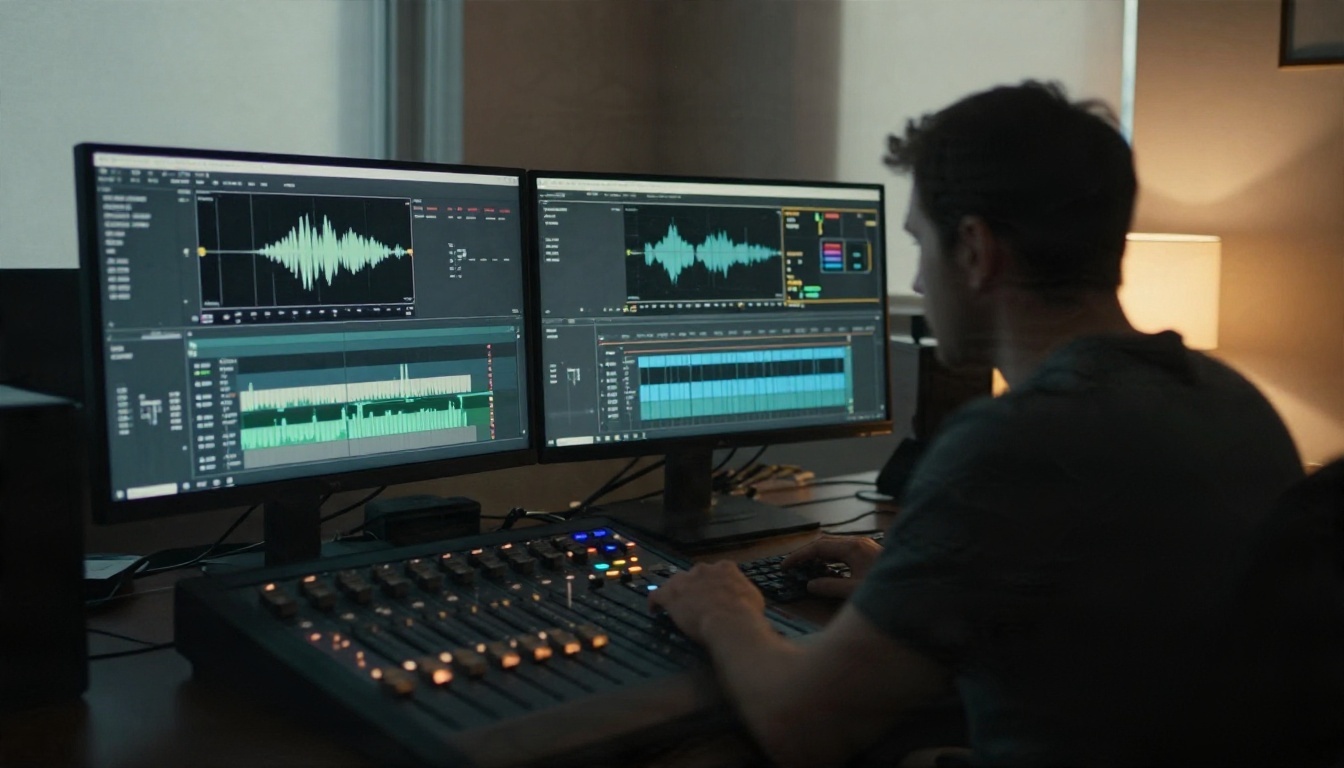
O Premiere Pro é o ponto de partida padrão para muitos editores, porque a ferramenta fica dentro da linha do tempo. Sem exportar, sem reimportar, sem dores de cabeça com sincronização.
Usando o painel Essential Sound
O fluxo de trabalho leva cerca de trinta segundos:
- Selecione o clipe de diálogo na sua linha do tempo.
- Abra o painel Essential Sound e marque o clipe como Diálogo.
- Marque a caixa de limpeza de fala. O Premiere analisa o clipe em segundo plano e aplica o resultado.
- Ouça com fones de ouvido, não com os alto-falantes do notebook. Os artefatos se escondem em alto-falantes pequenos.
- Repita para os demais clipes de diálogo, ou copie as configurações e cole-as em clipes gravados no mesmo local.
O mesmo painel inclui controles deslizantes para reduzir ruído, reduzir reverberação e melhorar a clareza, então você pode recorrer ao controle manual se o resultado de um clique soar processado demais.
Ajustando a quantidade de mixagem
As versões mais novas do Premiere Pro permitem definir a intensidade do efeito pelo controle de quantidade de mixagem. Isso importa mais do que a maioria das pessoas imagina. Na força total, um clipe ruidoso pode ficar limpo, mas levemente robótico. Reduza para algo em torno de 60 a 80 por cento e um pouco do ambiente original volta, o que faz a voz parecer natural.
💡 Regra prática: Se você consegue ouvir o processamento, usou demais. Recue até a voz soar como uma pessoa em um quarto silencioso, e não como uma pessoa no vácuo.
Limites do Premiere Pro
- Ele exige uma assinatura paga. Se você edita só de vez em quando, é um preço alto por um único recurso.
- O processamento pesado em linhas do tempo longas pode deixar a reprodução lenta. Renderize ou faça o bounce do áudio limpo antes da edição final.
- Ele é ajustado para fala. Música, ambiente e efeitos sonoros não se beneficiam.
- Alguns editores relatam que a versão web da ferramenta da Adobe soa um pouco melhor em gravações muito ruins, enquanto a versão do Premiere oferece mais controle. Os limites de uso gratuito da versão web mudam com frequência, então confira a cota atual antes de planejar um projeto longo em torno dela.
Ferramentas online que valem a pena testar
Se você não tem o Premiere Pro, uma ferramenta de navegador é o caminho mais rápido. Você envia um arquivo, espera um minuto e baixa o resultado.
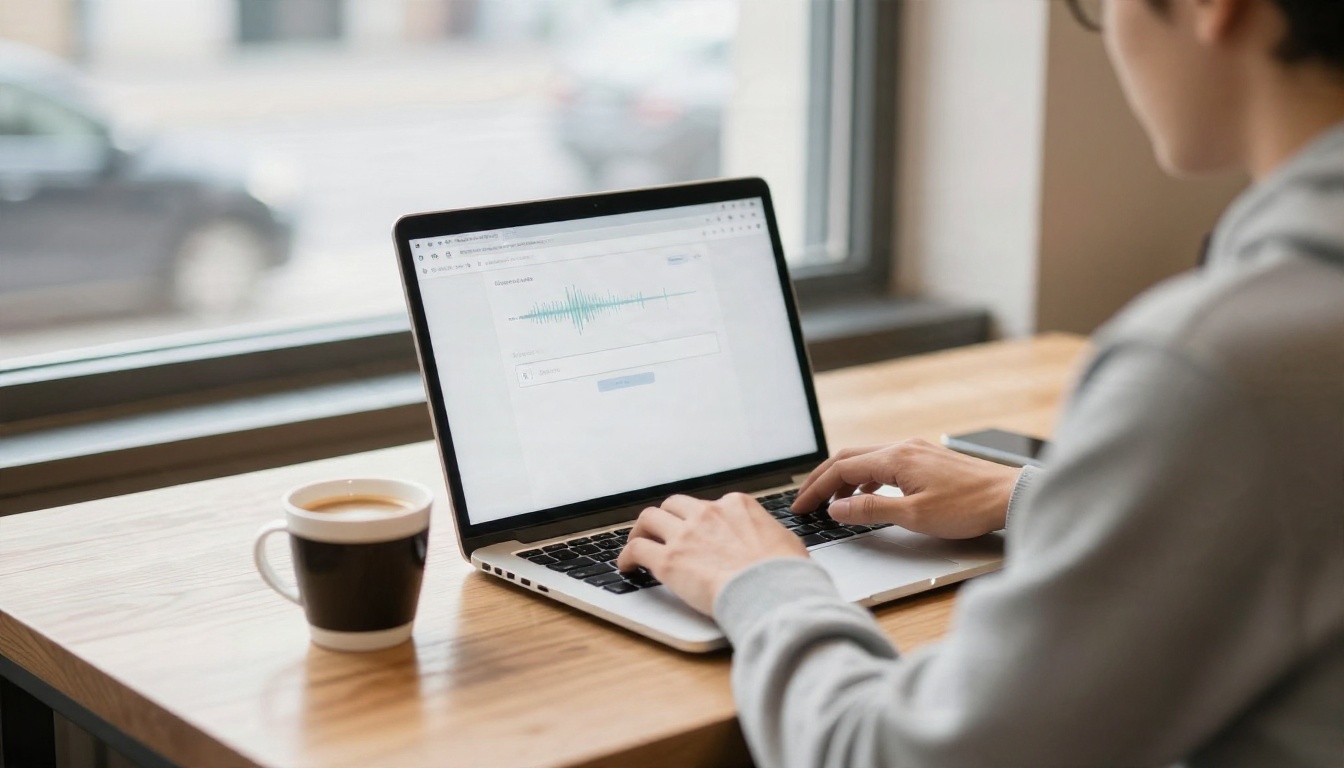
Comparação de ferramentas de navegador
| Ferramenta | Melhor para | Abordagem |
|---|
| Adobe Podcast | Gravações de voz brutas | Estilo de regeneração, resultados bem limpos |
| Descript Studio Sound | Editores que já cortam no Descript | Remoção de ruído e eco integrada ao editor |
| Auphonic | Trabalhos em lote e metas de volume | Nivelamento automático mais redução de ruído |
| Krisp | Chamadas ao vivo e gravações rápidas | Supressão de ruído em tempo real |
| Cleanvoice | Limpeza de conteúdo falado | Remove ruídos e sons de hesitação |
Existem planos gratuitos para vários deles, mas em geral limitam os minutos diários ou o tamanho do arquivo. Planos e limites mudam com regularidade, então confira-os no site de cada ferramenta antes de se comprometer.
Privacidade e limites de arquivo
Ferramentas online significam enviar seu vídeo ou áudio para o servidor de outra pessoa. Para trabalhos de clientes, entrevistas inéditas ou qualquer material sob NDA, leia primeiro a política de dados. Lembre também que a maioria das ferramentas processa somente áudio, então você vai extrair a faixa, limpá-la e depois substituí-la no seu editor. Aí entra a principal armadilha: a deriva de sincronia. Sempre mantenha o arquivo exportado com a mesma taxa de amostragem e a mesma duração exata do original.
Alternativas gratuitas que se sustentam
Você não precisa de assinatura para obter um diálogo limpo. Precisa de paciência e disposição para mexer nos controles deslizantes.
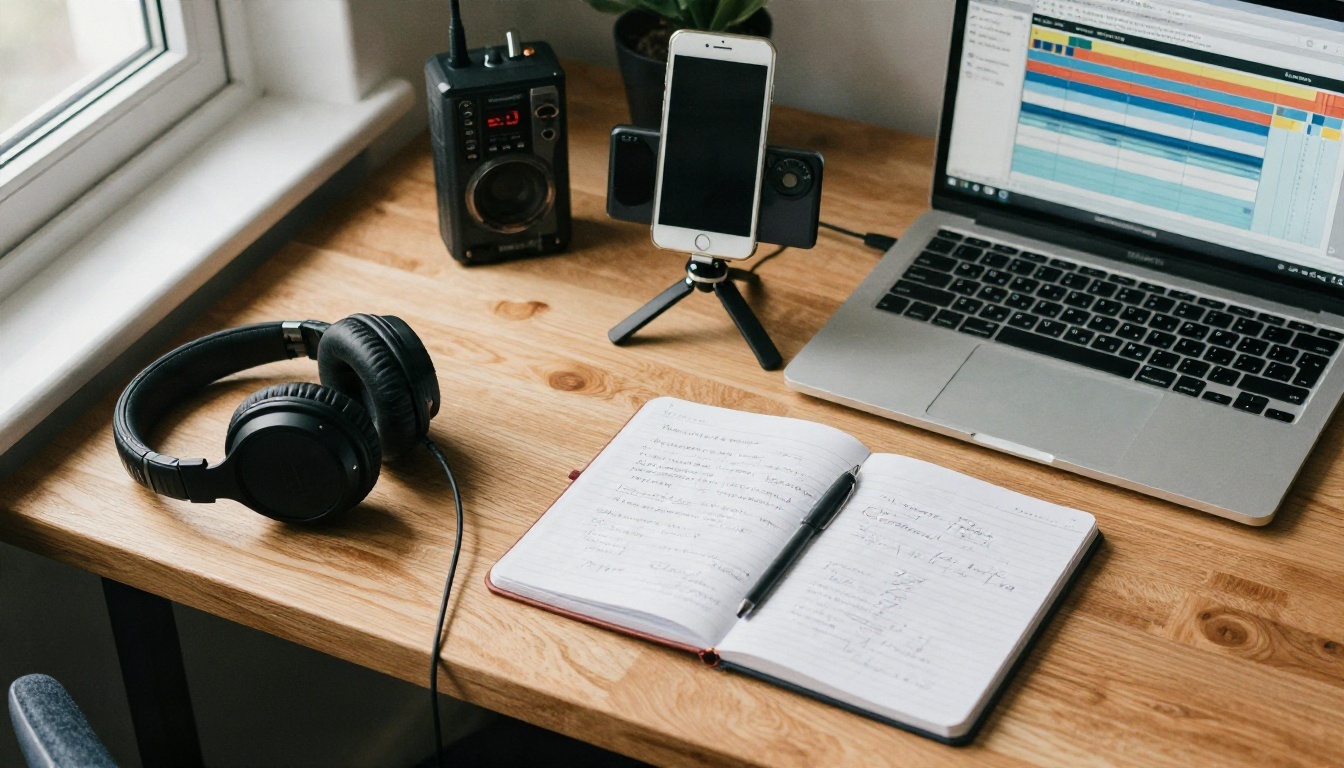
Audacity, FFmpeg e Resolve
- Audacity: Gratuito e de código aberto. Sua redução de ruído embutida usa um perfil, e plug-ins opcionais de supressão de ruído por IA acrescentam uma opção neural. Bom para clipes curtos e controle total.
- FFmpeg: Uma ferramenta gratuita de linha de comando com filtros de remoção de ruído como
afftdn e o arnndn neural. Poderoso para trabalhos em lote, menos amigável para iniciantes.
- DaVinci Resolve: A edição gratuita inclui ferramentas de áudio sólidas na página Fairlight. Seu recurso dedicado de isolamento de voz faz parte da edição paga Studio, então confira qual versão você tem.
- OBS e filtros de ruído estilo Krisp: Úteis se você quer corrigir o ruído durante a gravação, em vez de depois.
Qual opção gratuita serve para você
| Sua situação | Experimente isto primeiro |
|---|
| Um clipe curto, sem software instalado | Um plano gratuito de navegador |
| Vários clipes com chiado constante | Redução de ruído do Audacity |
| Cinquenta clipes da mesma filmagem | FFmpeg em um script em lote |
| Você já edita no Resolve | Ferramentas Fairlight na edição gratuita |
O PicassoIA não vende um removedor de ruído com um clique, então pense nele como o companheiro que cuida de tudo ao redor da limpeza: extrair o áudio, verificá-lo, substituir falas quebradas e polir a imagem.
Passo a passo
- Extraia a faixa. Use Extract Audio para separar a trilha sonora do seu vídeo, para que você possa passá-la pelo limpador de sua escolha.
- Verifique a inteligibilidade. Rode o áudio limpo pelo GPT 4o Transcribe. Se a transcrição tiver lacunas ou erros exatamente onde você ouviu distorção, essas falas precisam de mais trabalho. É um teste surpreendentemente honesto de quão clara está a fala.
- Substitua as falas irrecuperáveis. Para uma narração com uma frase estragada, gere uma substituição com Realtime TTS 2 e encaixe-a na lacuna. Mantenha-a curta e combine com o ambiente sonoro.
- Resincronize falas dubladas ou substituídas. Quando o novo áudio deixa de combinar com o movimento da boca, o Lipsync Precision pode realinhar o vídeo à nova faixa.
- Traduza para novos públicos. A Dubbing transforma uma faixa limpa em mais de 90 idiomas quando o áudio de origem está sólido. Uma entrada limpa produz uma saída traduzida muito melhor.
- Aprimore a imagem. Um bom som faz o espectador notar um vídeo suave. O Video Upscale leva imagens antigas ou de baixa resolução até 4K, para que a imagem acompanhe a nova qualidade de áudio.
- Faça edições pontuais. Para pequenas correções visuais sem refilmar, o P Video Edit altera um clipe a partir de uma instrução em texto.
💡 Se você precisa de um plano totalmente novo com som natural incluído, modelos como o Seedance 2.0 geram vídeo com áudio embutido, o que pode preencher lacunas de um projeto quando não é possível fazer uma filmagem complementar.
Erros que estragam um áudio limpo
Mesmo a melhor ferramenta não consegue salvar um processo ruim. Estes são os erros que aparecem com mais frequência.
Processar tudo em excesso
Rodar remoção de ruído, de reverberação e isolamento no máximo produz aquela voz fina e aguada que todo mundo reconhece como "áudio de IA". Aplique uma passada, com intensidade moderada, e ouça de novo.
Limpar antes de ajustar os níveis
Normalize ou ajuste os níveis primeiro. Uma gravação baixa, amplificada depois da remoção de ruído, traz os artefatos junto. Um nível equilibrado dá à IA um sinal mais claro para trabalhar.
Ignorar o ambiente sonoro
Se você remove todo vestígio de som de fundo, os cortes entre clipes ficam de repente abruptos. Mantenha alguns segundos de ambiente natural e deixe-os discretamente por baixo do diálogo para unir as edições.
Avaliar nos alto-falantes do notebook
Alto-falantes pequenos escondem justamente os problemas que você está tentando corrigir. Confira o resultado nos fones de ouvido e mais uma vez em um alto-falante de celular, porque é ali que a maioria dos espectadores vai ouvir.
Pular a prevenção
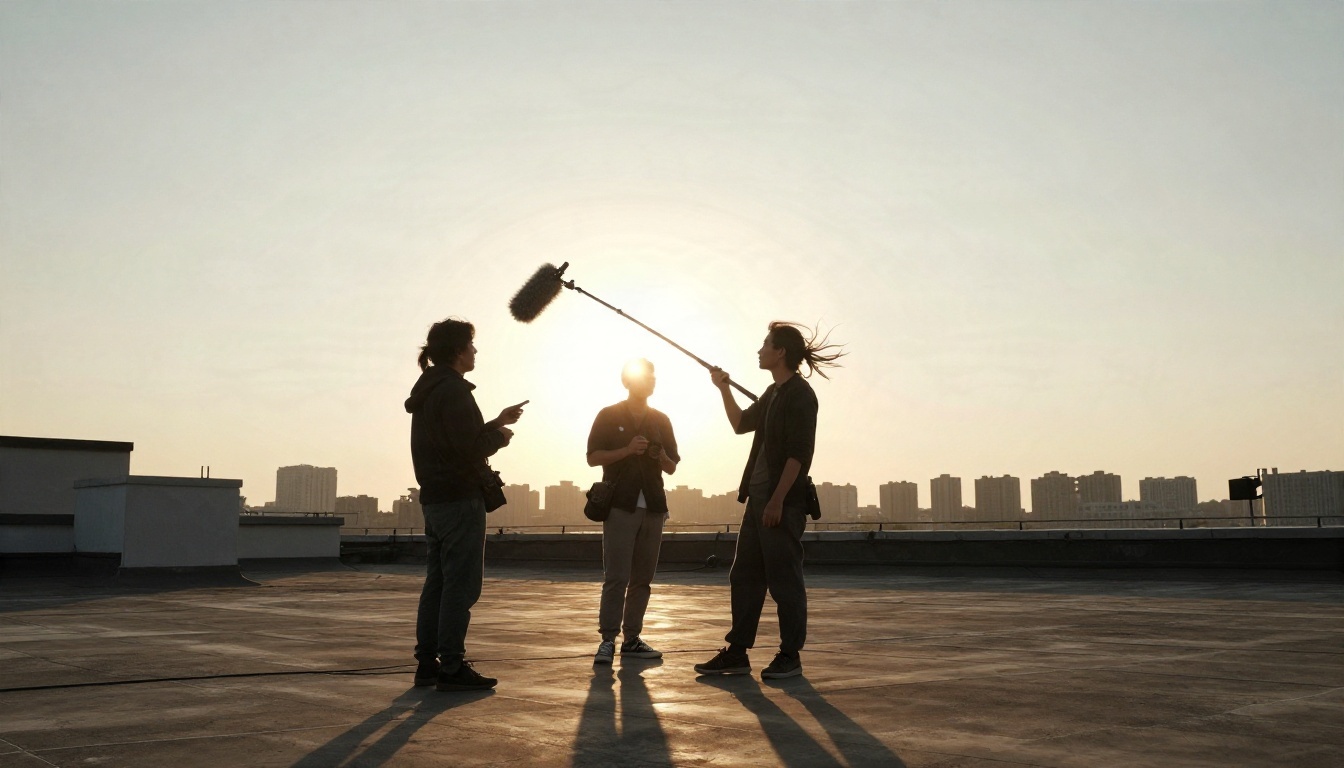
A correção mais barata é uma tomada melhor. Um microfone de lapela ou shotgun, um protetor de vento e a gravação de dez segundos de ambiente sonoro levam quase nenhum tempo. As ferramentas de limpeza funcionam melhor em uma gravação que já era boa.
Teste no seu próximo clipe
A escolha certa depende dos seus hábitos. Se você trabalha no Premiere Pro, comece pela ferramenta de fala embutida e mantenha a quantidade de mixagem abaixo do máximo. Se você quer um resultado rápido sem assinatura, rode seu áudio por um limpador de navegador e compare com o original. Se você prefere controle total de graça, o Audacity ou o FFmpeg vão mais longe do que a maioria das pessoas espera.
Qualquer que seja o caminho, o som é só uma parte de um vídeo bem acabado. Visite picassoia.com/en/all-models para testar ferramentas de extração de áudio, transcrição, dublagem, lipsync e upscaling, e monte um fluxo de trabalho que se encaixe nos seus projetos. Escolha um clipe ruidoso que você já tenha, passe-o pelos passos acima e ouça a diferença nos fones de ouvido. Esse único teste vai dizer mais do que qualquer tabela de comparação.


