صوّرت مقطعًا رائعًا. الإضاءة مناسبة، والحركة طبيعية، والتوقيت سليم. ثم تلاحظ أن السترة تشدّ بشكل غير مريح عند الكتفين، أو أن الوضعية تبدو منحنية في ثلاث ثوانٍ من اللقطات، أو أن النسب تبدو مشوّهة بسبب عدسة واسعة. إعادة التصوير ليست ممكنة دائمًا. وتنقيح 150 إطارًا يدويًا كابوس حقيقي. وهنا بالضبط تبرز قيمة سير عمل أداة تحرير الجسم بالذكاء الاصطناعي للفيديو.
يستعرض هذا المقال ما تفعله هذه الأدوات فعليًا، ولماذا يُعدّ الفيديو أصعب بكثير من تنقيح الصور، وأي الخيارات المجانية عبر الإنترنت تستحق التجربة، وكيف تنفّذ تعديلًا نظيفًا على PicassoIA باستخدام أمر نصي وصورة مرجعية. كما سأكون صريحًا بشأن حدودها، لأن معظم الشروحات تتجاهلها.
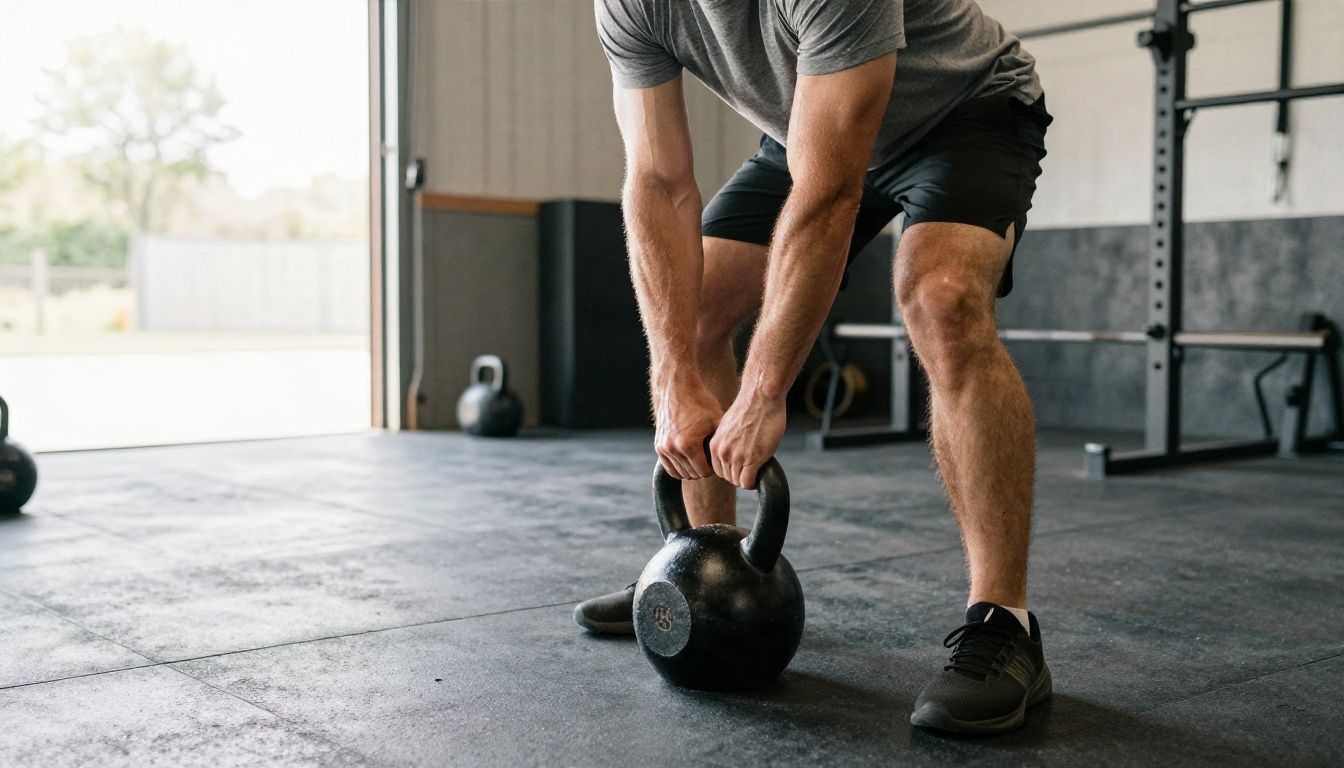
ماذا تفعل أداة تحرير الجسم بالذكاء الاصطناعي للفيديو
تأخذ أداة تحرير الجسم بالذكاء الاصطناعي للفيديو مقطعًا وتغيّر طريقة ظهور جسم الشخص أو ملابسه في كل إطار، استنادًا إلى تعليمات تكتبها أو صورة مرجعية ترفعها. فكّر في تصحيح الوضعية، أو قطعة ملابس أفضل ملاءمة، أو تعديل الصورة الظلية، أو ملابس مختلفة، أو مظهر متغيّر لشخصية. الهدف هو مقطع ما زال يبدو كلقطة حقيقية، لا كفلتر كرتوني.
💡 تعريف سريع: أداة تحرير الجسم للفيديو هي نموذج توليدي للتحرير يعيد كتابة بكسلات الشخص عبر الزمن، مع الحفاظ على الخلفية وحركة الكاميرا والصوت كما هي.
إطارًا بإطار مقابل القائم على الأوامر النصية
عملت تطبيقات التنقيح القديمة إطارًا بإطار. كنت تتتبع قناعًا، وتحرّك شريط التمييع يدويًا، ثم تصيّر النتيجة. وكانت تنجح مع اللقطات الثابتة، لكنها تنهار في اللحظة التي يدير فيها الشخص جسده أو تعبر فيها يد أمام الجذع.
تعمل أدوات تحرير الفيديو القائمة على الأوامر النصية بطريقة مختلفة. ترفع أنت المقطع، وتصف التغيير بلغة بسيطة (»سترة رمادية داكنة مفصّلة، كتفان مسترخيتان، وضعية منتصبة«)، ثم يطبّق النموذج ذلك عبر التسلسل كله. وبعض هذه الأدوات يقبل أيضًا صورة مرجعية، بحيث تطابق النتيجة قطعة ملابس أو مظهرًا محددًا.
ما الذي تستطيع تغييره وما الذي لا تستطيعه
كن واقعيًا بشأن النطاق. تكون أدوات تحرير الفيديو النصية أقوى ما تكون في الأمور الواضحة بصريًا والمتسقة:
- استبدال الملابس وتعديل الملاءمة، مثل سترة مختلفة، أو مظهر مفصّل، أو لون متغيّر.
- تعديلات الأسلوب والمظهر العام، بما في ذلك التدرج اللوني والمزاج العام.
- إضافة عناصر، مثل النظارات أو القبعات أو الإكسسوارات.
- تعديلات طفيفة على المظهر لشخصية ضمن مقطع قصير.
وهي أضعف في التغييرات التشريحية الدقيقة والقابلة للقياس. طلب "خصر أضيق بثلاثة سنتيمترات بالضبط" لن يعمل، لأن نماذج اللغة لا تُخرج سنتيمترات. أنت تصف النية، وتراجع النتيجة، ثم تكرر.
لماذا الفيديو أصعب من الصور
يعرف كل من نقّح صورة شخصية أن تحرير الصور متسامح. أما الفيديو فليس كذلك، وتستحق الأسباب أن تعرفها قبل أن تقضي وقتًا في التصيير.
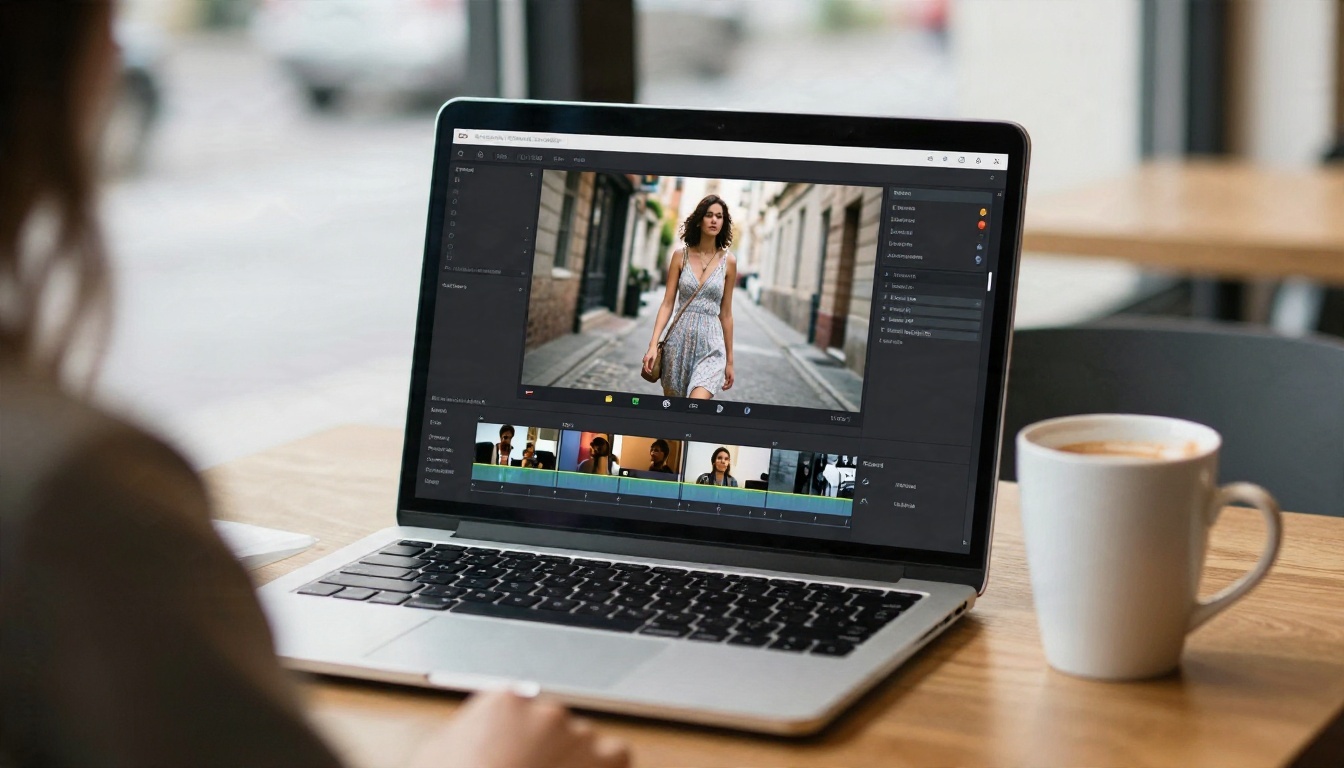
الاتساق الزمني
المقطع مدته 5 ثوانٍ بمعدل 24 إطارًا في الثانية يساوي 120 صورة منفصلة. إذا قرر النموذج أن ياقة السترة أعرض قليلًا في الإطار 40 مما هي في الإطار 39، فسترى وميضًا. تحافظ نماذج الفيديو الجيدة على فهم مشترك للشخص عبر الإطارات، لكن كلما طال المقطع زاد الانحراف. ولهذا تضع معظم الأدوات حدًا لطول المقطع. فمثلًا، تقبل P Video Edit مقاطع تصل إلى 15 ثانية، وتحدّ Lucy Edit 2 الرفع إلى 200 ميغابايت بصيغة MP4.
الحجب وضبابية الحركة
عندما تعبر ذراع فوق الجذع، على النموذج أن يخمّن ما الذي يقع خلفها. وعندما يتحرك الشخص بسرعة، تخفي ضبابية الحركة الحواف. هذان الموقفان هما حيث تنكسر التعديلات. الحركة البطيئة والمتعمّدة صديقتك. فالشخص الذي يمشي أو يتمطى أو يدور ببطء سيتم تعديله بشكل أفضل بكثير من شخص يركض وسط زحام.
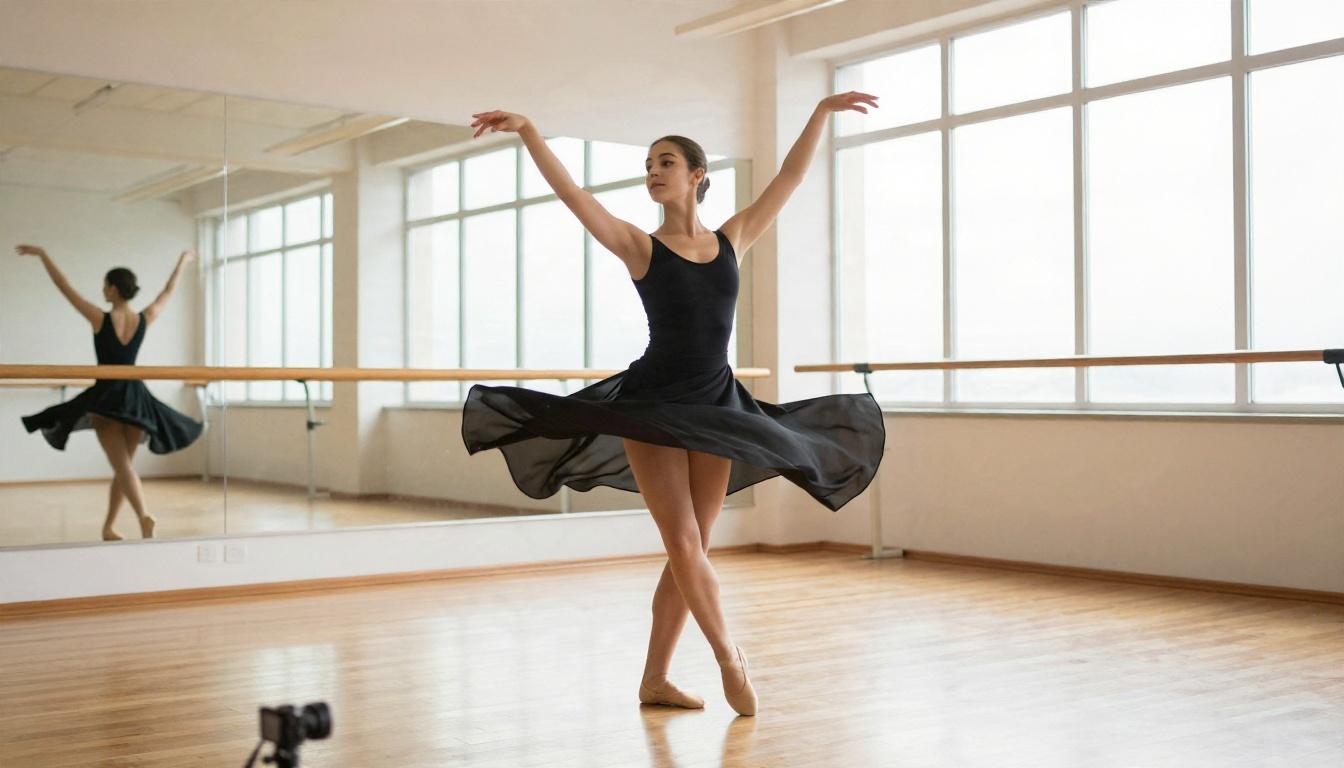
إضاءة تتغير
الظلال الحادة التي تتحرك فوق الجسم صعبة. أما ضوء النهار الملبّد بالغيوم أو إعداد الصندوق الناعم (softbox) فيمنح النموذج أسطحًا نظيفة ومتساوية يعمل عليها. إذا كنت تتحكم في التصوير، فوزّع الإضاءة بالتساوي. وإن لم تكن تتحكم، فاختر الجزء من المقطع الذي يملك أكثر الإضاءة استقرارًا.
مقارنة الخيارات المجانية عبر الإنترنت
تعني كلمة "مجاني" أشياء مختلفة بحسب الأداة. بعضها يقدم رصيدًا تجريبيًا، وبعضها يضيف علامة مائية، وبعضها يحدّ طول المقطع، وبعضها يعمل عبر طابور انتظار. وإليك طريقة عملية للمقارنة بين ما ستصادفه.
| نوع الخيار | الحد المجاني المعتاد | الأفضل لـ | نقطة الضعف |
|---|
| محرر فيديو قائم على الأوامر النصية | أرصدة محدودة أو تشغيلات يومية | استبدال الملابس وتغيير المظهر | التحكم الدقيق في التشريح |
| محرر بصور مرجعية | طول مقطع قصير | مطابقة قطعة ملابس محددة | الحركة السريعة |
| تطبيق تحرير الجسم على الجوال | علامة مائية عند التصدير | منشورات سريعة لمواقع التواصل | عيوب كثيرة عند الاستدارات |
| محرر سطح مكتب مع إضافات بالذكاء الاصطناعي | مستوى مجاني مع حدود للتصدير | التحكم على مستوى الإطار | تكلفة زمنية عالية |
| خط تحويل الصورة إلى فيديو | نقاط لكل توليد | إعادة بناء لقطة من صورة ثابتة | ليس تعديلًا حقيقيًا للمادة الأصلية |
ما الذي تحدّه الخطط المجانية عادةً
توقع واحدًا أو أكثر من هذه القيود: علامة مائية، أو سقف لطول المقطع، أو دقة تصدير أقل، أو طابور يبطؤ في أوقات الذروة، أو رصيد شهري محدود. لا شيء من ذلك يفسد التجربة. لكنها تهم عندما تنتج لصالح عميل.
متى تكفي الخطة المجانية
تكفي الخطة المجانية في ثلاث حالات. أولًا، اختبار ما إذا كان التعديل ممكنًا على مادتك قبل أن تلتزم. ثانيًا، المقاطع الاجتماعية حيث تكفي دقة 720p. ثالثًا، لوحات المفاهيم حيث تعرض على العميل اتجاهًا محتملًا. وعندما تحتاج إلى جودة التسليم النهائية، يصبح الشراء بالنقاط المدفوعة أو خطوة رفع الدقة منطقيًا.
💡 نصيحة: شغّل تمريرة مسودة قصيرة أولًا. معاينة سريعة بدقة منخفضة تخبرك إن كان النموذج قد فهم الأمر النصي، وتكلّف أقل بكثير من تصيير كامل.
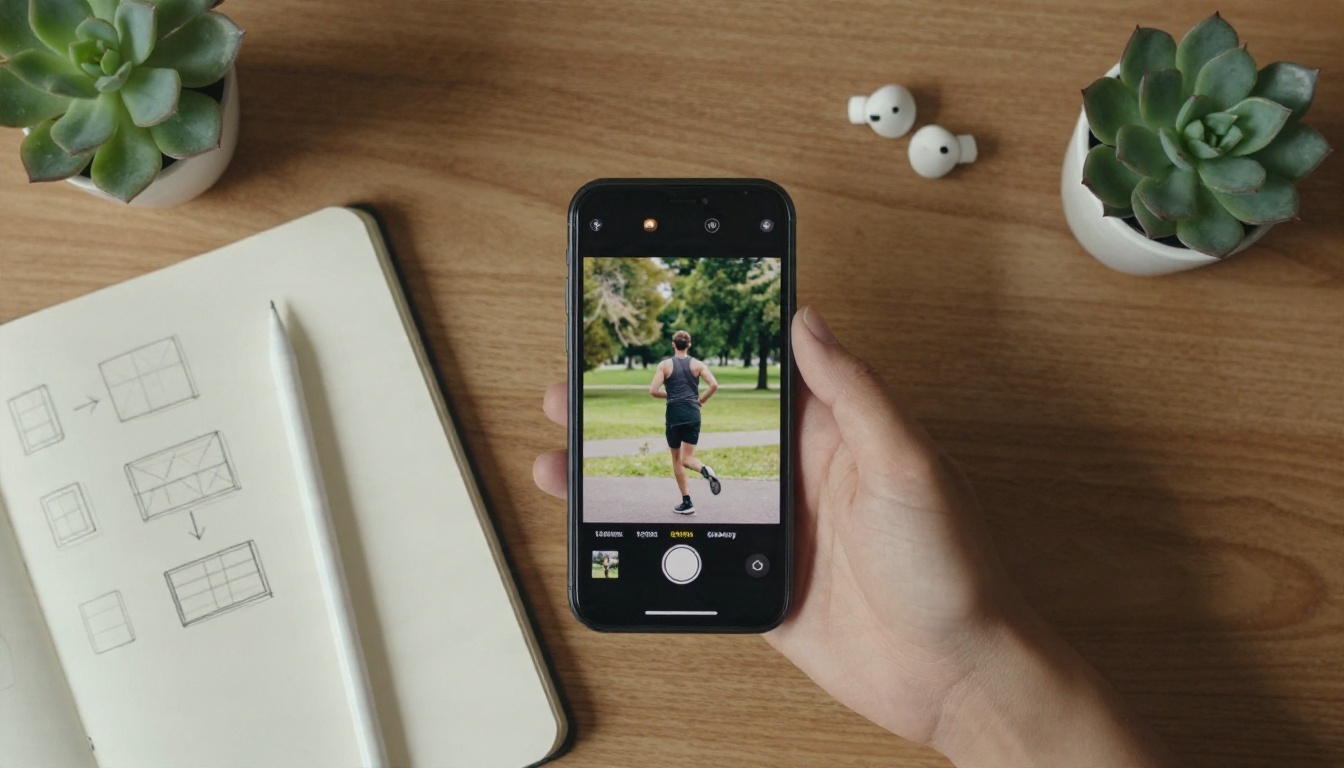
نماذج على PicassoIA تستحق التجربة
تجمع PicassoIA عدة نماذج لتحرير الفيديو في مكان واحد، فيمكنك اختبار المقطع نفسه عبر محركات مختلفة دون التنقل بين حسابات متعددة. وإليك الأدوات التي أتجه إليها عندما تكون المهمة تغيير مظهر شخص في مقطع.
- Lucy Edit 2: تعديلات موجّهة بالنص مع صورة مرجعية اختيارية. جيدة لاستبدال الملابس وتغيير مظهر الشخصية واستبدال العناصر.
- P Video Edit: تحرير بأمر نصي بسيط، وإضافة حتى أربع صور مرجعية، واستخدام وضع المسودة لمعاينة سريعة. يحافظ على مزامنة الصوت الأصلي.
- Wan 2.7 Videoedit: محرر آخر قائم على النص، مفيد كرأي ثانٍ عندما تنحرف النتيجة الأولى.
- Kling o1: يعيد كتابة الفيديو من تعليمة نصية، ومفيد للتغييرات الأوسع في المشهد.
- Aleph 2: عدّل إطارًا واحدًا وطبّق إعادة التنسيق على المقطع كله، وهو مناسب لتغييرات المظهر أكثر من التشريح.
- Modify Video: يعيد تنسيق اللقطات، وخيار قوي عندما يحتاج المزاج العام كله إلى تغيير.
للمرحلة النهائية، أضف Video Upscale أو Video Increase Resolution لشحذ التصدير النهائي. وإذا احتجت إلى تحضير صورة مرجعية لقطعة ملابس أو لمظهر معين، فإن Nano Banana Pro وSeedream 4.5 ينتجان كلاهما لقطات نظيفة بأسلوب المنتجات يمكنك تغذية المحرر بها.
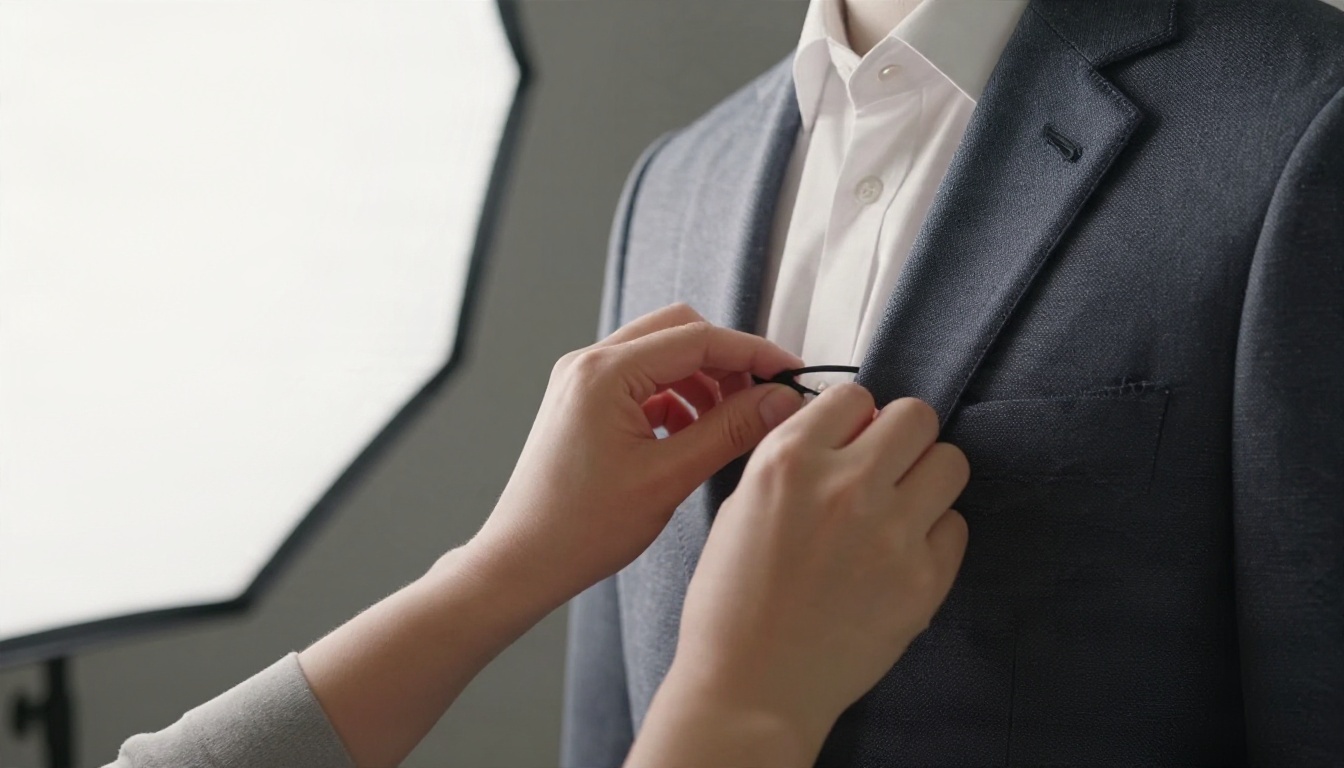
كيفية استخدام Lucy Edit 2 على PicassoIA
يُعد Lucy Edit 2 خيارًا جيدًا للبداية لأنه يقبل أمرًا نصيًا وصورة مرجعية معًا، والمدخلات فيه بسيطة. إليك الخطوات الدقيقة.
الخطوة 1: حضّر المقطع
صدّر مادتك بصيغة MP4 (H.264 أو VP8) بنسبة 16:9 أو 9:16، وبحجم أقل من 200 ميغابايت. اقتصّ المقطع إلى الجزء الذي تحتاجه فعلًا. مقطع محكم مدته من 5 إلى 10 ثوانٍ يُعدَّل بتناسق أكبر من مقطع طويل. وإذا احتجت إلى القص أولًا، فأداة Trim Video على PicassoIA تنجز ذلك بسرعة.
الخطوة 2: ارفع الفيديو واكتب الأمر النصي
افتح Lucy Edit 2 وارفع الفيديو. في حقل الأمر النصي، صِف التغيير في جملة أو جملتين. سمِّ الشخص، والتغيير، وما الذي يجب أن يبقى كما هو.
مثال: "ترتدي المرأة بذلة التمرين الكحلية سترة سوداء مفصّلة بسحّاب، والكتفان مسترخيتان، والوضعية منتصبة. أبقِ الخلفية والإضاءة وحركة الكاميرا دون تغيير."
الخطوة 3: أضف صورة مرجعية
إذا أردت قطعة ملابس أو مظهرًا محددًا، فارفع صورة مرجعية. يمكن استخدامها وحدها مع أمر نصي فارغ، أو مع النص الذي تكتبه. تعطي صورة نظيفة للقطعة على خلفية بسيطة أفضل تطابق. ويمكنك توليد واحدة باستخدام Nano Banana Pro إذا لم تكن لديك صورة.
الخطوة 4: اضبط الخيارات
مفتاح مُحسِّن الأمر النصي يعيد كتابة وصفك إلى تعليمة أدق قبل التوليد. وهو مفعّل افتراضيًا، وأتركه مفعّلًا للأوامر القصيرة. أوقفه عندما تكون صياغتك محددة بالفعل ولا تريد تغييرها. واضبط قيمة البذرة إذا كنت تخطط لمقارنة الاختلافات، لأن البذرة نفسها تعيد إنتاج نقطة البداية نفسها.
الخطوة 5: وَلِّد وراجِع وكرّر
شغّل التعديل وشاهد المقطع بالسرعة الطبيعية أولًا، ثم تنقّل إطارًا إطارًا حول لحظات الحركة الأسرع. إذا ارتعش مقطع ما، فعدّل الأمر النصي، أو غيّر البذرة، أو اقتصّ المقطع إلى مدة أقصر. أغلب النتائج الجيدة تأتي من تمريرتين أو ثلاث، لا من تمريرة واحدة.
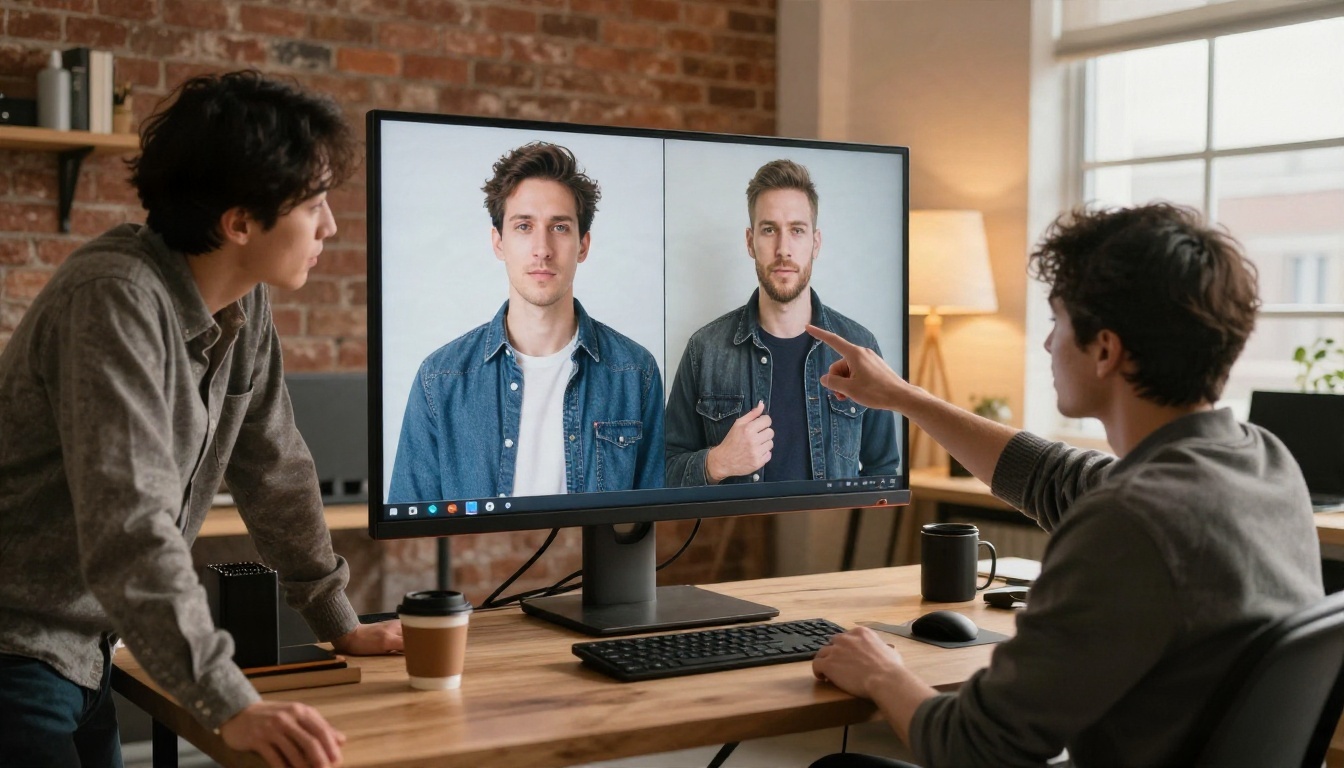
💡 مسار بديل: مع P Video Edit، فعّل وضع المسودة لمعاينة سريعة بجودة منخفضة، ثم صيّر النسخة النهائية بعد أن ترضى عمّا تراه. كما يتيح لك إرفاق حتى أربع صور مرجعية والحفاظ على الصوت الأصلي.
أوامر نصية تُبقي النتائج طبيعية
صياغة الأمر النصي هي ما يحدد ما إذا كان المقطع يبدو كلقطة حقيقية أم كفلتر بلاستيكي. الأوصاف القصيرة والملموسة والفيزيائية تتفوق على الصفات الغامضة.
| بدلًا من هذا | اكتب هذا | لماذا ينجح |
|---|
| "اجعلها مثالية" | "كتفان مسترخيتان، ووضعية منتصبة، والوجه والشعر كما هما" | يسمّي تغييرًا مرئيًا |
| "جسم أفضل" | "مقاس مفصّل عند الخصر، والقماش واللون كما هما" | يركّز على القطعة |
| "غيّر الملابس" | "استبدل الهودي الرمادي بسترة بومبر كحلية" | يحدد القطعتين |
| "اجعله سينمائيًا" | "تدرج دافئ وناعم، ودرجات بشرة طبيعية، بلا تأثيرات مضافة" | يقيّد النموذج |
| "أصلح المقطع" | "أبقِ الخلفية والإضاءة وحركة الكاميرا دون تغيير" | يحمي ما هو جيد |
قل دائمًا ما الذي يبقى كما هو
هذه أكثر عادة نفعًا على الإطلاق. فالنماذج تملأ أي شيء تتركه مفتوحًا. إذا لم تذكر أن الوجه والشعر والخلفية يجب أن تبقى، فقد تنجرف. وجملة أخيرة مثل "أبقِ كل شيء آخر مطابقًا" تقلّص قدرًا مدهشًا من التغيير غير المرغوب.
استخدم الصور المرجعية لتحقيق الدقة
الكلمات تصف السترة بشكل سيئ، والصورة تصفها بدقة. عندما تهم القطعة أو اللون أو القصّة، أرفق مرجعًا. وبالنسبة إلى الألوان الصعبة، تكون الصورة المرجعية شبه دائمًا أكثر موثوقية من فقرة وصفية.
أخطاء شائعة يجب تجنبها
بعد اختبار التعديلات على مقاطع كثيرة، تتكرر الأخطاء نفسها مرارًا.
البدء بالمقطع الأصعب
لا تبدأ بلقطة سريعة مزدحمة ذات إضاءة خافتة. ابدأ بمقطع بطيء جيد الإضاءة لترى كيف يتصرف النموذج، ثم انتقل تدريجيًا إلى الأصعب.
المبالغة في وصف التغيير
الأوامر النصية الطويلة التي تضم عشر تعليمات منفصلة تربك النموذج. التغيير الرئيسي الواحد في كل تمريرة أنظف. هل تحتاج إلى سترة جديدة ووضعية مختلفة؟ نفّذ السترة أولًا، ثم شغّل تمريرة ثانية على النتيجة.
تجاهل فقدان الدقة
قد يبدو المخرج المعدّل أنعم من الأصل. خطّط لخطوة رفع دقة في النهاية بدلًا من الحكم على الحدة من التعديل الخام. شغّل المقطع المكتمل عبر Video Upscale وقارن.
تخطي فحص الإطار بالإطار
المشاهدة بالسرعة العادية تخفي المشكلات. تنقّل بين اللحظات التي تعبر فيها الأيدي وتحدث فيها استدارات سريعة، لأن التشوّه يختبئ هناك. إذا انكسرت بضعة إطارات، فاقتطعها أو أعد تشغيل ذلك الجزء وحده. أداة مثل LTX 2 Retake مصممة لتحرير مقطع واحد من الفيديو.
الموافقة والاستخدام الصادق
تغيير طريقة ظهور جسم شخص في فيديو يحمل مسؤولية حقيقية. هذه بعض القواعد التي أتبعها، وأقترح عليك أن تتبعها أيضًا:
- عدّل مادتك الخاصة أو المادة التي لديك إذن بتعديلها. إذا كان الشخص عميلًا أو عارضًا أو صديقًا، فأخبره بما تنوي تغييره واحصل على موافقته.
- لا تقدّم جسمًا معدّلًا بشدة على أنه غير معدّل، خاصة في الإعلانات المتعلقة باللياقة أو الصحة أو المنتجات، حيث قد يتخذ المشاهدون قراراتهم بناءً على ما يرونه.
- تحقق من قواعد المنصة والقواعد المحلية بشأن الإفصاح عن المحتوى المعدّل أو المولّد بالذكاء الاصطناعي.
- اجعل التعديلات راقية. الهدف هو الصقل والتحكم الإبداعي، لا تضليل أحد.
عند استخدام هذه الأدوات بموافقة وصدق، فإنها تحل مشكلات إنتاجية مملة: خطأ في اختيار الملابس، أو زاوية تصوير سيئة، أو قطعة ملابس وصلت بلون خاطئ صباح يوم التصوير.
جرّبها على مقطعك الخاص
أسرع طريقة لترى إن كان سير عمل تحرير الجسم بالذكاء الاصطناعي للفيديو يناسب مشاريعك هي إجراء اختبار قصير واحد. اختر مقطعًا بطيئًا مدته 5 ثوانٍ وإضاءته متساوية. اكتب أمرًا نصيًا واحدًا واضحًا يسمّي التغيير ويحدد ما يجب أن يبقى كما هو. ارفعه إلى Lucy Edit 2، ثم شغّل المقطع نفسه عبر P Video Edit وWan 2.7 Videoedit، وقارن النتائج الثلاث جنبًا إلى جنب. ستتعلم من هذه التجربة التي تستغرق عشر دقائق أكثر مما تعلمه من أي قائمة ميزات.
إذا احتجت إلى قطعة ملابس مرجعية أو لقطة جديدة تبدأ منها، فولّدها باستخدام Nano Banana Pro أو Seedream 4.5، ثم أدخلها إلى المحرر. وعندما يبدو التعديل صحيحًا، أنهِ بتمريرة رفع دقة ثم صدّر.
هل أنت مستعد للتجربة؟ افتح PicassoIA، وارفع مقطعًا من إنتاجك، وأجرِ أول تعديل لك اليوم. قائمة نماذج تحرير الفيديو ورفع الدقة وتوليد الصور الكاملة متاحة على picassoia.com/en/all-models، فيمكنك مواصلة التجريب حتى تبدو اللقطات تمامًا كما تخيّلتها.


