Você gravou um ótimo clipe. A iluminação está certa, o movimento é natural, o timing funciona. Aí você percebe que a jaqueta repuxa de forma estranha nos ombros, a postura parece encurvada em três segundos de imagem, ou as proporções ficam estranhas por causa de uma lente grande-angular. Nem sempre é possível gravar de novo. Retocar 150 quadros à mão é um pesadelo. É exatamente nessa lacuna que um fluxo de trabalho com editor de vídeo com IA para corpo se justifica.
Este artigo mostra o que essas ferramentas realmente fazem, por que o vídeo é muito mais difícil que o retoque de fotos, quais opções gratuitas online valem a pena testar e como fazer uma edição limpa no PicassoIA com um prompt de texto e uma imagem de referência. Também vou ser direto sobre os limites, porque a maioria dos tutoriais os ignora.
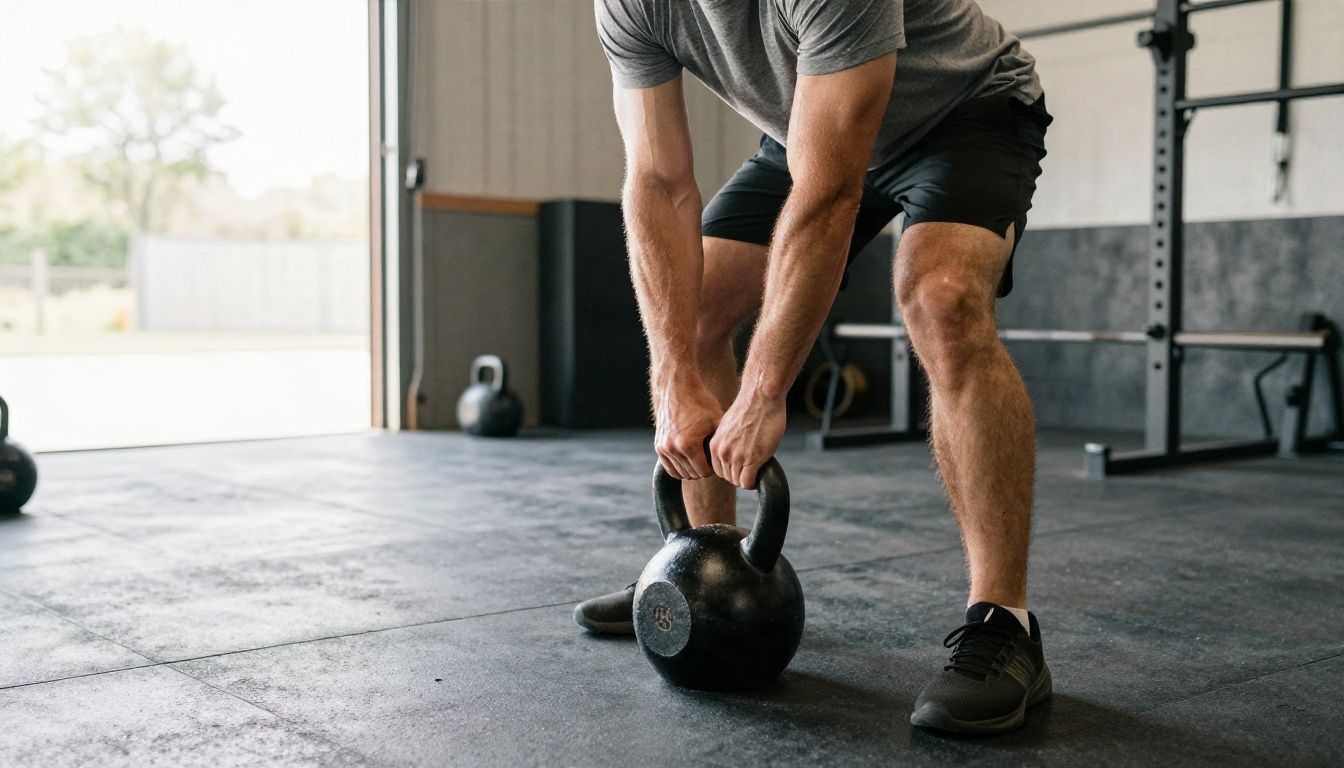
Um editor de IA para corpo em vídeo pega um clipe e altera a aparência do corpo ou da roupa de uma pessoa em cada quadro, com base em instruções que você digita ou em uma imagem de referência que envia. Pense em correção de postura, uma peça que cai melhor, silhueta ajustada, roupa diferente ou um visual alterado para um personagem. O objetivo é um clipe que continue parecendo uma imagem real, e não um filtro de desenho animado.
💡 Definição rápida: um editor de corpo para vídeo é um modelo generativo de edição que reescreve os pixels de uma pessoa ao longo do tempo, mantendo intactos o fundo, o movimento da câmera e o áudio.
Quadro a quadro versus baseado em prompt
Os aplicativos de retoque mais antigos funcionavam quadro a quadro. Você rastreava uma máscara, ajustava um controle deslizante de liquefação e renderizava. Funcionava em takes estáticos e desmoronava no momento em que o sujeito se virava ou uma mão cruzava o tronco.
Os editores de vídeo baseados em prompt funcionam de outra forma. Você envia o clipe, descreve a mudança em linguagem simples ("blazer ajustado cinza-carvão, ombros relaxados, postura ereta") e o modelo aplica isso em toda a sequência. Alguns também aceitam uma foto de referência, para que o resultado combine com uma peça ou visual específico.
O que pode e o que não pode mudar
Seja realista quanto ao escopo. Editores de vídeo guiados por texto são mais fortes em coisas visualmente legíveis e consistentes:
- Troca de roupa e ajustes de caimento, como uma jaqueta diferente, um visual sob medida ou uma cor alterada.
- Ajustes de estilo e aparência, incluindo gradação e clima geral.
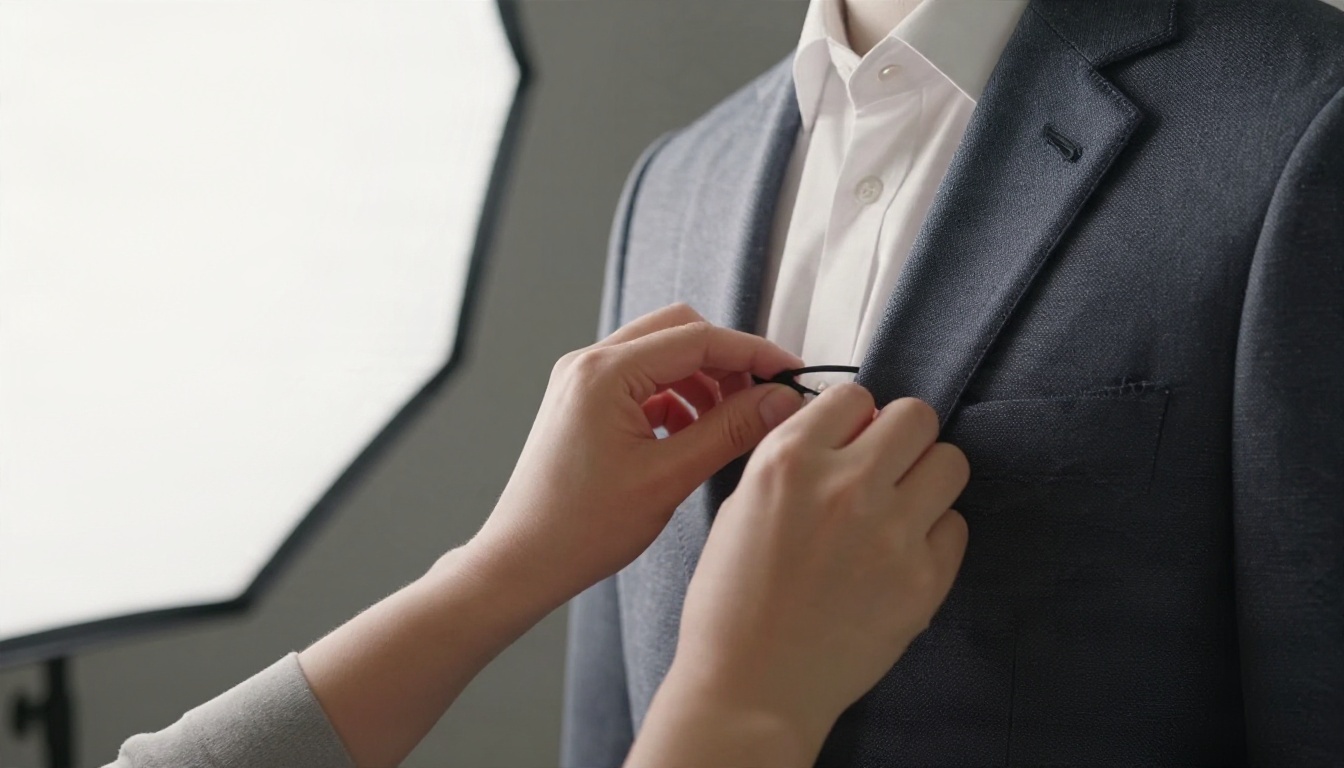
- Adição de objetos, como óculos, chapéus ou acessórios.
- Edições sutis de aparência de um personagem dentro de um clipe curto.
Eles são mais fracos em mudanças anatômicas precisas e mensuráveis. Pedir "cintura exatamente três centímetros mais estreita" não vai funcionar, porque modelos de linguagem não geram centímetros. Você descreve uma intenção, revisa o resultado e itera.
Por que o vídeo é mais difícil que as fotos
Quem já retocou um retrato sabe que a edição de fotos é tolerante. O vídeo não é, e vale conhecer os motivos antes de gastar tempo em uma renderização.
Consistência temporal
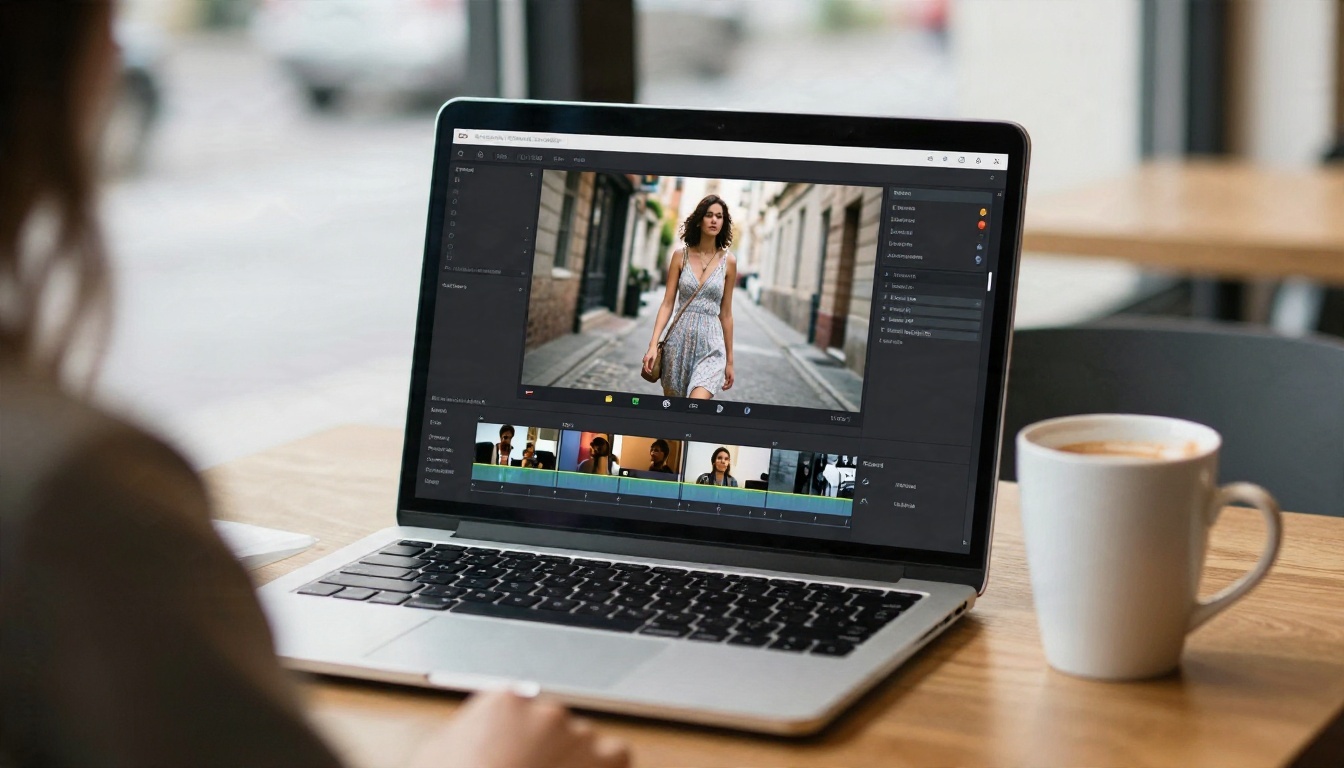
Um clipe de 5 segundos a 24 quadros por segundo tem 120 imagens separadas. Se o modelo decidir que a lapela do blazer está um pouco mais larga no quadro 40 do que no quadro 39, você vê cintilação. Bons modelos de vídeo mantêm uma compreensão compartilhada do sujeito entre os quadros, mas quanto mais longo o clipe, mais desvio você tem. É por isso que a maioria das ferramentas limita a duração do clipe. O P Video Edit, por exemplo, aceita clipes de até 15 segundos, e o Lucy Edit 2 limita os envios a 200 MB no formato MP4.
Oclusão e desfoque de movimento
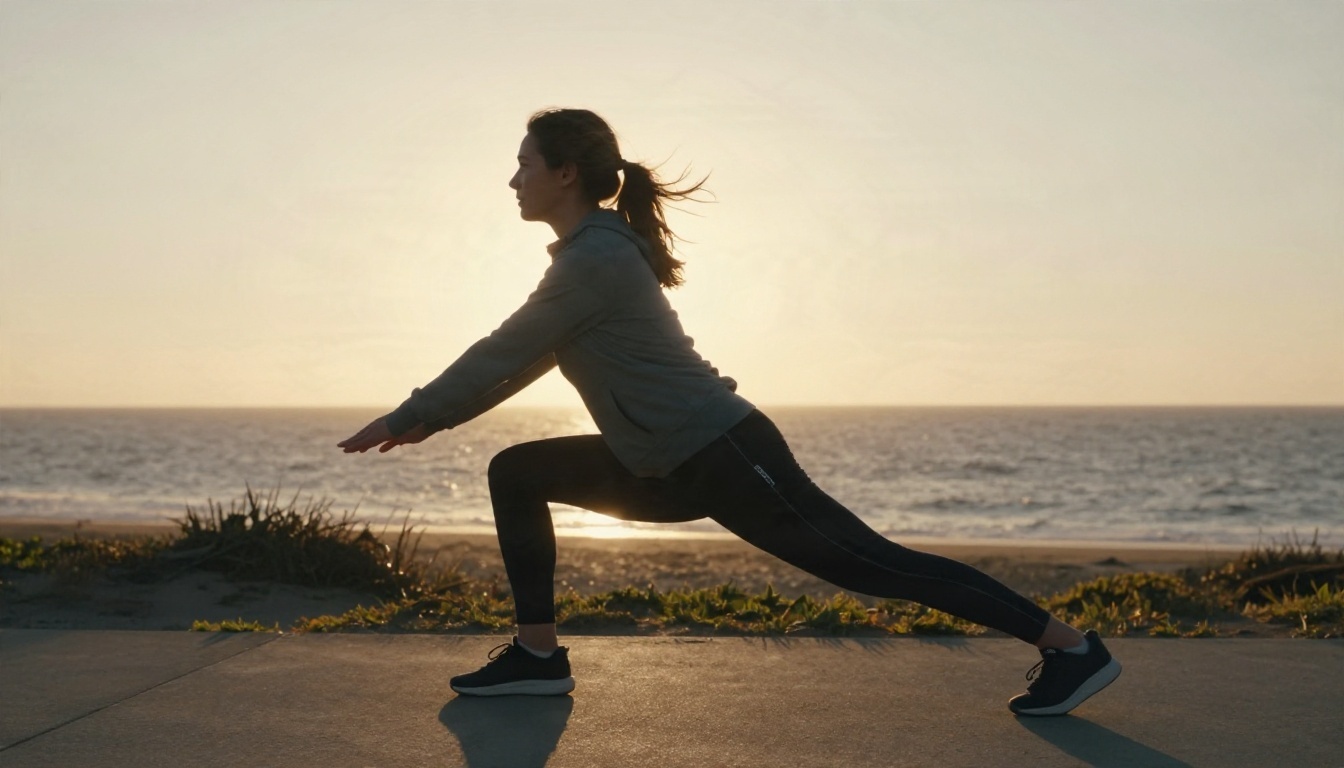
Quando um braço cruza o tronco, o modelo precisa adivinhar o que está atrás dele. Quando o sujeito se move rápido, o desfoque de movimento esconde as bordas. As duas situações são onde as edições quebram. Movimento lento e deliberado é seu aliado. Uma pessoa caminhando, se alongando ou virando devagar será editada muito melhor do que alguém correndo por uma multidão.
Iluminação que muda
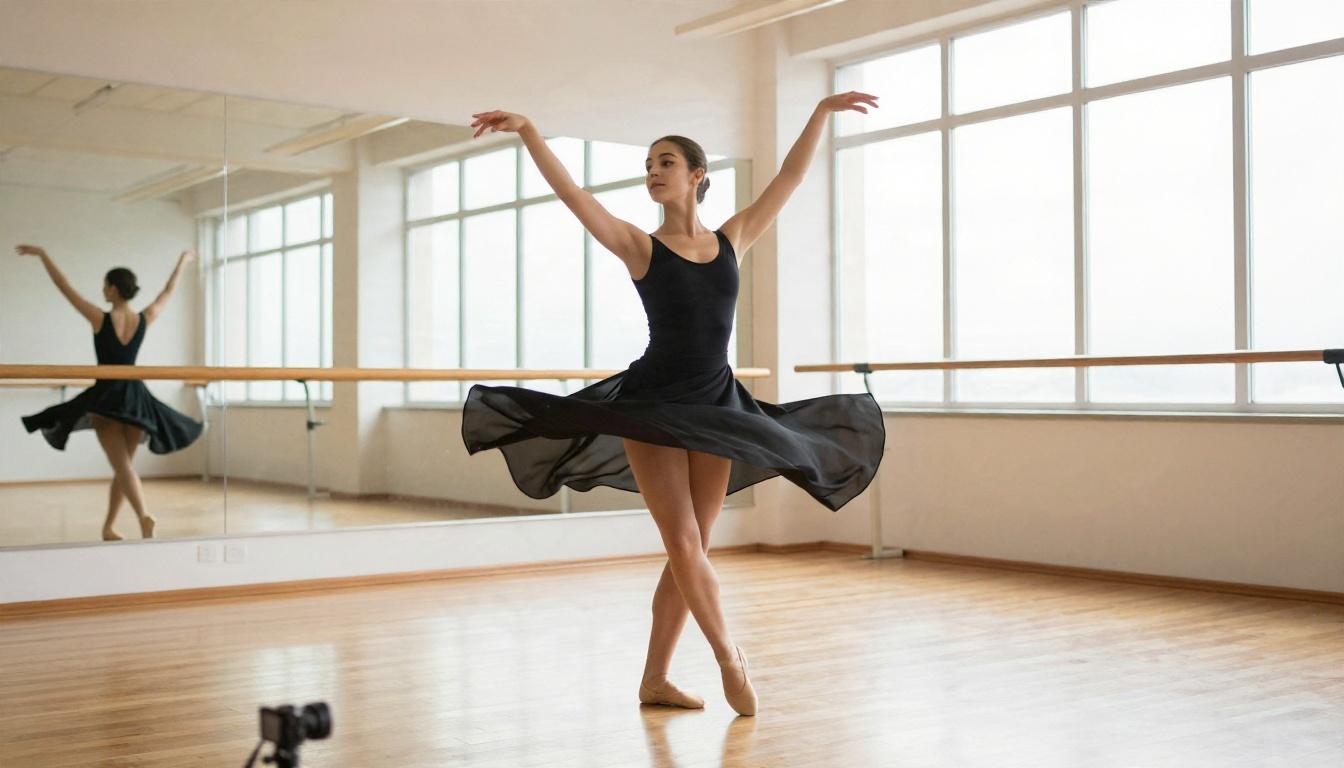
Sombras duras se movendo sobre um corpo são difíceis. Luz do dia nublada ou uma configuração com softbox dá ao modelo superfícies limpas e uniformes para trabalhar. Se você controla a gravação, ilumine de forma uniforme. Se não controla, escolha o trecho do clipe com a luz mais estável.
Opções gratuitas online comparadas
"Gratuito" significa coisas diferentes dependendo da ferramenta. Algumas oferecem um crédito de teste, algumas adicionam marca d’água, algumas limitam a duração do clipe e outras funcionam em fila. Aqui está uma forma prática de comparar o que você vai encontrar.
| Tipo de opção | Limite gratuito típico | Melhor para | Ponto fraco |
|---|
| Editor de vídeo baseado em prompt | Créditos limitados ou execuções diárias | Trocas de roupa, mudanças de visual | Controle exato da anatomia |
| Editor com imagem de referência | Duração curta do clipe | Combinar com uma peça específica | Movimento rápido |
| App móvel de retoque corporal | Marca d’água na exportação | Posts rápidos para redes sociais | Artefatos fortes em giros |
| Editor para desktop com plugins de IA | Nível gratuito com limites de exportação | Controle quadro a quadro | Custo de tempo elevado |
| Pipeline de imagem para vídeo | Créditos por geração | Refazer um plano a partir de uma imagem fixa | Não é edição real do original |
O que os níveis gratuitos normalmente limitam
Espere uma ou mais destas coisas: marca d’água, limite na duração do clipe, resolução de exportação menor, fila que desacelera em horários de pico ou uma cota mensal de créditos. Nenhuma delas arruína um teste. Elas importam quando você está produzindo para um cliente.
Quando o gratuito basta
O gratuito é suficiente para três situações. Primeiro, testar se uma edição é viável no seu material antes de se comprometer. Segundo, clipes para redes sociais em que 720p é suficiente. Terceiro, painéis de conceito em que você mostra a um cliente uma possível direção. Quando você precisar de qualidade final de entrega, créditos pagos ou uma etapa de upscaling fazem sentido.
💡 Dica: faça primeiro uma passada de rascunho curta. Uma prévia rápida em baixa resolução mostra se o modelo entendeu o prompt, e custa muito menos do que uma renderização completa.
Modelos no PicassoIA que valem a pena testar
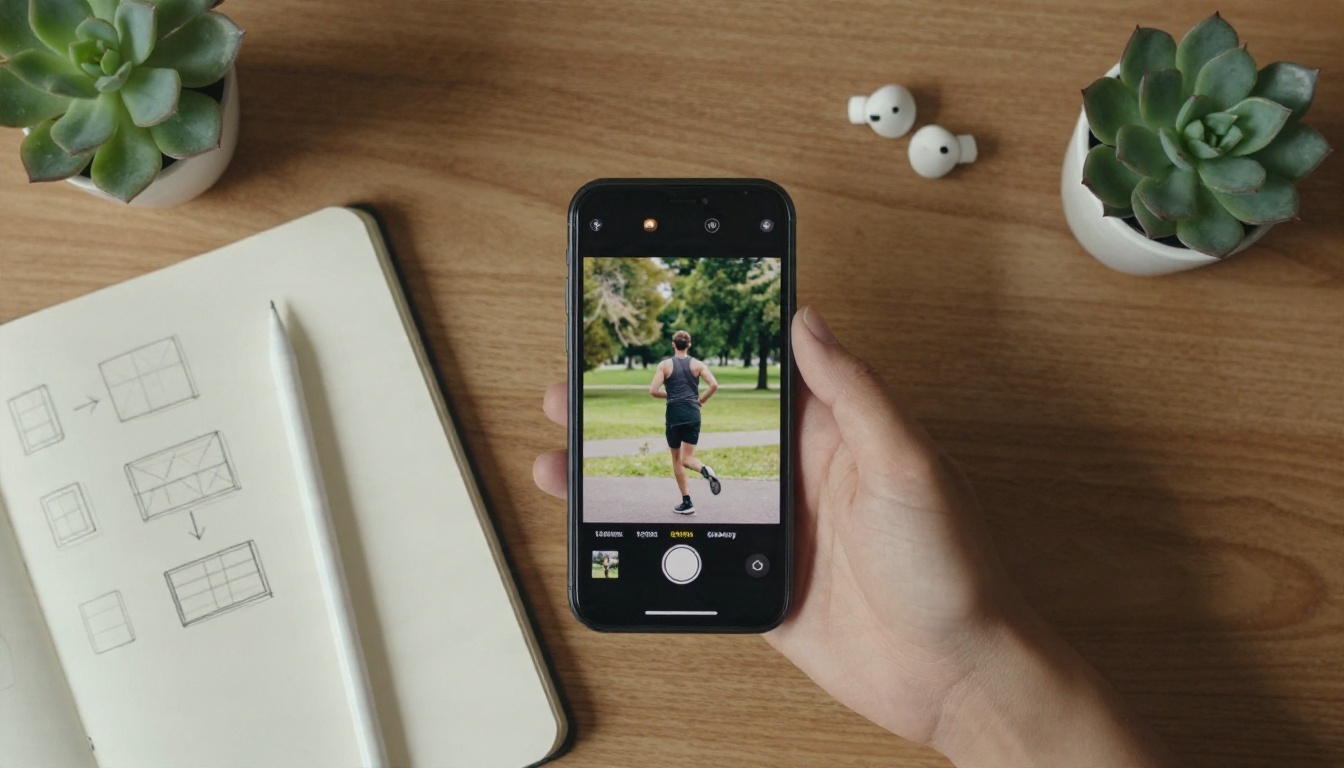
O PicassoIA reúne vários modelos de edição de vídeo em um só lugar, então você pode testar o mesmo clipe em motores diferentes sem gerenciar várias contas. Estes são os que eu usaria quando o trabalho é mudar a aparência de uma pessoa em um clipe.
- Lucy Edit 2: edições guiadas por texto com imagem de referência opcional. Bom para trocas de roupa, mudanças de visual de personagem e substituição de objetos.
- P Video Edit: edite com um prompt simples, adicione até quatro imagens de referência e use o modo rascunho para uma prévia rápida. Ele mantém o áudio original sincronizado.
- Wan 2.7 Videoedit: outro editor guiado por texto, útil como segunda opinião quando o primeiro resultado desvia.
- Kling o1: reescreve um vídeo a partir de uma instrução de texto, prático para mudanças mais amplas em uma cena.
- Aleph 2: edite um quadro e leve a nova estilização por todo o clipe, o que combina mais com mudanças de visual do que com anatomia.
- Modify Video: reestiliza o material, uma escolha sólida quando todo o clima precisa mudar.
Para o acabamento, adicione o Video Upscale ou o Video Increase Resolution para deixar a exportação final mais nítida. Se você precisar preparar uma imagem de referência de uma peça ou de um visual, o Nano Banana Pro e o Seedream 4.5 geram imagens limpas em estilo de produto que você pode alimentar no editor.
Como usar o Lucy Edit 2 no PicassoIA
O Lucy Edit 2 é uma boa primeira parada porque aceita tanto um prompt de texto quanto uma imagem de referência, e as entradas são simples. Aqui está o fluxo exato.
Passo 1: prepare o clipe
Exporte seu material como MP4 (H.264 ou VP8) em 16:9 ou 9:16, com até 200 MB. Corte-o no trecho que você realmente precisa. Um clipe curto, de 5 a 10 segundos, é editado de forma mais consistente do que um longo. Se precisar cortar antes, a ferramenta Trim Video do PicassoIA faz isso rapidamente.
Passo 2: envie o vídeo e escreva o prompt
Abra o Lucy Edit 2 e envie o vídeo. No campo de prompt, descreva a mudança em uma ou duas frases. Nomeie o sujeito, a mudança e o que deve permanecer igual.
Exemplo: "A mulher com o conjunto de treino azul-marinho usa uma jaqueta preta com zíper ajustada, ombros relaxados, postura ereta. Mantenha o fundo, a iluminação e o movimento da câmera inalterados."
Passo 3: adicione uma imagem de referência
Se você quiser uma peça ou um visual específico, envie uma imagem de referência. Ela pode ser usada sozinha, com o prompt vazio, ou junto com o texto. Uma foto limpa da peça sobre um fundo liso dá o melhor resultado. Você pode gerar uma com o Nano Banana Pro se não tiver uma foto.
Passo 4: defina as opções
A chave otimizador de prompt reescreve sua descrição em uma instrução mais precisa antes da geração. Ela vem ativada por padrão, e eu a deixo ligada para prompts curtos. Desligue-a quando seu texto já estiver específico e você não quiser que ele seja alterado. Defina um seed se planeja comparar variações, já que o mesmo seed reproduz o mesmo ponto de partida.
Passo 5: gere, revise e itere
Execute a edição e assista ao clipe na velocidade normal primeiro, depois avance quadro a quadro nos momentos de movimento mais rápido. Se um trecho cintilar, ajuste o prompt, troque o seed ou encurte o clipe. A maioria dos bons resultados vem de duas ou três passadas, não de uma só.
💡 Rota alternativa: com o P Video Edit, ative o modo rascunho para uma prévia rápida em baixa qualidade e renderize a versão final quando gostar do resultado. Ele também permite anexar até quatro imagens de referência e mantém o áudio original.
Prompts que mantêm os resultados naturais
A redação do seu prompt decide se o clipe parece uma imagem real ou um filtro de plástico. Descrições curtas, concretas e físicas vencem adjetivos vagos.
| Em vez disto | Escreva isto | Por que funciona |
|---|
| "Deixe-a perfeita" | "Ombros relaxados, postura ereta, mesmo rosto e cabelo" | Nomeia uma mudança visível |
| "Corpo melhor" | "Caimento ajustado na cintura, mesmo tecido e cor" | Foca na peça de roupa |
| "Mude a roupa" | "Substitua o moletom cinza por uma jaqueta bomber azul-marinho" | Especifica os dois itens |
| "Deixe cinematográfico" | "Gradação quente e suave, tons de pele naturais, sem efeitos extras" | Limita o modelo |
| "Conserte o clipe" | "Mantenha fundo, iluminação e movimento da câmera inalterados" | Protege o que está bom |
Sempre diga o que permanece igual
Este é o hábito mais útil de todos. Os modelos preenchem o que você deixa em aberto. Se você não disser que o rosto, o cabelo e o fundo devem permanecer, eles às vezes se desviam. Uma frase final como "mantenha todo o resto idêntico" evita uma quantidade surpreendente de mudanças indesejadas.
Use imagens de referência para precisão
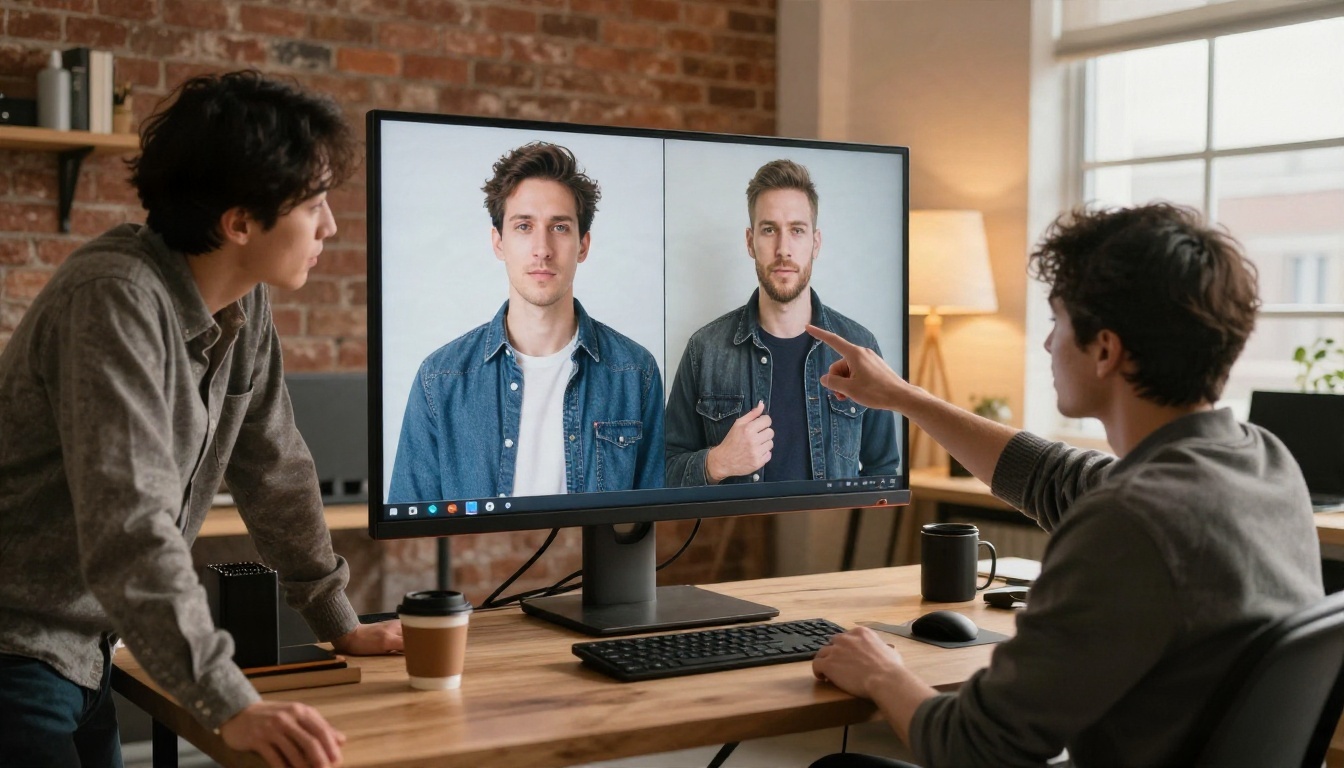
Palavras descrevem mal um blazer. Uma foto o descreve perfeitamente. Quando a peça, a cor ou o corte importam, anexe uma referência. Para cores difíceis, uma imagem de referência é quase sempre mais confiável do que um parágrafo de descrição.
Erros comuns a evitar
Depois de testar edições em muitos clipes, os mesmos erros aparecem sempre.
Começar pelo clipe mais difícil
Não comece com uma tomada rápida, cheia de gente e com pouca luz. Comece com um clipe lento e bem iluminado para ver como o modelo se comporta, e então avance em dificuldade.
Descrever demais a mudança
Prompts longos com dez instruções separadas confundem o modelo. Uma mudança principal por passada é mais limpa. Precisa de uma jaqueta nova e de uma postura diferente? Faça a jaqueta primeiro e depois uma segunda passada sobre o resultado.
Ignorar a perda de resolução
A saída editada pode parecer mais suave que o original. Planeje uma etapa de upscaling no final, em vez de julgar a nitidez pela edição bruta. Passe o clipe finalizado pelo Video Upscale e compare.
Pular a verificação quadro a quadro
Assistir na velocidade normal esconde problemas. Avance pelos momentos com cruzamento de mãos e giros rápidos, já que é ali que as deformações se escondem. Se alguns quadros quebrarem, corte-os ou refaça apenas esse trecho. Uma ferramenta como o LTX 2 Retake foi feita para editar uma única seção de um clipe.
Consentimento e uso honesto
Mudar a aparência do corpo de uma pessoa em um vídeo traz responsabilidade real. Algumas regras que sigo e que sugiro que você siga também:
- Edite seu próprio material ou material que você tem permissão para alterar. Se o sujeito for um cliente, modelo ou amigo, diga o que pretende mudar e obtenha um sim.
- Não apresente um corpo muito alterado como não editado, especialmente em publicidade de fitness, bem-estar ou produtos, em que o público pode tomar decisões com base no que vê.
- Verifique as regras da plataforma e as leis locais sobre divulgar conteúdo editado ou gerado por IA.
- Mantenha as edições com bom gosto. O objetivo é acabamento e controle criativo, não enganar ninguém.
Usadas com consentimento e honestidade, essas ferramentas resolvem problemas chatos de produção: um erro de figurino, um ângulo ruim, uma peça que chegou na cor errada na manhã da gravação.
A forma mais rápida de ver se um fluxo de trabalho com editor de vídeo com IA para corpo combina com seus projetos é fazer um teste curto. Escolha um clipe lento, de 5 segundos e com iluminação uniforme. Escreva um único prompt claro que nomeie a mudança e diga o que deve permanecer igual. Envie-o para o Lucy Edit 2, depois passe o mesmo clipe pelo P Video Edit e pelo Wan 2.7 Videoedit e compare os três resultados lado a lado. Você vai aprender mais com esse experimento de dez minutos do que com qualquer lista de recursos.
Se precisar de uma peça de referência ou de uma imagem nova para começar, gere uma com o Nano Banana Pro ou o Seedream 4.5 e leve-a para o editor. Quando a edição estiver certa, finalize com uma passada de upscaling e exporte.
Pronto para experimentar? Abra o PicassoIA, envie um clipe seu e faça sua primeira edição hoje mesmo. A lista completa de modelos de edição de vídeo, upscaling e imagem está em picassoia.com/en/all-models, para você continuar experimentando até o material ficar exatamente como você imaginou.


