Grabaste un clip excelente. La luz es la adecuada, el movimiento es natural, el ritmo funciona. Luego notas que la chaqueta se tensa de forma extraña sobre los hombros, que la postura parece encorvada durante tres segundos de metraje o que las proporciones se ven raras por culpa de un objetivo gran angular. Volver a grabar no siempre es posible. Retocar 150 fotogramas a mano es una pesadilla. Ahí es exactamente donde un flujo de trabajo de editor de cuerpos con IA para video demuestra su valor.
Este artículo explica qué hacen realmente estas herramientas, por qué el video es mucho más difícil que el retoque fotográfico, qué opciones gratuitas online vale la pena probar y cómo hacer una edición limpia en PicassoIA con un prompt de texto y una imagen de referencia. También seré franco con sus límites, porque la mayoría de los tutoriales los omiten.
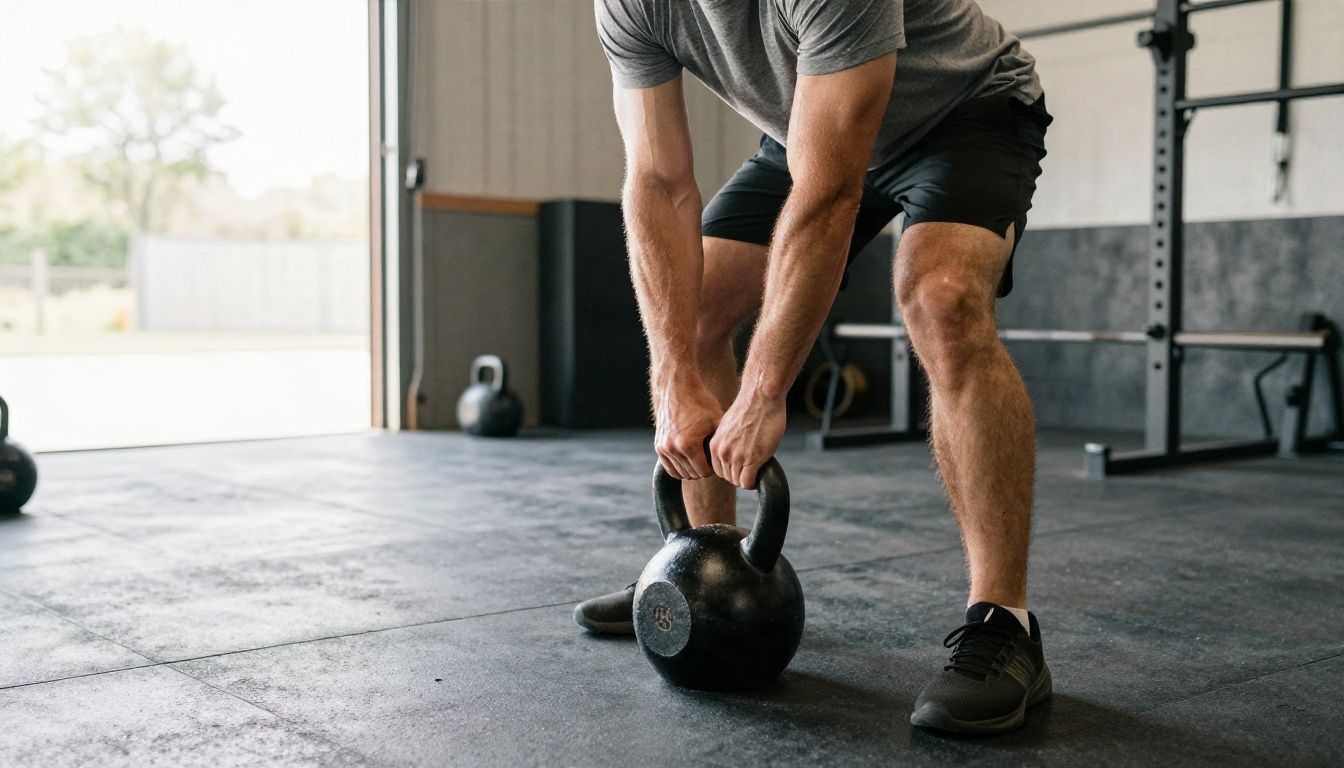
Qué hace una herramienta de editor de cuerpos con IA para video
Un editor de cuerpos con IA para video toma un clip y cambia cómo aparecen el cuerpo o la ropa de una persona en cada fotograma, según las instrucciones que escribas o una imagen de referencia que subas. Piensa en la corrección de postura, una prenda que ajuste mejor, una silueta ajustada, otra vestimenta o un aspecto distinto para un personaje. El objetivo es un clip que siga pareciendo metraje real, no un filtro de dibujos animados.
💡 Definición rápida: un editor de cuerpos para video es un modelo generativo de edición que reescribe los píxeles de una persona a lo largo del tiempo, manteniendo intactos el fondo, el movimiento de cámara y el audio.
Fotograma a fotograma frente a basado en prompts
Las aplicaciones de retoque antiguas funcionaban fotograma a fotograma. Trazabas una máscara, movías un control deslizante de licuado y renderizabas. Funcionaba con tomas estáticas, pero se rompía en cuanto el sujeto giraba o una mano cruzaba el torso.
Los editores de video basados en prompts funcionan de otra manera. Subes el clip, describes el cambio con palabras sencillas ("blazer ajustado de color carbón, hombros relajados, postura erguida") y el modelo lo aplica a toda la secuencia. Algunos también aceptan una foto de referencia para que el resultado coincida con una prenda o un aspecto concreto.
Qué pueden cambiar y qué no
Sé realista con el alcance. Los editores de video guiados por texto son más sólidos en lo que es visualmente claro y coherente:
- Cambios de vestimenta y de ajuste, como otra chaqueta, un look a medida o un color distinto.
- Ajustes de estilo y de aspecto, incluidos la gradación y el ambiente general.
- Adición de objetos, como gafas, sombreros o accesorios.
- Ediciones sutiles de apariencia en un personaje dentro de un clip corto.
Son más débiles en cambios anatómicos precisos y medibles. Pedir "cintura exactamente tres centímetros más estrecha" no funcionará, porque los modelos de lenguaje no generan centímetros. Describes una intención, revisas el resultado y repites.
Por qué el video es más difícil que las fotos
Cualquiera que haya retocado un retrato sabe que la edición fotográfica perdona mucho. El video no, y conviene conocer las razones antes de gastar tiempo en un render.
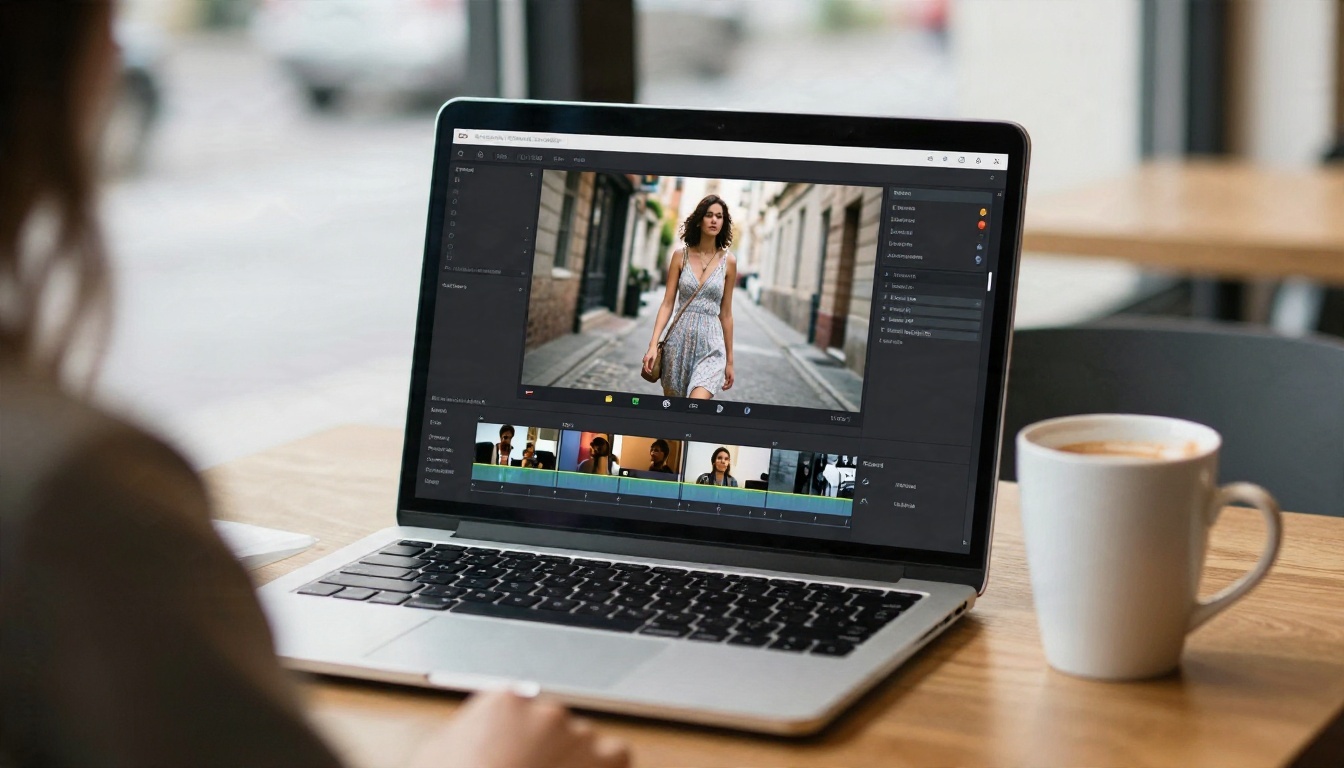
Coherencia temporal
Un clip de 5 segundos a 24 fotogramas por segundo son 120 imágenes separadas. Si el modelo decide que la solapa del blazer es ligeramente más ancha en el fotograma 40 que en el 39, verás parpadeo. Los buenos modelos de video mantienen una comprensión compartida del sujeto entre fotogramas, pero cuanto más largo es el clip, más deriva aparece. Por eso la mayoría de las herramientas limitan la duración. P Video Edit, por ejemplo, acepta clips de hasta 15 segundos, y Lucy Edit 2 limita las subidas a 200 MB en formato MP4.
Oclusión y desenfoque por movimiento
Cuando un brazo cruza el torso, el modelo tiene que adivinar qué hay detrás. Cuando el sujeto se mueve rápido, el desenfoque por movimiento oculta los bordes. En ambas situaciones las ediciones se rompen. El movimiento lento y deliberado es tu aliado. Una persona que camina, estira o gira despacio se editará mucho mejor que alguien que corre entre una multitud.
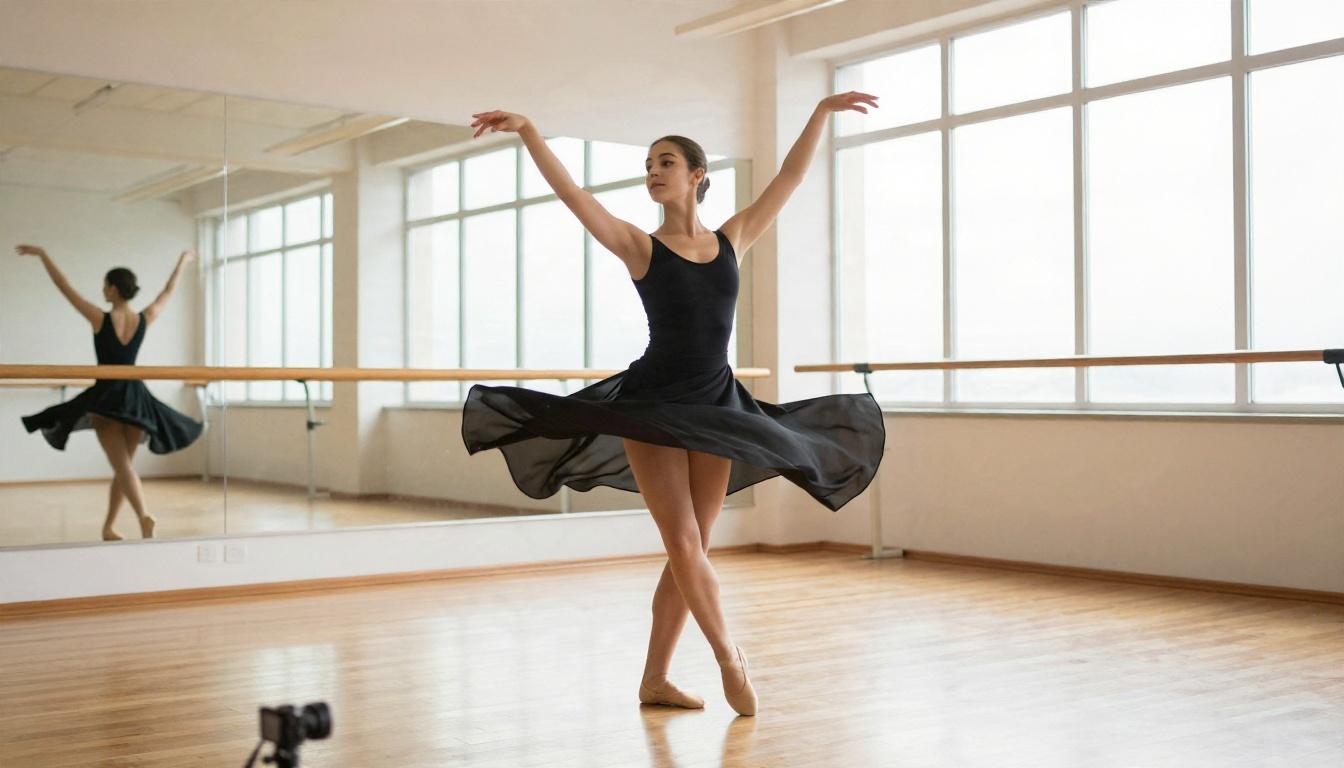
Iluminación que cambia
Las sombras duras que se desplazan sobre un cuerpo son difíciles. La luz de día nublada o una configuración con softbox ofrecen al modelo superficies limpias y uniformes con las que trabajar. Si controlas la grabación, ilumina de forma uniforme. Si no, elige la sección del clip con la luz más estable.
Opciones gratuitas online comparadas
"Gratis" significa cosas distintas según la herramienta. Algunas ofrecen un crédito de prueba, otras añaden una marca de agua, otras limitan la duración del clip y algunas funcionan con cola de espera. Esta es una forma práctica de comparar lo que te vas a encontrar.
| Tipo de opción | Límite gratuito habitual | Ideal para | Punto débil |
|---|
| Editor de video basado en prompts | Créditos limitados o ejecuciones diarias | Cambios de vestimenta, cambios de aspecto | Control exacto de la anatomía |
| Editor con imagen de referencia | Duración de clip corta | Igualar una prenda concreta | Movimiento rápido |
| App móvil de retoque corporal | Marca de agua al exportar | Publicaciones rápidas en redes | Artefactos fuertes en los giros |
| Editor de escritorio con plugins de IA | Nivel gratuito con límites de exportación | Control a nivel de fotograma | Mucha inversión de tiempo |
| Flujo de imagen a video | Créditos por generación | Reconstruir una toma a partir de una imagen fija | No es una edición real del original |
Qué suelen limitar los niveles gratuitos
Espera uno o más de estos: una marca de agua, un tope en la duración del clip, una resolución de exportación más baja, una cola que se ralentiza en horas punta o una asignación mensual de créditos. Ninguno arruina una prueba. Sí importan cuando produces para un cliente.
Cuándo lo gratuito basta
Lo gratuito basta para tres situaciones. Primero, comprobar si una edición es viable con tu metraje antes de comprometerte. Segundo, clips para redes sociales donde 720p es suficiente. Tercero, tableros de concepto en los que muestras a un cliente una posible dirección. Cuando necesites calidad de entrega final, tiene sentido pagar créditos o añadir un paso de escalado.
💡 Consejo: haz primero una pasada de borrador corta. Una vista previa rápida en baja resolución te dice si el modelo entendió el prompt, y cuesta mucho menos que un render completo.
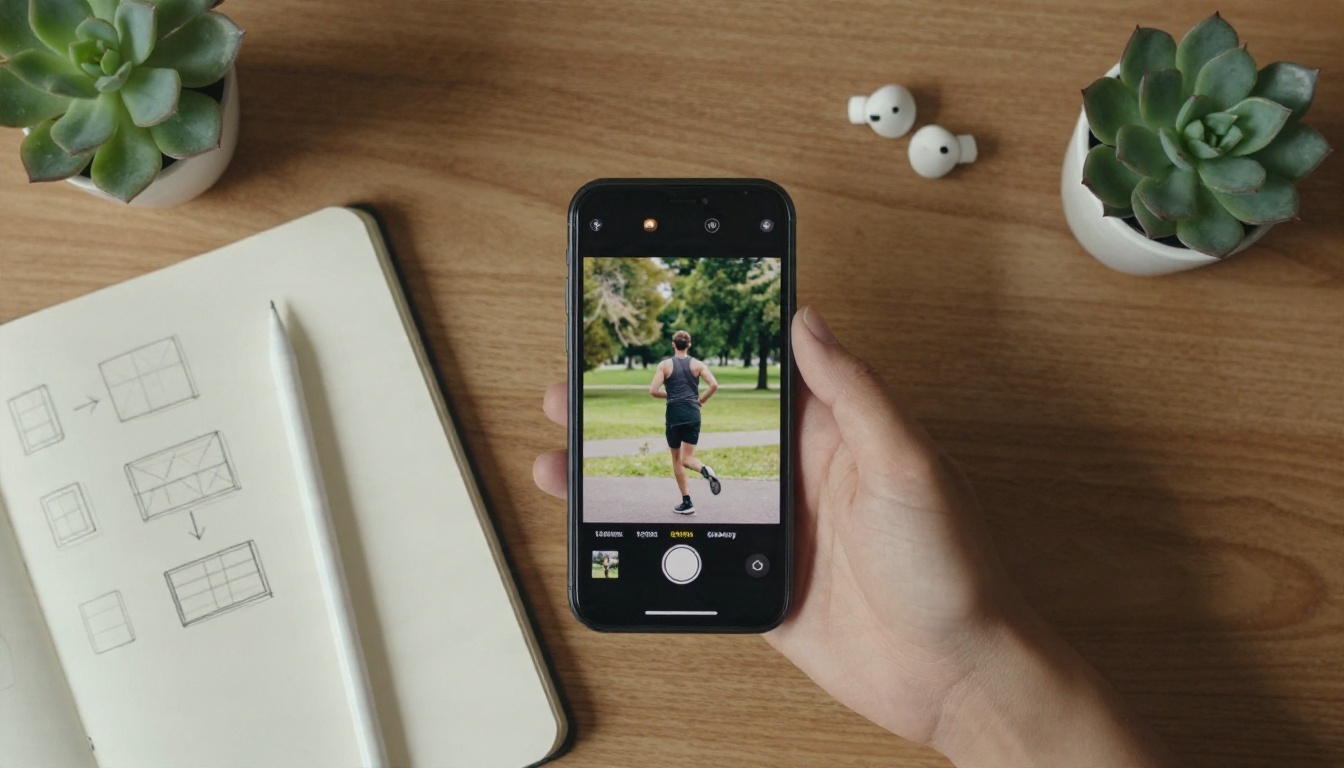
Modelos de PicassoIA que vale la pena probar
PicassoIA reúne varios modelos de edición de video en un solo lugar, así que puedes probar el mismo clip con distintos motores sin manejar varias cuentas. Estos son los que usaría cuando el objetivo es cambiar el aspecto de una persona en un clip.
- Lucy Edit 2: ediciones guiadas por texto más una imagen de referencia opcional. Bueno para cambios de vestimenta, de aspecto de personajes y reemplazo de objetos.
- P Video Edit: edición con un prompt sencillo, hasta cuatro imágenes de referencia y modo borrador para una vista previa rápida. Mantiene sincronizado el audio original.
- Wan 2.7 Videoedit: otro editor guiado por texto, útil como segunda opinión cuando el primer resultado se desvía.
- Kling o1: reescribe un video a partir de una instrucción de texto, práctico para cambios más amplios en una escena.
- Aleph 2: edita un fotograma y traslada el cambio de estilo a todo el clip, lo que encaja mejor con cambios de aspecto que con la anatomía.
- Modify Video: reestiliza metraje, una opción sólida cuando todo el ambiente necesita cambiar.
Para el acabado, añade Video Upscale o Video Increase Resolution para darle nitidez a la exportación final. Si necesitas preparar una imagen de referencia de una prenda o de un look, Nano Banana Pro y Seedream 4.5 generan imágenes fijas limpias de estilo producto que puedes introducir en el editor.
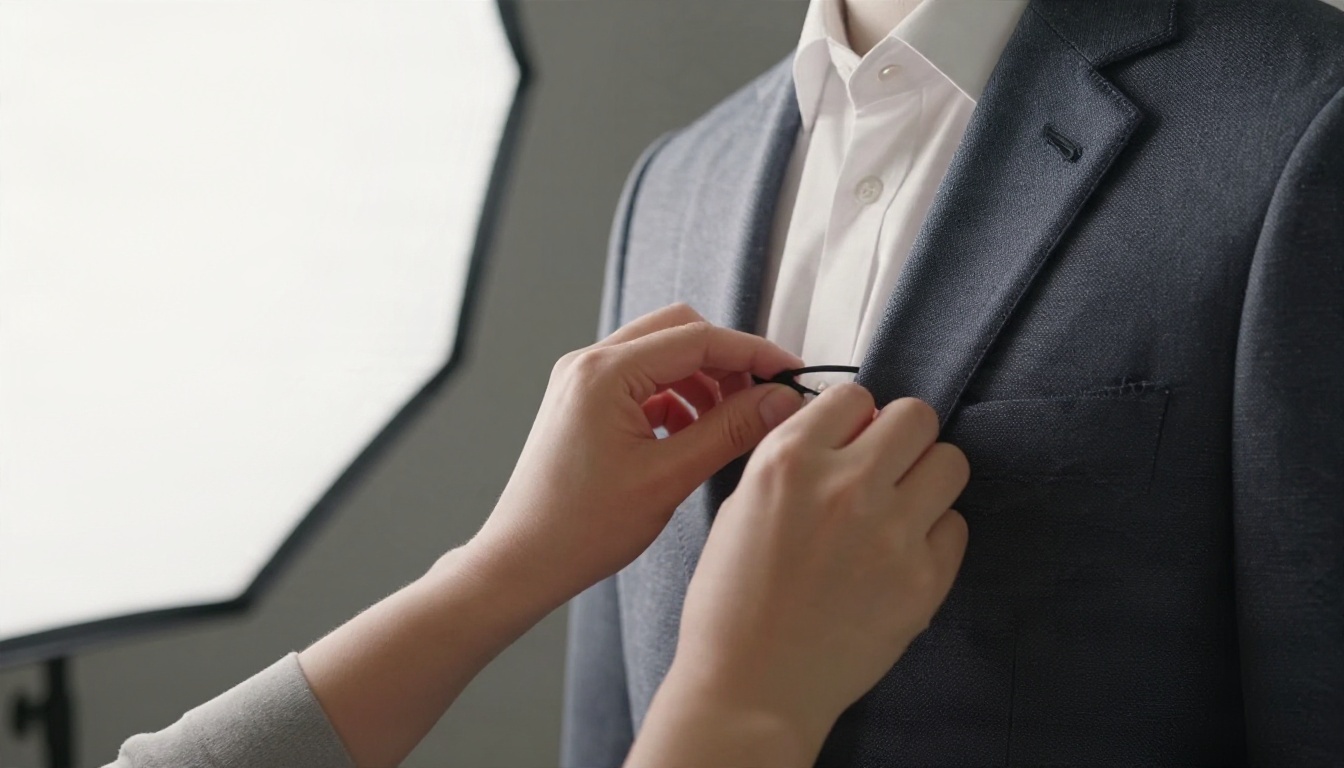
Cómo usar Lucy Edit 2 en PicassoIA
Lucy Edit 2 es una buena primera parada porque acepta tanto un prompt de texto como una imagen de referencia, y las entradas son sencillas. Este es el flujo exacto.
Paso 1: prepara el clip
Exporta tu material como MP4 (H.264 o VP8) en 16:9 o 9:16, con un peso inferior a 200 MB. Recórtalo a la parte que realmente necesitas. Un clip corto de 5 a 10 segundos se edita de forma más constante que uno largo. Si necesitas cortar primero, la herramienta Recortar video de PicassoIA lo hace rápido.
Paso 2: sube el video y escribe el prompt
Abre Lucy Edit 2 y sube el video. En el campo de prompt describe el cambio en una o dos frases. Nombra el sujeto, el cambio y lo que debe permanecer igual.
Ejemplo: "La mujer con el conjunto de entrenamiento azul marino lleva una chaqueta negra con cremallera y ajuste ceñido, hombros relajados, postura erguida. Mantén el fondo, la iluminación y el movimiento de cámara sin cambios."
Paso 3: añade una imagen de referencia
Si quieres una prenda o un look concreto, sube una imagen de referencia. Puede usarse sola con el prompt vacío o junto con tu texto. Una foto limpia de la prenda sobre un fondo liso da la mejor coincidencia. Puedes generar una con Nano Banana Pro si no tienes foto.
Paso 4: ajusta las opciones
El interruptor del optimizador de prompts reescribe tu descripción como una instrucción más precisa antes de generar. Viene activado por defecto, y yo lo dejo encendido para prompts cortos. Desactívalo cuando tu redacción ya sea específica y no quieras que se altere. Define una semilla si piensas comparar variaciones, ya que la misma semilla reproduce el mismo punto de partida.
Paso 5: genera, revisa, itera
Ejecuta la edición y mira primero el clip a velocidad normal, luego desplázate fotograma a fotograma alrededor de los momentos de movimiento más rápido. Si una sección parpadea, ajusta el prompt, cambia la semilla o acorta el clip. La mayoría de los buenos resultados llegan con dos o tres pasadas, no con una.
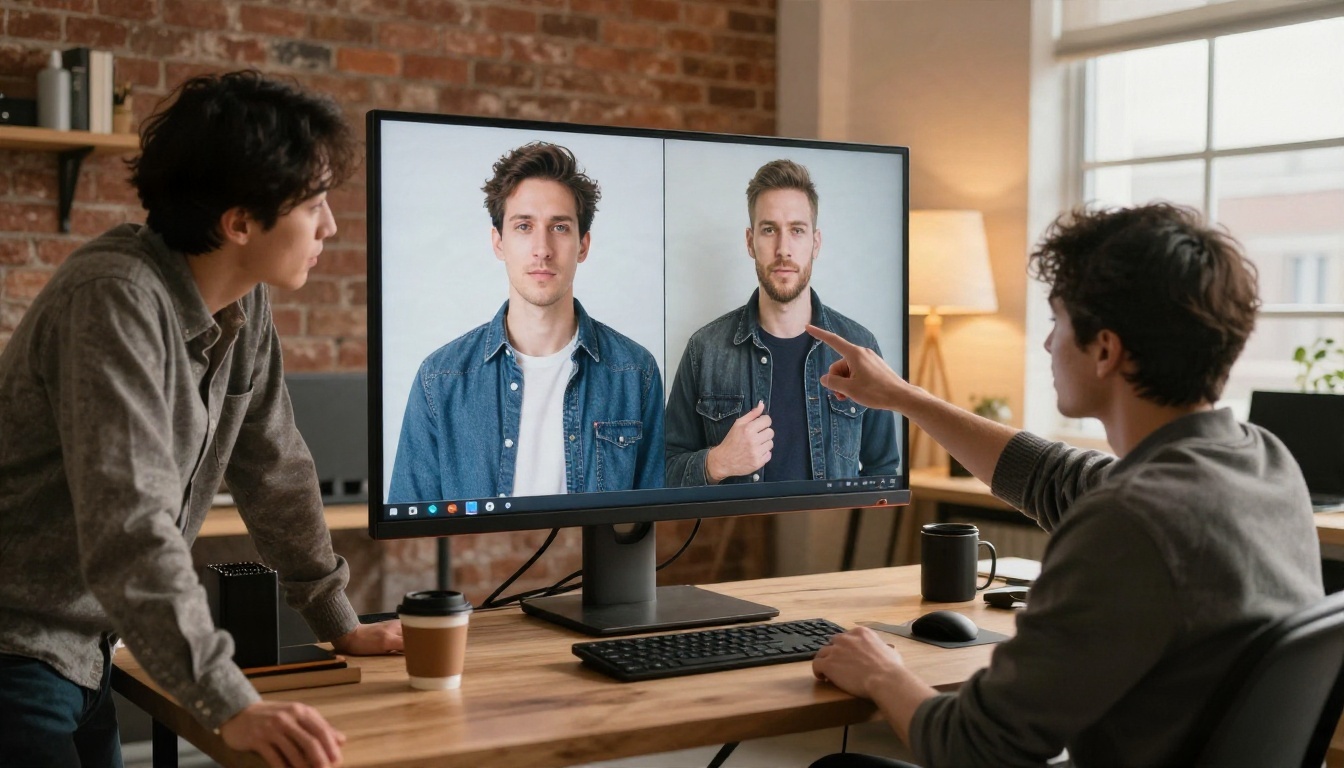
💡 Ruta alternativa: con P Video Edit, activa el modo borrador para una vista previa rápida de baja calidad y renderiza el final cuando te guste lo que ves. También te permite adjuntar hasta cuatro imágenes de referencia y mantiene el audio original.
Prompts que mantienen los resultados naturales
La redacción del prompt decide si el clip parece metraje real o un filtro de plástico. Las descripciones cortas, concretas y físicas superan a los adjetivos vagos.
| En lugar de esto | Escribe esto | Por qué funciona |
|---|
| "Hazla perfecta" | "Hombros relajados, postura erguida, misma cara y pelo" | Nombra un cambio visible |
| "Mejor cuerpo" | "Ajuste entallado a la altura de la cintura, misma tela y color" | Se centra en la prenda |
| "Cambia la ropa" | "Sustituye la sudadera gris por una chaqueta bomber azul marino" | Especifica ambos elementos |
| "Hazlo cinematográfico" | "Gradación cálida y suave, tonos de piel naturales, sin efectos añadidos" | Limita al modelo |
| "Arregla el clip" | "Mantén el fondo, la iluminación y el movimiento de cámara sin cambios" | Protege lo que ya funciona |
Di siempre qué debe permanecer igual
Este es el hábito más útil de todos. Los modelos rellenan lo que dejas abierto. Si no dices que la cara, el pelo y el fondo deben mantenerse, a veces se desvían. Una frase final como "mantén todo lo demás idéntico" evita una cantidad sorprendente de cambios no deseados.
Usa imágenes de referencia para mayor precisión
Las palabras describen mal un blazer. Una foto lo describe a la perfección. Cuando importan la prenda, el color o el corte, adjunta una referencia. Para colores complicados, una imagen de referencia es casi siempre más fiable que un párrafo de descripción.
Errores comunes que conviene evitar
Después de probar ediciones en muchos clips, los mismos errores aparecen una y otra vez.
Empezar por el clip más difícil
No empieces con una toma rápida, con mucha gente y poca luz. Empieza con un clip lento y bien iluminado para ver cómo se comporta el modelo y luego sube en dificultad.
Describir el cambio en exceso
Los prompts largos con diez instrucciones separadas confunden al modelo. Un solo cambio principal por pasada es más limpio. ¿Necesitas una chaqueta nueva y otra postura? Haz primero la chaqueta y luego una segunda pasada sobre el resultado.
Ignorar la pérdida de resolución
La salida editada puede verse más suave que el original. Planifica un paso de escalado al final en lugar de juzgar la nitidez a partir de la edición en bruto. Pasa el clip terminado por Video Upscale y compara.
Saltarse la revisión fotograma a fotograma
Ver a velocidad normal oculta los problemas. Desplázate por los momentos con cruces de manos y giros rápidos, porque ahí es donde se esconden las deformaciones. Si se rompen algunos fotogramas, recórtalos o vuelve a ejecutar solo esa sección. Una herramienta como LTX 2 Retake está pensada para editar una sola sección de un clip.
Consentimiento y uso honesto
Cambiar cómo aparece el cuerpo de una persona en un video conlleva una responsabilidad real. Estas son algunas reglas que sigo y que te sugiero seguir también:
- Edita tu propio metraje o material para el que tengas permiso de modificación. Si el sujeto es un cliente, una modelo o un amigo, cuéntale qué piensas cambiar y pide su consentimiento.
- No presentes un cuerpo muy alterado como si no hubiera sido editado, sobre todo en publicidad de fitness, bienestar o productos, donde el público puede tomar decisiones basándose en lo que ve.
- Revisa las reglas de la plataforma y las locales sobre cómo declarar contenido editado o generado con IA.
- Mantén las ediciones con buen gusto. El objetivo es el acabado y el control creativo, no engañar a nadie.
Usadas con consentimiento y honestidad, estas herramientas resuelven problemas de producción tediosos: un error de vestuario, un mal ángulo, una prenda que llegó en el color equivocado la mañana de la sesión.
Pruébalo con tu propio clip
La forma más rápida de comprobar si un flujo de trabajo de editor de cuerpos con IA para video encaja con tus proyectos es hacer una prueba corta. Elige un clip de 5 segundos lento y con luz uniforme. Escribe un único prompt claro que nombre el cambio y diga qué debe permanecer igual. Súbelo a Lucy Edit 2, luego pasa el mismo clip por P Video Edit y Wan 2.7 Videoedit y compara los tres resultados uno al lado del otro. Aprenderás más de ese experimento de diez minutos que de cualquier lista de funciones.
Si necesitas una prenda de referencia o una imagen fija nueva con la que empezar, genera una con Nano Banana Pro o Seedream 4.5 y llévala después al editor. Cuando la edición se vea bien, termina con una pasada de escalado y exporta.
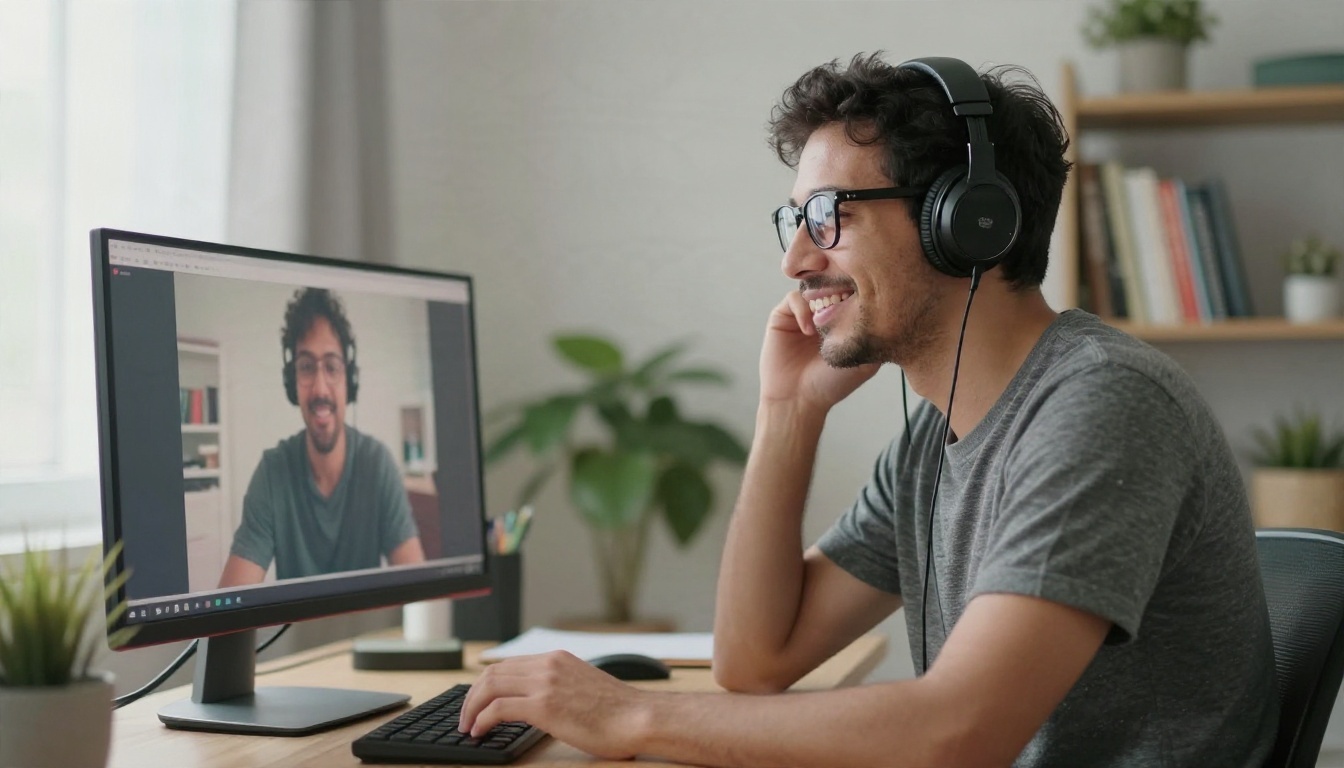
¿Listo para probarlo? Abre PicassoIA, sube un clip propio y haz tu primera edición hoy mismo. La lista completa de modelos de edición de video, escalado e imagen está en picassoia.com/en/all-models, así que puedes seguir experimentando hasta que el metraje se vea exactamente como lo imaginaste.


