आपने एक बढ़िया क्लिप शूट की। लाइटिंग सही है, मूवमेंट स्वाभाविक है, टाइमिंग भी ठीक बैठती है। फिर आप देखते हैं कि जैकेट कंधों पर अजीब तरह से खिंच रही है, तीन सेकंड के फ़ुटेज में पोस्चर झुका हुआ दिख रहा है, या वाइड लेंस की वजह से प्रोपोर्शन गड़बड़ लगते हैं। री-शूट हमेशा संभव नहीं होता। 150 फ़्रेम हाथ से रीटच करना एक बुरा सपना है। ठीक इसी खाली जगह में AI body editor video वर्कफ़्लो अपनी उपयोगिता साबित करता है।
इस लेख में बताया गया है कि ये टूल असल में क्या करते हैं, वीडियो का रीटच फ़ोटो रीटच से इतना मुश्किल क्यों है, कौन से free online options आज़माने लायक हैं, और PicassoIA पर टेक्स्ट प्रॉम्प्ट और रेफ़रेंस इमेज के साथ साफ़ एडिट कैसे चलाएँ। मैं सीमाओं के बारे में भी सीधी बात करूँगा, क्योंकि ज़्यादातर ट्यूटोरियल उन्हें छोड़ देते हैं।
AI Body Editor Video टूल क्या करता है
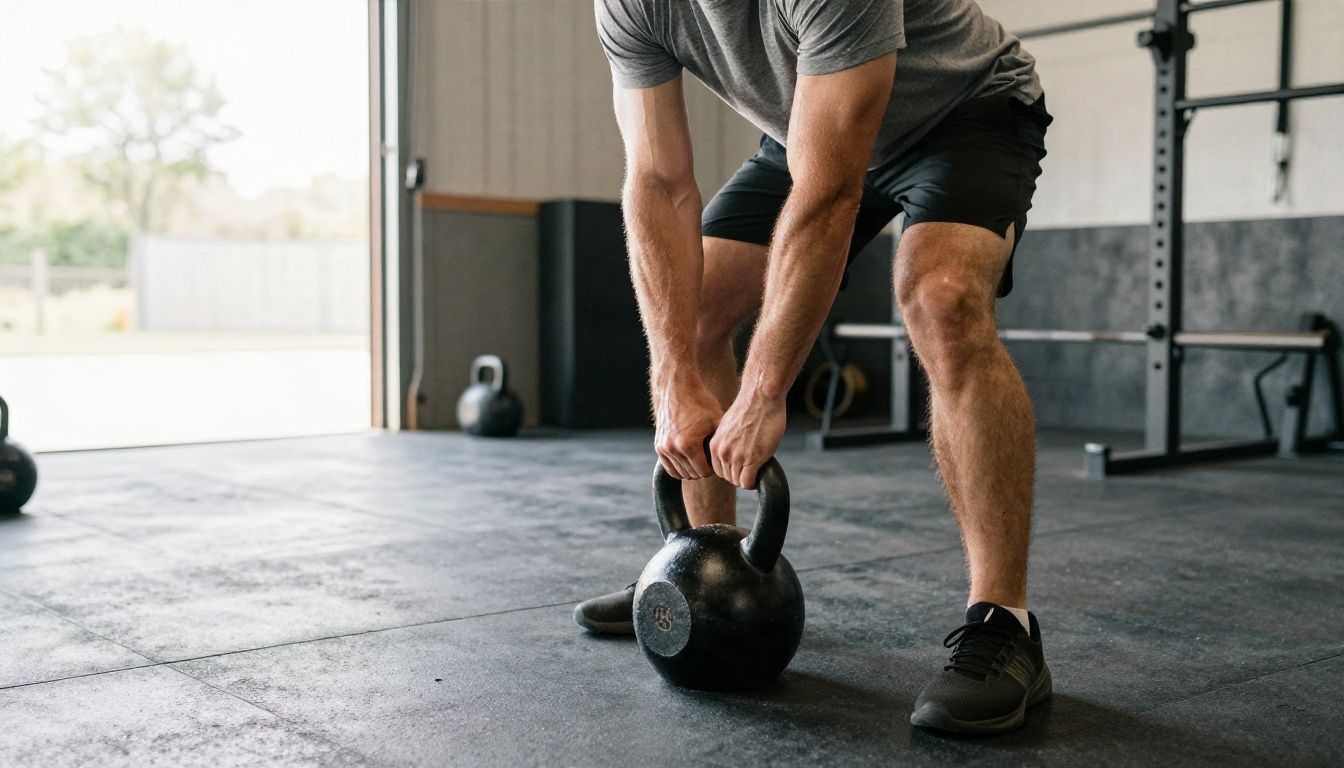
वीडियो के लिए एक AI body editor एक क्लिप लेता है और आपके टाइप किए निर्देशों या अपलोड की गई रेफ़रेंस इमेज के आधार पर हर फ़्रेम में किसी व्यक्ति के शरीर या आउटफ़िट के दिखने का तरीका बदलता है। इसमें पोस्चर सुधारना, बेहतर फ़िट वाला कपड़ा, बदला हुआ सिल्हूट, अलग कपड़े या किसी किरदार का बदला हुआ लुक शामिल हो सकता है। लक्ष्य यह है कि क्लिप असली फ़ुटेज जैसी ही लगे, कार्टून फ़िल्टर जैसी नहीं।
💡 त्वरित परिभाषा: वीडियो के लिए body editor एक जनरेटिव एडिटिंग मॉडल है, जो समय के साथ किसी व्यक्ति के पिक्सल को नए सिरे से बनाता है और साथ ही बैकग्राउंड, कैमरा मूवमेंट और ऑडियो को अपरिवर्तित रखता है।
फ़्रेम-दर-फ़्रेम बनाम प्रॉम्प्ट-आधारित
पुराने रीटच ऐप्स फ़्रेम-दर-फ़्रेम काम करते थे। आप एक मास्क ट्रैक करते थे, लिक्विफ़ाई स्लाइडर को थोड़ा खिसकाते थे और रेंडर कर देते थे। यह स्थिर शॉट्स के लिए ठीक काम करता था, लेकिन जैसे ही सब्जेक्ट घूमता या कोई हाथ धड़ के सामने से गुज़रता, यह टूट जाता था।
प्रॉम्प्ट-आधारित वीडियो एडिटर अलग तरीके से काम करते हैं। आप क्लिप अपलोड करते हैं, सादी भाषा में बदलाव का वर्णन करते हैं ("फ़िटेड चारकोल ब्लेज़र, रिलैक्स्ड कंधे, सीधा पोस्चर"), और मॉडल उसे पूरे सीक्वेंस में लागू कर देता है। कुछ टूल रेफ़रेंस फ़ोटो भी स्वीकार करते हैं, ताकि नतीजा किसी खास कपड़े या लुक से मेल खाए।
क्या बदला जा सकता है और क्या नहीं
स्कोप को लेकर यथार्थवादी रहें। टेक्स्ट से चलने वाले वीडियो एडिटर उन चीज़ों में सबसे मज़बूत हैं जो दृश्य रूप से साफ़ दिखती हैं और लगातार बनी रहती हैं:
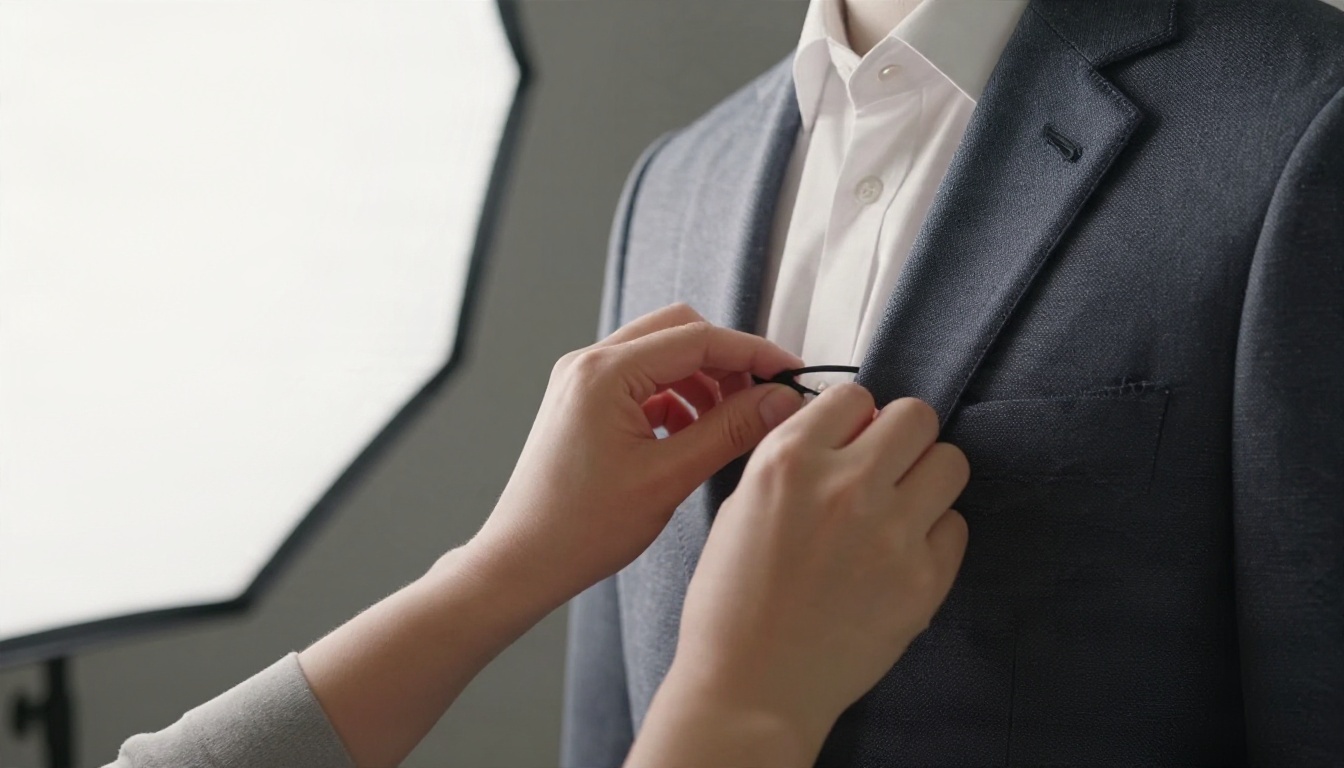
- आउटफ़िट स्वैप और फ़िट में बदलाव, जैसे अलग जैकेट, टेलर्ड लुक या रंग में बदलाव।
- स्टाइल और लुक में बदलाव, जिसमें ग्रेडिंग और समग्र मूड शामिल है।
- ऑब्जेक्ट जोड़ना, जैसे चश्मे, टोपी या एक्सेसरीज़।
- छोटी क्लिप में किसी किरदार की दिखावट में सूक्ष्म बदलाव।
ये सटीक, मापे जा सकने वाले शारीरिक बदलावों में कमज़ोर हैं। "ठीक तीन सेंटीमीटर पतली कमर" जैसा अनुरोध काम नहीं करेगा, क्योंकि भाषा मॉडल सेंटीमीटर में आउटपुट नहीं देते। आप इरादा बताते हैं, नतीजा देखते हैं और बार-बार सुधार करते हैं।
वीडियो फ़ोटो से ज़्यादा मुश्किल क्यों है
जिसने भी कभी पोर्ट्रेट रीटच किया है, वह जानता है कि फ़ोटो एडिटिंग में गलतियाँ आसानी से माफ़ हो जाती हैं। वीडियो ऐसा नहीं करता, और रेंडर पर समय खर्च करने से पहले इसकी वजहें जानना उपयोगी है।
टेम्पोरल कंसिस्टेंसी
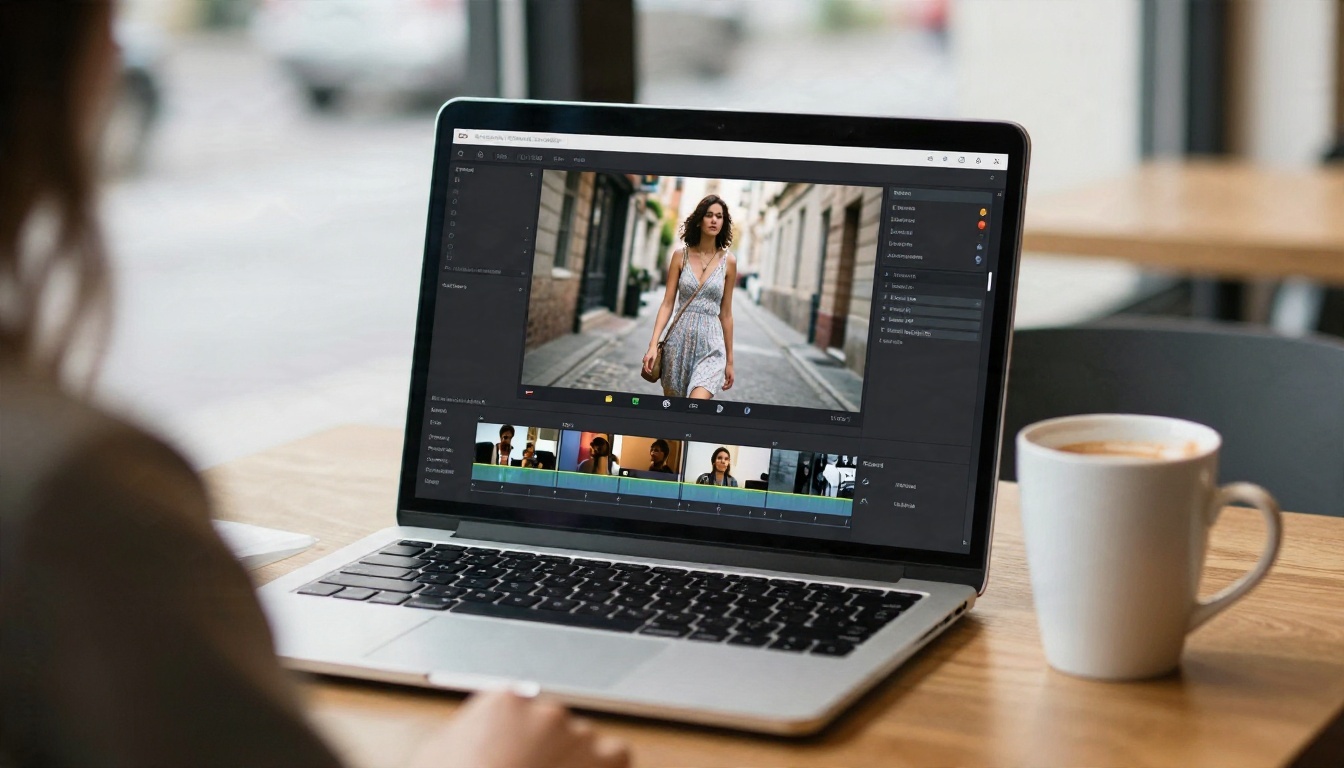
24 फ़्रेम प्रति सेकंड पर 5 सेकंड की क्लिप 120 अलग-अलग इमेज हैं। अगर मॉडल तय करता है कि फ़्रेम 40 में ब्लेज़र का लैपल फ़्रेम 39 की तुलना में थोड़ा चौड़ा है, तो आपको फ़्लिकर दिखेगा। अच्छे वीडियो मॉडल फ़्रेम्स के बीच सब्जेक्ट की एक साझा समझ बनाए रखते हैं, लेकिन क्लिप जितनी लंबी होगी, ड्रिफ़्ट उतना ही बढ़ेगा। इसीलिए ज़्यादातर टूल क्लिप की लंबाई पर सीमा लगाते हैं। उदाहरण के लिए, P Video Edit 15 सेकंड तक की क्लिप स्वीकार करता है, और Lucy Edit 2 MP4 फ़ॉर्मेट में 200 MB तक की अपलोड सीमा रखता है।
ऑक्लूज़न और मोशन ब्लर
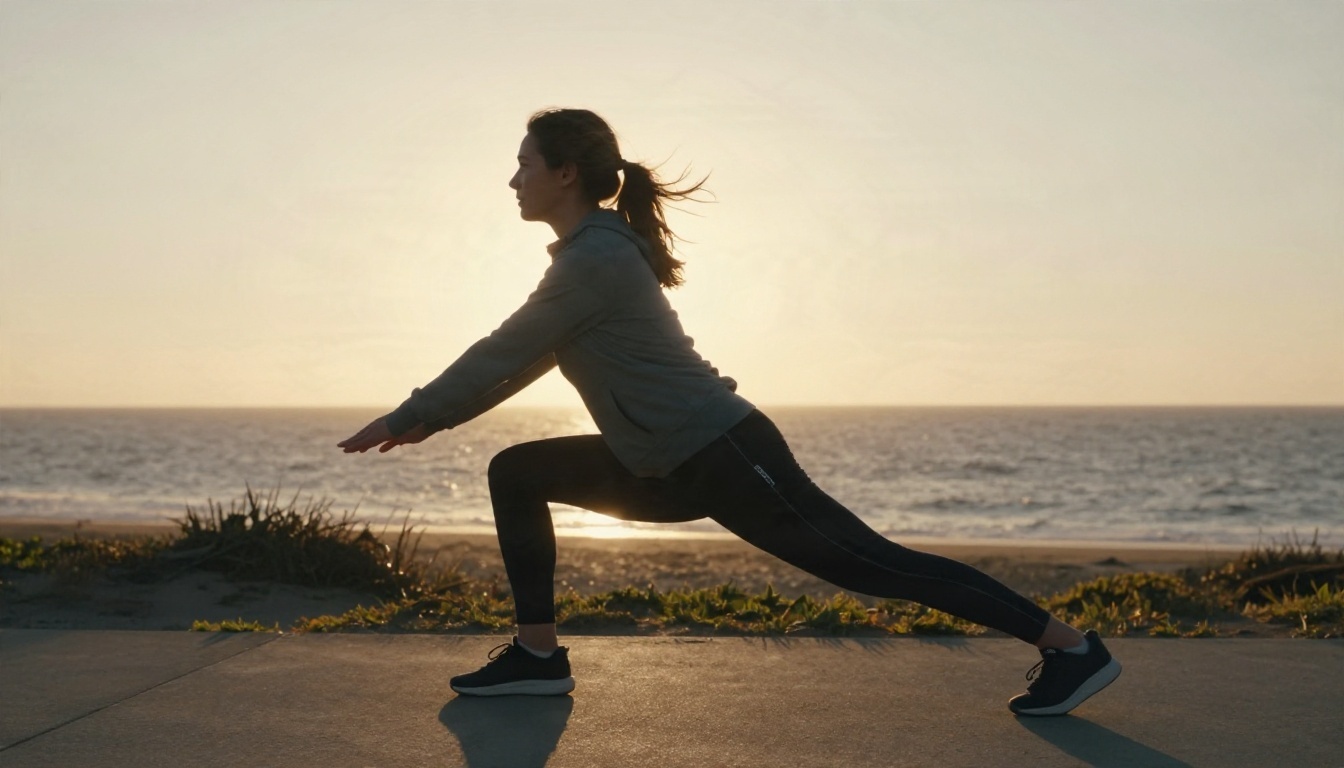
जब कोई हाथ धड़ के सामने से गुज़रता है, तो मॉडल को अनुमान लगाना पड़ता है कि उसके पीछे क्या है। जब सब्जेक्ट तेज़ी से हिलता है, तो मोशन ब्लर किनारों को छिपा देता है। ये दोनों स्थितियाँ वे जगहें हैं जहाँ एडिट टूटते हैं। धीमी, सोच-समझकर की गई हरकतें आपके काम आती हैं। कोई व्यक्ति धीरे चलता, खिंचाव करता या मुड़ता है, तो उसका एडिट भीड़ में तेज़ दौड़ते व्यक्ति से कहीं बेहतर होता है।
बदलती लाइटिंग
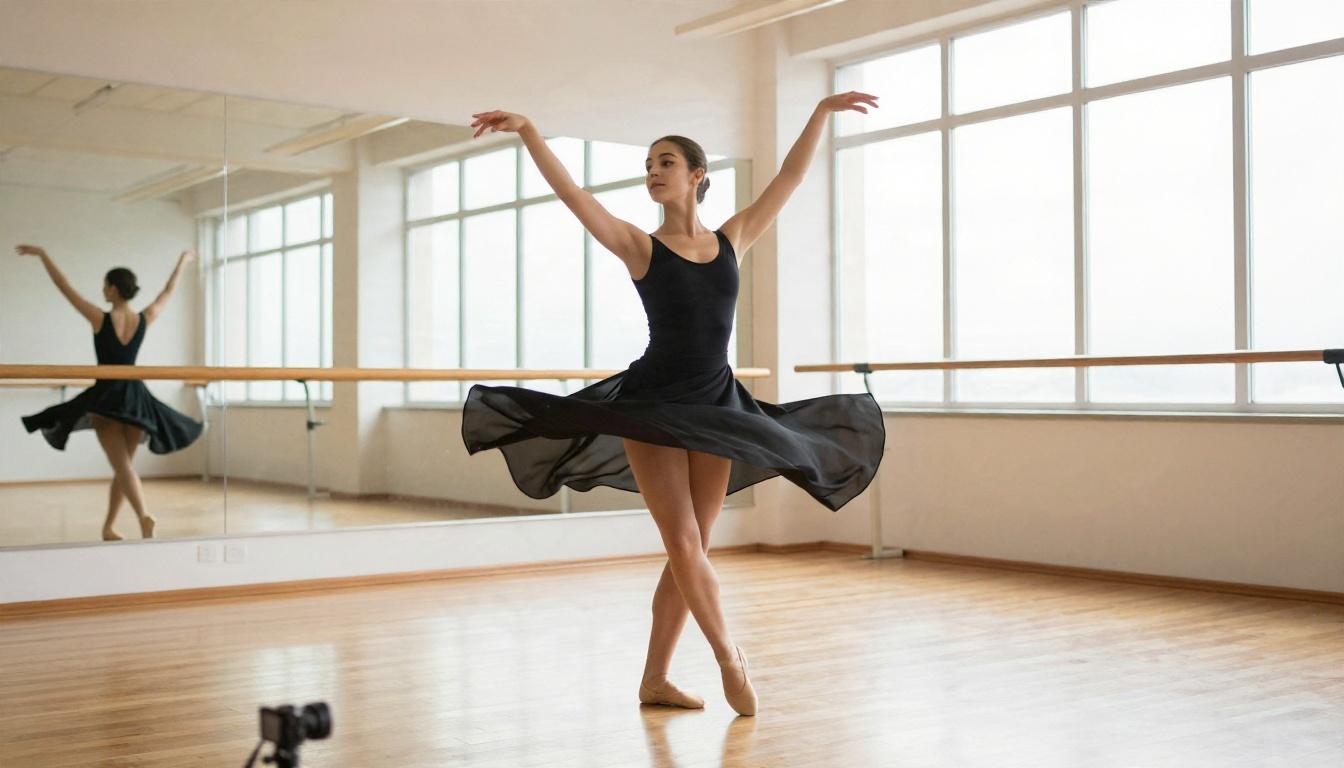
शरीर पर चलती कठोर छायाएँ कठिन होती हैं। बादल वाली दिन की रोशनी या सॉफ़्टबॉक्स सेटअप मॉडल को साफ़ और समान सतहें देता है जिन पर वह काम कर सके। अगर शूट आपके नियंत्रण में है, तो रोशनी समान रखें। अगर नहीं है, तो क्लिप का वह हिस्सा चुनें जिसकी लाइटिंग सबसे स्थिर हो।
मुफ़्त ऑनलाइन विकल्पों की तुलना
"Free" का मतलब टूल के हिसाब से अलग होता है। कुछ ट्रायल क्रेडिट देते हैं, कुछ वॉटरमार्क जोड़ते हैं, कुछ क्लिप की लंबाई सीमित करते हैं, और कुछ कतार में इंतज़ार करवाते हैं। आपको जिन चीज़ों से वास्ता पड़ेगा, उनकी तुलना का एक व्यावहारिक तरीका यह है।
| विकल्प का प्रकार | आम मुफ़्त सीमा | सबसे अच्छा किसके लिए | कमज़ोर पक्ष |
|---|
| प्रॉम्प्ट-आधारित वीडियो एडिटर | सीमित क्रेडिट या रोज़ के रन | आउटफ़िट स्वैप, लुक में बदलाव | सटीक शारीरिक नियंत्रण |
| रेफ़रेंस इमेज एडिटर | छोटी क्लिप की लंबाई | किसी खास कपड़े से मेल | तेज़ मूवमेंट |
| मोबाइल बॉडी रीटच ऐप | एक्सपोर्ट पर वॉटरमार्क | जल्दी सोशल पोस्ट | मोड़ पर भारी आर्टिफ़ैक्ट |
| AI प्लगइन वाला डेस्कटॉप एडिटर | एक्सपोर्ट सीमा के साथ फ़्री टियर | फ़्रेम-स्तर पर नियंत्रण | ज़्यादा समय लगता है |
| इमेज-टू-वीडियो पाइपलाइन | हर जनरेशन पर क्रेडिट | किसी स्टिल से शॉट दोबारा बनाना | मूल फ़ुटेज की असली एडिटिंग नहीं |
मुफ़्त टियर आमतौर पर किन चीज़ों को सीमित करते हैं
इनमें से एक या अधिक की उम्मीद रखें: वॉटरमार्क, क्लिप की लंबाई पर सीमा, कम एक्सपोर्ट रेज़ोल्यूशन, पीक घंटों में धीमी होती कतार, या मासिक क्रेडिट की सीमित मात्रा। इनमें से कोई भी टेस्ट को खराब नहीं करता। लेकिन जब आप क्लाइंट के लिए प्रोडक्शन कर रहे हों, तब ये मायने रखते हैं।
मुफ़्त कब काफ़ी है
तीन स्थितियों में मुफ़्त पर्याप्त है। पहली, यह परखना कि आपके फ़ुटेज पर एडिट संभव है या नहीं, इससे पहले कि आप उस पर पैसा लगाएँ। दूसरी, सोशल क्लिप जहाँ 720p ठीक है। तीसरी, कॉन्सेप्ट बोर्ड जहाँ आप क्लाइंट को संभावित दिशा दिखाते हैं। जब आपको फ़ाइनल डिलीवरी की क्वालिटी चाहिए, तब पेड क्रेडिट या अपस्केल स्टेप समझदारी भरा होता है।
💡 टिप: पहले एक छोटा ड्राफ़्ट पास चलाएँ। कम रेज़ोल्यूशन का तेज़ प्रीव्यू बताता है कि मॉडल ने प्रॉम्प्ट समझा या नहीं, और इसकी लागत पूरे रेंडर की तुलना में कहीं कम आती है।
PicassoIA पर आज़माने लायक मॉडल
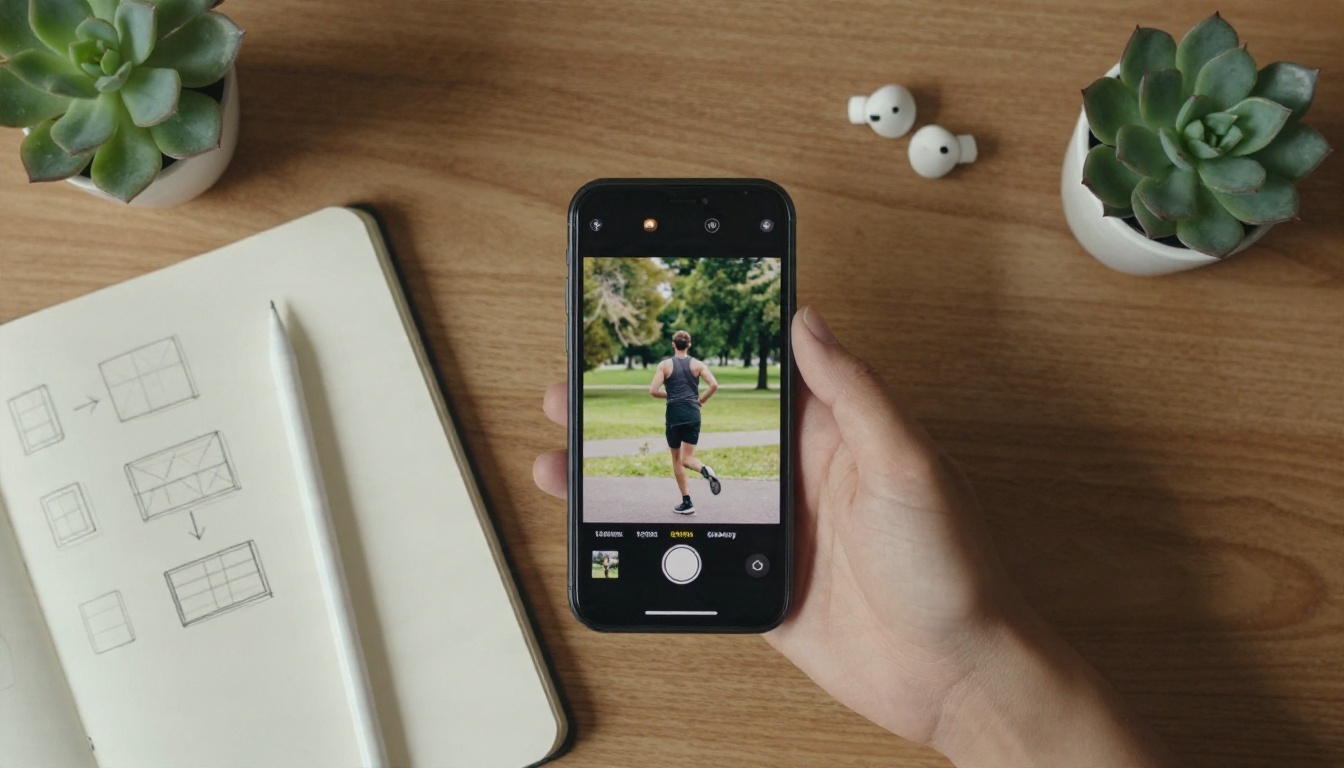
PicassoIA कई वीडियो एडिटिंग मॉडल एक ही जगह पर रखता है, ताकि आप अलग-अलग अकाउंट संभाले बिना एक ही क्लिप को विभिन्न इंजनों पर परख सकें। जब काम किसी क्लिप में व्यक्ति का लुक बदलना हो, तब मैं इन्हें चुनता हूँ।
- Lucy Edit 2: टेक्स्ट-निर्देशित एडिट और वैकल्पिक रेफ़रेंस इमेज। आउटफ़िट स्वैप, किरदार के लुक में बदलाव और ऑब्जेक्ट रिप्लेसमेंट के लिए अच्छा।
- P Video Edit: सादे प्रॉम्प्ट से एडिट करें, चार रेफ़रेंस इमेज तक जोड़ें, और तेज़ प्रीव्यू के लिए ड्राफ़्ट मोड इस्तेमाल करें। यह मूल ऑडियो को सिंक में रखता है।
- Wan 2.7 Videoedit: एक और टेक्स्ट-आधारित एडिटर, जो तब दूसरी राय के रूप में काम आता है जब पहला नतीजा भटकने लगे।
- Kling o1: टेक्स्ट निर्देश से वीडियो दोबारा लिखता है, दृश्य में व्यापक बदलावों के लिए उपयोगी।
- Aleph 2: एक फ़्रेम एडिट करें और रीस्टाइल को पूरी क्लिप में ले जाएँ, जो शारीरिक बनावट से ज़्यादा लुक बदलने के लिए उपयुक्त है।
- Modify Video: फ़ुटेज को रीस्टाइल करता है, जब पूरे मूड को बदलना हो तो यह अच्छा विकल्प है।
फ़ाइनल एक्सपोर्ट को और शार्प करने के लिए Video Upscale या Video Increase Resolution जोड़ें। अगर आपको किसी कपड़े या लुक की रेफ़रेंस इमेज तैयार करनी है, तो Nano Banana Pro और Seedream 4.5 दोनों साफ़ प्रोडक्ट-स्टाइल स्टिल बना सकते हैं, जिन्हें आप एडिटर में डाल सकते हैं।
PicassoIA पर Lucy Edit 2 कैसे इस्तेमाल करें
Lucy Edit 2 एक अच्छा पहला पड़ाव है, क्योंकि यह टेक्स्ट प्रॉम्प्ट और रेफ़रेंस इमेज दोनों स्वीकार करता है, और इनपुट सरल हैं। यहाँ सटीक प्रक्रिया है।
चरण 1: क्लिप तैयार करें
अपना फ़ुटेज MP4 (H.264 या VP8) फ़ॉर्मेट में, 16:9 या 9:16 आस्पेक्ट रेशियो में, 200 MB से कम साइज़ में एक्सपोर्ट करें। जितना हिस्सा असल में चाहिए, उतना ही ट्रिम करें। 5 से 10 सेकंड की टाइट क्लिप लंबी क्लिप की तुलना में ज़्यादा स्थिर एडिट होती है। अगर पहले काटना है, तो PicassoIA का Trim Video टूल इसे जल्दी कर देता है।
चरण 2: अपलोड करें और प्रॉम्प्ट लिखें
Lucy Edit 2 खोलें और वीडियो अपलोड करें। प्रॉम्प्ट फ़ील्ड में बदलाव को एक या दो वाक्यों में लिखें। सब्जेक्ट का नाम लें, बदलाव बताएँ और यह भी बताएँ कि क्या वैसा ही रहना चाहिए।
उदाहरण: "नेवी वर्कआउट सेट पहनी महिला ने फ़िटेड काली ज़िप जैकेट पहनी है, कंधे रिलैक्स्ड हैं, पोस्चर सीधा है। बैकग्राउंड, लाइटिंग और कैमरा मूवमेंट वैसे ही रखें।"
चरण 3: रेफ़रेंस इमेज जोड़ें
अगर आपको कोई खास कपड़ा या लुक चाहिए, तो एक रेफ़रेंस इमेज अपलोड करें। इसे अकेले खाली प्रॉम्प्ट के साथ भी इस्तेमाल किया जा सकता है, या आपके टेक्स्ट के साथ भी। सादे बैकग्राउंड पर आइटम की साफ़ फ़ोटो सबसे अच्छा मैच देती है। अगर आपके पास फ़ोटो नहीं है, तो Nano Banana Pro से एक बना सकते हैं।
चरण 4: विकल्प सेट करें
प्रॉम्प्ट ऑप्टिमाइज़र टॉगल आपके विवरण को जनरेशन से पहले ज़्यादा सटीक निर्देश में बदल देता है। यह डिफ़ॉल्ट रूप से चालू रहता है, और छोटे प्रॉम्प्ट के लिए मैं इसे चालू ही रखता हूँ। जब आपके शब्द पहले से साफ़ हों और आप नहीं चाहते कि उनमें बदलाव हो, तो इसे बंद करें। अगर आप अलग-अलग वेरिएशन की तुलना करने की योजना बना रहे हैं, तो सीड सेट करें, क्योंकि एक ही सीड वही शुरुआती बिंदु दोबारा देता है।
चरण 5: जनरेट करें, समीक्षा करें, दोहराएँ
एडिट चलाएँ और पहले क्लिप को पूरी स्पीड पर देखें, फिर सबसे तेज़ मूवमेंट वाले पलों के आसपास फ़्रेम-दर-फ़्रेम स्क्रब करें। अगर कोई हिस्सा फ़्लिकर करता है, तो प्रॉम्प्ट बदलें, सीड बदलें, या क्लिप को और छोटा ट्रिम करें। ज़्यादातर अच्छे नतीजे एक नहीं, बल्कि दो-तीन पासों से आते हैं।
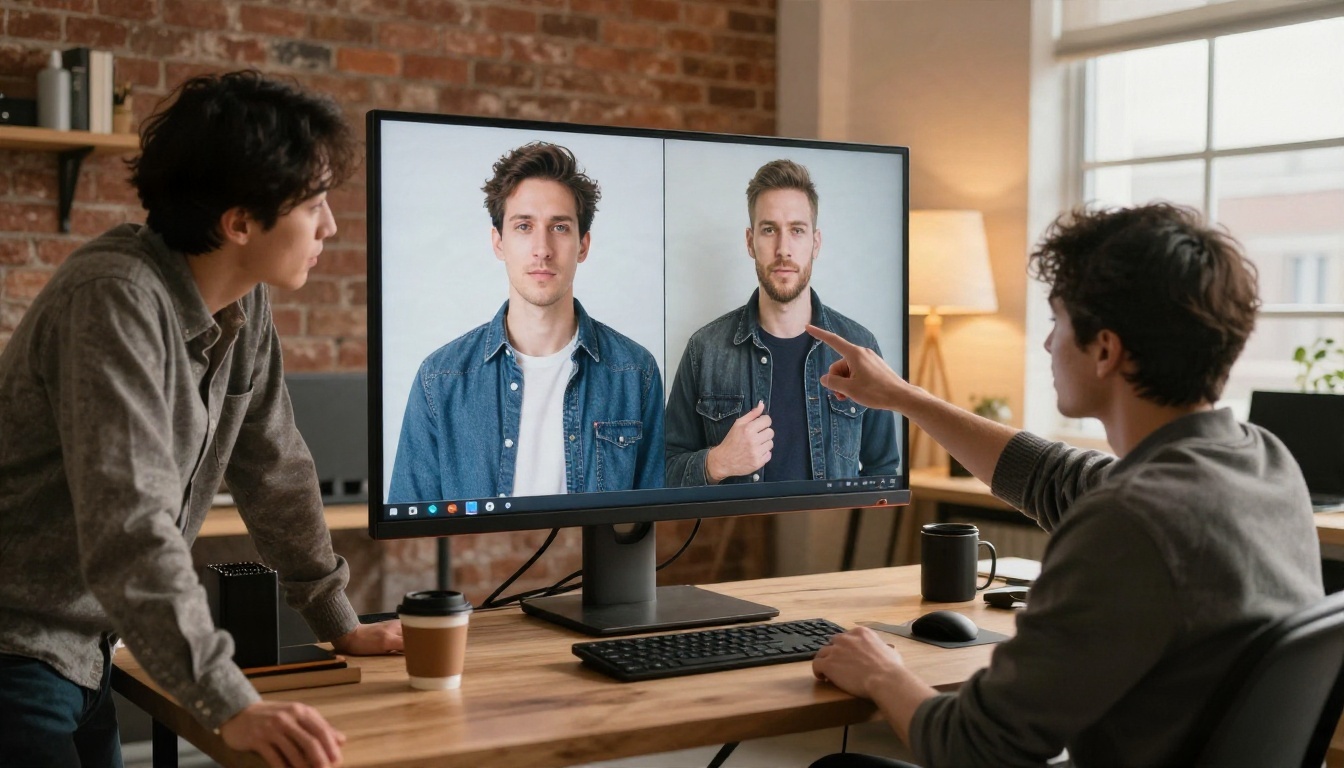
💡 वैकल्पिक रास्ता: P Video Edit के साथ, तेज़, कम क्वालिटी के प्रीव्यू के लिए ड्राफ़्ट मोड चालू करें, फिर जो पसंद आए उसका फ़ाइनल रेंडर करें। यह चार रेफ़रेंस इमेज तक जोड़ने देता है और मूल ऑडियो को भी बनाए रखता है।
प्रॉम्प्ट जो नतीजों को स्वाभाविक रखें
आपके प्रॉम्प्ट के शब्द तय करते हैं कि क्लिप असली फ़ुटेज जैसी दिखेगी या प्लास्टिक फ़िल्टर जैसी। छोटे, ठोस, भौतिक विवरण अस्पष्ट विशेषणों से बेहतर होते हैं।
| इसके बजाय | यह लिखें | यह क्यों काम करता है |
|---|
| "उसे परफ़ेक्ट बनाएँ" | "रिलैक्स्ड कंधे, सीधा पोस्चर, वही चेहरा और बाल" | एक दिखने वाला बदलाव बताता है |
| "बेहतर बॉडी" | "कमर पर टेलर्ड फ़िट, वही कपड़ा और रंग" | कपड़े पर ध्यान केंद्रित करता है |
| "आउटफ़िट बदलो" | "ग्रे हुडी की जगह नेवी बॉम्बर जैकेट लगाओ" | दोनों आइटम स्पष्ट करता है |
| "इसे सिनेमैटिक बनाएँ" | "सॉफ़्ट गर्म ग्रेड, प्राकृतिक स्किन टोन, कोई अतिरिक्त इफ़ेक्ट नहीं" | मॉडल को सीमित करता है |
| "क्लिप ठीक करो" | "बैकग्राउंड, लाइटिंग और कैमरा मूवमेंट वैसे ही रखें" | जो अच्छा है उसे बचाता है |
हमेशा बताएँ कि क्या वैसा ही रहे
यह अब तक की सबसे उपयोगी आदत है। मॉडल वह हिस्सा भर देते हैं जो आप खुला छोड़ते हैं। अगर आप नहीं कहते कि चेहरा, बाल और बैकग्राउंड वैसे ही रहने चाहिए, तो वे कभी-कभी बदल जाते हैं। "बाकी सब कुछ बिल्कुल वैसा ही रखें" जैसा एक आखिरी वाक्य अनचाहे बदलावों को काफ़ी हद तक कम कर देता है।
सटीकता के लिए रेफ़रेंस इमेज का इस्तेमाल
शब्द ब्लेज़र का वर्णन ठीक से नहीं कर पाते। फ़ोटो उसे पूरी तरह दिखा देती है। जब कपड़ा, रंग या कट मायने रखता है, तो रेफ़रेंस जोड़ें। मुश्किल रंगों के लिए, रेफ़रेंस इमेज लगभग हमेशा एक पैराग्राफ़ के विवरण से ज़्यादा भरोसेमंद होती है।
बचने योग्य आम गलतियाँ
कई क्लिप पर एडिट आज़माने के बाद, वही गलतियाँ बार-बार सामने आती हैं।
सबसे कठिन क्लिप से शुरुआत
तेज़, भीड़-भाड़ वाले, कम रोशनी वाले शॉट से शुरू न करें। एक धीमी, अच्छी तरह रोशन क्लिप से शुरू करें ताकि आप देख सकें कि मॉडल कैसे व्यवहार करता है, फिर कठिनाई बढ़ाएँ।
बदलाव का ज़रूरत से ज़्यादा वर्णन
दस अलग-अलग निर्देशों वाले लंबे प्रॉम्प्ट मॉडल को उलझा देते हैं। हर पास में एक मुख्य बदलाव साफ़ रहता है। नई जैकेट और अलग पोस्चर चाहिए? पहले जैकेट करें, फिर नतीजे पर दूसरा पास चलाएँ।
रेज़ोल्यूशन के नुकसान को नज़रअंदाज़ करना
एडिट किया गया आउटपुट मूल से नरम दिख सकता है। कच्चे एडिट से शार्पनेस तय करने के बजाय आखिर में एक अपस्केल स्टेप की योजना बनाएँ। तैयार क्लिप को Video Upscale से चलाएँ और तुलना करें।
फ़्रेम-दर-फ़्रेम जाँच छोड़ना
सामान्य स्पीड पर देखने से समस्याएँ छिप जाती हैं। हाथ के आर-पार जाने और तेज़ मोड़ वाले पलों को स्क्रब करें, क्योंकि वार्पिंग वहीं छिपती है। अगर कुछ फ़्रेम टूटते हैं, तो उन्हें काट दें या सिर्फ़ वह हिस्सा दोबारा चलाएँ। LTX 2 Retake जैसा टूल ठीक इसी काम के लिए बना है, यानी क्लिप के एक ही हिस्से को एडिट करना।
सहमति और ईमानदारी से इस्तेमाल
वीडियो में किसी व्यक्ति के शरीर का दिखावा बदलना असली ज़िम्मेदारी के साथ आता है। कुछ नियम हैं जिनका मैं पालन करता हूँ, और आपसे भी इनका पालन करने का सुझाव है:
- अपने फ़ुटेज को एडिट करें, या ऐसे फ़ुटेज को जिसमें बदलाव की अनुमति आपके पास हो। अगर सब्जेक्ट कोई क्लाइंट, मॉडल या दोस्त है, तो बताएँ कि आप क्या बदलने वाले हैं और उनकी हाँ लें।
- किसी भारी तरह से बदले गए शरीर को बिना एडिट का न दिखाएँ, खासकर फ़िटनेस, वेलनेस या प्रोडक्ट विज्ञापन में, जहाँ दर्शक जो देखते हैं उसके आधार पर फ़ैसले ले सकते हैं।
- एडिट या AI से बनी सामग्री के खुलासे पर प्लेटफ़ॉर्म और स्थानीय नियम जाँचें।
- एडिट को शालीन रखें। मक़सद पॉलिश और रचनात्मक नियंत्रण है, किसी को गुमराह करना नहीं।
सहमति और ईमानदारी के साथ इस्तेमाल करने पर ये टूल्स प्रोडक्शन की उबाऊ समस्याएँ हल कर देते हैं: वार्डरोब की कोई गलती, खराब एंगल, या शूट की सुबह गलत रंग में पहुँचा कोई कपड़ा।
अपनी क्लिप पर आज़माएँ
यह देखने का सबसे तेज़ तरीका कि AI body editor video वर्कफ़्लो आपके प्रोजेक्ट में फ़िट होता है या नहीं, एक छोटा टेस्ट चलाना है। एक धीमी, समान रोशनी वाली 5 सेकंड की क्लिप चुनें। एक साफ़ प्रॉम्प्ट लिखें जिसमें बदलाव का नाम हो और यह भी लिखा हो कि क्या वैसा ही रहना चाहिए। उसे Lucy Edit 2 पर अपलोड करें, फिर वही क्लिप P Video Edit और Wan 2.7 Videoedit पर चलाएँ और तीनों नतीजों की साथ-साथ तुलना करें। उस दस मिनट के प्रयोग से आप किसी भी फ़ीचर सूची से ज़्यादा सीखेंगे।
अगर आपको शुरुआत के लिए रेफ़रेंस कपड़ा या ताज़ा स्टिल चाहिए, तो Nano Banana Pro या Seedream 4.5 से एक बनाएँ, फिर उसे एडिटर में लाएँ। जब एडिट सही लगे, तो अपस्केल पास के साथ फ़ाइनल करें और एक्सपोर्ट करें।
तैयार हैं? PicassoIA खोलें, अपनी खुद की क्लिप अपलोड करें, और आज ही अपना पहला एडिट चलाएँ। वीडियो एडिटिंग, अपस्केलिंग और इमेज मॉडल की पूरी सूची picassoia.com/en/all-models पर है, ताकि आप तब तक प्रयोग करते रहें जब तक फ़ुटेज ठीक वैसा न दिखे जैसा आपने सोचा था।


