Vous avez tourné un excellent clip. La lumière est bonne, le mouvement est naturel, le rythme fonctionne. Puis vous remarquez que la veste tire maladroitement au niveau des épaules, que la posture paraît voûtée pendant trois secondes de rushs, ou que les proportions semblent faussées à cause d’un objectif grand angle. Refaire le tournage n’est pas toujours possible. Retoucher 150 images à la main relève du cauchemar. C’est précisément là qu’un flux de travail de retouche corporelle vidéo par IA prend tout son sens.
Cet article détaille ce que font réellement ces outils, pourquoi la vidéo est bien plus difficile que la retouche photo, quelles options gratuites en ligne valent la peine d’être testées, et comment réaliser un montage propre sur PicassoIA avec un prompt textuel et une image de référence. Je serai aussi franc sur les limites, car la plupart des tutoriels les passent sous silence.
Ce que fait un outil de retouche corporelle vidéo par IA
Un outil de retouche corporelle vidéo par IA prend un clip et modifie l’apparence du corps ou des vêtements d’une personne sur chaque image, à partir d’instructions que vous saisissez ou d’une image de référence que vous importez. Il peut s’agir d’une correction de posture, d’un vêtement mieux ajusté, d’une silhouette modifiée, d’autres vêtements ou d’un nouveau look pour un personnage. L’objectif est d’obtenir un clip qui ressemble encore à une vraie séquence filmée, et non à un filtre de dessin animé.
💡 Définition rapide : un outil de retouche corporelle vidéo est un modèle génératif de montage qui réécrit les pixels d’une personne au fil du temps, tout en conservant intacts l’arrière-plan, les mouvements de caméra et le son.
Image par image ou basé sur un prompt
Les anciennes applications de retouche fonctionnaient image par image. Vous suiviez un masque, ajustiez un curseur de liquify, puis lanciez le rendu. Cela fonctionnait pour les plans fixes, mais le procédé s’effondrait dès que le sujet se tournait ou qu’une main passait devant le torse.
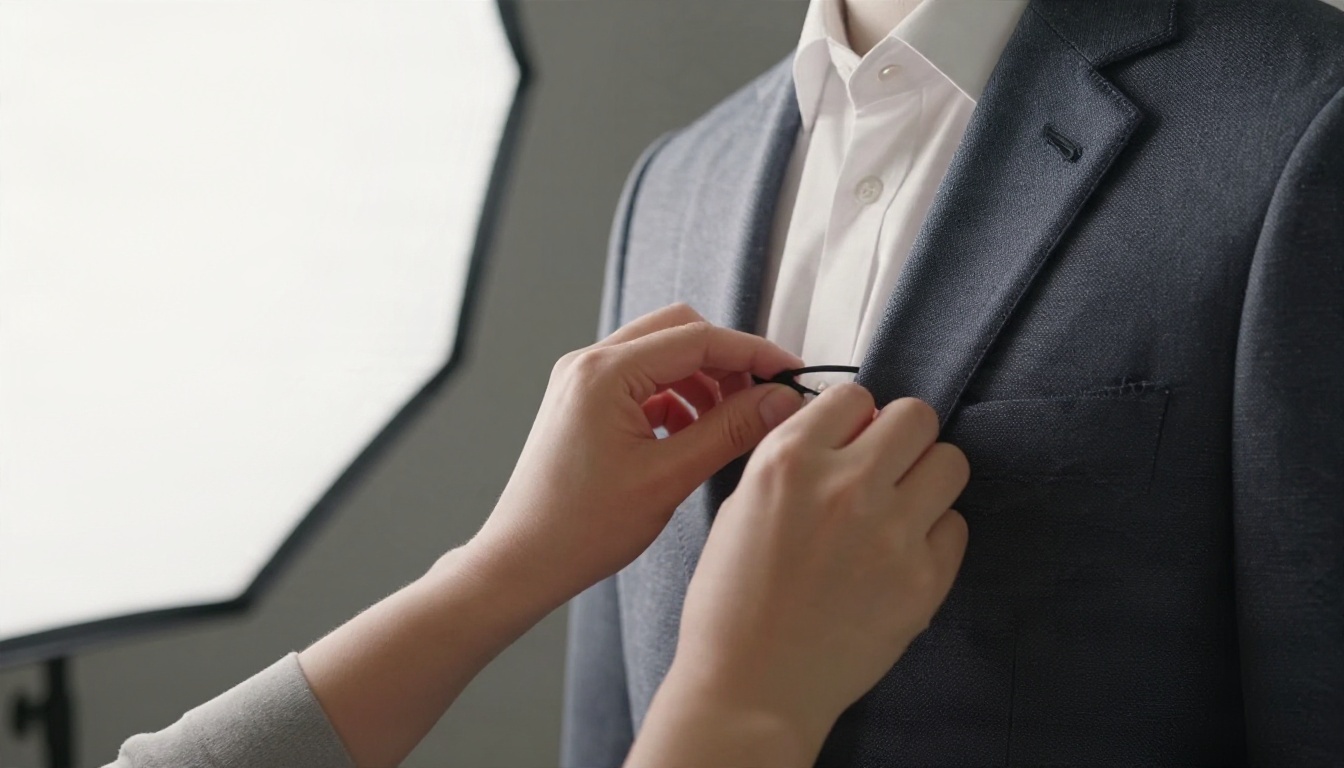
Les éditeurs vidéo basés sur un prompt fonctionnent autrement. Vous importez le clip, décrivez la modification en langage courant (« blazer anthracite ajusté, épaules détendues, posture droite »), et le modèle l’applique sur toute la séquence. Certains acceptent aussi une photo de référence, afin que le résultat corresponde à un vêtement ou à un look précis.
Ce qui peut et ne peut pas être modifié
Soyez réaliste quant au périmètre. Les éditeurs vidéo pilotés par texte sont plus efficaces sur les éléments visuellement lisibles et cohérents :
- Changements de vêtements et d’ajustement, comme une autre veste, un look plus ajusté ou une couleur différente.
- Ajustements de style et d’apparence, y compris l’étalonnage et l’ambiance générale.
- Ajouts d’objets, comme des lunettes, des chapeaux ou des accessoires.
- Modifications subtiles de l’apparence d’un personnage sur un clip court.
Ils sont moins performants pour les modifications anatomiques précises et mesurables. Demander « une taille exactement trois centimètres plus fine » ne fonctionnera pas, car les modèles de langage ne produisent pas de centimètres. Vous décrivez une intention, vous examinez le résultat, puis vous itérez.
Pourquoi la vidéo est plus difficile que la photo
Quiconque a retouché un portrait sait que la retouche photo pardonne beaucoup. La vidéo, non, et il vaut la peine de comprendre pourquoi avant de consacrer du temps à un rendu.
La cohérence temporelle
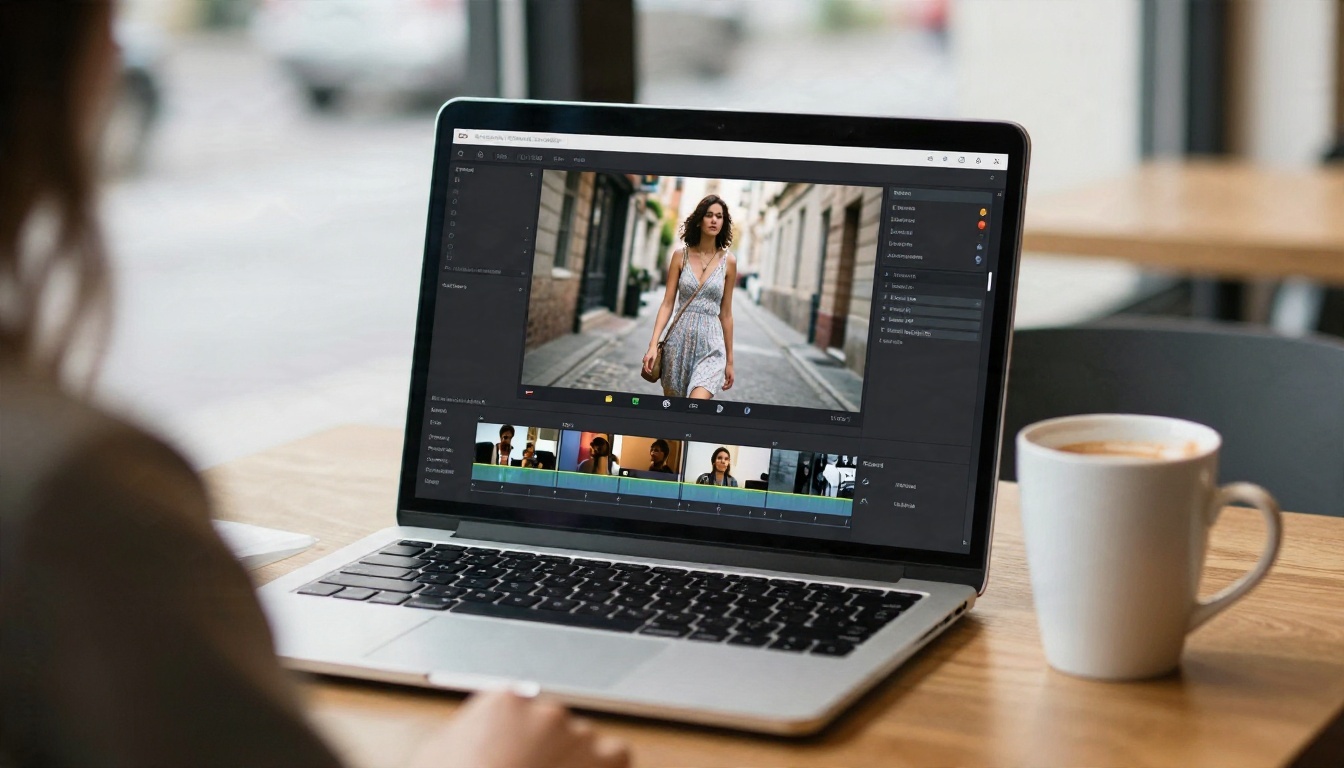
Un clip de 5 secondes à 24 images par seconde représente 120 images distinctes. Si le modèle décide que le revers du blazer est légèrement plus large à l’image 40 qu’à l’image 39, vous voyez un scintillement. Les bons modèles vidéo conservent une compréhension commune du sujet d’une image à l’autre, mais plus le clip est long, plus la dérive augmente. C’est pourquoi la plupart des outils limitent la durée des clips. P Video Edit, par exemple, accepte des clips allant jusqu’à 15 secondes, et Lucy Edit 2 limite les imports à 200 Mo au format MP4.
Occlusion et flou de bougé
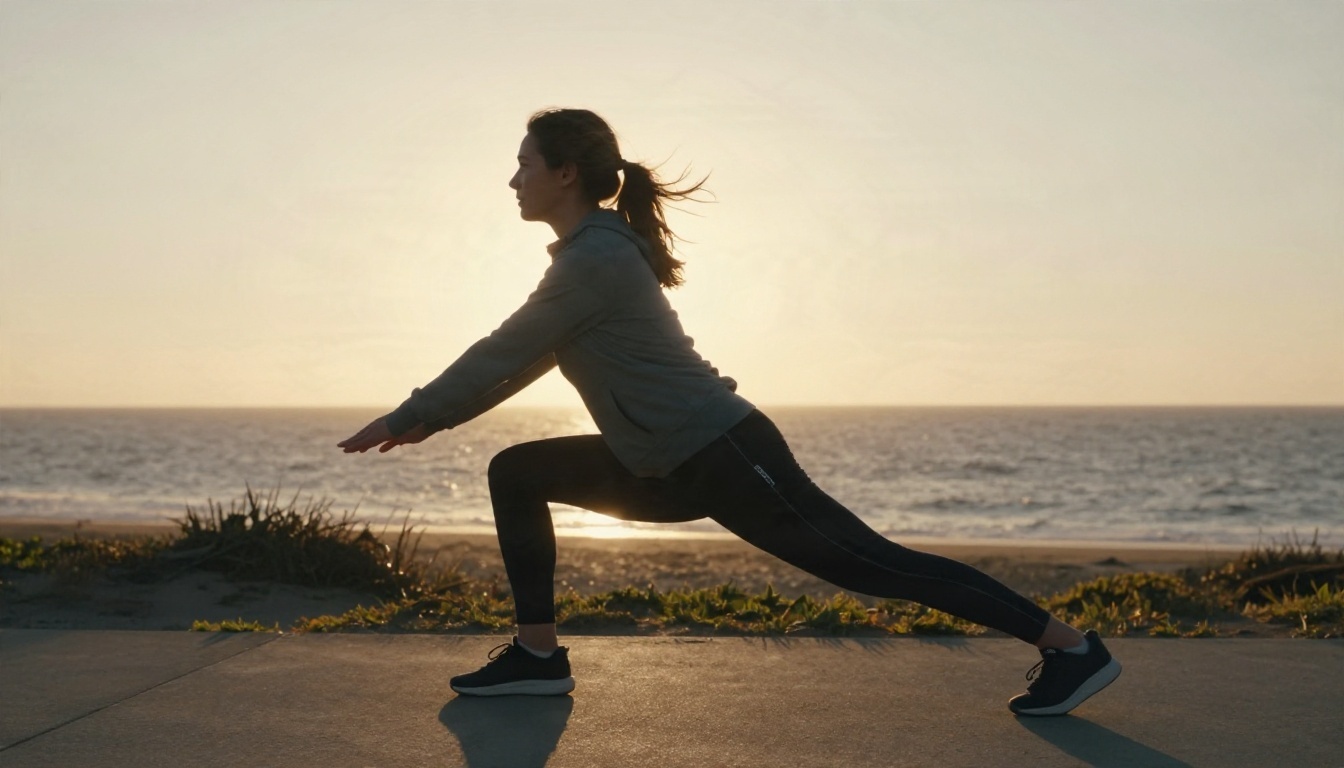
Lorsqu’un bras traverse le torse, le modèle doit deviner ce qui se trouve derrière. Lorsque le sujet bouge vite, le flou de bougé masque les contours. Ces deux situations sont celles où les montages cassent. Un mouvement lent et délibéré est votre allié. Une personne qui marche, s’étire ou se tourne lentement se retouchera bien mieux qu’une personne qui traverse une foule en courant.
Une lumière qui change
Les ombres dures qui glissent sur un corps sont difficiles à gérer. La lumière diffuse d’un ciel couvert ou un dispositif de softbox offre au modèle des surfaces nettes et uniformes. Si vous maîtrisez le tournage, éclairez uniformément. Sinon, choisissez la partie du clip où la lumière est la plus stable.
Comparatif des options gratuites en ligne
Le mot « gratuit » recouvre des réalités différentes selon l’outil. Certains proposent un crédit d’essai, certains ajoutent un filigrane, certains limitent la durée des clips, et d’autres fonctionnent avec une file d’attente. Voici une manière pratique de comparer ce que vous rencontrerez.
| Type d’option | Limite gratuite habituelle | Idéal pour | Point faible |
|---|
| Éditeur vidéo basé sur un prompt | Crédits limités ou essais quotidiens | Changements de vêtements, changements de look | Contrôle précis de l’anatomie |
| Éditeur à partir d’une image de référence | Durée de clip courte | Reproduire un vêtement précis | Mouvements rapides |
| Application mobile de retouche corporelle | Filigrane à l’export | Publications rapides sur les réseaux sociaux | Artefacts importants lors des rotations |
| Logiciel de montage de bureau avec plugins IA | Offre gratuite avec plafonds d’export | Contrôle image par image | Temps de travail élevé |
| Chaîne image vers vidéo | Crédits par génération | Reconstruire un plan à partir d’une photo fixe | Pas une véritable modification de l’original |
Ce que limitent généralement les offres gratuites
Attendez-vous à l’une ou plusieurs de ces contraintes : un filigrane, un plafond sur la durée des clips, une résolution d’export plus faible, une file d’attente qui ralentit aux heures de pointe, ou une allocation mensuelle de crédits. Aucune de ces limites ne gâche un test. Elles comptent en revanche lorsque vous produisez pour un client.
Quand la gratuité suffit
La version gratuite suffit dans trois situations. Premièrement, tester si une modification est faisable sur vos rushs avant de vous engager. Deuxièmement, les clips pour les réseaux sociaux où du 720p convient. Troisièmement, les planches d’intention où vous montrez à un client une direction possible. Une fois que vous avez besoin d’une qualité de livraison finale, des crédits payants ou une étape d’upscaling deviennent pertinents.
💡 Astuce : lancez d’abord un passage de brouillon court. Un aperçu rapide en basse résolution vous indique si le modèle a compris le prompt, et il coûte bien moins cher qu’un rendu complet.
Les modèles de PicassoIA à essayer
PicassoIA rassemble plusieurs modèles de montage vidéo au même endroit, ce qui vous permet de tester le même clip sur différents moteurs sans jongler entre les comptes. Voici ceux que je choisirais lorsqu’il s’agit de modifier l’apparence d’une personne dans un clip.
- Lucy Edit 2 : modifications guidées par texte, avec image de référence facultative. Idéal pour les changements de vêtements, les changements de look de personnage et le remplacement d’objets.
- P Video Edit : montage avec un prompt simple, ajout de quatre images de référence maximum, et mode brouillon pour un aperçu rapide. Il conserve le son original synchronisé.
- Wan 2.7 Videoedit : un autre éditeur piloté par texte, utile comme second avis lorsque le premier résultat dérive.
- Kling o1 : réécrit une vidéo à partir d’une instruction textuelle, pratique pour des changements plus larges dans une scène.
- Aleph 2 : modifiez une image et reportez la retouche sur tout le clip, ce qui convient davantage aux changements de look qu’à l’anatomie.
- Modify Video : restylise les séquences, un choix solide lorsque toute l’ambiance doit changer.
Pour la finition, ajoutez Video Upscale ou Video Increase Resolution afin de renforcer la netteté de l’export final. Si vous devez préparer une image de référence d’un vêtement ou d’un look, Nano Banana Pro et Seedream 4.5 génèrent tous deux des visuels propres de style catalogue que vous pouvez transmettre à l’éditeur.
Utiliser Lucy Edit 2 sur PicassoIA
Lucy Edit 2 est un bon premier arrêt, car il accepte à la fois un prompt textuel et une image de référence, et ses entrées sont simples. Voici le déroulé exact.
Étape 1 : préparer le clip
Exportez vos rushs en MP4 (H.264 ou VP8), en 16:9 ou 9:16, pour un poids inférieur à 200 Mo. Coupez la séquence sur la partie dont vous avez réellement besoin. Un clip resserré de 5 à 10 secondes se modifie de façon plus cohérente qu’un long. Si vous devez d’abord couper, l’outil Trim Video de PicassoIA le fait rapidement.
Étape 2 : importer et rédiger le prompt
Ouvrez Lucy Edit 2 et importez la vidéo. Dans le champ du prompt, décrivez la modification en une ou deux phrases. Nommez le sujet, la modification et ce qui doit rester identique.
Exemple : « La femme en tenue de sport bleu marine porte une veste zippée noire et ajustée, épaules détendues, posture droite. Conservez l’arrière-plan, l’éclairage et le mouvement de caméra inchangés. »
Étape 3 : ajouter une image de référence
Si vous voulez un vêtement ou un look précis, importez une image de référence. Elle peut être utilisée seule, avec un prompt vide, ou accompagnée de votre texte. Une photo nette du vêtement posé sur un fond uni donne la meilleure correspondance. Vous pouvez en générer une avec Nano Banana Pro si vous n’avez pas de photo.
Étape 4 : régler les options
Le commutateur prompt optimizer réécrit votre description en une instruction plus précise avant la génération. Il est activé par défaut, et je le laisse actif pour les prompts courts. Désactivez-le lorsque votre formulation est déjà précise et que vous ne souhaitez pas qu’elle soit modifiée. Définissez un seed si vous prévoyez de comparer des variations, car un même seed reproduit le même point de départ.
Étape 5 : générer, examiner, itérer
Lancez le montage et regardez d’abord le clip à vitesse normale, puis parcourez image par image les moments de mouvement le plus rapide. Si une section scintille, ajustez le prompt, changez le seed ou raccourcissez le clip. Les bons résultats viennent le plus souvent de deux ou trois passages, pas d’un seul.
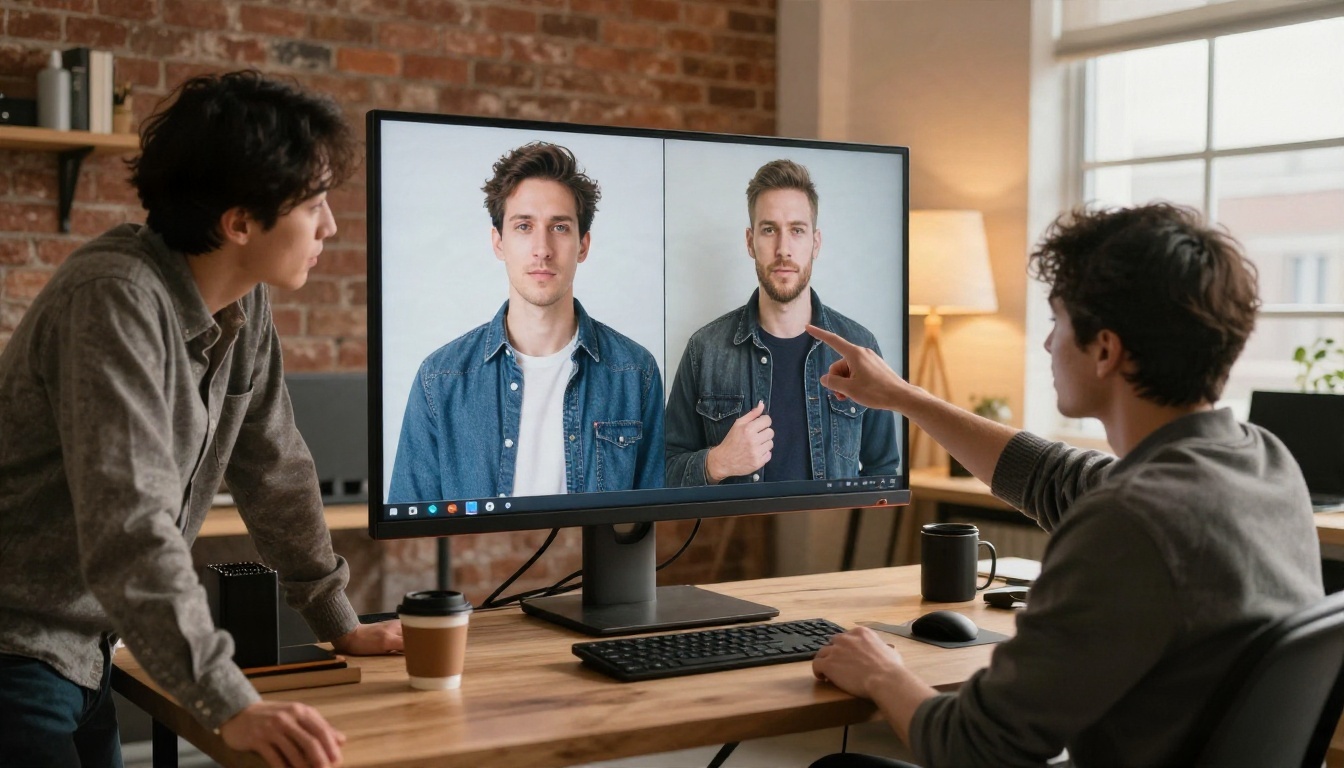
💡 Autre démarche : avec P Video Edit, activez le mode brouillon pour un aperçu rapide de faible qualité, puis lancez le rendu final une fois satisfait. Il permet aussi de joindre jusqu’à quatre images de référence et conserve le son original.
Des prompts qui gardent un rendu naturel
La formulation de votre prompt détermine si le clip ressemble à une vraie séquence ou à un filtre en plastique. Les descriptions courtes, concrètes et physiques l’emportent sur les adjectifs vagues.
| Au lieu de ceci | Écrivez ceci | Pourquoi cela fonctionne |
|---|
| « Rends-la parfaite » | « Épaules détendues, posture droite, même visage et mêmes cheveux » | Nomme une modification visible |
| « Un meilleur corps » | « Coupe ajustée à la taille, même tissu et même couleur » | Se concentre sur le vêtement |
| « Changer de tenue » | « Remplacer le sweat gris par un blouson bomber bleu marine » | Précise les deux éléments |
| « Rendre cinématographique » | « Étalonnage chaud et doux, teintes de peau naturelles, sans effet ajouté » | Limite le modèle |
| « Corriger le clip » | « Conserver l’arrière-plan, l’éclairage et le mouvement de caméra inchangés » | Protège ce qui est bon |
Toujours préciser ce qui reste identique
C’est l’habitude la plus utile qui soit. Les modèles comblent tout ce que vous laissez ouvert. Si vous ne précisez pas que le visage, les cheveux et l’arrière-plan doivent rester les mêmes, ils dérivent parfois. Une phrase finale du type « gardez tout le reste identique » évite une part surprenante de modifications indésirables.
Utiliser des images de référence pour gagner en précision
Les mots décrivent mal un blazer. Une photo le décrit parfaitement. Lorsque le vêtement, la couleur ou la coupe comptent, joignez une référence. Pour les couleurs délicates, une image de référence est presque toujours plus fiable qu’un paragraphe de description.
Erreurs courantes à éviter
Après avoir testé des montages sur de nombreux clips, les mêmes erreurs reviennent sans cesse.
Commencer par le clip le plus difficile
Ne commencez pas par une prise rapide, encombrée et peu éclairée. Commencez par un clip lent et bien éclairé pour voir comment le modèle se comporte, puis augmentez progressivement la difficulté.
Trop décrire la modification
Les prompts longs, avec dix instructions distinctes, brouillent le modèle. Une seule modification principale par passage est plus propre. Vous voulez une nouvelle veste et une posture différente ? Faites d’abord la veste, puis lancez un second passage sur le résultat.
Ignorer la perte de résolution
Le résultat monté peut paraître plus flou que l’original. Prévoyez une étape d’upscaling à la fin plutôt que de juger la netteté sur le montage brut. Passez le clip terminé dans Video Upscale et comparez.
Oublier la vérification image par image
Regarder à vitesse normale masque les problèmes. Parcourez les moments où les mains se croisent et les rotations rapides, car c’est là que les déformations se cachent. Si quelques images cassent, coupez-les ou refaites uniquement cette section. Un outil comme LTX 2 Retake est conçu pour modifier une seule section d’un clip.
Consentement et usage honnête
Modifier l’apparence du corps d’une personne dans une vidéo implique une responsabilité réelle. Voici quelques règles que je suis, et que je vous conseille de suivre aussi :
- Modifiez vos propres rushs ou des images que vous avez le droit de transformer. Si le sujet est un client, un mannequin ou un ami, dites-lui ce que vous comptez modifier et obtenez son accord.
- Ne présentez pas un corps fortement modifié comme non retouché, en particulier dans la publicité pour le fitness, le bien-être ou les produits, où les spectateurs peuvent prendre des décisions sur la base de ce qu’ils voient.
- Vérifiez les règles des plateformes et de votre pays concernant la mention des contenus modifiés ou générés par IA.
- Restez mesuré dans vos retouches. L’objectif est un rendu soigné et une maîtrise créative, sans jamais tromper qui que ce soit.
Utilisés avec le consentement des personnes concernées et en toute honnêteté, ces outils résolvent des problèmes de production fastidieux : une erreur de garde-robe, un mauvais angle, un vêtement arrivé dans la mauvaise couleur le matin du tournage.
Essayez sur votre propre clip
Le moyen le plus rapide de savoir si un flux de travail de retouche corporelle vidéo par IA convient à vos projets consiste à réaliser un test court. Choisissez un clip de 5 secondes, lent et uniformément éclairé. Rédigez un prompt clair et unique qui nomme la modification et précise ce qui doit rester identique. Importez-le dans Lucy Edit 2, puis passez le même clip dans P Video Edit et Wan 2.7 Videoedit, et comparez les trois résultats côte à côte. Vous apprendrez davantage de cette expérience de dix minutes que de n’importe quelle liste de fonctionnalités.
Si vous avez besoin d’un vêtement de référence ou d’une nouvelle image fixe pour démarrer, générez-en une avec Nano Banana Pro ou Seedream 4.5, puis transmettez-la à l’éditeur. Lorsque le montage vous satisfait, terminez par un passage d’upscaling et exportez.
Prêt à essayer ? Ouvrez PicassoIA, importez un clip de votre cru et lancez votre premier montage dès aujourd’hui. La liste complète des modèles de montage vidéo, d’upscaling et d’images est disponible sur picassoia.com/en/all-models, pour continuer à expérimenter jusqu’à ce que le rendu corresponde exactement à ce que vous aviez imaginé.


