أنهيتَ المخطوطة، ولديك تصور لغلاف الكتاب، ويستطيع مولّد الصور بالذكاء الاصطناعي إنتاجه في أقل من دقيقة. ثم يتسلل الشك: هل سترفض Amazon الكتاب، أو تضع حسابك تحت المراجعة، أو تسحب الإدراج بعد شهر من الإطلاق؟ الجواب المختصر: فن الذكاء الاصطناعي مسموح به على Amazon KDP، لكن بشرط اتباع مجموعتين من القواعد. الأولى تتعلق بالإفصاح، والثانية بـمواصفات الملفات. إن أخللتَ بإحداهما، فسيبقى كتابك قيد المراجعة، أو سيُطبع بغلاف مشوّش أو مقصوص بشكل خاطئ.
يستعرض هذا المقال الاثنتين معًا. ستحصل على السياسة بلغة بسيطة، والأبعاد الدقيقة بالبكسل للكتب الإلكترونية، وحسابات الحواف والتجليد للكتب الورقية، والأخطاء التي تؤدي إلى الرفض، وسير عمل واقعي يمكنك تنفيذه على PicassoIA قبل رفع أي ملف.
💡 الحكم السريع: غلاف الكتاب المولّد بالذكاء الاصطناعي مسموح به في KDP. تُصرّح بذلك أثناء الإعداد، وتلتزم بإعدادات المقاس أدناه، وتتأكد من خلو الصورة من الشخصيات المحمية بحقوق النشر، ومن الوجوه الحقيقية دون إذن، ومن الادعاءات الزائفة.
أغلفة الكتب بالذكاء الاصطناعي على Amazon: الجواب المختصر
لا تحظر Amazon الذكاء الاصطناعي التوليدي في فن الكتب. ما تشترطه هو الشفافية. فمنذ تحديث السياسة في أواخر عام 2023، يجب على المؤلفين إبلاغ KDP عندما يحتوي الكتاب على نصوص أو صور أو ترجمات مولّدة بالذكاء الاصطناعي. وتشمل فئة "الصور" صراحةً الفن الموجود على غلاف الكتاب وأي رسومات داخلية.
ما الذي تقوله Amazon فعلًا
تقوم القاعدة على فكرة واحدة: تُبلغ عمّا أنشأه الذكاء الاصطناعي، لا عمّا ساعدك فيه. إذا أنتجت الأداة الصورة، فأجب بنعم. لست مُلزمًا بمشاركة الأمر النصي أو اسم النموذج أو الأداة التي استخدمتها. والإفصاح فحص داخلي ولا يظهر في صفحة المنتج العامة.
مولّد بالذكاء الاصطناعي مقابل بمساعدة الذكاء الاصطناعي
هذا التمييز هو ما يحسم اختيار المربع، لذا يستحق أن تفهمه جيدًا.
| الوضع | يُصنَّف على أنه | الإفصاح لـ KDP؟ |
|---|
| كتبت أمرًا نصيًا واستخدمت الناتج غلافًا | مولّد بالذكاء الاصطناعي | نعم |
| ولّدتَ صورة ثم عدّلتها يدويًا بشكل كبير | مولّد بالذكاء الاصطناعي | نعم |
| اشتريتَ صورة من المخزون أنتجها الذكاء الاصطناعي بنفسه | مولّد بالذكاء الاصطناعي | نعم |
| رسمتَ الفن بنفسك واستخدمت الذكاء الاصطناعي لإزالة التشويش أو لتحسين الحدة | بمساعدة الذكاء الاصطناعي | لا |
| استخدمت الذكاء الاصطناعي للعصف الذهني ثم رسمتَ أو صوّرتَ كل شيء بنفسك | بمساعدة الذكاء الاصطناعي | لا |
تكرر المدونات المتخصصة في النشر نقطة واحدة كثيرًا: تعديل مخرجات الذكاء الاصطناعي لاحقًا لا يغيّر تصنيفها. إذا جاءت الصورة الأساسية من مولّد، فعاملها على أنها مولّدة بالذكاء الاصطناعي.
قواعد الإفصاح في KDP عمليًا
لا يستطيع القراء رؤية الإفصاح، ما يجعل بعض المؤلفين يتساهلون فيه. وهذا رهان خاسر. فقد شدّدت Amazon إجراءات الإنفاذ، والاستمارة سريعة بما يكفي، فتخطّيها لا يحقق أي فائدة أبدًا.
أين تُصرّح بذلك
يظهر السؤال في خطوة Content من إعداد عنوان الكتاب في KDP، وهي الصفحة نفسها التي تختار فيها اللغة، وتضيف عنوان الكتاب، وتحدد الجمهور المستهدف الرئيسي. تجيب بشكل منفصل عن النصوص والصور والترجمات. لنفترض أنك كتبت الكتاب بنفسك لكنك ولّدت الغلاف بالذكاء الاصطناعي: ستجيب بـلا عن النصوص، وبـنعم عن الصور.
توقّع أن ترى الاستمارة مرة أخرى عند إعادة النشر أو التحديث. تغيير ملف الغلاف يُحتسب، لذا إذا استبدلت الفن بعد ستة أشهر، فأعد التحقق من إجاباتك.
💡 نصيحة: احتفظ بملاحظة قصيرة في مجلد مشروعك تتضمن الأداة والتاريخ والأمر النصي لكل صورة مولّدة. إذا سألت Amazon يومًا، فستتمكن من الإجابة في دقيقتين.
ماذا يحدث إن تجاهلت ذلك
موقف Amazon المعلن أنها قد تزيل العناوين غير المتوافقة، وأبلغ بعض البائعين عن تحذيرات وإزالة كتب من المتجر بعد المراجعات. الإفصاح المفقود جرح تسببه لنفسك: لا يضيف شيئًا إلى مبيعاتك، ويعرّض الإدراج كله للخطر.
وبمعزل عن الإفصاح، تحتفظ KDP بمعايير المحتوى الخاصة بها. يجب ألا يتضمن غلافك ادعاءات مضللة، أو مواد مسيئة، أو محتوى ينتهك حقوق الآخرين. أصل الصورة من الذكاء الاصطناعي لا يعفيك من أي من ذلك.
إعدادات مقاس الكتاب الإلكتروني التي تنجح
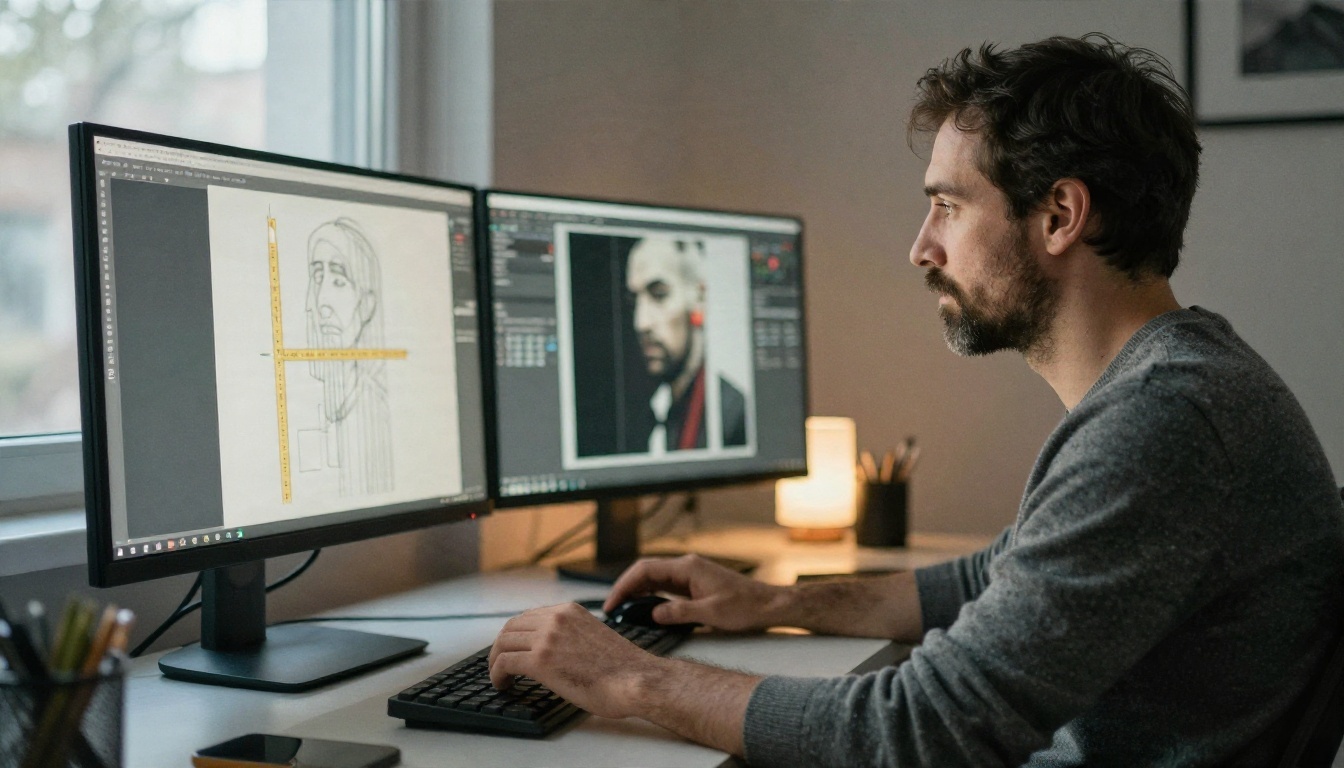
ملف الكتاب الإلكتروني هو الصورة المصغّرة التي تبيع كتابك. تظهر على Amazon صغيرة في نتائج البحث، وكبيرة في صفحة المنتج، لذا تحتاج إلى صورة طويلة وحادة وعالية البكسل.
الأبعاد المثالية بالبكسل
توصي صفحة المساعدة في KDP بصورة ارتفاعها 2,560 بكسل وعرضها 1,600 بكسل. وهذا يعطي نسبة ارتفاع إلى عرض 1.6:1، وهي النسبة التي تستخدمها معظم أغلفة Kindle. وتشير Amazon أيضًا إلى أن ارتفاعًا يقارب 2,500 بكسل يعطي أفضل مظهر على الأجهزة عالية الدقة.
| الإعداد | القيمة الموصى بها |
|---|
| الحجم المثالي | 2,560 x 1,600 بكسل (الارتفاع x العرض) |
| النسبة | 1.6:1، عمودي |
| الحد الأدنى العملي | لا يقل أبدًا عن نحو 1,000 بكسل على الضلع الأطول |
| غير معروضة | الصور التي يقل ضلعها الأقصر عن 500 بكسل |
| نمط الألوان | RGB |
تذكر مواقع مختلفة حدودًا دنيا مختلفة، مثل 625 x 1,000 أو 1,000 x 1,600. الخيار الآمن هو تجاهل هذه الحدود والبناء على الحجم المثالي. لن تتعرض للرفض إذا بدأت بمقاس 2,560 x 1,600.
نوع الملف والوزن
صيغة JPEG هي المفضلة، وتُقبل صيغة TIFF أيضًا. تختلف نصوص مساعدة KDP والمصادر الخارجية حول الحد الأقصى لوزن الملف، إذ تتداول أرقام من 5 ميغابايت إلى 50 ميغابايت. تحقّق من صفحة KDP المباشرة قبل الرفع، وإذا كان ملفك ثقيلًا فصدّره بجودة JPEG عالية وانظر هل ينخفض حجمه تحت الرقم الأدنى.
ملاحظة أخرى حول DPI. تذكر Amazon 300 DPI، لكن بالنسبة إلى كتاب إلكتروني يُقرأ على الشاشة فقط، ما يهم هو عدد البكسلات. ضبط الملف على 300 DPI في المحرر لا يفيد شيئًا إذا كانت الصورة لا تحتوي إلا على 800 بكسل عرضًا.
إعدادات الكتب الورقية والمجلدة
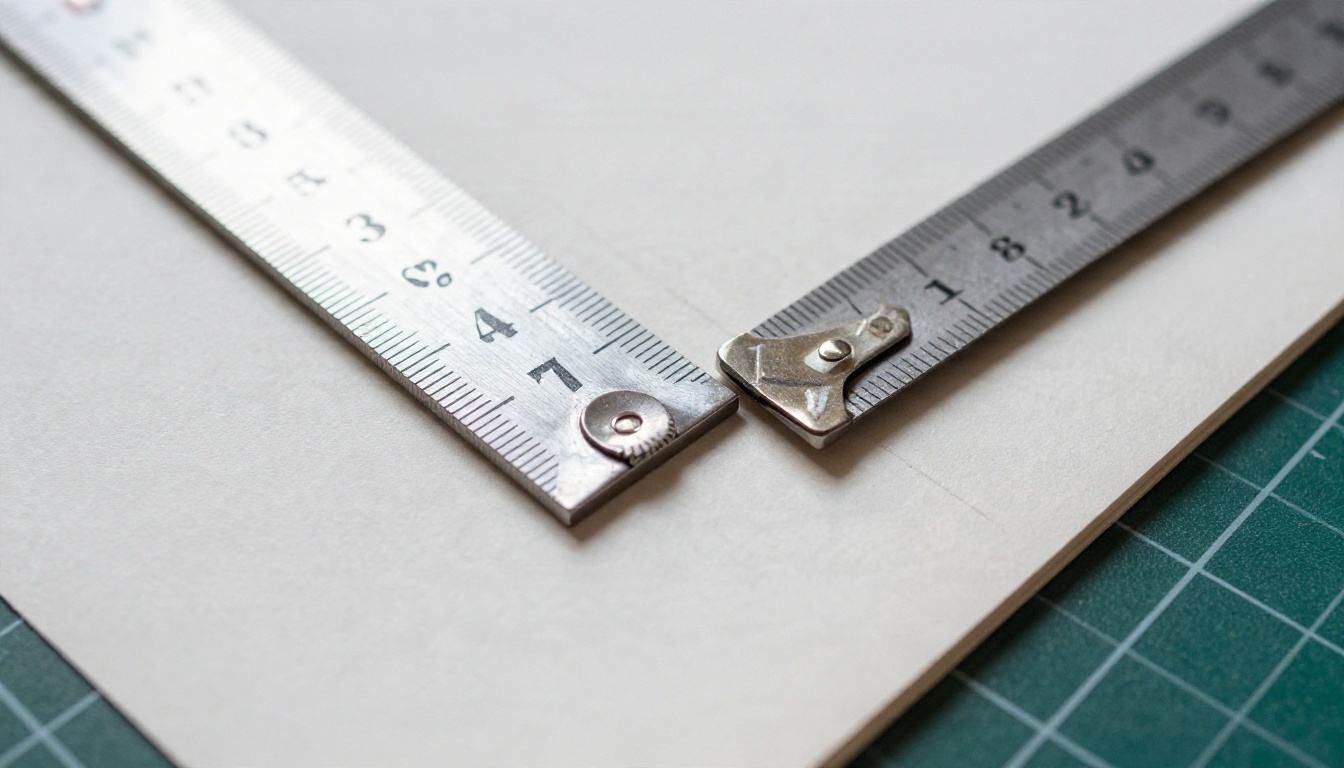
الطباعة هي المرحلة التي تنحرف فيها معظم مشاريع فن الذكاء الاصطناعي. يعطيك المولّد مستطيلًا واحدًا، بينما يحتاج الكتاب الورقي إلى ملف عريض واحد يلتف حول الغلاف الخلفي والحافة والغلاف الأمامي، مع هوامش على كل الجوانب.
مقاس القص والنزف
تُرفع ملفات الطباعة في KDP على هيئة ملف PDF من صفحة واحدة يتضمن اللوحة الخلفية والحافة واللوحة الأمامية. هناك ثلاثة إعدادات هي الأهم:
- الدقة: 300 DPI بالحجم النهائي للطباعة
- النزف: 0.125 بوصة (3.2 ملم) خارج خط القص على الحواف الخارجية الأربع
- المنطقة الآمنة: أبقِ النص والتفاصيل المهمة على بُعد 0.25 بوصة على الأقل داخل حافة القص
من مقاسات القص الشائعة 5 x 8 و5.5 x 8.5 و6 x 9 بوصات. اختر المقاس أولًا، لأن كل شيء آخر يعتمد عليه.
الحافة ومنطقة الباركود
عرض الحافة ليس رقمًا ثابتًا. إنه يعتمد على عدد صفحاتك، ونوع ورقك (أبيض أو كريمي أو ملوّن)، وخيار الطباعة. تقدم Amazon حاسبة غلاف الطباعة لهذا الغرض، ويجب أن تستخدمها في كل مرة بدلًا من الوثوق بصيغة رأيتها في منتدى.
هناك قاعدتان للطباعة توقعان المؤلفين في الخطأ:
- نص الحافة لا يكون عمليًا إلا في الكتب ذات عدد كافٍ من الصفحات، وتنص إرشادات KDP على أن الكتب الرقيقة جدًا لا ينبغي أن تحمل نص حافة إطلاقًا.
- منطقة الباركود على الغلاف الخلفي محجوزة. تضع KDP باركود ISBN هناك إذا لم تزوّدها بباركودك الخاص، لذا أبقِ هذه الزاوية خالية من الفن المزدحم أو النص الصغير.
مثال عملي
لنفترض أنك تنشر كتابًا ورقيًا مقاسه 6 x 9 بوصات بنحو 300 صفحة على ورق أبيض. تخرج الحافة قريبة من 0.68 بوصة استنادًا إلى رقم KDP لكل صفحة وقت كتابة هذا المقال، لذا تأكد من ذلك في الحاسبة.
| الجزء | الحساب | النتيجة |
|---|
| العرض الكلي | 0.125 + 6 + 0.68 + 6 + 0.125 | نحو 12.93 بوصة |
| الارتفاع الكلي | 0.125 + 9 + 0.125 | 9.25 بوصة |
| البكسلات بدقة 300 DPI | 12.93 x 300 و 9.25 x 300 | نحو 3,879 x 2,775 بكسل |
نادرًا ما تأتي صورتك المولّدة بذلك الشكل. الحل الشائع هو توليد فن الغلاف الأمامي بنسبة طويلة، ثم توسيع الخلفية أفقيًا باستخدام توسيع الصورة (outpainting) بحيث تلتف حول الحافة واللوحة الخلفية. بهذه الطريقة يبقى الأسلوب متسقًا عبر الغلاف بأكمله.
قواعد المحتوى التي تسبب الرفض
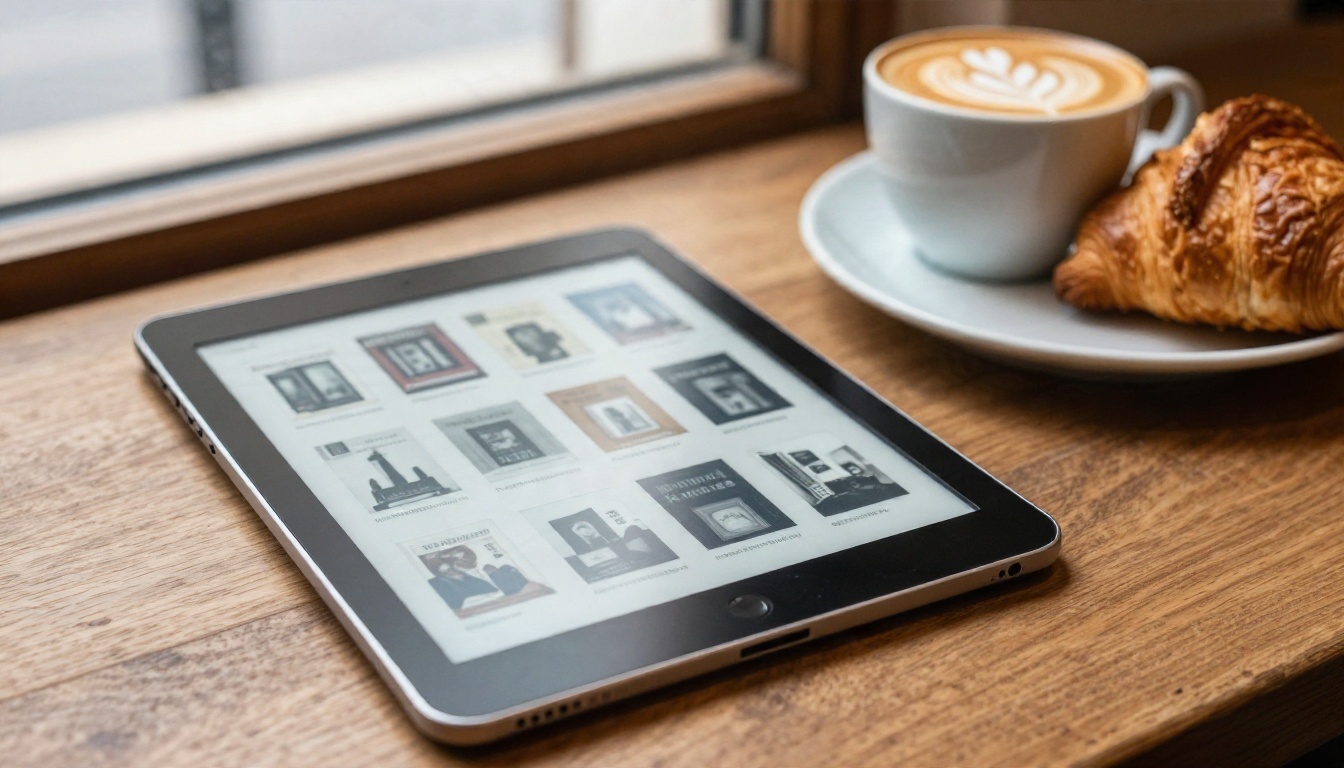
الموافقة على السياسة والموافقة على الملف بوابتان. أما البوابة الثالثة فهي مراجعة المحتوى، وصور الذكاء الاصطناعي لها نقاط ضعف محددة.
مشكلات النصوص
لا تزال كثير من المولّدات تشوّه الحروف، فتنتج "كلمات" بحروف زائدة أو أشكال ذائبة. وإذا ظهرت هذه في إدراج مباشر، لاحظها القراء وتضررت المراجعات. استخدم أحد هذه الأساليب:
- ولّد الفن بدون أي نص إطلاقًا، ثم أضف عنوان الكتاب واسم المؤلف في أداة تصميم.
- استخدم نموذجًا مصمّمًا للطباعة والخط، ثم دقّق كل حرف بعينك.
- اجعل أي نص داخل الصورة من كلمة أو كلمتين قصيرتين فقط.
وتجنب أيضًا وضع الأسعار، أو ادعاءات "الأكثر مبيعًا"، أو اقتباسات المراجعات، أو شعار Amazon على الغلاف. تعامل KDP مع هذه العناصر على أنها مضللة أو غير مصرح بها.
الشبه والعلامات التجارية
قد تشبه الوجوه المولّدة أشخاصًا حقيقيين دون قصد. تجنب الأوامر النصية التي تذكر مشاهير أو شخصيات عامة أو شخصيات خيالية يملكها شخص آخر. وينطبق الأمر نفسه على الشعارات ومنتجات العلامات التجارية والأدوات المميزة للامتيازات المعروفة. وإذا أعاد نموذج إنتاج شخصية محمية، فأنت الناشر المسجَّل.
💡 نصيحة: اقرأ شروط الاستخدام التجاري للمولّد الذي تستخدمه. واحتفظ بلقطة شاشة لتلك الشروط بجانب سجل أوامرك النصية.
اختبار الصورة المصغّرة أولًا
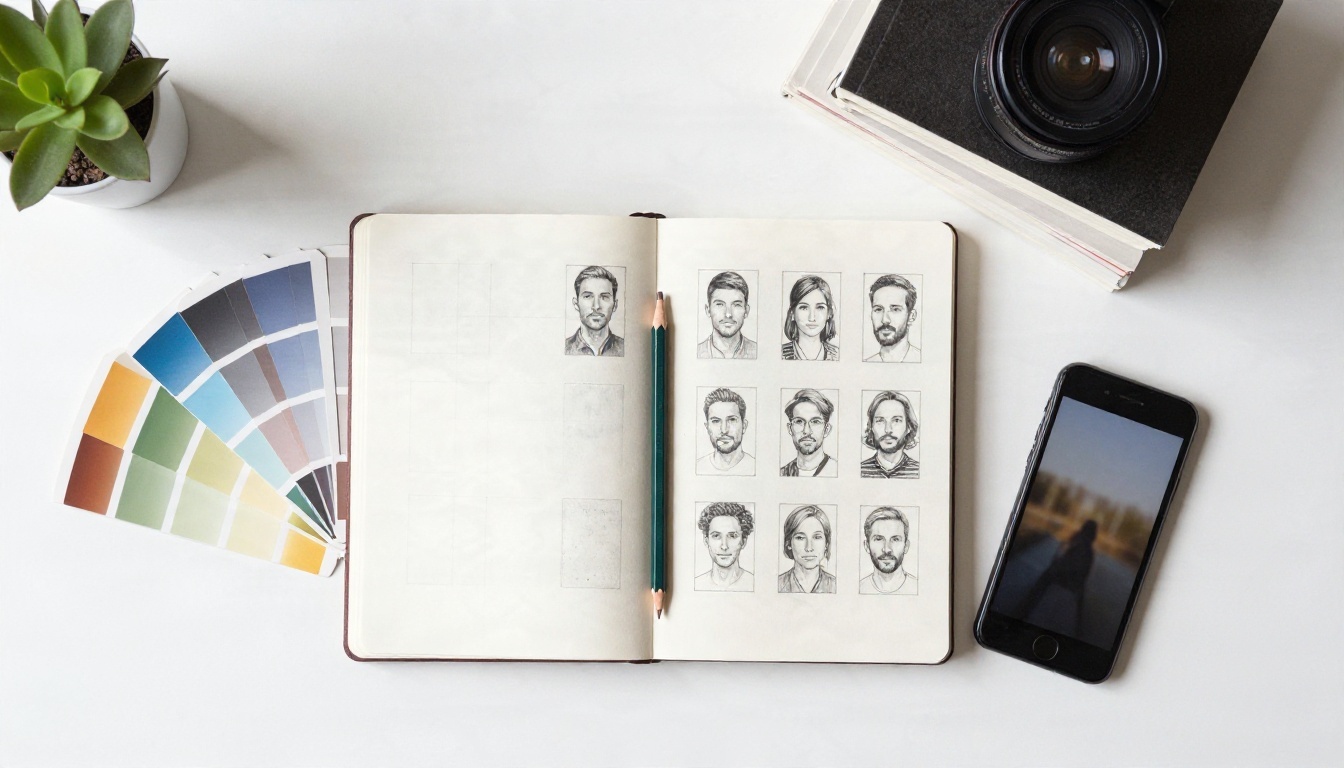
قبل أن تولّد أي شيء، ارسم ثلاث مسودات تقريبية وصغّرها إلى حجم طابع بريد. يحكم القراء في لمحة على صفحة البحث في Amazon. الغلاف الجيد يتمتع بـنقطة بصرية واحدة واضحة، وتباين قوي، ومساحة عنوان هادئة من حولها.
اطلب هذه الأشياء في أمرك النصي:
- شخصًا واحدًا في الثلث السفلي أو الأوسط
- سماءً أو جدارًا أو ضبابًا فارغًا في الثلث العلوي للعنوان
- لوحة ألوان محدودة من لونين أو ثلاثة
- إضاءة وملمسًا واقعيين، مثل حبيبات الفيلم، بحيث تبدو الصورة كأنها فوتوغرافيا لا صورة مخزون مُصيّرة
كيفية استخدام Seedream 4.5 على PicassoIA
لفن الكتب الواقعي كالصور الفوتوغرافية، يُعد Seedream 4.5 خيارًا قويًا، إذ يُخرج صورًا حادة تصل إلى 4K، ما يمنحك بكسلات كافية للملف الإلكتروني بمقاس 2,560 x 1,600 ولغلاف الطباعة معًا.
- افتح صفحة النموذج. انتقل إلى صفحة Seedream 4.5 على PicassoIA.
- اكتب أمرًا نصيًا لمشهد. صف الشخص والمكان والإضاءة والعدسة والمزاج. مثال: متسلق وحيد على حافة جبل ضبابية عند الفجر، عدسة 50 ملم، ضوء ذهبي ناعم، حبيبات فيلم دقيقة، سماء فارغة في الأعلى.
- اختر نسبة عرض إلى ارتفاع طويلة. اختر خيارًا عموديًا قريبًا من 1.6:1 بحيث يحتاج قص الكتاب الإلكتروني إلى قليل من الاقتطاع.
- اضبط أعلى دقة متاحة. البكسلات الأكثر تمنحك مساحة للقص والتوسيع من أجل غلاف الطباعة.
- ولّد عدة تنويعات. أنتج أربعة على الأقل وقارنها بالحجم المصغّر.
- احفظ الصورة الفائزة. احتفظ بالملف الأصلي، ودوّن التاريخ والأمر النصي.
إذا أردت نموذجًا ثانيًا لرأي آخر، فإن Nano Banana Pro مفيد لتحرير النتيجة وإعادة تأطيرها، وQwen Image 3 خيار واقعي آخر للمشاهد التي تضم أشخاصًا.
💡 نصيحة: ولّد عدة مشاهد بالأسلوب نفسه لسلسلة كتب. يتعرف القراء على السلسلة من خلال فن متسق، ويجعل الأسلوب المشترك قوائمك تبدو مترابطة.
إصلاح الدقة والطباعة
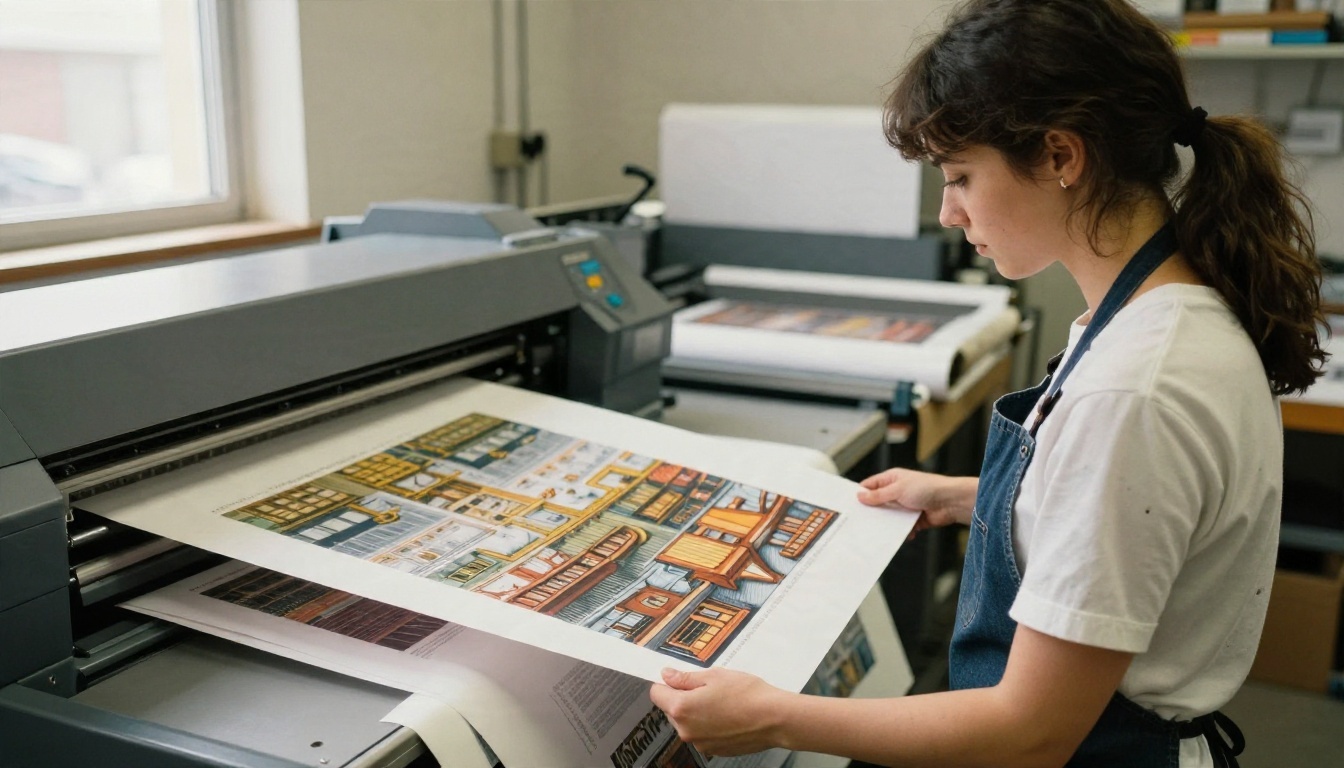
نادرًا ما يكون الناتج الخام هو الملف النهائي. خطوتان سريعتان تجعلانه جاهزًا للطباعة.
رفع الدقة للطباعة
إذا كانت صورتك أقل من هدف 300 DPI بالحجم المطبوع، فمرّرها عبر Real ESRGAN، الذي يرفع دقة الصور حتى 4 أضعاف. رفع صورة عرضها 1,600 بكسل إلى 6,400 بكسل يمنحك هامشًا كافيًا للمثال 3,879 x 2,775 أعلاه. افعل ذلك قبل أن تضع الفن في التصميم، ثم قارن الحواف بتكبير 100 بالمئة لاكتشاف أي تلطيخ.
إضافة العنوان بالطريقة الآمنة
بالنسبة إلى الحروف، لديك طريقتان:
| الطريقة | الأفضل لـ | احذر من |
|---|
| أداة تصميم (Canva أو Affinity أو InDesign) | تحكم كامل في الخطوط والمسافات | تحتاج إلى بضع دقائق للإعداد |
| نموذج للخطوط مثل Ideogram v4 Quality | مفاهيم سريعة مع حروف مدمجة | دقّق كل حرف |
بالنسبة إلى ملف KDP النهائي، تكون أداة التصميم الخيار الأوثق، لأنها تتيح لك تصدير إعدادات النزف والحافة بدقة.
قائمة التحقق قبل الرفع
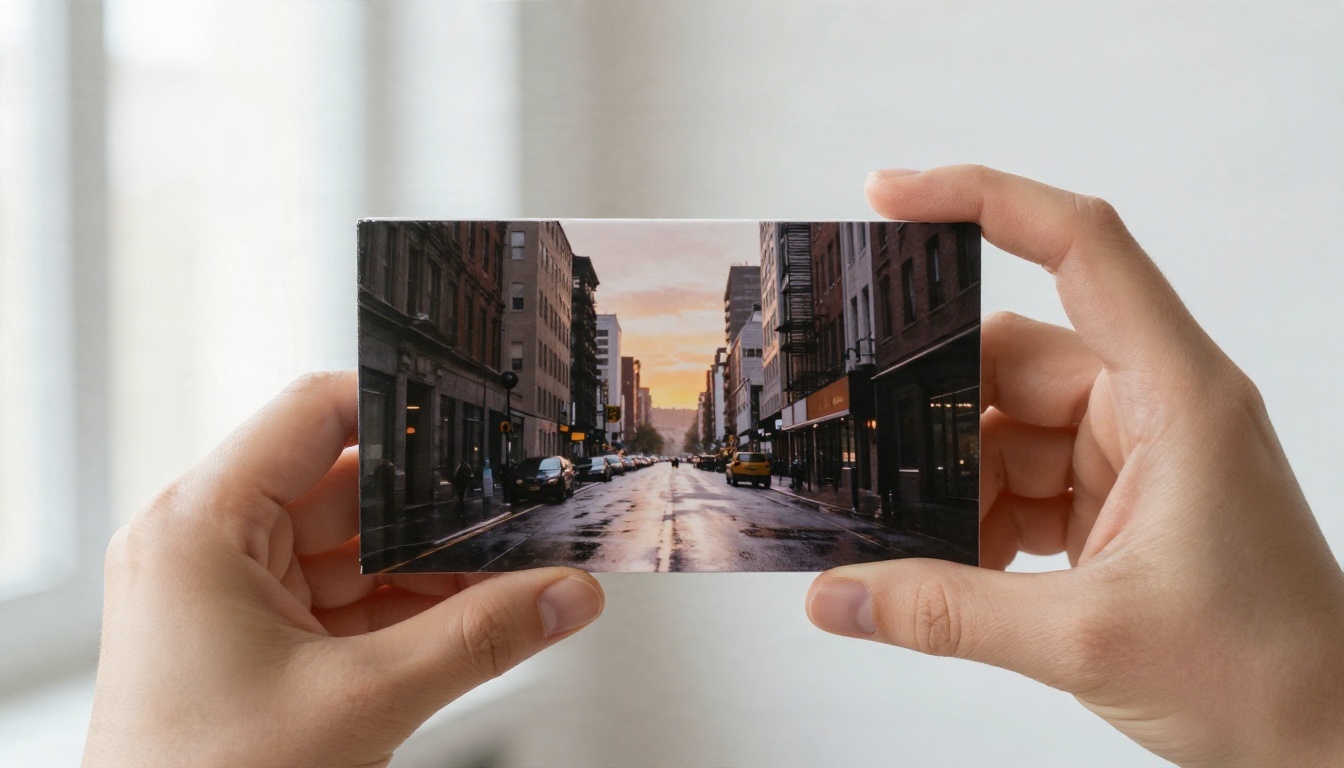
راجع هذه القائمة قبل أن تضغط على النشر:
نسخة الإثبات تستحق بضعة دولارات. الشاشات تتوهج والورق لا، لذا قد تبدو الصورة الداكنة ذات المزاج الغامق غنية على شاشتك لكنها تُطبع باهتة وموحلة. ورؤية الكتاب الحقيقي في ضوء النهار تخبرك إن كان عليك تفتيح درجات الوسط.
أخطاء شائعة تجنبها
تظهر بعض الأخطاء مرارًا في منتديات المؤلفين:
- التوليد بنسبة مربعة. ثم تقتطع نصف الصورة أو تمطّها. ابدأ بشكل طويل.
- تجاهل النزف. الشريط الأبيض على طول حافة الكتاب المطبوع يبدو هاويًا.
- وضع العنوان قريبًا جدًا من الحافة. يختلف القص قليلًا من نسخة إلى أخرى.
- إعادة استخدام ملف الكتاب الإلكتروني للطباعة. شكله ودقته خاطئان.
- نسيان تحديث الإفصاح عند استبدال الفن لاحقًا.
أنشئ فن كتابك بنفسك على PicassoIA
تبدو القواعد طويلة على الورق، لكن سير العمل قصير: ولّد، ارفع الدقة، أضف العنوان، تحقق من المواصفات، صرّح، ارفع. يمكنك تنفيذ الخطوات الثلاث الأولى في جلسة واحدة على PicassoIA، مع نماذج واقعية مثل Seedream 4.5 للصورة الأساسية، وReal ESRGAN للحصول على عدد البكسلات الذي يحتاجه كتابك الورقي.
افتح PicassoIA، واكتب مشهدًا يناسب قصتك، وولّد عددًا من التنويعات بنسبة طويلة. صغّرها إلى الحجم المصغّر، واختر الصورة التي ما زالت مقروءة بوضوح، وأخضعها لقائمة التحقق أعلاه. قد يكون كتابك التالي على Amazon هذا الأسبوع، بفن مسموح به، ومقاس صحيح، ومُصرَّح به على النحو الصحيح.
تتغير تفاصيل السياسة وحدود المقاس، لذا تأكد من الأرقام في صفحات المساعدة الحالية في KDP قبل النشر.


