आपने पांडुलिपि पूरी कर ली है, किताब के आगे के हिस्से का कॉन्सेप्ट भी तय है, और एक AI इमेज जनरेटर उसे एक मिनट से कम में बना सकता है। फिर मन में शक आता है: क्या Amazon उसे रिजेक्ट कर देगा, आपके अकाउंट को फ़्लैग करेगा, या लॉन्च के एक महीने बाद लिस्टिंग हटा देगा? संक्षेप में जवाब है, Amazon KDP पर AI आर्ट की अनुमति है, लेकिन इसके लिए दो तरह के नियमों का पालन करना होगा। एक खुलासे से जुड़ा है, दूसरा फ़ाइल स्पेक्स से। इनमें से किसी एक को भी छोड़ दिया, तो आपकी किताब रिव्यू में अटकी रहेगी या धुंधले, कटे हुए जैकेट के साथ छपेगी।
यह लेख दोनों को विस्तार से समझाता है। आपको सरल भाषा में नीति मिलेगी, ईबुक के सटीक पिक्सल साइज़, पेपरबैक के लिए ब्लीड और स्पाइन का हिसाब, वे गलतियाँ जो रिजेक्शन का कारण बनती हैं, और एक फ़ोटोरियलिस्टिक वर्कफ़्लो जिसे आप कुछ भी अपलोड करने से पहले PicassoIA पर चला सकते हैं।
💡 त्वरित निर्णय: KDP पर AI-जनरेटेड जैकेट आर्ट की अनुमति है। सेटअप के दौरान आप इसकी घोषणा करते हैं, नीचे दिए साइज़ नियमों का पालन करते हैं, और इमेज को कॉपीराइटेड कैरेक्टर, बिना अधिकार वाले असली चेहरों और झूठे दावों से मुक्त रखते हैं।
Amazon पर AI बुक कवर: संक्षिप्त उत्तर
Amazon किताब के आर्ट के लिए जनरेटिव AI पर रोक नहीं लगाता। वह पारदर्शिता माँगता है। 2023 के अंत में नीति अपडेट के बाद से, लेखकों को KDP को बताना होता है कि किताब में AI-जनरेटेड टेक्स्ट, इमेज या अनुवाद हो, तो लेखकों को KDP को बताना होता है। "इमेज" श्रेणी में साफ़ तौर पर किताब के आगे के हिस्से का आर्ट और अंदर के सभी इलस्ट्रेशन शामिल हैं।
Amazon असल में क्या कहता है
नियम एक विचार पर टिका है: आप यह बताते हैं कि AI ने क्या बनाया, न कि यह कि उसने किसमें मदद की। अगर किसी टूल ने तस्वीर बनाई है, तो आप "हाँ" चुनते हैं। आपको प्रॉम्प्ट, मॉडल का नाम या इस्तेमाल किया गया टूल साझा करने की ज़रूरत नहीं है। यह खुलासा एक आंतरिक जाँच है और आपके सार्वजनिक प्रोडक्ट पेज पर नहीं दिखता।
AI-जनरेटेड बनाम AI-असिस्टेड
यही अंतर तय करता है कि आप बॉक्स पर टिक करेंगे या नहीं, इसलिए इसे सही समझना ज़रूरी है।
| स्थिति | किस श्रेणी में आता है | KDP को बताएँ? |
|---|
| आपने प्रॉम्प्ट लिखा और आउटपुट को जैकेट के रूप में इस्तेमाल किया | AI-जनरेटेड | हाँ |
| आपने इमेज बनाई, फिर उसे हाथ से भारी संपादन किया | AI-जनरेटेड | हाँ |
| आपने स्टॉक इमेज खरीदी जो खुद AI से बनी थी | AI-जनरेटेड | हाँ |
| आपने आर्ट खुद स्केच किया और नॉइज़ हटाने या शार्प करने के लिए AI इस्तेमाल किया | AI-असिस्टेड | नहीं |
| आपने विचार सोचने के लिए AI इस्तेमाल किया, फिर सब कुछ खुद पेंट या फ़ोटो किया | AI-असिस्टेड | नहीं |
थर्ड-पार्टी पब्लिशिंग ब्लॉग एक बात बार-बार दोहराते हैं: AI आउटपुट को बाद में संपादित करने से उसकी श्रेणी नहीं बदलती। अगर बेस तस्वीर किसी जनरेटर से आई है, तो उसे AI-जनरेटेड मानें।
व्यवहार में KDP खुलासा नियम
पाठकों को खुलासा दिखता नहीं, इसलिए कुछ लेखक इसमें लापरवाही करते हैं। यह एक खराब दाँव है। Amazon अपने नियमों को सख़्ती से लागू करने लगा है, और यह फ़ॉर्म इतना जल्दी भर जाता है कि इसे छोड़ने से कभी फ़ायदा नहीं होता।
खुलासा कहाँ करें
यह सवाल KDP टाइटल सेटअप के Content स्टेप में आता है, उसी पेज पर जहाँ आप भाषा चुनते हैं, किताब का शीर्षक जोड़ते हैं और मुख्य दर्शक तय करते हैं। टेक्स्ट, इमेज और अनुवाद के लिए आप अलग-अलग जवाब देते हैं। मान लीजिए आपने किताब खुद लिखी है, लेकिन आगे का आर्ट जनरेट किया है: तो टेक्स्ट के लिए नहीं और इमेज के लिए हाँ चुनें।
किताब को दोबारा प्रकाशित या अपडेट करते समय फ़ॉर्म फिर से दिखने की उम्मीद रखें। जैकेट फ़ाइल बदलना मायने रखता है, इसलिए छह महीने बाद आर्ट बदलें तो अपने जवाब दोबारा जाँच लें।
💡 टिप: हर जनरेट की गई इमेज के लिए अपने प्रोजेक्ट फ़ोल्डर में टूल, तारीख और प्रॉम्प्ट का एक छोटा नोट रखें। अगर Amazon कभी पूछे, तो आप दो मिनट में जवाब दे सकते हैं।
खुलासा छोड़ने पर क्या होता है
Amazon की प्रकाशित स्थिति यह है कि वह उन टाइटलों को हटा सकता है जो नियमों का पालन नहीं करते, और विक्रेताओं ने रिव्यू के बाद चेतावनी और डीलिस्ट की गई किताबों की रिपोर्ट की है। खुलासा छूटना आपकी अपनी गलती से लगी चोट है: इससे आपकी बिक्री में कुछ नहीं जुड़ता और पूरी लिस्टिंग खतरे में पड़ जाती है।
खुलासे से अलग, KDP अपने कंटेंट मानकों पर कायम रहता है। आपके जैकेट में अब भी भ्रामक दावे, आपत्तिजनक सामग्री, या किसी और के अधिकारों का उल्लंघन करने वाला कंटेंट नहीं हो सकता। AI का होने से आपको इनमें से किसी भी नियम से छूट नहीं मिलती।
काम करने वाली ईबुक साइज़ सेटिंग्स
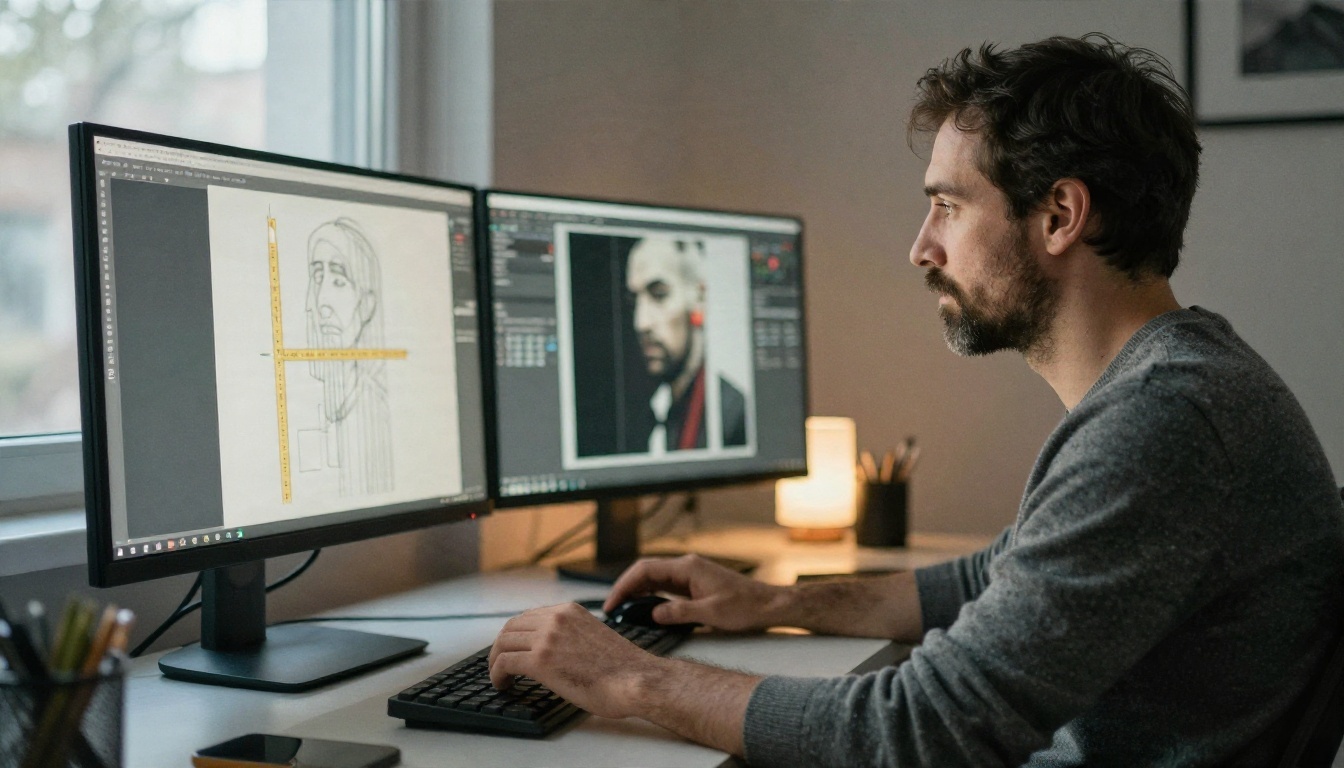
ईबुक फ़ाइल ही वह थंबनेल है जो आपकी किताब बेचता है। Amazon पर यह सर्च नतीजों में छोटी और प्रोडक्ट पेज पर बड़ी दिखती है, इसलिए आपको लंबी, शार्प और उच्च-पिक्सल इमेज चाहिए।
आदर्श पिक्सल आयाम
KDP के हेल्प पेज पर 2,560 पिक्सल ऊँची और 1,600 पिक्सल चौड़ी इमेज की सिफ़ारिश की गई है। इससे 1.6:1 ऊँचाई-से-चौड़ाई अनुपात बनता है, जो ज़्यादातर Kindle जैकेट में इस्तेमाल होता है। Amazon यह भी बताता है कि लगभग 2,500 पिक्सल की ऊँचाई हाई-डेफ़िनिशन डिवाइस पर सबसे अच्छा दिखती है।
| सेटिंग | सिफ़ारिश की गई वैल्यू |
|---|
| आदर्श साइज़ | 2,560 x 1,600 px (ऊँचाई x चौड़ाई) |
| अनुपात | 1.6:1, पोर्ट्रेट |
| व्यावहारिक न्यूनतम | लंबी साइड पर लगभग 1,000 px से कम नहीं |
| प्रदर्शित नहीं होगी | सबसे छोटी साइड पर 500 px से कम की इमेज |
| कलर मोड | RGB |
अलग-अलग वेबसाइटें अलग न्यूनतम आकार बताती हैं, जैसे 625 x 1,000 या 1,000 x 1,600। सुरक्षित तरीका है न्यूनतम को नज़रअंदाज़ करना और आदर्श साइज़ पर ही बनाना। अगर आप 2,560 x 1,600 से शुरुआत करते हैं, तो रिजेक्शन की संभावना नहीं रहती।
फ़ाइल प्रकार और वज़न
JPEG पसंदीदा फ़ॉर्मेट है, और TIFF भी स्वीकार किया जाता है। KDP के हेल्प टेक्स्ट और थर्ड-पार्टी स्रोतों में अधिकतम फ़ाइल वज़न पर मतभेद है, और 5 MB से 50 MB तक के आँकड़े घूमते हैं। अपलोड से पहले लाइव KDP पेज जाँचें, और अगर आपकी फ़ाइल भारी है, तो उच्च JPEG क्वालिटी पर एक्सपोर्ट करें और देखें कि साइज़ कम निचली सीमा से नीचे आता है या नहीं।
DPI पर एक और नोट। Amazon 300 DPI बताता है, लेकिन सिर्फ़ स्क्रीन वाली ईबुक के लिए असली मायने पिक्सल की संख्या रखती है। अगर तस्वीर की चौड़ाई सिर्फ़ 800 पिक्सल है, तो एडिटर में फ़ाइल को 300 DPI पर सेट करने से कुछ नहीं बदलता।
पेपरबैक और हार्डकवर सेटिंग्स
प्रिंट में ही अधिकतर AI-आर्ट प्रोजेक्ट गलत हो जाते हैं। जेनरेटर आपको एक आयत देता है। पेपरबैक को एक चौड़ी फ़ाइल चाहिए जो पीछे का हिस्सा, स्पाइन और आगे का हिस्सा लपेटे, और हर तरफ़ मार्जिन के साथ।
ट्रिम साइज़ और ब्लीड
KDP प्रिंट फ़ाइलें एक-पेज वाली PDF के रूप में जमा होती हैं, जिसमें बैक पैनल, स्पाइन और फ़्रंट पैनल शामिल होते हैं। तीन सेटिंग्स सबसे ज़्यादा मायने रखती हैं:
- रिज़ॉल्यूशन: अंतिम प्रिंट साइज़ पर 300 DPI
- ब्लीड: सभी चारों बाहरी किनारों पर ट्रिम से 0.125 inch (3.2 mm)
- सेफ़ ज़ोन: टेक्स्ट और ज़रूरी विवरण ट्रिम किनारे से कम से कम 0.25 inch अंदर रखें
लोकप्रिय ट्रिम साइज़ में 5 x 8, 5.5 x 8.5 और 6 x 9 इंच शामिल हैं। इसे सबसे पहले चुनें, क्योंकि बाकी सब कुछ इसी पर निर्भर है।
स्पाइन और बारकोड ज़ोन
स्पाइन की चौड़ाई कोई तय संख्या नहीं है। यह आपके पेज की संख्या, पेपर के प्रकार (सफ़ेद, क्रीम या कलर) और प्रिंटिंग विकल्प पर निर्भर करती है। Amazon इसके लिए एक प्रिंट जैकेट कैलकुलेटर देता है, और हर बार इसी का इस्तेमाल करें, किसी फ़ोरम में देखे फ़ॉर्मूले पर भरोसा न करें।
दो प्रिंट नियम लेखकों को अक्सर चौंका देते हैं:
- स्पाइन टेक्स्ट सिर्फ़ पर्याप्त पेज वाली किताबों पर व्यावहारिक है, और KDP का मार्गदर्शन है कि बहुत पतली किताबों पर स्पाइन टेक्स्ट बिल्कुल न डालें।
- पीछे का बारकोड क्षेत्र आरक्षित है। अगर आप अपना ISBN बारकोड नहीं देते, तो KDP वहाँ एक बारकोड डाल देता है, इसलिए उस कोने को भीड़-भाड़ वाले आर्ट या छोटे टेक्स्ट से खाली रखें।
एक व्यावहारिक उदाहरण
मान लीजिए आप सफ़ेद पेपर पर लगभग 300 पेज की 6 x 9 इंच पेपरबैक प्रकाशित करते हैं। लिखे जाने के समय KDP के प्रति-पेज आँकड़े के आधार पर स्पाइन लगभग 0.68 इंच आती है, इसलिए कैलकुलेटर में पुष्टि कर लें।
| हिस्सा | हिसाब | नतीजा |
|---|
| कुल चौड़ाई | 0.125 + 6 + 0.68 + 6 + 0.125 | लगभग 12.93 in |
| कुल ऊँचाई | 0.125 + 9 + 0.125 | 9.25 in |
| 300 DPI पर पिक्सल | 12.93 x 300 by 9.25 x 300 | लगभग 3,879 x 2,775 px |
आपकी AI इमेज शायद ही उस आकार में आती है। एक आम हल यह है कि आगे का आर्ट लंबे अनुपात में जनरेट करें, फिर आउटपेंटिंग से बैकग्राउंड को बगल में बढ़ाएँ ताकि वह स्पाइन और बैक पैनल को लपेटे। इससे पूरे रैप में स्टाइल एक जैसी रहती है।
कंटेंट नियम जो रिजेक्शन का कारण बनते हैं
नीति की मंज़ूरी और फ़ाइल की मंज़ूरी दो अलग द्वार हैं। तीसरा द्वार कंटेंट रिव्यू है, और AI इमेज की कुछ खास कमज़ोरियाँ होती हैं।
टेक्स्ट की समस्याएँ
कई जनरेटर अब भी अक्षर बिगाड़ते हैं, और ऐसे "शब्द" बनाते हैं जिनमें अतिरिक्त अक्षर या पिघले हुए आकार होते हैं। अगर वे लाइव लिस्टिंग पर पहुँच जाएँ, तो पाठक ध्यान देते हैं और रिव्यू खराब होते हैं। इन तरीकों में से एक अपनाएँ:
- आर्ट को बिना किसी टेक्स्ट के जनरेट करें, फिर लेआउट टूल में टाइटल और लेखक का नाम जोड़ें।
- टाइपोग्राफ़ी के लिए बने मॉडल का इस्तेमाल करें, और फिर हर अक्षर को आँखों से जाँचें।
- इमेज में टेक्स्ट को एक या दो छोटे शब्दों तक सीमित रखें।
साथ ही जैकेट पर कीमत, "बेस्टसेलर" के दावे, रिव्यू के उद्धरण या Amazon का लोगो डालने से बचें। KDP इन्हें भ्रामक या अनधिकृत मानता है।
समानता और ट्रेडमार्क
जनरेट किए गए चेहरे गलती से असली लोगों से मिल सकते हैं। ऐसे प्रॉम्प्ट से बचें जो सेलिब्रिटी, सार्वजनिक हस्तियों, या किसी और के स्वामित्व वाले काल्पनिक कैरेक्टर के नाम लेते हों। यही बात लोगो, ब्रांड प्रोडक्ट और पहचाने जाने वाले फ़्रेंचाइज़ी प्रॉप्स पर लागू होती है। अगर कोई मॉडल किसी संरक्षित कैरेक्टर की नकल करता है, तो रिकॉर्ड पर प्रकाशक आप ही होंगे।
💡 टिप: आप जो भी जनरेटर इस्तेमाल करते हैं, उसकी कमर्शियल-उपयोग शर्तें पढ़ें। उन शर्तों का स्क्रीनशॉट अपने प्रॉम्प्ट लॉग के साथ रखें।
पहले थंबनेल टेस्ट करें
कुछ भी जनरेट करने से पहले तीन मोटे थंबनेल स्केच करें और उन्हें डाक टिकट के आकार तक छोटा करके देखें। पाठक Amazon के सर्च पेज पर एक नज़र में फ़ैसला करते हैं। एक अच्छे जैकेट में एक साफ़ फ़ोकल पॉइंट, मज़बूत कंट्रास्ट, और टाइटल के लिए चारों ओर शांत जगह होती है।
अपने प्रॉम्प्ट में ये चीज़ें माँगें:
- निचले या बीच के एक-तिहाई हिस्से में एक सिंगल सब्जेक्ट
- टाइटल के लिए ऊपरी एक-तिहाई में खाली आसमान, दीवार या कोहरा
- दो या तीन रंगों का सीमित पैलेट
- फ़िल्म ग्रेन जैसी रियलिस्टिक लाइटिंग और टेक्सचर, ताकि इमेज फ़ोटो जैसी लगे, स्टॉक रेंडर जैसी नहीं
PicassoIA पर Seedream 4.5 कैसे इस्तेमाल करें
फ़ोटोरियलिस्टिक बुक आर्ट के लिए, Seedream 4.5 एक मज़बूत विकल्प है: यह 4K तक शार्प इमेज देता है, जिससे 2,560 x 1,600 की ईबुक फ़ाइल और प्रिंट रैप, दोनों के लिए पर्याप्त पिक्सल मिलते हैं।
- मॉडल पेज खोलें। PicassoIA पर Seedream 4.5 पेज पर जाएँ।
- सीन का प्रॉम्प्ट लिखें। सब्जेक्ट, सेटिंग, लाइटिंग, लेंस और मूड का वर्णन करें। उदाहरण: कोहरे भरी पहाड़ी पर सुबह अकेला हाइकर, 50mm लेंस, नरम गोल्डन आवर रोशनी, बारीक फ़िल्म ग्रेन, ऊपर खाली आसमान।
- लंबा आस्पेक्ट रेशियो चुनें। 1.6:1 के करीब कोई पोर्ट्रेट विकल्प चुनें, ताकि ईबुक क्रॉप में कम काटना पड़े।
- उपलब्ध सबसे ऊँचा रिज़ॉल्यूशन सेट करें। ज़्यादा पिक्सल से क्रॉप करने और प्रिंट रैप के लिए बढ़ाने की गुंजाइश मिलती है।
- कई वेरिएशन जनरेट करें। कम से कम चार बनाएँ और थंबनेल साइज़ पर तुलना करें।
- विजेता को सेव करें। मूल फ़ाइल रखें, और तारीख व प्रॉम्प्ट लिख लें।
अगर आपको दूसरे मॉडल की राय चाहिए, तो Nano Banana Pro किसी नतीजे को एडिट और री-फ़्रेम करने के लिए उपयोगी है, और Qwen Image 3 लोगों वाले सीन के लिए एक और फ़ोटोरियलिस्टिक विकल्प है।
💡 टिप: किसी सीरीज़ के लिए एक ही स्टाइल में कई सीन बनाएँ। पाठक एक जैसे आर्ट से सीरीज़ पहचानते हैं, और एक साझा स्टाइल आपकी लिस्टिंग को आपस में जुड़ी हुई दिखाती है।
रिज़ॉल्यूशन और टाइपोग्राफ़ी ठीक करें
कच्चा आउटपुट शायद ही अंतिम फ़ाइल होता है। दो त्वरित कदम इसे प्रिंट-तैयार बनाते हैं।
प्रिंट के लिए अपस्केल करें
अगर आपकी इमेज अंतिम प्रिंट साइज़ पर 300 DPI के लक्ष्य से कम है, तो उसे Real ESRGAN से चलाएँ, जो इमेज को 4x तक अपस्केल करता है। 1,600 पिक्सल चौड़ी इमेज को 6,400 पिक्सल तक अपस्केल करने से ऊपर के 3,879 x 2,775 उदाहरण के लिए पर्याप्त जगह मिल जाती है। यह काम आर्ट को अपने लेआउट में रखने से पहले करें, फिर धब्बों का पता लगाने के लिए 100 प्रतिशत ज़ूम पर किनारे देखें।
टाइटल सुरक्षित तरीके से जोड़ें
लेटरिंग के लिए आपके पास दो रास्ते हैं:
| रास्ता | किसके लिए सबसे अच्छा | किसका ध्यान रखें |
|---|
| लेआउट टूल (Canva, Affinity, InDesign) | फ़ॉन्ट और स्पेसिंग पर पूरा नियंत्रण | कुछ मिनट का सेटअप चाहिए |
| Ideogram v4 Quality जैसा टाइपोग्राफ़ी मॉडल | बिल्ट-इन लेटरिंग के साथ त्वरित कॉन्सेप्ट | हर अक्षर की प्रूफ़रीडिंग करें |
अंतिम KDP फ़ाइल के लिए लेआउट टूल ज़्यादा भरोसेमंद विकल्प है, क्योंकि उसमें आप सटीक ब्लीड और स्पाइन सेटिंग्स एक्सपोर्ट कर सकते हैं।
अपलोड से पहले की चेकलिस्ट
पब्लिश पर क्लिक करने से पहले यह सूची देख लें:
प्रूफ़ कॉपी पर कुछ डॉलर खर्च करना सार्थक है। स्क्रीन चमकती है और कागज़ नहीं, इसलिए जो गहरी, मूडी इमेज आपके मॉनिटर पर समृद्ध दिखती है, वह प्रिंट में मटमैली निकल सकती है। दिन की रोशनी में असली किताब देखकर पता चलता है कि मिडटोन को हल्का करना है या नहीं।
बचने वाली आम गलतियाँ
कुछ गलतियाँ लेखकों के फ़ोरम में बार-बार दिखती हैं:
- स्क्वायर अनुपात में जनरेट करना। फिर आधी तस्वीर कट जाती है या वह खिंच जाती है। लंबा बनाकर शुरू करें।
- ब्लीड को नज़रअंदाज़ करना। छपी किताब के किनारे पर सफ़ेद पतली लकीर अनाड़ी लगती है।
- टाइटल को किनारे के बहुत पास रखना। ट्रिम हर कॉपी में थोड़ा अलग होता है।
- प्रिंट के लिए ईबुक फ़ाइल दोबारा इस्तेमाल करना। उसका आकार और रिज़ॉल्यूशन गलत होता है।
- बाद में आर्ट बदलते समय खुलासा अपडेट करना भूल जाना।
PicassoIA पर अपनी बुक आर्ट बनाएँ
नियम कागज़ पर लंबे लगते हैं, लेकिन वर्कफ़्लो छोटा है: जनरेट करें, अपस्केल करें, टाइटल जोड़ें, स्पेक्स जाँचें, खुलासा करें, अपलोड करें। पहले तीन कदम आप PicassoIA पर एक ही बैठक में चला सकते हैं, बेस तस्वीर के लिए Seedream 4.5 जैसे फ़ोटोरियलिस्टिक मॉडल और आपकी पेपरबैक को चाहिए उतने पिक्सल के लिए Real ESRGAN के साथ।
PicassoIA खोलें, अपनी कहानी के लिए फ़िट बैठता एक सीन लिखें, और लंबे अनुपात में कुछ वेरिएशन जनरेट करें। उन्हें थंबनेल साइज़ तक छोटा करें, वह चुनें जो अब भी साफ़ पढ़ा जाए, और उसे ऊपर की चेकलिस्ट से गुज़ारें। आपकी अगली लिस्टिंग इसी हफ़्ते Amazon पर हो सकती है, ऐसे आर्ट के साथ जो अनुमति प्राप्त हो, सही साइज़ का हो और सही तरीके से घोषित किया गया हो।
नीति के विवरण और साइज़ सीमाएँ बदलती रहती हैं, इसलिए प्रकाशित करने से पहले KDP के मौजूदा हेल्प पेज पर आँकड़ों की पुष्टि कर लें।


