Você terminou o manuscrito, tem um conceito para a capa e um gerador de imagens com IA pode criá-la em menos de um minuto. Aí surge a dúvida: a Amazon vai rejeitar, sinalizar sua conta ou tirar o anúncio um mês depois do lançamento? Resposta curta: a arte com IA é permitida na Amazon KDP, mas só se você seguir dois conjuntos de regras. Um trata da declaração, o outro das especificações do arquivo. Se você errar qualquer um dos dois, seu livro fica em análise ou sai impresso com uma capa borrada e cortada.
Este artigo cobre os dois. Você vai ver a política em linguagem simples, os tamanhos exatos em pixels para ebooks, a conta de sangria e da lombada para livros impressos, os erros que provocam rejeições e um fluxo de trabalho fotorrealista que você pode executar no PicassoIA antes de enviar qualquer coisa.
💡 Veredito rápido: a capa gerada por IA é permitida no KDP. Você a declara durante a configuração, respeita as configurações de tamanho abaixo e mantém a imagem livre de personagens com direitos autorais, rostos reais sem autorização e alegações falsas.
Capas de livros na Amazon com IA: a resposta curta
A Amazon não proíbe IA generativa para arte de livros. O que ela exige é transparência. Desde a atualização da política no fim de 2023, os autores precisam informar ao KDP quando um livro contém texto, imagens ou traduções geradas por IA. A categoria "imagens" inclui explicitamente a arte da capa e qualquer ilustração interna.
O que a Amazon realmente diz
A regra se apoia em uma ideia: você declara o que a IA criou, não o que ela ajudou a fazer. Se uma ferramenta produziu a imagem, você responde sim. Você não precisa compartilhar o prompt, o nome do modelo nem a ferramenta usada. A declaração é uma verificação interna e não aparece na sua página pública do produto.
Gerada por IA ou assistida por IA
Essa distinção decide se você marca a caixa, então vale acertar.
| Situação | Conta como | Declarar ao KDP? |
|---|
| Você digitou um prompt e usou o resultado como capa | Gerada por IA | Sim |
| Você gerou uma imagem e depois a editou bastante à mão | Gerada por IA | Sim |
| Você comprou uma imagem de banco que já foi criada por IA | Gerada por IA | Sim |
| Você desenhou a arte e usou IA para corrigir ruído ou aumentar a nitidez | Assistida por IA | Não |
| Você usou IA para gerar ideias e depois pintou ou fotografou tudo | Assistida por IA | Não |
Blogs de terceiros sobre publicação repetem um ponto com frequência: editar a saída da IA depois não muda sua categoria. Se a imagem base veio de um gerador, trate-a como gerada por IA.
Regras de declaração do KDP na prática
Os leitores não veem a declaração, o que leva alguns autores a tratá-la com descuido. Essa é uma aposta ruim. A Amazon tem endurecido a fiscalização, e o formulário é rápido o bastante para que pular a etapa nunca compense.
Onde você declara
A pergunta aparece na etapa Conteúdo da configuração do título no KDP, na mesma página em que você escolhe o idioma, digita o título do livro e define o público principal. Você responde separadamente sobre texto, imagens e traduções. Digamos que você escreveu o livro sozinho, mas gerou a arte da capa: você responderia não para texto e sim para imagens.
Esteja preparado para ver o formulário de novo ao republicar ou atualizar um livro. Trocar o arquivo da capa conta, então, se você trocar a arte seis meses depois, revise suas respostas.
💡 Dica: mantenha uma nota curta na pasta do projeto com a ferramenta, a data e o prompt de cada imagem gerada. Se a Amazon perguntar, você responde em dois minutos.
O que acontece se você pular a declaração
A posição publicada pela Amazon é que ela pode remover títulos que não estejam em conformidade, e vendedores relataram avisos e livros retirados depois de análises. Uma declaração ausente é um tiro no próprio pé: não acrescenta nada às suas vendas e coloca todo o anúncio em risco.
Separadamente da declaração, o KDP mantém seus padrões de conteúdo. Sua capa ainda não pode conter alegações enganosas, material ofensivo ou conteúdo que viole direitos de terceiros. A origem por IA não isenta você de nada disso.
Configurações de tamanho do ebook que funcionam
O arquivo do ebook é a miniatura que vende o seu livro. Na Amazon ela aparece pequena nos resultados de busca e grande na página do produto, então você precisa de uma imagem alta, nítida e com muitos pixels.
Dimensões ideais em pixels
A página de ajuda do KDP recomenda uma imagem de 2.560 pixels de altura por 1.600 pixels de largura. Isso dá uma proporção altura por largura de 1,6:1, que é a proporção da maioria das capas para Kindle. A Amazon também observa que uma altura de cerca de 2.500 pixels tem a melhor aparência em dispositivos de alta definição.
| Configuração | Valor recomendado |
|---|
| Tamanho ideal | 2.560 x 1.600 px (altura x largura) |
| Proporção | 1,6:1, retrato |
| Piso prático | Nunca abaixo de cerca de 1.000 px no lado maior |
| Não exibida | Imagens com menos de 500 px no lado menor |
| Modo de cor | RGB |
Sites diferentes citam mínimos diferentes, como 625 x 1.000 ou 1.000 x 1.600. O caminho seguro é ignorar os mínimos e criar no tamanho ideal. Você não terá rejeição se começar em 2.560 x 1.600.
Tipo de arquivo e peso
JPEG é o formato preferido, e TIFF também é aceito. O texto de ajuda do KDP e fontes de terceiros não concordam sobre o peso máximo do arquivo, com valores de 5 MB a 50 MB circulando. Confira a página ao vivo do KDP antes do envio e, se o arquivo estiver pesado, exporte com qualidade JPEG alta e veja se o tamanho cai abaixo do número menor.
Uma observação extra sobre DPI. A Amazon indica 300 DPI, mas, para um ebook só de tela, o que importa é a contagem de pixels. Definir um arquivo em 300 DPI em um editor não adianta nada se a imagem tiver apenas 800 pixels de largura.
Configurações de livro brochura e capa dura
A impressão é onde a maioria dos projetos de arte com IA dá errado. Um gerador entrega um único retângulo. Um livro impresso precisa de um arquivo largo que envolva a contracapa, a lombada e a capa, com margens em todos os lados.
Tamanho do acabamento e sangria
Os arquivos de impressão do KDP são enviados como um PDF de página única que inclui o painel de trás, a lombada e o painel da frente. Três configurações são as mais importantes:
- Resolução: 300 DPI no tamanho final de impressão
- Sangria: 0,125 polegada (3,2 mm) além do corte em todas as quatro bordas externas
- Zona segura: mantenha textos e detalhes importantes a pelo menos 0,25 polegada dentro da borda de corte
Tamanhos de corte populares incluem 5 x 8, 5,5 x 8,5 e 6 x 9 polegadas. Escolha primeiro, porque todo o resto depende dele.
Lombada e zona do código de barras
A largura da lombada não é um número fixo. Ela depende do seu número de páginas, do tipo de papel (branco, creme ou colorido) e da opção de impressão. A Amazon oferece uma calculadora de capa para impressão para isso, e você deve usá-la sempre, em vez de confiar em uma fórmula que viu em um fórum.
Duas regras de impressão pegam os autores de surpresa:
- O texto na lombada só é viável em livros com páginas suficientes, e a orientação do KDP é que livros muito finos não devem ter texto na lombada.
- A área do código de barras na contracapa é reservada. O KDP insere ali um código de barras ISBN se você não fornecer o seu, então mantenha esse canto livre de arte carregada ou textos pequenos.
Um exemplo prático
Digamos que você publique um livro em brochura de 6 x 9 polegadas com cerca de 300 páginas em papel branco. A lombada fica perto de 0,68 polegada com base no valor por página que o KDP indicava na época em que este texto foi escrito, então confirme na calculadora.
| Parte | Cálculo | Resultado |
|---|
| Largura total | 0,125 + 6 + 0,68 + 6 + 0,125 | cerca de 12,93 pol |
| Altura total | 0,125 + 9 + 0,125 | 9,25 pol |
| Pixels a 300 DPI | 12,93 x 300 por 9,25 x 300 | cerca de 3.879 x 2.775 px |
Sua imagem com IA raramente sai nesse formato. Uma solução comum é gerar a arte da frente em proporção alta e depois estender o fundo para os lados com outpainting, para que envolva a lombada e a contracapa. Assim, o estilo se mantém consistente em todo o envolvimento.
Regras de conteúdo que causam rejeições
Aprovação da política e aprovação do arquivo são dois portões. O terceiro portão é a revisão de conteúdo, e as imagens de IA têm pontos fracos específicos.
Problemas com texto
Muitos geradores ainda deformam letras, produzindo "palavras" com letras extras ou formas derretidas. Se isso chegar a um anúncio ativo, os leitores percebem e as avaliações sofrem. Use uma destas abordagens:
- Gere a arte sem nenhum texto, depois adicione o título e o nome do autor em uma ferramenta de diagramação.
- Use um modelo criado para tipografia e revise cada letra com os próprios olhos.
- Limite qualquer texto na imagem a uma ou duas palavras curtas.
Também evite colocar preço, alegações de "mais vendido", citações de avaliações ou o logotipo da Amazon na capa. O KDP trata isso como enganoso ou não autorizado.
Semelhança e marcas registradas
Rostos gerados podem parecer, sem querer, com pessoas reais. Evite prompts que citem celebridades, figuras públicas ou personagens fictícios de outra pessoa. O mesmo vale para logotipos, produtos de marcas e adereços reconhecíveis de franquias. Se um modelo reproduzir um personagem protegido, você é o editor responsável.
💡 Dica: leia os termos de uso comercial do gerador que você usa. Guarde uma captura de tela desses termos junto com o seu registro de prompts.
Faça primeiro o teste da miniatura
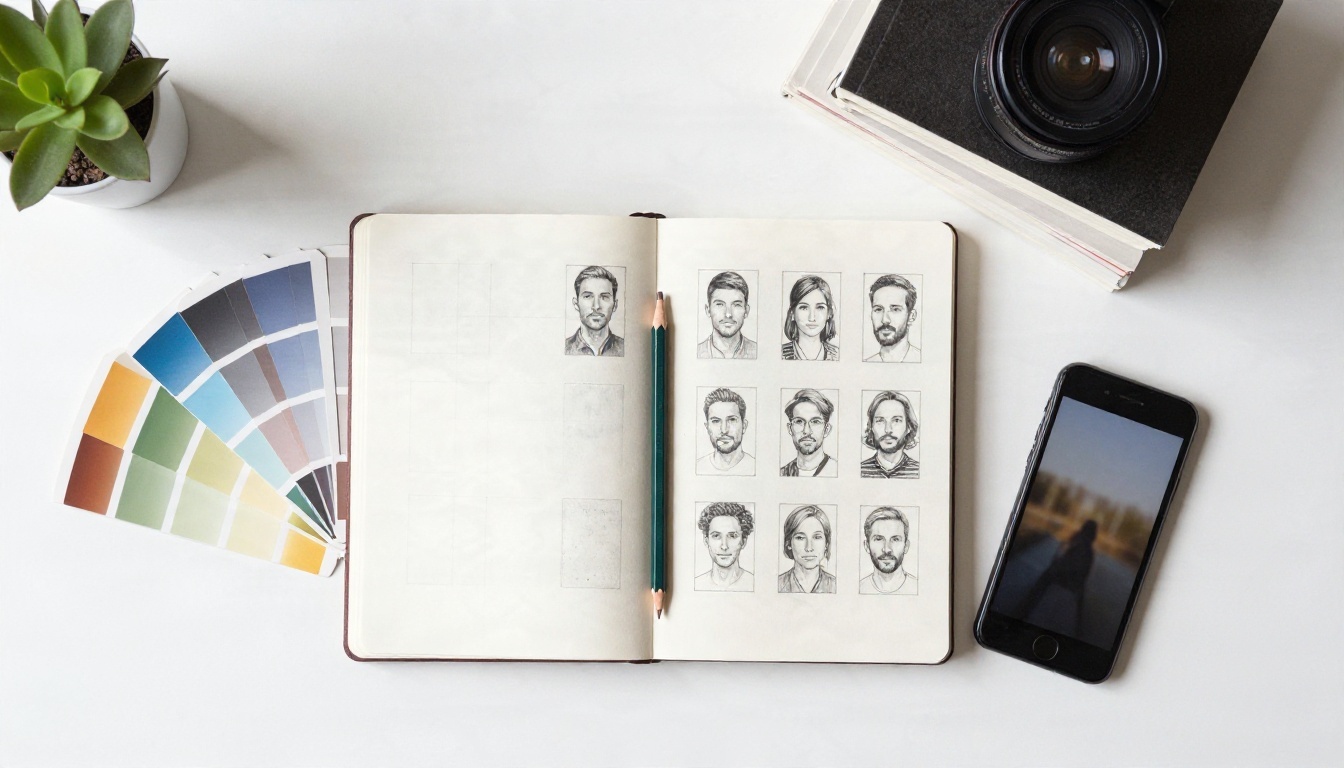
Antes de gerar qualquer coisa, esboce três miniaturas rápidas e reduza-as ao tamanho de um selo postal. Os leitores decidem em um relance na página de busca da Amazon. Uma boa capa tem um ponto focal claro, contraste forte e uma área para o título com espaço calmo ao redor.
Peça estas coisas no seu prompt:
- Um único sujeito no terço inferior ou médio
- Céu, parede ou névoa vazios no terço superior para o título
- Uma paleta limitada de duas ou três cores
- Iluminação e textura realistas, como granulação de filme, para que a imagem pareça uma fotografia e não uma renderização de banco de imagens
Como usar o Seedream 4.5 no PicassoIA
Para arte de livro fotorrealista, o Seedream 4.5 é uma ótima escolha: ele gera imagens nítidas em até 4K, o que dá pixels suficientes tanto para o arquivo de ebook de 2.560 x 1.600 quanto para o envolvimento da impressão.
- Abra a página do modelo. Vá até a página do Seedream 4.5 no PicassoIA.
- Escreva um prompt de cena. Descreva o sujeito, o cenário, a iluminação, a lente e o clima. Exemplo: um caminhante solitário em uma crista enevoada ao amanhecer, lente de 50mm, luz dourada suave, granulação fina de filme, céu vazio acima.
- Escolha uma proporção alta. Selecione uma opção de retrato perto de 1,6:1 para que o recorte do ebook precise de pouco corte.
- Defina a maior resolução disponível. Mais pixels dão margem para recortar e estender para o envolvimento da impressão.
- Gere várias variações. Produza pelo menos quatro e compare-as em tamanho de miniatura.
- Salve a vencedora. Guarde o arquivo original e anote a data e o prompt.
Se você quiser um segundo modelo para comparar, o Nano Banana Pro é útil para editar e reenquadrar um resultado, e o Qwen Image 3 é outra opção fotorrealista para cenas com pessoas.
💡 Dica: gere várias cenas no mesmo estilo para uma série. Os leitores reconhecem uma série pela arte consistente, e um estilo compartilhado faz seus anúncios parecerem relacionados.
Ajuste resolução e tipografia
A saída bruta raramente é o arquivo final. Dois passos rápidos a deixam pronta para impressão.
Aumente a resolução para impressão
Se a sua imagem ficar abaixo da meta de 300 DPI no tamanho de impressão, passe-a pelo Real ESRGAN, que aumenta imagens em até 4x. Ampliar uma imagem de 1.600 pixels de largura para 6.400 pixels dá bastante margem para o exemplo de 3.879 x 2.775 px acima. Faça isso antes de colocar a arte no seu layout e, depois, compare as bordas com zoom de 100% para identificar borrões.
Adicione o título do jeito seguro
Para as letras, você tem duas rotas:
| Rota | Melhor para | Cuidado com |
|---|
| Ferramenta de diagramação (Canva, Affinity, InDesign) | Controle total de fontes e espaçamento | Exige alguns minutos de configuração |
| Modelo de tipografia como o Ideogram v4 Quality | Conceitos rápidos com letras já incluídas | Revise cada letra |
Para o arquivo final do KDP, uma ferramenta de diagramação é a escolha mais confiável, porque você consegue exportar exatamente as configurações de sangria e lombada.
Lista de verificação antes do envio
Passe por esta lista antes de clicar em publicar:
A prova física vale os poucos dólares que custa. Telas brilham e o papel não, então uma imagem escura e sombria que parece rica no monitor pode sair opaca na impressão. Olhar o objeto real à luz do dia mostra se você deve clarear os meios-tons.
Erros comuns a evitar
Alguns erros aparecem sem parar nos fóruns de autores:
- Gerar em proporção quadrada. Depois você corta metade da imagem ou a estica. Comece alto.
- Ignorar a sangria. Uma faixa branca na borda de um livro impresso parece amadora.
- Colocar o título perto demais da borda. O corte varia um pouco de exemplar para exemplar.
- Reaproveitar o arquivo do ebook para impressão. Ele tem o formato e a resolução errados.
- Esquecer de atualizar a declaração ao trocar a arte depois.
Crie sua própria arte de livro no PicassoIA
As regras parecem longas no papel, mas o fluxo de trabalho é curto: gere, aumente a resolução, adicione o título, confira as especificações, declare, envie. Você pode executar os três primeiros passos de uma vez no PicassoIA, com modelos fotorrealistas como o Seedream 4.5 para a imagem base e o Real ESRGAN para a contagem de pixels que seu livro em brochura precisa.
Abra o PicassoIA, escreva uma cena que combine com sua história e gere algumas variações em proporção alta. Reduza-as ao tamanho de miniatura, escolha a que ainda se lê com clareza e passe-a pela lista de verificação acima. Seu próximo anúncio pode estar na Amazon esta semana, com uma arte permitida, no tamanho certo e devidamente declarada.
Detalhes da política e limites de tamanho mudam, então confirme os números nas páginas de ajuda atuais do KDP antes de publicar.


