Vous avez terminé le manuscrit, vous avez une idée pour la couverture, et un générateur d’images IA peut la produire en moins d’une minute. Puis le doute s’installe : Amazon va-t-il refuser le fichier, signaler votre compte ou retirer la fiche un mois après le lancement ? En bref, l’art IA est autorisé sur Amazon KDP, mais seulement si vous respectez deux séries de règles. L’une concerne la déclaration, l’autre les spécifications des fichiers. Si vous en négligez une, votre livre reste en attente de validation ou sort avec une couverture floue et mal rognée.
Cet article passe en revue les deux. Vous y trouverez la politique expliquée simplement, les dimensions exactes en pixels pour les ebooks, le calcul du fond perdu et de la tranche pour les livres brochés, les erreurs qui déclenchent des refus, et un flux de travail photoréaliste que vous pouvez exécuter sur PicassoIA avant d’importer quoi que ce soit.
💡 Verdict rapide : l’illustration de couverture générée par IA est autorisée sur KDP. Vous la déclarez pendant la configuration, vous respectez les dimensions ci-dessous, et vous évitez les personnages protégés par le droit d’auteur, les visages réels sans autorisation et les allégations trompeuses.
Couvertures de livres IA sur Amazon : la réponse courte
Amazon n’interdit pas l’IA générative pour l’illustration des livres. Ce qu’il exige, c’est la transparence. Depuis la mise à jour de la politique à la fin de 2023, les auteurs doivent indiquer à KDP lorsqu’un livre contient du texte, des images ou des traductions générés par IA. La catégorie « images » couvre explicitement l’illustration de la couverture et toute illustration intérieure.
Ce que dit réellement Amazon
La règle repose sur une idée simple : vous déclarez ce que l’IA a créé, pas ce qui l’a seulement aidée. Si un outil a produit l’image, vous répondez oui. Vous n’avez pas à partager le prompt, le nom du modèle ou l’outil utilisé. La déclaration sert de contrôle interne et n’apparaît pas sur votre page produit publique.
Généré par IA ou assisté par IA
Cette distinction détermine si vous cochez la case, il vaut donc la peine de bien la comprendre.
| Situation | Relève de | Déclaration à KDP ? |
|---|
| Vous avez saisi un prompt et utilisé le résultat comme couverture | Généré par IA | Oui |
| Vous avez généré une image, puis l’avez fortement retouchée à la main | Généré par IA | Oui |
| Vous avez acheté une image de banque d’images elle-même créée par IA | Généré par IA | Oui |
| Vous avez dessiné l’illustration vous-même et utilisé l’IA pour corriger le bruit ou accentuer la netteté | Assisté par IA | Non |
| Vous avez utilisé l’IA pour trouver des idées, puis tout peint ou photographié vous-même | Assisté par IA | Non |
Les blogs d’édition tiers répètent souvent un point : retoucher ensuite le résultat de l’IA ne change pas sa catégorie. Si l’image de base provient d’un générateur, considérez-la comme générée par IA.
Les règles de déclaration KDP en pratique
Les lecteurs ne voient pas la déclaration, ce qui rend certains auteurs négligents. C’est un mauvais pari. Amazon renforce ses contrôles, et le formulaire est assez rapide à remplir pour que l’omettre ne rapporte jamais rien.
Où faire la déclaration
La question apparaît à l’étape Contenu de la configuration du titre sur KDP, sur la même page où vous choisissez la langue, vous ajoutez le titre du livre et vous définissez le public principal. Vous répondez séparément pour le texte, les images et les traductions. Supposons que vous ayez écrit le livre vous-même mais généré l’illustration de couverture : vous répondez non pour le texte et oui pour les images.
Prévoyez de revoir le formulaire lorsque vous republiez ou mettez à jour un livre. Changer le fichier de couverture compte, donc si vous remplacez l’illustration six mois plus tard, revérifiez vos réponses.
💡 Astuce : conservez une courte note dans le dossier de votre projet, avec l’outil, la date et le prompt de chaque image générée. Si Amazon pose la question, vous pourrez répondre en deux minutes.
Ce qui arrive si vous l’omettez
La position publiée par Amazon est qu’il peut retirer les titres non conformes, et des vendeurs ont signalé des avertissements et des livres retirés après des contrôles. Une déclaration manquante est un problème dont vous êtes responsable : elle n’apporte rien à vos ventes et met toute la fiche en danger.
Indépendamment de la déclaration, KDP maintient ses normes de contenu. Votre couverture ne peut toujours pas contenir d’allégations trompeuses, de contenus offensants ou de contenus qui portent atteinte aux droits de quelqu’un d’autre. L’origine IA ne vous dispense d’aucune de ces règles.
Les dimensions d’ebook qui fonctionnent
Le fichier d’ebook est la miniature qui vend votre livre. Sur Amazon, elle apparaît petite dans les résultats de recherche et en grand sur la page produit, il vous faut donc une image haute, nette et riche en pixels.
Dimensions idéales en pixels
La page d’aide de KDP recommande une image de 2 560 pixels de haut sur 1 600 pixels de large. Cela donne un rapport hauteur/largeur de 1,6:1, qui est la proportion utilisée pour la plupart des couvertures Kindle. Amazon indique aussi qu’une hauteur d’environ 2 500 pixels offre le meilleur rendu sur les appareils haute définition.
| Réglage | Valeur recommandée |
|---|
| Taille idéale | 2 560 x 1 600 px (hauteur x largeur) |
| Ratio | 1,6:1, format portrait |
| Seuil pratique | Jamais en dessous d’environ 1 000 px sur le plus grand côté |
| Non affiché | Images dont le plus petit côté est inférieur à 500 px |
| Mode colorimétrique | RVB |
Différents sites indiquent des minimums différents, comme 625 x 1 000 ou 1 000 x 1 600. La solution sûre consiste à ignorer ces minimums et à travailler à la taille idéale. Vous n’aurez pas de refus si vous partez de 2 560 x 1 600.
Format de fichier et poids
Le JPEG est le format privilégié, et le TIFF est également accepté. L’aide de KDP et les sources tierces ne s’accordent pas sur le poids maximal du fichier, des chiffres allant de 5 Mo à 50 Mo circulent. Vérifiez la page KDP en vigueur avant l’import, et si votre fichier est lourd, exportez-le avec une qualité JPEG élevée et voyez s’il descend sous le chiffre le plus bas.
Une précision sur le DPI : Amazon indique 300 DPI, mais pour un ebook destiné uniquement à l’écran, ce qui compte est le nombre de pixels. Régler un fichier à 300 DPI dans un éditeur ne sert à rien si l’image ne fait que 800 pixels de large.
Réglages pour livre broché et relié
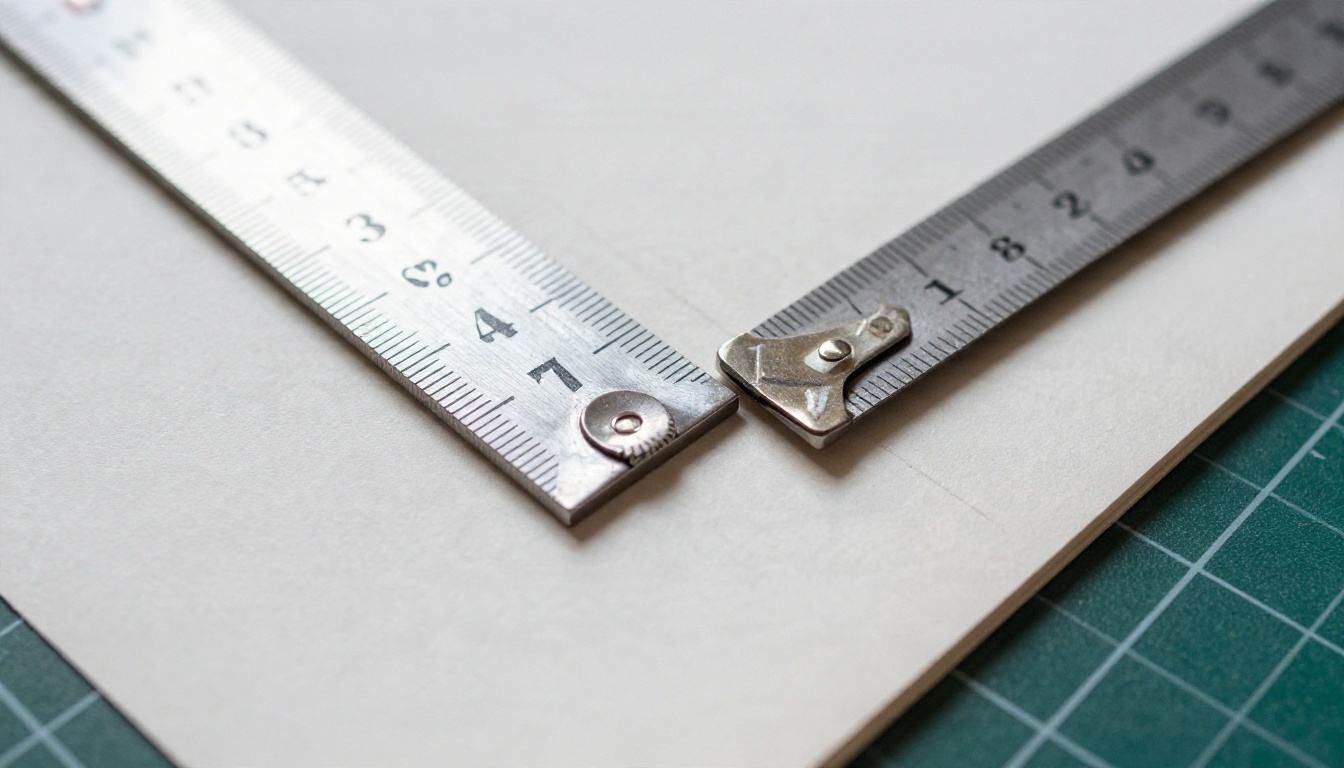
L’impression est le domaine où la plupart des projets d’art IA échouent. Un générateur vous donne un seul rectangle. Un livre broché a besoin d’un fichier large unique qui enveloppe le dos, la tranche et la face avant, avec des marges de chaque côté.
Format de coupe et fond perdu
Les fichiers d’impression KDP sont soumis sous forme de PDF d’une seule page comprenant le panneau arrière, la tranche et le panneau avant. Trois réglages comptent le plus :
- Résolution : 300 DPI à la taille d’impression finale
- Fond perdu : 0,125 pouce (3,2 mm) au-delà de la coupe sur les quatre bords extérieurs
- Zone de sécurité : gardez le texte et les éléments importants à au moins 0,25 pouce à l’intérieur du bord de coupe
Les formats de coupe courants incluent 5 x 8, 5,5 x 8,5 et 6 x 9 pouces. Choisissez-le en premier, car tout le reste en dépend.
Tranche et zone du code-barres
La largeur de la tranche n’est pas un chiffre fixe. Elle dépend de votre nombre de pages, de votre type de papier (blanc, crème ou couleur) et de l’option d’impression. Amazon met à disposition un calculateur de jaquette d’impression pour cela, et vous devriez l’utiliser à chaque fois plutôt que de vous fier à une formule vue sur un forum.
Deux règles d’impression piègent souvent les auteurs :
- Le texte sur la tranche n’est praticable que pour les livres assez épais, et les consignes de KDP indiquent que les livres très fins ne doivent pas du tout en porter.
- La zone du code-barres au dos est réservée. KDP y place un code-barres ISBN si vous n’en fournissez pas le vôtre, gardez donc ce coin libre de toute illustration chargée ou de petit texte.
Un exemple détaillé
Supposons que vous publiiez un livre broché de 6 x 9 pouces d’environ 300 pages sur papier blanc. La tranche mesure environ 0,68 pouce selon le chiffre par page de KDP au moment de la rédaction, confirmez-le donc dans le calculateur.
| Élément | Calcul | Résultat |
|---|
| Largeur totale | 0,125 + 6 + 0,68 + 6 + 0,125 | environ 12,93 po |
| Hauteur totale | 0,125 + 9 + 0,125 | 9,25 po |
| Pixels à 300 DPI | 12,93 x 300 par 9,25 x 300 | environ 3 879 x 2 775 px |
Votre image IA ne présente que rarement cette forme. Une solution courante consiste à générer l’illustration de face à un ratio haut, puis à prolonger le fond sur les côtés avec l’outpainting pour qu’il enveloppe la tranche et le panneau arrière. Le style reste ainsi cohérent sur toute l’enveloppe.
Les règles de contenu qui provoquent des refus
L’approbation de la politique et celle du fichier sont deux étapes distinctes. La troisième est le contrôle du contenu, et les images IA ont des points faibles bien précis.
Problèmes de texte
De nombreux générateurs déforment encore les lettres, produisant des « mots » avec des lettres en trop ou des formes fondues. Si ces erreurs se retrouvent sur une fiche active, les lecteurs les remarquent et les avis en souffrent. Utilisez l’une de ces approches :
- Générez l’illustration sans aucun texte, puis ajoutez le titre et le nom de l’auteur dans un outil de mise en page.
- Utilisez un modèle conçu pour la typographie, puis relisez chaque lettre à l’œil.
- Limitez le texte intégré à l’image à un ou deux mots courts.
Évitez aussi de mettre sur la couverture des prix, des mentions « best-seller », des citations de critiques ou le logo Amazon. KDP les considère comme trompeurs ou non autorisés.
Ressemblance et marques
Les visages générés peuvent ressembler par accident à des personnes réelles. Évitez les prompts qui citent des célébrités, des personnalités publiques ou des personnages de fiction appartenant à quelqu’un d’autre. Il en va de même pour les logos, les produits de marque et les accessoires reconnaissables de franchises. Si un modèle reproduit un personnage protégé, vous êtes l’éditeur déclaré.
💡 Astuce : lisez les conditions d’utilisation commerciale du générateur que vous employez. Conservez une capture d’écran de ces conditions avec votre journal des prompts.
Commencez par le test de la vignette
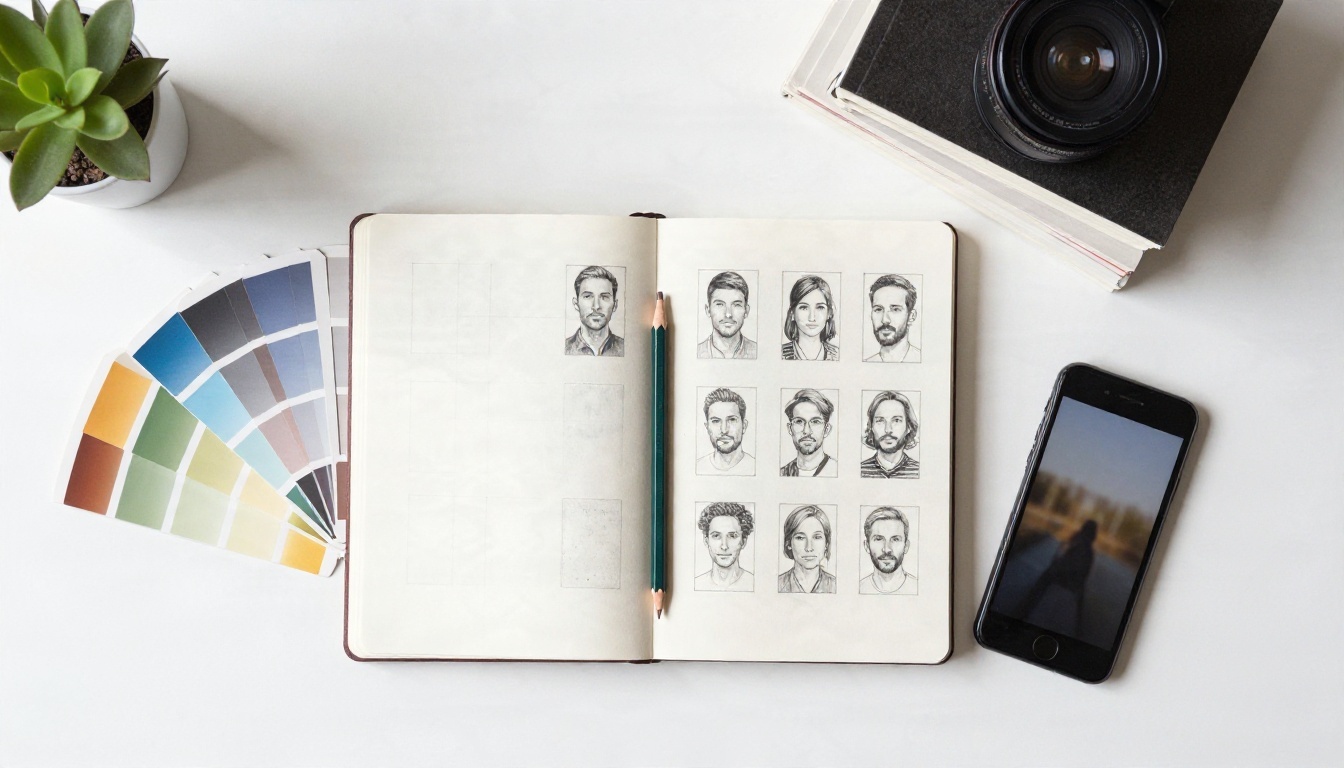
Avant de générer quoi que ce soit, esquissez trois vignettes rapides et réduisez-les à la taille d’un timbre-poste. Sur la page de recherche d’Amazon, les lecteurs décident en un coup d’œil. Une bonne couverture présente un point focal clair, un fort contraste et une zone calme pour le titre.
Demandez ces éléments dans votre prompt :
- Un sujet unique dans le tiers inférieur ou central
- Un ciel, un mur ou du brouillard vides dans le tiers supérieur, pour le titre
- Une palette limitée de deux ou trois couleurs
- Un éclairage et une texture réalistes, comme un grain de pellicule, pour que l’image paraisse une photographie et non un rendu de banque d’images
Utiliser Seedream 4.5 sur PicassoIA
Pour l’art de livre photoréaliste, Seedream 4.5 est un bon choix : il produit des images nettes jusqu’en 4K, ce qui vous donne assez de pixels pour le fichier ebook de 2 560 x 1 600 et pour l’enveloppe d’impression.
- Ouvrez la page du modèle. Rendez-vous sur la page Seedream 4.5 sur PicassoIA.
- Rédigez un prompt de scène. Décrivez le sujet, le décor, l’éclairage, l’objectif et l’ambiance. Exemple : un randonneur solitaire sur une crête brumeuse à l’aube, objectif 50 mm, lumière dorée douce, fin grain de pellicule, ciel vide au-dessus.
- Choisissez un format haut. Sélectionnez une option portrait proche de 1,6:1 pour que le recadrage de l’ebook demande peu de rognage.
- Réglez la résolution la plus élevée disponible. Plus de pixels vous laissent de la marge pour recadrer et prolonger pour l’enveloppe d’impression.
- Générez plusieurs variantes. Produisez au moins quatre images et comparez-les à la taille d’une vignette.
- Enregistrez la meilleure. Conservez le fichier d’origine et notez la date et le prompt.
Si vous voulez un second modèle pour avis, Nano Banana Pro est utile pour retoucher et recadrer un résultat, et Qwen Image 3 est une autre option photoréaliste pour les scènes avec des personnes.
💡 Astuce : générez plusieurs scènes dans le même style pour une série. Les lecteurs reconnaissent une série à une illustration cohérente, et un style commun fait paraître vos fiches liées entre elles.
Corriger la résolution et la typographie
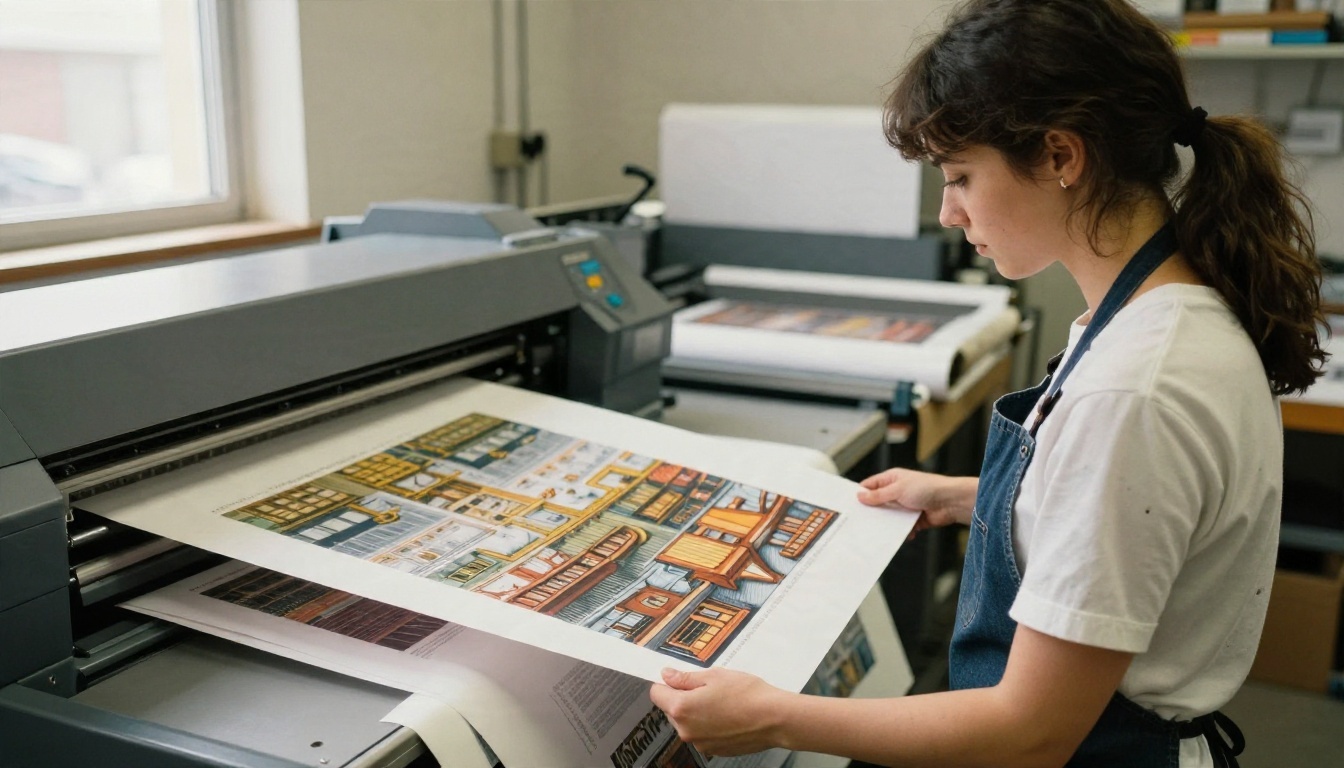
Le résultat brut est rarement le fichier final. Deux étapes rapides le rendent prêt pour l’impression.
Augmenter la résolution pour l’impression
Si votre image n’atteint pas la cible de 300 DPI à la taille d’impression, passez-la dans Real ESRGAN, qui augmente la résolution des images jusqu’à 4x. Passer une image de 1 600 pixels de large à 6 400 pixels laisse une grande marge pour l’exemple 3 879 x 2 775 ci-dessus. Faites-le avant de placer l’illustration dans votre mise en page, puis comparez les bords à 100 % de zoom pour repérer les bavures.
Ajouter le titre de la bonne façon
Pour le lettrage, vous avez deux options :
| Option | Idéale pour | Points de vigilance |
|---|
| Outil de mise en page (Canva, Affinity, InDesign) | Contrôle total des polices et de l’espacement | Demande quelques minutes de préparation |
| Modèle de typographie tel que Ideogram v4 Quality | Concepts rapides avec lettrage intégré | Relisez chaque lettre |
Pour un fichier KDP final, un outil de mise en page est le choix le plus fiable, car vous pouvez exporter les réglages exacts de fond perdu et de tranche.
Liste de contrôle avant import
Parcourez cette liste avant de cliquer sur publier :
L’exemplaire d’épreuve vaut les quelques dollars qu’il coûte. Les écrans brillent et le papier non, donc une image sombre et atmosphérique qui paraît riche sur votre moniteur peut sortir terne à l’impression. Regarder l’objet réel à la lumière du jour vous indique s’il faut éclaircir les tons moyens.
Les erreurs courantes à éviter
Quelques erreurs reviennent sans cesse dans les forums d’auteurs :
- Générer à un ratio carré. Vous rognez alors la moitié de l’image ou vous l’étirez. Partez d’un format haut.
- Ignorer le fond perdu. Une fine bande blanche le long du bord d’un livre imprimé fait amateur.
- Placer le titre trop près du bord. La coupe varie légèrement d’un exemplaire à l’autre.
- Réutiliser le fichier ebook pour l’impression. Il a la mauvaise forme et la mauvaise résolution.
- Oublier de mettre à jour la déclaration lorsque vous remplacez l’illustration plus tard.
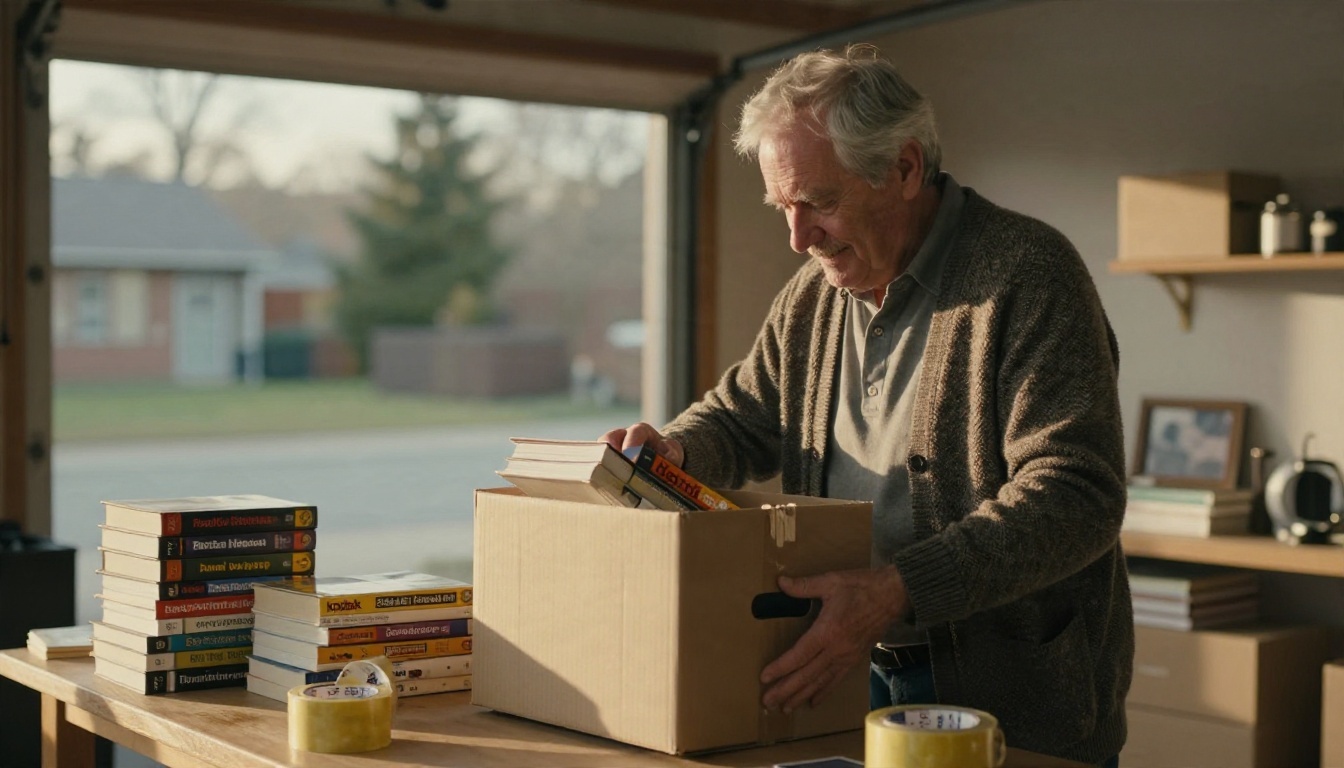
Créez votre propre art de livre sur PicassoIA
Les règles paraissent longues sur le papier, mais le flux de travail est court : générer, augmenter la résolution, ajouter le titre, vérifier les spécifications, déclarer, importer. Vous pouvez exécuter les trois premières étapes en une seule séance sur PicassoIA, avec des modèles photoréalistes comme Seedream 4.5 pour l’image de base et Real ESRGAN pour le nombre de pixels dont votre livre broché a besoin.
Ouvrez PicassoIA, écrivez une scène qui correspond à votre histoire et générez quelques variantes à un ratio haut. Réduisez-les à la taille d’une vignette, choisissez celle qui reste lisible, puis suivez la liste de contrôle ci-dessus. Votre prochaine fiche pourrait être sur Amazon dès cette semaine, avec une illustration autorisée, aux bonnes dimensions et correctement déclarée.
Les détails de la politique et les limites de dimensions changent : confirmez les chiffres sur les pages d’aide actuelles de KDP avant de publier.


