نزّلتَ مقطعًا، وأدخلته في أداة إزالة ترجمة مجانية، وانتظرت ثلاث دقائق، فعاد إليك فيديو فيه شريط رمادي ممسوح مكان النص. أو الأسوأ أن الأداة توقفت عند 94% ولم تكمل أبدًا. يحدث هذا لمعظم من يجرّب أداة إزالة الترجمة النصية بالذكاء الاصطناعي للمرة الأولى، والسبب بسيط: النص ليس طبقة يمكنك إيقافها. إنه مطبوع في البكسلات، وعلى الأداة أن تختلق كل ما كان مخفيًا خلفه.
يستعرض هذا المقال ما ينجح فعلًا. ستتعرف على أنواع الأدوات المجانية الأونلاين التي تستحق وقتك، ولماذا تفشل الإزالة في مقاطع معينة، وقائمة عملية لما تفعله حين لا تعمل أداة إزالة الترجمة، وعدة بدائل تتجنب المشكلة كليًا.
💡 الإجابة السريعة: إذا كانت الترجمة قابلة للتبديل، فأوقفها من قائمة المشغّل أو التصدير. وإذا كانت مدمجة في الصورة، فأنت بحاجة إلى أداة ذكاء اصطناعي من نوع التعديل الموضعي أو نموذج يستطيع محو الكائنات من الفيديو. والقص يعمل فقط إذا كان النص عند الحافة القصوى للإطار.
الترجمة المدمجة مقابل الترجمة المنفصلة
قبل أن ترفع أي شيء، تحقّق من نوع الترجمة التي تتعامل معها. هذه الخطوة الواحدة توفّر وقتًا أكثر من أي أداة.
الترجمة المنفصلة (النوع السهل)
تعيش الترجمة المنفصلة في مسار مستقل، مثل ملف SRT أو تدفّق الترجمة المغلقة أو إعداد في المنصة. الفيديو نفسه لا يتأثر. لإزالتها:
- انقر زر CC في المشغّل وأوقفه.
- في محرّرك، احذف مسار الترجمة قبل التصدير.
- في مشغّل الوسائط، عطّل تدفّق الترجمة من قائمة الصوت والترجمة.
- عند التصدير، ألغِ تحديد الخيار الذي يدمج الترجمات في الصورة.
لا حاجة إلى الذكاء الاصطناعي هنا. إذا طلب منك موقع مالًا لإزالة الترجمة المنفصلة، فأغلق التبويب.
الترجمة المدمجة (النوع الصعب)
الترجمة المدمجة، وتسمى أيضًا الترجمة المطبوعة في الصورة أو الترجمة المفتوحة، جزء من كل إطار. منصات التواصل الاجتماعي وتطبيقات الفيديو القصير وأدوات الترجمة التلقائية تصدّر بهذا الشكل افتراضيًا. ولإزالتها، على الأداة أن تكتشف منطقة النص، وتمحوها، وتعيد بناء الخلفية إطارًا بعد إطار.
| نوع الترجمة | مكانها | طريقة الإزالة | الصعوبة |
|---|
| منفصلة (SRT، مسار CC) | ملف أو تدفّق منفصل | تبديل الإيقاف أو حذف المسار | سهلة جدًا |
| مدمجة، موضع ثابت | مطبوعة في البكسلات | التعديل الموضعي بالذكاء الاصطناعي أو محو الكائن | متوسطة |
| مدمجة، متحركة أو متغيرة | مطبوعة في البكسلات، وتتغير | محو الكائن بالذكاء الاصطناعي مع قناع | صعبة |
| مدمجة، فوق الوجوه أو التفاصيل | مطبوعة في البكسلات | قناع مع تنظيف يدوي | الأصعب |
أدوات مجانية أونلاين تستحق التجربة
تعلن أدوات ويب كثيرة اليوم عن إزالة ترجمة نصية بنقرة واحدة. ومن الأسماء التي تتكرر باستمرار Vmake و Media.io و GhostCut وميزات الترجمة داخل CapCut. وهي تتبع نمطًا متشابهًا، لذا من المفيد أن تعرف ما الذي يعنيه "مجاني" عادةً قبل أن تقضي أمسية كاملة على إحداها.
ما الذي يتضمنه المجاني عادةً
- معاينات قصيرة. تتيح كثير من الأدوات تنزيل الثواني القليلة الأولى فقط دون حساب، ثم تطلب نقاطًا لتصدير المقطع كاملًا.
- حدود الطول والجودة. غالبًا ما تحدّ الخطط المجانية من مدة الفيديو أو تخفض دقة التصدير.
- أوقات انتظار. تنتظر المهام المجانية خلف المهام المدفوعة، لذلك قد يستغرق مقطع مدته 30 ثانية عدة دقائق.
- بلا علامة مائية، أحيانًا. تتخطى قلة من الأدوات العلامة المائية في التصدير المجاني، بينما تضيف غيرها واحدة.
كيف تختار واحدة دون إضاعة الوقت
- جرّب على شريحة مدتها 5 ثوانٍ من فيديوك، لا على الملف كاملًا.
- اختر شريحة ذات الخلفية الأكثر ازدحامًا، فهي الحالة الأصعب.
- افحص النتيجة بملء الشاشة، لا في نافذة معاينة صغيرة.
- شاهد الرقعة أثناء تشغيل الفيديو. الرقعة التي تبدو جيدة في صورة ثابتة قد تومض أثناء الحركة.
- عندها فقط شغّل المقطع كاملًا.
💡 نصيحة: احتفظ بنسخة أصلية من كل ملف. بعض الأدوات تعيد ترميز الفيديو بقوة، ولا يمكنك التراجع عن هذا الضغط لاحقًا.
كيف تعمل إزالة الترجمة بالذكاء الاصطناعي

من الناحية التقنية، تتبع كل أداة إزالة ترجمة تقريبًا ثلاث خطوات. ومعرفتها تجعل الإخفاقات المذكورة لاحقًا في هذا المقال أقل غموضًا.
الخطوة 1: الكشف أو القناع
تحدد الأداة مكان النص. الأدوات التلقائية تفحص البكسلات التي تشبه النص. أما الأدوات اليدوية فتطلب منك رسم مربع أو تلوين قناع فوق المنطقة. والقناع مجرد خريطة بالأبيض والأسود: الأبيض يعني "امحُ هذا"، والأسود يعني "اترك هذا كما هو".
الخطوة 2: التعديل الموضعي
يملأ الذكاء الاصطناعي المنطقة المقنّعة ببكسلات جديدة تطابق المحيط. على جدار عادي أو سماء زرقاء، تكون هذه المهمة سهلة. أما على حشد من الناس أو خط أشجار، فعلى النموذج أن يخمّن كثيرًا.
الخطوة 3: مزج الإطارات عبر الزمن
تفحص الأداة الجيدة الإطارات المجاورة حتى تبقى الرقعة المملوءة ثابتة. أما الأدوات الضعيفة فتعالج كل إطار على حدة، وهذا يسبب الوميض والأشباح والارتعاش عبر الرقعة.
كلما أتقن النموذج الخطوة 3 قلّ ما سيلاحظه مشاهدوك من التعديل. ولهذا تتفوق نماذج الفيديو المتخصصة على التعديل الموضعي البسيط للصور عندما يُطبّق إطارًا بإطار.
أداة إزالة الترجمة لا تعمل؟ إليك الإصلاح
تقع معظم الإخفاقات ضمن أنماط قليلة. اعمل على هذه القائمة بالترتيب.
الرفع لا ينتهي أبدًا
- قلّل حجم الملف. كثير من الأدوات المجانية ترفض الملفات التي تتجاوز بضع مئات من الميغابايت. قصّ المقطع أو خفّض الدقة إلى 1080p.
- حوّل الملف إلى MP4 بترميز H.264. الحاويات والترميزات غير المعتادة، مثل ملفات MOV ذات معدل الإطارات المتغير، تربك أدوات الويب.
- بدّل المتصفح. يتعامل Chrome و Edge عادةً مع الرفع الكبير بشكل أفضل من متصفح الهاتف.
- عطّل الإضافات. تعطّل حاجبات الإعلانات أحيانًا سكربتات الرفع.
الأداة تقول "لم يُكتشف أي نص"
يفشل الكشف التلقائي حين يكون النص مزخرفًا أو ذا حواف أو متحركًا أو شبه شفاف. في هذه الحالة، انتقل إلى القناع اليدوي أو استخدم نموذجًا يقبل فيديو قناع.
تبقى رقعة ضبابية أو ممسوحة
هذه أكثر الشكاوى شيوعًا. الأسباب مرتبة من الأكثر احتمالًا إلى الأقل:
- الخلفية خلف النص مزدحمة، مثل الأوراق الكثيفة أو الحشود أو الأقمشة ذات الأنماط.
- القناع ضيق جدًا، فيبقى مخطط الحروف كهالة باهتة.
- الترجمة تتغير كل ثانية، فلا تجد الأداة خلفية نظيفة كافية تستعيرها.
- الترجمة فوق وجه أو يدين، حيث لا يملك الذكاء الاصطناعي مرجعًا موثوقًا.
إصلاحات تنجح:
- وسّع القناع بضعة بكسلات حتى يغطي التوهج والحافة الخارجية للحروف بالكامل.
- عالج الفيديو في مقاطع أقصر حتى لا يفقد النموذج تتبّع المشهد.
- نفّذ تمريرة ثانية على القسم الممسوح وحده.
- ارفع الدقة بعد الإزالة بأداة رفع الدقة لإخفاء الرقع الناعمة.
تعود الترجمة في بعض الإطارات
يحدث هذا حين يفوّت الكشف إطارًا، مثلًا أثناء تكبير سريع أو انتقال بوميض. اقطع المقطع عند الانتقال، وعالج كل جانب على حدة، ثم ادمجهما لاحقًا.
يختفي الصوت
تُسقط بعض الأدوات مسار الصوت في الوضع المجاني. استخرج الصوت من الأصل أولًا، ثم أعده إلى الفيديو المنظف في أي محرّر.
💡 قاعدة عامة: إذا تركت أداتان مختلفتان ممسحة في المكان نفسه، فالمشكلة في مادتك المصوّرة لا في الأداة. غيّر الطريقة بدلًا من تجربة موقع ثالث.
لماذا تفسد الخلفيات المزدحمة كل شيء
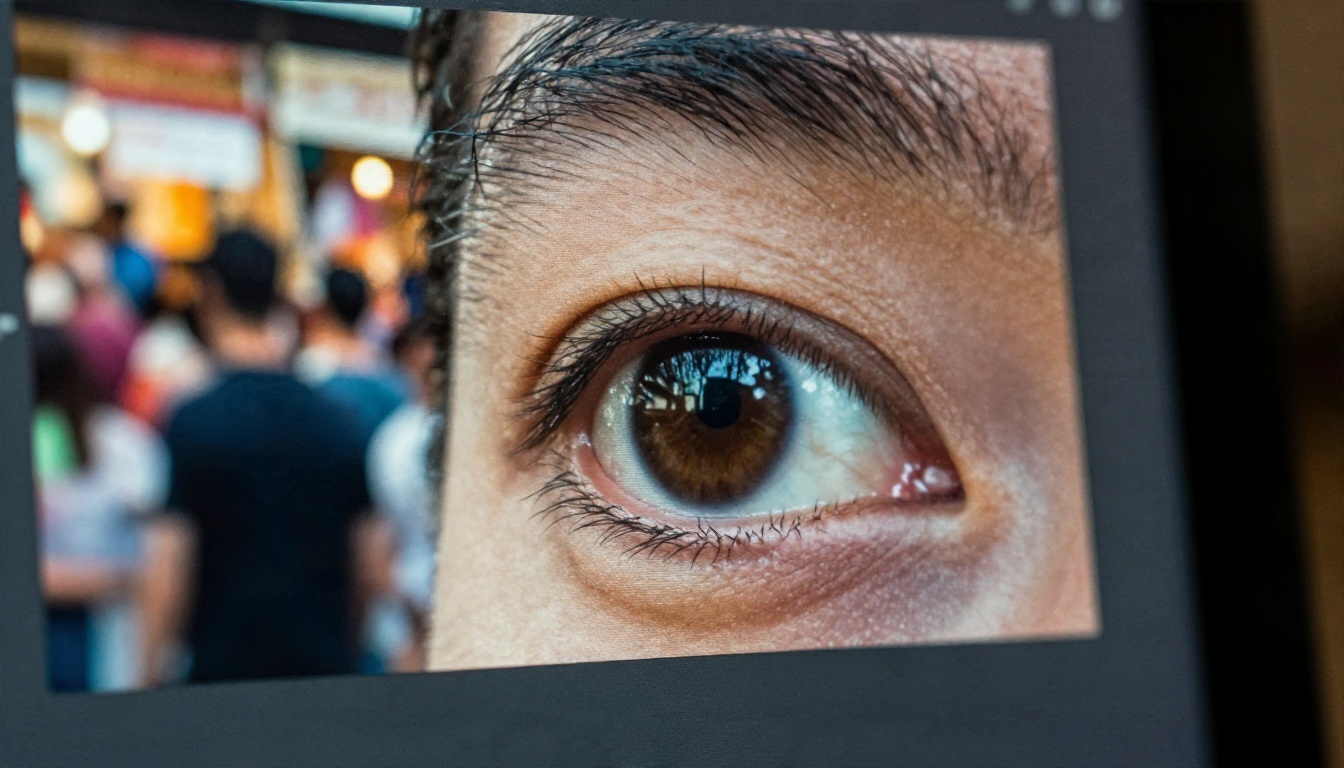
لا يستطيع الذكاء الاصطناعي أن يملأ فراغًا بإقناع إلا إذا رأى ما يكفي مما ينبغي أن يكون هناك. الترجمة فوق سماء صافية تترك فراغًا محاطًا بمزيد من السماء، فالتخمين سهل. أما الترجمة فوق سوق شارع فتترك فراغًا محاطًا بالوجوه والأكشاك واللافتات، ولا شيء في هذا المحيط يخبر النموذج بما ينبغي أن يكون في الفجوة.
| الخلفية | النتيجة المتوقعة | أفضل طريقة |
|---|
| جدار عادي أو سماء أو خلفية استوديو | شبه غير مرئية | أي أداة جيدة |
| بوكيه ناعم أو تدرّج | جيدة جدًا | أي أداة جيدة، مع قناع أوسع قليلًا |
| عشب أو أوراق أو ماء | مقبولة، مع بعض الارتعاش | نموذج محو الفيديو، مقاطع قصيرة |
| حشود أو مشاهد كثيفة النصوص | مرئية في الغالب | قناع مع تنظيف يدوي، أو قص |
| وجوه وأيدٍ | محفوفة بالمخاطر | أعد التصوير، أو أعد التحرير، أو اقص |
إذا كانت ترجمتك فوق مشهد مفصّل، فأمامك خياران صادقان: أن تقبل رقعة صغيرة مرئية، أو أن تختار طريقة بديلة من الأقسام التالية.
بدائل لأداة إزالة الترجمة
أحيانًا لا يكون أفضل حل أداة إزالة أخرى. إليك الخيارات مرتبة بحسب مقدار الجودة التي تحافظ عليها.
الخيار 1: ارجع إلى المصدر
إذا كنت من صنع الفيديو، فأعد تصديره من محرّرك دون ترجمات مدمجة. هذا يعطيك نتيجة مثالية في كل مرة، ويستغرق أقل من دقيقة. احتفظ بنسخة رئيسية خالية من الترجمات لكل ما تنشره.
الخيار 2: اقطع أو أعد التأطير
إذا كان النص في شريط رفيع أعلى الإطار أو أسفله، فاقطعه وكبّر الصورة مجددًا. ستخسر جزءًا من الإطار، ويتقلص مقطع بنسبة 9:16 بسرعة إذا كانت الترجمات كبيرة. ويمكن لأداة مثل Reframe Video تغيير نسبة العرض إلى الارتفاع وملء المساحة الناقصة بالذكاء الاصطناعي، وهذا مفيد حين يجعل القص البسيط الشخص أضيق مما ينبغي.
الخيار 3: ضع عنصرًا تصميميًا فوقه
يمكن لشريط شعار، أو شريط للثلث السفلي، أو شريط مموّه أن يخفي النص القديم. هذا سريع، لكنه يبدو كتغطية ظاهرة ما لم يتناسب مع هويتك البصرية.
الخيار 4: استخدم نموذج ذكاء اصطناعي للفيديو
تفهم نماذج الفيديو الأحدث الحركة، وتستطيع تحرير المادة المصوّرة مباشرة. فبدلًا من أداة إزالة لغرض واحد، تصف ما تريد إزالته أو تقنّعه. على PicassoIA يمكنك تجربة عدة نماذج:
💡 ملاحظة حول الحقوق: لا تُزِل الترجمات إلا من مادة تملكها أو لديك إذن بتحريرها. إزالة النص من عمل شخص آخر وإعادة نشره قد تخالف قواعد المنصات وقانون حقوق النشر.
كيفية استخدام Video Erase Object على PicassoIA
للترجمات المدمجة التي تقع في موضع ثابت، يعد Video Erase Object الخيار الأقرب مباشرة على المنصة. تزوّده بالفيديو وبفيديو قناع يحدد المنطقة المراد محوها، فيعيد لك النموذج مقطعًا نظيفًا. إليك العملية من البداية إلى النهاية.
الخطوة 1: جهّز المقطع
قصّ الفيديو على الجزء الذي تحتاجه. يقبل النموذج مقاطع تصل إلى 5 ثوانٍ، أو يمكنك تفعيل Auto Trim لقص الملفات الأطول تلقائيًا إلى أول 5 ثوانٍ. وإذا احتجت أكثر من ذلك، فقسّم الفيديو إلى أجزاء مدة كل منها 5 ثوانٍ وعالجها واحدًا تلو الآخر.
الخطوة 2: أنشئ فيديو القناع
القناع فيديو بالطول والحجم نفسيهما لمقطعك. اجعل منطقة الترجمة بيضاء وكل ما عداها أسود. في أي محرّر، أضف مستطيلًا أبيض فوق شريط الترجمة على خلفية سوداء، ثم صدّره. واجعل المستطيل أكبر قليلًا من النص حتى يشمل الحافة الخارجية وأي ظل.
الخطوة 3: ارفع واضبط الخيارات
- افتح صفحة النموذج وأضف ملف الفيديو في حقل رابط الفيديو.
- أضف فيديو القناع في حقل رابط القناع.
- أبقِ Preserve Audio مفعّلًا حتى يبقى صوتك سليمًا.
- اختر صيغة الإخراج. MP4 بترميز H.264 يعمل تقريبًا على كل الأجهزة. اختر H.265 للملفات الأصغر، أو ProRes إذا كنت تنوي مواصلة التحرير.
الخطوة 4: شغّل وراجع
ابدأ المهمة، ثم شاهد النتيجة بملء الشاشة وفي الحركة. افحص حواف المنطقة المملوءة وابحث عن الوميض. وإذا بدت الرقعة ناعمة، فوسّع القناع قليلًا وأعد التشغيل.
الخطوة 5: صقل المخرجات
قد يبدو المقطع ناعمًا قليلًا بعد ملء كثيف. شغّل النتيجة عبر Video Upscale للحصول على تصدير نهائي أوضح، أو استخدم Video Increase Resolution إذا احتجت عدد بكسلات أعلى. وUpscale v1 خيار آخر للإخراج بدقة 4K.
| الإعداد | القيمة الموصى بها | السبب |
|---|
| Preserve Audio | مفعّل | يحافظ على صوتك الأصلي |
| Auto Trim | مفعّل للملفات الطويلة | يمنع رفض المقاطع التي تتجاوز 5 ثوانٍ |
| Output format | MP4 H.264 | يعمل على كل منصة |
| Mask size | منطقة النص مع هامش صغير | يزيل الحواف والتوهج |
القص مقابل القناع مقابل إعادة التوليد
لست متأكدًا أي مسار يناسب مقطعك؟ استخدم قائمة القرار هذه.
- النص في شريط رفيع عند الحافة والموضوع في المنتصف: اقطع.
- النص في منتصف الإطار فوق خلفية ناعمة: قنّع وامحُ.
- النص فوق وجه أو حشد أو حركة سريعة: أعد التحرير من المصدر، أو اقبل القص.
- تحتاج الفكرة البصرية فقط لا المقطع بعينه: أعد توليد المشهد بنموذج فيديو.
- المنصة أدرجت ترجمات في مقطع صنعته أنت: أعد التصدير من مشروعك الأصلي.
| الطريقة | السرعة | الجودة | خسارة الجودة |
|---|
| إيقاف الترجمات المنفصلة | ثوانٍ | مثالية | لا شيء |
| إعادة التصدير من المصدر | دقائق | مثالية | لا شيء |
| القص والتكبير | دقائق | جيدة | إطار أصغر، وبعض النعومة |
| القناع والمحو بالذكاء الاصطناعي | دقائق | جيدة إلى جيدة جدًا | قد تظهر رقعة في المشاهد المزدحمة |
| أداة إزالة مجانية بنقرة واحدة | دقائق إلى ساعات | متفاوتة | غالبًا ممسحة، وقد تفرض حدودًا |
| تحرير الفيديو بالنص | دقائق | تتفاوت حسب المقطع | قد تتغير تفاصيل أخرى |
نصائح لنتائج أنظف
بضع عادات تجعل كل عملية إزالة تبدو أفضل، أيًا كانت الأداة التي تختارها.
قبل المعالجة
- اعمل من أعلى ملف جودة لديك. تربك آثار الضغط الكشفَ والملء.
- لاحظ مكان النص. الترجمات الثابتة أسهل بكثير من تلك التي تتنقل في الإطار.
- قصّ عند تغييرات المشهد. المشهد الجديد يعني خلفية جديدة، والنماذج تتعامل مع مشهد واحد في كل مرة بثبات أكبر.
أثناء المعالجة
- ابدأ صغيرًا. جرّب خمس ثوانٍ قبل أن تلتزم بفيديو مدته عشر دقائق.
- قنّع بسخاء. هامش إضافي حول النص يكلّف القليل ويخفي الحواف.
- احتفظ بالصوت منفصلًا كنسخة احتياطية.
بعد المعالجة
- شاهد النتيجة مرتين: مرة بالسرعة العادية، ومرة إطارًا بإطار حول الرقعة.
- أضف حبيبات فيلم خفيفة فوق المنطقة المُصلحة لإخفاء الفرق في الملمس. لمسة خفيفة من الحبيبات تجعل الرقعة المملوءة تندمج مع بقية الإطار.
- ارفع الدقة في النهاية، لا في البداية، حتى تُحسّن أداة الرفع صورة نظيفة لا النص.
- صدّر مرة واحدة. كل إعادة ترميز إضافية تكلّف قدرًا أكبر من الجودة.
أخطاء شائعة يجب تجنّبها
- تشغيل فيديو كامل الطول قبل تجربة عينة قصيرة.
- استخدام قناع يطابق أشكال الحروف تمامًا.
- الحكم على النتيجة من إطار ثابت بدلًا من تشغيلها.
- الوثوق بأداة تعيد الضبابية نفسها على كل مقطع.
- الكتابة فوق نسختك الوحيدة من الملف الأصلي.
جرّبها على مقاطعك
لا يلزم أن تُنهي الترجمات المدمجة العنيدة مشروعك.. ابدأ بأبسط حل، وهو التبديل أو إعادة التصدير. وإذا لم يكن ذلك ممكنًا، فجرّب شريحة قصيرة في أداة مجانية، وحين تترك ممسحة، انتقل إلى نموذج قائم على القناع مثل Video Erase Object للحصول على نتائج أكثر ثباتًا. ثم صقل المخرجات عبر Video Upscale وستحصل على مقطع يبدو وكأنه لم يحمل نصًا أبدًا.
افتح PicassoIA، وارفع مقطع اختبار مدته خمس ثوانٍ، وانظر كيف تقارن النتيجة بأداتك الحالية. ويمكنك أيضًا تصفح كل نماذج تحرير الفيديو ورفع الدقة والتوليد على picassoia.com/en/all-models، واختر النموذج الذي يناسب مادتك المصوّرة.


