आपने एक क्लिप डाउनलोड की, उसे एक मुफ़्त कैप्शन रिमूवर में डाला, तीन मिनट इंतज़ार किया, और एक ऐसा वीडियो मिला जिसमें टेक्स्ट वाली जगह पर एक धुंधली भूरी पट्टी है। या इससे भी बुरा, टूल 94% पर अटक गया और कभी पूरा नहीं हुआ। AI कैप्शन रिमूवर पहली बार आज़माने वाले लगभग हर व्यक्ति के साथ ऐसा होता है, और कारण सीधा है: टेक्स्ट कोई ऐसी परत नहीं है जिसे आप बंद कर सकें। वह पिक्सेल में ही बैठा होता है, और टूल को वह हिस्सा दोबारा गढ़ना पड़ता है जो उसके नीचे छिपा था।
यह लेख बताता है कि असल में क्या काम करता है। आप देखेंगे कि कौन-से प्रकार के मुफ़्त ऑनलाइन टूल आपका समय लगाने लायक हैं, कुछ क्लिप पर हटाना क्यों विफल होता है, जब आपका कैप्शन रिमूवर काम न कर रहा हो तब के लिए एक व्यावहारिक चेकलिस्ट, और ऐसे कई विकल्प जो समस्या को पूरी तरह टाल देते हैं।
💡 त्वरित जवाब: अगर कैप्शन टॉगल करने लायक हैं, तो उन्हें प्लेयर या एक्सपोर्ट मेनू में बंद कर दें। अगर वे बर्न-इन हैं, तो आपको इनपेंटिंग शैली का AI टूल या ऐसा मॉडल चाहिए जो वीडियो से ऑब्जेक्ट मिटा सके। क्रॉपिंग तभी काम करती है जब टेक्स्ट फ़्रेम के बिलकुल किनारे पर हो।
हार्डकोडेड बनाम सॉफ़्ट कैप्शन
कुछ भी अपलोड करने से पहले जाँच लें कि आपके पास किस प्रकार का कैप्शन है। यह एक कदम किसी भी टूल से ज़्यादा समय बचाता है।
सॉफ़्ट कैप्शन (आसान वाले)
सॉफ़्ट कैप्शन एक अलग ट्रैक में रहते हैं, जैसे SRT फ़ाइल, क्लोज़्ड कैप्शन स्ट्रीम, या प्लेटफ़ॉर्म की सेटिंग। वीडियो खुद अछूता रहता है। इन्हें हटाने के लिए:
- प्लेयर में CC बटन पर क्लिक करके उसे बंद करें।
- अपने एडिटर में एक्सपोर्ट से पहले सबटाइटल ट्रैक हटा दें।
- मीडिया प्लेयर पर ऑडियो और सबटाइटल मेनू में सबटाइटल स्ट्रीम बंद करें।
- एक्सपोर्ट करते समय वह विकल्प अनचेक करें जो कैप्शन को तस्वीर में बर्न करता है।
यहाँ AI की ज़रूरत नहीं है। अगर कोई साइट सॉफ़्ट कैप्शन हटाने के लिए पैसे माँगे, तो टैब बंद कर दें।
हार्डकोडेड कैप्शन (कठिन वाले)
हार्डकोडेड कैप्शन, जिन्हें बर्न-इन या ओपन कैप्शन भी कहते हैं, हर फ़्रेम का हिस्सा होते हैं। सोशल प्लेटफ़ॉर्म, शॉर्ट वीडियो ऐप और ऑटो कैप्शन एडिटर डिफ़ॉल्ट रूप से इसी तरीके से एक्सपोर्ट करते हैं। इन्हें हटाने के लिए टूल को टेक्स्ट वाला क्षेत्र पहचानना होता है, उसे मिटाना होता है, और हर फ़्रेम पर बैकग्राउंड दोबारा बनाना होता है।
| कैप्शन का प्रकार | यह कहाँ रहता है | हटाने का तरीका | कठिनाई |
|---|
| सॉफ़्ट (SRT, CC ट्रैक) | अलग फ़ाइल या स्ट्रीम में | टॉगल बंद करें या ट्रैक हटाएँ | बहुत आसान |
| हार्डकोडेड, स्थिर स्थिति | पिक्सेल में बर्न | AI इनपेंटिंग या ऑब्जेक्ट इरेज़ | मध्यम |
| हार्डकोडेड, चलते या एनिमेटेड | पिक्सेल में बर्न, बदलते हुए | मास्क के साथ AI ऑब्जेक्ट इरेज़ | कठिन |
| हार्डकोडेड, चेहरों या बारीक हिस्सों पर | पिक्सेल में बर्न | मास्क और फिर मैनुअल सफ़ाई | सबसे कठिन |
मुफ़्त ऑनलाइन टूल जो आज़माने लायक हैं
अब कई वेब टूल एक क्लिक वाला सबटाइटल या कैप्शन रिमूवर होने का दावा करते हैं। जो नाम बार-बार सामने आते हैं उनमें Vmake, Media.io, GhostCut और CapCut के भीतर के कैप्शन फ़ीचर शामिल हैं। इनका ढाँचा लगभग एक-सा होता है, इसलिए किसी एक पर शाम बिताने से पहले यह जानना मददगार है कि "मुफ़्त" का आम तौर पर मतलब क्या होता है।
मुफ़्त में आम तौर पर क्या मिलता है
- छोटे प्रीव्यू। कई टूल बिना अकाउंट के सिर्फ़ शुरुआती कुछ सेकंड डाउनलोड करने देते हैं, और पूरी क्लिप एक्सपोर्ट करने के लिए क्रेडिट माँगते हैं।
- लंबाई और क्वालिटी की सीमाएँ। मुफ़्त टियर अक्सर वीडियो की अवधि सीमित करते हैं या एक्सपोर्ट रिज़ोल्यूशन घटा देते हैं।
- कतार का समय। मुफ़्त जॉब भुगतान वाली जॉब के पीछे इंतज़ार करते हैं, इसलिए 30 सेकंड की क्लिप में कई मिनट लग सकते हैं।
- कभी-कभी कोई वॉटरमार्क नहीं। कुछ टूल मुफ़्त एक्सपोर्ट पर वॉटरमार्क नहीं लगाते, जबकि कुछ लगा देते हैं।
बिना समय गँवाए एक चुनें
- पूरी फ़ाइल की जगह अपने वीडियो के 5 सेकंड के हिस्से से टेस्ट करें।
- वह हिस्सा चुनें जिसकी बैकग्राउंड सबसे व्यस्त हो, क्योंकि वही सबसे कठिन स्थिति है।
- नतीजा छोटी प्रीव्यू विंडो में नहीं, फ़ुल स्क्रीन पर जाँचें।
- पैच को वीडियो चलते हुए देखें। जो पैच स्थिर तस्वीर में ठीक लगता है, वह गति में झिलमिला सकता है।
- तभी पूरी क्लिप चलाएँ।
💡 टिप: हर फ़ाइल की एक मूल कॉपी रखें। कुछ टूल वीडियो को भारी तौर पर री-एन्कोड कर देते हैं, और उस कंप्रेशन को बाद में पलटा नहीं जा सकता।
AI कैप्शन हटाना कैसे काम करता है
अंदर से देखें तो लगभग हर कैप्शन रिमूवर तीन चरणों पर चलता है। इन्हें समझ लेने से आगे के लेख में बताई गई विफलताएँ कम रहस्यमयी लगेंगी।
चरण 1: पहचान या मास्किंग
टूल पता लगाता है कि टेक्स्ट कहाँ है। स्वचालित टूल टेक्स्ट जैसे आकार वाले पिक्सेल खोजते हैं। मैनुअल टूल आपसे उस क्षेत्र पर बॉक्स खींचने या मास्क पेंट करने को कहते हैं। मास्क बस एक काला-सफ़ेद नक्शा है: सफ़ेद का मतलब है "इसे मिटाओ", काले का मतलब है "इसे छोड़ दो"।
चरण 2: इनपेंटिंग
AI मास्क वाले क्षेत्र को आसपास से मेल खाते नए पिक्सेल से भरता है। सादी दीवार या नीले आसमान पर यह आसान है। भीड़ या पेड़ों की कतार पर मॉडल को बहुत कुछ अनुमान लगाना पड़ता है।
चरण 3: टेम्पोरल ब्लेंडिंग
एक अच्छा टूल पास के फ़्रेम जाँचता है, ताकि भरा हुआ पैच स्थिर रहे। कमज़ोर टूल हर फ़्रेम को अकेले प्रोसेस करते हैं, जिससे पैच में फ़्लिकर, घोस्टिंग और झिलमिलाहट आती है।
मॉडल चरण 3 को जितनी अच्छी तरह संभालेगा, दर्शकों को एडिट उतना ही कम दिखेगा। इसीलिए समर्पित वीडियो मॉडल, फ़्रेम-दर-फ़्रेम लागू किए गए साधारण इमेज इनपेंटिंग से बेहतर साबित होते हैं।
कैप्शन रिमूवर काम नहीं कर रहा? इसे ठीक करें
ज़्यादातर विफलताएँ कुछ गिने-चुने पैटर्न में आती हैं। इस सूची पर क्रम से काम करें।
अपलोड कभी पूरा नहीं होता
- फ़ाइल छोटी करें। कई मुफ़्त टूल कुछ सौ मेगाबाइट से बड़ी फ़ाइलें अस्वीकार कर देते हैं। क्लिप काटें या रिज़ोल्यूशन घटाकर 1080p करें।
- H.264 के साथ MP4 में बदलें। अजीब कंटेनर और कोडेक, जैसे वेरिएबल फ़्रेम रेट वाली MOV फ़ाइलें, वेब टूल को गड़बड़ा देती हैं।
- ब्राउज़र बदलें। Chrome और Edge आम तौर पर फ़ोन ब्राउज़र से बड़े अपलोड बेहतर संभालते हैं।
- एक्सटेंशन बंद करें। Ad blocker कभी-कभी अपलोड स्क्रिप्ट तोड़ देते हैं।
टूल कहता है "कोई कैप्शन नहीं मिला"
स्वचालित पहचान तब विफल होती है जब टेक्स्ट स्टाइलिश, आउटलाइन वाला, एनिमेटेड या अर्ध-पारदर्शी हो। ऐसे में मैनुअल मास्किंग पर जाएँ, या ऐसा मॉडल इस्तेमाल करें जो मास्क वीडियो स्वीकार करता हो।
धुंधला या धब्बेदार पैच बचा रहता है
यही सबसे आम शिकायत है। कारण सबसे संभावित से कम संभावित क्रम में:
- टेक्स्ट के पीछे की बैकग्राउंड व्यस्त है, जैसे पत्तियाँ, भीड़ या प्रिंट वाला कपड़ा।
- मास्क बहुत तंग है, इसलिए अक्षरों की आउटलाइन हल्के हेलो के रूप में बच जाती है।
- कैप्शन हर सेकंड बदलते हैं, इसलिए टूल के पास उधार लेने के लिए साफ़ बैकग्राउंड कम है।
- कैप्शन चेहरे या हाथों पर हैं, जहाँ AI के पास कोई भरोसेमंद संदर्भ नहीं होता।
काम करने वाले सुधार:
- मास्क को कुछ पिक्सेल बढ़ाएँ ताकि वह अक्षरों की चमक और आउटलाइन को पूरी तरह ढक ले।
- वीडियो को छोटे हिस्सों में प्रोसेस करें, ताकि मॉडल ट्रैक न खोए।
- सिर्फ़ धब्बेदार हिस्से पर दूसरा पास चलाएँ।
- धब्बेदार पैच छिपाने के लिए हटाने के बाद वीडियो अपस्केलर से अपस्केल करें।
कुछ फ़्रेम में कैप्शन वापस आ जाते हैं
ऐसा तब होता है जब पहचान कोई फ़्रेम छोड़ देती है, जैसे तेज़ ज़ूम या फ़्लैश ट्रांज़िशन के दौरान। ट्रांज़िशन पर क्लिप काटें, दोनों हिस्सों को अलग-अलग प्रोसेस करें और बाद में जोड़ दें।
ऑडियो गायब हो जाता है
कुछ टूल मुफ़्त मोड में ऑडियो ट्रैक हटा देते हैं। पहले मूल फ़ाइल से ऑडियो निकाल लें, फिर किसी भी एडिटर में उसे साफ़ किए गए वीडियो पर वापस डाल दें।
💡 मोटा नियम: अगर दो अलग-अलग टूल एक ही जगह पर धब्बा छोड़ें, तो समस्या आपके फ़ुटेज में है, टूल में नहीं। तीसरी साइट आज़माने के बजाय तरीका बदलें।
व्यस्त बैकग्राउंड सब कुछ क्यों बिगाड़ देती है
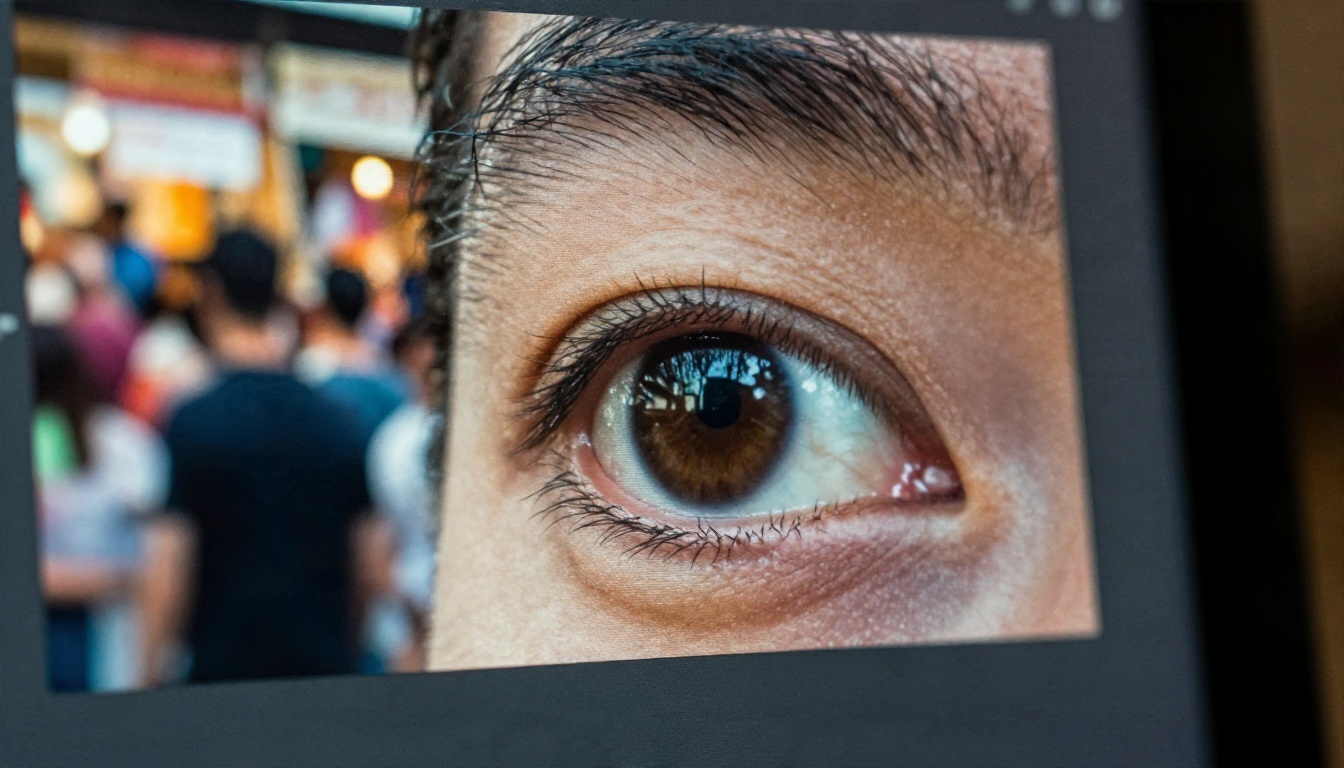
AI किसी छेद को भरोसेमंद तरीके से तभी भर सकता है जब उसने वहाँ क्या होना चाहिए, इसके काफ़ी उदाहरण देखे हों। साफ़ आसमान पर फैला कैप्शन ऐसा छेद छोड़ता है जिसके चारों ओर और आसमान है, इसलिए अनुमान आसान है। सड़क बाज़ार पर फैला कैप्शन ऐसा छेद छोड़ता है जिसके चारों ओर चेहरे, दुकानें और बोर्ड हैं, और उस आसपास में कुछ भी मॉडल को नहीं बताता कि उस खाली जगह में क्या होना चाहिए।
| बैकग्राउंड | आप किस नतीजे की उम्मीद कर सकते हैं | सबसे अच्छा तरीका |
|---|
| सादी दीवार, आसमान, स्टूडियो बैकड्रॉप | लगभग अदृश्य | कोई भी अच्छा टूल |
| हल्का बोकेह या ग्रेडिएंट | बहुत अच्छा | कोई भी अच्छा टूल, मास्क थोड़ा चौड़ा रखें |
| घास, पत्तियाँ, पानी | ठीक-ठाक, कुछ झिलमिलाहट | वीडियो इरेज़ मॉडल, छोटे हिस्से |
| भीड़, टेक्स्ट से भरे दृश्य | अक्सर दिखाई देता है | मास्क और मैनुअल सफ़ाई, या क्रॉप |
| चेहरे और हाथ | जोखिम भरा | दोबारा शूट करें, दोबारा एडिट करें, या क्रॉप करें |
अगर आपका कैप्शन किसी विस्तृत दृश्य पर है, तो आपके पास दो व्यावहारिक विकल्प हैं: थोड़ा दिखने वाला पैच स्वीकार करें, या अगले खंडों के किसी वैकल्पिक तरीके को चुनें।
कैप्शन रिमूवर के विकल्प
कई बार सबसे अच्छा समाधान कोई और रिमूवर नहीं होता। यहाँ विकल्प इस क्रम में हैं कि आप कितनी क्वालिटी बचाते हैं।
विकल्प 1: मूल स्रोत पर लौटें
अगर वीडियो आपने बनाया है, तो अपने एडिटर से बिना बर्न-इन कैप्शन के उसे दोबारा एक्सपोर्ट करें। इससे हर बार पूरा नतीजा मिलता है और इसमें एक मिनट से कम लगता है। जो भी प्रकाशित करें, उसका बिना कैप्शन वाला मास्टर रखें।
विकल्प 2: क्रॉप या रीफ़्रेम करें
अगर टेक्स्ट ऊपर या नीचे की पतली पट्टी में है, तो उसे क्रॉप करें और तस्वीर को वापस बड़ा करें। फ़्रेम का कुछ हिस्सा जाता है, और अगर कैप्शन बड़े हों तो 9:16 क्लिप तेज़ी से सिकुड़ जाती है। Reframe Video जैसा टूल आस्पेक्ट रेशियो बदल सकता है और AI से खाली हिस्सा भर सकता है, जो तब उपयोगी है जब सिर्फ़ क्रॉप से सब्जेक्ट बहुत तंग हो जाए।
विकल्प 3: उस पर डिज़ाइन एलिमेंट रखें
लोगो बार, लोअर थर्ड ग्राफ़िक या धुंधली पट्टी पुराने टेक्स्ट को छिपा सकती है। यह जल्दी होता है, पर जब तक यह आपकी ब्रैंडिंग से न मिले, यह कवर-अप जैसा लगता है।
विकल्प 4: वीडियो AI मॉडल इस्तेमाल करें
नए वीडियो मॉडल मोशन समझते हैं और फ़ुटेज को सीधे एडिट कर सकते हैं। किसी एक काम वाले रिमूवर की जगह आप बताते या मास्क करते हैं कि क्या हटाना है। PicassoIA पर आप कई आज़मा सकते हैं:
- Video Erase Object मास्क वाले क्षेत्र को हटाता है और भरे हिस्से को फ़्रेम-दर-फ़्रेम स्थिर रखता है।
- P Video Edit सादे टेक्स्ट प्रॉम्प्ट से क्लिप एडिट करता है।
- Lucy Edit 2 फ़ुटेज में टेक्स्ट-आधारित बदलाव संभालता है।
- Wan 2.7 Videoedit टेक्स्ट निर्देश से वीडियो एडिट करता है।
- Kling o1 टेक्स्ट विवरण के आधार पर वीडियो फिर से लिखता है।
- Aleph 2 आपको एक फ़्रेम एडिट करने देता है और वह बदलाव पूरे वीडियो में पहुँचा देता है।
- LTX 2 Retake क्लिप के चुने हुए हिस्से को फिर से जनरेट करता है।
💡 अधिकार पर नोट: सिर्फ़ उन्हीं फ़ुटेज से कैप्शन हटाएँ जो आपकी हैं या जिन्हें एडिट करने की अनुमति आपके पास है। किसी और के काम से टेक्स्ट हटाकर उसे दोबारा पोस्ट करना प्लेटफ़ॉर्म नियमों और कॉपीराइट कानून का उल्लंघन कर सकता है।
PicassoIA पर Video Erase Object कैसे इस्तेमाल करें
एक तय जगह पर बैठे बर्न-इन कैप्शन के लिए, Video Erase Object प्लेटफ़ॉर्म पर सबसे सीधा मेल है। आप वीडियो और एक मास्क वीडियो देते हैं जो मिटाए जाने वाला क्षेत्र चिह्नित करता है, और मॉडल एक साफ़ क्लिप लौटाता है। शुरू से अंत तक की प्रक्रिया यह रही।
चरण 1: क्लिप तैयार करें
अपने वीडियो को उस हिस्से तक काटें जिसकी आपको ज़रूरत है। मॉडल 5 सेकंड तक की क्लिप स्वीकार करता है, या आप लंबी फ़ाइलों को अपने-आप पहले 5 सेकंड तक काटने के लिए Auto Trim चालू कर सकते हैं। ज़्यादा चाहिए तो वीडियो को 5 सेकंड के टुकड़ों में बाँटें और एक-एक करके प्रोसेस करें।
चरण 2: मास्क वीडियो बनाएँ
मास्क आपकी क्लिप जितनी लंबाई और आकार का वीडियो होता है। कैप्शन वाले क्षेत्र को सफ़ेद और बाकी सब को काला बनाएँ। किसी भी एडिटर में काली बैकग्राउंड पर कैप्शन की पट्टी के ऊपर एक सफ़ेद आयत जोड़ें और एक्सपोर्ट करें। आयत को टेक्स्ट से थोड़ा बड़ा रखें, ताकि आउटलाइन और कोई शैडो भी शामिल हो जाए।
चरण 3: अपलोड करें और विकल्प सेट करें
- मॉडल पेज खोलें और वीडियो फ़ाइल वीडियो URL फ़ील्ड में डालें।
- मास्क वीडियो मास्क URL फ़ील्ड में डालें।
- Preserve Audio चालू रखें, ताकि आपका ऑडियो बना रहे।
- आउटपुट फ़ॉर्मेट चुनें। H.264 के साथ MP4 लगभग हर जगह चलता है। छोटी फ़ाइलों के लिए H.265 चुनें, या अगर आप आगे एडिट करना चाहते हैं तो ProRes।
चरण 4: चलाएँ और जाँचें
जॉब शुरू करें, फिर नतीजा फ़ुल स्क्रीन पर और गति में देखें। भरे हुए हिस्से के किनारे जाँचें और फ़्लिकर देखें। अगर पैच नरम लगे, तो मास्क को थोड़ा चौड़ा करें और दोबारा चलाएँ।
चरण 5: आउटपुट को निखारें
भारी फ़िल के बाद फ़ुटेज थोड़ा नरम लग सकता है। साफ़ अंतिम एक्सपोर्ट के लिए नतीजे को Video Upscale से चलाएँ, या अगर ज़्यादा पिक्सल संख्या चाहिए तो Video Increase Resolution इस्तेमाल करें। 4K आउटपुट के लिए Upscale v1 एक और विकल्प है।
| सेटिंग | सुझाया गया मान | क्यों |
|---|
| Preserve Audio | चालू | आपका मूल ऑडियो बना रहता है |
| Auto Trim | लंबी फ़ाइलों के लिए चालू | 5 सेकंड से लंबी क्लिप के अस्वीकार होने से बचाता है |
| आउटपुट फ़ॉर्मेट | MP4 H.264 | हर प्लेटफ़ॉर्म पर चलता है |
| मास्क का आकार | टेक्स्ट क्षेत्र और थोड़ा हाशिया | आउटलाइन और चमक हटाता है |
क्रॉप बनाम मास्क बनाम दोबारा जनरेट
पता नहीं आपकी क्लिप पर कौन-सा रास्ता ठीक बैठता है? यह निर्णय सूची इस्तेमाल करें।
- टेक्स्ट किनारे की पतली पट्टी में है और सब्जेक्ट बीच में है: क्रॉप करें।
- टेक्स्ट बीच के फ़्रेम में है और बैकग्राउंड चिकनी है: मास्क करके मिटाएँ।
- टेक्स्ट चेहरे, भीड़ या तेज़ एक्शन पर है: स्रोत से दोबारा एडिट करें, या क्रॉप स्वीकार करें।
- आपको सिर्फ़ दृश्य का विचार चाहिए, ठीक वही क्लिप नहीं: किसी वीडियो मॉडल से दृश्य दोबारा जनरेट करें।
- प्लेटफ़ॉर्म ने आपकी बनाई रील पर कैप्शन बर्न कर दिए: अपने मूल प्रोजेक्ट से दोबारा एक्सपोर्ट करें।
| तरीका | गति | क्वालिटी | क्वालिटी में नुकसान |
|---|
| सॉफ़्ट कैप्शन टॉगल बंद करें | सेकंड | एकदम सही | कोई नहीं |
| स्रोत से दोबारा एक्सपोर्ट | मिनट | एकदम सही | कोई नहीं |
| क्रॉप और स्केल | मिनट | अच्छी | छोटा फ़्रेम, कुछ नरमी |
| AI से मास्क और इरेज़ | मिनट | अच्छी से बहुत अच्छी | भीड़ वाले दृश्यों पर संभावित पैच |
| मुफ़्त एक-क्लिक रिमूवर | मिनट से घंटे | अलग-अलग | अक्सर धब्बे, कुछ सीमाएँ लग सकती हैं |
| टेक्स्ट-आधारित वीडियो एडिट | मिनट | क्लिप पर निर्भर | अन्य विवरण बदल सकते हैं |
बेहतर नतीजों के लिए सुझाव
कुछ आदतें हर हटाने को बेहतर बना देती हैं, चाहे आप कोई भी टूल चुनें।
प्रोसेस करने से पहले
- सबसे अच्छी क्वालिटी की फ़ाइल से काम करें। कंप्रेशन आर्टिफ़ैक्ट पहचान और भराई दोनों को भ्रमित करते हैं।
- नोट करें कि टेक्स्ट कहाँ है। स्थिर कैप्शन उन कैप्शन से कहीं आसान होते हैं जो फ़्रेम में इधर-उधर उछलते हैं।
- सीन बदलने पर काटें। नया सीन मतलब नई बैकग्राउंड, और मॉडल एक समय में एक सीन ज़्यादा भरोसेमंद ढंग से संभालते हैं।
प्रोसेस करते समय
- छोटे से शुरू करें। दस मिनट का वीडियो चलाने से पहले पाँच सेकंड टेस्ट करें।
- उदार मास्क रखें। टेक्स्ट के चारों ओर थोड़ा अतिरिक्त हाशिया लगभग कुछ नहीं बिगाड़ता, और आउटलाइन छिपा देता है।
- ऑडियो अलग रखें, बैकअप के तौर पर।
प्रोसेस के बाद
- दो बार देखें: एक बार सामान्य गति में, एक बार पैच के आसपास फ़्रेम-दर-फ़्रेम।
- मरम्मत किए गए हिस्से पर हल्का फ़िल्म ग्रेन जोड़ें ताकि बनावट का फ़र्क छिपे। थोड़ा-सा ग्रेन भरे हुए पैच को बाकी फ़्रेम में घुलने देता है।
- अपस्केल सबसे आख़िर में करें, पहले नहीं, ताकि अपस्केलर साफ़ इमेज को शार्प करे, टेक्स्ट को नहीं।
- एक बार ही एक्सपोर्ट करें। हर अतिरिक्त री-एन्कोड थोड़ी और क्वालिटी खर्च करता है।
बचने वाली आम गलतियाँ
- छोटे नमूने का टेस्ट किए बिना पूरी लंबाई का वीडियो चलाना।
- ऐसा मास्क इस्तेमाल करना जो अक्षरों के आकार से ठीक मेल खाता हो।
- प्लेबैक में देखने के बजाय किसी स्थिर फ़्रेम से नतीजे का फ़ैसला करना।
- ऐसे टूल पर भरोसा करना जो हर क्लिप पर एक-सा धुंधलापन लौटाए।
- अपनी इकलौती मूल फ़ाइल को ओवरराइट कर देना।
अपनी क्लिप पर आज़माएँ
ज़िद्दी बर्न-इन कैप्शन से किसी प्रोजेक्ट का अंत होना ज़रूरी नहीं है। सबसे सरल समाधान से शुरू करें, टॉगल या दोबारा एक्सपोर्ट। अगर वह संभव न हो, तो किसी मुफ़्त टूल में छोटा हिस्सा टेस्ट करें, और जब वह धब्बा छोड़े, तो ज़्यादा स्थिर नतीजों के लिए Video Erase Object जैसे मास्क आधारित मॉडल पर जाएँ। Video Upscale से एक्सपोर्ट निखारें, और आपके पास ऐसी क्लिप होगी जो देखने में कभी टेक्स्ट वाली नहीं लगेगी।
PicassoIA खोलें, पाँच सेकंड की टेस्ट क्लिप अपलोड करें, और देखें कि नतीजा आपके मौजूदा टूल की तुलना में कैसा है। आप picassoia.com/en/all-models पर हर वीडियो एडिटिंग, अपस्केलिंग और जनरेशन मॉडल भी देख सकते हैं और अपने फ़ुटेज के लिए सही मॉडल चुन सकते हैं।


