Vous avez téléchargé un clip, vous l’avez déposé dans un outil gratuit de suppression de sous-titres, vous avez attendu trois minutes, et vous avez récupéré une vidéo avec une bande grise barbouillée à l’endroit où se trouvait le texte. Ou pire, l’outil s’est bloqué à 94 % sans jamais terminer. Cela arrive à presque tout le monde qui essaie un suppresseur de sous-titres IA pour la première fois, et la raison est simple : le texte n’est pas un calque que l’on peut désactiver. Il est intégré aux pixels, et l’outil doit inventer ce qui se cachait derrière.
Cet article passe en revue ce qui fonctionne vraiment. Vous verrez quels types d’outils en ligne gratuits valent votre temps, pourquoi la suppression échoue sur certains clips, une liste pratique à suivre quand votre suppresseur de sous-titres ne fonctionne pas, et plusieurs alternatives qui contournent complètement le problème.
💡 Réponse rapide : si les sous-titres sont activables et désactivables, coupez-les dans le lecteur ou le menu d’export. S’ils sont incrustés, il vous faut un outil d’IA de type inpainting ou un modèle capable d’effacer des objets dans une vidéo. Le recadrage ne fonctionne que lorsque le texte se trouve tout au bord de l’image.
Sous-titres incrustés ou sous-titres séparés
Avant d’importer quoi que ce soit, vérifiez le type de sous-titres avec lequel vous travaillez. Cette étape vous fera gagner plus de temps que n’importe quel outil.
Sous-titres séparés (le cas facile)
Les sous-titres séparés se trouvent dans une piste distincte, comme un fichier SRT, un flux de sous-titres fermés ou un réglage de la plateforme. La vidéo elle-même n’est pas modifiée. Pour les supprimer :
- Cliquez sur le bouton CC du lecteur et désactivez-le.
- Dans votre éditeur, supprimez la piste de sous-titres avant l’export.
- Sur un lecteur multimédia, désactivez le flux de sous-titres dans le menu audio et sous-titres.
- Lors de l’export, décochez l’option qui intègre les sous-titres dans l’image.
Aucune IA n’est nécessaire ici. Si un site vous facture la suppression de sous-titres séparés, fermez l’onglet.
Sous-titres incrustés (le cas difficile)
Les sous-titres incrustés, appelés aussi sous-titres intégrés ou ouverts, font partie de chaque image. Les réseaux sociaux, les applications de vidéos courtes et les éditeurs de sous-titres automatiques les exportent tous ainsi par défaut. Pour s’en débarrasser, un outil doit détecter la zone de texte, l’effacer et reconstruire l’arrière-plan image par image.
| Type de sous-titres | Où il se trouve | Méthode de suppression | Difficulté |
|---|
| Séparés (SRT, piste CC) | Fichier ou flux distinct | Désactiver ou supprimer la piste | Très facile |
| Incrustés, position fixe | Intégrés aux pixels | Inpainting IA ou effacement d’objet | Moyenne |
| Incrustés, mobiles ou animés | Intégrés aux pixels, changeants | Effacement d’objet IA avec masque | Difficile |
| Incrustés, sur des visages ou des détails | Intégrés aux pixels | Masque et retouche manuelle | Très difficile |
Outils en ligne gratuits qui valent la peine d’être testés

De nombreux outils web annoncent aujourd’hui un suppresseur de sous-titres en un clic. Parmi les noms qui reviennent sans cesse, on trouve Vmake, Media.io, GhostCut et les fonctions de sous-titres intégrées à CapCut. Ils suivent un schéma assez semblable, il est donc utile de savoir ce que « gratuit » signifie en général avant de passer une soirée sur l’un d’eux.
Ce que comprend généralement la version gratuite
- Aperçus courts. Beaucoup d’outils ne permettent de télécharger que les premières secondes sans compte, puis demandent des crédits pour exporter le clip complet.
- Limites de durée et de qualité. Les offres gratuites limitent souvent la durée de la vidéo ou abaissent la résolution de l’export.
- Files d’attente. Les tâches gratuites attendent derrière les tâches payantes, si bien qu’un clip de 30 secondes peut prendre plusieurs minutes.
- Pas de filigrane, parfois. Quelques outils n’ajoutent pas de filigrane aux exports gratuits, tandis que d’autres en mettent un.
Comment en choisir un sans perdre de temps
- Testez avec un extrait de 5 secondes de votre vidéo, pas avec le fichier entier.
- Choisissez un extrait dont l’arrière-plan est le plus chargé, car c’est le cas le plus difficile.
- Vérifiez le résultat en plein écran, pas dans une petite fenêtre d’aperçu.
- Regardez la zone retouchée pendant que la vidéo défile. Une retouche qui paraît correcte sur une image fixe peut scintiller en mouvement.
- Ensuite seulement, lancez le clip complet.
💡 Astuce : conservez une copie originale de chaque fichier. Certains outils recompressent fortement la vidéo, et vous ne pourrez pas annuler cette compression plus tard.

En coulisses, presque tous les suppresseurs de sous-titres suivent trois étapes. Les connaître rend les échecs évoqués plus loin dans cet article beaucoup moins mystérieux.
Étape 1 : détection ou masquage
L’outil repère l’emplacement du texte. Les outils automatiques analysent les pixels qui ressemblent à du texte. Les outils manuels vous demandent de dessiner un cadre ou de peindre un masque sur la zone. Un masque n’est qu’une carte en noir et blanc : le blanc signifie « effacer cette zone », le noir signifie « ne pas y toucher ».
Étape 2 : inpainting
L’IA remplit la zone masquée avec de nouveaux pixels qui correspondent à l’environnement. Sur un mur uni ou un ciel bleu, c’est facile. Sur une foule ou une ligne d’arbres, le modèle doit beaucoup deviner.
Étape 3 : fusion temporelle
Un bon outil vérifie les images voisines pour que la zone retouchée reste stable. Les outils moins performants traitent chaque image isolément, ce qui provoque du scintillement, des fantômes et des miroitements sur la zone retouchée.
Plus le modèle gère bien l’étape 3, moins vos spectateurs remarqueront la retouche. C’est pourquoi les modèles vidéo dédiés surpassent l’inpainting d’image simple appliqué image par image.
La plupart des échecs entrent dans quelques schémas. Parcourez cette liste dans l’ordre.
L’import ne se termine jamais
- Réduisez le fichier. Beaucoup d’outils gratuits rejettent les fichiers de plus de quelques centaines de Mo. Coupez le clip ou abaissez la résolution à 1080p.
- Convertissez en MP4 avec H.264. Les conteneurs et codecs atypiques, comme les fichiers MOV à fréquence d’images variable, posent problème aux outils web.
- Changez de navigateur. Chrome et Edge gèrent généralement mieux les gros fichiers qu’un navigateur mobile.
- Désactivez les extensions. Les bloqueurs de publicités peuvent parfois casser les scripts d’import.
L’outil indique « aucun sous-titre détecté »
La détection automatique échoue lorsque le texte est stylisé, contouré, animé ou semi-transparent. Dans ce cas, passez au masquage manuel ou utilisez un modèle qui accepte une vidéo de masque.
Une zone floue ou barbouillée subsiste
C’est la plainte la plus courante. Les causes, de la plus probable à la moins probable :
- L’arrière-plan derrière le texte est chargé, comme un feuillage, une foule ou un tissu imprimé.
- Le masque est trop serré, si bien que le contour des lettres subsiste sous forme d’un halo discret.
- Les sous-titres changent chaque seconde, si bien que l’outil dispose de peu d’arrière-plan propre pour s’en inspirer.
- Les sous-titres se trouvent sur un visage ou des mains, là où l’IA n’a aucune référence fiable.
Corrections qui fonctionnent :
- Élargissez le masque de quelques pixels pour qu’il englobe entièrement le halo et le contour des lettres.
- Traitez la vidéo en segments plus courts pour que le modèle ne perde pas le fil.
- Lancez une seconde passe uniquement sur la section barbouillée.
- Augmentez la résolution après la suppression avec un upscaler vidéo pour masquer les zones retouchées trop douces.
Les sous-titres réapparaissent sur certaines images
Cela se produit lorsque la détection rate une image, par exemple pendant un zoom rapide ou une transition avec flash. Coupez le clip au niveau de la transition, traitez chaque partie séparément, puis recollez-les.
Le son disparaît
Certains outils suppriment la piste audio en mode gratuit. Extrayez d’abord le son de l’original, puis réintégrez-le dans la vidéo nettoyée à l’aide de n’importe quel éditeur.
💡 Règle empirique : si deux outils différents laissent une trace au même endroit, le problème vient de vos images, pas de l’outil. Changez de méthode au lieu d’essayer un troisième site.
Pourquoi les arrière-plans chargés font tout échouer
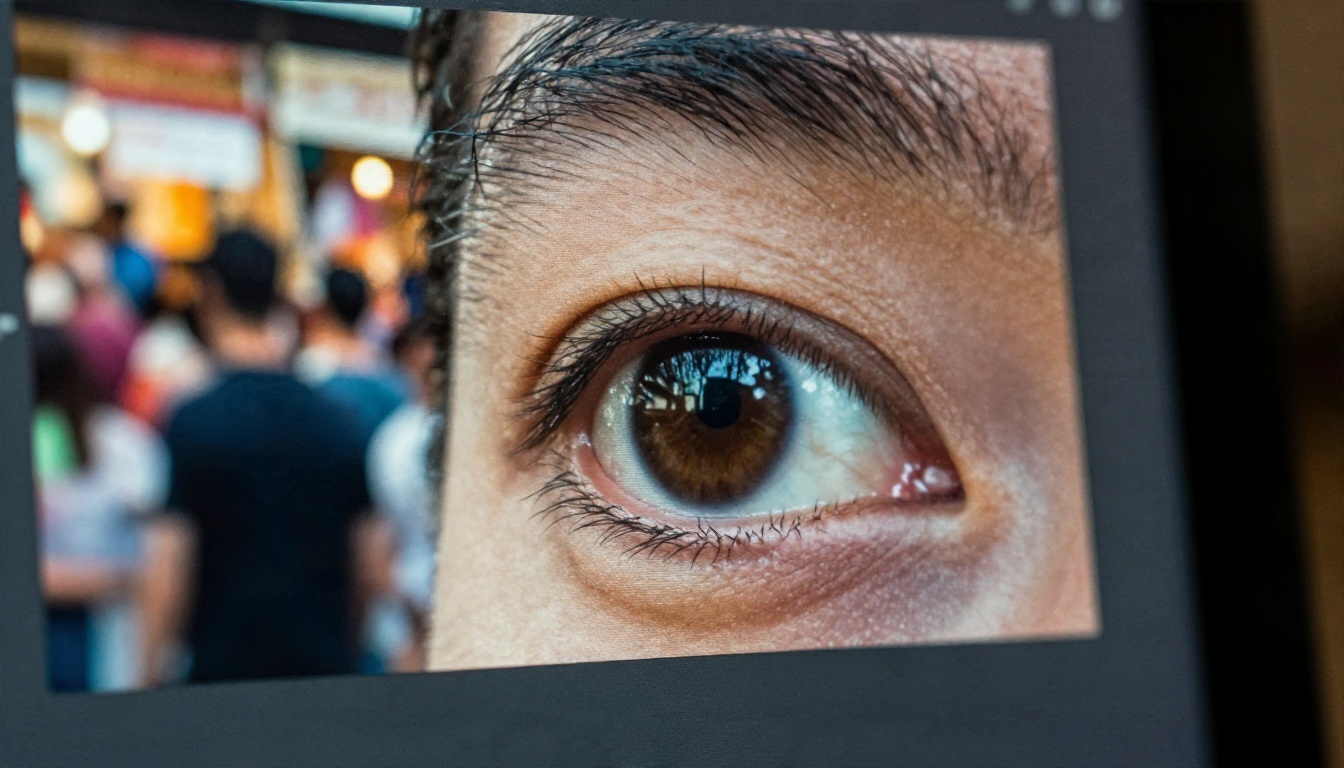
Une IA ne peut combler un trou de façon convaincante que si elle a vu suffisamment de ce qui doit s’y trouver. Un sous-titre posé sur un ciel dégagé laisse un trou entouré de ciel, la supposition est donc facile. Un sous-titre posé sur un marché de rue laisse un trou entouré de visages, d’étals et d’enseignes, et rien dans ce voisinage ne dit au modèle ce qui doit figurer dans l’espace vide.
| Arrière-plan | Résultat attendu | Meilleure approche |
|---|
| Mur uni, ciel, fond de studio | Presque invisible | N’importe quel outil correct |
| Bokeh doux ou dégradé | Très bon | N’importe quel outil correct, masque légèrement plus large |
| Herbe, feuillages, eau | Correct, avec un peu de scintillement | Modèle d’effacement vidéo, segments courts |
| Foules, scènes très chargées en texte | Souvent visible | Masque et retouche manuelle, ou recadrage |
| Visages et mains | Risqué | Refilmez la scène, remontez la séquence ou recadrez |
Si votre sous-titre se trouve sur une scène détaillée, vous avez deux options honnêtes : accepter une petite zone visible, ou choisir une méthode alternative parmi les sections suivantes.
Alternatives à un suppresseur de sous-titres
Parfois, la meilleure solution n’est pas un autre suppresseur. Voici les options classées selon la qualité qu’elles préservent.
Option 1 : revenir à la source
Si vous avez réalisé la vidéo, réexportez-la depuis votre éditeur sans sous-titres incrustés. Vous obtiendrez un résultat parfait à chaque fois, en moins d’une minute. Conservez une version maîtresse sans sous-titres de tout ce que vous publiez.
Option 2 : recadrer ou recomposer
Si le texte se trouve dans une bande fine en haut ou en bas, recadrez-la et remettez l’image à l’échelle. Vous perdez une partie du cadre, et un clip au format 9:16 rétrécit vite si les sous-titres sont grands. Un outil comme Reframe Video peut modifier le format et compléter la zone manquante grâce à l’IA, ce qui est utile lorsqu’un simple recadrage laisse le sujet trop serré.
Option 3 : placer un élément graphique par-dessus
Une barre de logo, un bandeau d’information ou une bande floutée peuvent cacher un ancien texte. C’est rapide, mais cela ressemble à un camouflage, sauf si l’élément correspond à votre identité visuelle.
Option 4 : utiliser un modèle vidéo d’IA
Les modèles vidéo récents comprennent le mouvement et peuvent modifier directement les images. Au lieu d’un suppresseur à usage unique, vous décrivez ou masquez ce que vous voulez retirer. Sur PicassoIA, vous pouvez en essayer plusieurs :
- Video Erase Object supprime une zone masquée et maintient la zone remplie stable d’une image à l’autre.
- P Video Edit modifie un clip à partir d’un simple prompt textuel.
- Lucy Edit 2 gère les modifications pilotées par le texte appliquées à des séquences.
- Wan 2.7 Videoedit modifie des vidéos à partir d’une instruction textuelle.
- Kling o1 réécrit une vidéo à partir d’une description textuelle.
- Aleph 2 vous permet de modifier une image et de propager cette modification à toute la vidéo.
- LTX 2 Retake régénère une section choisie d’un clip.
💡 Remarque sur les droits : ne supprimez les sous-titres que de vidéos dont vous êtes propriétaire ou pour lesquelles vous avez une autorisation de modification. Retirer le texte d’une œuvre d’autrui et la republier peut enfreindre les règles des plateformes et le droit d’auteur.

Pour des sous-titres incrustés à un emplacement fixe, Video Erase Object est l’outil le plus direct de la plateforme. Vous fournissez la vidéo et une vidéo de masque qui marque la zone à effacer, et le modèle renvoie un clip nettoyé. Voici le processus de bout en bout.
Étape 1 : préparer le clip
Découpez votre vidéo pour ne garder que la section dont vous avez besoin. Le modèle accepte des clips de 5 secondes maximum, ou vous pouvez activer Auto Trim pour réduire automatiquement les fichiers plus longs aux 5 premières secondes. Si vous en avez besoin davantage, découpez la vidéo en morceaux de 5 secondes et traitez-les un par un.
Étape 2 : créer une vidéo de masque
Le masque est une vidéo de même durée et de même taille que votre clip. Rendez la zone des sous-titres blanche et tout le reste noir. Dans n’importe quel éditeur, ajoutez un rectangle blanc sur la bande de sous-titres, sur un fond noir, puis exportez-le. Faites le rectangle un peu plus grand que le texte afin d’inclure le contour et l’éventuelle ombre.
Étape 3 : importer et régler les options
- Ouvrez la page du modèle et ajoutez votre fichier vidéo dans le champ d’URL de la vidéo.
- Ajoutez la vidéo de masque dans le champ d’URL du masque.
- Laissez Preserve Audio activé pour que votre son reste intact.
- Choisissez un format de sortie. MP4 avec H.264 fonctionne presque partout. Choisissez H.265 pour des fichiers plus légers, ou ProRes si vous comptez continuer le montage.
Étape 4 : lancer et vérifier
Lancez la tâche, puis regardez le résultat en plein écran et en mouvement. Vérifiez les bords de la zone remplie et cherchez le scintillement. Si une retouche paraît floue, élargissez légèrement le masque et relancez le traitement.
Étape 5 : finaliser le résultat
Les images peuvent paraître un peu douces après un remplissage important. Passez le résultat dans Video Upscale pour un export final plus net, ou utilisez Video Increase Resolution si vous avez besoin d’un nombre de pixels plus élevé. Upscale v1 est une autre option pour une sortie en 4K.
| Réglage | Valeur recommandée | Pourquoi |
|---|
| Preserve Audio | Activé | Conserve votre son d’origine |
| Auto Trim | Activé pour les fichiers longs | Évite le rejet des clips de plus de 5 secondes |
| Format de sortie | MP4 H.264 | Fonctionne sur toutes les plateformes |
| Taille du masque | Zone du texte plus une petite marge | Supprime les contours et le halo |
Recadrer, masquer ou régénérer

Vous ne savez pas quelle méthode convient à votre clip ? Utilisez cette liste de décision.
- Le texte se trouve dans une fine bande en bordure et le sujet est centré : recadrez.
- Le texte se trouve au milieu de l’image sur un arrière-plan uni : masquez et effacez.
- Le texte se trouve sur un visage, une foule ou une action rapide : remontez depuis la source, ou acceptez un recadrage.
- Vous n’avez besoin que de l’idée visuelle, pas du clip exact : régénérez la scène avec un modèle vidéo.
- La plateforme a incrusté des sous-titres dans un reel que vous avez créé : réexportez depuis votre projet d’origine.
| Méthode | Rapidité | Qualité | Perte de qualité |
|---|
| Désactiver les sous-titres séparés | Quelques secondes | Parfaite | Aucune |
| Réexporter depuis la source | Quelques minutes | Parfaite | Aucune |
| Recadrer et remettre à l’échelle | Quelques minutes | Bonne | Cadre plus petit, un peu de flou |
| Masquer et effacer avec l’IA | Quelques minutes | Bonne à très bonne | Retouche visible possible sur les scènes chargées |
| Suppresseur gratuit en un clic | Quelques minutes à plusieurs heures | Variable | Souvent des traces, peut ajouter des limites |
| Montage vidéo piloté par texte | Quelques minutes | Variable selon le clip | Peut modifier d’autres détails |
Astuces pour des résultats plus propres
Quelques bonnes habitudes améliorent chaque suppression, quel que soit l’outil choisi.
Avant le traitement
- Travaillez à partir du fichier de meilleure qualité dont vous disposez. Les artefacts de compression perturbent la détection et le remplissage.
- Repérez l’emplacement du texte. Des sous-titres fixes sont bien plus faciles à traiter que ceux qui se déplacent dans l’image.
- Coupez aux changements de plan. Un nouveau plan signifie un nouvel arrière-plan, et les modèles gèrent plus fiablement une seule scène à la fois.
Pendant le traitement
- Commencez petit. Testez cinq secondes avant de lancer une vidéo de dix minutes.
- Masquez généreusement. Une marge supplémentaire autour du texte coûte peu et cache les contours.
- Gardez le son à part en sauvegarde.
Après le traitement
- Regardez-le deux fois : une fois à vitesse normale, une fois image par image autour de la zone retouchée.
- Ajoutez un grain de film discret sur la zone réparée pour masquer la différence de texture. Un peu de grain permet à la zone remplie de se fondre dans le reste de l’image.
- Augmentez la résolution en dernier, et non en premier, pour que l’upscaler affine une image propre plutôt que le texte.
- Exportez une seule fois. Chaque réencodage supplémentaire coûte un peu de qualité.
Erreurs courantes à éviter
- Lancer une vidéo complète avant d’avoir testé un court extrait.
- Utiliser un masque qui épouse exactement la forme des lettres.
- Juger le résultat sur une image fixe plutôt qu’en lecture.
- Faire confiance à un outil qui renvoie le même flou sur chaque clip.
- Écraser votre unique copie du fichier original.
Essayez sur vos propres clips
Des sous-titres incrustés tenaces ne doivent pas mettre fin à un projet. Commencez par la solution la plus simple, une désactivation ou une réexportation. Si cela n’est pas possible, testez un court extrait dans un outil gratuit, et lorsqu’il laisse une trace, passez à un modèle basé sur un masque, comme Video Erase Object, pour des résultats plus stables. Finalisez l’export avec Video Upscale et vous obtiendrez un clip qui semble n’avoir jamais contenu de texte.
Ouvrez PicassoIA, importez un clip test de cinq secondes et comparez le résultat avec votre outil actuel. Vous pouvez aussi parcourir tous les modèles de montage, d’upscaling et de génération vidéo sur picassoia.com/en/all-models et choisir celui qui convient à vos images.


