Você baixou um clipe, colocou num removedor de legendas gratuito, esperou três minutos e recebeu um vídeo com uma faixa cinza borrada onde o texto estava. Ou pior, a ferramenta travou em 94% e nunca terminou. Isso acontece com quase todo mundo que testa um removedor de legendas com IA pela primeira vez, e o motivo é simples: o texto não é uma camada que você pode desligar. Ele está gravado nos pixels, e a ferramenta precisa inventar o que estava escondido atrás dele.
Este artigo mostra o que realmente funciona. Você vai ver quais tipos de ferramentas online gratuitas valem seu tempo, por que a remoção falha em certos clipes, uma lista prática para quando seu removedor de legendas não está funcionando e várias alternativas que evitam o problema por completo.
💡 Resposta rápida: Se as legendas forem ativáveis e desativáveis, desligue-as no player ou no menu de exportação. Se estiverem gravadas no vídeo, você precisa de uma ferramenta de IA no estilo inpainting ou de um modelo que consiga apagar objetos de vídeo. Recortar só funciona quando o texto fica na borda extrema do quadro.
Legendas gravadas ou legendas separadas
Antes de enviar qualquer coisa, verifique que tipo de legenda você tem. Essa etapa economiza mais tempo do que qualquer ferramenta.
Legendas separadas (o tipo fácil)
Legendas separadas ficam em uma trilha à parte, como um arquivo SRT, um fluxo de legendas ocultas ou uma configuração da plataforma. O vídeo em si não é alterado. Para removê-las:
- Clique no botão CC no player e desative-o.
- No seu editor, apague a trilha de legenda antes de exportar.
- Em um player de mídia, desative o fluxo de legenda no menu de áudio e legendas.
- Ao exportar, desmarque a opção que grava as legendas na imagem.
Aqui não é preciso IA. Se um site cobrar para remover legendas separadas, feche a aba.
Legendas gravadas (o tipo difícil)
Legendas gravadas, também chamadas de legendas embutidas ou abertas, fazem parte de cada quadro. Plataformas sociais, apps de vídeo curto e editores automáticos de legenda exportam assim por padrão. Para eliminá-las, a ferramenta precisa detectar a região do texto, apagá-la e reconstruir o fundo quadro a quadro.
| Tipo de legenda | Onde fica | Método de remoção | Dificuldade |
|---|
| Separada (SRT, trilha CC) | Arquivo ou fluxo separado | Desativar ou apagar a trilha | Muito fácil |
| Gravada, posição fixa | Gravada nos pixels | Inpainting com IA ou apagamento de objeto | Média |
| Gravada, em movimento ou animada | Gravada nos pixels, mudando | Apagamento de objeto com IA e máscara | Difícil |
| Gravada, sobre rostos ou detalhes | Gravada nos pixels | Máscara mais limpeza manual | Mais difícil |
Ferramentas online gratuitas que valem a pena testar

Muitas ferramentas na web agora anunciam um removedor de legendas com um clique. Nomes que aparecem o tempo todo incluem Vmake, Media.io, GhostCut e os recursos de legenda do CapCut. Elas seguem um padrão parecido, então vale saber o que "gratuito" costuma significar antes de gastar uma noite com uma delas.
O que o plano gratuito costuma incluir
- Prévias curtas. Muitas ferramentas deixam baixar apenas os primeiros segundos sem conta e depois pedem créditos para exportar o clipe completo.
- Limites de duração e qualidade. Planos gratuitos costumam limitar a duração do vídeo ou reduzir a resolução da exportação.
- Tempo de fila. Trabalhos gratuitos esperam atrás dos pagos, então um clipe de 30 segundos pode levar vários minutos.
- Sem marca d’água, às vezes. Algumas ferramentas não colocam marca d’água nas exportações gratuitas, enquanto outras colocam.
Como escolher uma sem perder tempo
- Teste com um recorte de 5 segundos do seu vídeo, não com o arquivo inteiro.
- Escolha um recorte com o fundo mais movimentado, já que esse é o caso mais difícil.
- Verifique o resultado em tela cheia, não em uma janela de prévia pequena.
- Observe a área reparada enquanto o vídeo roda. Uma área que parece boa numa imagem parada pode tremular em movimento.
- Só então processe o clipe completo.
💡 Dica: Guarde uma cópia original de cada arquivo. Algumas ferramentas recodificam o vídeo com muita compressão, e você não consegue desfazer isso depois.

Por dentro, quase todo removedor de legendas segue três etapas. Entendê-las deixa as falhas descritas mais adiante neste artigo bem menos misteriosas.
Etapa 1: detecção ou máscara
A ferramenta encontra onde o texto está. Ferramentas automáticas procuram pixels com formato de texto. Ferramentas manuais pedem que você desenhe uma caixa ou pinte uma máscara sobre a área. Uma máscara é apenas um mapa em preto e branco: branco significa "apague isto", preto significa "deixe como está".
Etapa 2: inpainting
A IA preenche a região mascarada com novos pixels que combinam com o entorno. Numa parede lisa ou num céu azul, isso é fácil. Numa multidão ou numa linha de árvores, o modelo precisa adivinhar muito.
Etapa 3: mistura temporal
Uma boa ferramenta verifica os quadros vizinhos para que a área preenchida fique estável. Ferramentas fracas processam cada quadro isoladamente, o que causa tremulação, efeito fantasma e cintilação na área reparada.
Quanto melhor o modelo lida com a etapa 3, menos seu público vai notar a edição. Por isso, modelos de vídeo dedicados superam a simples inpainting de imagem aplicada quadro a quadro.
O removedor de legendas não funciona? Como consertar
A maioria das falhas se encaixa em alguns padrões. Siga esta lista na ordem.
O envio nunca termina
- Reduza o arquivo. Muitas ferramentas gratuitas recusam arquivos acima de algumas centenas de megabytes. Corte o clipe ou reduza a resolução para 1080p.
- Converta para MP4 com H.264. Contêineres e codecs incomuns, como arquivos MOV com taxa de quadros variável, dão problema em ferramentas web.
- Troque de navegador. Chrome e Edge costumam lidar melhor com envios grandes do que o navegador do celular.
- Desative extensões. Bloqueadores de anúncios às vezes quebram os scripts de envio.
A ferramenta diz "nenhuma legenda detectada"
A detecção automática falha quando o texto é estilizado, com contorno, animado ou semitransparente. Nesse caso, mude para máscara manual ou use um modelo que aceite um vídeo de máscara.
Uma área borrada ou manchada permanece
Esta é a reclamação mais comum. As causas, da mais para a menos provável:
- O fundo atrás do texto é movimentado, como folhagem, multidão ou tecido estampado.
- A máscara está justa demais, então o contorno das letras sobrevive como um halo fraco.
- As legendas mudam a cada segundo, então a ferramenta tem pouco fundo limpo para usar como referência.
- As legendas ficam sobre um rosto ou mãos, onde a IA não tem uma referência confiável.
Correções que funcionam:
- Aumente a máscara em alguns pixels para que ela cubra totalmente o brilho e o contorno das letras.
- Processe o vídeo em segmentos menores para que o modelo não perca a referência.
- Faça uma segunda passagem apenas na parte manchada.
- Aplique upscaling (aumento de resolução) depois da remoção com um upscaler de vídeo para disfarçar áreas suaves.
As legendas voltam em alguns quadros
Isso acontece quando a detecção perde um quadro, por exemplo durante um zoom rápido ou uma transição com flash. Corte o clipe na transição, processe cada lado separadamente e depois una os trechos.
O áudio desaparece
Algumas ferramentas removem a faixa de áudio no modo gratuito. Extraia primeiro o áudio do original e depois recoloque-o no vídeo limpo em qualquer editor.
💡 Regra prática: Se duas ferramentas diferentes deixam uma mancha no mesmo lugar, o problema está no seu material, não na ferramenta. Troque de método em vez de tentar um terceiro site.
Por que fundos movimentados estragam tudo
Uma IA só consegue preencher um buraco de forma convincente se já tiver visto o suficiente do que deveria estar ali. Uma legenda sobre um céu limpo deixa um buraco cercado de mais céu, então o palpite é fácil. Uma legenda sobre um mercado de rua deixa um buraco cercado de rostos, barracas e placas, e nada naquela vizinhança indica ao modelo o que deveria estar na lacuna.
| Fundo | Resultado esperado | Melhor abordagem |
|---|
| Parede lisa, céu, fundo de estúdio | Quase invisível | Qualquer ferramenta decente |
| Bokeh suave ou degradê | Muito bom | Qualquer ferramenta decente, máscara um pouco maior |
| Grama, folhas, água | Razoável, com alguma cintilação | Modelo de apagamento de vídeo, segmentos curtos |
| Multidões, cenas carregadas de texto | Frequentemente visível | Máscara mais limpeza manual, ou recorte |
| Rostos e mãos | Arriscado | Regravar, reeditar ou recortar |
Se sua legenda estiver sobre uma cena detalhada, você tem duas opções honestas: aceitar uma pequena área visível ou escolher um método alternativo das próximas seções.
Alternativas a um removedor de legendas
Às vezes, a melhor solução não é outro removedor. Aqui estão as opções, ordenadas por quanta qualidade você mantém.
Opção 1: volte à fonte
Se você fez o vídeo, exporte-o de novo pelo seu editor sem as legendas gravadas. Isso dá um resultado perfeito sempre e leva menos de um minuto. Mantenha uma versão master sem legendas de tudo o que você publica.
Opção 2: recorte ou reenquadre
Se o texto estiver numa faixa fina no topo ou na base, recorte-o e amplie a imagem de volta. Você perde parte do quadro, e um clipe 9:16 encolhe rápido se as legendas forem grandes. Uma ferramenta como o Reframe Video pode mudar a proporção e preencher a área faltante com IA, o que é útil quando um simples recorte deixa o assunto apertado demais.
Opção 3: coloque um elemento de design por cima
Uma barra com logotipo, um gráfico de terço inferior ou uma faixa desfocada podem esconder o texto antigo. É rápido, mas parece uma cobertura, a menos que combine com sua identidade visual.
Opção 4: use um modelo de IA para vídeo
Os modelos de vídeo mais novos entendem movimento e conseguem editar o material diretamente. Em vez de um removedor de uso único, você descreve ou mascara o que quer tirar. No PicassoIA, você pode testar vários:
- Video Erase Object remove uma região mascarada e mantém a área preenchida estável entre os quadros.
- P Video Edit edita um clipe a partir de um prompt de texto simples.
- Lucy Edit 2 faz alterações guiadas por texto no material.
- Wan 2.7 Videoedit edita vídeos por instrução de texto.
- Kling o1 reescreve um vídeo com base em uma descrição em texto.
- Aleph 2 permite editar um quadro e levar essa mudança por todo o vídeo.
- LTX 2 Retake gera de novo uma seção escolhida de um clipe.
💡 Nota sobre direitos: Remova legendas apenas de material que você possui ou tem permissão para editar. Tirar texto do trabalho de outra pessoa e republicá-lo pode violar as regras das plataformas e a lei de direitos autorais.
Como usar o Video Erase Object no PicassoIA
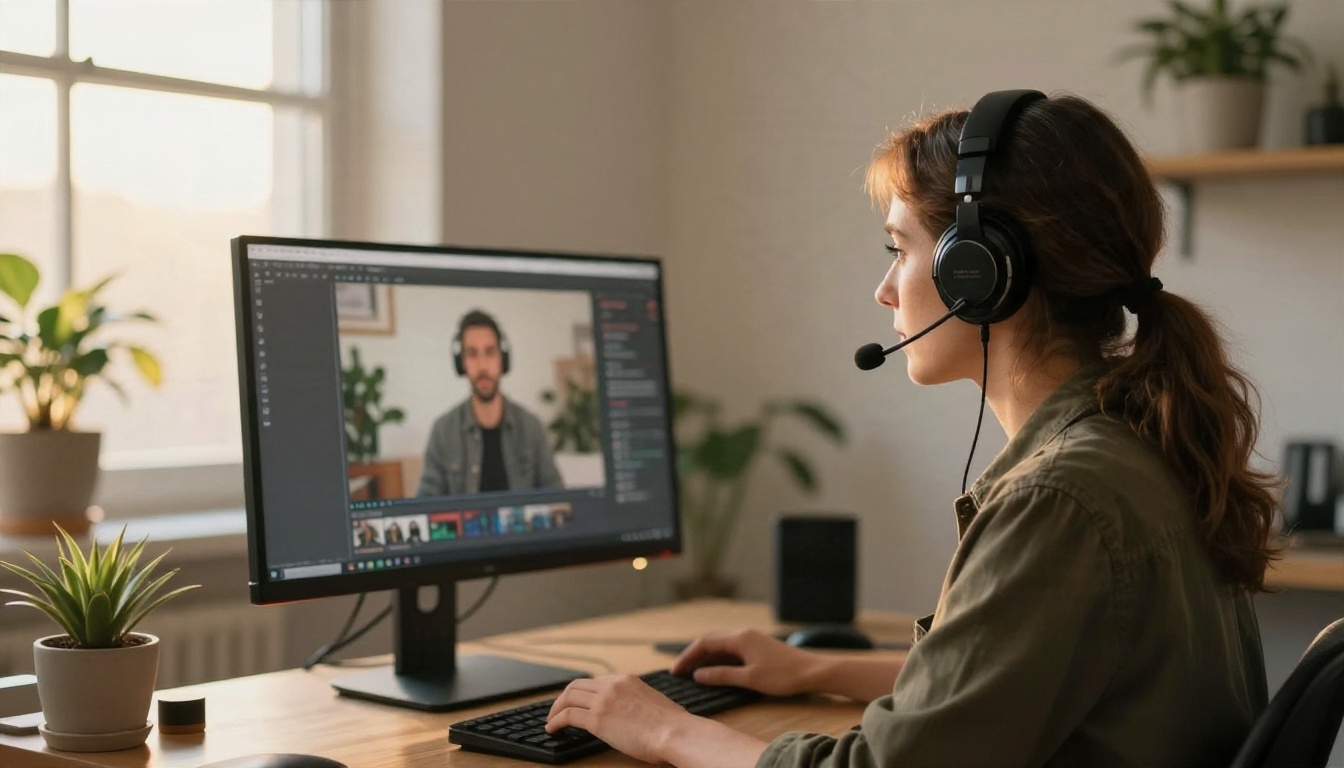
Para legendas gravadas que ficam em um ponto fixo, o Video Erase Object é a opção mais direta da plataforma. Você fornece o vídeo e um vídeo de máscara que marca a área a apagar, e o modelo devolve um clipe limpo. Aqui está o processo do início ao fim.
Etapa 1: prepare o clipe
Corte seu vídeo na seção que você precisa. O modelo aceita clipes de até 5 segundos, ou você pode ativar o Auto Trim para cortar automaticamente arquivos maiores para os primeiros 5 segundos. Se precisar de mais, divida o vídeo em partes de 5 segundos e processe uma por uma.
Etapa 2: crie um vídeo de máscara
A máscara é um vídeo com a mesma duração e tamanho do seu clipe. Pinte a área da legenda de branco e todo o resto de preto. Em qualquer editor, adicione um retângulo branco sobre a faixa da legenda em um fundo preto e exporte. Deixe o retângulo um pouco maior que o texto para que o contorno e qualquer sombra fiquem incluídos.
Etapa 3: envie e defina as opções
- Abra a página do modelo e adicione seu arquivo de vídeo no campo de URL do vídeo.
- Adicione o vídeo de máscara no campo de URL da máscara.
- Mantenha a opção Preserve Audio ativada para que seu som fique intacto.
- Escolha um formato de saída. MP4 com H.264 funciona quase em todo lugar. Escolha H.265 para arquivos menores ou ProRes se planeja continuar editando.
Etapa 4: execute e revise
Inicie o trabalho e assista ao resultado em tela cheia e em movimento. Verifique as bordas da área preenchida e procure tremulação. Se alguma área parecer suave, amplie um pouco a máscara e execute de novo.
Etapa 5: refine a saída
Depois de um preenchimento pesado, o material pode ficar um pouco suave. Passe o resultado pelo Video Upscale para uma exportação final mais nítida, ou use o Video Increase Resolution se precisar de mais pixels. O Upscale v1 é outra opção para saída em 4K.
| Configuração | Valor recomendado | Motivo |
|---|
| Preserve Audio | Ativado | Mantém o som original |
| Auto Trim | Ativado para arquivos longos | Evita a recusa de clipes acima de 5 segundos |
| Formato de saída | MP4 H.264 | Funciona em todas as plataformas |
| Tamanho da máscara | Área do texto com uma pequena margem | Remove contornos e brilho |
Recorte, máscara ou regeneração
Não sabe qual caminho serve para o seu clipe? Use esta lista de decisão.
- O texto está numa faixa fina na borda e o assunto está centralizado: recorte.
- O texto está no meio do quadro sobre um fundo liso: faça a máscara e apague.
- O texto está sobre um rosto, multidão ou ação rápida: refaça a edição a partir da fonte, ou aceite um recorte.
- Você só precisa da ideia visual, não do clipe exato: regenere a cena com um modelo de vídeo.
- A plataforma gravou legendas num reel que você fez: exporte de novo a partir do seu projeto original.
| Método | Velocidade | Qualidade | Perda de qualidade |
|---|
| Desativar legendas separadas | Segundos | Perfeita | Nenhuma |
| Exportar de novo a partir da fonte | Minutos | Perfeita | Nenhuma |
| Recortar e ampliar | Minutos | Boa | Quadro menor, alguma suavidade |
| Máscara e apagamento com IA | Minutos | Boa a muito boa | Possível mancha em cenas movimentadas |
| Removedor gratuito de um clique | De minutos a horas | Varia | Frequentemente mancha, pode ter limites |
| Edição de vídeo guiada por texto | Minutos | Varia conforme o clipe | Pode alterar outros detalhes |
Dicas para resultados mais limpos
Alguns hábitos deixam qualquer remoção melhor, não importa a ferramenta que você escolha.
Antes de processar
- Trabalhe com o arquivo de maior qualidade que você tiver. Artefatos de compressão confundem a detecção e o preenchimento.
- Anote onde o texto está. Legendas fixas são muito mais fáceis do que as que ficam pulando pelo quadro.
- Corte nas trocas de cena. Uma nova cena significa um novo fundo, e os modelos lidam com uma cena por vez de forma mais confiável.
Durante o processamento
- Comece pequeno. Teste cinco segundos antes de enviar um vídeo de dez minutos.
- Faça máscaras generosas. Uma margem extra em volta do texto custa pouco e esconde os contornos.
- Mantenha o áudio separado como cópia de segurança.
Depois de processar
- Assista duas vezes: uma em velocidade normal e outra quadro a quadro em volta da área reparada.
- Adicione um grão de filme sutil sobre a área reparada para disfarçar a diferença de textura. Um toque de grão faz a área preenchida se misturar com o resto do quadro.
- Faça o upscaling por último, não primeiro, para que o upscaler realce uma imagem limpa, e não o texto.
- Exporte uma vez só. Cada recodificação extra custa um pouco mais de qualidade.
Erros comuns a evitar
- Processar um vídeo de duração total antes de testar uma amostra curta.
- Usar uma máscara que segue exatamente o formato das letras.
- Julgar o resultado por um quadro parado em vez de na reprodução.
- Confiar em uma ferramenta que devolve o mesmo borrão em todos os clipes.
- Sobrescrever sua única cópia do arquivo original.
Legendas gravadas teimosas não precisam acabar com um projeto. Comece pela correção mais simples, um botão para desativar ou uma nova exportação. Se isso não for possível, teste um recorte curto em uma ferramenta gratuita e, quando ela deixar uma mancha, passe para um modelo baseado em máscara, como o Video Erase Object, para resultados mais estáveis. Refine a exportação com o Video Upscale e você terá um clipe que parece nunca ter carregado texto.
Abra o PicassoIA, envie um clipe de teste de cinco segundos e veja como o resultado se compara com a sua ferramenta atual. Você também pode conferir todos os modelos de edição, upscaling e geração de vídeo em picassoia.com/en/all-models e escolher o que combina com o seu material.


