Descargaste un clip, lo subiste a un eliminador de subtítulos gratuito, esperaste tres minutos y recibiste un video con una banda gris emborronada donde antes estaba el texto. O peor, la herramienta se quedó congelada en el 94 % y nunca terminó. Le pasa a casi todo el que prueba por primera vez un eliminador de subtítulos con IA, y la razón es simple: el texto no es una capa que puedas apagar. Está integrado en los píxeles, y la herramienta tiene que inventar lo que había detrás.
Este artículo repasa lo que de verdad funciona. Verás qué tipos de herramientas online gratuitas merecen tu tiempo, por qué falla la eliminación en ciertos clips, una lista práctica para cuando tu eliminador de subtítulos no funciona y varias alternativas que evitan el problema por completo.
💡 Respuesta rápida: Si los subtítulos son activables, desactívalos en el reproductor o en el menú de exportación. Si están incrustados, necesitas una herramienta de IA de estilo inpainting o un modelo que pueda borrar objetos de un video. Recortar solo funciona cuando el texto está en el borde extremo del encuadre.
Subtítulos incrustados frente a subtítulos independientes
Antes de subir nada, comprueba qué tipo de subtítulo tienes. Este paso ahorra más tiempo que cualquier herramienta.
Subtítulos independientes (los fáciles)
Los subtítulos independientes viven en una pista aparte, como un archivo SRT, un flujo de subtítulos cerrados o una opción de la plataforma. El video en sí no se toca. Para quitarlos:
- Haz clic en el botón CC del reproductor y desactívalo.
- En tu editor, elimina la pista de subtítulos antes de exportar.
- En un reproductor multimedia, desactiva el flujo de subtítulos en el menú de audio y subtítulos.
- Al exportar, desmarca la opción que incrusta los subtítulos en la imagen.
Aquí no hace falta IA. Si un sitio te cobra por quitar subtítulos independientes, cierra la pestaña.
Subtítulos incrustados (los difíciles)
Los subtítulos incrustados, también llamados quemados o abiertos, forman parte de cada fotograma. Las redes sociales, las apps de video corto y los editores automáticos de subtítulos los exportan así por defecto. Para eliminarlos, una herramienta tiene que detectar la zona del texto, borrarla y reconstruir el fondo fotograma a fotograma.
| Tipo de subtítulo | Dónde está | Método de eliminación | Dificultad |
|---|
| Independiente (SRT, pista CC) | Archivo o flujo aparte | Desactivar o eliminar la pista | Muy fácil |
| Incrustado, posición fija | Integrado en los píxeles | Inpainting con IA o borrado de objetos | Media |
| Incrustado, en movimiento o animado | Integrado en los píxeles, cambiante | Borrado de objetos con IA y máscara | Difícil |
| Incrustado, sobre rostros o detalles | Integrado en los píxeles | Máscara más limpieza manual | Lo más difícil |
Herramientas online gratuitas que merecen una prueba

Hoy hay muchas herramientas web que anuncian un eliminador de subtítulos de un solo clic. Entre los nombres que aparecen constantemente están Vmake, Media.io, GhostCut y las funciones de subtítulos de CapCut. Comparten un patrón parecido, así que conviene saber qué suele significar "gratis" antes de dedicarle una tarde a una de ellas.
Qué suele incluir la versión gratuita
- Vistas previas cortas. Muchas herramientas te dejan descargar solo los primeros segundos sin cuenta y luego piden créditos para exportar el clip completo.
- Límites de duración y calidad. Los planes gratuitos suelen limitar la duración del video o reducir la resolución de exportación.
- Tiempos de espera. Los trabajos gratuitos esperan detrás de los de pago, así que un clip de 30 segundos puede tardar varios minutos.
- Sin marca de agua, a veces. Algunas herramientas no ponen marca de agua en las exportaciones gratuitas, mientras que otras sí la añaden.
Cómo elegir una sin perder el tiempo
- Prueba con un fragmento de 5 segundos de tu video, no con el archivo completo.
- Elige un fragmento con el fondo más cargado, porque es el caso más difícil.
- Revisa el resultado a pantalla completa, no en una vista previa pequeña.
- Mira la zona reparada mientras el video se reproduce. Un parche que parece bien en una imagen fija puede parpadear en movimiento.
- Solo entonces procesa el clip completo.
💡 Consejo: Guarda una copia original de cada archivo. Algunas herramientas recodifican el video con mucha compresión, y después no puedes deshacer esa pérdida.
Cómo funciona la eliminación de subtítulos con IA

Por dentro, casi todos los eliminadores de subtítulos siguen tres pasos. Conocerlos hace que los fallos de las secciones siguientes resulten mucho menos misteriosos.
Paso 1: Detección o enmascarado
La herramienta localiza dónde está el texto. Las herramientas automáticas buscan píxeles con forma de texto. Las manuales te piden que dibujes un recuadro o pintes una máscara sobre la zona. Una máscara es solo un mapa en blanco y negro: el blanco significa "borra esto" y el negro "no toques esto".
Paso 2: Inpainting
La IA rellena la zona enmascarada con píxeles nuevos que coincidan con el entorno. En una pared lisa o un cielo azul, esto es fácil. En una multitud o una línea de árboles, el modelo tiene que adivinar mucho.
Paso 3: Mezcla temporal
Una buena herramienta revisa los fotogramas vecinos para que el parche rellenado se mantenga estable. Las herramientas débiles procesan cada fotograma por separado, y eso provoca parpadeo, efecto fantasma y destellos en la zona reparada.
Cuanto mejor resuelva el modelo el paso 3, menos notarán tus espectadores la edición. Por eso los modelos de video especializados superan al inpainting de imagen sencillo aplicado fotograma a fotograma.
¿Tu eliminador de subtítulos no funciona? Soluciones
La mayoría de los fallos encajan en unos pocos patrones. Sigue esta lista en orden.
La subida nunca termina
- Reduce el archivo. Muchas herramientas gratuitas rechazan archivos de más de unos cientos de megabytes. Recorta el clip o baja la resolución a 1080p.
- Convierte a MP4 con H.264. Los contenedores y códecs poco habituales, como los archivos MOV de tasa de fotogramas variable, dan problemas a las herramientas web.
- Cambia de navegador. Chrome y Edge suelen gestionar mejor las subidas grandes que un navegador de teléfono.
- Desactiva las extensiones. Los bloqueadores de anuncios a veces rompen los scripts de subida.
La herramienta dice "no se detectó ningún subtítulo"
La detección automática falla cuando el texto está estilizado, tiene contorno, está animado o es semitransparente. En ese caso, cambia al enmascarado manual o usa un modelo que acepte un video de máscara.
Queda un parche borroso o emborronado
Es la queja más habitual. Las causas, de más a menos probables:
- El fondo detrás del texto está cargado, como follaje, una multitud o una tela con estampado.
- La máscara está demasiado ajustada, así que el contorno de las letras sobrevive como un halo tenue.
- Los subtítulos cambian cada segundo, así que la herramienta tiene poco fondo limpio del que tomar información.
- Los subtítulos están sobre un rostro o unas manos, donde la IA no tiene una referencia fiable.
Soluciones que funcionan:
- Amplía la máscara unos píxeles para que cubra por completo el brillo y el contorno de las letras.
- Procesa el video en segmentos más cortos para que el modelo no pierda el hilo.
- Haz una segunda pasada solo sobre la sección emborronada.
- Escala la resolución después de borrar con un upscaler de video para disimular los parches blandos.
Los subtítulos reaparecen en algunos fotogramas
Esto ocurre cuando la detección no ve un fotograma, por ejemplo durante un zoom rápido o una transición con destello. Corta el clip en la transición, procesa cada lado por separado y únelos después.
El audio desaparece
Algunas herramientas eliminan la pista de audio en el modo gratuito. Extrae primero el audio del original y luego colócalo de nuevo sobre el video limpio en cualquier editor.
💡 Regla general: Si dos herramientas distintas dejan una mancha en el mismo punto, el problema está en tu material, no en la herramienta. Cambia de método en lugar de probar un tercer sitio.
Por qué los fondos cargados lo estropean todo
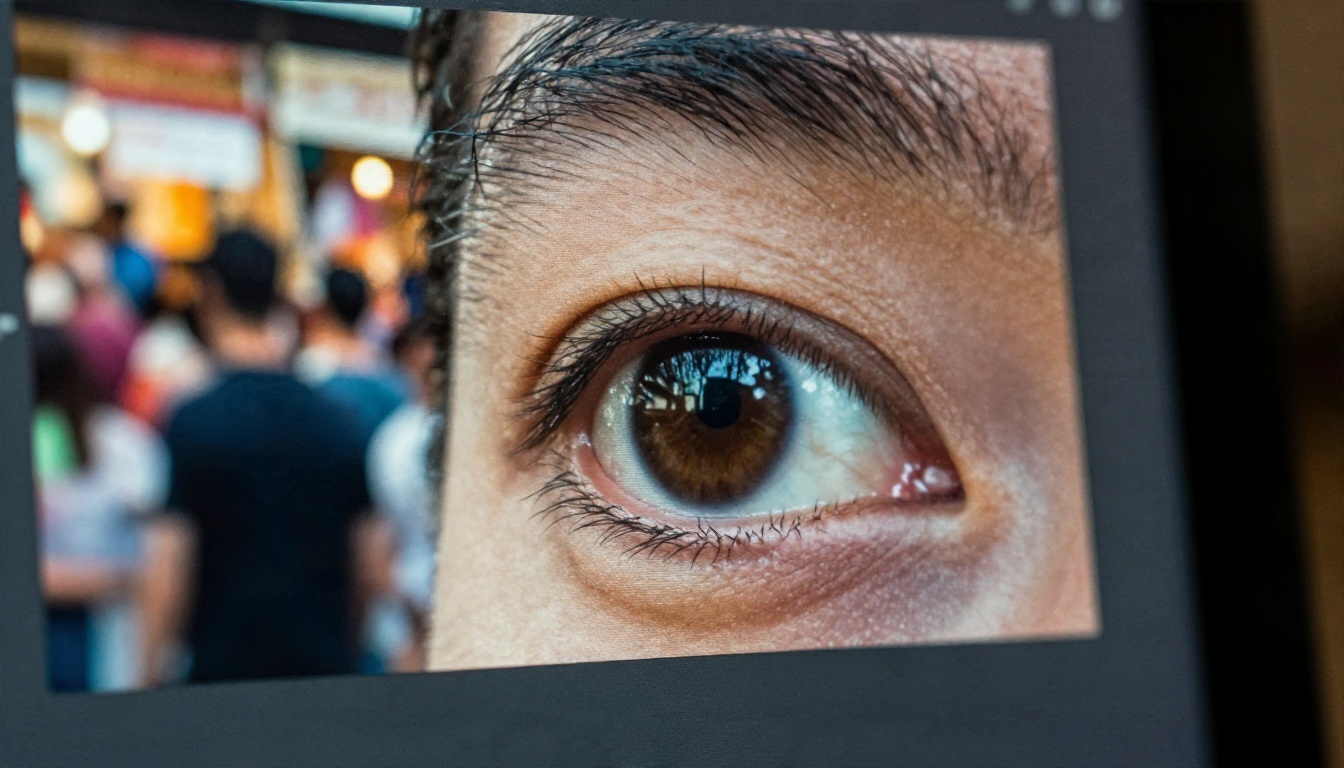
Una IA solo puede rellenar un hueco de forma convincente si ha visto suficiente de lo que debería haber ahí. Un subtítulo sobre un cielo despejado deja un hueco rodeado de más cielo, así que la suposición es fácil. Un subtítulo sobre un mercado callejero deja un hueco rodeado de rostros, puestos y carteles, y nada en ese entorno le dice al modelo qué debe ir en la brecha.
| Fondo | Resultado esperable | Mejor enfoque |
|---|
| Pared lisa, cielo, fondo de estudio | Casi invisible | Cualquier herramienta decente |
| Bokeh suave o degradado | Muy bueno | Cualquier herramienta decente, máscara algo más ancha |
| Hierba, hojas, agua | Aceptable, algo de parpadeo | Modelo de borrado de video, segmentos cortos |
| Multitudes, escenas con mucho texto | A menudo visible | Máscara más limpieza manual, o recortar |
| Rostros y manos | Arriesgado | Volver a grabar, reeditar o recortar |
Si tu subtítulo está sobre una escena detallada, tienes dos opciones honestas: aceptar un pequeño parche visible o elegir un método alternativo de las siguientes secciones.
Alternativas a un eliminador de subtítulos
A veces la mejor solución no es otro eliminador. Estas son las opciones ordenadas según la calidad que conservan.
Opción 1: Vuelve al original
Si tú hiciste el video, vuelve a exportarlo desde tu editor sin subtítulos incrustados. Así el resultado es perfecto siempre y tarda menos de un minuto. Guarda una copia maestra sin subtítulos de todo lo que publiques.
Opción 2: Recorta o reencuadra
Si el texto está en una franja fina arriba o abajo, recórtalo y vuelve a escalar la imagen. Pierdes parte del encuadre, y un clip 9:16 se reduce rápido si los subtítulos son grandes. Una herramienta como Reframe Video puede cambiar la relación de aspecto y rellenar la zona que falta con IA, lo cual es útil cuando un simple recorte deja al sujeto demasiado apretado.
Opción 3: Coloca un elemento de diseño encima
Una barra con logotipo, un gráfico de tercio inferior o una franja desenfocada pueden tapar el texto antiguo. Es rápido, pero parece un parche a menos que combine con tu imagen de marca.
Opción 4: Usa un modelo de video con IA
Los modelos de video más nuevos entienden el movimiento y pueden editar el material directamente. En lugar de un eliminador de una sola función, describes o enmascaras lo que quieres quitar. En PicassoIA puedes probar varios:
- Video Erase Object elimina una zona enmascarada y mantiene estable la parte rellenada en todos los fotogramas.
- P Video Edit edita un clip a partir de un prompt de texto sencillo.
- Lucy Edit 2 gestiona cambios guiados por texto en el material.
- Wan 2.7 Videoedit edita videos mediante instrucciones de texto.
- Kling o1 reescribe un video a partir de una descripción de texto.
- Aleph 2 te permite editar un fotograma y llevar ese cambio a todo el video.
- LTX 2 Retake vuelve a generar una sección elegida de un clip.
💡 Nota sobre derechos: Elimina subtítulos solo de material que sea tuyo o que tengas permiso para editar. Quitar el texto de un trabajo ajeno y volver a publicarlo puede infringir las normas de la plataforma y la ley de derechos de autor.
Cómo usar Video Erase Object en PicassoIA
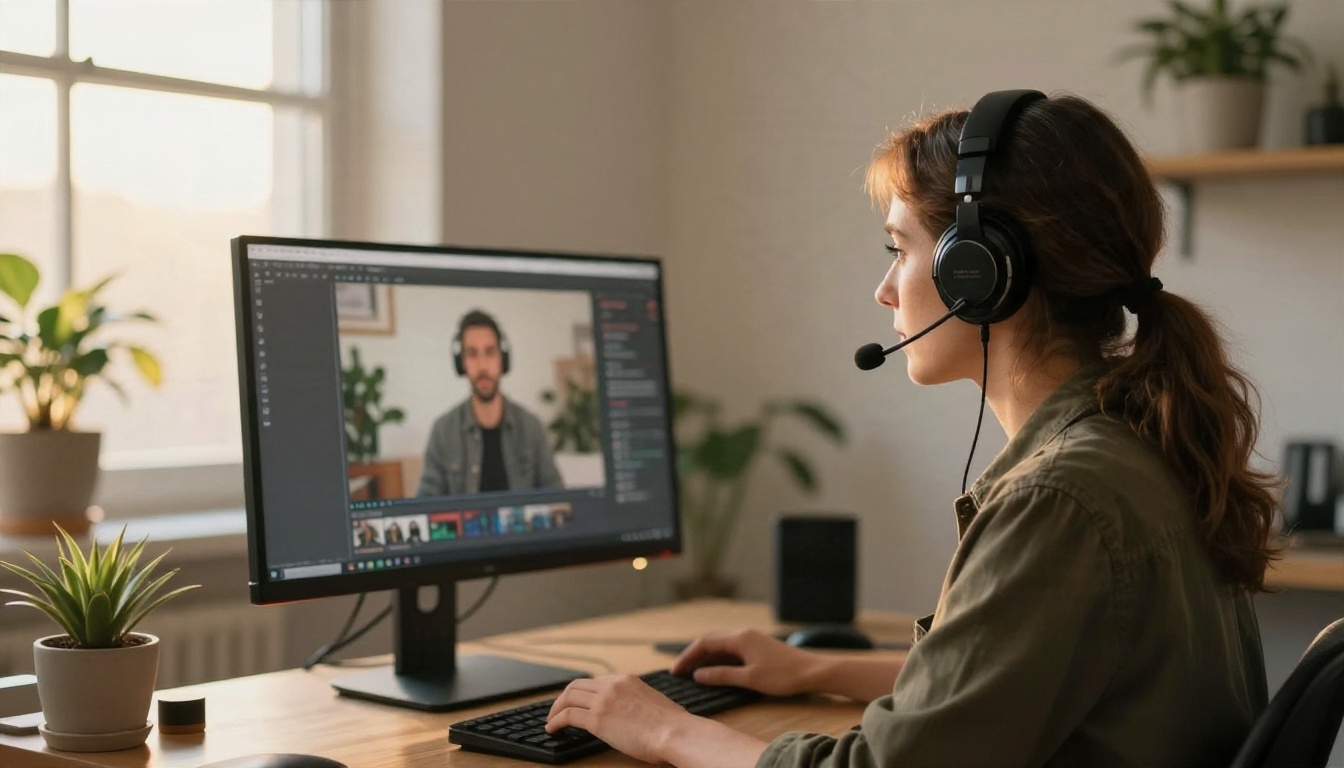
Para subtítulos incrustados que están en una posición fija, Video Erase Object es la opción más directa de la plataforma. Aportas el video y un video de máscara que marca la zona a borrar, y el modelo devuelve un clip limpio. Este es el proceso de principio a fin.
Paso 1: Prepara el clip
Recorta tu video a la sección que necesitas. El modelo acepta clips de hasta 5 segundos, o puedes activar Auto Trim para que recorte automáticamente los archivos largos a los primeros 5 segundos. Si necesitas más, divide el video en fragmentos de 5 segundos y procésalos uno a uno.
Paso 2: Crea un video de máscara
La máscara es un video con la misma duración y tamaño que tu clip. Pinta la zona de los subtítulos de blanco y todo lo demás de negro. En cualquier editor, añade un rectángulo blanco sobre la franja de subtítulos con fondo negro y expórtalo. Haz el rectángulo un poco más grande que el texto para incluir el contorno y cualquier sombra.
Paso 3: Sube y configura las opciones
- Abre la página del modelo y añade tu archivo de video en el campo de URL de video.
- Añade el video de máscara en el campo de URL de máscara.
- Deja activada Preserve Audio para que tu sonido se mantenga intacto.
- Elige un formato de salida. MP4 con H.264 funciona en casi todas partes. Elige H.265 para archivos más pequeños o ProRes si vas a seguir editando.
Paso 4: Ejecuta y revisa
Inicia el trabajo y luego mira el resultado a pantalla completa y en movimiento. Comprueba los bordes de la zona rellenada y busca parpadeos. Si un parche se ve blando, amplía un poco la máscara y vuelve a ejecutarlo.
Paso 5: Pule la salida
El material puede verse algo blando después de un relleno intenso. Pasa el resultado por Video Upscale para una exportación final más nítida, o usa Video Increase Resolution si necesitas más píxeles. Upscale v1 es otra opción para salida en 4K.
| Ajuste | Valor recomendado | Por qué |
|---|
| Preserve Audio | Activado | Mantiene tu sonido original |
| Auto Trim | Activado en archivos largos | Evita el rechazo de clips de más de 5 segundos |
| Formato de salida | MP4 H.264 | Funciona en todas las plataformas |
| Tamaño de máscara | Zona del texto más un pequeño margen | Elimina contornos y brillo |
Recortar, enmascarar o regenerar

¿No estás seguro de qué ruta encaja con tu clip? Usa esta lista de decisión.
- El texto está en una franja fina del borde y el sujeto está centrado: recorta.
- El texto está a media altura sobre un fondo liso: enmascara y borra.
- El texto está sobre un rostro, una multitud o una acción rápida: reedita desde el original o acepta un recorte.
- Solo necesitas la idea visual, no el clip exacto: regenera la escena con un modelo de video.
- La plataforma incrustó subtítulos en un reel que hiciste tú: vuelve a exportar desde tu proyecto original.
| Método | Velocidad | Calidad | Pérdida de calidad |
|---|
| Desactivar subtítulos independientes | Segundos | Perfecta | Ninguna |
| Volver a exportar desde el original | Minutos | Perfecta | Ninguna |
| Recortar y escalar | Minutos | Buena | Encuadre más pequeño, algo de suavidad |
| Enmascarar y borrar con IA | Minutos | Buena a muy buena | Posible parche en escenas cargadas |
| Eliminador gratuito de un clic | De minutos a horas | Variable | A menudo emborrona, puede añadir límites |
| Edición de video guiada por texto | Minutos | Variable según el clip | Puede cambiar otros detalles |
Consejos para resultados más limpios
Unos cuantos hábitos mejoran cualquier eliminación, sin importar la herramienta que elijas.
Antes de procesar
- Trabaja con el archivo de mayor calidad que tengas. Los artefactos de compresión confunden la detección y el relleno.
- Anota dónde está el texto. Los subtítulos fijos son mucho más fáciles que los que rebotan por el encuadre.
- Corta en los cambios de escena. Una escena nueva significa un fondo nuevo, y los modelos manejan una escena a la vez con más fiabilidad.
Durante el procesamiento
- Empieza poco a poco. Prueba cinco segundos antes de comprometerte con un video de diez minutos.
- Enmascara con generosidad. Un margen extra alrededor del texto cuesta poco y oculta los contornos.
- Guarda el audio por separado como copia de seguridad.
Después de procesar
- Míralo dos veces: una a velocidad normal y otra fotograma a fotograma alrededor del parche.
- Añade un grano de película sutil sobre la zona reparada para disimular la diferencia de textura. Un toque de grano hace que el parche rellenado se funda con el resto del encuadre.
- Escala al final, no al principio, para que el upscaler afine una imagen limpia y no el texto.
- Exporta una sola vez. Cada recodificación extra cuesta un poco más de calidad.
Errores comunes que conviene evitar
- Procesar un video completo antes de probar una muestra corta.
- Usar una máscara que coincida exactamente con la forma de las letras.
- Juzgar el resultado por una imagen fija en lugar de en reproducción.
- Confiar en una herramienta que devuelve el mismo emborronado en todos los clips.
- Sobrescribir tu única copia del archivo original.
Pruébalo con tus propios clips
Los subtítulos incrustados que se resisten no tienen por qué acabar con un proyecto. Empieza con la solución más sencilla, un interruptor o una nueva exportación. Si no es posible, prueba un fragmento corto en una herramienta gratuita, y cuando deje una mancha, pasa a un modelo basado en máscaras como Video Erase Object para obtener resultados más estables. Pule la exportación con Video Upscale y tendrás un clip que parece no haber llevado texto nunca.
Abre PicassoIA, sube un clip de prueba de cinco segundos y compara el resultado con tu herramienta actual. También puedes explorar todos los modelos de edición, escalado y generación de video en picassoia.com/en/all-models y elegir el que mejor se adapte a tu material.


