صوّرت مقطعًا عاديًا تمامًا: مشية تحت المطر، أو كلب في الحديقة، أو عيد ميلاد على طاولة المطبخ. والآن تريد أن يبدو كمشهد من أنمي، أو كلوحة كوميدية، أو كتاب مصوّر، وتريد أن تفعل ذلك من تبويب متصفح دون دفع ثمن برنامج مكتبي. هذا بالضبط ما تَعِد به أدوات تحويل الفيديو إلى رسوم متحركة مجانًا عبر الإنترنت بالذكاء الاصطناعي، وبعضها يقدّم نتائج مدهشة بالفعل. أما غيرها فيعطيك فوضى وامضة مع علامة مائية تمرّ في المنتصف.
يميّز هذا المقال بين ما ينجح وما لا ينجح. ستتعرف على أنماط الرسوم المتحركة التي تصمد أمام الحركة، والإعدادات التي تغيّر النتيجة أكثر من غيرها، والحدود التي تصطدم بها الخطط المجانية عادةً (طول المقطع، وحجم الملف، والدقة، والنقاط)، إضافةً إلى شرح خطوة بخطوة لإعادة تصميم مقطع حقيقي على PicassoIA.
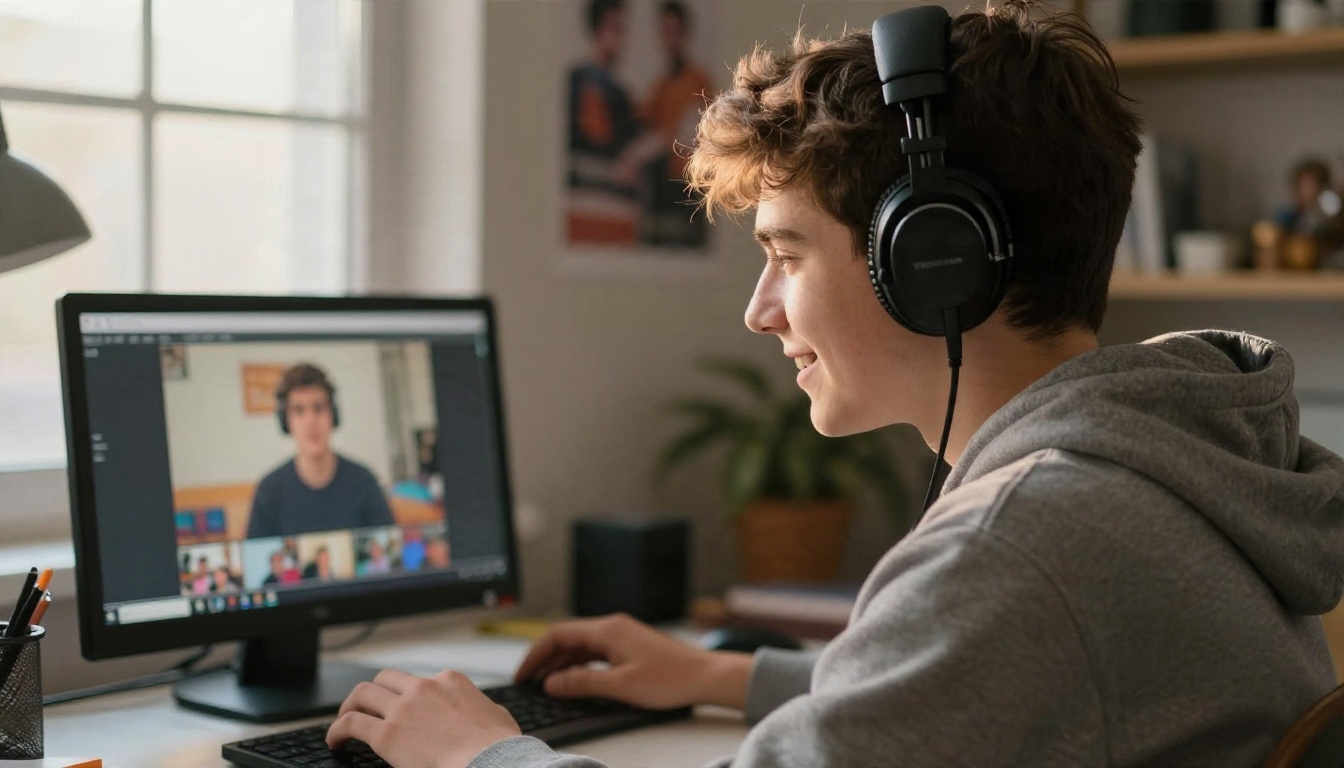
ماذا يعني تحويل الفيديو إلى رسوم متحركة فعلًا
قبل اختيار أداة، من المفيد أن تعرف ما يجري داخلها. يبدو "تحويل الرسوم" كأنه زر واحد، لكن هناك نهجان مختلفان تمامًا يقفان وراءه، ويتصرفان بشكل مختلف مع لقطاتك.
الفلتر مقابل إعادة التصميم التوليدية
الفلاتر الكلاسيكية تُجري كشف الحواف وتقليل الألوان على كل إطار. وهي سريعة ويمكن التنبؤ بنتائجها، وتبدو كصورة فوتوغرافية ذات تأثير مطبوع. تبقى الوجوه وجوهًا، لكنك لا تحصل أبدًا على مظهر مرسوم حقيقي: لا عيون مُنمَّقة، ولا سُمك خطوط مرسوم يدويًا، ولا تظليل بأسلوب اللوحات.
نماذج إعادة التصميم التوليدية تأخذ الفيديو الخاص بك مع أمر نصي، ثم تعيد رسم المشهد بلغة بصرية جديدة. الحركة والتكوين والتوقيت تأتي من مقطعك الأصلي. أما الأسطح والخطوط ولوحة الألوان فتأتي من النموذج. وهذا هو النهج الذي يقف وراء أفضل النتائج اليوم، وهو محور تركيز هذا المقال.
| النهج | المظهر | السرعة | خطر الارتجاف | الأنسب لـ |
|---|
| فلتر الحواف والألوان | صورة فوتوغرافية ذات تأثير مطبوع | سريع جدًا | منخفض | اختبارات سريعة لوسائل التواصل |
| إعادة تصميم الفيديو التوليدية | مرسوم أو مرسوم بالألوان المائية أو بالحبر | أبطأ | متوسط | مقاطع حقيقية بأسلوب فني |
| إعادة تصميم الصور إطارًا بإطار | أسلوب قوي، غير مستقر | بطيء | مرتفع | الصور الثابتة والصور الرئيسية |
لماذا يحافظ المظهر على ثباته من إطار إلى آخر
الجزء الصعب في فيديو الرسوم المتحركة هو الاتساق الزمني. الإطار الواحد المرسوم سهل. أما أربعة وعشرون إطارًا في الثانية، بسُمك الخط نفسه، ولون الشعر نفسه، وشكل الظل نفسه، فهنا تنهار الأدوات الضعيفة. نماذج تحرير الفيديو الحديثة تعالج المقطع كتسلسل وليس كصور منفصلة، لذلك تبقى السترة صفراء ولا يهتز الخط من إطار إلى الذي يليه.
💡 قاعدة سريعة: كلما طلبت من النموذج أن يتبع المقطع الأصلي عن قرب، كانت النتيجة أكثر ثباتًا. وكلما منحته حرية أكبر، صار الأسلوب أجرأ وزادت احتمالات الانحراف.
أنماط الرسوم المتحركة التي تستحق التجربة
ليس كل نمط يصمد أمام الحركة بالدرجة نفسها. بعضها متسامح، والبعض الآخر يعاقبك بملمس يتلألأ. إليك المظاهر التي تعمل غالبًا بشكل جيد على الفيديو.
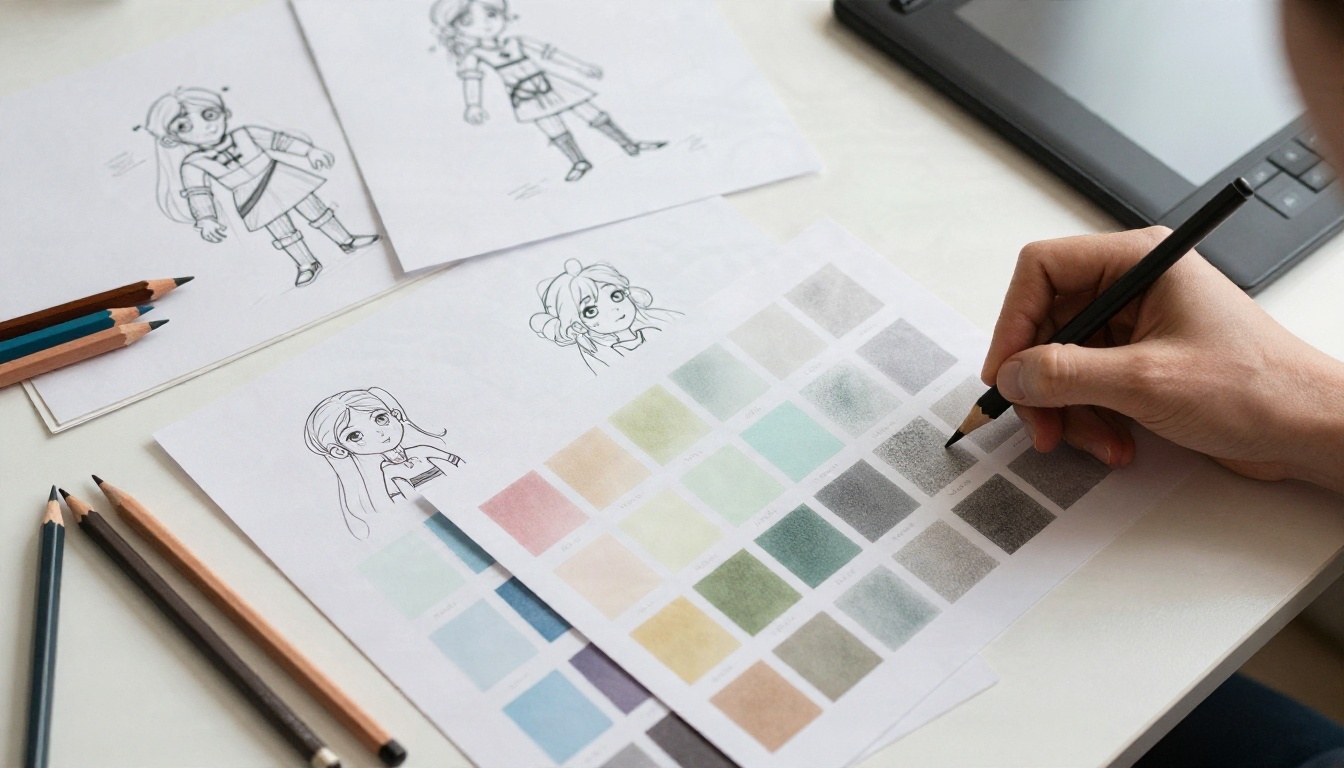
الأنمي والتظليل بالخلايا
مناطق لونية مسطحة، وخطوط داكنة نظيفة، وحافة ظل حادة. وهذا هو النمط الأكثر موثوقية للفيديو، لأن المساحات المسطحة الكبيرة تخفي التفاوتات الصغيرة. كلمات الأمر النصي المفيدة: cel shaded, clean linework, soft anime background, flat shadows, studio animation look. تبقى البشرة والملابس ثابتة، وتبدو لقطات المدن الواسعة أو الطبيعة جميلة بشكل خاص.
الحبر الكوميدي
خطوط سوداء سميكة، ونقاط نصف تونية، وألوان أساسية صارخة. يُقرأ فورًا على أنه "رسوم متحركة"، ويمنح لقطات الحركة طابعًا دراميًا. الخطر يكمن في ملمس نصف التون: قد تزحف النقاط عبر الأسطح إذا أعاد النموذج تفسيرها في كل إطار. اطلب bold ink outlines and flat comic colors وتجنّب كلمة "halftone" إن لاحظت تلألؤًا.
الألوان المائية بأسلوب كتب الأطفال
غسلات ناعمة، وحبيبات ورق، وحواف لطيفة. يناسب اللقطات الهادئة والبطيئة مثل الحيوانات الأليفة والأطفال والمناظر الطبيعية. قد تجعل حركات الكاميرا السريعة ملمس الورق ينزلق، لذا أبقِ اللقطة ثابتة عند اختيار هذا النمط.
الرسوم الغربية والصلصال
أشكال مدوّرة، وتناسبات مبالغ فيها، وألوان مشبعة، أو مظهر صلصال مصنوع يدويًا. هذه هي الأنماط الأكثر تطلبًا، لأنها تغيّر شكل الوجوه والأشياء، لا سطحها فقط. توقّع أفضل النتائج من المقاطع القصيرة التي تضم شخصًا رئيسيًا واحدًا.
| النمط | الثبات على الفيديو | أفضل اللقطات | تلميح الأمر النصي |
|---|
| تظليل الأنمي بالخلايا | مرتفع | الشوارع والطبيعة والبورتريهات | clean linework, flat shadows |
| حبر كوميدي | متوسط | الحركة والرياضة والمدينة | bold outlines, flat colors |
| ألوان مائية بأسلوب كتب الأطفال | متوسط | الحيوانات الأليفة والعائلة والمناظر الطبيعية | soft washes, paper grain |
| صلصال أو رسوم غربية | أدنى | موضوع واحد، لقطات قريبة | rounded shapes, simple background |
عبر الإنترنت مجانًا: ماذا تحصل عليه فعلًا
"مجاني" يشمل أشكالًا كثيرة. بعض المنصات تمنح حزمة نقاط لمرة واحدة، وبعضها يمنح حصة يومية، وبعضها يتيح لك تجربة إعادة التصميم ثم يمنعك من التنزيل. معرفة الحواجز المعتادة توفّر عليك إضاعة بعد ظهر كامل.
الحدود المجانية المعتادة
تفرض معظم الخطط المجانية قيودًا على مجموعة صغيرة من الأشياء نفسها. الأرقام الدقيقة تتغير كثيرًا بين المنصات، لذا تحقق دائمًا من الصفحة الحالية للأداة، لكن النمط ثابت:
- طول المقطع: مقاطع قصيرة فقط، عادةً بين 5 و30 ثانية.
- حجم الملف: غالبًا بين 100 ميغابايت و200 ميغابايت لكل ملف مرفوع.
- الدقة: تتوقف الصادرات المجانية غالبًا عند 720p.
- النقاط: عدد محدود من عمليات التوليد قبل أن تنتظر أو تدفع.
- نسبة العرض إلى الارتفاع: كثير من النماذج تقبل مقاطع 16:9 أو 9:16 فقط.
- الصيغة: MP4 بترميز H.264 هي الحاوية الأكثر أمانًا.
للمرجع، ينشر نموذجان لتحرير الفيديو على PicassoIA حدود الإدخال الخاصة بهما بشكل علني. Modify Video يقبل مقاطع تصل إلى 30 ثانية و100 ميغابايت. Lucy Edit 2 يقبل ملفات MP4 (بترميز H.264 أو VP8) بنسبة 16:9 أو 9:16 حتى 200 ميغابايت.
التكاليف الخفية التي يجب مراقبتها
اقرأ التفاصيل الصغيرة قبل أن تستثمر وقتًا في مشروع طويل:
- العلامات المائية على الصادرات المجانية التي لا يمكن إزالتها دون دفع.
- أقفال التنزيل حيث يمكنك المعاينة دون الحفظ.
- وقت الانتظار في الطابور الذي قد يمتد إلى دقائق طويلة خلال ساعات الذروة.
- الحقوق والخصوصية: تحقق مما إذا كان يجوز تخزين المقاطع التي ترفعها أو إعادة استخدامها.
- تكاليف إعادة التشغيل: النتيجة السيئة ما تزال تستهلك نقطة، لذا اختبر أولًا على جزء قصير.
💡 توفير المال: اقتطع اختبارًا من 3 إلى 5 ثوانٍ من مقطعك باستخدام Trim Video وأعد تصميمه أولًا. حدّد الشكل النهائي على العينة الصغيرة، ثم شغّل المقطع الكامل مرة واحدة.
الإعدادات التي تغيّر النتيجة
لن تحتاج إلى عشرات المنزلقات. عدد قليل من عناصر التحكم يحدد ما إذا كانت رسومك المتحركة تبدو مقصودة أم عرضية.
صياغة الأمر النصي
صِف الشكل لا القصة. النموذج يرى مقطعك بالفعل، ولا يحتاج إلى أن يُخبَر بأن هناك امرأة تحمل مظلة. ما يحتاج إلى معرفته هو كيف يرسمها. الأمر النصي القوي يتكون من ثلاثة أجزاء:
- اسم النمط: "hand drawn anime, cel shaded".
- الخط واللون: "clean dark outlines, flat muted colors".
- الأجواء أو الخلفية: "soft painted city background, overcast light".
القصير يتفوّق على الطويل. ست إلى عشرين كلمة غالبًا ما تتفوق على فقرة كاملة، لأن الأوامر الطويلة تدعو النموذج إلى إضافة عناصر لم تكن موجودة في مقطعك أصلًا.
أوضاع الالتزام
هذا هو الإعداد الأهم حين يتوفر. في Modify Video، يتحكم الوضع في مدى التزام المخرجات بالمصدر:
| عائلة الأوضاع | السلوك | استخدمه عندما |
|---|
| Adhere (من 1 إلى 3) | قريب جدًا من الأصل | تريد تنميطًا خفيفًا ووجوهًا ثابتة |
| Flex (من 1 إلى 3) | تغيير أكبر في الأسلوب، مشهد يمكن التعرف عليه | تريد مظهر رسوم متحركة واضحًا مع حركة آمنة |
| Reimagine (من 1 إلى 3) | إعادة تفسير فضفاضة ودرامية | تريد عالمًا جديدًا جريئًا وتقبل بعض الانحراف |
لتحويل الفيديو إلى رسوم متحركة، ابدأ من Flex 2. انتقل نحو Adhere إذا التوت الوجوه، ونحو Reimagine إذا بقيت النتيجة تبدو كصورة مفلترة.
التحكم في الإطار الأول
تتيح بعض أدوات التحرير رفع إطار أول معدَّل يحدد المظهر الابتدائي للمقطع كله. وهذه حيلة قوية: أعد تصميم صورة ثابتة واحدة بالشكل الذي تحبه، ثم دع نموذج الفيديو ينقل ذلك المظهر عبر الحركة. يمكنك بناء هذا الإطار باستخدام Cartoonify أو Restyle Video Frame، وكلاهما متوفر على PicassoIA، ثم تغذّيه كإطار أول.
طول المقطع وصيغته
المقاطع القصيرة تتصرف بشكل أفضل. الأقصر يعني فرصًا أقل للانحراف، وطوابير أسرع، وتكلفة أقل. أبقِ المقاطع أقل من 10 ثوانٍ أثناء الاختبار، وصدّرها بصيغة MP4، واحتفظ بنسبة 16:9 أو 9:16. إذا كانت لقطاتك بنسبة أخرى، فأصلحها أولًا باستخدام Reframe Video.
كيفية استخدام Modify Video على PicassoIA
إليك سير عمل عملي باستخدام Modify Video، وهو نموذج لإعادة التصميم يعمل من المتصفح ولا يحتاج إلى برامج مثبتة.
الخطوة 1: جهّز المقطع
اختر مقطعًا مدته 30 ثانية أو أقل وحجمه أقل من 100 ميغابايت. اقتطع أقوى 5 إلى 10 ثوانٍ للاختبار الأول. تأكد من أن الشخص مضاء جيدًا وأن الكاميرا ثابتة إلى حد معقول.
الخطوة 2: ارفع المقطع واكتب الأمر النصي
افتح صفحة النموذج، وارفع الفيديو في حقل Video، واكتب أمرًا نصيًا قصيرًا للأسلوب في حقل Prompt. نقطة بداية جيدة:
"Hand drawn anime style, clean dark outlines, flat cel shading, soft painted background, muted warm colors."
الخطوة 3: اختر وضعًا
اضبط mode على flex_2 للتشغيل الأول. يمنحك هذا مظهر رسوم متحركة واضحًا مع إبقاء الوجوه والحركة قريبة من الأصل.
الخطوة 4: أضف إطارًا أولًا (اختياري)
إذا أردت تحكمًا أدق، فارفع نسخة منمّطة من إطارك الأول في حقل First Frame. يجب أن تطابق التكوين الأصلي، مع إعادة رسمه بالأسلوب الذي تريده فقط.
الخطوة 5: شغّل وقارن وعدّل
وَلِّد النتيجة، ثم قارنها بالأصل. استخدم قائمة التحقق السريعة هذه:
- هل الوجوه تلتوي؟ انتقل خطوة واحدة نحو adhere.
- هل ما زال يبدو كفلتر صورة؟ انتقل نحو reimagine أو عزّز كلمات الأسلوب في الأمر النصي.
- هل تتغير الألوان بين الإطارات؟ بسّط لوحة الألوان في الأمر النصي.
- هل الخطوط ترتجف؟ احذف كلمات الملمس مثل "halftone" أو "grain".
اختيار النموذج المناسب
Modify Video ليس الخيار الوحيد. يسرد PicassoIA عدة نماذج لتحرير الفيديو، ولكل منها نقطة قوة مختلفة في عمل الرسوم المتحركة.
| النموذج | نقطة القوة | مناسب لـ |
|---|
| Modify Video | أوضاع الالتزام، والتحكم في الإطار الأول | إعادة تصميم متماسكة للرسوم المتحركة |
| Lucy Edit 2 | تعديلات نصية مع صورة مرجعية | نقل الأسلوب واستبدال الأجسام |
| Gen 4 Aleph | إعادة القص وإعادة التصميم | تغييرات على مستوى المشهد |
| Aleph 2 | تعديل إطار واحد، ثم إعادة تصميم الفيديو كاملًا | تطوير المظهر انطلاقًا من صورة ثابتة واحدة |
| Kling o1 | إعادة كتابة الفيديو بالنص | إعادة كتابة إبداعية أكبر |
| Wan 2.7 Videoedit | تعديلات فيديو قائمة على النص | تغييرات سريعة يقودها الأمر النصي |
| P Video Edit | التحرير بأمر نصي | تكرارات سريعة |
| ControlVideo | إعادة التصميم بالنص | مظاهر تجريبية |
أي نموذج يناسب أي مهمة
- مظهر أنمي خفيف على بورتريه: Modify Video بوضع adhere أو flex منخفض.
- مطابقة نمط شخصية أو قطعة معينة: Lucy Edit 2 مع صورة مرجعية.
- إطار مثالي واحد، ثم المقطع كاملًا: Aleph 2.
- إعادة كتابة درامية للمشهد: Kling o1 أو Gen 4 Aleph.
- اختبارات سريعة أثناء تحسين الأمر النصي: P Video Edit أو Wan 2.7 Videoedit.
إصلاح الحواف الخشنة
بعد إعادة التصميم، تساعد بعض الأدوات اللاحقة في تلميع المقطع. Video Increase Resolution وReal ESRGAN Video يحسّنان حدّة الخطوط في ملف مُصدَّر بدقة 720p. Video Audio Merge يتيح لك إعادة الموسيقى الأصلية أو استبدالها بموسيقى جديدة. Autocaption يضيف ترجمات للمنشورات الاجتماعية.
لقطات تتحول إلى رسوم متحركة بشكل جيد
المقطع المصدر يحدد نحو نصف الجودة النهائية. اخترْه وأنت تضع الأسلوب في الاعتبار.
مقاطع مصدر جيدة
- موضوع واضح وخلفية بسيطة. شخص واحد أو حيوان أمام مشهد هادئ يعطي النموذج أقل ما يعيد اختراعه.
- إضاءة متساوية. الضوء الغائم أو ضوء النهار الناعم يتفوق على الظلال القاسية ومصابيح الداخل المتراقصة.
- كاميرا ثابتة. اللقطات البطيئة والحامل الثلاثي تبقى مستقرة. الاهتزاز أثناء الإمساك باليد غالبًا يتحول إلى ارتجاف في الخطوط.
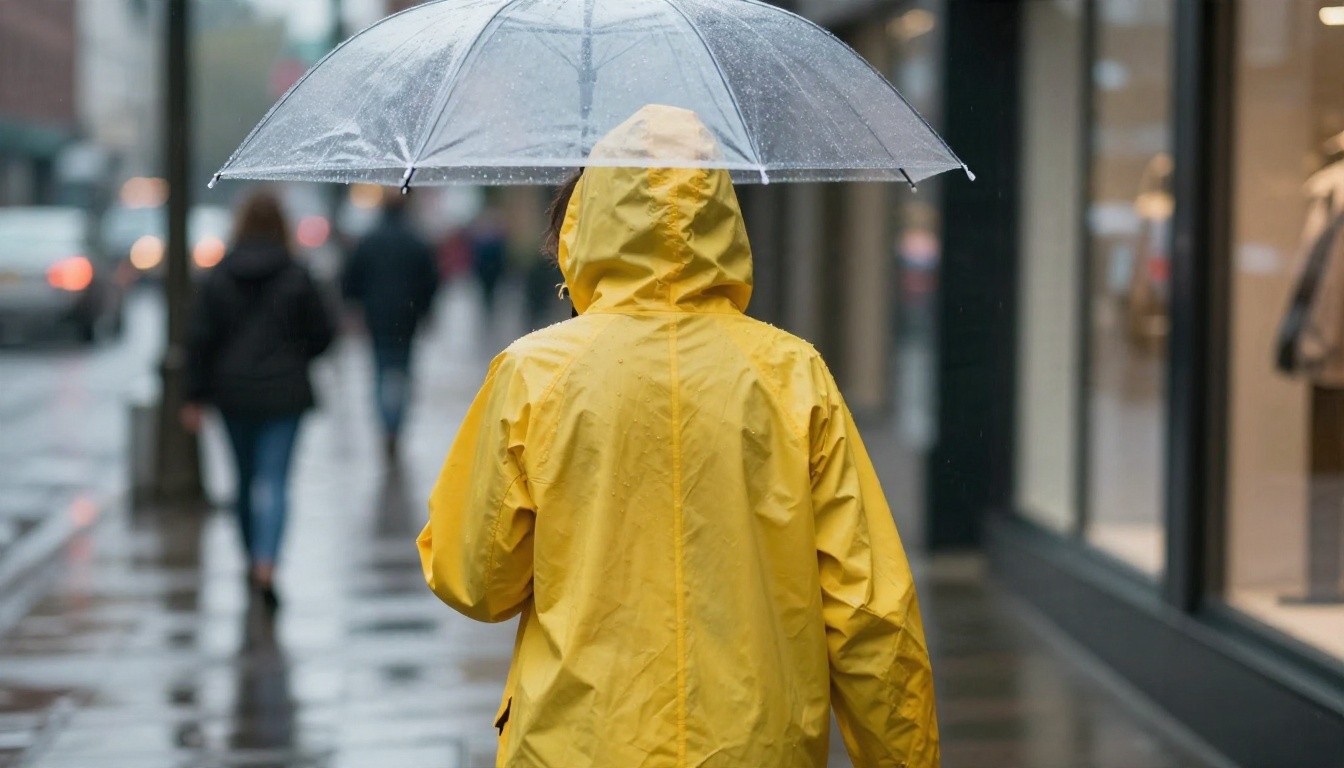
- كتل لونية قوية. معطف مطري أصفر أمام شارع رمادي يبدو رائعًا كرسوم كرتونية مسطحة الألوان.
- حركة معتدلة. المشي والتلويح والاستدارة تعمل بشكل جيد. أما الحركات السريعة للكاميرا والحشود ذات الوجوه الصغيرة فلا.
3 أخطاء شائعة
- البدء بالمقطع كاملًا. اختبر على 3 إلى 5 ثوانٍ أولًا. أمر نصي سيئ على ملف مدته 30 ثانية يهدر نقطة ووقتك.
- الإفراط في وصف المشهد. كتابة "امرأة تمشي بمظلة في شارع ممطر" تدعو النموذج إلى إعادة رسم الأشياء. صِف الأسلوب بدلًا من ذلك.
- تجاهل جودة المصدر. مقطع غير واضح ومعتم يعطي رسمًا متحركًا غير واضح وباهتًا. إذا كان الأصل ناعمًا، فارفع دقته قبل إعادة التصميم.
متى تتجاوز مظهر الرسوم المتحركة
ليس كل مقطع يستفيد من ذلك. الحشود الكثيفة، والنصوص الصغيرة، ومشاهد الرياضة السريعة مع ضبابية الحركة، ولقطات الليل المنخفضة الإضاءة، كلها تميل إلى إنتاج نتائج غير مستقرة. لهذه الحالات، جرّب تنميطًا أخف في وضع adhere، أو أعد تصميم بضع لقطات مختارة فقط وادمجها مع بقية المقطع.
جرّب مقطع رسوم متحركة خاصًا بك
أصبحت الصورة الكاملة واضحة لديك: اختر نمطًا يناسب اللقطة، وأبقِ الأمر النصي قصيرًا ومرتبطًا بالشكل، واختبر على بضع ثوانٍ، واضبط وضع الالتزام، ثم صقّل الملف المُصدَّر. أسرع طريقة لترى الإحساس هو تشغيل أحد مقاطعك الخاصة.
افتح Modify Video أو Lucy Edit 2 على PicassoIA، وارفع مقطعًا قصيرًا، وجرّب اثنين أو ثلاثة أوامر نصية مختلفة للأسلوب جنبًا إلى جنب. هل تريد خيارات أكثر؟ تصفح كل نماذج الفيديو والصور على picassoia.com/en/all-models وابنِ سير عمل الرسوم المتحركة الذي يناسب لقطاتك.


