Grabaste un clip de lo más normal: un paseo bajo la lluvia, el perro en el parque, un cumpleaños en la mesa de la cocina. Ahora quieres que parezca una escena de animé, una viñeta de cómic o un libro ilustrado, y quieres hacerlo desde una pestaña del navegador sin pagar un programa de escritorio. Eso es exactamente lo que prometen las herramientas de IA para convertir video en caricatura online gratis, y algunas cumplen mejor de lo esperado. Otras te devuelven un revoltijo parpadeante con una marca de agua en medio.
Este artículo aclara cuál es cuál. Verás los estilos de caricatura que sobreviven al movimiento, los ajustes que más cambian el resultado, los límites que suelen tener los planes gratuitos (duración del clip, tamaño del archivo, resolución, créditos) y un tutorial paso a paso para restilizar un clip real en PicassoIA.
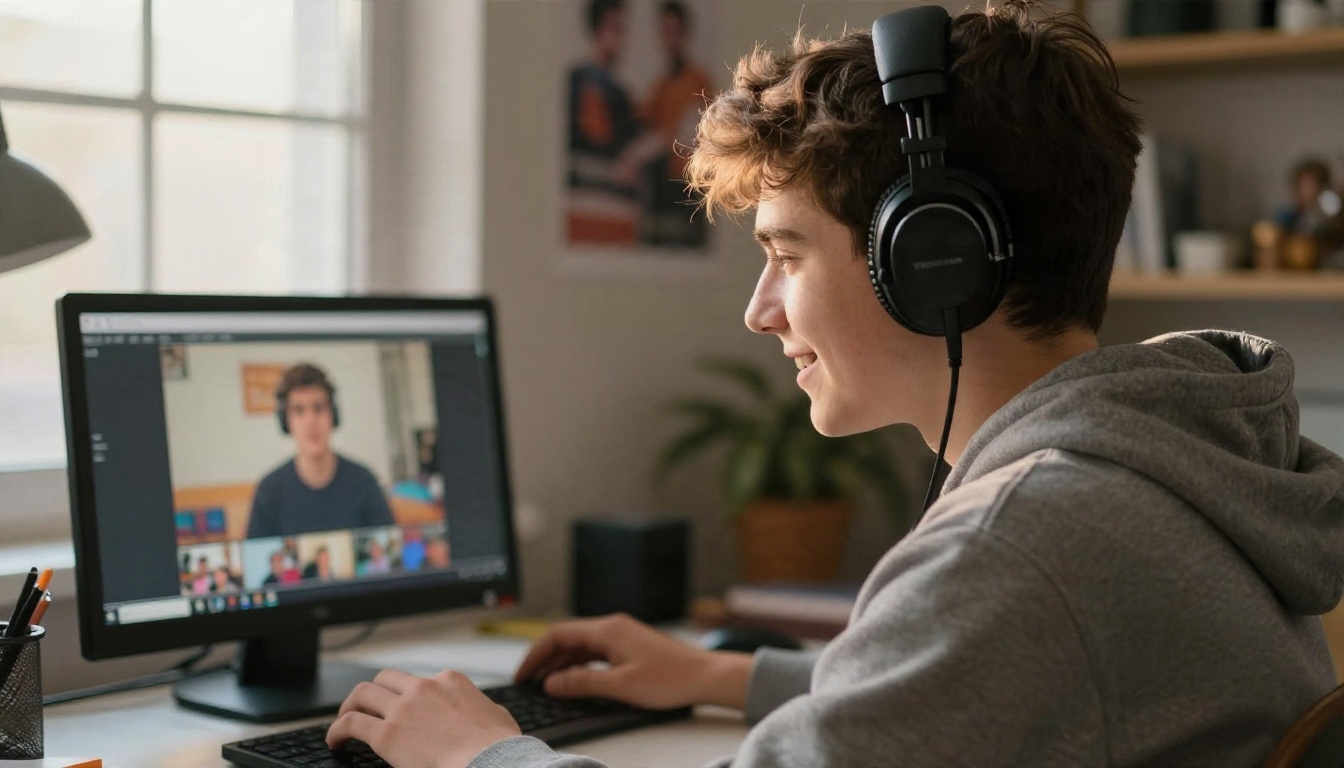
Qué significa realmente convertir video en caricatura
Antes de elegir una herramienta, conviene saber qué ocurre por debajo. "Caricaturizar" suena a un solo botón, pero hay dos enfoques muy distintos y se comportan de forma diferente con tu material.
Filtro frente a restilización generativa
Los filtros clásicos aplican detección de bordes y cuantización de color en cada fotograma. Son rápidos y predecibles, y dan la apariencia de una foto posterizada. Los rostros siguen siendo rostros, pero nunca logras un aspecto realmente dibujado: nada de ojos estilizados, nada de grosor de línea entintado a mano, nada de sombreado pictórico.
Los modelos de restilización generativa toman tu video más un prompt de texto y redibujan la escena con un nuevo lenguaje visual. El movimiento, la composición y el ritmo vienen de tu clip original. Las superficies, los contornos y la paleta de color vienen del modelo. Este es el enfoque detrás de los mejores resultados actuales, y es en el que se centra este artículo.
| Enfoque | Aspecto | Velocidad | Riesgo de parpadeo | Mejor para |
|---|
| Filtro de bordes y color | Foto posterizada | Muy rápida | Bajo | Pruebas rápidas para redes sociales |
| Restilización generativa de video | Dibujada, pintada o entintada | Más lenta | Medio | Clips estilizados reales |
| Restilización imagen a imagen, fotograma a fotograma | Estilo fuerte, inestable | Lenta | Alto | Imágenes fijas y arte clave |
Por qué el aspecto se mantiene fotograma a fotograma
La parte difícil del video de caricatura es la coherencia temporal. Un fotograma ilustrado aislado es fácil. Veinticuatro por segundo, con el mismo grosor de línea, el mismo color de pelo y la misma forma de sombra, es donde las herramientas más débiles se desmoronan. Los modelos modernos de edición de video procesan el clip como una secuencia y no como imágenes sueltas, así que una chaqueta sigue siendo amarilla y un contorno no tiembla de un fotograma al siguiente.
💡 Regla rápida: cuanto más le pidas al modelo que siga el clip original, más estable será el resultado. Cuanta más libertad le des, más audaz será el estilo y mayor la probabilidad de deriva.
Los estilos de caricatura que vale la pena probar
No todos los estilos sobreviven al movimiento por igual. Algunos perdonan, otros te castigan con texturas que titilan. Estos son los aspectos que suelen funcionar mejor en video.
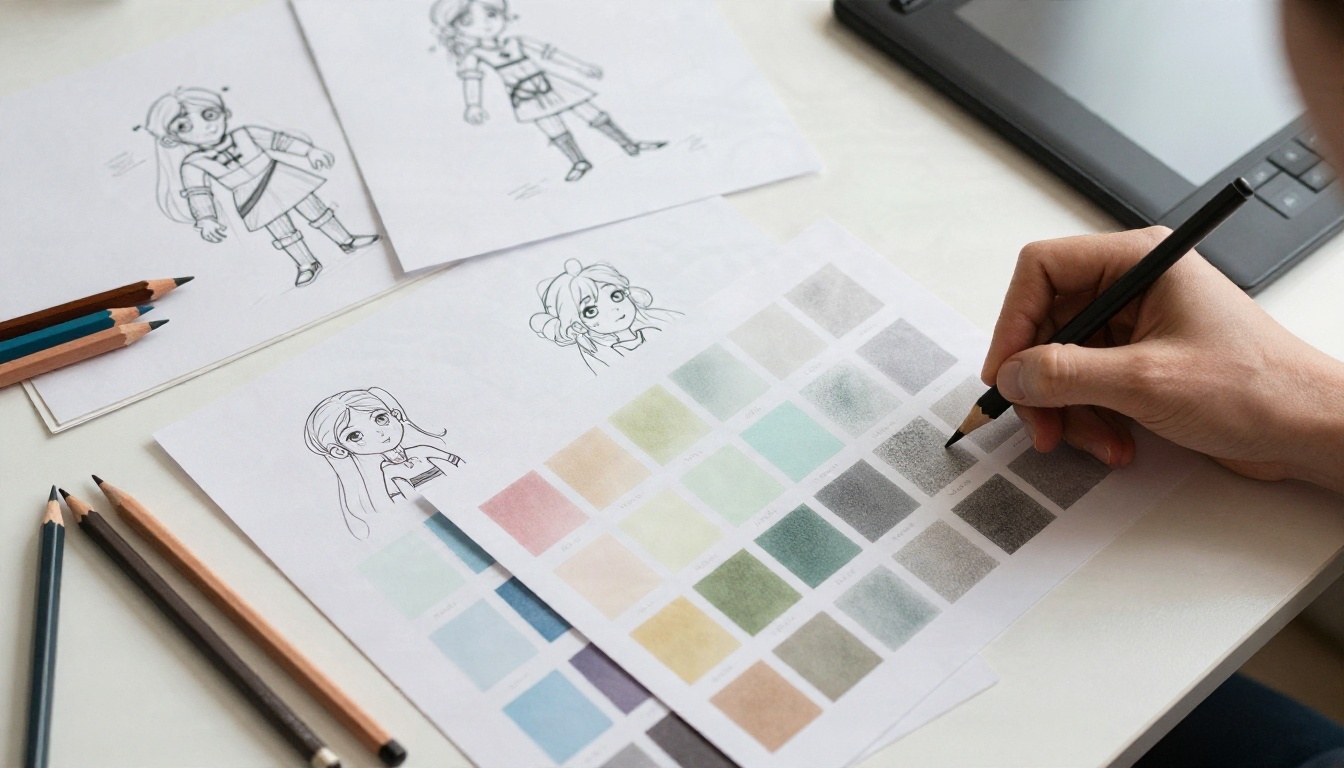
Animé y cel shading
Zonas de color plano, contornos oscuros y limpios, y un borde de sombra definido. Es el estilo más fiable para video, porque las grandes áreas planas ocultan pequeñas inconsistencias. Palabras de prompt que ayudan: cel shaded, clean linework, soft anime background, flat shadows, studio animation look. La piel y la ropa se mantienen estables, y las tomas amplias de ciudad o naturaleza quedan especialmente bien.
Tinta de cómic
Contornos negros gruesos, puntos de semitono y colores primarios intensos. Se reconoce al instante como "caricatura" y da a las imágenes de acción un toque dramático. El riesgo está en la textura de semitono: los puntos pueden arrastrarse por las superficies si el modelo los reinterpreta en cada fotograma. Pide bold ink outlines and flat comic colors y evita la palabra "halftone" si ves destellos.
Acuarela de libro ilustrado
Aguadas suaves, grano de papel y bordes delicados. Encaja con material lento y tranquilo, como mascotas, niños y paisajes. Los movimientos rápidos de cámara pueden hacer que la textura del papel se deslice, así que mantén la toma estable cuando elijas este look.
Animación occidental y arcilla
Formas redondeadas, proporciones exageradas y paletas saturadas, o un aspecto de arcilla hecha a mano. Son los estilos más exigentes, porque cambian la forma de los rostros y los objetos, no solo su superficie. Espera los mejores resultados con clips cortos y un solo sujeto principal.
| Estilo | Estabilidad en video | Material ideal | Pista para el prompt |
|---|
| Cel shading de animé | Alta | Calles, naturaleza, retratos | clean linework, flat shadows |
| Tinta de cómic | Media | Acción, deportes, ciudad | bold outlines, flat colors |
| Acuarela de libro ilustrado | Media | Mascotas, familia, paisajes | soft washes, paper grain |
| Arcilla o toon occidental | Menor | Un solo sujeto, planos cerrados | rounded shapes, simple background |
Online y gratis: qué obtienes realmente
"Gratis" abarca muchas cosas. Algunas plataformas ofrecen un paquete de créditos único, otras una cuota diaria y otras te dejan probar una restilización y luego bloquean la descarga. Conocer los muros habituales te evita perder una tarde.
Límites habituales de los planes gratuitos
La mayoría de los planes gratuitos limitan las mismas cosas. Las cifras exactas cambian con frecuencia de una plataforma a otra, así que revisa siempre la página actual de la herramienta, pero el patrón se repite:
- Duración del clip: solo clips cortos, normalmente entre 5 y 30 segundos.
- Tamaño del archivo: habitualmente de 100 MB a 200 MB por subida.
- Resolución: las exportaciones gratuitas suelen quedarse en 720p.
- Créditos: un número limitado de generaciones antes de esperar o pagar.
- Relación de aspecto: muchos modelos solo aceptan clips de 16:9 o 9:16.
- Formato: MP4 con H.264 es el contenedor más seguro.
Como referencia, dos modelos de edición de PicassoIA publican abiertamente sus límites de entrada. Modify Video acepta clips de hasta 30 segundos y 100 MB. Lucy Edit 2 admite archivos MP4 (H.264 o VP8) en 16:9 o 9:16 de hasta 200 MB.
Costos ocultos a tener en cuenta
Lee la letra pequeña antes de invertir tiempo en un proyecto largo:
- Marcas de agua en las exportaciones gratuitas que no se pueden quitar sin pagar.
- Bloqueos de descarga, donde puedes previsualizar pero no guardar.
- Tiempo de espera en cola, que puede alargarse varios minutos en horas de mucha demanda.
- Derechos y privacidad: revisa si tu material subido puede almacenarse o reutilizarse.
- Costo de repetir: un mal resultado también gasta un crédito, así que prueba primero con un fragmento corto.
💡 Ahorro de dinero: recorta una prueba de 3 a 5 segundos de tu clip con Trim Video y restiliza eso primero. Define el look con la muestra pequeña y luego procesa el clip completo una sola vez.
Ajustes que cambian el resultado
No necesitarás decenas de controles deslizantes. Unos pocos ajustes deciden si tu caricatura parece intencionada o accidental.
Redacción del prompt
Describe el aspecto, no la historia. El modelo ya ve tu material, así que no hace falta decirle que hay una mujer con paraguas. Necesita saber cómo dibujarla. Un prompt sólido tiene tres partes:
- Nombre del estilo: "hand drawn anime, cel shaded".
- Línea y color: "clean dark outlines, flat muted colors".
- Ambiente o fondo: "soft painted city background, overcast light".
Mejor corto que largo. De seis a veinte palabras suelen funcionar mejor que un párrafo, porque los prompts largos invitan al modelo a añadir elementos que nunca estuvieron en tu clip.
Modos de adherencia
Este es el ajuste más importante cuando existe. En Modify Video, el modo controla cuán fielmente la salida sigue tu material original:
| Familia de modos | Comportamiento | Úsalo cuando |
|---|
| Adhere (1 a 3) | Muy cercano al original | Quieres una estilización sutil y rostros estables |
| Flex (1 a 3) | Más cambio de estilo, escena reconocible | Quieres un aspecto de caricatura claro con movimiento seguro |
| Reimagine (1 a 3) | Reinterpretación libre y dramática | Quieres un mundo nuevo y audaz y aceptas algo de deriva |
Para convertir video en caricatura, empieza en Flex 2. Acércate a Adhere si los rostros se deforman, y a Reimagine si el resultado todavía parece una foto filtrada.
Control del primer fotograma
Algunos editores te dejan subir un primer fotograma modificado que fija el aspecto inicial de todo el clip. Es un truco potente: restiliza una imagen fija exactamente como te guste y deja que el modelo de video lleve ese look a través del movimiento. Puedes crear ese fotograma con Cartoonify o Restyle Video Frame, ambos disponibles en PicassoIA, y luego introducirlo como primer fotograma.
Duración del clip y formato
Los clips cortos se comportan mejor. Más corto significa menos oportunidades de deriva, colas más rápidas y menor costo. Mantén los clips por debajo de 10 segundos al hacer pruebas, exporta en MP4 y conserva la relación de aspecto en 16:9 o 9:16. Si tu material tiene otra proporción, corrígela primero con Reframe Video.
Cómo usar Modify Video en PicassoIA
Este es un flujo de trabajo práctico con Modify Video, un modelo de restilización que funciona en el navegador y no necesita software instalado.
Paso 1: prepara el clip
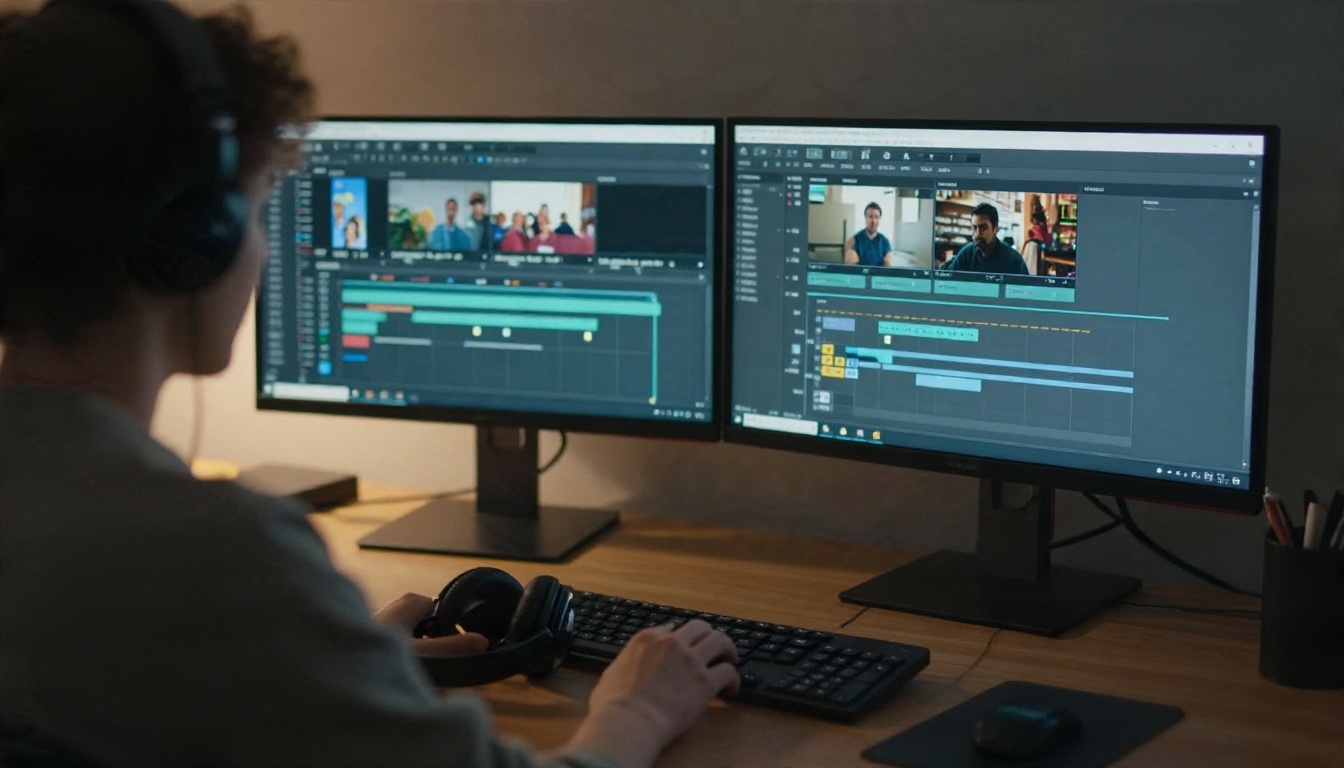
Elige un clip de 30 segundos o menos y de menos de 100 MB. Recórtalo y quédate con los 5 a 10 segundos más fuertes para tu primera prueba. Asegúrate de que el sujeto esté bien iluminado y de que la cámara esté razonablemente estable.
Paso 2: sube el video y escribe el prompt
Abre la página del modelo, sube el video en el campo Video y escribe un prompt corto de estilo en el campo Prompt. Un buen punto de partida:
"Hand drawn anime style, clean dark outlines, flat cel shading, soft painted background, muted warm colors."
Paso 3: elige un modo
Configura mode en flex_2 para tu primera ejecución. Esto da un aspecto de caricatura claro y mantiene los rostros y el movimiento cerca del original.
Paso 4: añade un primer fotograma (opcional)
Si quieres un control más preciso, sube una versión estilizada de tu primer fotograma en el campo First Frame. Debe respetar la composición original, solo redibujada en el estilo que quieras.
Paso 5: ejecuta, compara y ajusta
Genera el resultado y compáralo con el original. Usa esta lista rápida:
- ¿Se deforman los rostros? Acércate un paso a adhere.
- ¿Sigue pareciendo un filtro de foto? Pasa a reimagine o refuerza las palabras de estilo.
- ¿Cambian los colores entre fotogramas? Simplifica la paleta en el prompt.
- ¿Parpadean los contornos? Quita palabras de textura como "halftone" o "grain".
Elegir el modelo adecuado
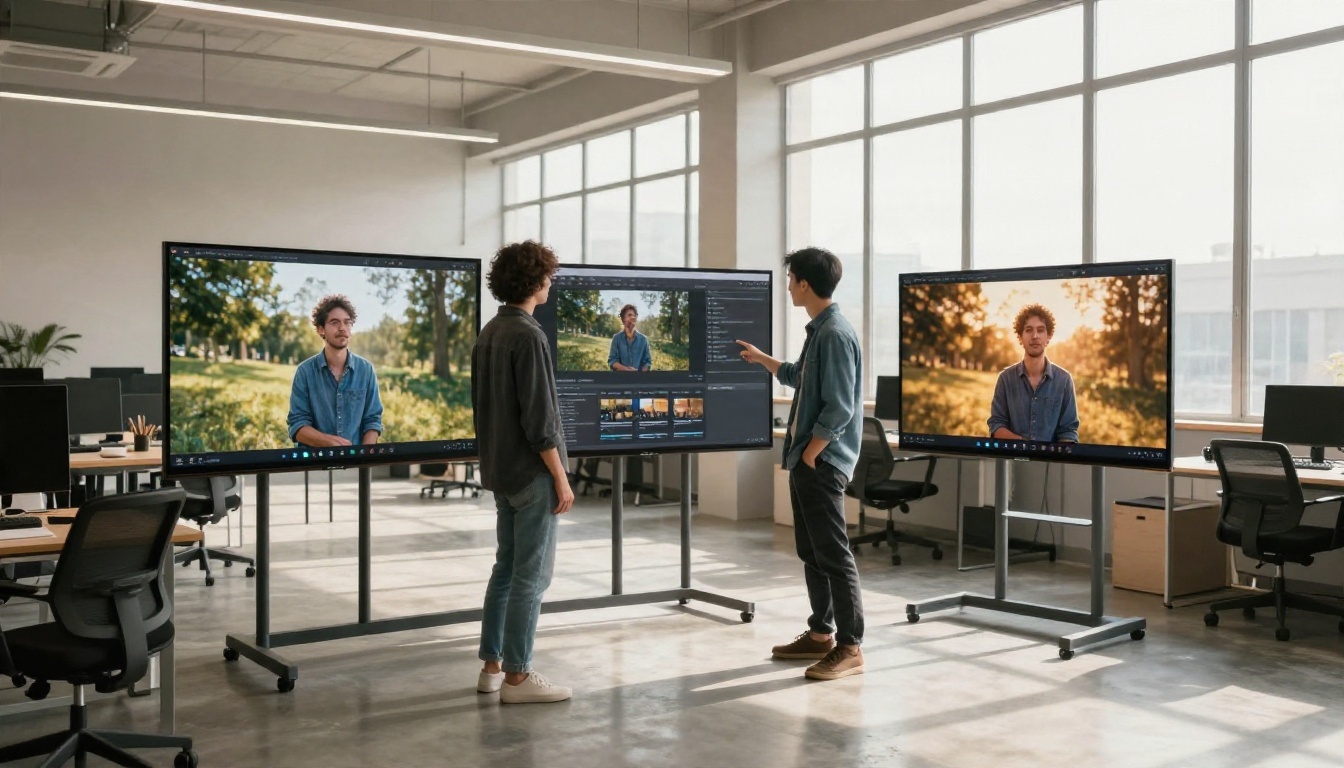
Modify Video no es la única opción. PicassoIA ofrece varios modelos de edición de video, y cada uno tiene una fortaleza distinta para el trabajo de caricatura.
| Modelo | Fortaleza | Ideal para |
|---|
| Modify Video | Modos de adherencia, control del primer fotograma | Restilizaciones de caricatura estables |
| Lucy Edit 2 | Ediciones de texto más imagen de referencia | Transferencia de estilo y cambios de objetos |
| Gen 4 Aleph | Reeditar y restilizar | Cambios a nivel de escena |
| Aleph 2 | Editar un fotograma y restilizar todo el video | Desarrollo de look a partir de una sola imagen fija |
| Kling o1 | Reescribir el video con texto | Reescrituras creativas más ambiciosas |
| Wan 2.7 Videoedit | Ediciones de video basadas en texto | Cambios rápidos guiados por prompt |
| P Video Edit | Editar con un prompt de texto | Iteraciones rápidas |
| ControlVideo | Restilizar con texto | Looks experimentales |
Qué modelo para cada trabajo
- Look de animé sutil en un retrato: Modify Video en modo adhere o flex bajo.
- Igualar el estilo de un personaje u objeto concreto: Lucy Edit 2 con una imagen de referencia.
- Un fotograma perfecto y luego todo el clip: Aleph 2.
- Reescritura dramática de la escena: Kling o1 o Gen 4 Aleph.
- Pruebas rápidas mientras afinas el prompt: P Video Edit o Wan 2.7 Videoedit.
Cómo pulir los detalles
Después de la restilización, unas cuantas herramientas de apoyo ayudan a pulir el clip. Video Increase Resolution y Real ESRGAN Video afinan los contornos en una exportación de 720p. Video Audio Merge te permite recuperar la banda sonora original o poner música nueva. Autocaption añade subtítulos para publicaciones en redes sociales.
Material que se convierte bien en caricatura
El clip de origen decide alrededor de la mitad de la calidad final. Elígelo pensando en el estilo.
Buenos clips de origen
- Sujeto claro, fondo sencillo. Una persona o un animal frente a una escena tranquila le da al modelo menos que reinventar.
- Iluminación uniforme. La luz nublada o suave del día supera a las sombras duras y a las bombillas de interior parpadeantes.
- Cámara estable. Los paneos lentos y las tomas con trípode se mantienen estables. El temblor de la cámara en mano suele convertirse en líneas que se mueven.
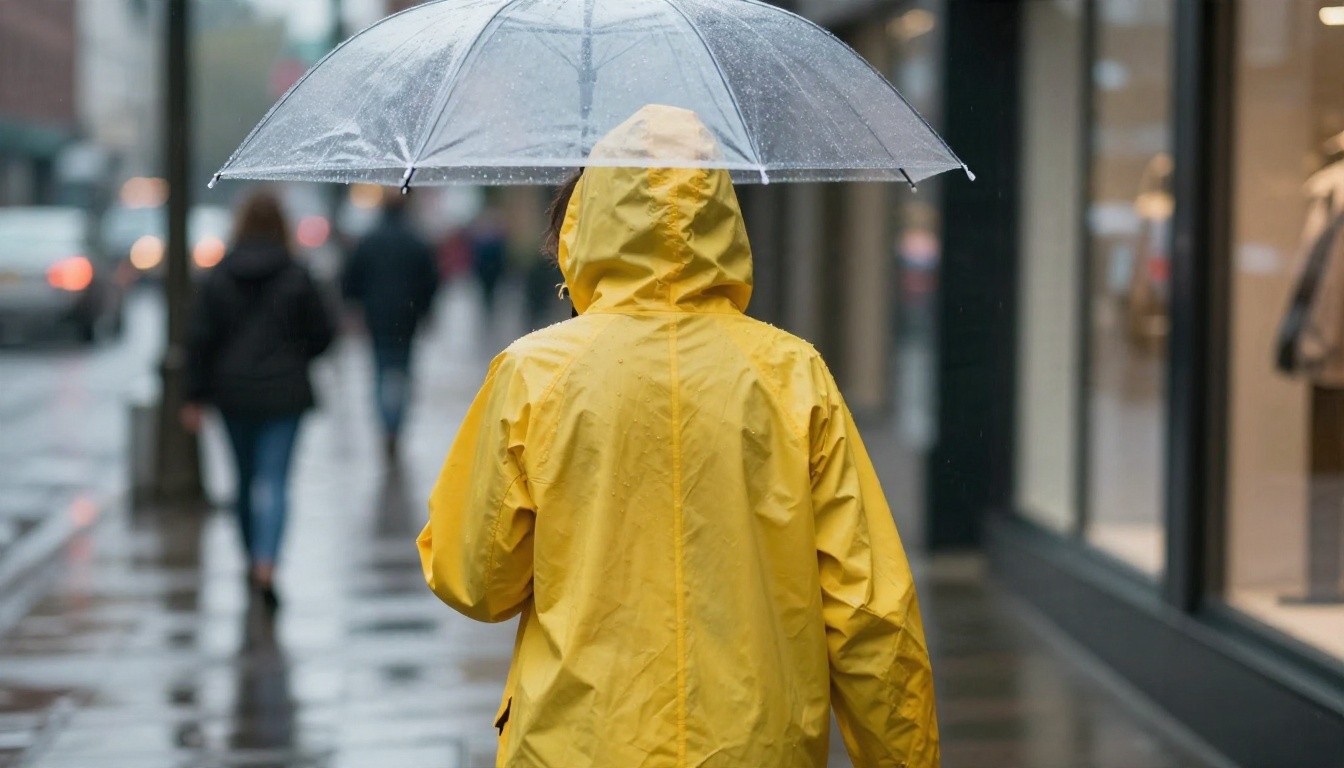
- Bloques de color intensos. Un impermeable amarillo sobre una calle gris se ve muy bien como caricatura de color plano.
- Movimiento moderado. Caminar, saludar y girar funcionan. Los paneos rápidos y las multitudes de rostros diminutos no.
3 errores comunes
- Empezar con el clip completo. Prueba primero con 3 a 5 segundos. Un mal prompt sobre un archivo de 30 segundos gasta un crédito y tu tiempo.
- Describir demasiado la escena. Escribir "a woman walking with an umbrella on a rainy street" invita al modelo a redibujar cosas. Describe el estilo en su lugar.
- Ignorar la calidad del material original. Un clip borroso y oscuro da una caricatura borrosa y turbia. Si el original está suave, aumenta su resolución antes de restilizarlo.
Cuándo conviene no usar el look de caricatura
No todos los clips se benefician. Las multitudes densas, el texto diminuto, los deportes rápidos con desenfoque por movimiento y las grabaciones nocturnas con poca luz suelen producir resultados inestables. Para esos casos, prueba una estilización más ligera en modo adhere o restiliza solo unas pocas tomas elegidas e intégralas con el resto del video.
Prueba tu propio clip de caricatura
Ya tienes el panorama completo: elige un estilo que encaje con el material, mantén el prompt corto y centrado en el aspecto, prueba con unos pocos segundos, ajusta el modo de adherencia y pule la exportación. La forma más rápida de ver cómo funciona es procesar uno de tus propios clips.
Abre Modify Video o Lucy Edit 2 en PicassoIA, sube un clip corto y prueba dos o tres prompts de estilo distintos uno al lado del otro. ¿Quieres más opciones? Explora todos los modelos de video e imagen en picassoia.com/en/all-models y construye el flujo de trabajo de caricatura que mejor se adapte a tu material.


