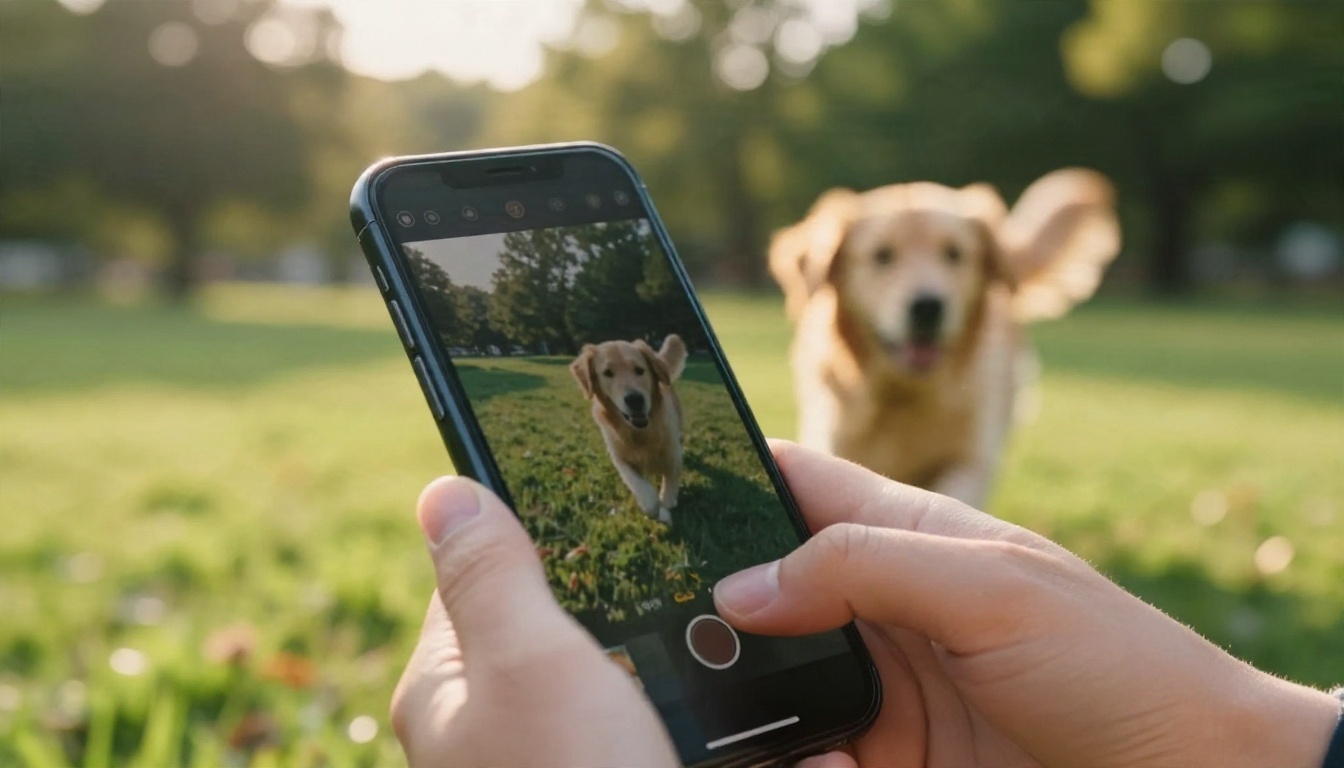
आपने एक बिल्कुल सामान्य क्लिप शूट की: बारिश में चलना, पार्क में कुत्ता, किचन टेबल पर जन्मदिन। अब आप चाहते हैं कि यह किसी एनिमे सीन, कॉमिक पैनल या पिक्चर बुक जैसी दिखे, और यह काम डेस्कटॉप सूट के लिए पैसे दिए बिना, ब्राउज़र टैब से हो। AI से वीडियो को कार्टून में मुफ़्त ऑनलाइन बदलने वाले टूल्स यही वादा करते हैं, और उनमें से कुछ हैरानी की हद तक अच्छा काम करते हैं। बाकी आपको बीच में वॉटरमार्क वाली झिलमिलाती गड़बड़ थमा देते हैं।
यह लेख साफ़ करता है कि कौन सा सही है। आप देखेंगे कि कौन से कार्टून स्टाइल मूवमेंट में टिकते हैं, कौन सी सेटिंग्स नतीजा सबसे ज़्यादा बदलती हैं, मुफ़्त प्लान आम तौर पर किन सीमाओं तक पहुँचते हैं (क्लिप की लंबाई, फ़ाइल साइज़, रेज़ोल्यूशन, क्रेडिट), और PicassoIA पर एक असली क्लिप को रीस्टाइल करने का चरण-दर-चरण ट्यूटोरियल।
वीडियो से कार्टून बनाने का असली मतलब
टूल चुनने से पहले यह जानना मददगार है कि पर्दे के पीछे क्या चल रहा है। "कार्टूनाइज़" सुनने में एक ही बटन लगता है, पर इसके पीछे दो बहुत अलग तरीके हैं, और ये आपके फ़ुटेज पर अलग तरह से काम करते हैं।
फ़िल्टर बनाम जनरेटिव रीस्टाइल
क्लासिक फ़िल्टर हर फ़्रेम पर एज डिटेक्शन और कलर क्वांटाइज़ेशन चलाते हैं। ये तेज़ और अनुमानित होते हैं, और इनका नतीजा पोस्टराइज़्ड फ़ोटो जैसा दिखता है। चेहरे चेहरे ही रहते हैं, पर असली हाथ से बने चित्र जैसा लुक कभी नहीं आता: न स्टाइलाइज़्ड आँखें, न हाथ से बनी इंक-लाइन की मोटाई, न पेंटिंग जैसी शेडिंग।
जनरेटिव रीस्टाइल मॉडल आपका वीडियो और एक टेक्स्ट प्रॉम्प्ट लेते हैं और सीन को नई विज़ुअल भाषा में दोबारा बनाते हैं। मूवमेंट, कंपोज़िशन और टाइमिंग आपकी असली क्लिप से आते हैं। सतहें, आउटलाइन और कलर पैलेट मॉडल से आते हैं। आज के सबसे अच्छे नतीजों के पीछे यही तरीका है, और यह लेख इसी पर केंद्रित है।
| तरीका | लुक | स्पीड | फ़्लिकर का जोखिम | सबसे अच्छा किसके लिए |
|---|
| किनारे और रंग फ़िल्टर | पोस्टराइज़्ड फ़ोटो | बहुत तेज़ | कम | तेज़ सोशल टेस्ट |
| जनरेटिव वीडियो रीस्टाइल | बनाया, पेंट किया या इंक किया हुआ | धीमा | मध्यम | असली स्टाइलाइज़्ड क्लिप |
| फ़्रेम-दर-फ़्रेम इमेज रीस्टाइल | मज़बूत स्टाइल, अस्थिर | धीमा | ज़्यादा | स्टिल और की आर्ट |
फ़्रेम-दर-फ़्रेम लुक कैसे टिकता है
कार्टून वीडियो का सबसे कठिन हिस्सा टेम्पोरल कंसिस्टेंसी है। एक अकेला चित्रित फ़्रेम बनाना आसान है। हर सेकंड ऐसे चौबीस फ़्रेम, जिनमें लाइन की मोटाई, बालों का रंग और परछाईं का आकार एक जैसा रहे, वहीं कमज़ोर टूल्स बिखर जाते हैं। आधुनिक वीडियो एडिटिंग मॉडल क्लिप को अलग-अलग तस्वीरों की बजाय एक क्रम की तरह प्रोसेस करते हैं, इसलिए जैकेट पीली रहती है और आउटलाइन एक फ़्रेम से दूसरे फ़्रेम तक नहीं काँपती।
💡 त्वरित नियम: आप मॉडल से मूल क्लिप को जितनी करीबी से फ़ॉलो करवाते हैं, नतीजा उतना ही स्थिर होता है। आप उसे जितनी ज़्यादा आज़ादी देते हैं, स्टाइल उतना ही बोल्ड होता है और बहकने का खतरा उतना ही बढ़ता है।
कौन से कार्टून स्टाइल आज़माने लायक हैं
हर स्टाइल मूवमेंट के साथ एक जैसा नहीं टिकता। कुछ माफ़ करने वाले होते हैं, कुछ झिलमिलाती बनावट से सज़ा देते हैं। यहाँ वे लुक हैं जो वीडियो पर सबसे अच्छा काम करते हैं।
एनिमे और सेल शेडिंग
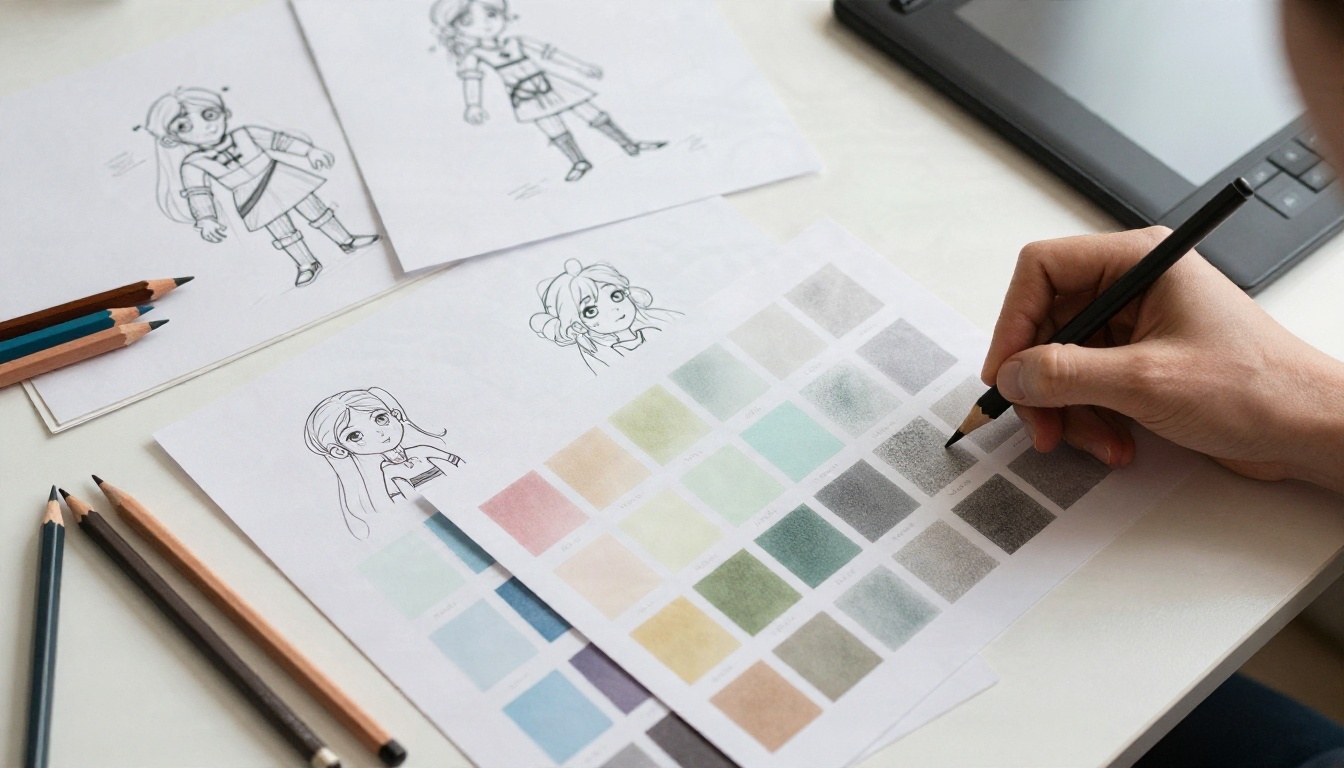
सपाट रंग के हिस्से, साफ़ गहरी आउटलाइन और सख़्त परछाईं की किनारी। वीडियो के लिए यह सबसे भरोसेमंद स्टाइल है, क्योंकि बड़े सपाट हिस्से छोटी असंगतियों को छिपा लेते हैं। मदद करने वाले प्रॉम्प्ट शब्द: cel shaded, clean linework, soft anime background, flat shadows, studio animation look। त्वचा और कपड़े स्थिर रहते हैं, और शहर या प्रकृति के चौड़े शॉट्स खास तौर पर अच्छे दिखते हैं।
कॉमिक बुक इंक
मोटी काली आउटलाइन, हाफ़टोन बिंदियाँ, चटक प्राइमरी रंग। यह तुरंत "कार्टून" जैसा पढ़ा जाता है और एक्शन फ़ुटेज को नाटकीय धार देता है। जोखिम हाफ़टोन बनावट का है: अगर मॉडल हर फ़्रेम पर उन्हें दोबारा व्याख्या करता है, तो बिंदियाँ सतहों पर रेंगने लगती हैं। bold ink outlines and flat comic colors माँगें, और झिलमिलाहट दिखे तो "halftone" शब्द छोड़ दें।
स्टोरीबुक वॉटरकलर
नरम वॉश, कागज़ की दानेदार बनावट और कोमल किनारे। यह पालतू जानवरों, बच्चों और लैंडस्केप जैसे धीमे, शांत फ़ुटेज के लिए ठीक है। तेज़ कैमरा मूव्स में कागज़ की बनावट खिसक सकती है, इसलिए यह लुक चुनते समय शॉट को स्थिर रखें।
वेस्टर्न एनिमेशन और क्ले
गोल आकार, बढ़ा-चढ़ाकर दिखाए गए अनुपात और गाढ़े पैलेट, या हाथ से बनी क्ले जैसी दिखावट। ये सबसे मांगने वाले स्टाइल हैं, क्योंकि ये केवल सतह नहीं, चेहरों और वस्तुओं का आकार भी बदलते हैं। एक मुख्य सब्जेक्ट वाली छोटी क्लिपों से सबसे अच्छे नतीजों की उम्मीद करें।
| स्टाइल | वीडियो पर स्थिरता | सबसे अच्छा फ़ुटेज | प्रॉम्प्ट संकेत |
|---|
| एनिमे सेल शेडिंग | ज़्यादा | सड़कें, प्रकृति, पोर्ट्रेट | साफ़ लाइनवर्क, फ़्लैट शैडो |
| कॉमिक इंक | मध्यम | एक्शन, खेल, शहर | बोल्ड आउटलाइन, फ़्लैट कलर |
| स्टोरीबुक वॉटरकलर | मध्यम | पालतू जानवर, परिवार, लैंडस्केप | सॉफ़्ट वॉश, पेपर ग्रेन |
| क्ले या वेस्टर्न टून | कम | एक सब्जेक्ट, क्लोज़ शॉट | गोल आकार, सरल बैकग्राउंड |
मुफ़्त ऑनलाइन: असल में क्या मिलता है
"मुफ़्त" का दायरा बहुत बड़ा है। कुछ प्लेटफ़ॉर्म एक बार का क्रेडिट पैक देते हैं, कुछ रोज़ का कोटा देते हैं, और कुछ आपको रीस्टाइल करने देते हैं और फिर डाउनलोड ब्लॉक कर देते हैं। आम दीवारों को जानने से आपका एक दोपहर का समय बचता है।
आम मुफ़्त सीमाएँ
ज़्यादातर मुफ़्त टियर कुछ गिनी-चुनी चीज़ों पर सीमा लगाते हैं। प्लेटफ़ॉर्म के बीच सटीक संख्याएँ अक्सर बदलती हैं, इसलिए टूल का मौजूदा पेज ज़रूर देखें, पर पैटर्न एक जैसा रहता है:
- क्लिप की लंबाई: आम तौर पर केवल छोटी क्लिप, अक्सर 5 से 30 सेकंड के बीच।
- फ़ाइल साइज़: आम तौर पर हर अपलोड पर 100 MB से 200 MB।
- रेज़ोल्यूशन: मुफ़्त एक्सपोर्ट अक्सर 720p पर रुक जाते हैं।
- क्रेडिट: इंतज़ार करने या भुगतान करने से पहले सीमित संख्या में जनरेशन।
- आस्पेक्ट रेशियो: कई मॉडल केवल 16:9 या 9:16 क्लिप स्वीकार करते हैं।
- फ़ॉर्मेट: H.264 वाला MP4 सबसे सुरक्षित कंटेनर है।
संदर्भ के लिए, PicassoIA पर दो एडिटिंग मॉडल अपनी इनपुट सीमाएँ खुले तौर पर बताते हैं। Modify Video 30 सेकंड और 100 MB तक की क्लिप स्वीकार करता है। Lucy Edit 2 16:9 या 9:16 में 200 MB तक की MP4 फ़ाइलें (H.264 या VP8) लेता है।
छिपी लागतों पर ध्यान दें
किसी लंबे प्रोजेक्ट में समय लगाने से पहले छोटे अक्षरों वाली शर्तें ज़रूर पढ़ें:
- वॉटरमार्क मुफ़्त एक्सपोर्ट पर, जो पैसे दिए बिना हटाए नहीं जा सकते।
- डाउनलोड लॉक जहाँ आप प्रीव्यू देख सकते हैं पर सेव नहीं कर सकते।
- कतार का समय जो भीड़ वाले घंटों में कई मिनट तक खिंच सकता है।
- अधिकार और निजता: जाँचें कि आपका अपलोड किया गया फ़ुटेज स्टोर या दोबारा इस्तेमाल हो सकता है या नहीं।
- दोबारा चलाने की लागत: खराब नतीजे में भी एक क्रेडिट खर्च होता है, इसलिए पहले एक छोटे हिस्से पर टेस्ट करें।
💡 पैसे बचाने का तरीका: अपनी क्लिप से Trim Video के साथ 3 से 5 सेकंड का टेस्ट हिस्सा काटें और पहले उसे रीस्टाइल करें। छोटे नमूने पर लुक तय करें, फिर पूरी क्लिप एक बार चलाएँ।
वे सेटिंग्स जो नतीजा बदलती हैं
आपको दर्जनों स्लाइडर की ज़रूरत नहीं पड़ेगी। कुछ ही कंट्रोल तय करते हैं कि आपका कार्टून जानबूझकर बना लगेगा या अनजाने में।
प्रॉम्प्ट के शब्द
लुक का वर्णन करें, कहानी का नहीं। मॉडल आपकी फ़ुटेज पहले ही देख चुका है, इसलिए उसे बताने की ज़रूरत नहीं कि छाता लिए एक औरत है। उसे यह जानना है कि उसे कैसे बनाना है। एक मज़बूत प्रॉम्प्ट के तीन हिस्से होते हैं:
- स्टाइल का नाम: "hand drawn anime, cel shaded"।
- लाइन और रंग: "clean dark outlines, flat muted colors"।
- मूड या बैकग्राउंड: "soft painted city background, overcast light"।
छोटा प्रॉम्प्ट लंबे से बेहतर है। छह से बीस शब्द आम तौर पर एक पैराग्राफ़ से बेहतर काम करते हैं, क्योंकि लंबे प्रॉम्प्ट मॉडल को ऐसे तत्व जोड़ने के लिए उकसाते हैं जो आपकी क्लिप में थे ही नहीं।
एडहेरेंस मोड
जब यह सेटिंग मौजूद हो, तो यह सबसे अहम होती है। Modify Video में मोड नियंत्रित करता है कि आउटपुट आपके सोर्स को कितनी सख़्ती से फ़ॉलो करता है।
| मोड फ़ैमिली | व्यवहार | इसे कब इस्तेमाल करें |
|---|
| Adhere (1 से 3) | मूल के बहुत करीब | जब आपको हल्की स्टाइलाइज़ेशन और स्थिर चेहरे चाहिए |
| Flex (1 से 3) | ज़्यादा स्टाइल बदलाव, पहचानने योग्य सीन | जब आपको सुरक्षित मूवमेंट के साथ साफ़ कार्टून लुक चाहिए |
| Reimagine (1 से 3) | ढीली, नाटकीय पुनर्व्याख्या | जब आपको एक बोल्ड नई दुनिया चाहिए और थोड़ा ड्रिफ़्ट स्वीकार है |
वीडियो से कार्टून बनाने के लिए Flex 2 से शुरू करें। चेहरे मुड़ने लगें तो Adhere की ओर बढ़ें, और अगर नतीजा अब भी फ़िल्टर लगी फ़ोटो जैसा लगे तो Reimagine की ओर।
फ़र्स्ट फ़्रेम कंट्रोल
कुछ एडिटर आपको संशोधित पहला फ़्रेम अपलोड करने देते हैं, जो पूरी क्लिप के शुरुआती लुक को तय करता है। यह एक शक्तिशाली तरीका है: एक स्टिल को अपनी पसंद के मुताबिक़ रीस्टाइल करें, फिर वीडियो मॉडल को उस लुक को मूवमेंट के दौरान आगे ले जाने दें। यह फ़्रेम आप PicassoIA पर उपलब्ध Cartoonify या Restyle Video Frame से बना सकते हैं, फिर उसे पहले फ़्रेम के रूप में डालें।
क्लिप की लंबाई और फ़ॉर्मेट
छोटी क्लिप बेहतर व्यवहार करती हैं। छोटी का मतलब है बहकने के कम मौके, तेज़ कतार और कम लागत। टेस्ट करते समय क्लिप 10 सेकंड से कम रखें, MP4 में एक्सपोर्ट करें, और आस्पेक्ट रेशियो 16:9 या 9:16 रखें। अगर आपका फ़ुटेज किसी और रेशियो में है, तो पहले उसे Reframe Video से ठीक करें।
PicassoIA पर Modify Video कैसे इस्तेमाल करें
Modify Video का उपयोग करके यह एक व्यावहारिक वर्कफ़्लो है। यह ब्राउज़र-आधारित रीस्टाइल मॉडल है और इसके लिए कोई सॉफ़्टवेयर इंस्टॉल नहीं करना पड़ता।
चरण 1: क्लिप तैयार करें
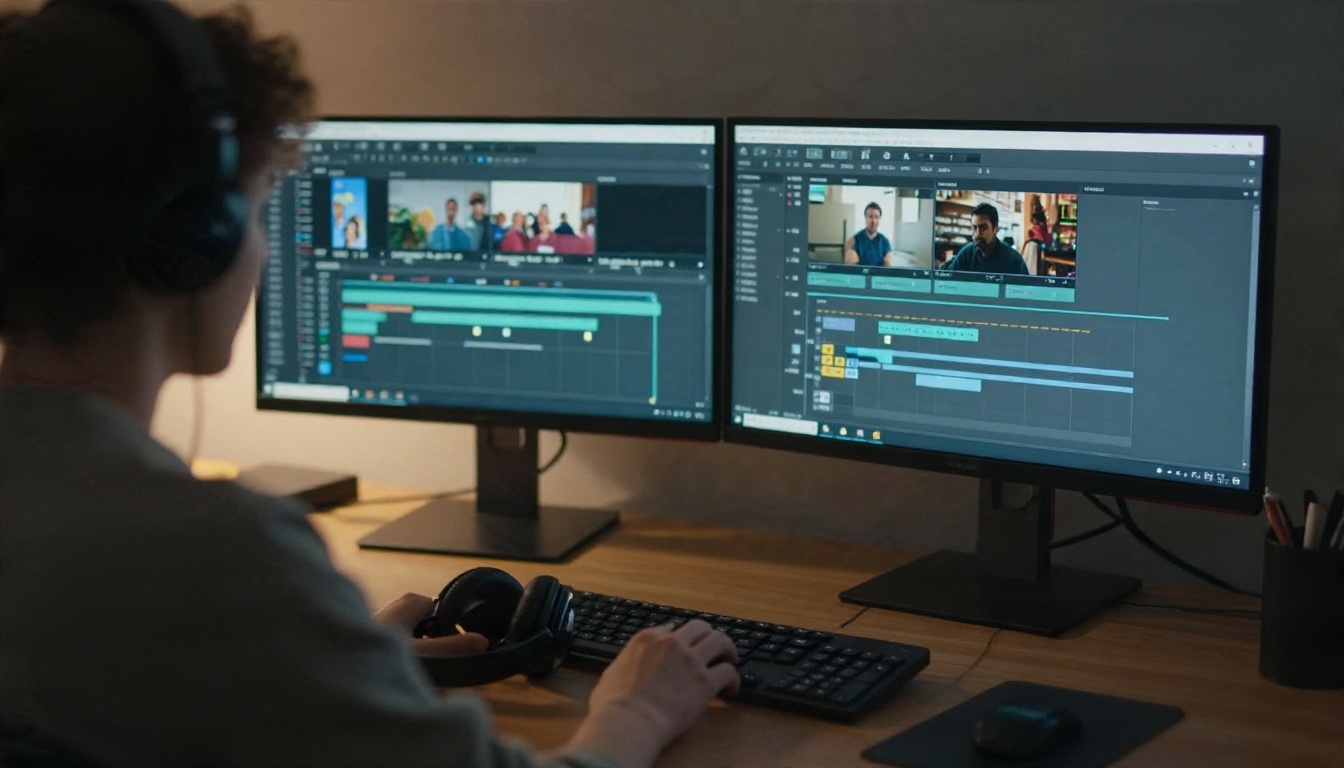
30 सेकंड या उससे कम और 100 MB से कम की क्लिप चुनें। अपने पहले टेस्ट के लिए उसे सबसे दमदार 5 से 10 सेकंड तक ट्रिम करें। सुनिश्चित करें कि सब्जेक्ट अच्छी रोशनी में हो और कैमरा ठीक-ठाक स्थिर हो।
चरण 2: अपलोड करें और प्रॉम्प्ट लिखें
मॉडल का पेज खोलें, Video फ़ील्ड में वीडियो अपलोड करें, और Prompt फ़ील्ड में एक छोटा स्टाइल प्रॉम्प्ट लिखें। शुरुआत के लिए एक अच्छा प्रॉम्प्ट:
"Hand drawn anime style, clean dark outlines, flat cel shading, soft painted background, muted warm colors."
चरण 3: मोड चुनें
अपने पहले रन के लिए mode को flex_2 पर सेट करें। इससे साफ़ कार्टून लुक मिलता है और चेहरे व मूवमेंट मूल के करीब रहते हैं।
चरण 4: पहला फ़्रेम जोड़ें (वैकल्पिक)
अगर आप और सटीक नियंत्रण चाहते हैं, तो First Frame फ़ील्ड में अपने पहले फ़्रेम का स्टाइलाइज़्ड वर्शन अपलोड करें। यह मूल कंपोज़िशन से मेल खाना चाहिए, बस उस स्टाइल में दोबारा बना हुआ हो जो आप चाहते हैं।
चरण 5: चलाएँ, तुलना करें, समायोजित करें
जनरेट करें, फिर मूल से तुलना करें। यह त्वरित चेकलिस्ट इस्तेमाल करें:
- चेहरे मुड़ रहे हैं? adhere की ओर एक कदम बढ़ें।
- अब भी फ़ोटो फ़िल्टर जैसा लग रहा है? reimagine की ओर बढ़ें या स्टाइल वाले शब्द मज़बूत करें।
- फ़्रेम-दर-फ़्रेम रंग बदल रहे हैं? प्रॉम्प्ट में पैलेट सरल करें।
- आउटलाइन झिलमिला रही है? "halftone" या "grain" जैसे टेक्सचर शब्द हटा दें।
सही मॉडल चुनना
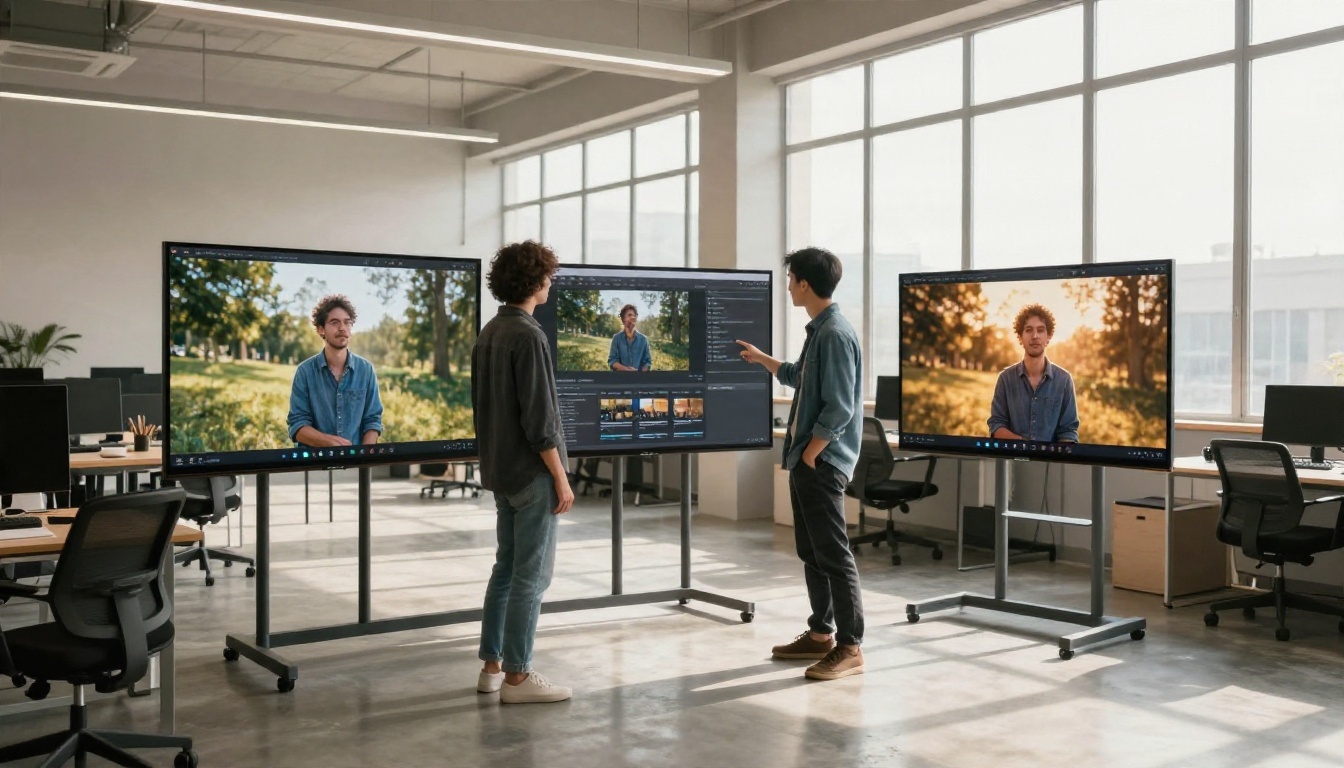
Modify Video अकेला विकल्प नहीं है। PicassoIA पर कई वीडियो एडिटिंग मॉडल हैं, और कार्टून काम के लिए हर एक की अलग ताकत है।
| मॉडल | ताकत | किसके लिए अच्छा |
|---|
| Modify Video | एडहेरेंस मोड, पहले फ़्रेम पर नियंत्रण | स्थिर कार्टून रीस्टाइल |
| Lucy Edit 2 | टेक्स्ट एडिट और रेफ़रेंस इमेज | स्टाइल ट्रांसफ़र और ऑब्जेक्ट स्वैप |
| Gen 4 Aleph | रीकट और रीस्टाइल | सीन-स्तर के बदलाव |
| Aleph 2 | एक फ़्रेम एडिट करें, पूरे वीडियो को रीस्टाइल करें | एक ही स्टिल से लुक डेवलपमेंट |
| Kling o1 | टेक्स्ट के ज़रिए वीडियो दोबारा लिखें | बड़े क्रिएटिव रीराइट |
| Wan 2.7 Videoedit | टेक्स्ट-आधारित वीडियो एडिट | तेज़ प्रॉम्प्ट-आधारित बदलाव |
| P Video Edit | टेक्स्ट प्रॉम्प्ट से एडिट | तेज़ इटरेशन |
| ControlVideo | टेक्स्ट से रीस्टाइल | प्रयोगात्मक लुक |
कौन सा किस काम के लिए ठीक है
- पोर्ट्रेट पर सूक्ष्म एनिमे लुक: Modify Video, adhere या लो-flex मोड में।
- किसी खास कैरेक्टर या प्रॉप के स्टाइल से मिलान: रेफ़रेंस इमेज के साथ Lucy Edit 2।
- एक परफ़ेक्ट फ़्रेम, फिर पूरी क्लिप: Aleph 2।
- सीन का नाटकीय पुनर्लेखन: Kling o1 या Gen 4 Aleph।
- प्रॉम्प्ट को निखारते समय तेज़ टेस्ट: P Video Edit या Wan 2.7 Videoedit।
खुरदुरे किनारों को ठीक करना
रीस्टाइल के बाद कुछ फ़ॉलो-अप टूल क्लिप को चमकाने में मदद करते हैं। Video Increase Resolution और Real ESRGAN Video 720p एक्सपोर्ट पर आउटलाइन को तीखा करते हैं। Video Audio Merge से आप मूल साउंडट्रैक वापस जोड़ सकते हैं या नया संगीत डाल सकते हैं। Autocaption सोशल पोस्ट के लिए सबटाइटल जोड़ता है।
ऐसा फ़ुटेज जो कार्टून में अच्छा बदलता है
आपका सोर्स क्लिप अंतिम गुणवत्ता का लगभग आधा हिस्सा तय करता है। इसे स्टाइल को ध्यान में रखकर चुनें।
अच्छी सोर्स क्लिप
- साफ़ सब्जेक्ट, सरल बैकग्राउंड। शांत दृश्य के सामने एक व्यक्ति या जानवर मॉडल को कम चीज़ें दोबारा बनाने देता है।
- समान रोशनी। बादल वाली या नरम दिन की रोशनी कठोर परछाइयों और झिलमिलाते इनडोर बल्बों से बेहतर है।
- स्थिर कैमरा। धीमे पैन और ट्राइपॉड शॉट स्थिर रहते हैं। हाथ से शूट किए गए फ़ुटेज का कंपन अक्सर लाइन के काँपने में बदल जाता है।
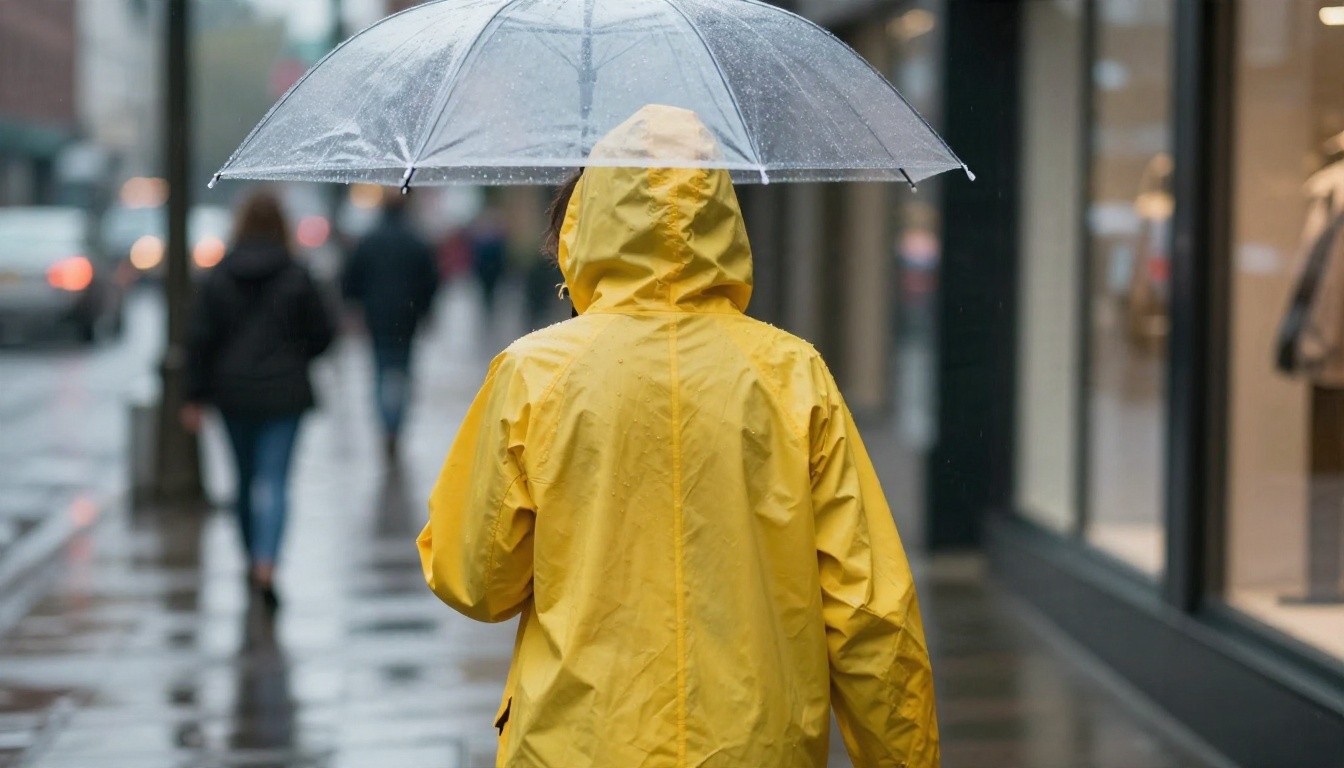
- मज़बूत रंग ब्लॉक। भूरी सड़क के सामने पीला रेनकोट फ़्लैट-कलर कार्टून में बहुत सुंदर दिखता है।
- मध्यम मूवमेंट। चलना, हाथ हिलाना और मुड़ना अच्छा काम करता है। तेज़ व्हिप पैन और छोटे चेहरों की भीड़ नहीं।
3 आम गलतियाँ
- पूरी क्लिप से शुरुआत करना। पहले 3 से 5 सेकंड पर टेस्ट करें। 30 सेकंड की फ़ाइल पर खराब प्रॉम्प्ट एक क्रेडिट और आपका समय बर्बाद करता है।
- सीन का ज़रूरत से ज़्यादा वर्णन करना। "बारिश वाली सड़क पर छाता लिए चलती एक औरत" लिखने से मॉडल चीज़ों को दोबारा बनाने लगता है। इसकी जगह स्टाइल का वर्णन करें।
- सोर्स की गुणवत्ता को नज़रअंदाज़ करना। धुंधली, अंधेरी क्लिप से धुंधला, कीचड़ जैसा कार्टून बनता है। अगर मूल नरम है, तो रीस्टाइल से पहले उसकी अपस्केलिंग करें।
कब कार्टून लुक छोड़ दें
हर क्लिप को फ़ायदा नहीं होता। घनी भीड़, छोटा टेक्स्ट, मोशन ब्लर वाले तेज़ खेल और कम रोशनी वाली रात की फ़ुटेज अस्थिर नतीजे देती हैं। इनके लिए एडहेरेंस मोड में हल्का स्टाइलाइज़ेशन आज़माएँ, या कुछ चुने हुए शॉट्स ही रीस्टाइल करके बाकी फ़ुटेज में काट कर जोड़ें।
अपनी कार्टून क्लिप आज़माएँ
अब आपके पास पूरी तस्वीर है: फ़ुटेज के अनुकूल स्टाइल चुनें, प्रॉम्प्ट छोटा और लुक पर केंद्रित रखें, कुछ सेकंड पर टेस्ट करें, एडहेरेंस मोड समायोजित करें, और एक्सपोर्ट को निखारें। यह महसूस करने का सबसे तेज़ तरीका है कि अपनी ही एक क्लिप चलाकर देखें।
PicassoIA पर Modify Video या Lucy Edit 2 खोलें, एक छोटी क्लिप अपलोड करें, और दो-तीन अलग स्टाइल प्रॉम्प्ट साथ-साथ आज़माएँ। और विकल्प चाहिए? picassoia.com/en/all-models पर हर वीडियो और इमेज मॉडल देखें, और अपनी फ़ुटेज के लिए सही कार्टून वर्कफ़्लो बनाएँ।


