Você gravou um clipe perfeitamente comum: uma caminhada na chuva, o cachorro no parque, um aniversário na mesa da cozinha. Agora quer que ele pareça uma cena de anime, um quadrinho ou um livro ilustrado, e quer fazer isso em uma aba do navegador, sem pagar por um pacote de software para desktop. É exatamente isso que as ferramentas de converter vídeo em cartoon online grátis com IA prometem, e algumas entregam resultados surpreendentemente bons. Outras entregam uma bagunça tremeluzente com uma marca d’água no meio.
Este artigo separa uma coisa da outra. Você vai ver os estilos de cartoon que sobrevivem ao movimento, as configurações que mais mudam o resultado, os limites que os planos gratuitos costumam atingir (duração do clipe, tamanho do arquivo, resolução, créditos) e um tutorial passo a passo para redesenhar um clipe real no PicassoIA.
O que realmente significa converter vídeo em cartoon
Antes de escolher uma ferramenta, vale entender o que acontece por trás. "Cartoonizar" parece um botão só, mas existem duas abordagens bem diferentes, e elas se comportam de maneira distinta com o seu material.
Filtro ou redesenho generativo
Filtros clássicos aplicam detecção de bordas e quantização de cores em cada quadro. São rápidos e previsíveis, e deixam a imagem com aparência de foto posterizada. Os rostos continuam sendo rostos, mas você nunca obtém um visual realmente desenhado: nada de olhos estilizados, nada de espessura de traço feita à mão, nada de sombreado pictórico.
Modelos de redesenho generativo pegam o seu vídeo mais um prompt de texto e redesenham a cena em uma nova linguagem visual. O movimento, a composição e o ritmo vêm do seu clipe original. As superfícies, os contornos e a paleta de cores vêm do modelo. Essa é a abordagem por trás dos melhores resultados atuais, e é nela que este artigo se concentra.
| Abordagem | Aparência | Velocidade | Risco de cintilação | Ideal para |
|---|
| Filtro de bordas e cores | Foto posterizada | Muito rápida | Baixo | Testes rápidos para redes sociais |
| Redesenho generativo de vídeo | Desenhada, pintada ou com nanquim | Mais lenta | Médio | Clipes estilizados de verdade |
| Redesenho de imagem quadro a quadro | Estilo forte, instável | Lenta | Alto | Imagens isoladas e arte-chave |
Por que o visual se mantém quadro a quadro
A parte difícil do vídeo em cartoon é a consistência temporal. Um quadro ilustrado isolado é fácil. Vinte e quatro deles por segundo, com a mesma espessura de linha, a mesma cor de cabelo e o mesmo formato de sombra, é onde as ferramentas mais fracas desmoronam. Os modelos modernos de edição de vídeo processam o clipe como uma sequência, e não como imagens isoladas, então uma jaqueta continua amarela e um contorno não treme de um quadro para o outro.
💡 Regra rápida: quanto mais você pede que o modelo siga de perto o clipe original, mais estável fica o resultado. Quanto mais liberdade você dá, mais ousado fica o estilo e maior a chance de deriva.
Os estilos de cartoon que valem a pena testar
Nem todo estilo sobrevive ao movimento da mesma forma. Alguns são tolerantes, outros castigam você com texturas que tremulam. Aqui estão os visuais que tendem a funcionar melhor em vídeo.
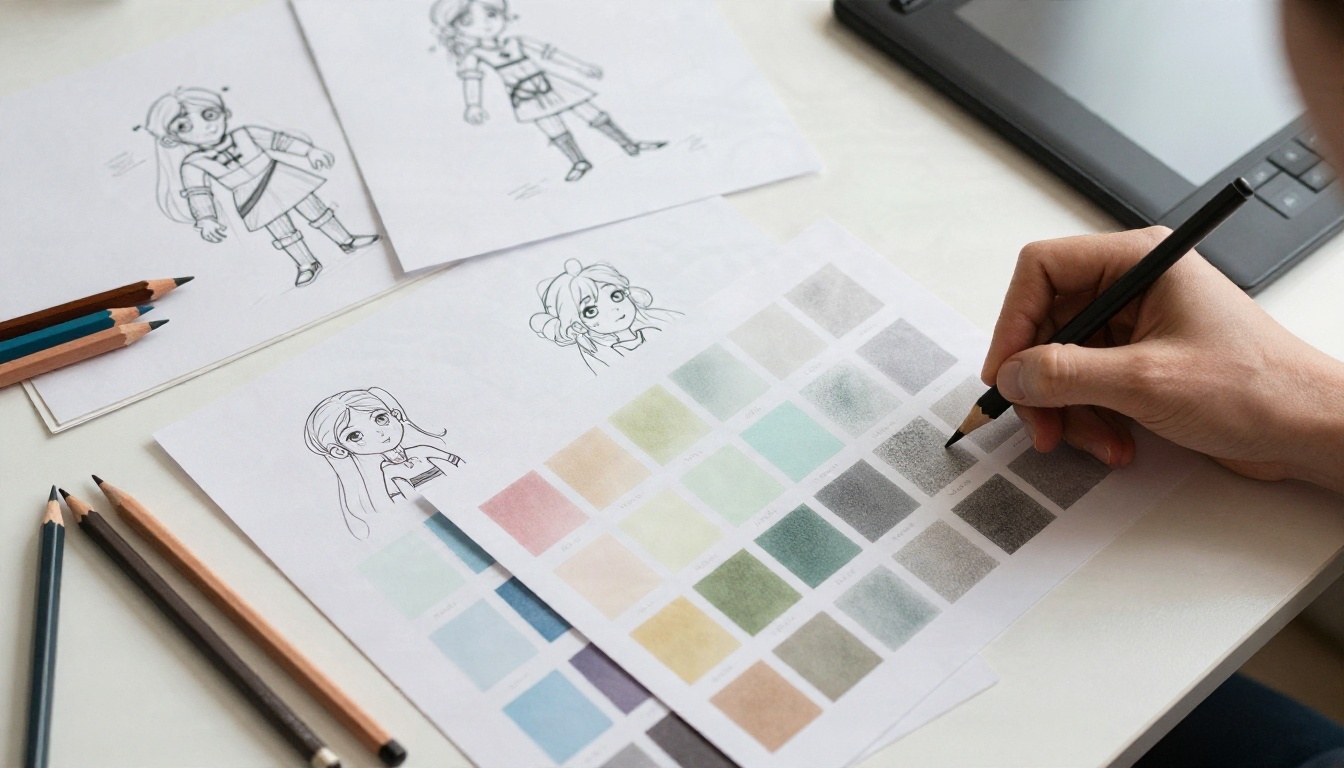
Anime e cel shading
Zonas de cor chapada, contornos escuros e nítidos e uma borda de sombra bem definida. Este é o estilo mais confiável para vídeo, porque as áreas grandes e chapadas escondem pequenas inconsistências. Palavras de prompt que ajudam: cel shaded, clean linework, soft anime background, flat shadows, studio animation look. Pele e roupas continuam estáveis, e planos amplos de cidade ou natureza ficam especialmente bonitos.
Arte de HQ com nanquim
Contornos pretos e grossos, pontos de meio-tom, cores primárias vibrantes. É lido instantaneamente como "cartoon" e dá um tom dramático a imagens de ação. O risco está na textura de meio-tom: os pontos podem se arrastar pelas superfícies se o modelo os reinterpretar a cada quadro. Peça bold ink outlines and flat comic colors e evite a palavra "halftone" se perceber cintilação.
Aquarela de livro infantil
Aguadas suaves, textura de papel e bordas delicadas. Combina com imagens lentas e tranquilas, como animais de estimação, crianças e paisagens. Movimentos rápidos de câmera podem fazer a textura do papel deslizar, então mantenha o plano estável quando escolher esse visual.
Animação ocidental e massinha
Formas arredondadas, proporções exageradas e paletas saturadas, ou um visual de massinha feita à mão. São os estilos mais exigentes, porque mudam a forma de rostos e objetos, e não apenas a superfície. Espere os melhores resultados de clipes curtos com um único assunto principal.
| Estilo | Estabilidade em vídeo | Melhor material | Dica para o prompt |
|---|
| Anime com cel shading | Alta | Ruas, natureza, retratos | clean linework, flat shadows |
| Nanquim de HQ | Média | Ação, esportes, cidade | bold outlines, flat colors |
| Aquarela de livro infantil | Média | Animais, família, paisagens | soft washes, paper grain |
| Massinha ou toon ocidental | Menor | Assunto único, planos fechados | rounded shapes, simple background |
Online e grátis: o que você realmente recebe
"Grátis" cobre muita coisa. Algumas plataformas dão um pacote único de créditos, outras dão uma cota diária, e outras deixam você testar um redesenho e depois bloqueiam o download. Conhecer os limites típicos evita desperdiçar uma tarde inteira.
Limites típicos do plano gratuito
A maioria dos planos gratuitos limita as mesmas poucas coisas. Os números exatos mudam com frequência entre as plataformas, então sempre confira a página atual da ferramenta, mas o padrão se repete:
- Duração do clipe: apenas clipes curtos, geralmente entre 5 e 30 segundos.
- Tamanho do arquivo: normalmente de 100 MB a 200 MB por envio.
- Resolução: as exportações gratuitas costumam parar em 720p.
- Créditos: um número limitado de gerações antes de você esperar ou pagar.
- Proporção: muitos modelos aceitam apenas clipes em 16:9 ou 9:16.
- Formato: MP4 com H.264 é o contêiner mais seguro.
Como referência, dois modelos de edição no PicassoIA publicam abertamente seus limites de entrada. Modify Video aceita clipes de até 30 segundos e 100 MB. Lucy Edit 2 aceita arquivos MP4 (H.264 ou VP8) em 16:9 ou 9:16 de até 200 MB.
Custos ocultos para ficar de olho
Leia as letras miúdas antes de investir tempo em um projeto longo:
- Marcas d’água nas exportações gratuitas que não podem ser removidas sem pagar.
- Bloqueios de download, em que você pode visualizar, mas não salvar.
- Tempo de fila que se estende por vários minutos em horários de pico.
- Direitos e privacidade: verifique se o seu material enviado pode ser armazenado ou reutilizado.
- Custo de refazer: um resultado ruim ainda consome um crédito, então teste primeiro em um trecho curto.
💡 Economia de créditos: corte um teste de 3 a 5 segundos do seu clipe com o Trim Video e redesenhe esse trecho primeiro. Defina o visual na amostra pequena e só depois rode o clipe completo uma vez.
Configurações que mudam o resultado
Você não precisa de dezenas de controles. Um pequeno número de ajustes decide se o seu cartoon parece intencional ou acidental.
Redação do prompt
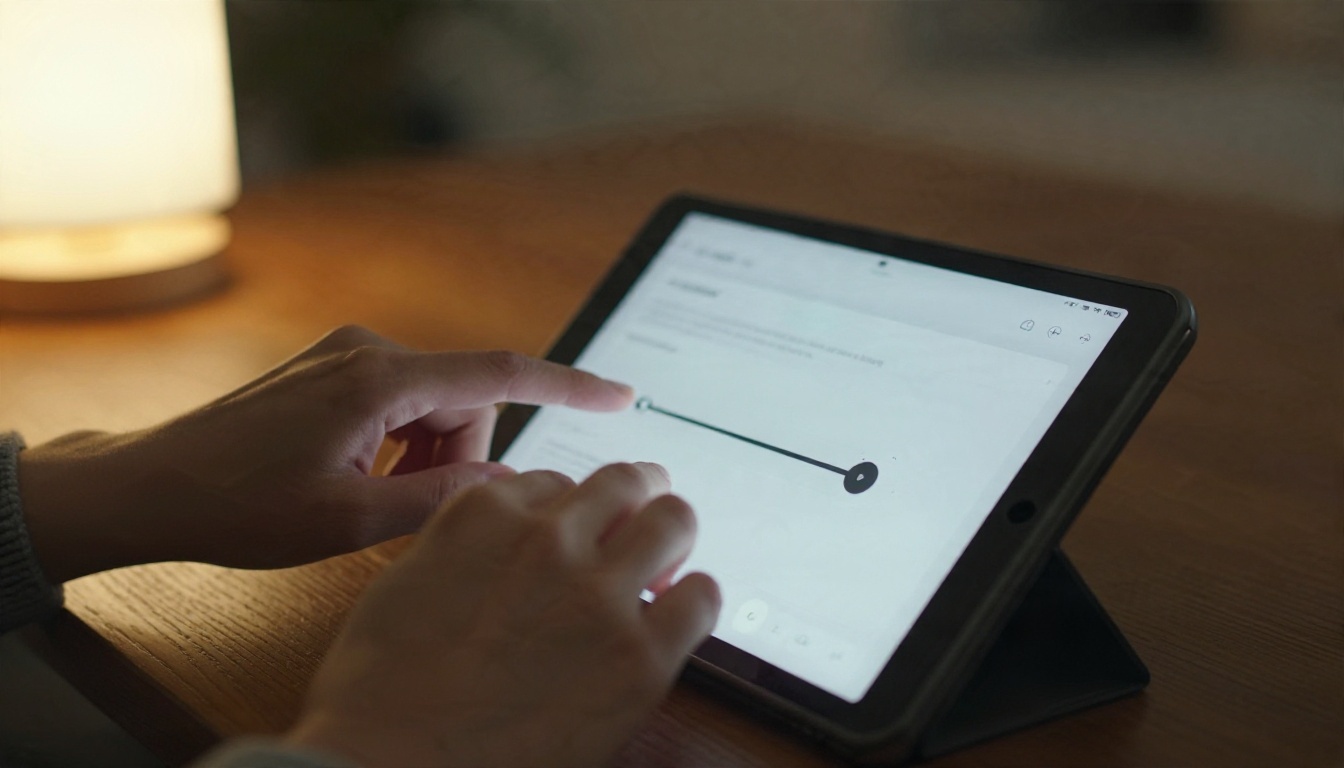
Descreva o visual, não a história. O modelo já enxerga o seu material, então não precisa ser informado de que há uma mulher com um guarda-chuva. Ele precisa saber como desenhá-la. Um prompt forte tem três partes:
- Nome do estilo: "hand drawn anime, cel shaded".
- Linha e cor: "clean dark outlines, flat muted colors".
- Clima ou fundo: "soft painted city background, overcast light".
Curto vence longo. Entre seis e vinte palavras costumam superar um parágrafo, porque prompts longos incentivam o modelo a acrescentar elementos que nunca estiveram no seu clipe.
Modos de aderência
Esta é a configuração mais importante quando existe. No Modify Video, o modo controla o quanto a saída segue de perto o seu material original:
| Família de modo | Comportamento | Use quando |
|---|
| Adhere (1 a 3) | Muito próximo do original | Você quer uma estilização sutil e rostos estáveis |
| Flex (1 a 3) | Mais mudança de estilo, cena reconhecível | Você quer um visual de cartoon claro com movimento seguro |
| Reimagine (1 a 3) | Reinterpretação solta e dramática | Você quer um mundo novo e ousado e aceita alguma deriva |
Para vídeo em cartoon, comece em Flex 2. Aproxime-se de Adhere se os rostos entortarem, e de Reimagine se o resultado ainda parecer uma foto filtrada.
Controle do primeiro quadro
Alguns editores permitem enviar um primeiro quadro modificado que define o visual inicial de todo o clipe. É um truque poderoso: redesenhe uma imagem fixa exatamente do jeito que você gosta e depois deixe o modelo de vídeo levar esse visual através do movimento. Você pode criar esse quadro com o Cartoonify ou o Restyle Video Frame, ambos disponíveis no PicassoIA, e depois enviá-lo como primeiro quadro.
Duração e formato do clipe
Clipes curtos se comportam melhor. Quanto mais curto, menos chances de deriva, filas mais rápidas e custo menor. Mantenha os clipes abaixo de 10 segundos nos testes, exporte em MP4 e mantenha a proporção em 16:9 ou 9:16. Se o seu material estiver em outra proporção, ajuste antes com o Reframe Video.
Como usar o Modify Video no PicassoIA
Aqui está um fluxo de trabalho prático com o Modify Video, um modelo de redesenho que roda no navegador e não exige nenhum software instalado.
Passo 1: prepare o clipe
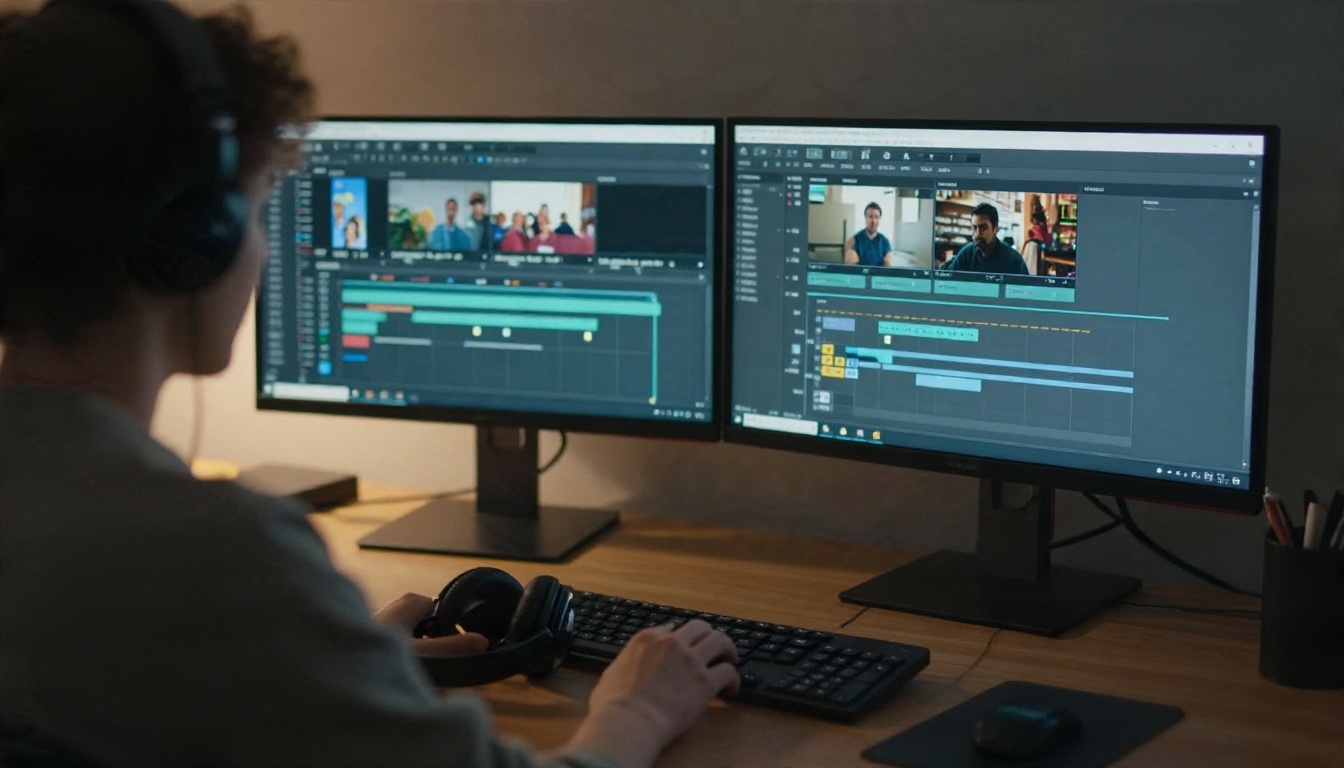
Escolha um clipe de 30 segundos ou menos e com menos de 100 MB. Corte os 5 a 10 segundos mais fortes para o seu primeiro teste. Certifique-se de que o assunto esteja bem iluminado e que a câmera esteja razoavelmente estável.
Passo 2: envie o vídeo e escreva o prompt
Abra a página do modelo, envie o vídeo no campo Video e escreva um prompt curto de estilo no campo Prompt. Um bom ponto de partida:
"Hand drawn anime style, clean dark outlines, flat cel shading, soft painted background, muted warm colors."
Passo 3: escolha um modo
Defina o mode como flex_2 para a sua primeira execução. Isso dá um visual de cartoon claro, mantendo os rostos e o movimento próximos ao original.
Passo 4: adicione um primeiro quadro (opcional)
Se quiser um controle mais preciso, envie uma versão estilizada do seu primeiro quadro no campo First Frame. Ela deve respeitar a composição original, apenas redesenhada no estilo que você quer.
Passo 5: execute, compare e ajuste
Gere o resultado e compare com o original. Use esta checklist rápida:
- Rostos entortando? Suba um passo em direção a adhere.
- Ainda parece um filtro de foto? Vá em direção a reimagine ou reforce as palavras de estilo.
- Cores mudando entre os quadros? Simplifique a paleta no prompt.
- Contornos cintilando? Remova palavras de textura como "halftone" ou "grain".
Escolhendo o modelo certo
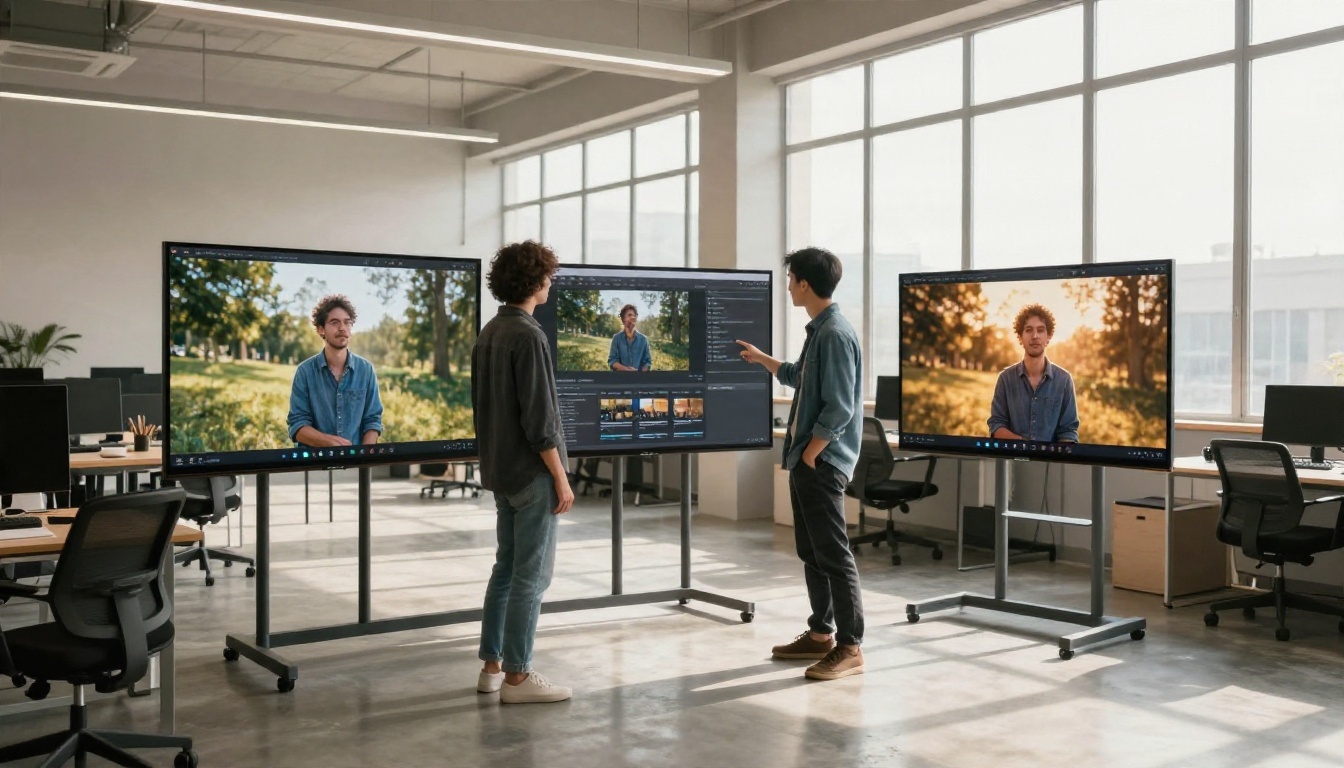
O Modify Video não é a única opção. O PicassoIA lista vários modelos de edição de vídeo, e cada um tem um ponto forte diferente para trabalhos em cartoon.
| Modelo | Ponto forte | Bom para |
|---|
| Modify Video | Modos de aderência, controle do primeiro quadro | Redesenhos em cartoon estáveis |
| Lucy Edit 2 | Edições por texto com imagem de referência | Transferência de estilo e trocas de objetos |
| Gen 4 Aleph | Remontagem e redesenho | Mudanças em nível de cena |
| Aleph 2 | Edita um quadro e redesenha o vídeo inteiro | Desenvolvimento de visual a partir de uma única imagem fixa |
| Kling o1 | Reescreve o vídeo com texto | Reescritas criativas mais amplas |
| Wan 2.7 Videoedit | Edições de vídeo baseadas em texto | Mudanças rápidas guiadas por prompt |
| P Video Edit | Edição com prompt de texto | Iterações rápidas |
| ControlVideo | Redesenho com texto | Visuais experimentais |
Qual serve para cada trabalho
- Visual de anime sutil em um retrato: Modify Video em modo adhere ou flex baixo.
- Combinar com o estilo de um personagem ou objeto específico: Lucy Edit 2 com uma imagem de referência.
- Um quadro perfeito e depois o clipe inteiro: Aleph 2.
- Reescrita dramática da cena: Kling o1 ou Gen 4 Aleph.
- Testes rápidos enquanto você refina o prompt: P Video Edit ou Wan 2.7 Videoedit.
Corrigindo as imperfeições
Depois do redesenho, algumas ferramentas complementares ajudam a polir o clipe. Video Increase Resolution e Real ESRGAN Video deixam os contornos mais nítidos em uma exportação de 720p. Video Audio Merge permite recolocar a trilha sonora original ou trocar por uma música nova. Autocaption adiciona legendas para publicações em redes sociais.
Material que funciona bem em cartoon
O seu clipe de origem define cerca de metade da qualidade final. Escolha-o pensando no estilo.
Bons clipes de origem
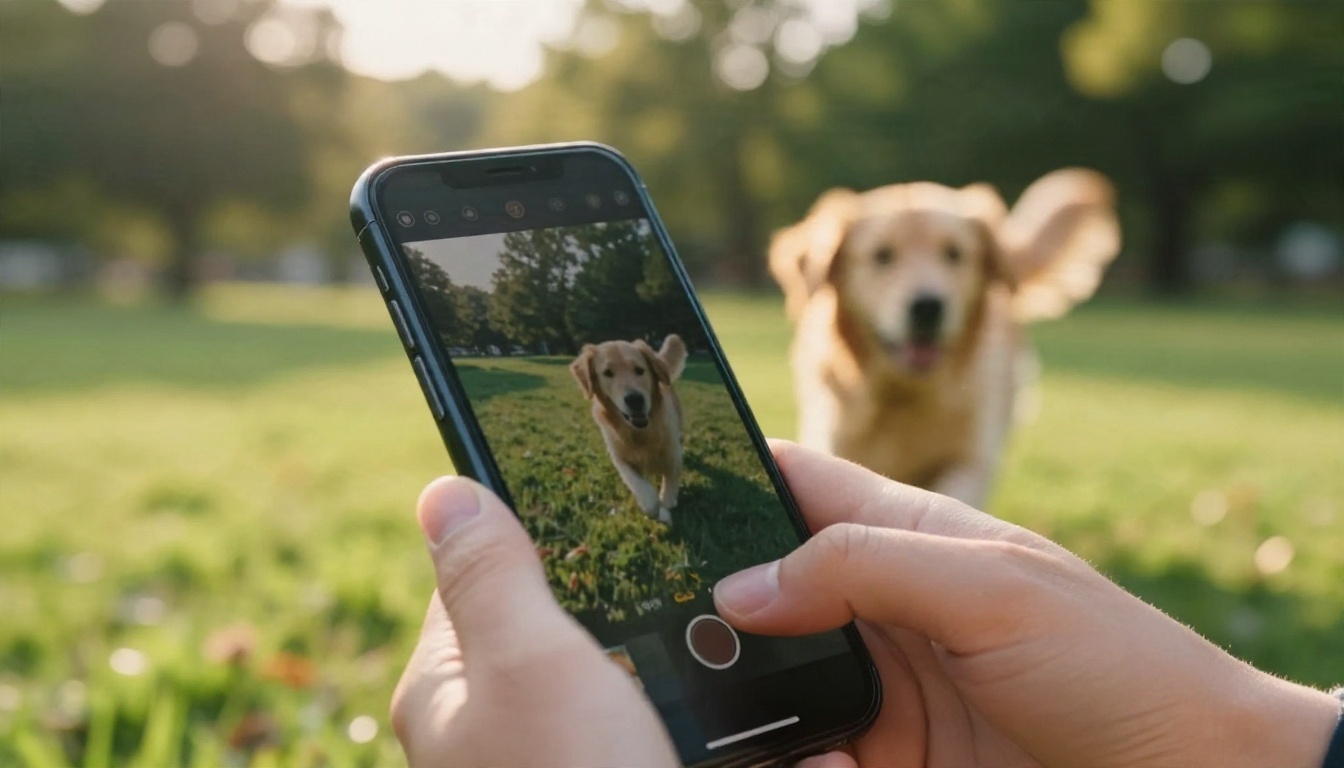
- Assunto claro, fundo simples. Uma pessoa ou animal diante de uma cena calma dá ao modelo menos coisas para reinventar.
- Iluminação uniforme. Dia nublado ou luz suave vence sombras duras e lâmpadas internas que piscam.
- Câmera estável. Panorâmicas lentas e planos com tripé se mantêm estáveis. A tremedeira de câmera na mão costuma virar tremor de linha.
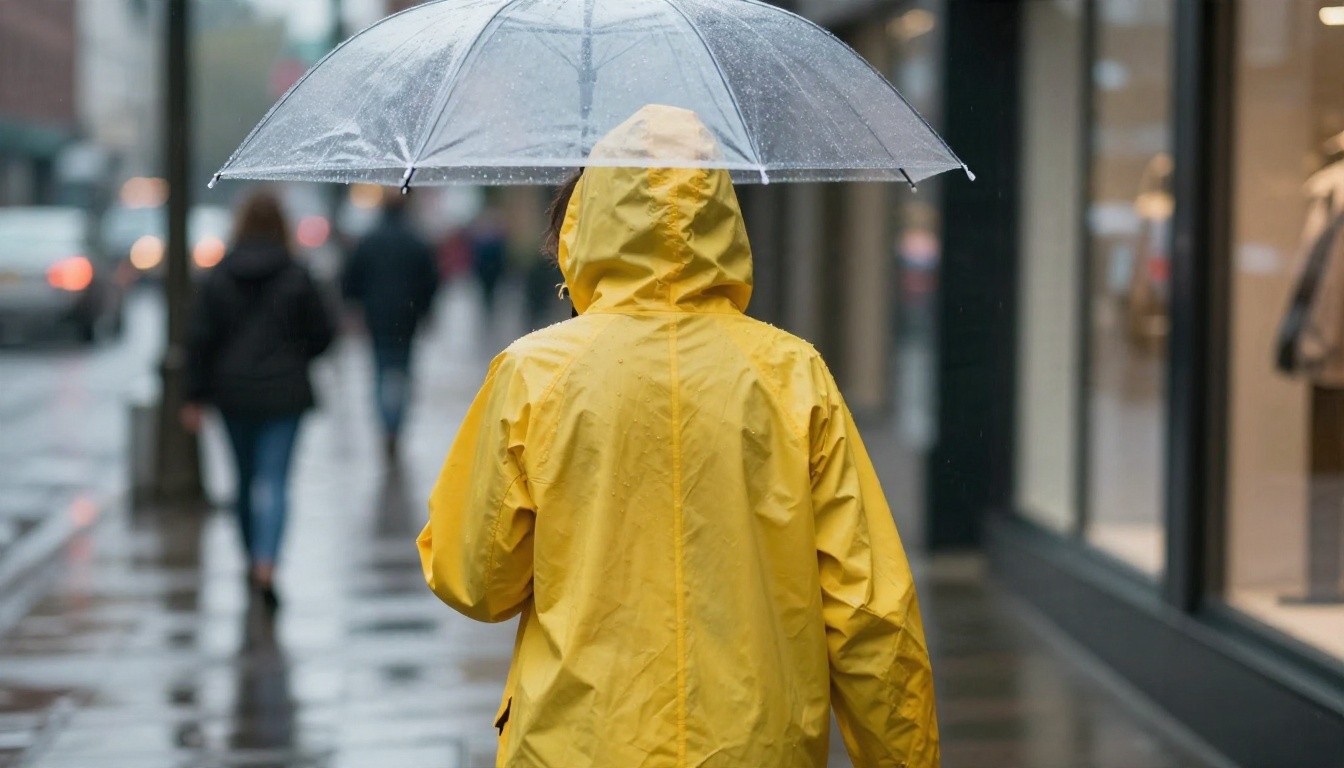
- Blocos de cor fortes. Uma capa de chuva amarela contra uma rua cinza fica linda como um cartoon de cores chapadas.
- Movimento moderado. Caminhar, acenar e virar funcionam. Panorâmicas rápidas e multidões de rostinhos não.
3 erros comuns
- Começar pelo clipe inteiro. Teste primeiro com 3 a 5 segundos. Um prompt ruim em um arquivo de 30 segundos desperdiça um crédito e o seu tempo.
- Descrever a cena em excesso. Escrever "a woman walking with an umbrella on a rainy street" convida o modelo a redesenhar coisas. Descreva o estilo.
- Ignorar a qualidade do material de origem. Um clipe borrado e escuro gera um cartoon borrado e lamacento. Se o original estiver suave, faça upscaling (aumento de resolução) antes de redesenhar.
Quando deixar o visual cartoon de lado
Nem todo clipe se beneficia. Multidões densas, textos minúsculos, esportes rápidos com desfoque de movimento e imagens noturnas com pouca luz costumam gerar resultados instáveis. Para esses casos, experimente uma estilização mais leve no modo adhere ou redesenhe apenas alguns planos escolhidos e intercale-os com o resto.
Experimente o seu próprio clipe em cartoon
Agora você tem o panorama completo: escolha um estilo que combine com o material, mantenha o prompt curto e focado no visual, teste em alguns segundos, ajuste o modo de aderência e polir a exportação. A forma mais rápida de sentir como tudo funciona é rodar um dos seus próprios clipes.
Abra o Modify Video ou o Lucy Edit 2 no PicassoIA, envie um clipe curto e teste duas ou três variações de prompt de estilo lado a lado. Quer ainda mais opções? Explore todos os modelos de vídeo e imagem em picassoia.com/en/all-models e monte o fluxo de cartoon que combina com o seu material.


